
Khi nói về máy tính, “bộ nhớ” là một khái niệm cốt lõi nhưng thường gây nhầm lẫn cho nhiều người. Bộ nhớ máy tính có mấy loại và chúng hoạt động như thế nào để giúp máy tính xử lý thông tin một cách hiệu quả? Từ những bộ phận nhỏ nhất trong CPU đến các thiết bị lưu trữ khổng lồ, mỗi loại bộ nhớ đều đóng một vai trò riêng biệt, đảm bảo hệ thống vận hành trơn tru và lưu giữ dữ liệu an toàn. Hiểu rõ về các loại bộ nhớ sẽ giúp bạn nâng cao kiến thức về phần cứng, từ đó đưa ra những lựa chọn nâng cấp hoặc sử dụng máy tính thông minh hơn.
Có thể bạn quan tâm: Top Phần Mềm Ghi Hình Webcam Trên Máy Tính Tốt Nhất Hiện Nay
Tổng Quan Các Loại Bộ Nhớ Chính Trong Máy Tính
Bộ nhớ máy tính là một thành phần không thể thiếu, giúp lưu trữ dữ liệu và chương trình để CPU có thể truy cập và xử lý. Về cơ bản, có hai nhóm chính khi xem xét bộ nhớ máy tính có mấy loại: bộ nhớ chính (Primary Memory) và bộ nhớ phụ (Secondary Memory). Bộ nhớ chính bao gồm RAM (Random Access Memory) và ROM (Read-Only Memory), đóng vai trò quan trọng trong việc xử lý các tác vụ đang chạy và khởi động hệ thống. Trong khi đó, bộ nhớ phụ như ổ cứng HDD hay SSD chịu trách nhiệm lưu trữ dữ liệu lâu dài, ngay cả khi máy tính đã tắt. Ngoài ra, bộ nhớ đệm (Cache Memory) cũng là một thành phần thiết yếu, giúp tăng tốc độ truy cập dữ liệu cho CPU.
I. Bộ Nhớ Chính (Primary Memory)
Bộ nhớ chính, hay còn gọi là bộ nhớ trong, là nơi CPU truy cập trực tiếp để thực thi các lệnh và xử lý dữ liệu. Đặc điểm nổi bật của bộ nhớ chính là tốc độ truy cập rất nhanh, cho phép CPU làm việc hiệu quả với các chương trình và dữ liệu đang hoạt động. Tuy nhiên, khả năng lưu trữ của nó thường hạn chế hơn so với bộ nhớ phụ. Khi tìm hiểu bộ nhớ máy tính có mấy loại ở cấp độ chính, chúng ta sẽ tập trung vào RAM và ROM.
1. RAM (Random Access Memory)
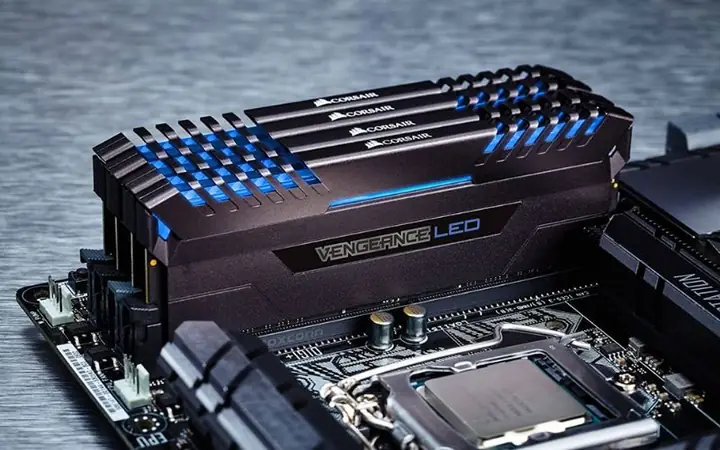
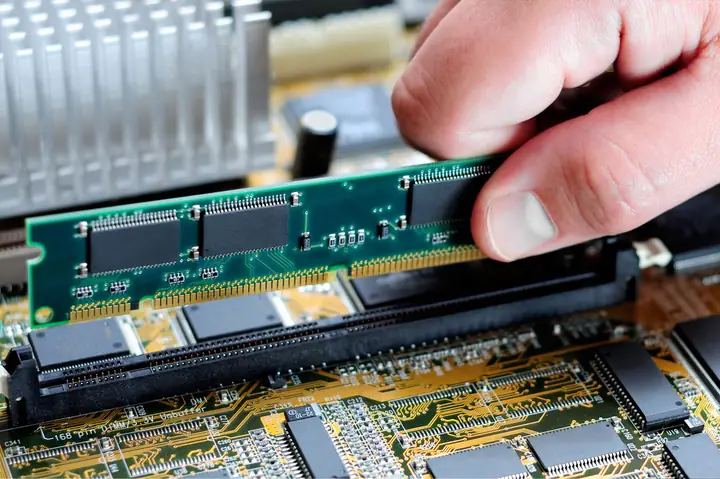
RAM là loại bộ nhớ dễ bay hơi (volatile memory), có nghĩa là dữ liệu lưu trữ trên RAM sẽ bị mất đi khi máy tính tắt nguồn hoặc khởi động lại. Chức năng chính của RAM là lưu trữ tạm thời các chương trình và dữ liệu mà CPU đang sử dụng hoặc chuẩn bị sử dụng. Tốc độ của RAM ảnh hưởng trực tiếp đến hiệu suất tổng thể của máy tính, đặc biệt là khi chạy nhiều ứng dụng cùng lúc hoặc xử lý các tác vụ nặng.
a. Các Dòng RAM Phổ Biến
Trong nhiều thập kỷ, công nghệ RAM đã không ngừng phát triển, từ SDRAM đến các thế hệ DDR hiện đại.
SDRAM (Synchronous Dynamic Random Access Memory)
SDRAM là một bước tiến quan trọng so với DRAM truyền thống vì nó đồng bộ hóa với tốc độ xung nhịp của CPU. Điều này cho phép RAM nhận và gửi dữ liệu nhanh hơn, cải thiện đáng kể hiệu suất. SDRAM là tiền thân của các loại DDR RAM sau này và là cơ sở để phát triển các module bộ nhớ hiệu quả hơn.
DDR SDRAM (Double Data Rate Synchronous Dynamic Random Access Memory)
DDR SDRAM là công nghệ RAM phổ biến nhất hiện nay. Chữ “DDR” thể hiện khả năng truyền dữ liệu gấp đôi (Double Data Rate) trong một chu kỳ xung nhịp, nghĩa là nó có thể gửi hai gói dữ liệu trong một xung nhịp thay vì một như SDRAM. Các thế hệ DDR kế tiếp nhau mang lại hiệu năng và hiệu quả năng lượng cao hơn.
- DDR1: Thế hệ đầu tiên của DDR, ra mắt vào đầu những năm 2000. Tốc độ xung nhịp cơ bản từ 100 MHz đến 200 MHz, tương ứng với tốc độ hiệu dụng (bus speed) từ 200 MT/s đến 400 MT/s. Điện áp hoạt động thường là 2.5V. Mặc dù đã lỗi thời, DDR1 là nền tảng cho sự phát triển của các thế hệ sau và vẫn có thể được tìm thấy trong một số hệ thống cũ.
- DDR2: Cải tiến từ DDR1, DDR2 ra mắt khoảng năm 2003, tăng gấp đôi tốc độ bus nội bộ so với DDR1, cho phép tốc độ hiệu dụng từ 400 MT/s đến 800 MT/s. Điện áp hoạt động giảm xuống 1.8V, giúp tiết kiệm năng lượng hơn. DDR2 cũng có nhiều chân cắm (pin) hơn và không tương thích ngược với DDR1.
- DDR3: Ra mắt vào năm 2007, DDR3 tiếp tục tăng gấp đôi băng thông so với DDR2, đạt tốc độ hiệu dụng từ 800 MT/s đến 2133 MT/s (và cao hơn với các module ép xung). Điện áp hoạt động tiếp tục giảm còn 1.5V (hoặc 1.35V cho các phiên bản điện áp thấp – DDR3L), mang lại hiệu quả năng lượng tốt hơn. DDR3 vẫn còn phổ biến trong nhiều hệ thống máy tính tầm trung và cũ hơn cho đến ngày nay.
- DDR4: Phát hành vào năm 2014, DDR4 mang lại nhiều cải tiến đáng kể. Nó có tốc độ xung nhịp cao hơn hẳn, từ 2133 MT/s đến 4266 MT/s (hoặc hơn nữa), và điện áp thấp hơn nữa, chỉ 1.2V (hoặc 1.05V cho DDR4L). DDR4 cũng có nhiều chân cắm hơn và không tương thích ngược với các thế hệ trước. Đây là loại RAM phổ biến nhất trong các hệ thống máy tính hiện đại cho đến khoảng năm 2022.
- DDR5: Thế hệ mới nhất, ra mắt vào cuối năm 2021. DDR5 cung cấp băng thông và dung lượng cao hơn đáng kể so với DDR4, với tốc độ xung nhịp cơ bản từ 4800 MT/s và có thể lên tới 8400 MT/s (hoặc hơn) trong tương lai. Điện áp hoạt động tiếp tục giảm xuống 1.1V. DDR5 cũng tích hợp quản lý điện năng trực tiếp trên module (PMIC) và có kiến trúc kênh phụ (sub-channel) độc lập, giúp tăng hiệu quả. Đây là tiêu chuẩn cho các hệ thống máy tính hiệu năng cao và các nền tảng CPU mới nhất.
Để biết thêm thông tin chi tiết về các công nghệ này, bạn có thể tham khảo thêm tại Trandu.vn.
b. SRAM (Static Random Access Memory)
Khác với DRAM, SRAM là loại RAM tĩnh, không cần làm mới định kỳ. SRAM sử dụng các mạch lật (flip-flop) để lưu trữ dữ liệu, khiến nó nhanh hơn đáng kể so với DRAM nhưng cũng đắt hơn và tốn nhiều không gian hơn. Do đó, SRAM thường được sử dụng làm bộ nhớ đệm (cache memory) trong CPU, nơi tốc độ là yếu tố tối quan trọng. Bộ nhớ cache L1, L2, L3 trong vi xử lý đều được cấu tạo từ SRAM.
c. ECC RAM (Error-Correcting Code RAM)
ECC RAM là một loại RAM đặc biệt được thiết kế để tự động phát hiện và sửa lỗi dữ liệu. Mỗi module ECC RAM có thêm một chip để lưu trữ mã kiểm tra lỗi. Khi dữ liệu được đọc từ RAM, mã này sẽ được kiểm tra. Nếu phát hiện lỗi một bit, hệ thống có thể tự động sửa lỗi đó. Điều này cực kỳ quan trọng đối với các máy chủ (server) và hệ thống máy trạm (workstation) mà tính ổn định và toàn vẹn dữ liệu là tối thượng. RAM ECC thường đắt hơn RAM non-ECC và yêu cầu bo mạch chủ (mainboard) hỗ trợ tính năng này.
2. ROM (Read-Only Memory)
ROM là loại bộ nhớ không dễ bay hơi (non-volatile memory), nghĩa là dữ liệu vẫn được giữ nguyên ngay cả khi không có nguồn điện. Đúng như tên gọi, ROM chủ yếu được dùng để lưu trữ các chương trình firmware cố định và không thay đổi, chẳng hạn như BIOS (Basic Input/Output System) hoặc UEFI (Unified Extensible Firmware Interface) của máy tính. Các chương trình này chịu trách nhiệm khởi động hệ thống, kiểm tra phần cứng, và nạp hệ điều hành.
a. Các Dòng ROM Phổ Biến
Trong lịch sử, công nghệ ROM cũng có nhiều sự phát triển để đáp ứng nhu cầu thay đổi firmware.
Có thể bạn quan tâm: Làm Thế Nào Để Đăng Nhập Samsung Cloud Trên Máy Tính?
PROM (Programmable Read-Only Memory)
PROM là một loại ROM có thể được lập trình một lần duy nhất sau khi sản xuất. Nó bao gồm một mảng cầu chì nhỏ, có thể được “đốt cháy” để tạo ra mẫu bit mong muốn. Một khi đã được lập trình, dữ liệu trên PROM không thể thay đổi.
EPROM (Erasable Programmable Read-Only Memory)
EPROM cho phép dữ liệu được xóa và lập trình lại nhiều lần. Để xóa dữ liệu, chip EPROM phải được tiếp xúc với tia cực tím cường độ cao qua một cửa sổ thạch anh trên chip. Sau khi xóa, nó có thể được lập trình lại.
EEPROM (Electrically Erasable Programmable Read-Only Memory)
EEPROM là một cải tiến đáng kể, cho phép xóa và lập trình lại dữ liệu bằng điện, mà không cần đến tia cực tím. Việc này tiện lợi hơn rất nhiều và cho phép lập trình lại ngay trong mạch. Tuy nhiên, EEPROM vẫn có giới hạn về số lần xóa/ghi và tốc độ chậm hơn so với Flash memory.
Flash Memory
Flash memory là một loại EEPROM tiên tiến, được phát triển dựa trên kiến trúc bộ nhớ NAND và NOR. Nó có khả năng xóa và ghi dữ liệu theo khối (block), nhanh hơn và có mật độ lưu trữ cao hơn EEPROM truyền thống. Flash memory là nền tảng của nhiều thiết bị lưu trữ hiện đại như ổ cứng thể rắn (SSD), USB flash drive, thẻ nhớ SD, và cũng được sử dụng rộng rãi trong BIOS/UEFI của các bo mạch chủ hiện nay. Nhờ tốc độ và độ bền cao hơn, Flash memory đã trở thành một loại bộ nhớ không thể thiếu trong hầu hết các thiết bị điện tử.
II. Bộ Nhớ Phụ (Secondary Memory)
Bộ nhớ phụ, hay còn gọi là bộ nhớ ngoài, là nơi lưu trữ dữ liệu lâu dài và không dễ bay hơi. Dữ liệu trên bộ nhớ phụ sẽ không bị mất khi máy tính tắt. Nó có dung lượng lớn hơn nhiều và thường có tốc độ truy cập chậm hơn so với bộ nhớ chính. Khi đề cập đến việc bộ nhớ máy tính có mấy loại cho việc lưu trữ lâu dài, chúng ta sẽ nghĩ đến HDD, SSD, USB, v.v.
1. HDD (Hard Disk Drive)
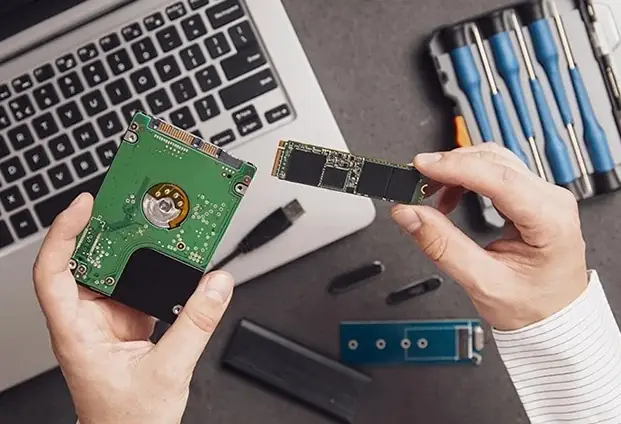
HDD là công nghệ lưu trữ dữ liệu truyền thống, đã tồn tại hàng thập kỷ. Nó sử dụng các đĩa từ xoay tốc độ cao (platter) và các đầu đọc/ghi (read/write head) để truy cập dữ liệu.
- Cấu tạo và Nguyên lý hoạt động: HDD bao gồm nhiều đĩa từ quay tròn trên một trục chính (spindle) với tốc độ cao (thường là 5400 RPM hoặc 7200 RPM, có thể lên đến 15000 RPM cho các ổ cứng server). Một đầu đọc/ghi nhỏ di chuyển trên bề mặt đĩa để đọc hoặc ghi dữ liệu dưới dạng từ tính.
- Ưu điểm: Dung lượng lưu trữ rất lớn (hàng Terabyte), chi phí thấp trên mỗi Gigabyte.
- Nhược điểm: Tốc độ truy cập chậm hơn nhiều so với SSD, dễ bị hỏng hóc do va đập (vì có các bộ phận cơ học), gây ra tiếng ồn và tỏa nhiệt.
2. SSD (Solid State Drive)
SSD là một cuộc cách mạng trong công nghệ lưu trữ, thay thế HDD bằng cách sử dụng bộ nhớ Flash (NAND Flash) để lưu trữ dữ liệu.
- Cấu tạo và Nguyên lý hoạt động: SSD không có bộ phận cơ học, mà thay vào đó sử dụng các chip NAND Flash để lưu trữ dữ liệu. Dữ liệu được truy cập bằng điện tử, giúp loại bỏ độ trễ do chuyển động cơ học.
- Ưu điểm: Tốc độ đọc/ghi cực nhanh (gấp nhiều lần HDD), độ bền cao hơn (chống sốc tốt), không gây tiếng ồn, tỏa nhiệt ít hơn, kích thước nhỏ gọn.
- Nhược điểm: Chi phí trên mỗi Gigabyte cao hơn HDD, có giới hạn về số lần ghi/xóa (Write Cycles) mặc dù đã được cải thiện đáng kể.
a. Các Chuẩn Kết Nối SSD Phổ Biến
Để hiểu rõ hơn về SSD, cần biết các chuẩn kết nối khác nhau của nó.
SATA (Serial Advanced Technology Attachment)
SATA là chuẩn kết nối phổ biến nhất cho HDD và các SSD đời đầu. Nó cung cấp tốc độ truyền dữ liệu tối đa khoảng 600 MB/s (SATA III). SSD SATA có hình dạng giống như ổ cứng laptop 2.5 inch và được kết nối qua cáp dữ liệu SATA và cáp nguồn SATA.
NVMe (Non-Volatile Memory Express)
NVMe là một giao thức mới hơn, được thiết kế đặc biệt để tận dụng tối đa tốc độ của SSD dựa trên bộ nhớ Flash. Thay vì sử dụng giao diện SATA giới hạn, NVMe tận dụng bus PCIe (Peripheral Component Interconnect Express) của bo mạch chủ, cho phép tốc độ truyền dữ liệu lên đến hàng ngàn MB/s, nhanh hơn gấp nhiều lần so với SATA SSD.
- M.2: M.2 là một dạng vật lý (form factor) nhỏ gọn, được sử dụng cho cả SSD SATA và SSD NVMe. Các SSD M.2 NVMe thường có kích thước nhỏ như một thanh kẹo cao su và cắm trực tiếp vào khe M.2 trên bo mạch chủ. Đây là lựa chọn hàng đầu cho các laptop mỏng nhẹ và các máy tính để bàn hiệu năng cao.
3. SSHD (Solid State Hybrid Drive)
SSHD là sự kết hợp giữa HDD truyền thống và một lượng nhỏ bộ nhớ Flash (thường là 8GB hoặc 16GB) đóng vai trò như bộ nhớ đệm. Mục tiêu là cung cấp một phần hiệu suất của SSD với chi phí gần với HDD. Hệ thống sẽ tự động lưu trữ các tệp và ứng dụng thường xuyên sử dụng vào bộ nhớ Flash để tăng tốc độ truy cập.
4. Các Loại Bộ Nhớ Phụ Khác
Có thể bạn quan tâm: Máy Tính Rớt Mạng Liên Tục: Nguyên Nhân & Cách Khắc Phục Hiệu Quả
Ngoài HDD và SSD, còn có nhiều loại thiết bị lưu trữ phụ khác, mỗi loại có mục đích và ưu nhược điểm riêng.
- CD/DVD/Blu-ray Discs: Các đĩa quang này sử dụng công nghệ laser để đọc và ghi dữ liệu. Chúng từng rất phổ biến để cài đặt phần mềm, sao lưu dữ liệu và xem phim, nhưng hiện nay đã dần được thay thế bởi các phương tiện lưu trữ kỹ thuật số khác.
- USB Flash Drives: Hay còn gọi là USB hoặc “ổ đĩa di động”, là thiết bị lưu trữ nhỏ gọn sử dụng bộ nhớ Flash. Chúng cực kỳ tiện lợi để chuyển dữ liệu giữa các máy tính và sao lưu các tệp nhỏ.
- SD Cards / MicroSD Cards: Các thẻ nhớ nhỏ này thường được sử dụng trong máy ảnh kỹ thuật số, điện thoại thông minh, máy tính bảng và các thiết bị nhúng khác để mở rộng dung lượng lưu trữ.
- Network Attached Storage (NAS): NAS là một thiết bị lưu trữ dữ liệu được kết nối mạng, cho phép nhiều người dùng và thiết bị trong mạng truy cập và chia sẻ dữ liệu. Nó thường được sử dụng để sao lưu tập trung và lưu trữ tệp trong gia đình hoặc doanh nghiệp nhỏ.
- Cloud Storage: Mặc dù không phải là bộ nhớ vật lý trực tiếp trong máy tính, dịch vụ lưu trữ đám mây (ví dụ: Google Drive, Dropbox, OneDrive) cung cấp không gian lưu trữ trực tuyến, cho phép người dùng truy cập dữ liệu từ bất kỳ đâu có kết nối internet. Dữ liệu được lưu trữ trên các máy chủ từ xa do nhà cung cấp dịch vụ quản lý.
III. Bộ Nhớ Đệm (Cache Memory)
Bộ nhớ đệm là một loại bộ nhớ SRAM tốc độ cực nhanh, nhỏ gọn, nằm gần hoặc ngay trong CPU. Chức năng chính của nó là lưu trữ tạm thời các dữ liệu và lệnh mà CPU có khả năng sẽ cần đến trong thời gian tới. Khi CPU cần một dữ liệu, nó sẽ kiểm tra bộ nhớ cache trước. Nếu dữ liệu có sẵn trong cache (cache hit), CPU sẽ truy cập ngay lập tức, tiết kiệm thời gian đáng kể so với việc phải truy cập RAM. Nếu không có (cache miss), CPU sẽ tìm trong RAM và sau đó đưa dữ liệu vào cache để sử dụng cho lần sau.
a. Các Cấp Độ Cache
Bộ nhớ đệm thường được phân loại thành nhiều cấp độ (levels) khác nhau, mỗi cấp có kích thước và tốc độ khác nhau.
L1 Cache (Level 1 Cache)
L1 cache là bộ nhớ đệm nhanh nhất và nhỏ nhất, nằm trực tiếp trên mỗi nhân CPU. Nó được chia thành hai phần: L1 Data Cache (lưu trữ dữ liệu) và L1 Instruction Cache (lưu trữ các lệnh). Tốc độ truy cập của L1 cache gần như tức thì, hoạt động ở cùng tốc độ với nhân CPU.
L2 Cache (Level 2 Cache)
L2 cache lớn hơn L1 cache nhưng chậm hơn một chút. Trong nhiều kiến trúc CPU hiện đại, mỗi nhân CPU có một L2 cache riêng, hoặc một L2 cache dùng chung cho một cặp nhân. L2 cache hoạt động như một bộ đệm thứ cấp giữa L1 cache và bộ nhớ RAM chính.
L3 Cache (Level 3 Cache)
L3 cache là bộ nhớ đệm lớn nhất và chậm nhất trong ba cấp độ, nhưng vẫn nhanh hơn RAM đáng kể. L3 cache thường được chia sẻ giữa tất cả các nhân trong một CPU hoặc giữa nhiều CPU trên cùng một socket. Nó giúp tối ưu hóa việc chia sẻ dữ liệu và giảm số lần truy cập RAM, đặc biệt trong các tác vụ đa luồng. Một số CPU cao cấp, như các dòng Threadripper của AMD hay Xeon của Intel, còn có thể có L4 cache, thường là một phần của bộ nhớ đệm được tích hợp trên cùng một package hoặc một chip riêng biệt.
IV. Bộ Nhớ Ảo (Virtual Memory)
Khác với các loại bộ nhớ vật lý đã đề cập, bộ nhớ ảo là một kỹ thuật quản lý bộ nhớ được hệ điều hành sử dụng. Khi RAM vật lý bị đầy, hệ điều hành sẽ sử dụng một phần không gian trên ổ đĩa cứng (SSD hoặc HDD) để làm nơi lưu trữ tạm thời cho các dữ liệu ít được sử dụng. Phần không gian này được gọi là “file hoán đổi” (swap file) hoặc “page file”.
- Nguyên lý hoạt động: Khi một chương trình yêu cầu dữ liệu mà không có trong RAM, hệ điều hành sẽ tìm kiếm trong bộ nhớ ảo. Nếu tìm thấy, nó sẽ di chuyển dữ liệu đó từ ổ đĩa cứng vào RAM, đồng thời di chuyển một phần dữ liệu ít quan trọng hơn từ RAM ra ổ đĩa cứng. Quá trình này được gọi là “paging” hoặc “swapping”.
- Ưu điểm: Cho phép máy tính chạy nhiều chương trình hơn mức RAM vật lý có thể chứa, cải thiện tính đa nhiệm.
- Nhược điểm: Tốc độ truy cập của ổ đĩa cứng chậm hơn nhiều so với RAM, nên việc sử dụng bộ nhớ ảo quá nhiều sẽ làm giảm hiệu suất tổng thể của hệ thống. Điều này cũng là lý do tại sao việc nâng cấp RAM vật lý luôn được khuyến nghị để đạt hiệu suất tốt nhất.
V. Sự Khác Biệt Giữa Bộ Nhớ Và Lưu Trữ
Để hiểu rõ hơn về việc bộ nhớ máy tính có mấy loại, điều quan trọng là phải phân biệt được hai khái niệm thường bị nhầm lẫn: “bộ nhớ” (memory) và “lưu trữ” (storage). Mặc dù cả hai đều liên quan đến việc giữ dữ liệu, vai trò của chúng trong hệ thống máy tính là khác biệt.
- Bộ nhớ (Memory): Thường ám chỉ RAM và bộ nhớ đệm (cache). Đây là nơi CPU làm việc trực tiếp với dữ liệu đang được sử dụng. Đặc điểm chính là tốc độ truy cập cực nhanh, khả năng lưu trữ tạm thời (dễ bay hơi) và dung lượng tương đối nhỏ. Mục đích chính là cung cấp tốc độ xử lý tối đa cho CPU.
- Lưu trữ (Storage): Thường ám chỉ các thiết bị như HDD, SSD, USB, thẻ nhớ. Đây là nơi dữ liệu được lưu giữ lâu dài, ngay cả khi máy tính tắt. Đặc điểm chính là dung lượng lớn, không dễ bay hơi (non-volatile) và tốc độ truy cập chậm hơn nhiều so với bộ nhớ. Mục đích chính là lưu trữ vĩnh viễn hệ điều hành, chương trình và tệp tin của người dùng.
Mặc dù có sự khác biệt rõ ràng, ranh giới giữa bộ nhớ và lưu trữ đôi khi có thể mờ đi với sự xuất hiện của các công nghệ mới. Ví dụ, Flash memory được sử dụng cả trong ROM (một dạng bộ nhớ chính) và SSD (một dạng bộ nhớ phụ/lưu trữ). Tuy nhiên, về mặt chức năng tổng thể trong kiến trúc máy tính, việc phân biệt RAM (bộ nhớ làm việc) và ổ cứng/SSD (lưu trữ lâu dài) là rất quan trọng.
VI. Tầm Quan Trọng Của Việc Hiểu Các Loại Bộ Nhớ
Hiểu được bộ nhớ máy tính có mấy loại và cách chúng hoạt động mang lại nhiều lợi ích thiết thực cho người dùng, từ việc cải thiện hiệu suất máy tính đến việc đưa ra các quyết định mua sắm thông minh.
- Nâng cấp và Tối ưu hóa: Khi bạn biết rõ sự khác biệt giữa RAM và ổ cứng, bạn sẽ dễ dàng xác định được “nút thắt cổ chai” hiệu suất của hệ thống. Nếu máy tính chậm khi chạy nhiều ứng dụng, việc nâng cấp RAM có thể là giải pháp. Nếu thời gian khởi động máy hoặc tải ứng dụng lâu, chuyển sang SSD là một lựa chọn tuyệt vời.
- Lựa chọn Phần cứng Phù hợp: Đối với lập trình viên, game thủ, hay người dùng đồ họa, việc lựa chọn loại RAM (dung lượng, tốc độ, ECC hay non-ECC), loại ổ cứng (HDD, SATA SSD, NVMe SSD), và hiểu về bộ nhớ cache của CPU là yếu tố then chốt để xây dựng một cỗ máy đáp ứng được nhu cầu công việc cụ thể. Ví dụ, một game thủ sẽ ưu tiên RAM tốc độ cao và NVMe SSD để tải game nhanh chóng, trong khi một kỹ sư CAD có thể cần ECC RAM và dung lượng lưu trữ lớn.
- Giải quyết sự cố: Khi máy tính gặp sự cố, việc hiểu về các loại bộ nhớ giúp bạn khoanh vùng vấn đề dễ dàng hơn. Lỗi “màn hình xanh chết chóc” (BSOD) thường liên quan đến RAM, trong khi các vấn đề về dữ liệu hoặc hiệu suất chậm có thể chỉ ra lỗi ổ đĩa.
- Bảo mật Dữ liệu: Hiểu rõ về bộ nhớ không dễ bay hơi (ROM, HDD, SSD) giúp người dùng thực hiện các biện pháp sao lưu dữ liệu hiệu quả, phòng tránh mất mát thông tin quan trọng do hỏng hóc phần cứng hoặc các sự cố khác.
Việc đầu tư vào bộ nhớ phù hợp với nhu cầu sử dụng sẽ tối ưu hóa trải nghiệm của bạn, đảm bảo máy tính hoạt động ổn định, nhanh chóng và hiệu quả.
Có thể bạn quan tâm: Máy Tính Để Lâu Không Sử Dụng Có Hư Không? Phân Tích & Giải Pháp
VII. Câu Hỏi Thường Gặp Về Bộ Nhớ Máy Tính
Để làm rõ hơn các thắc mắc phổ biến, dưới đây là một số câu hỏi và câu trả lời về các loại bộ nhớ máy tính.
1. Tại sao máy tính của tôi lại có cả RAM và ổ cứng? Chúng có gì khác nhau?
RAM (Random Access Memory) là bộ nhớ làm việc tạm thời và dễ bay hơi, lưu trữ dữ liệu các chương trình đang chạy để CPU truy cập nhanh chóng. Ổ cứng (HDD/SSD) là bộ nhớ lưu trữ lâu dài và không dễ bay hơi, lưu trữ hệ điều hành, các chương trình và tệp tin cá nhân vĩnh viễn. RAM cần thiết cho tốc độ xử lý trong thời gian thực, còn ổ cứng cần thiết để lưu trữ dữ liệu khi máy tắt.
2. Dung lượng RAM bao nhiêu là đủ cho một máy tính hiện đại?
Đối với các tác vụ văn phòng cơ bản và duyệt web, 8GB RAM là đủ. Với game thủ, người làm đồ họa bán chuyên hoặc chỉnh sửa video nhẹ, 16GB RAM là mức tối thiểu được khuyến nghị. Đối với các chuyên gia, lập trình viên, người dựng phim chuyên nghiệp hoặc người chạy máy ảo, 32GB RAM hoặc hơn sẽ mang lại hiệu suất tốt nhất.
3. Có phải SSD luôn tốt hơn HDD không?
Về tốc độ và độ bền, SSD vượt trội hơn hẳn HDD. SSD khởi động hệ điều hành, tải ứng dụng và sao chép tệp nhanh hơn gấp nhiều lần. Tuy nhiên, HDD vẫn có ưu điểm về chi phí thấp trên mỗi Gigabyte và dung lượng lưu trữ cực lớn, phù hợp cho việc lưu trữ các tệp lớn ít truy cập hoặc sao lưu dữ liệu. Đối với hệ điều hành và các ứng dụng chính, SSD là lựa chọn tốt nhất.
4. Tôi có cần quan tâm đến bộ nhớ cache của CPU không?
Với người dùng phổ thông, bạn không cần quá chú trọng vào thông số này khi mua máy tính. Tuy nhiên, với các tác vụ yêu cầu hiệu suất cao như gaming cạnh tranh, chỉnh sửa video chuyên nghiệp, hoặc tính toán khoa học, dung lượng và tốc độ của bộ nhớ cache L3 có thể ảnh hưởng đáng kể đến hiệu năng tổng thể của CPU. Các nhà sản xuất CPU đã thiết kế cache để tối ưu hóa hiệu suất mà người dùng không cần phải tùy chỉnh.
5. Bộ nhớ ảo là gì và nó có thay thế được RAM vật lý không?
Bộ nhớ ảo là một kỹ thuật phần mềm sử dụng một phần ổ cứng làm RAM tạm thời khi RAM vật lý bị đầy. Nó giúp máy tính tránh bị treo khi chạy quá nhiều chương trình. Tuy nhiên, tốc độ truy cập của ổ cứng chậm hơn RAM vật lý rất nhiều, nên bộ nhớ ảo không thể thay thế hoàn toàn RAM vật lý. Việc phụ thuộc nhiều vào bộ nhớ ảo sẽ làm giảm đáng kể hiệu suất của hệ thống. Luôn ưu tiên nâng cấp RAM vật lý nếu có thể.
Kết Luận
Việc nắm vững kiến thức về việc bộ nhớ máy tính có mấy loại là nền tảng quan trọng để bất kỳ người dùng máy tính nào cũng có thể tối ưu hóa hiệu suất và hiểu rõ hơn về hệ thống của mình. Từ RAM tốc độ cao giúp máy tính đa nhiệm mượt mà, ROM đảm bảo quá trình khởi động diễn ra suôn sẻ, đến các loại bộ nhớ lưu trữ như SSD siêu nhanh hay HDD dung lượng lớn cho phép bạn lưu giữ kho tàng dữ liệu cá nhân – mỗi thành phần đều đóng một vai trò không thể thiếu. Hiểu biết sâu sắc về các loại bộ nhớ giúp bạn đưa ra những lựa chọn nâng cấp thông minh, giải quyết sự cố hiệu quả và khai thác tối đa tiềm năng của chiếc máy tính mình đang sở hữu.