
Cảm giác khó chịu khi tai nghe AirPods không kết nối được với thiết bị Apple thật sự phiền toái. Đặc biệt, tình trạng bluetooth không tìm thấy airpod là một trong những vấn đề phổ biến mà nhiều người dùng gặp phải, làm gián đoạn trải nghiệm nghe nhạc hay gọi điện. Bài viết này của Trần Du Audio sẽ cùng bạn tìm hiểu sâu về các nguyên nhân và đưa ra những giải pháp hiệu quả để khắc phục sự cố này, giúp bạn nhanh chóng đưa AirPods trở lại trạng thái hoạt động bình thường.
Tại Sao Bluetooth Không Tìm Thấy AirPods: Những Nguyên Nhân Phổ Biến
Khi tai nghe AirPods không hiển thị trong danh sách thiết bị Bluetooth, có thể có nhiều nguyên nhân khác nhau. Một trong những lý do hàng đầu là tình trạng pin. Nếu AirPods của bạn hết pin hoàn toàn hoặc pin quá yếu, chúng sẽ không thể phát tín hiệu Bluetooth và thiết bị của bạn sẽ không thể tìm thấy chúng. Đây là một vấn đề đơn giản nhưng thường bị bỏ qua trong quá trình khắc phục sự cố.
Ngoài ra, việc AirPods nằm ngoài phạm vi kết nối Bluetooth hợp lệ cũng là một nguyên nhân phổ biến. Mặc dù AirPods có thể duy trì kết nối ở khoảng cách tương đối, nhưng tường, vật cản lớn hoặc khoảng cách quá xa (thường trên 10 mét) có thể làm gián đoạn tín hiệu. Lỗi phần mềm tạm thời trên iPhone, iPad, Mac hoặc ngay cả trên chính AirPods cũng có thể gây ra sự cố ghép nối, khiến bluetooth không tìm thấy airpod của bạn.
Các vấn đề về phần cứng, dù hiếm gặp hơn, nhưng cũng có thể là thủ phạm. Điều này bao gồm hỏng hóc ở chip Bluetooth của AirPods hoặc trên thiết bị của bạn. Đôi khi, AirPods cũng có thể đã tự động kết nối với một thiết bị Apple khác gần đó mà bạn không hề hay biết, khiến chúng không xuất hiện trên thiết bị mà bạn đang cố gắng ghép nối. Theo thống kê, khoảng 20% người dùng AirPods đã từng gặp phải ít nhất một lần sự cố kết nối trong quá trình sử dụng.
Kiểm Tra Tình Trạng Kết Nối Bluetooth Ban Đầu
Trước khi đi sâu vào các giải pháp phức tạp hơn, hãy bắt đầu với những bước kiểm tra cơ bản. Đầu tiên và quan trọng nhất, hãy đảm bảo rằng tính năng Bluetooth trên iPhone, iPad hoặc thiết bị Mac của bạn đang được bật. Bạn có thể kiểm tra nhanh chóng điều này trong Trung tâm điều khiển (Control Center) hoặc phần Cài đặt Bluetooth. Đảm bảo biểu tượng Bluetooth đang hiển thị màu xanh hoặc trạng thái “Bật”.
Tiếp theo, hãy kiểm tra tình trạng pin của AirPods. Mở nắp hộp sạc (với AirPods bên trong) và đưa lại gần thiết bị của bạn. Một cửa sổ pop-up sẽ hiển thị tình trạng pin của cả tai nghe và hộp sạc. Nếu pin yếu, hãy sạc đầy đủ cho AirPods trong ít nhất 15-20 phút trước khi thử kết nối lại. Đảm bảo rằng AirPods đã được đặt đúng vị trí trong hộp sạc và hộp sạc có đủ năng lượng.
Sau đó, thử tắt và bật lại Bluetooth trên thiết bị của bạn. Thao tác đơn giản này có thể giúp làm mới kết nối và giải quyết các lỗi tạm thời. Đôi khi, việc khởi động lại hoàn toàn iPhone hoặc iPad cũng có thể khắc phục được nhiều sự cố kết nối không dây, bao gồm cả khi AirPods mất kết nối hoặc không hiển thị.
Các Bước Khắc Phục Khi AirPods Không Hiển Thị Trên Bluetooth
Khi các bước kiểm tra cơ bản không giải quyết được vấn đề, chúng ta cần tiến hành những thao tác chuyên sâu hơn để đảm bảo AirPods tìm thấy trên bluetooth trở lại. Đặt lại (reset) AirPods là một trong những giải pháp hiệu quả nhất cho nhiều lỗi kết nối. Quy trình này sẽ xóa tất cả các cài đặt ghép nối trước đó, cho phép bạn thiết lập lại AirPods như mới.
Đặt Lại AirPods và Ghép Nối Lại
Để đặt lại AirPods, hãy đặt cả hai tai nghe vào hộp sạc, đóng nắp và đợi khoảng 30 giây. Sau đó, mở nắp và trên iPhone hoặc iPad, truy cập vào Cài đặt > Bluetooth. Tìm tên AirPods của bạn trong danh sách các thiết bị, chạm vào biểu tượng “i” bên cạnh và chọn “Quên Thiết Bị Này” (Forget This Device). Xác nhận lựa chọn của bạn.
Tiếp theo, với nắp hộp sạc vẫn mở, nhấn và giữ nút thiết lập ở mặt sau hộp sạc trong khoảng 15 giây cho đến khi đèn trạng thái nhấp nháy màu hổ phách, sau đó chuyển sang màu trắng. Điều này cho biết AirPods đã được đặt lại thành công. Bây giờ, đưa hộp sạc AirPods (với tai nghe bên trong) lại gần iPhone của bạn và làm theo hướng dẫn trên màn hình để ghép nối lại. Quá trình này thường chỉ mất vài giây.
Cập Nhật Phần Mềm và Kiểm Tra Tương Thích
Việc giữ cho phần mềm của thiết bị Apple và AirPods luôn được cập nhật là cực kỳ quan trọng để duy trì hiệu suất và khả năng tương thích tốt nhất. Apple thường xuyên phát hành các bản cập nhật iOS, iPadOS, macOS và cả firmware cho AirPods để sửa lỗi và cải thiện tính năng. Đảm bảo rằng iPhone hoặc iPad của bạn đang chạy phiên bản iOS/iPadOS mới nhất. Bạn có thể kiểm tra trong Cài đặt > Cài đặt chung > Cập nhật phần mềm.
Firmware của AirPods thường tự động cập nhật khi chúng được kết nối với thiết bị Apple và đang sạc. Tuy nhiên, nếu bạn gặp sự cố, hãy đảm bảo AirPods đã kết nối, đặt trong hộp sạc và được sạc. Để kiểm tra phiên bản firmware, vào Cài đặt > Bluetooth, chạm vào biểu tượng “i” bên cạnh tên AirPods của bạn và cuộn xuống để xem mục “Phiên bản”. Đôi khi, một phiên bản firmware cũ có thể là nguyên nhân khiến bluetooth không tìm thấy airpod hoặc gây ra các lỗi kết nối khác.
Kiểm Tra và Xóa Các Thiết Bị Bluetooth Khác
Trong một môi trường có nhiều thiết bị Bluetooth, tín hiệu có thể bị nhiễu, ảnh hưởng đến khả năng kết nối của AirPods. Hãy thử tắt Bluetooth trên các thiết bị không cần thiết khác xung quanh bạn hoặc ngắt kết nối AirPods khỏi các thiết bị đó. Đảm bảo rằng AirPods của bạn không vô tình kết nối với một iPhone, iPad hoặc Mac khác trong nhà.
Bạn cũng có thể thử xóa các thiết bị Bluetooth cũ hoặc không sử dụng khỏi danh sách ghép nối trên iPhone của mình. Vào Cài đặt > Bluetooth, tìm các thiết bị không cần thiết, chạm vào biểu tượng “i” và chọn “Quên Thiết Bị Này”. Việc giảm bớt số lượng thiết bị Bluetooth được ghép nối có thể giúp iPhone của bạn dễ dàng tìm và kết nối với AirPods hơn, đặc biệt khi bạn đang gặp tình trạng lỗi bluetooth tai nghe AirPods.
Sử Dụng Ứng Dụng Tìm (Find My) Khi Bluetooth Vẫn Không Thấy AirPods
Nếu sau khi thực hiện tất cả các bước khắc phục sự cố Bluetooth mà bluetooth không tìm thấy airpod của bạn, có khả năng AirPods đã thực sự bị thất lạc hoặc nằm ngoài phạm vi kết nối hoàn toàn. Lúc này, ứng dụng Tìm (Find My) của Apple trở thành công cụ cứu cánh mạnh mẽ, giúp bạn xác định vị trí gần đúng hoặc chính xác của chúng. Ứng dụng này có thể hiển thị AirPods trên bản đồ, phát âm thanh hoặc thậm chí hướng dẫn bạn đến vị trí cụ thể.
Để sử dụng ứng dụng Tìm, hãy mở ứng dụng này trên iPhone, iPad hoặc Mac của bạn. Chạm vào mục “Thiết bị”, sau đó chọn AirPods của bạn từ danh sách. Nếu AirPods của bạn không nằm trong hộp sạc, ứng dụng có thể hiển thị tùy chọn cho phép bạn chọn tai nghe bên trái hoặc bên phải để tìm kiếm riêng biệt, một tính năng đặc biệt hữu ích cho các mẫu AirPods Pro 2 trở lên.
 Thiết bị AirPods không kết nối Bluetooth hiển thị vị trí trên bản đồ
Nếu tai nghe của bạn ở gần, ứng dụng sẽ hiển thị vị trí trên bản đồ và bạn có thể chọn “Phát âm thanh” để AirPods phát ra tiếng bíp liên tục, giúp bạn dễ dàng định vị chúng trong phòng hoặc khu vực lân cận. Với các mẫu AirPods và iPhone tương thích, bạn thậm chí có thể thấy tùy chọn “Tìm ở gần” (Find Nearby), cho phép bạn sử dụng công nghệ siêu băng rộng (UWB) để nhận chỉ dẫn chính xác về khoảng cách và hướng đi tới AirPods, giống như tìm kiếm AirTag.
Trường hợp AirPods hiển thị trạng thái “Ngoại tuyến” hoặc “Không tìm thấy vị trí nào”, điều này có nghĩa là chúng nằm ngoài phạm vi kết nối, hết pin, hoặc đã bị tắt. Ứng dụng Tìm vẫn sẽ hiển thị vị trí cuối cùng mà chúng được ghi nhận trực tuyến. Bạn có thể sử dụng tính năng “Chỉ đường” để đến vị trí đó và hy vọng tìm thấy chúng. Một khi AirPods kết nối mạng trở lại, bạn sẽ nhận được thông báo trên thiết bị Apple của mình.
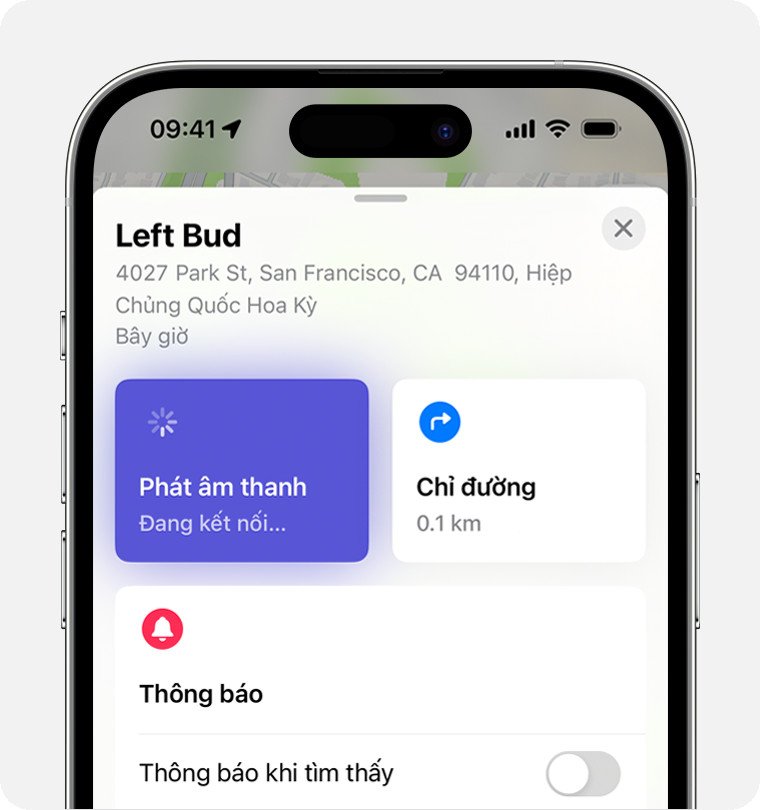 Thao tác phát âm thanh để tìm AirPods khi Bluetooth không tìm thấy
Tận Dụng Mạng Tìm và Thông Báo Bị Bỏ Lại Để Phòng Tránh Mất AirPods
Để giảm thiểu rủi ro AirPods bị mất hoặc không thể kết nối lại trong tương lai, việc tận dụng các tính năng bảo mật và định vị của Apple là rất quan trọng. Mạng Tìm (Find My network) là một hệ thống mã hóa ẩn danh khổng lồ, bao gồm hàng trăm triệu thiết bị Apple trên toàn thế giới. Mạng này có thể giúp bạn định vị AirPods của mình ngay cả khi chúng đang “ngoại tuyến” và không có kết nối internet trực tiếp.
Các thiết bị Apple khác ở gần AirPods bị mất của bạn sẽ tự động gửi vị trí đã mã hóa của chúng đến iCloud, cho phép bạn xem vị trí gần đúng trên ứng dụng Tìm. Để đảm bảo tính năng này đã được bật, hãy truy cập Cài đặt trên iPhone, chạm vào Bluetooth, sau đó chạm vào biểu tượng “i” bên cạnh AirPods của bạn và cuộn xuống mục “Mạng Tìm” để xác nhận nó đang bật. Tính năng này giúp tăng đáng kể tỷ lệ tìm lại được AirPods, ngay cả khi bạn không thể sử dụng Bluetooth để định vị chúng.
Bên cạnh đó, tính năng “Thông báo khi bị bỏ lại” (Notify When Left Behind) là một lớp bảo vệ chủ động tuyệt vời. Khi được kích hoạt, iPhone hoặc Apple Watch của bạn sẽ tự động gửi cảnh báo nếu bạn di chuyển ra xa AirPods mà chúng vẫn ở lại một vị trí không xác định. Điều này giúp bạn nhận ra ngay lập tức khi quên AirPods ở nhà, quán cà phê hoặc bất cứ đâu, tránh tình trạng AirPods không tìm thấy trên điện thoại do bị bỏ quên. Bạn có thể thiết lập các địa điểm an toàn để không nhận cảnh báo tại những nơi đó.
Phòng bệnh hơn chữa bệnh, việc thiết lập các tính năng này ngay từ đầu có thể giúp bạn tiết kiệm thời gian và tránh khỏi sự lo lắng khi bluetooth không tìm thấy airpod vì chúng đã bị thất lạc.
Việc bluetooth không tìm thấy airpod là một vấn đề phổ biến nhưng hoàn toàn có thể khắc phục được bằng các bước đơn giản từ kiểm tra cơ bản đến đặt lại thiết bị. Nếu AirPods của bạn vẫn không xuất hiện, ứng dụng Tìm (Find My) sẽ là công cụ hữu ích để định vị chúng. Với những thông tin chia sẻ từ Trần Du Audio, hy vọng bạn đã có đủ kiến thức để chủ động xử lý và duy trì trải nghiệm nghe nhạc không gián đoạn với tai nghe yêu thích của mình.
Câu Hỏi Thường Gặp (FAQs)
1. Tại sao AirPods của tôi không kết nối Bluetooth?
Có nhiều nguyên nhân, bao gồm pin yếu, nằm ngoài phạm vi, lỗi phần mềm tạm thời, hoặc AirPods đang kết nối với thiết bị khác.
2. Làm thế nào để đặt lại AirPods khi gặp sự cố kết nối?
Đặt AirPods vào hộp sạc, đóng nắp, đợi 30 giây. Mở nắp, nhấn giữ nút thiết lập phía sau hộp sạc khoảng 15 giây cho đến khi đèn trạng thái nhấp nháy từ hổ phách sang trắng. Sau đó, ghép nối lại với thiết bị của bạn.
3. AirPods có tự động kết nối lại khi tôi mở hộp không?
Có, AirPods được thiết kế để tự động kết nối với thiết bị Apple đã ghép nối gần nhất khi bạn mở nắp hộp sạc (với điều kiện Bluetooth đang bật và AirPods có đủ pin).
4. Tôi phải làm gì nếu chỉ một bên AirPods kết nối Bluetooth?
Thử đặt cả hai tai nghe vào hộp sạc, đóng nắp, đợi vài giây rồi mở lại. Nếu không được, hãy đặt lại AirPods hoàn toàn và ghép nối lại. Đôi khi vệ sinh chân sạc cũng có thể giúp ích.
5. Tính năng Tìm có hoạt động khi AirPods của tôi hết pin không?
Nếu AirPods hết pin, ứng dụng Tìm sẽ hiển thị vị trí cuối cùng mà chúng được ghi nhận trực tuyến trước khi hết pin. Bạn sẽ không thể phát âm thanh hoặc tìm kiếm “ở gần”.
6. Có cần cập nhật iOS để AirPods hoạt động tốt không?
Có. Việc cập nhật iOS/iPadOS/macOS thường xuyên đảm bảo khả năng tương thích tốt nhất và giúp khắc phục các lỗi phần mềm có thể ảnh hưởng đến kết nối của AirPods.
7. Tại sao AirPods của tôi hiển thị “Không tìm thấy vị trí nào” trong ứng dụng Tìm?
Điều này xảy ra khi AirPods đang ngoại tuyến, hết pin, hoặc nằm ngoài phạm vi kết nối với bất kỳ thiết bị Apple nào trong mạng Tìm. Ứng dụng chỉ có thể hiển thị vị trí cuối cùng được biết.
8. Làm cách nào để ngăn AirPods bị bỏ quên?
Kích hoạt tính năng “Thông báo khi bị bỏ lại” trong ứng dụng Tìm (Find My) cho AirPods của bạn. Tính năng này sẽ cảnh báo bạn khi bạn di chuyển xa khỏi AirPods.