Thay đổi hình nền máy tính liên tục là một cách hiệu quả để cá nhân hóa không gian làm việc kỹ thuật số của bạn, mang lại sự tươi mới và tránh sự nhàm chán. Trên hệ điều hành Windows 10, việc thiết lập tính năng này trở nên vô cùng đơn giản, cho phép bạn biến màn hình chính thành một bức tranh động với bộ sưu tập ảnh yêu thích.
Tóm tắt các bước thiết lập hình nền thay đổi liên tục
Để hình nền máy tính của bạn tự động thay đổi, bạn cần thực hiện theo quy trình sau:
- Chuẩn bị thư mục ảnh: Gom tất cả các hình ảnh bạn muốn sử dụng làm nền vào một thư mục riêng biệt.
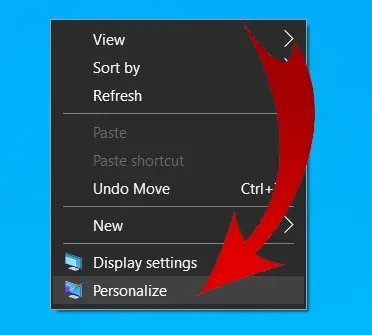
- Truy cập Cài đặt cá nhân hóa: Chuột phải vào màn hình desktop và chọn “Personalize” (Cá nhân hóa).
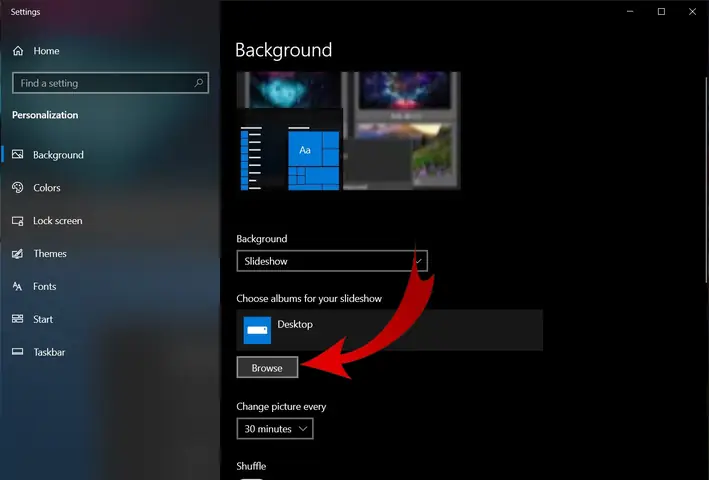
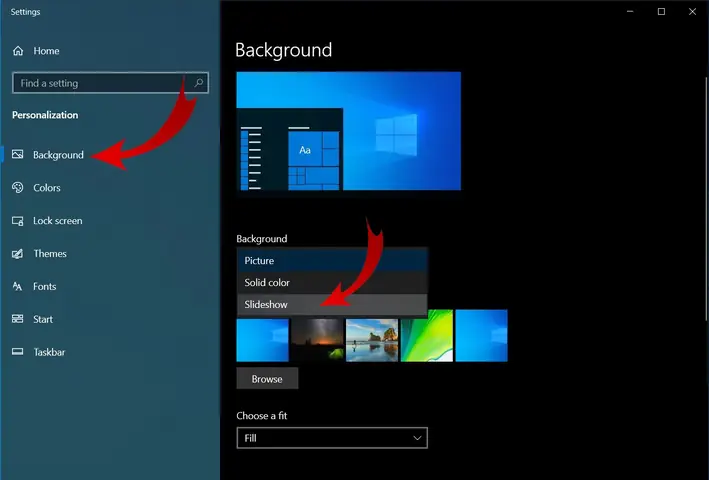
- Chọn chế độ Slideshow: Trong mục “Background” (Nền), chuyển đổi từ “Picture” (Ảnh) sang “Slideshow” (Trình chiếu).
- Chọn thư mục ảnh: Nhấn vào nút “Browse” (Duyệt) để dẫn đến thư mục chứa bộ sưu tập ảnh đã chuẩn bị.
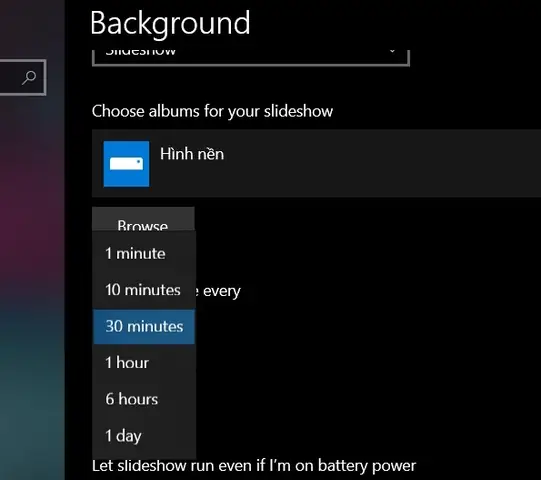
- Thiết lập tần suất thay đổi: Tùy chỉnh khoảng thời gian mà hình nền sẽ tự động cập nhật, từ vài phút đến vài giờ hoặc thậm chí cả ngày.
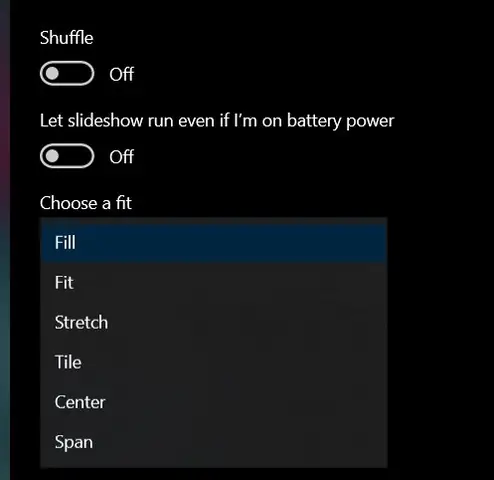
- Cấu hình thêm tùy chọn: Điều chỉnh các cài đặt như xáo trộn thứ tự ảnh (Shuffle), cho phép trình chiếu khi dùng pin, và cách ảnh hiển thị trên màn hình (Fit, Fill, Stretch, Tile, Center, Span).
Hướng dẫn chi tiết cách đặt hình nền máy tính thay đổi liên tục trên Windows 10
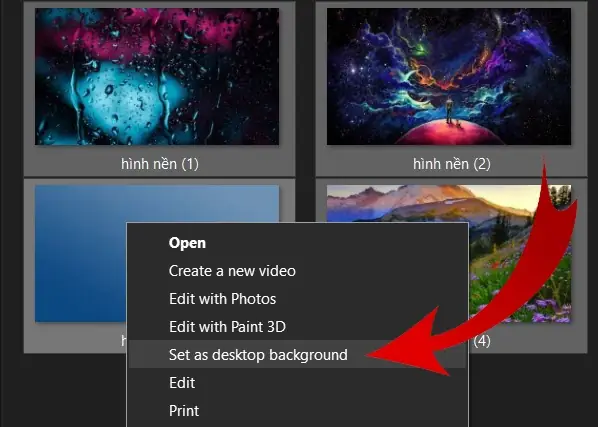
Việc cá nhân hóa màn hình desktop bằng cách cho phép hình nền thay đổi liên tục trên Windows 10 là một tính năng thân thiện với người dùng. Đối với những ai không yêu cầu quá nhiều tùy chỉnh phức tạp, quy trình cơ bản là chọn nhiều ảnh và chuột phải để đặt làm nền. Tuy nhiên, để có thể kiểm soát chi tiết hơn về tần suất thay đổi, bạn nên đi sâu vào phần cài đặt của hệ thống.
Bước 1: Chuẩn bị thư mục chứa ảnh nền
Trước tiên, bạn cần tập hợp tất cả những bức ảnh mà bạn mong muốn hiển thị trên màn hình vào một thư mục duy nhất. Điều này giúp Windows 10 dễ dàng truy cập và quản lý bộ sưu tập ảnh của bạn. Bạn có thể tạo một thư mục mới trên ổ đĩa của mình và đặt tên gợi nhớ, ví dụ: “Hình nền động” hoặc “My Wallpapers”. Sau đó, copy hoặc di chuyển tất cả các tệp ảnh bạn muốn sử dụng vào thư mục này.
Bước 2: Truy cập tùy chọn Cá nhân hóa (Personalize)
Để bắt đầu quá trình thiết lập, hãy nhấp chuột phải vào bất kỳ vị trí trống nào trên màn hình desktop. Một menu ngữ cảnh sẽ xuất hiện. Từ menu này, tìm và chọn tùy chọn “Personalize” (Cá nhân hóa). Thao tác này sẽ mở ra cửa sổ Cài đặt của Windows 10, tập trung vào các tùy chọn tùy chỉnh giao diện.
Bước 3: Lựa chọn chế độ “Slideshow” cho hình nền
Trong cửa sổ “Personalize”, bạn sẽ thấy các mục cài đặt liên quan đến hình nền ở phía bên trái. Đảm bảo rằng bạn đang ở trong mục “Background” (Nền). Tại đây, bạn sẽ tìm thấy một menu thả xuống có tên “Background”. Mặc định, tùy chọn này thường là “Picture” (Ảnh). Hãy nhấp vào menu này và chọn “Slideshow” (Trình chiếu).
Bước 4: Chọn thư mục ảnh làm nguồn cấp dữ liệu
Có thể bạn quan tâm: Máy Tính Không Có Ổ Đĩa D: Nguyên Nhân Và Cách Khắc Phục Hiệu Quả
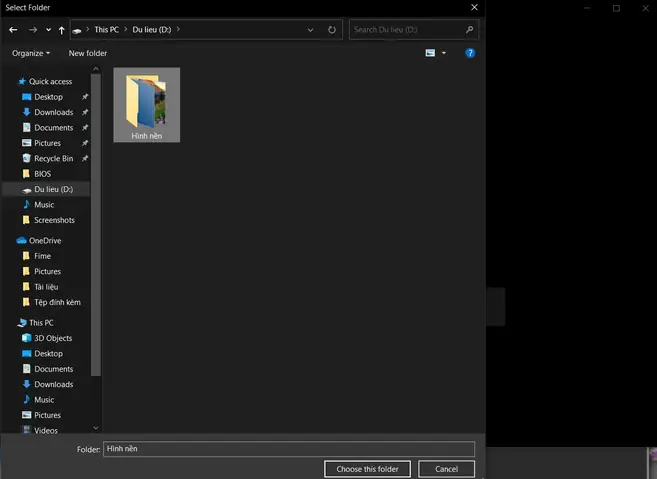
Sau khi chọn chế độ “Slideshow”, hệ thống sẽ yêu cầu bạn chỉ định thư mục chứa các ảnh sẽ được sử dụng. Nhấp vào nút “Browse” (Duyệt). Một cửa sổ tìm kiếm tệp sẽ hiện ra, cho phép bạn điều hướng đến vị trí của thư mục ảnh mà bạn đã tạo ở Bước 1. Tìm và chọn thư mục đó, sau đó nhấn “Choose this folder” (Chọn thư mục này).
Bước 5: Thiết lập tần suất thay đổi ảnh nền
Với thư mục ảnh đã được chọn, bạn có thể bắt đầu tùy chỉnh tốc độ thay đổi của hình nền. Bên dưới phần chọn thư mục, bạn sẽ thấy một tùy chọn cho phép bạn thiết lập khoảng thời gian chuyển đổi giữa các ảnh. Mặc định, Windows 10 thường đặt ở mức 30 phút. Tuy nhiên, bạn có thể điều chỉnh nó thành các khoảng thời gian ngắn hơn như 1 phút, 10 phút, hoặc dài hơn như 1 giờ, 6 giờ, 1 ngày, tùy thuộc vào sở thích cá nhân của bạn.
Có thể bạn quan tâm: Chơi Cờ Vua Với Máy Tính Miễn Phí: Hướng Dẫn Toàn Diện & Các Nền Tảng Hàng Đầu
Bước 6: Cấu hình các tùy chọn nâng cao khác
Ngoài tần suất thay đổi, Windows 10 còn cung cấp một số tùy chọn hữu ích khác để bạn tùy chỉnh trải nghiệm hình nền động của mình:
Có thể bạn quan tâm: Máy Tính Dell Không Lên Nguồn: Hướng Dẫn Sửa Chữa Chi Tiết Tại Nhà
- Shuffle (Xáo trộn): Nếu bạn bật tùy chọn “Shuffle”, các ảnh trong thư viện sẽ được hiển thị theo thứ tự ngẫu nhiên, mang đến sự bất ngờ mỗi khi hình nền thay đổi. Nếu tắt tùy chọn này, ảnh sẽ lần lượt xuất hiện theo thứ tự chúng được sắp xếp trong thư mục.
- Let slideshow run even if I’m on battery power (Cho phép trình chiếu chạy ngay cả khi dùng pin): Theo mặc định, tính năng này có thể bị tạm dừng khi máy tính chuyển sang chế độ dùng pin để tiết kiệm năng lượng. Nếu bạn muốn hình nền tiếp tục thay đổi ngay cả khi không cắm sạc, hãy bật tùy chọn này. Tuy nhiên, lưu ý rằng điều này có thể làm tiêu hao pin nhanh hơn, đặc biệt nếu bạn đặt tần suất thay đổi ảnh rất ngắn.
- Choose a fit (Chọn cách hiển thị): Tùy chọn này giúp bạn kiểm soát cách ảnh được căn chỉnh trên màn hình, đặc biệt hữu ích khi ảnh có tỷ lệ khung hình khác với tỷ lệ màn hình của bạn. Các lựa chọn bao gồm:
- Fill: Lấp đầy toàn bộ màn hình, có thể cắt bớt một phần ảnh.
- Fit: Hiển thị toàn bộ ảnh, có thể để lại khoảng trống ở hai bên hoặc trên dưới.
- Stretch: Kéo giãn ảnh để vừa khít màn hình, có thể làm biến dạng ảnh.
- Tile: Lặp lại ảnh theo dạng ô gạch để lấp đầy màn hình.
- Center: Đặt ảnh vào giữa màn hình với kích thước gốc.
- Span: Mở rộng ảnh ra khắp các màn hình nếu bạn sử dụng nhiều màn hình.
Bằng cách thực hiện các bước đơn giản này, bạn có thể dễ dàng biến màn hình máy tính Windows 10 của mình trở nên sống động và cá tính hơn, tránh cảm giác đơn điệu. Chúc bạn thành công trong việc tạo ra không gian làm việc kỹ thuật số độc đáo.
Trần Du là nơi bạn có thể tìm thấy những kiến thức chuyên sâu và các thủ thuật hữu ích về máy tính, lập trình và công nghệ.