
1. Tóm tắt các bước bảo trì phần mềm máy tính
Bảo trì phần mềm máy tính định kỳ, thường là 1-3 tháng/lần, là yếu tố then chốt để đảm bảo hiệu suất và sự ổn định của hệ điều hành. Quy trình này bao gồm việc dọn dẹp các tập tin rác, tinh chỉnh hệ điều hành, kiểm tra và cập nhật chương trình diệt virus, sửa chữa lỗi hệ thống và phần mềm, cũng như tạo bản sao lưu dữ liệu quan trọng. Thực hiện đúng các bước này giúp “dọn dẹp” máy tính, loại bỏ các mối đe dọa bảo mật và tối ưu hóa trải nghiệm người dùng.
2. Tầm quan trọng của việc bảo trì phần cứng máy tính
Bảo trì phần cứng máy tính đóng vai trò thiết yếu trong việc đảm bảo tuổi thọ và hiệu suất hoạt động ổn định của “cỗ máy”. Các bước thực hiện bao gồm vệ sinh tỉ mỉ bên trong thùng máy, làm sạch các linh kiện, kiểm tra kết nối, cũng như làm sạch bên ngoài vỏ máy, bàn phím, chuột và màn hình. Việc bảo trì định kỳ giúp loại bỏ bụi bẩn tích tụ, ngăn ngừa quá nhiệt, giảm thiểu nguy cơ hư hỏng và đảm bảo các thiết bị ngoại vi hoạt động trơn tru.
3. Các bước chi tiết trong quy trình bảo trì phần cứng máy tính
Để hệ thống máy tính luôn hoạt động trơn tru và hiệu quả, việc bảo trì phần cứng là không thể thiếu. Quá trình này đòi hỏi sự cẩn thận và tuân thủ các bước nhất định để đảm bảo an toàn cho các linh kiện.
3.1. Vệ sinh bên trong thùng máy tính
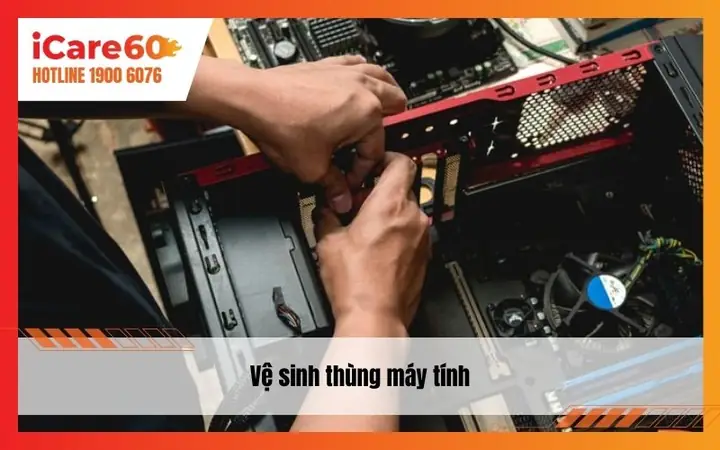
Trước khi bắt tay vào vệ sinh bên trong, hãy đảm bảo rằng máy tính đã được tắt nguồn hoàn toàn và ngắt kết nối với mọi thiết bị ngoại vi. Tiếp theo, nhẹ nhàng mở vỏ máy tính bằng cách tháo các ốc vít cố định. Sử dụng bình xịt khí nén với khoảng cách an toàn để thổi bay bụi bẩn khỏi các khe hở, quạt tản nhiệt, bo mạch chủ, khe cắm RAM và các khe cắm thẻ mở rộng. Lưu ý, không xịt trực tiếp vào các linh kiện điện tử.
Sau khi loại bỏ bụi bằng khí nén, sử dụng khăn lau mềm cùng dung dịch vệ sinh chuyên dụng để làm sạch bụi bẩn bám trên các linh kiện như bo mạch chủ, card đồ họa, RAM hay ổ cứng. Bộ phận quạt tản nhiệt cũng cần được làm sạch cánh quạt và bụi bẩn trên bộ tản nhiệt bằng cọ mềm hoặc bàn chải đánh răng cũ, có thể dùng dung dịch vệ sinh chuyên dụng cho các vết bẩn cứng đầu.
Đừng quên kiểm tra lại tất cả các kết nối giữa các linh kiện, đảm bảo dây cáp được cắm chắc chắn. Cuối cùng, lắp ráp lại các linh kiện vào vỏ máy tính và siết chặt các ốc vít.
Có thể bạn quan tâm: Biến Điện Thoại Thành Bảng Vẽ Cho Máy Tính: Hướng Dẫn Chi Tiết & Các Ứng Dụng Tuyệt Vời
3.2. Vệ sinh bên ngoài vỏ máy tính
Sau khi hoàn thành việc vệ sinh bên trong, tiếp tục với việc làm sạch bên ngoài vỏ máy. Sử dụng khăn lau mềm và dung dịch vệ sinh chuyên dụng để lau sạch bụi bẩn. Các khe hở và lỗ thông khí trên vỏ máy cần được làm sạch bằng khăn lau nhỏ hoặc cọ mềm. Đồng thời, kiểm tra hoạt động của các nút bấm trên vỏ máy và làm sạch chúng nếu cần thiết.
3.3. Làm sạch bàn phím, chuột và các thiết bị ngoại vi
Các thiết bị ngoại vi như bàn phím và chuột cũng cần được vệ sinh định kỳ. Đầu tiên, tắt nguồn của chúng. Đối với bàn phím, dùng bình xịt khí nén hoặc chổi quét mềm để làm sạch bụi bẩn giữa các phím. Sau đó, dùng bông tăm hoặc khăn lau mềm ẩm để lau sạch các phím bấm. Trong trường hợp bàn phím quá bẩn, bạn có thể cân nhắc tháo các phím ra để vệ sinh kỹ hơn.
Đối với chuột, lau sạch bề mặt bằng khăn mềm và dung dịch vệ sinh chuyên dụng. Phần con lăn của chuột có thể được làm sạch bằng tăm bông hoặc khăn lau ẩm. Tương tự, các thiết bị ngoại vi khác như loa, tai nghe, webcam cũng cần được lau chùi sạch sẽ bằng khăn mềm.
3.4. Vệ sinh màn hình máy tính
Màn hình máy tính là bộ phận dễ bám bụi và dấu vân tay. Sử dụng khăn lau mềm và dung dịch vệ sinh chuyên dụng dành riêng cho màn hình để làm sạch. Lau nhẹ nhàng, tránh chà sát mạnh để không làm hỏng màn hình. Sau khi lau, kiểm tra lại để đảm bảo màn hình sạch sẽ và không còn vết bẩn.
3.5. Kiểm tra lại máy tính
Sau khi hoàn tất các bước vệ sinh, hãy khởi động lại máy tính và kiểm tra hoạt động. Theo dõi xem máy có hoạt động mượt mà, nhanh chóng và ổn định hay không. Kiểm tra hiệu suất tổng thể và đảm bảo các thiết bị ngoại vi như bàn phím, chuột, loa hoạt động tốt. Đừng quên kiểm tra kết nối mạng để đảm bảo máy tính có thể truy cập internet bình thường.

Có thể bạn quan tâm: Cách Xóa File Cứng Đầu Trên Máy Tính: Hướng Dẫn Chi Tiết
4. Các Bước chi tiết của quy trình bảo trì phần mềm máy tính
Bảo trì phần mềm đóng vai trò quan trọng trong việc duy trì hiệu suất, bảo mật và sự ổn định của hệ điều hành. Quy trình này cần được thực hiện định kỳ để đảm bảo máy tính hoạt động tối ưu.
4.1. Dọn dẹp các tập tin rác trên máy tính, tinh chỉnh và tối ưu hóa hệ điều hành
Bước đầu tiên trong bảo trì phần mềm là loại bỏ các tập tin rác tích tụ theo thời gian. Bạn có thể sử dụng công cụ Disk Cleanup tích hợp sẵn trong hệ điều hành hoặc các phần mềm chuyên dụng như CCleaner, Wise Disk Cleaner để xóa các tập tin tạm thời, lịch sử duyệt web, cache, và các dữ liệu không cần thiết khác. Đồng thời, xóa bỏ các chương trình không sử dụng, tập tin trùng lặp và các thư mục trống.
Sau khi dọn dẹp, tiến hành tinh chỉnh và tối ưu hóa hệ điều hành. Tắt các chương trình khởi động tự động không cần thiết để giảm thời gian khởi động. Điều chỉnh cài đặt năng lượng để phù hợp với nhu cầu sử dụng, có thể là tiết kiệm pin hoặc tăng hiệu suất. Xóa bỏ các phần mềm độc hại (malware) hoặc những ứng dụng không cần thiết. Nếu cần thiết, bạn có thể tăng dung lượng bộ nhớ ảo (Pagefile) để cải thiện hiệu suất hoạt động. Phân mảnh ổ cứng (Defragment) cũng là một bước quan trọng giúp sắp xếp lại dữ liệu và tăng tốc độ truy xuất.
4.2. Kiểm tra bảo mật, cập nhật chương trình diệt virus, quét nhanh hệ thống
Bảo mật là yếu tố không thể bỏ qua khi bảo trì phần mềm. Hãy kiểm tra xem tường lửa (Firewall) có đang hoạt động và được cấu hình đúng hay không. Xem xét các cài đặt quyền riêng tư và bảo mật trên trình duyệt web của bạn. Sử dụng trình quản lý mật khẩu để tăng cường bảo vệ các tài khoản trực tuyến.
Đảm bảo chương trình diệt virus luôn được cập nhật lên phiên bản mới nhất. Việc này giúp bảo vệ máy tính khỏi các mối đe dọa an ninh mạng mới nhất. Sau khi cập nhật, thực hiện quét toàn bộ hệ thống để phát hiện và loại bỏ mọi phần mềm độc hại có thể đã xâm nhập. Sử dụng các công cụ quét nhanh để kiểm tra lỗi trong hệ điều hành và các tập tin bị hỏng, sau đó xử lý chúng bằng các giải pháp phù hợp.
4.3. Kiểm tra hệ điều hành, phần mềm và sửa mọi lỗi

Kiểm tra các lỗi tiềm ẩn trong hệ điều hành bằng cách sử dụng công cụ System File Checker (SFC) hoặc các phần mềm chuyên dụng khác. Sau khi phát hiện lỗi, hãy tiến hành sửa chữa chúng bằng các phương pháp phù hợp. Tương tự, kiểm tra hoạt động của các phần mềm đã cài đặt. Cập nhật chúng lên phiên bản mới nhất để khắc phục lỗi và tăng cường bảo mật. Loại bỏ các phần mềm không còn sử dụng hoặc bị lỗi. Nếu gặp phải phần mềm bị lỗi, hãy thử sửa chữa hoặc cài đặt lại. Nếu vấn đề vẫn tiếp diễn, liên hệ với nhà phát triển phần mềm để nhận hỗ trợ.
4.4. Tạo bản sao lưu dữ liệu của bạn
Trong quá trình bảo trì, việc sao lưu dữ liệu cá nhân và các tập tin quan trọng là vô cùng cần thiết. Sao lưu vào một ổ cứng dự phòng, dịch vụ lưu trữ đám mây, hoặc bất kỳ phương tiện lưu trữ nào khác đáng tin cậy. Hãy thiết lập lịch trình sao lưu định kỳ để đảm bảo bạn luôn có bản phục hồi dữ liệu trong trường hợp máy tính gặp sự cố bất ngờ.
4.5. Kiểm tra lần cuối
Sau khi hoàn thành tất cả các bước bảo trì phần mềm, hãy thực hiện kiểm tra lần cuối toàn bộ hệ thống để đảm bảo mọi thứ hoạt động bình thường và các thay đổi đã được áp dụng hiệu quả. Khởi động lại máy tính để hệ thống được làm mới hoàn toàn.
5. Dịch vụ bảo trì hệ thống máy tính chuyên nghiệp tại Trần Du
Hiểu rõ tầm quan trọng của việc bảo trì hệ thống máy tính, Trần Du mang đến các giải pháp tối ưu, giúp đảm bảo máy tính của bạn luôn hoạt động ổn định, hiệu quả và an toàn. Đội ngũ kỹ thuật viên giàu kinh nghiệm của chúng tôi cam kết cung cấp dịch vụ chuyên nghiệp, uy tín với mức giá cạnh tranh, mang đến sự hài lòng tối đa cho khách hàng.
5.1. Lợi ích khi sử dụng dịch vụ bảo trì tại Trần Du
- Hoạt động ổn định, hiệu quả: Máy tính của bạn sẽ vận hành trơn tru, giảm thiểu tối đa các lỗi phát sinh đột ngột, từ đó nâng cao năng suất làm việc.
- An toàn và bảo mật: Hệ thống được bảo vệ toàn diện khỏi các mối đe dọa từ virus, phần mềm độc hại và tấn công mạng. Dữ liệu cá nhân và quan trọng của bạn được đảm bảo an toàn.
- Hỗ trợ kỹ thuật chuyên nghiệp: Đội ngũ kỹ thuật viên sẵn sàng hỗ trợ 24/7, giải quyết mọi vấn đề phát sinh một cách nhanh chóng và hiệu quả, đảm bảo hệ thống hoạt động liên tục.
5.2. Các dịch vụ bảo trì hệ thống máy tính
- Bảo trì phần cứng: Vệ sinh, kiểm tra và sửa chữa các linh kiện máy tính như bo mạch chủ, RAM, ổ cứng, card màn hình.
- Bảo trì phần mềm: Cập nhật hệ điều hành, phần mềm diệt virus, quét virus, sửa lỗi phần mềm.
- Sao lưu và phục hồi dữ liệu: Hỗ trợ sao lưu dữ liệu quan trọng và phục hồi khi có sự cố mất mát dữ liệu.
- Cài đặt phần mềm: Cài đặt các phần mềm cần thiết cho hoạt động của hệ thống.
- Tư vấn nâng cấp hệ thống: Đưa ra các giải pháp nâng cấp hiệu quả, tiết kiệm chi phí.
- Hỗ trợ kỹ thuật từ xa: Cung cấp hỗ trợ qua điện thoại, email hoặc phần mềm kết nối từ xa.
5.3. Liên hệ với Trần Du
Để nhận được dịch vụ bảo trì hệ thống máy tính chuyên nghiệp, vui lòng liên hệ với chúng tôi qua:
- Website: https://aqua-mouse-944470.hostingersite.com/
- Điện thoại: (Thông tin liên hệ cụ thể sẽ được bổ sung tại đây nếu có)