
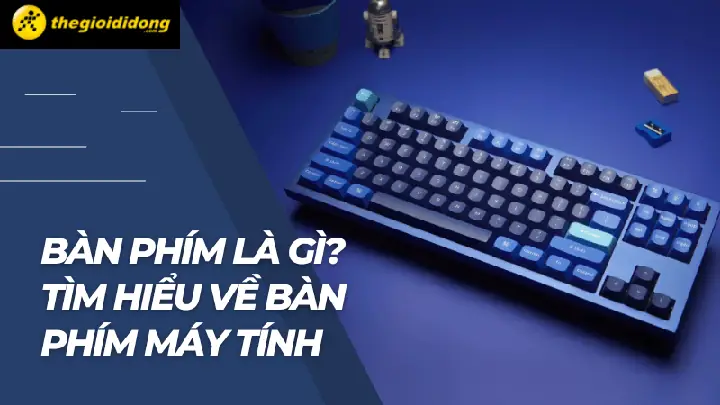
Trong thế giới công nghệ hiện đại, bàn phím máy tính đã trở thành một thiết bị ngoại vi không thể thiếu, là cầu nối trực tiếp giữa người dùng và máy tính. Từ những thao tác gõ văn bản hàng ngày đến việc điều khiển phức tạp trong lập trình hay chơi game, bàn phím đóng vai trò trung tâm, quyết định không nhỏ đến trải nghiệm và hiệu suất làm việc. Bài viết này sẽ đi sâu vào định nghĩa, cấu tạo, nguyên lý hoạt động, các loại bàn phím phổ biến và những yếu tố cần cân nhắc khi lựa chọn, nhằm cung cấp một cái nhìn toàn diện và chuyên sâu cho mọi người dùng.
Có thể bạn quan tâm: Top Ứng Dụng Chụp Ảnh Đẹp Cho Máy Tính Pc & Laptop
Tổng quan về Bàn phím máy tính
Bàn phím máy tính là một thiết bị nhập liệu chính, cho phép người dùng truyền tải thông tin (chữ cái, số, ký hiệu và lệnh điều khiển) vào máy tính hoặc các thiết bị điện tử khác. Nó được thiết kế dựa trên layout của máy đánh chữ truyền thống nhưng tích hợp công nghệ điện tử để chuyển đổi các lần nhấn phím thành tín hiệu số mà máy tính có thể hiểu và xử lý. Bàn phím là công cụ cơ bản nhất để tương tác với hệ điều hành và các ứng dụng, từ đó thực hiện mọi tác vụ từ đơn giản đến phức tạp.
Lịch Sử Hình Thành Và Phát Triển Của Bàn Phím
Sự ra đời của bàn phím máy tính có nguồn gốc sâu xa từ máy đánh chữ cơ học, một phát minh quan trọng của Christopher Latham Sholes vào những năm 1860. Bố cục QWERTY mà chúng ta quen thuộc ngày nay chính là di sản từ thời kỳ đó, được thiết kế để giảm thiểu kẹt phím trên các máy cơ học bằng cách tách rời các cặp chữ thường dùng.
Khi máy tính điện tử bắt đầu phát triển vào giữa thế kỷ 20, các nhà khoa học nhận ra nhu cầu về một phương tiện nhập liệu hiệu quả hơn thẻ đục lỗ. Các thiết bị Teleprinter (máy điện báo in chữ) đã cung cấp một khuôn mẫu ban đầu cho bàn phím điện tử. Những bàn phím máy tính đầu tiên thường rất cồng kềnh, không có phím chức năng đặc biệt và chỉ có thể gửi mã ASCII cơ bản.
Thập niên 1980 chứng kiến sự bùng nổ của máy tính cá nhân (PC), kéo theo đó là sự phát triển mạnh mẽ của bàn phím. IBM đã tạo ra các tiêu chuẩn quan trọng như bàn phím PC/XT với 83 phím và sau đó là PC/AT với 84 phím, giới thiệu các phím chức năng (F1-F12) và cụm phím số riêng biệt. Đặc biệt, bàn phím Model M của IBM với công nghệ buckling spring đã trở thành biểu tượng về độ bền và cảm giác gõ độc đáo, đặt nền móng cho khái niệm bàn phím cơ sau này.
Từ những năm 1990 trở đi, bàn phím tiếp tục được cải tiến với các kết nối PS/2, USB, và sau này là không dây (Bluetooth, 2.4GHz). Sự xuất hiện của Internet và game đã thúc đẩy nhu cầu về các bàn phím chuyên dụng hơn, với đèn nền RGB, khả năng macro, và các switch cơ học đa dạng. Ngày nay, bàn phím máy tính không chỉ là một công cụ, mà còn là một phần không thể thiếu của phong cách cá nhân và trải nghiệm công nghệ.
Cấu Tạo Chi Tiết Của Một Bàn Phím Máy Tính Hiện Đại
Mặc dù có nhiều loại bàn phím khác nhau, nhưng hầu hết chúng đều có những thành phần cốt lõi chung, đóng vai trò quan trọng trong việc chuyển đổi thao tác vật lý thành tín hiệu điện tử.
1. Keycaps (Nút phím)
Keycaps là phần bề mặt mà ngón tay người dùng tiếp xúc trực tiếp. Chúng thường được làm từ nhựa (ABS hoặc PBT) và có in ký tự.
- Chất liệu ABS (Acrylonitrile Butadiene Styrene): Phổ biến, có bề mặt mịn, dễ in ký tự. Tuy nhiên, sau một thời gian sử dụng có thể bị bóng và mòn.
- Chất liệu PBT (Polybutylene Terephthalate): Bền hơn, chống bóng tốt hơn, có cảm giác sần nhẹ. Thường được tìm thấy trên các bàn phím cao cấp.
- Phương pháp in ký tự: Doubleshot (hai lớp nhựa), Dye-sublimation (in nhiệt), Laser etching (khắc laser), Pad printing (in pad). Mỗi phương pháp có độ bền và tính thẩm mỹ khác nhau.
2. Switch (Công tắc)
Switch là thành phần quan trọng nhất, quyết định cảm giác gõ của bàn phím. Mỗi phím trên bàn phím vật lý đều có một switch riêng.
- Bàn phím màng (Membrane): Sử dụng một tấm màng cao su (rubber dome) hoặc silicone. Khi nhấn phím, vòm cao su bị nén, tiếp xúc hai mạch điện và ghi nhận tín hiệu.
- Bàn phím cơ (Mechanical): Sử dụng các công tắc cơ học riêng biệt dưới mỗi keycap. Mỗi switch bao gồm thân (stem), lò xo và hai lá kim loại. Khi nhấn, thân switch di chuyển, lá kim loại tiếp xúc và tạo ra tín hiệu. Có nhiều loại switch cơ học khác nhau (Linear, Tactile, Clicky) với lực nhấn, điểm kích hoạt và âm thanh khác nhau.
3. Stabilizer (Thanh cân bằng)
Stabilizer được sử dụng cho các phím dài như Spacebar, Shift, Enter, Backspace để đảm bảo rằng phím được nhấn đều ở bất kỳ điểm nào, tránh bị kẹt hoặc lung lay. Các loại stabilizer phổ biến bao gồm Cherry-style và Costar-style.
4. PCB (Printed Circuit Board – Bo mạch chủ)
PCB là “bộ não” của bàn phím. Nó chứa các mạch điện tử kết nối tất cả các switch. Khi một switch được kích hoạt, nó gửi tín hiệu điện đến PCB. PCB sẽ đọc tín hiệu này, xác định vị trí phím được nhấn thông qua ma trận quét và chuyển đổi thành mã quét (scan code).
5. Microcontroller (Bộ vi điều khiển)
Đây là một chip nhỏ trên PCB chịu trách nhiệm xử lý các mã quét từ các switch. Nó chuyển đổi mã quét thành mã USB HID (Human Interface Device) hoặc PS/2, sau đó gửi các tín hiệu này đến máy tính thông qua cáp kết nối. Microcontroller cũng quản lý các tính năng nâng cao như đèn nền RGB, macro, và anti-ghosting.
Có thể bạn quan tâm: Bàn Phím Máy Tính Có Đèn: Chọn Lựa Thế Nào Cho Nhu Cầu Của Bạn?
6. Case (Vỏ bàn phím)
Vỏ là khung bên ngoài của bàn phím, bảo vệ các thành phần bên trong và định hình tổng thể. Vỏ có thể làm từ nhựa (ABS, polycarbonate), nhôm, thép hoặc gỗ, ảnh hưởng đến độ bền, trọng lượng và cảm giác cao cấp của bàn phím. Thiết kế case cũng quyết định các form factor khác nhau (Full-size, Tenkeyless (TKL), 60%, 75%…).
7. Cáp kết nối hoặc bộ thu không dây
Đây là phương tiện để bàn phím giao tiếp với máy tính.
- Có dây: Thường là cáp USB-A sang USB-C hoặc Micro-USB, cung cấp kết nối ổn định và tốc độ phản hồi nhanh.
- Không dây: Sử dụng Bluetooth hoặc tần số radio 2.4GHz (thông qua USB dongle), mang lại sự tiện lợi và gọn gàng.
Nguyên Lý Hoạt Động Của Bàn Phím Máy Tính
Hiểu được cách thức mà một bàn phím máy tính hoạt động sẽ giúp người dùng có cái nhìn sâu sắc hơn về thiết bị quen thuộc này. Quá trình này bao gồm nhiều bước từ khi phím được nhấn cho đến khi ký tự xuất hiện trên màn hình.
1. Ma trận quét (Scan Matrix) và Phát hiện nhấn phím
Bên dưới mỗi hàng và cột phím trên bàn phím là một ma trận các mạch điện. Khi một phím được nhấn, nó sẽ làm đóng một mạch điện tại một tọa độ (X, Y) cụ thể trong ma trận.
- Chip xử lý trong bàn phím (microcontroller) liên tục “quét” ma trận này, gửi một tín hiệu điện áp thấp qua các hàng và đọc tín hiệu phản hồi từ các cột.
- Khi chip phát hiện một sự thay đổi điện áp tại một điểm giao nhau, nó biết rằng một phím tại tọa độ đó đã được nhấn.
2. Debouncing (Chống dội phím)
Một vấn đề cố hữu của các công tắc cơ học là “dội phím” (bounce). Khi một phím được nhấn, các tiếp điểm kim loại có thể bật và tắt nhanh chóng vài lần trước khi ổn định, tạo ra nhiều tín hiệu kích hoạt cho một lần nhấn vật lý.
- Bộ vi điều khiển của bàn phím áp dụng một kỹ thuật gọi là “debouncing”. Sau khi phát hiện một lần nhấn phím đầu tiên, nó sẽ chờ một khoảng thời gian rất ngắn (thường là vài mili giây) trước khi kiểm tra lại trạng thái của phím đó. Nếu phím vẫn đang được nhấn, nó sẽ ghi nhận là một lần nhấn hợp lệ duy nhất.
3. Tạo mã quét (Scan Code)
Mỗi phím trên bàn phím được gán một mã định danh duy nhất gọi là “mã quét” (scan code). Đây là một chuỗi byte mà bộ vi điều khiển tạo ra khi một phím được nhấn.
- Khi phím được nhấn, một “make code” (mã tạo) được gửi.
- Khi phím được nhả ra, một “break code” (mã ngắt) được gửi. Điều này cho phép hệ điều hành biết khi nào một phím đang được giữ hoặc đã được nhả, rất quan trọng cho các tổ hợp phím như Shift + A.
4. Truyền tín hiệu đến máy tính
Mã quét sau đó được truyền đến máy tính thông qua giao thức kết nối (USB, PS/2, Bluetooth).
- USB (Universal Serial Bus): Phổ biến nhất hiện nay. Bàn phím là một thiết bị Human Interface Device (HID). Bộ vi điều khiển của bàn phím chuyển đổi mã quét thành các gói dữ liệu chuẩn HID và gửi qua cáp USB.
- PS/2 (Personal System/2): Một giao thức cũ hơn, yêu cầu một bộ điều khiển chuyên dụng trên bo mạch chủ. Các tín hiệu được gửi nối tiếp.
- Bluetooth/2.4GHz Wireless: Mã quét được truyền qua sóng vô tuyến đến bộ thu (dongle USB hoặc chip Bluetooth tích hợp trong máy tính), sau đó được xử lý tương tự như kết nối có dây.
5. Xử lý bởi hệ điều hành
Khi máy tính nhận được các mã quét, hệ điều hành (Windows, macOS, Linux) sẽ:
- Giải mã mã quét: Dựa trên layout bàn phím hiện tại (QWERTY, AZERTY, DVORAK…), hệ điều hành chuyển đổi mã quét thành ký tự hoặc lệnh tương ứng. Ví dụ, mã quét của phím “A” có thể tạo ra ký tự ‘a’ hoặc ‘A’ tùy thuộc vào trạng thái của phím Shift hoặc Caps Lock.
- Gửi đến ứng dụng: Ký tự hoặc lệnh đã giải mã được gửi đến ứng dụng đang hoạt động (trình soạn thảo văn bản, trình duyệt, trò chơi), và sau đó được hiển thị trên màn hình.
Quá trình này diễn ra với tốc độ cực nhanh, gần như tức thì, tạo ra trải nghiệm gõ phím mượt mà và liền mạch mà người dùng thường xuyên tận hưởng.
Chức Năng Các Phím Trên Bàn Phím Máy Tính
Một bàn phím máy tính tiêu chuẩn có hơn 100 phím, được chia thành nhiều nhóm chức năng khác nhau, mỗi nhóm phục vụ một mục đích riêng biệt.
1. Cụm Phím Ký Tự và Số (Alphanumeric Keys)
Đây là phần lớn nhất của bàn phím, tương tự như máy đánh chữ.
- Phím chữ cái: Từ A đến Z, dùng để nhập chữ cái.
- Phím số: Từ 0 đến 9, dùng để nhập số.
- Phím dấu câu và ký hiệu: Dấu chấm, phẩy, hỏi, than, @, #, $, %, v.v.
- Phím Shift: Được sử dụng để nhập chữ in hoa hoặc ký hiệu thứ hai trên các phím có hai ký tự (ví dụ: Shift + 1 = !).
2. Cụm Phím Chức Năng (Function Keys)
Nằm ở hàng trên cùng của bàn phím (F1 đến F12). Các phím này thực hiện các tác vụ cụ thể, thường được chỉ định bởi chương trình hoặc hệ điều hành.
Có thể bạn quan tâm: So Sánh Tryx Panorama Và Panorama Se: Chọn Cooler Nào Tối Ưu Cho Máy Tính Của Bạn?
- F1: Thường mở cửa sổ trợ giúp (Help).
- F2: Thường dùng để đổi tên tệp hoặc thư mục.
- F5: Thường dùng để làm mới (refresh) trang web hoặc tài liệu.
- Các phím chức năng này có thể kết hợp với Alt hoặc Ctrl để thực hiện các lệnh khác.
3. Cụm Phím Điều Khiển (Control Keys)
Các phím này thường được sử dụng kết hợp với các phím khác để thực hiện các lệnh.
- Esc (Escape): Thường dùng để hủy bỏ một thao tác, thoát khỏi chế độ toàn màn hình hoặc đóng một hộp thoại.
- Tab: Dùng để di chuyển con trỏ qua các trường nhập liệu, thụt đầu dòng văn bản hoặc chuyển đổi giữa các cửa sổ ứng dụng.
- Caps Lock: Khóa chế độ gõ chữ in hoa. Khi bật, đèn LED Caps Lock sẽ sáng.
- Enter: Thực hiện lệnh, xác nhận lựa chọn hoặc xuống dòng trong văn bản.
- Spacebar: Tạo khoảng trắng giữa các ký tự.
- Backspace: Xóa ký tự bên trái con trỏ.
- Delete (Del): Xóa ký tự bên phải con trỏ hoặc đối tượng đang được chọn.
- Ctrl (Control): Phím điều khiển. Ví dụ: Ctrl+C (sao chép), Ctrl+V (dán), Ctrl+Z (hoàn tác).
- Alt (Alternate): Phím thay thế. Ví dụ: Alt+Tab (chuyển đổi cửa sổ), Alt+F4 (đóng cửa sổ).
- Windows key (hoặc Command/Option trên macOS): Mở Start Menu trên Windows hoặc các chức năng tương tự trên các hệ điều hành khác.
4. Cụm Phím Điều Hướng và Chỉnh Sửa (Navigation & Editing Keys)
Thường nằm giữa cụm phím chữ cái và cụm phím số.
- Mũi tên (Arrow keys): Di chuyển con trỏ lên, xuống, trái, phải trong văn bản hoặc điều khiển đối tượng trong trò chơi.
- Home: Di chuyển con trỏ về đầu dòng (trong văn bản) hoặc đầu trang (trong trình duyệt).
- End: Di chuyển con trỏ về cuối dòng hoặc cuối trang.
- Page Up (PgUp): Cuộn lên một trang.
- Page Down (PgDn): Cuộn xuống một trang.
- Insert (Ins): Chuyển đổi giữa chế độ chèn (insert) và chế độ ghi đè (overwrite) trong một số trình soạn thảo văn bản.
- Print Screen (PrtScn): Chụp ảnh màn hình hiện tại và lưu vào bộ nhớ đệm.
- Scroll Lock (ScrLk): Ban đầu dùng để điều khiển cuộn màn hình, nhưng hiện ít được sử dụng trong các ứng dụng hiện đại.
- Pause/Break: Tạm dừng một số tiến trình hoặc chương trình cũ.
5. Cụm Phím Số Riêng Biệt (Numeric Keypad)
Thường nằm ở phía bên phải của bàn phím full-size, cung cấp một bố cục giống máy tính bỏ túi.
- Num Lock: Kích hoạt/tắt chức năng nhập số của cụm phím này. Khi Num Lock tắt, các phím này có thể hoạt động như các phím điều hướng (Home, End, Page Up, Page Down).
- Các phím số 0-9 và các phép toán (+, -, , /) giúp nhập liệu số nhanh chóng, đặc biệt hữu ích cho kế toán, nhập dữ liệu.
6. Đèn LED chỉ trạng thái
Các đèn LED nhỏ thường báo hiệu trạng thái của các phím như Caps Lock, Num Lock và Scroll Lock.
7. Các dấu chấm nổi (Tactile bumps)
Trên các phím F và J (đối với bố cục QWERTY) có một dấu chấm nhỏ hoặc gờ nổi. Chúng giúp người dùng định vị các ngón trỏ một cách nhanh chóng mà không cần nhìn xuống bàn phím, đặc biệt hữu ích cho việc gõ 10 ngón. Tương tự, phím số 5 trên cụm phím số cũng có một dấu chấm để định vị ngón giữa.
8. Các phím đa phương tiện và chức năng mở rộng
Nhiều bàn phím hiện đại còn có thêm các phím điều khiển âm lượng, phát/dừng nhạc, mở trình duyệt, máy tính, hoặc các phím macro có thể tùy chỉnh. Một số bàn phím còn tích hợp cổng USB, cổng âm thanh để tăng tiện ích.
Với sự đa dạng về chức năng, việc nắm rõ cách sử dụng từng cụm phím sẽ giúp người dùng tối ưu hóa hiệu suất làm việc và trải nghiệm máy tính của mình.
Các Loại Bàn Phím Máy Tính Phổ Biến Hiện Nay
Thị trường bàn phím máy tính ngày càng đa dạng với nhiều loại khác nhau, mỗi loại phù hợp với từng nhu cầu và sở thích riêng. Việc hiểu rõ đặc điểm của từng loại sẽ giúp người dùng đưa ra lựa chọn sáng suốt hơn.
1. Bàn Phím Màng (Membrane Keyboard)
Đây là loại bàn phím phổ biến nhất và giá thành phải chăng nhất.
- Cấu tạo: Dưới mỗi keycap là một vòm cao su (rubber dome) hoặc silicone. Khi phím được nhấn, vòm cao su bị nén xuống, đẩy một mấu dẫn điện tiếp xúc với hai mạch điện trên một tấm màng PCB linh hoạt.
- Ưu điểm:
- Giá thành rẻ: Dễ sản xuất hàng loạt.
- Yên tĩnh: Ít tiếng ồn khi gõ.
- Chống tràn tốt hơn: Cấu trúc màng có thể bảo vệ các mạch điện bên dưới khỏi chất lỏng.
- Nhược điểm:
- Cảm giác gõ không nhất quán: Cần nhấn hết hành trình phím để kích hoạt, cảm giác “mềm” và không rõ ràng.
- Độ bền thấp hơn: Vòm cao su có thể bị lão hóa và mất độ đàn hồi theo thời gian.
- Hạn chế Ghosting: Dễ bị hiện tượng ghosting (không nhận diện được một số phím khi nhấn nhiều phím cùng lúc).
- Các loại phụ:
- Bàn phím Chiclet: Các phím vuông, dẹt, có khoảng cách rõ ràng, thường thấy trên laptop.
- Bàn phím truyền thống: Keycaps cao, hành trình phím dài hơn.
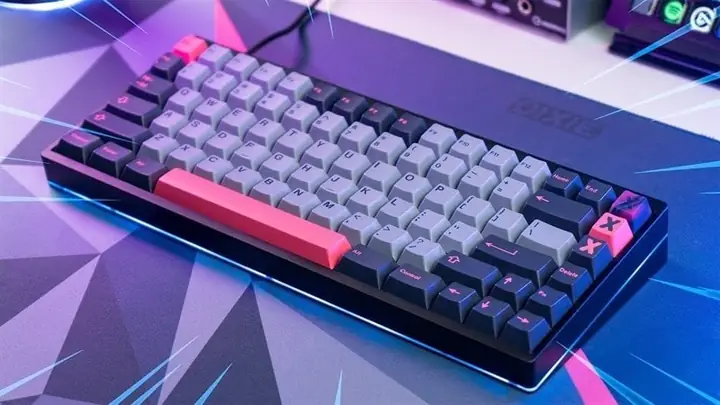
2. Bàn Phím Cơ (Mechanical Keyboard)
Được đánh giá cao bởi cảm giác gõ, độ bền và khả năng tùy chỉnh.
- Cấu tạo: Mỗi phím có một công tắc cơ học (switch) riêng biệt bên dưới. Các switch này bao gồm thân, lò xo và các lá kim loại.
- Ưu điểm:
- Cảm giác gõ vượt trội: Rõ ràng, phản hồi xúc giác tốt, giúp tăng tốc độ và độ chính xác khi gõ.
- Độ bền cao: Mỗi switch có tuổi thọ từ 50 đến 100 triệu lần nhấn.
- Khả năng tùy chỉnh: Có thể thay đổi switch (hot-swappable), keycap, hoặc thậm chí là PCB.
- Anti-ghosting và N-key rollover: Nhận diện chính xác nhiều phím nhấn đồng thời.
- Nhược điểm:
- Giá thành cao: Chi phí sản xuất cao hơn đáng kể.
- Độ ồn: Một số loại switch (Clicky) có thể gây ồn.
- Trọng lượng: Thường nặng hơn do cấu trúc kim loại và switch.
- Các loại Switch phổ biến:
- Linear (Đỏ, Đen): Hành trình mượt mà, không có khấc xúc giác, không có tiếng click. Lý tưởng cho chơi game.
- Tactile (Nâu): Có một khấc xúc giác nhẹ ở giữa hành trình, báo hiệu phím đã được kích hoạt. Tốt cho cả gõ phím và chơi game.
- Clicky (Xanh dương): Có cả khấc xúc giác và âm thanh click rõ ràng khi nhấn. Cung cấp phản hồi âm thanh rõ rệt, thích hợp cho người gõ phím nhiều.
3. Bàn Phím Giả Cơ (Mem-chanical Keyboard)
Là sự kết hợp giữa bàn phím màng và bàn phím cơ, cố gắng mang lại cảm giác gõ tốt hơn bàn phím màng nhưng với chi phí thấp hơn bàn phím cơ.
- Cấu tạo: Vẫn sử dụng vòm cao su như bàn phím màng, nhưng có thêm một bộ phận giả cơ học (thường là thanh nhựa) để tạo cảm giác khấc nhẹ hoặc âm thanh click giả lập.
- Ưu điểm:
- Giá thành phải chăng: Rẻ hơn bàn phím cơ.
- Cảm giác gõ cải thiện: Tốt hơn bàn phím màng truyền thống.
- Nhược điểm:
- Không đạt được cảm giác gõ của bàn phím cơ thực sự.
- Độ bền của switch màng vẫn là giới hạn.
4. Bàn Phím Ảo (Virtual Keyboard)
Là một phần mềm cho phép nhập liệu mà không cần phím vật lý, thường hiển thị trên màn hình cảm ứng.
Có thể bạn quan tâm: 326 Lỗi Máy Tính Thường Gặp: Hướng Dẫn Khắc Phục Chi Tiết
- Ứng dụng: Smartphone, máy tính bảng, màn hình cảm ứng công cộng, hoặc các ứng dụng bảo mật (chống keylogger).
- Ưu điểm:
- Tiện lợi: Không cần phần cứng.
- Linh hoạt: Có thể thay đổi bố cục, ngôn ngữ dễ dàng.
- Bảo mật: Giảm nguy cơ bị theo dõi bằng keylogger phần cứng.
- Nhược điểm:
- Tốc độ gõ chậm hơn: Đặc biệt là khi không quen.
- Không có phản hồi xúc giác: Gây khó khăn cho việc gõ nhanh và chính xác.
5. Bàn Phím Ergonomic (Công thái học)
Được thiết kế để giảm căng thẳng và cải thiện tư thế khi gõ phím trong thời gian dài.
- Cấu tạo: Thường có bố cục chia đôi, cong, hoặc có kê tay tích hợp.
- Ưu điểm: Giảm nguy cơ chấn thương do căng thẳng lặp lại (RSI), tăng sự thoải mái.
- Nhược điểm: Mất thời gian để làm quen, giá thành cao hơn.
6. Bàn Phím Cuộn (Roll-up/Flexible Keyboard)
Làm từ silicone dẻo, có thể cuộn lại để dễ dàng mang đi.
- Ưu điểm: Nhẹ, di động, chống nước, dễ vệ sinh.
- Nhược điểm: Cảm giác gõ kém, độ chính xác thấp.
Mỗi loại bàn phím máy tính có những ưu nhược điểm riêng, và lựa chọn tốt nhất phụ thuộc vào mục đích sử dụng, ngân sách và sở thích cá nhân của từng người.
Các Yếu Tố Cần Cân Nhắc Khi Chọn Mua Bàn Phím Máy Tính
Việc lựa chọn một chiếc bàn phím máy tính phù hợp không chỉ đơn thuần là mua một thiết bị nhập liệu, mà còn là đầu tư vào trải nghiệm làm việc, chơi game, hay lập trình của bạn. Để đưa ra quyết định đúng đắn, cần xem xét nhiều yếu tố quan trọng.
1. Nhu Cầu Sử Dụng và Mục Đích Chính
Đây là yếu tố quan trọng nhất. Một bàn phím tốt cho game thủ có thể không phải là lựa chọn tối ưu cho lập trình viên hay nhân viên văn phòng.
- Lập trình/Gõ văn bản chuyên nghiệp: Ưu tiên bàn phím cơ với switch tactile (nâu) hoặc linear (đỏ) cho phản hồi rõ ràng, độ bền cao, và giảm mệt mỏi khi gõ nhiều. Các form factor nhỏ gọn (TKL, 75%) có thể tăng không gian làm việc.
- Chơi game: Cần bàn phím có tốc độ phản hồi nhanh, anti-ghosting, N-key rollover. Switch linear (đỏ, bạc) thường được ưu tiên vì hành trình mượt mà, kích hoạt nhanh. Đèn nền RGB cũng là một điểm cộng cho thẩm mỹ.
- Văn phòng/Học tập: Bàn phím màng hoặc giả cơ có thể là lựa chọn kinh tế. Ưu tiên sự yên tĩnh, thoải mái khi gõ và có cụm phím số đầy đủ nếu thường xuyên làm việc với số liệu. Bàn phím không dây giúp bàn làm việc gọn gàng.
- Di động: Bàn phím Bluetooth nhỏ gọn, mỏng nhẹ, dễ dàng kết nối với nhiều thiết bị (laptop, tablet, smartphone).
2. Kinh Phí và Ngân Sách
Ngân sách của bạn sẽ ảnh hưởng lớn đến loại bàn phím bạn có thể mua.
- Giá rẻ (dưới 500.000 VNĐ): Thường là bàn phím màng truyền thống hoặc một số loại giả cơ cơ bản.
- Tầm trung (500.000 – 2.000.000 VNĐ): Phổ biến với bàn phím cơ chất lượng tốt từ các thương hiệu uy tín, có nhiều tùy chọn switch, đèn nền, và build quality ổn định.
- Cao cấp (trên 2.000.000 VNĐ): Bàn phím cơ tùy chỉnh (custom keyboard), bàn phím ergonomic cao cấp, hoặc các mẫu flagship từ các hãng lớn với vật liệu cao cấp (nhôm CNC), switch đặc biệt, và tính năng phần mềm mạnh mẽ.
Hãy cân nhắc kỹ giữa giá cả và chất lượng, cũng như mức độ sử dụng để đưa ra quyết định phù hợp.
3. Kiểu Dáng, Kích Thước (Form Factor) và Bố Cục (Layout)
Bàn phím có nhiều kích thước và bố cục khác nhau, ảnh hưởng đến không gian làm việc và thói quen gõ phím.
- Full-size (104/105 phím): Bố cục đầy đủ với cụm phím số. Phù hợp cho công việc nhập liệu nhiều, kế toán.
- Tenkeyless (TKL – 87/88 phím): Không có cụm phím số, nhỏ gọn hơn Full-size. Tốt cho game thủ (có thêm không gian chuột) và người không dùng cụm phím số nhiều.
- Compact (60%, 65%, 75%): Rất nhỏ gọn, loại bỏ nhiều phím chức năng, phím điều hướng (yêu cầu dùng tổ hợp phím Fn). Phù hợp cho người dùng tối giản, thường xuyên di chuyển.
- Ergonomic: Thiết kế cong, chia đôi để giảm căng thẳng cổ tay.
- Layout quốc tế (ANSI) và Châu Âu (ISO): ANSI có phím Enter hình chữ nhật, ISO có phím Enter hình chữ L ngược.
Bạn nên thử trực tiếp nếu có thể để xem kích thước và bố cục nào phù hợp với thói quen và không gian làm việc của mình.
4. Giao Thức Kết Nối
- Có dây (USB):
- Ưu điểm: Độ trễ thấp nhất, ổn định nhất, không cần pin. Lý tưởng cho game thủ và người dùng cần độ chính xác cao.
- Nhược điểm: Hạn chế về tính di động, có thể gây vướng víu.
- Không dây (Bluetooth hoặc 2.4GHz với USB dongle):
- Ưu điểm: Gọn gàng, linh hoạt, tính di động cao, có thể kết nối với nhiều thiết bị.
- Nhược điểm: Có thể có độ trễ nhỏ hơn (thường không đáng kể với công việc văn phòng), cần sạc pin hoặc thay pin định kỳ.
- Kết nối 2.4GHz thường nhanh và ổn định hơn Bluetooth cho chơi game.
5. Loại Switch (Đối với Bàn Phím Cơ)
Switch là trái tim của bàn phím cơ, quyết định cảm giác và âm thanh khi gõ.
- Linear (như Cherry MX Red, Black): Mượt mà, không khấc, không tiếng click. Tốt cho chơi game, gõ nhanh.
- Tactile (như Cherry MX Brown): Có khấc nhẹ, không tiếng click. Cân bằng giữa gõ và chơi game.
- Clicky (như Cherry MX Blue): Có khấc và tiếng click rõ ràng. Tốt cho người gõ phím nhiều, thích âm thanh phản hồi.
- Ngoài ra còn có nhiều hãng switch khác như Gateron, Kailh, Outemu với các biến thể màu sắc và đặc tính riêng. Nếu có thể, hãy thử các loại switch khác nhau trước khi mua.
6. Chất Liệu Keycaps và Độ Bền
Chất liệu keycaps ảnh hưởng đến cảm giác chạm và độ bền bề mặt.
- ABS (Acrylonitrile Butadiene Styrene): Phổ biến, mềm hơn, dễ bị bóng sau một thời gian sử dụng.
- PBT (Polybutylene Terephthalate): Cứng hơn, chống bóng tốt, cảm giác sần nhẹ. Bền hơn và thường có giá cao hơn.
Về độ bền tổng thể, các bàn phím có vỏ làm từ nhôm hoặc thép sẽ chắc chắn và bền hơn so với vỏ nhựa.
7. Tính Năng Bổ Sung
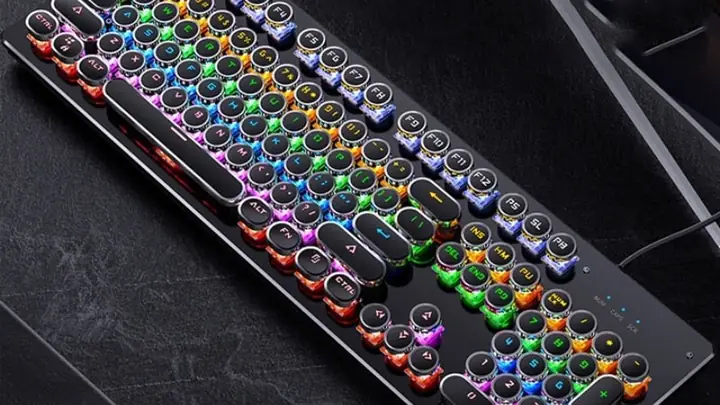
- Đèn nền (Backlighting): Đơn sắc hoặc RGB, giúp làm việc trong môi trường thiếu sáng và tạo tính thẩm mỹ.
- Phần mềm tùy chỉnh: Cho phép gán macro, tùy chỉnh đèn nền, remap phím. Hữu ích cho game thủ và lập trình viên.
- Kê tay (Wrist rest): Giúp giảm mỏi cổ tay khi gõ lâu. Có thể tích hợp hoặc mua riêng.
- Cổng USB Passthrough: Cung cấp thêm cổng USB trên bàn phím để kết nối các thiết bị khác.
Việc xem xét kỹ lưỡng các yếu tố này sẽ giúp bạn tìm được chiếc bàn phím máy tính không chỉ đáp ứng nhu cầu mà còn tối ưu hóa trải nghiệm sử dụng cá nhân.
Kết luận
Qua bài viết này, chúng ta đã cùng khám phá sâu rộng về bàn phím máy tính – một thiết bị không chỉ đơn thuần là công cụ nhập liệu mà còn là yếu tố quan trọng ảnh hưởng đến hiệu suất và trải nghiệm người dùng. Từ định nghĩa cơ bản, lịch sử hình thành, cấu tạo chi tiết đến nguyên lý hoạt động phức tạp và sự đa dạng của các loại bàn phím hiện có, hy vọng bạn đọc đã có cái nhìn toàn diện hơn. Việc lựa chọn một chiếc bàn phím phù hợp đòi hỏi sự cân nhắc kỹ lưỡng về nhu cầu, ngân sách, kiểu dáng, loại switch và các tính năng bổ sung. Nắm vững những kiến thức này sẽ giúp bạn đưa ra quyết định sáng suốt, tìm được người bạn đồng hành ưng ý nhất trong hành trình làm việc và giải trí cùng máy tính.
Khám phá thêm các thủ thuật công nghệ, đánh giá chuyên sâu và kiến thức lập trình tại Trần Du để không ngừng nâng cao trải nghiệm của bạn!