
Bạn đang trải qua cảm giác khó chịu khi chiếc bàn phím máy tính bị treo hoàn toàn, hoặc chỉ một vài phím không phản hồi, khiến mọi công việc bị đình trệ? Tình trạng này có thể xuất phát từ nhiều nguyên nhân khác nhau, từ những vấn đề đơn giản như kết nối lỏng lẻo đến các lỗi phức tạp hơn liên quan đến phần mềm, driver hay thậm chí là phần cứng. Việc hiểu rõ nguyên nhân và biết cách xử lý kịp thời không chỉ giúp bạn nhanh chóng khôi phục lại hoạt động mà còn kéo dài tuổi thọ cho thiết bị. Bài viết này sẽ đi sâu phân tích các nguyên nhân phổ biến và cung cấp hướng dẫn chi tiết từng bước để bạn có thể tự mình khắc phục tình trạng bàn phím bị treo một cách hiệu quả nhất, đảm bảo trải nghiệm sử dụng máy tính của bạn luôn mượt mà và không gián đoạn.
Có thể bạn quan tâm: Phần Mềm Trang Tính Cho Máy Tính: Hướng Dẫn Tải & Cài Đặt
Các bước xử lý nhanh khi bàn phím máy tính bị treo
Khi bàn phím máy tính bị treo, bạn có thể áp dụng ngay các bước kiểm tra và xử lý sau đây để nhanh chóng xác định và giải quyết vấn đề:
- Kiểm tra kết nối vật lý: Đảm bảo cáp USB được cắm chặt vào cổng, hoặc kiểm tra pin và kết nối Bluetooth nếu là bàn phím không dây.
- Khởi động lại máy tính: Một thao tác đơn giản nhưng thường hiệu quả để khắc phục các lỗi tạm thời của hệ điều hành.
- Cập nhật hoặc cài đặt lại Driver bàn phím: Driver lỗi thời hoặc hỏng có thể là nguyên nhân chính gây ra sự cố.
- Vô hiệu hóa chế độ Sticky Keys/Filter Keys: Đôi khi, vô tình kích hoạt các tính năng trợ năng này có thể gây ra hiện tượng bàn phím hoạt động không đúng.
- Quét virus và phần mềm độc hại: Malware có thể can thiệp vào hoạt động của bàn phím và các thiết bị ngoại vi khác.
- Kiểm tra xung đột phần mềm: Gỡ bỏ các ứng dụng mới cài đặt gần đây để xem có gây xung đột hay không.
- Vệ sinh bàn phím: Bụi bẩn, mảnh vụn thức ăn kẹt dưới các phím có thể làm cản trở cơ chế hoạt động.
Dấu hiệu nhận biết bàn phím bị treo
Việc nhận biết sớm các dấu hiệu khi bàn phím máy tính bị treo là rất quan trọng để có thể đưa ra phương án xử lý kịp thời. Không phải lúc nào bàn phím cũng ngừng hoạt động hoàn toàn; đôi khi nó chỉ biểu hiện qua những triệu chứng nhỏ nhưng gây khó chịu đáng kể. Dưới đây là một số dấu hiệu phổ biến mà bạn cần lưu ý khi gặp phải:
Đầu tiên và dễ nhận thấy nhất là khi phím không phản hồi. Bạn nhấn một hoặc nhiều phím nhưng không thấy bất kỳ ký tự nào xuất hiện trên màn hình hoặc không có hành động tương ứng được thực hiện. Điều này có thể xảy ra với tất cả các phím hoặc chỉ một số phím nhất định, cho thấy có thể có vấn đề với từng phím hoặc tổng thể mạch bàn phím.
Thứ hai, tình trạng ký tự bị lặp lại cũng là một dấu hiệu rõ ràng. Bạn chỉ nhấn phím một lần nhưng trên màn hình lại xuất hiện nhiều ký tự tương tự liên tiếp. Hiện tượng này thường do lỗi phần cứng hoặc driver, khiến bàn phím gửi tín hiệu sai hoặc liên tục đến máy tính. Điều này rất phiền toái khi bạn đang soạn thảo văn bản hoặc nhập liệu.
Tiếp theo, đèn báo trạng thái (Num Lock, Caps Lock, Scroll Lock) không hoạt động hoặc không thay đổi khi bạn nhấn các phím chức năng tương ứng. Thông thường, khi bật Caps Lock hoặc Num Lock, đèn báo trên bàn phím sẽ sáng lên. Nếu đèn không sáng hoặc không tắt dù bạn đã nhấn phím nhiều lần, đây có thể là dấu hiệu cho thấy bàn phím không nhận lệnh hoặc không gửi phản hồi về trạng thái.
Cuối cùng, trong một số trường hợp nghiêm trọng hơn, bàn phím không được nhận diện bởi hệ điều hành. Khi bạn cắm bàn phím vào, máy tính không hiển thị thông báo thiết bị mới, và bàn phím hoàn toàn không hoạt động. Điều này thường xảy ra với bàn phím USB hoặc không dây và có thể là do cổng USB lỗi, driver hỏng hoặc bàn phím đã bị hỏng nặng về phần cứng.
Nguyên nhân chính khiến bàn phím máy tính bị treo
Khi bàn phím máy tính bị treo, việc tìm hiểu nguyên nhân gốc rễ là bước đầu tiên và quan trọng nhất để khắc phục sự cố. Có rất nhiều yếu tố có thể dẫn đến tình trạng này, từ những vấn đề đơn giản mà bạn có thể tự xử lý cho đến những lỗi phức tạp hơn đòi hỏi sự can thiệp của chuyên gia.
Vấn đề về kết nối vật lý
Một trong những nguyên nhân phổ biến nhất là lỗi kết nối vật lý. Đối với bàn phím có dây, cáp USB có thể bị lỏng, hỏng, hoặc cổng USB trên máy tính gặp vấn đề. Việc cắm không chắc chắn hoặc cắm vào một cổng USB bị lỗi có thể khiến bàn phím không nhận đủ điện năng hoặc không truyền được tín hiệu. Hơn nữa, nếu cáp bị uốn cong, đứt gãy bên trong, tín hiệu cũng sẽ không ổn định hoặc hoàn toàn bị mất.
Với bàn phím không dây, nguyên nhân thường gặp là pin yếu hoặc hết pin, làm gián đoạn nguồn cấp cho bàn phím. Dongle USB (bộ nhận tín hiệu không dây) có thể bị lỏng, hỏng, hoặc bị nhiễu sóng từ các thiết bị không dây khác. Kết nối Bluetooth cũng có thể gặp trục trặc do quá xa thiết bị, bị nhiễu, hoặc cài đặt Bluetooth trên máy tính không chính xác. Đảm bảo rằng bàn phím và máy tính đã được ghép nối đúng cách cũng là một yếu tố quan trọng.
Lỗi Driver
Driver là cầu nối giữa hệ điều hành và phần cứng. Nếu driver của bàn phím bị cũ, hỏng, hoặc không tương thích với phiên bản hệ điều hành hiện tại, bàn phím máy tính bị treo là điều khó tránh khỏi. Các bản cập nhật Windows đôi khi có thể gây ra xung đột với driver cũ, hoặc driver có thể bị hỏng do virus hoặc tắt máy đột ngột. Một driver không chính xác có thể khiến bàn phím không được nhận diện hoặc hoạt động sai chức năng.
Xung đột phần mềm và ứng dụng
Các phần mềm mới cài đặt gần đây, đặc biệt là các tiện ích liên quan đến bàn phím, game, hoặc các ứng dụng chạy ngầm, có thể gây ra xung đột phần mềm với driver hoặc các tiến trình hệ thống khác. Điều này dẫn đến việc bàn phím bị treo hoặc phản ứng chậm. Một số phần mềm bảo mật hoặc tối ưu hệ thống quá mức cũng có thể vô tình chặn hoặc can thiệp vào hoạt động của bàn phím.
Có thể bạn quan tâm: Cách Lập Kế Hoạch Và Triển Khai Bài Tập Lớn Mạng Máy Tính Hiệu Quả
Lỗi hệ điều hành
Hệ điều hành Windows có thể gặp phải các lỗi nội bộ như các file hệ thống bị hỏng, các bản cập nhật Windows bị lỗi, hoặc một số tiến trình quan trọng bị treo. Khi các thành phần cốt lõi của hệ điều hành không hoạt động đúng, nó có thể ảnh hưởng đến khả năng giao tiếp với các thiết bị ngoại vi, bao gồm cả bàn phím, khiến bàn phím máy tính bị treo.
Phần mềm độc hại (Virus/Malware)
Virus hoặc phần mềm độc hại có thể gây ra nhiều vấn đề nghiêm trọng cho hệ thống, bao gồm việc can thiệp vào hoạt động của bàn phím. Malware có thể chiếm quyền điều khiển các thiết bị đầu vào, gây ra hiện tượng bàn phím không phản hồi, nhập sai ký tự, hoặc hoàn toàn bị vô hiệu hóa. Chúng có thể được cài đặt ẩn hoặc thông qua các tệp tin tải xuống không an toàn.
Chế độ bàn phím đặc biệt (Sticky Keys, Filter Keys)
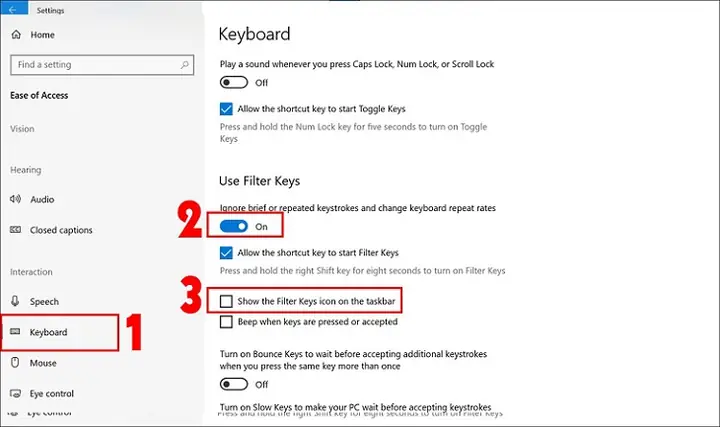
Windows có các tính năng trợ năng như Sticky Keys (phím dính) và Filter Keys (phím lọc), được thiết kế để hỗ trợ người dùng gặp khó khăn trong việc nhấn nhiều phím cùng lúc. Tuy nhiên, nếu bạn vô tình kích hoạt các tính năng này, bàn phím của bạn có thể có vẻ như bị treo hoặc hoạt động không như mong muốn. Ví dụ, Sticky Keys sẽ làm các phím Shift, Ctrl, Alt, Windows “dính” lại, còn Filter Keys sẽ bỏ qua các lần nhấn phím nhanh hoặc lặp lại.
Lỗi phần cứng bàn phím
Đây là nguyên nhân nghiêm trọng hơn cả khi bàn phím máy tính bị treo. Bàn phím có thể bị hỏng do va đập, làm đổ chất lỏng, tích tụ bụi bẩn và mảnh vụn dưới các phím, hoặc do lỗi sản xuất. Các mạch điện bên trong bàn phím có thể bị chập, đứt, hoặc các công tắc cơ học của phím bị kẹt, dẫn đến việc bàn phím không thể nhận hoặc truyền tín hiệu đúng cách.
Vấn đề về nguồn điện
Đặc biệt đối với bàn phím USB có đèn nền hoặc các tính năng nâng cao, việc không đủ nguồn điện từ cổng USB có thể khiến nó hoạt động không ổn định hoặc bị treo. Điều này có thể xảy ra khi bạn sử dụng nhiều thiết bị USB cùng lúc trên một hub không có nguồn phụ, hoặc khi cổng USB trên máy tính không cung cấp đủ công suất cần thiết.
Hướng dẫn khắc phục bàn phím máy tính bị treo chi tiết
Khi bàn phím máy tính bị treo, việc xử lý đúng cách và theo trình tự là chìa khóa để giải quyết vấn đề. Dưới đây là các bước khắc phục chi tiết, từ những thao tác đơn giản đến các giải pháp nâng cao hơn, giúp bạn từng bước đưa bàn phím trở lại hoạt động bình thường.
Kiểm tra và sửa chữa kết nối vật lý
Bước đầu tiên và quan trọng nhất là kiểm tra kết nối vật lý. Với bàn phím có dây, hãy rút cáp USB ra và cắm lại thật chặt vào cổng USB hiện tại. Nếu vẫn không được, hãy thử cắm vào một cổng USB khác trên máy tính, tốt nhất là cổng ở phía sau của PC để đảm bảo nguồn điện ổn định. Bạn cũng có thể thử cắm bàn phím vào một máy tính khác để xem liệu vấn đề có nằm ở bàn phím hay không. Nếu bàn phím hoạt động bình thường trên máy khác, khả năng cao là do cổng USB hoặc hệ điều hành trên máy tính của bạn.
Đối với bàn phím không dây, hãy kiểm tra tình trạng pin và thay thế nếu cần thiết. Đảm bảo dongle USB (bộ nhận tín hiệu) được cắm chắc chắn vào cổng USB và không bị nhiễu bởi các thiết bị không dây khác. Nếu là bàn phím Bluetooth, hãy kiểm tra cài đặt Bluetooth trên máy tính, đảm bảo nó được bật và đã kết nối thành công với bàn phím. Bạn có thể cần gỡ bỏ thiết bị và kết nối lại để thiết lập lại kết nối.
Khởi động lại máy tính (Restart)
Một trong những giải pháp đơn giản nhưng hiệu quả nhất khi bàn phím máy tính bị treo là khởi động lại hệ thống. Thao tác này có thể giải quyết các lỗi tạm thời của hệ điều hành, driver hoặc các ứng dụng bị xung đột. Trong trường hợp chuột cũng bị treo hoặc không phản hồi, bạn có thể thực hiện việc này bằng bàn phím thông qua các cách sau:
Có thể bạn quan tâm: Mạng Máy Tính (bài 20 Tin Học 10): Tóm Tắt & Powerpoint Chuẩn
- Sử dụng tổ hợp phím Alt + F4: Đảm bảo không có cửa sổ ứng dụng nào đang được chọn (nhấn Windows + D để về màn hình Desktop). Sau đó, nhấn Alt + F4. Một hộp thoại “Shut Down Windows” sẽ xuất hiện. Dùng phím mũi tên lên/xuống để chọn “Restart” và nhấn Enter.
- Sử dụng menu Power User (Windows + X): Dành cho người dùng Windows 10/11. Nhấn Windows + X, sau đó nhấn phím U hai lần liên tiếp (chọn “Shut down or sign out” rồi “Restart”).
- Sử dụng Ctrl + Alt + Delete: Khi máy tính bị treo hoàn toàn, đây là “cứu cánh”. Nhấn Ctrl + Alt + Delete, một màn hình tùy chọn bảo mật sẽ hiện ra. Dùng phím Tab để di chuyển vùng chọn đến biểu tượng nút nguồn ở góc dưới cùng bên phải. Khi biểu tượng đã được chọn, nhấn Enter, sau đó dùng phím mũi tên để chọn “Restart” và nhấn Enter.
- Sử dụng lệnh trong Command Prompt: Nhấn Windows + R, gõ cmd rồi Enter. Gõ lệnh shutdown /r /t 0 và nhấn Enter để khởi động lại máy ngay lập tức.
Cập nhật hoặc cài đặt lại Driver bàn phím
Driver cũ hoặc lỗi thời là nguyên nhân phổ biến khiến bàn phím máy tính bị treo. Bạn có thể khắc phục bằng cách:
- Mở Device Manager: Nhấn Windows + X, sau đó chọn “Device Manager”.
- Tìm bàn phím: Mở rộng mục “Keyboards”.
- Cập nhật Driver: Nhấn chuột phải (hoặc dùng phím menu ngữ cảnh) vào tên bàn phím của bạn, chọn “Update driver”. Sau đó chọn “Search automatically for updated driver software”.
- Gỡ cài đặt Driver: Nếu cập nhật không hiệu quả, hãy thử gỡ cài đặt driver bằng cách chọn “Uninstall device”. Sau khi gỡ, khởi động lại máy tính. Windows thường sẽ tự động cài đặt lại driver cần thiết khi khởi động.
- Tải driver từ nhà sản xuất: Truy cập trang web chính thức của nhà sản xuất bàn phím hoặc laptop của bạn để tải về driver mới nhất.
Vô hiệu hóa các tính năng trợ năng (Sticky Keys, Filter Keys)
Kiểm tra và vô hiệu hóa các tính năng trợ năng có thể giúp khắc phục tình trạng bàn phím hoạt động lạ thường.
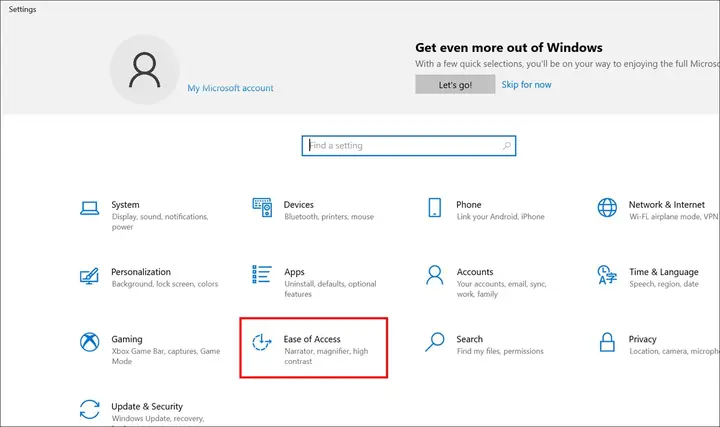
- Với Windows 10/11: Nhấn Windows + I để mở Settings. Chọn “Ease of Access” (hoặc “Accessibility”) > “Keyboard”. Tìm và tắt “Sticky Keys” và “Filter Keys”.
- Với Windows 7/8: Mở “Control Panel” > “Ease of Access Center” > “Make the keyboard easier to use”. Bỏ chọn các hộp kiểm “Turn on Sticky Keys” và “Turn on Filter Keys”.
Vệ sinh bàn phím
Bụi bẩn, vụn thức ăn, lông vật nuôi có thể kẹt dưới các phím, gây ra hiện tượng phím bị kẹt hoặc không phản hồi. Đây là một nguyên nhân phổ biến khiến bàn phím máy tính bị treo cục bộ.
- Đối với bàn phím thường: Lật ngược bàn phím và lắc nhẹ để các mảnh vụn rơi ra. Dùng bình xịt khí nén để xịt vào khe giữa các phím. Dùng bông tăm thấm cồn nhẹ để lau bề mặt phím.
- Đối với bàn phím cơ: Bạn có thể tháo các keycap (nắp phím) ra để vệ sinh chi tiết hơn bằng cọ và bình xịt khí nén. Đảm bảo bàn phím đã được ngắt kết nối trước khi vệ sinh.
Quét virus và phần mềm độc hại
Phần mềm độc hại có thể là nguyên nhân gây ra nhiều sự cố trên máy tính, bao gồm cả việc bàn phím máy tính bị treo. Thực hiện quét toàn bộ hệ thống bằng phần mềm diệt virus uy tín (như Windows Defender, Avast, Kaspersky…). Đảm bảo phần mềm diệt virus của bạn luôn được cập nhật phiên bản mới nhất.
Kiểm tra xung đột phần mềm
Nếu bàn phím của bạn bị treo sau khi cài đặt một phần mềm mới, hãy thử gỡ cài đặt phần mềm đó. Bạn có thể khởi động máy tính vào chế độ Safe Mode (chế độ an toàn) để xem liệu bàn phím có hoạt động bình thường không. Trong Safe Mode, chỉ những chương trình và driver cần thiết nhất mới được tải, giúp bạn cô lập vấn đề.
Kiểm tra tình trạng pin/nguồn điện
Đối với laptop, đôi khi các vấn đề về quản lý năng lượng cũng có thể ảnh hưởng đến bàn phím. Đảm bảo laptop đang được sạc hoặc pin có đủ năng lượng. Nếu là bàn phím không dây, việc pin yếu hoặc hết pin là nguyên nhân rất phổ biến. Bạn nên thường xuyên kiểm tra và thay thế pin định kỳ để tránh gián đoạn.
Khôi phục hệ thống (System Restore)
Nếu tình trạng bàn phím bị treo xuất hiện sau một thay đổi lớn trong hệ thống (như cài đặt phần mềm, cập nhật driver), bạn có thể thử sử dụng tính năng System Restore của Windows để đưa hệ thống về một điểm khôi phục trước đó khi bàn phím còn hoạt động bình thường. Đây là một cách hiệu quả để hoàn tác các thay đổi gây lỗi mà không làm mất dữ liệu cá nhân.
Kiểm tra lỗi phần cứng (Hardware)
Nếu tất cả các giải pháp phần mềm trên đều không hiệu quả, khả năng cao vấn đề nằm ở phần cứng bàn phím hoặc cổng USB trên bo mạch chủ. Hãy thử sử dụng một bàn phím khác. Nếu bàn phím mới hoạt động bình thường, thì bàn phím cũ của bạn có thể đã bị hỏng và cần được sửa chữa hoặc thay thế. Nếu bàn phím mới vẫn không hoạt động, có thể cổng USB hoặc lỗi trên bo mạch chủ là nguyên nhân.
Các trường hợp đặc biệt & Giải pháp nâng cao
Có thể bạn quan tâm: Tắt Máy Tính Chuột Vẫn Sáng: Nguyên Nhân Và Cách Khắc Phục Chi Tiết
Đối với tình huống bàn phím máy tính bị treo trong các trường hợp đặc biệt, cần có những giải pháp chuyên biệt hơn để xử lý hiệu quả. Dưới đây là một số tình huống thường gặp và cách khắc phục:
Bàn phím laptop bị treo
Bàn phím laptop tích hợp có thể gặp nhiều vấn đề hơn so với bàn phím ngoài do sự phức tạp trong thiết kế và kết nối. Nếu bàn phím laptop của bạn bị treo, hãy kiểm tra các yếu tố sau:
- Phím chức năng (Fn Lock): Một số laptop có phím “Fn Lock” hoặc các tổ hợp phím Fn khác có thể vô tình khóa bàn phím. Hãy thử nhấn tổ hợp Fn + F1 đến F12 hoặc Fn + Esc để kiểm tra.
- Tháo pin (nếu có thể): Đối với laptop có pin rời, việc tháo pin, nhấn giữ nút nguồn khoảng 30 giây rồi lắp lại pin có thể giúp reset một số thành phần phần cứng và giải quyết lỗi tạm thời.
- Reset EC (Embedded Controller): Đây là một thao tác nâng cao hơn, thường được thực hiện bằng cách tắt laptop, rút sạc, nhấn giữ nút nguồn trong khoảng 30-60 giây rồi khởi động lại. Việc này giúp reset bộ điều khiển nhúng, có thể khắc phục các lỗi liên quan đến quản lý nguồn và thiết bị ngoại vi.
Bàn phím cơ bị treo
Bàn phím cơ, dù nổi tiếng về độ bền, cũng không tránh khỏi việc bị treo. Các nguyên nhân và giải pháp có thể bao gồm:
- Kiểm tra firmware: Nhiều bàn phím cơ hiện đại có firmware (chương trình cơ sở) có thể cập nhật. Hãy truy cập trang web của nhà sản xuất để xem có bản cập nhật firmware nào cho bàn phím của bạn không. Việc cập nhật firmware có thể khắc phục các lỗi về giao tiếp hoặc chức năng.
- Reset bàn phím về mặc định: Hầu hết các bàn phím cơ đều có cách để reset về cài đặt gốc. Thao tác này thường liên quan đến việc nhấn giữ một tổ hợp phím nhất định trong vài giây (ví dụ: Fn + Esc, Fn + R hoặc tham khảo sách hướng dẫn sử dụng). Việc reset có thể loại bỏ các cài đặt macro hoặc lỗi phần mềm tích hợp gây ra sự cố.
Khi bàn phím bị treo hoàn toàn và không thể thao tác
Đây là tình huống khẩn cấp nhất khi bàn phím máy tính bị treo hoàn toàn và bạn không thể sử dụng nó để điều khiển máy tính.
- Sử dụng bàn phím ảo (On-Screen Keyboard): Windows cung cấp bàn phím ảo mà bạn có thể điều khiển bằng chuột. Để mở, bạn có thể dùng chuột click vào Start Menu > Settings > Ease of Access (hoặc Accessibility) > Keyboard, sau đó bật “On-Screen Keyboard”. Hoặc, nếu chuột cũng không hoạt động, bạn có thể cố gắng mở nó qua màn hình đăng nhập (nếu có biểu tượng trợ năng).
- Sử dụng bàn phím USB ngoài: Nếu bạn đang dùng laptop hoặc bàn phím không dây, hãy thử cắm một bàn phím USB có dây khác vào máy tính. Đây là cách nhanh nhất để lấy lại quyền điều khiển và thực hiện các bước khắc phục khác.
- Tắt máy bằng nút nguồn: Trong trường hợp mọi thứ đều thất bại và máy tính bị treo hoàn toàn không phản hồi, bạn có thể buộc tắt máy bằng cách nhấn giữ nút nguồn trên thùng máy (đối với PC) hoặc laptop trong khoảng 5-10 giây cho đến khi máy tắt hẳn. Lưu ý rằng việc này có thể gây mất dữ liệu nếu bạn chưa lưu và không được khuyến khích sử dụng thường xuyên.
Phòng ngừa bàn phím bị treo
Để giảm thiểu khả năng bàn phím máy tính bị treo và đảm bảo thiết bị hoạt động ổn định, việc áp dụng các biện pháp phòng ngừa là vô cùng cần thiết. Duy trì thói quen tốt trong sử dụng và bảo dưỡng sẽ giúp bạn tránh được nhiều rắc rối không đáng có.
Thứ nhất, hãy cập nhật hệ điều hành và driver thường xuyên. Microsoft và các nhà sản xuất phần cứng thường xuyên phát hành các bản vá lỗi và cải tiến hiệu suất thông qua các bản cập nhật. Việc giữ cho hệ điều hành Windows và driver bàn phím của bạn luôn ở phiên bản mới nhất giúp đảm bảo tính tương thích và khắc phục các lỗi tiềm ẩn trước khi chúng gây ra sự cố. Bạn có thể cài đặt Windows để tự động cập nhật hoặc thường xuyên kiểm tra thủ công trong phần Settings.
Thứ hai, việc sử dụng phần mềm diệt virus uy tín và thực hiện quét hệ thống định kỳ là một biện pháp bảo mật quan trọng. Virus và phần mềm độc hại có thể gây ra xung đột hệ thống, làm hỏng driver hoặc chiếm quyền điều khiển các thiết bị ngoại vi, bao gồm cả bàn phím. Một phần mềm diệt virus mạnh mẽ sẽ giúp phát hiện và loại bỏ các mối đe dọa này, bảo vệ máy tính của bạn khỏi các tác nhân gây lỗi không mong muốn.
Thứ ba, vệ sinh bàn phím định kỳ là một thói quen đơn giản nhưng cực kỳ hiệu quả. Bụi bẩn, mảnh vụn thức ăn, lông thú cưng có thể tích tụ dưới các phím, gây kẹt phím hoặc làm hỏng các mạch bên trong. Sử dụng bình xịt khí nén, cọ mềm và khăn ẩm để làm sạch bề mặt và khe hở của bàn phím giúp duy trì hoạt động trơn tru của các phím.
Thứ tư, hãy tránh làm đổ chất lỏng lên bàn phím. Nước, cà phê, nước ngọt… là kẻ thù số một của thiết bị điện tử. Chất lỏng có thể gây chập mạch, ăn mòn linh kiện, dẫn đến hư hỏng vĩnh viễn hoặc khiến bàn phím máy tính bị treo ngay lập tức. Nếu lỡ làm đổ, hãy nhanh chóng ngắt kết nối bàn phím (hoặc tắt laptop), lau khô và không sử dụng cho đến khi nó khô hoàn toàn.
Cuối cùng, sử dụng nguồn điện ổn định cho các thiết bị ngoại vi là rất quan trọng, đặc biệt là với bàn phím USB có đèn nền hoặc các tính năng nâng cao. Tránh cắm nhiều thiết bị USB vào một hub không có nguồn phụ hoặc các cổng USB bị lỗi. Đảm bảo nguồn điện đến máy tính và các thiết bị ngoại vi luôn ổn định giúp chúng hoạt động đúng công suất và tránh các lỗi liên quan đến nguồn điện.
Việc tuân thủ các biện pháp phòng ngừa này không chỉ giúp bạn giữ cho bàn phím luôn hoạt động tốt mà còn kéo dài tuổi thọ cho toàn bộ hệ thống máy tính của bạn.
Việc bàn phím máy tính bị treo là một sự cố khó chịu nhưng hoàn toàn có thể được khắc phục nếu bạn nắm rõ các nguyên nhân và phương pháp xử lý. Từ việc kiểm tra kết nối vật lý đơn giản đến các giải pháp phức tạp hơn như cập nhật driver hay quét phần mềm độc hại, mỗi bước đều đóng vai trò quan trọng trong việc khôi phục hoạt động của bàn phím. Hãy luôn ghi nhớ các dấu hiệu nhận biết và các bước khắc phục nhanh để tự tin đối phó với tình huống này. Áp dụng những kiến thức và hướng dẫn này sẽ giúp bạn làm chủ thiết bị của mình, đảm bảo trải nghiệm sử dụng máy tính luôn mượt mà và hiệu quả. Khám phá thêm các thủ thuật công nghệ và giải pháp máy tính chuyên sâu tại Trần Du để nâng cao kiến thức và kỹ năng của bạn.