
Âm thanh là yếu tố cốt lõi mang lại trải nghiệm tuyệt vời khi sử dụng máy tính, đặc biệt là với tai nghe. Tuy nhiên, đôi khi sau khi nâng cấp hệ điều hành hoặc cài đặt lại Windows, bạn có thể đối mặt với việc tai nghe không hoạt động hoặc chất lượng âm thanh kém. Nguyên nhân chính thường là do driver tai nghe Win 10 bị lỗi hoặc thiếu. Đừng lo lắng, Trần Du Audio sẽ hướng dẫn bạn cách cài đặt và khắc phục các vấn đề liên quan đến driver tai nghe một cách đơn giản và hiệu quả nhất.
Tầm Quan Trọng Của Driver Tai Nghe Trên Windows 10
Driver là phần mềm trung gian giúp hệ điều hành Windows 10 giao tiếp với các thiết bị phần cứng, bao gồm cả tai nghe của bạn. Đối với driver tai nghe Win 10, nó đảm bảo rằng tín hiệu âm thanh từ máy tính được truyền tải chính xác đến tai nghe, mang lại chất lượng âm thanh tốt nhất và đầy đủ các tính năng như micro, điều khiển âm lượng. Một driver cũ, lỗi thời hoặc không tương thích có thể gây ra nhiều vấn đề như không có âm thanh, âm thanh bị rè, hoặc thậm chí là tai nghe không được nhận diện.
Khoảng hơn 25% người dùng Windows 10 từng báo cáo gặp sự cố về âm thanh sau các bản cập nhật lớn của hệ điều hành. Điều này thường nhấn mạnh tầm quan trọng của việc kiểm tra và cập nhật driver định kỳ để duy trì hiệu suất ổn định cho tai nghe và toàn bộ hệ thống âm thanh.
Xác Định Trạng Thái Driver Tai Nghe Hiện Tại
Trước khi tiến hành cài đặt hay cập nhật, việc kiểm tra tình trạng của driver tai nghe Win 10 hiện tại là rất quan trọng. Điều này giúp bạn xác định liệu driver có bị lỗi, thiếu hay đã lỗi thời hay không.
Sử Dụng Device Manager Để Kiểm Tra Driver
Để kiểm tra trạng thái các trình điều khiển âm thanh trên hệ thống, bạn có thể truy cập Trình quản lý Thiết bị (Device Manager). Đầu tiên, hãy nhấn tổ hợp phím Windows + R để mở hộp thoại Run. Tại đây, bạn nhập lệnh devmgmt.msc và nhấn OK hoặc Enter. Cửa sổ Device Manager sẽ hiển thị tất cả các thiết bị phần cứng được kết nối với máy tính của bạn cùng với trạng thái driver của chúng.
Trong cửa sổ Device Manager, hãy tìm đến mục “Sound, video and game controllers”. Đây là nơi chứa các trình điều khiển âm thanh và video. Nếu có biểu tượng chấm than màu vàng bên cạnh tên driver, điều đó có nghĩa là có vấn đề với driver đó và bạn cần khắc phục. Các thiết bị tai nghe cụ thể thường sẽ được liệt kê dưới mục này hoặc “Audio inputs and outputs”.
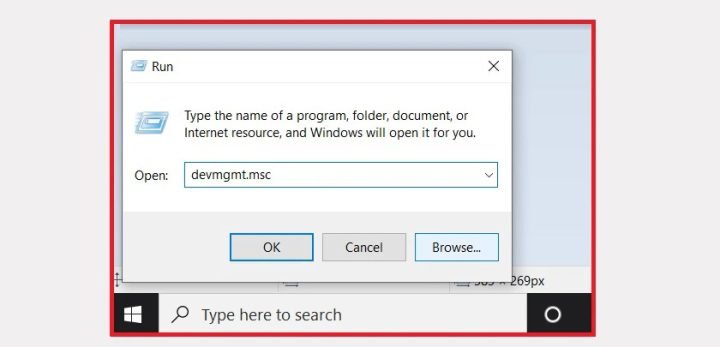 Truy cập Device Manager để kiểm tra driver tai nghe Win 10
Hướng Dẫn Cài Đặt Và Cập Nhật Driver Tai Nghe Win 10
Sau khi đã xác định được vấn đề, có nhiều cách để cài đặt hoặc cập nhật driver tai nghe Win 10 của bạn, từ phương pháp tự động đến thủ công. Mỗi phương pháp có những ưu điểm riêng và phù hợp với từng trường hợp cụ thể.
Cập Nhật Driver Tự Động Qua Windows Update
Windows 10 thường tự động tìm và cài đặt các driver cần thiết thông qua tính năng Windows Update. Để kiểm tra và thực hiện cập nhật driver tai nghe tự động, bạn vào “Settings” > “Update & Security” > “Windows Update” và chọn “Check for updates”. Nếu có bản cập nhật driver âm thanh hoặc driver liên quan đến tai nghe, hệ thống sẽ tự động tải về và cài đặt. Đây là phương pháp đơn giản nhất và thường hiệu quả với các tai nghe phổ biến sử dụng driver tiêu chuẩn.
Cài Đặt Driver Thủ Công Từ Nhà Sản Xuất
Nếu Windows Update không tìm thấy driver hoặc tai nghe của bạn là một mẫu chuyên biệt, việc tải và cài đặt driver headphone từ trang web của nhà sản xuất là lựa chọn tốt nhất. Bạn cần biết tên nhà sản xuất và model chính xác của tai nghe hoặc card âm thanh tích hợp trên máy tính (ví dụ: Realtek, Sound Blaster, Asus SonicMaster). Truy cập trang hỗ trợ của nhà sản xuất, tìm kiếm driver tương thích với Windows 10 64-bit hoặc 32-bit tùy thuộc vào hệ thống của bạn, sau đó tải về và chạy file cài đặt.
 Cập nhật driver tai nghe từ trang web chính thức của nhà sản xuất
Gỡ Và Cài Đặt Lại Driver Để Khắc Phục Lỗi
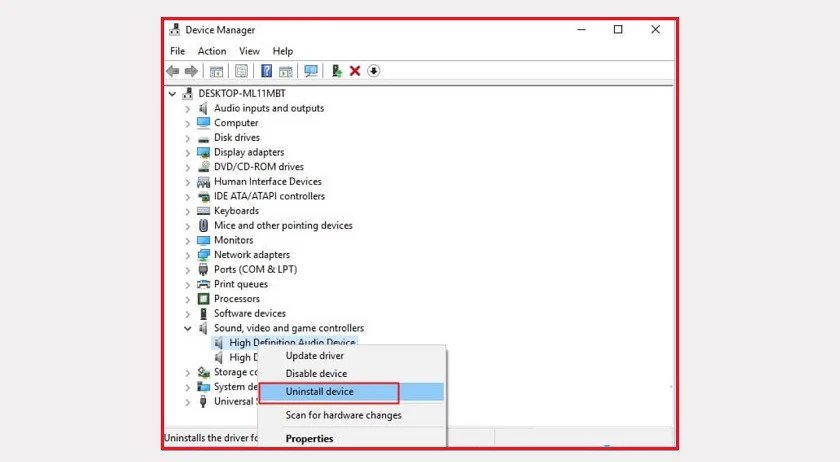
Trong trường hợp driver hiện tại bị lỗi nghiêm trọng, việc gỡ bỏ hoàn toàn và cài đặt lại có thể giải quyết vấn đề. Quay lại Device Manager, tìm driver âm thanh hoặc driver tai nghe có vấn đề. Nhấn chuột phải vào driver đó và chọn “Uninstall device”. Đánh dấu vào ô “Delete the driver software for this device” (nếu có) và xác nhận. Sau khi gỡ bỏ, bạn có thể khởi động lại máy tính; Windows thường sẽ tự động tìm và cài đặt lại một driver cơ bản. Sau đó, bạn có thể thực hiện cập nhật tự động hoặc cài đặt thủ công driver mới nhất như đã hướng dẫn.
Sau khi quá trình gỡ bỏ driver tai nghe hoàn tất, bạn có thể nhấn chuột phải vào mục “Sound, video and game controllers” và chọn “Scan for hardware changes”. Thao tác này sẽ giúp Windows quét lại các thiết bị và cố gắng cài đặt lại driver phù hợp. Trong nhiều trường hợp, việc khởi động lại hệ thống cũng đủ để Windows tự động nhận diện lại thiết bị và cài đặt driver âm thanh cơ bản.
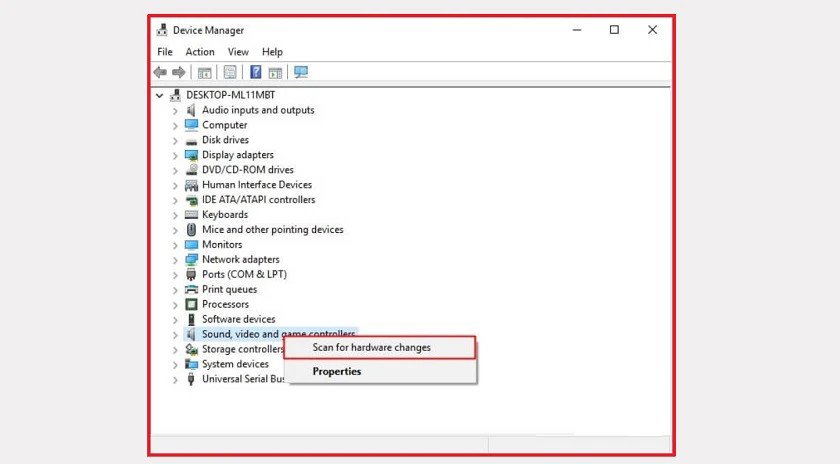 Scan for hardware changes để Windows 10 tự động nhận diện driver tai nghe
Khắc Phục Các Vấn Đề Thường Gặp Với Driver Tai Nghe
Nhiều người dùng gặp phải các sự cố phổ biến liên quan đến driver tai nghe Win 10. Việc hiểu rõ nguyên nhân và cách khắc phục sẽ giúp bạn nhanh chóng đưa tai nghe trở lại hoạt động bình thường.
Xử Lý Lỗi Tai Nghe Không Nhận, Không Có Âm Thanh
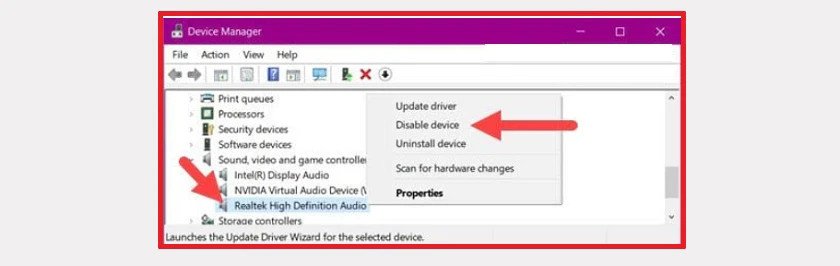
Một trong những vấn đề khó chịu nhất là khi tai nghe không được nhận diện hoặc không phát ra âm thanh. Ngoài lỗi driver, hãy kiểm tra các kết nối vật lý. Đảm bảo dây tai nghe (nếu có) được cắm chắc chắn vào cổng audio phù hợp. Đối với tai nghe không dây, hãy kiểm tra kết nối Bluetooth và dung lượng pin. Bạn cũng nên kiểm tra cài đặt âm thanh trong Windows bằng cách click chuột phải vào biểu tượng loa trên thanh tác vụ, chọn “Sound settings”, và đảm bảo tai nghe của bạn được chọn làm thiết bị phát lại mặc định. Thử tắt và bật lại thiết bị âm thanh từ Device Manager cũng có thể giúp giải quyết lỗi tạm thời.
Driver Bluetooth Cho Tai Nghe Không Dây Trên Windows 10
Đối với tai nghe không dây, driver Bluetooth đóng vai trò cực kỳ quan trọng. Nếu tai nghe Bluetooth của bạn không kết nối được hoặc âm thanh bị gián đoạn, bạn cần kiểm tra driver Bluetooth. Truy cập Device Manager, tìm mục “Bluetooth”, nhấn chuột phải vào bộ điều hợp Bluetooth của bạn và chọn “Update Driver”. Chọn tùy chọn để Windows tự động tìm driver hoặc duyệt qua các driver đã có sẵn trên máy tính nếu bạn đã tải về trước đó. Đảm bảo rằng dịch vụ Bluetooth (Bluetooth Support Service) đang chạy trong mục Services (nhấn Windows + R, gõ services.msc).
Để cập nhật trình điều khiển Bluetooth, bạn có thể nhấn chuột phải vào Start hoặc tổ hợp phím Windows + X, sau đó chọn Device Manager. Tại đây, bạn tìm đến mục Bluetooth, mở rộng nó ra và nhấn chuột phải vào bộ điều hợp Bluetooth đang sử dụng, chọn “Update Driver”. Windows sẽ cung cấp tùy chọn tìm kiếm driver tự động hoặc cho phép bạn cài đặt thủ công nếu đã có tệp driver sẵn. Đôi khi, việc gỡ bỏ driver Bluetooth và khởi động lại máy tính cũng giúp hệ thống tự động cài đặt lại phiên bản ổn định hơn.
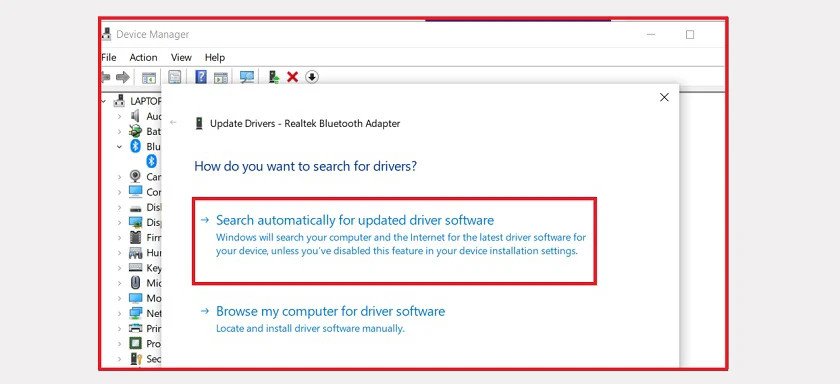 Cập nhật driver Bluetooth cho tai nghe không dây trên Windows 10
Mẹo Tối Ưu Hóa Trải Nghiệm Âm Thanh Tai Nghe Trên Win 10
Bên cạnh việc cài đặt và cập nhật driver tai nghe Win 10 đúng cách, có một số mẹo nhỏ có thể giúp bạn tối ưu hóa chất lượng âm thanh và hiệu suất của tai nghe trên hệ điều hành này.
Đầu tiên, hãy luôn kiểm tra cài đặt “Sound Effects” hoặc “Enhancements” trong Control Panel (hoặc Sound Settings). Một số hiệu ứng âm thanh mặc định có thể không phù hợp với loại tai nghe của bạn, dẫn đến âm thanh bị biến dạng. Thử tắt các hiệu ứng như “Bass Boost” hay “Virtual Surround” để nghe âm thanh gốc. Thứ hai, đối với tai nghe có micro, đảm bảo rằng micro được chọn làm thiết bị đầu vào mặc định và mức độ nhạy được điều chỉnh phù hợp để tránh tiếng ồn nền hoặc âm thanh quá nhỏ. Cuối cùng, một số tai nghe gaming hoặc cao cấp đi kèm với phần mềm điều khiển riêng (ví dụ: Logitech G HUB, SteelSeries Engine). Hãy cài đặt và sử dụng phần mềm này để tùy chỉnh Equalizer, cấu hình âm thanh vòm và các cài đặt nâng cao khác, giúp phát huy tối đa tiềm năng của thiết bị.
 Điều chỉnh cài đặt âm thanh để tối ưu hóa trải nghiệm tai nghe
Câu Hỏi Thường Gặp Về Driver Tai Nghe Win 10 (FAQs)
Tai nghe không dây của tôi không kết nối được với Windows 10, phải làm sao?
Đầu tiên, hãy đảm bảo rằng tai nghe đang ở chế độ ghép nối (pairing mode) và đã sạc đầy pin. Trên Windows 10, vào “Settings” > “Devices” > “Bluetooth & other devices”, đảm bảo Bluetooth đang bật. Sau đó chọn “Add Bluetooth or other device” và làm theo hướng dẫn. Nếu vẫn không được, hãy kiểm tra và cập nhật driver Bluetooth của máy tính trong Device Manager, hoặc thử gỡ bỏ thiết bị tai nghe cũ và ghép nối lại.
Làm thế nào để biết driver tai nghe của tôi đã lỗi thời?
Bạn có thể kiểm tra trong Device Manager. Mở rộng mục “Sound, video and game controllers” hoặc “Audio inputs and outputs”, sau đó nhấp chuột phải vào tên driver tai nghe của bạn và chọn “Properties”. Trong tab “Driver”, bạn sẽ thấy “Driver Version” và “Driver Date”. So sánh ngày này với phiên bản driver mới nhất trên trang web của nhà sản xuất tai nghe hoặc card âm thanh.
Cài đặt driver tai nghe Realtek High Definition Audio có cần thiết không?
Rất cần thiết nếu máy tính của bạn sử dụng chip âm thanh Realtek. Realtek High Definition Audio Driver là một trong những driver âm thanh phổ biến nhất và cần thiết để đảm bảo chất lượng âm thanh tốt nhất cho tai nghe và loa, cũng như kích hoạt các tính năng như jack cắm tự động nhận diện.
Tôi có thể sử dụng các phần mềm cập nhật driver tự động để cài đặt driver tai nghe Win 10 không?
Có, nhiều phần mềm bên thứ ba như Driver Booster, Snappy Driver Installer có thể giúp quét và cập nhật driver tự động. Tuy nhiên, luôn ưu tiên sử dụng driver từ trang web chính thức của nhà sản xuất hoặc qua Windows Update để đảm bảo tính tương thích và tránh các phần mềm độc hại.
Sau khi cài lại driver, tai nghe vẫn không hoạt động. Còn cách nào khác không?
Nếu sau khi cài đặt lại driver mà tai nghe vẫn không hoạt động, hãy kiểm tra các vấn đề khác:
- Kiểm tra cài đặt âm thanh: Đảm bảo tai nghe là thiết bị phát lại mặc định trong “Sound Settings”.
- Kiểm tra cáp và cổng: Đảm bảo cáp cắm chặt và không bị hỏng, thử cắm vào một cổng khác.
- Thử tai nghe khác: Để xác định vấn đề nằm ở tai nghe hay máy tính.
- Chạy Troubleshooter: Windows 10 có công cụ Troubleshooter âm thanh tích hợp (Settings > Update & Security > Troubleshoot > Additional troubleshooters > Playing Audio).
- Khôi phục hệ thống: Nếu vấn đề xuất hiện sau một thay đổi gần đây, hãy thử khôi phục lại hệ thống về thời điểm trước đó.
Việc hiểu và biết cách xử lý các vấn đề liên quan đến driver tai nghe Win 10 là rất quan trọng để có trải nghiệm âm thanh mượt mà và chất lượng. Từ việc kiểm tra trạng thái driver hiện tại đến các bước cài đặt, cập nhật hay gỡ bỏ driver, mỗi thao tác đều góp phần khắc phục lỗi hiệu quả. Hy vọng rằng những hướng dẫn chi tiết từ Trần Du Audio đã giúp bạn giải quyết các sự cố âm thanh và tối ưu hóa hệ thống cho tai nghe của mình.