
Tai nghe Bluetooth đã trở thành một phần không thể thiếu trong cuộc sống hàng ngày, từ làm việc, học tập đến giải trí. Tuy nhiên, việc gặp phải tên mặc định trùng lặp gây nhầm lẫn khi kết nối là điều khá phổ biến. Bài viết này từ Trần Du Audio sẽ hướng dẫn bạn cách đổi tên tai nghe bluetooth một cách dễ dàng và hiệu quả trên nhiều thiết bị, giúp bạn cá nhân hóa phụ kiện của mình.
Tầm Quan Trọng Của Việc Đổi Tên Tai Nghe Không Dây
Việc đổi tên tai nghe bluetooth không chỉ đơn thuần là tùy chỉnh mà còn mang lại nhiều lợi ích thiết thực cho người dùng. Trong một môi trường có nhiều thiết bị Bluetooth xung quanh, chẳng hạn như văn phòng, quán cà phê, hay thậm chí là trong chính ngôi nhà của bạn, việc có một tên gọi riêng biệt giúp bạn dễ dàng nhận diện và kết nối chính xác với chiếc tai nghe của mình. Điều này giúp tránh nhầm lẫn với các thiết bị khác, tiết kiệm thời gian và đảm bảo trải nghiệm âm thanh liền mạch.
Hơn nữa, một tên cá nhân hóa còn thể hiện phong cách riêng của bạn. Bạn có thể đặt tên theo biệt danh, một câu nói yêu thích, hoặc thậm chí là tên của chính bạn, tạo cảm giác sở hữu độc đáo cho chiếc tai nghe không dây. Đây là một bước nhỏ nhưng mang lại sự tiện lợi và cá tính lớn trong quá trình sử dụng.
Hướng Dẫn Đổi Tên Tai Nghe Bluetooth AirPods Trên iPhone, iPad
Đối với những người dùng hệ sinh thái Apple, việc thay đổi tên các mẫu AirPods như AirPods Pro hay AirPods Max trên iPhone hoặc iPad diễn ra khá thuận tiện. Quá trình này được thiết kế để tích hợp mượt mà với giao diện người dùng quen thuộc của iOS/iPadOS, đảm bảo bạn có thể thực hiện chỉ trong vài bước đơn giản.
Để bắt đầu, bạn cần đảm bảo rằng tai nghe AirPods đã được kết nối với thiết bị iPhone hoặc iPad của mình. Hãy mở nắp hộp sạc AirPods hoặc đeo tai nghe vào tai để thiết bị nhận diện. Tiếp theo, trên màn hình chính của iPhone/iPad, bạn hãy truy cập vào ứng dụng “Cài đặt” (Settings).
Sau khi vào “Cài đặt”, cuộn xuống và chọn mục “Bluetooth”. Tại đây, bạn sẽ thấy danh sách các thiết bị Bluetooth đã hoặc đang kết nối. Tìm tên AirPods của bạn trong danh sách, thường được hiển thị dưới dạng “AirPods của [Tên người dùng]”. Bên cạnh tên AirPods, bạn sẽ thấy một biểu tượng chữ “i” màu xanh nhỏ nằm trong hình tròn; hãy nhấn vào biểu tượng này để truy cập cài đặt chi tiết của tai nghe. Trong màn hình cài đặt AirPods, bạn sẽ thấy mục “Tên”. Chạm vào đó và nhập tên mới mà bạn mong muốn cho chiếc tai nghe của mình. Sau khi hoàn tất, nhấn “Xong” (Done) trên bàn phím ảo để lưu lại thay đổi. Ngay lập tức, tên mới sẽ được áp dụng và hiển thị trên tất cả các thiết bị Apple khác đã đăng nhập cùng một tài khoản iCloud của bạn.
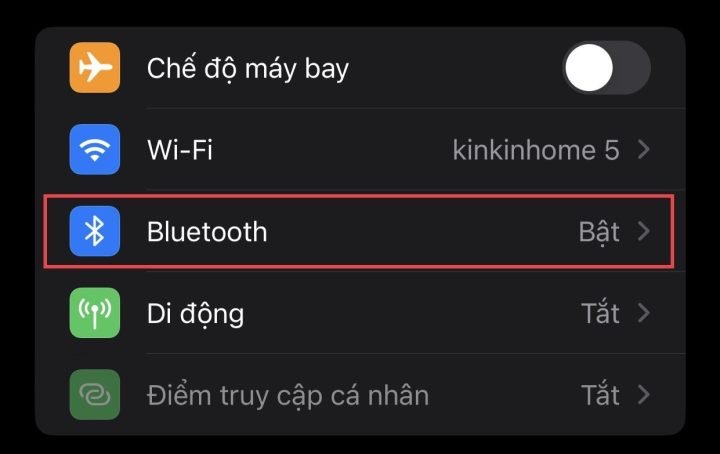 Hướng dẫn cách đổi tên tai nghe Bluetooth 1
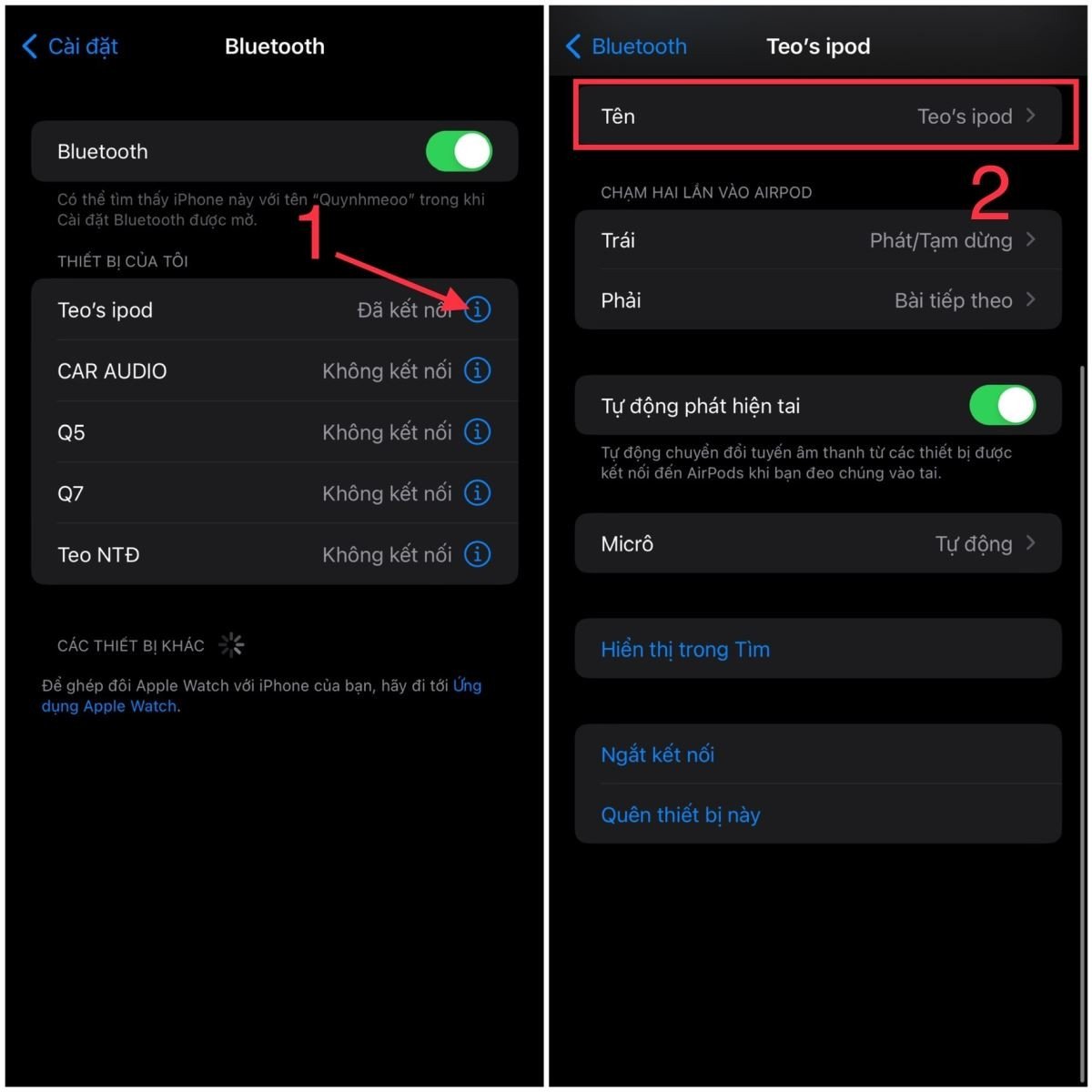 Hướng dẫn cách đổi tên tai nghe Bluetooth 2
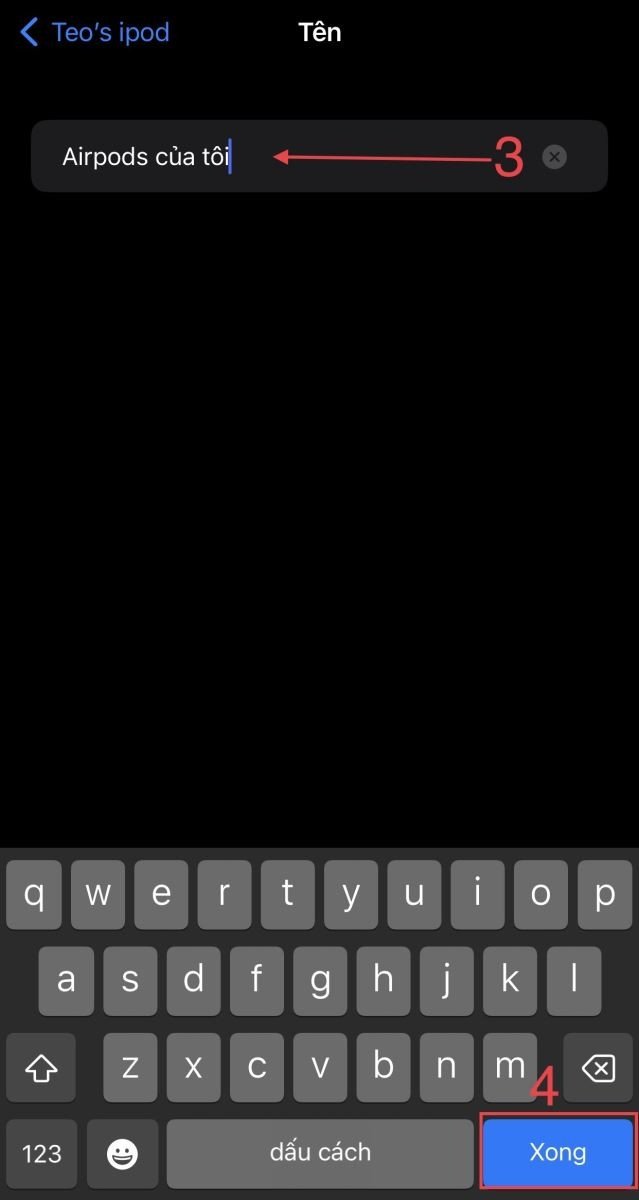 Hướng dẫn cách đổi tên tai nghe Bluetooth 3
Cách Thay Đổi Tên Tai Nghe Bluetooth Trên Điện Thoại Android
Đối với người dùng điện thoại Android, việc thay đổi tên tai nghe bluetooth cũng không hề phức tạp và có thể thực hiện tương tự như trên các thiết bị iOS. Hệ điều hành Android cung cấp giao diện trực quan giúp bạn dễ dàng quản lý các thiết bị kết nối.
Đầu tiên, hãy đảm bảo rằng tai nghe Bluetooth của bạn đã được bật và kết nối với điện thoại Android. Tiếp theo, truy cập vào ứng dụng “Cài đặt” (Settings) trên điện thoại của bạn. Tùy thuộc vào phiên bản Android và hãng sản xuất, bạn có thể tìm thấy mục “Bluetooth” trực tiếp hoặc trong phần “Kết nối” (Connections) hoặc “Thiết bị đã kết nối” (Connected devices).
Trong phần cài đặt Bluetooth, bạn sẽ thấy danh sách các thiết bị đã ghép nối. Tìm tên tai nghe Bluetooth mà bạn muốn thay đổi. Bên cạnh tên thiết bị, thường có một biểu tượng bánh răng cưa (Settings icon) hoặc mũi tên nhỏ; chạm vào biểu tượng đó để mở cài đặt riêng cho thiết bị. Trong màn hình tiếp theo, bạn sẽ thấy tùy chọn “Đổi tên” (Rename). Nhấn vào đó, sau đó nhập tên mới mà bạn muốn cho tai nghe. Cuối cùng, nhấn “OK” hoặc “Lưu” (Save) để xác nhận. Tên mới của tai nghe sẽ được cập nhật và hiển thị trên điện thoại của bạn.
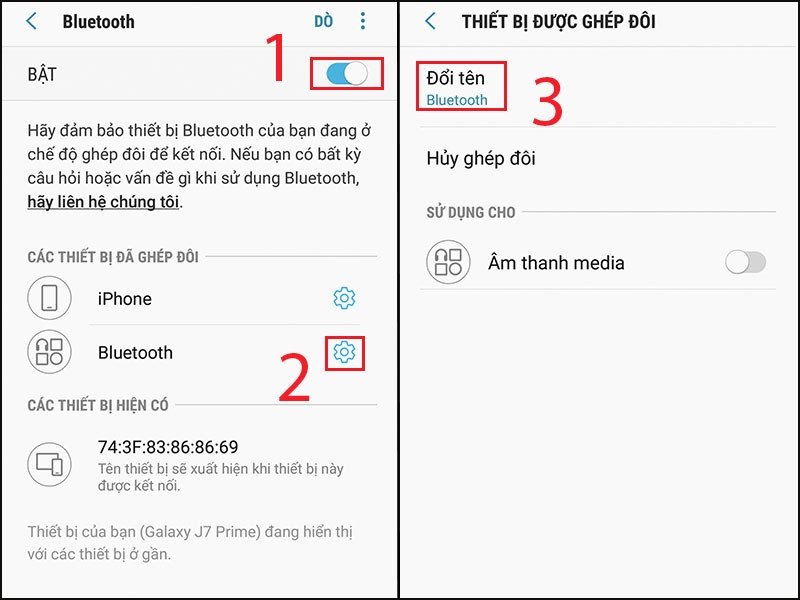 Hướng dẫn cách đổi tên tai nghe Bluetooth 4
Hướng Dẫn Đổi Tên Tai Nghe Bluetooth Trên Máy Tính Cá Nhân
Không chỉ trên điện thoại, việc cá nhân hóa tên thiết bị Bluetooth trên máy tính cũng rất quan trọng, đặc biệt khi bạn thường xuyên kết nối với nhiều thiết bị hoặc làm việc trong môi trường có nhiều người sử dụng tai nghe không dây. Dưới đây là các bước chi tiết để đổi tên tai nghe bluetooth trên cả Macbook và PC chạy Windows.
Đổi Tên AirPods Trên Macbook Đơn Giản
Người dùng Macbook có thể dễ dàng thay đổi tên tai nghe AirPods hoặc bất kỳ tai nghe Bluetooth nào khác thông qua cài đặt hệ thống. Điều này giúp quản lý các phụ kiện âm thanh một cách hiệu quả hơn.
Để bắt đầu, hãy kết nối tai nghe Bluetooth của bạn với Macbook. Sau đó, trên thanh menu ở góc trên cùng bên trái màn hình, nhấp vào biểu tượng Apple và chọn “Tùy chọn Hệ thống” (System Preferences). Trong cửa sổ Tùy chọn Hệ thống, bạn sẽ thấy nhiều biểu tượng cài đặt khác nhau; hãy chọn “Bluetooth”. Đảm bảo rằng Bluetooth đã được bật và tai nghe của bạn đang hiển thị trong danh sách “Thiết bị” (Devices).
Khi tai nghe của bạn xuất hiện trong danh sách, hãy nhấp chuột phải (hoặc Control + click) vào tên tai nghe và chọn “Đổi tên” (Rename). Một hộp thoại nhỏ sẽ hiện ra, cho phép bạn nhập tên mới. Gõ tên mong muốn và nhấn “Đổi tên” để xác nhận. Tên mới sẽ được áp dụng ngay lập tức, giúp bạn dễ dàng nhận diện thiết bị của mình trong các phiên kết nối sau này.
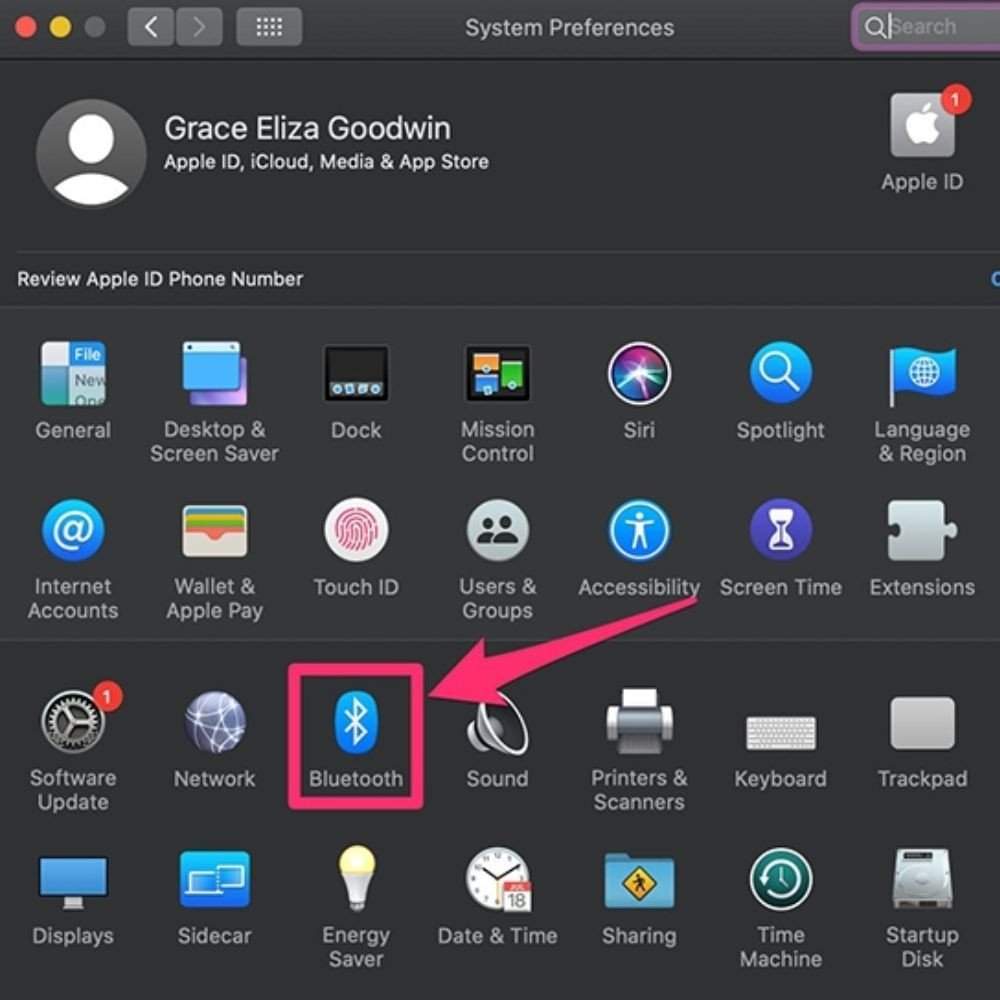 Cài đặt Bluetooth trên Macbook để đổi tên thiết bị
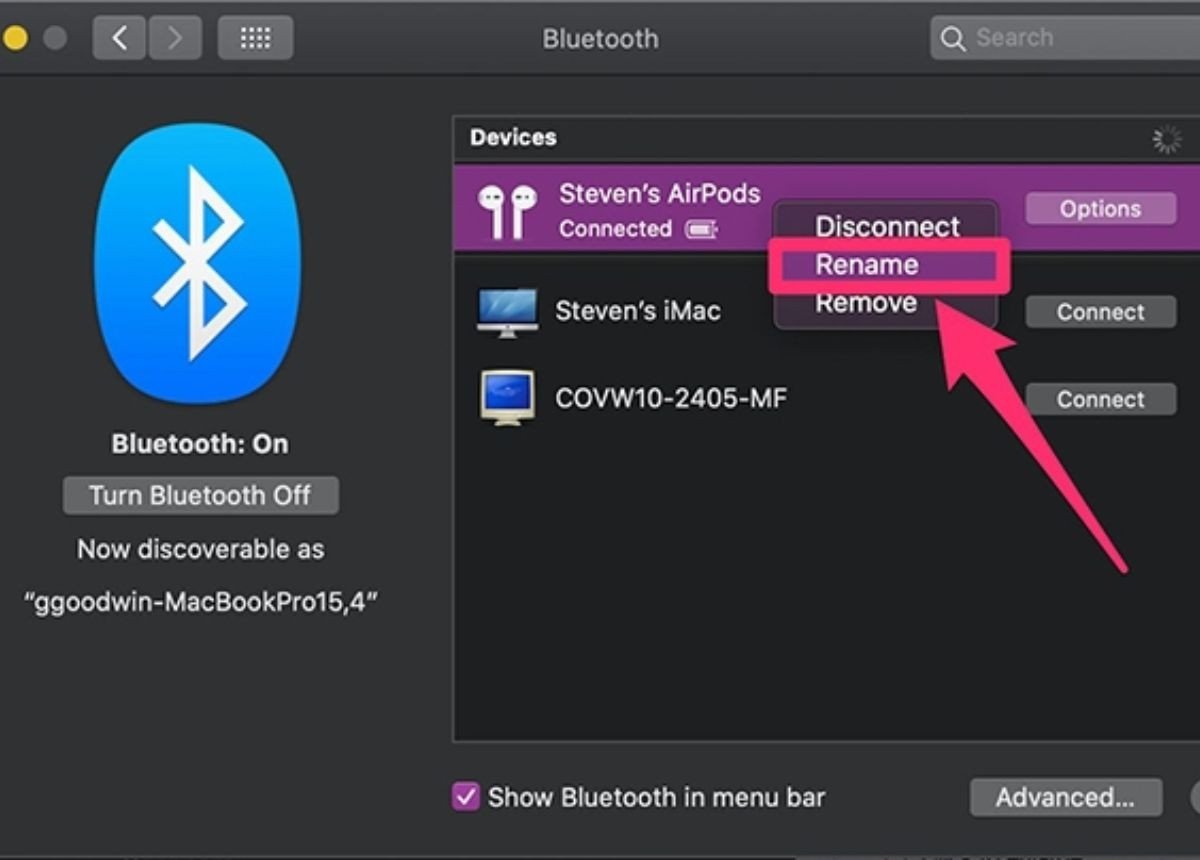 Chọn thiết bị Bluetooth trong danh sách trên Macbook
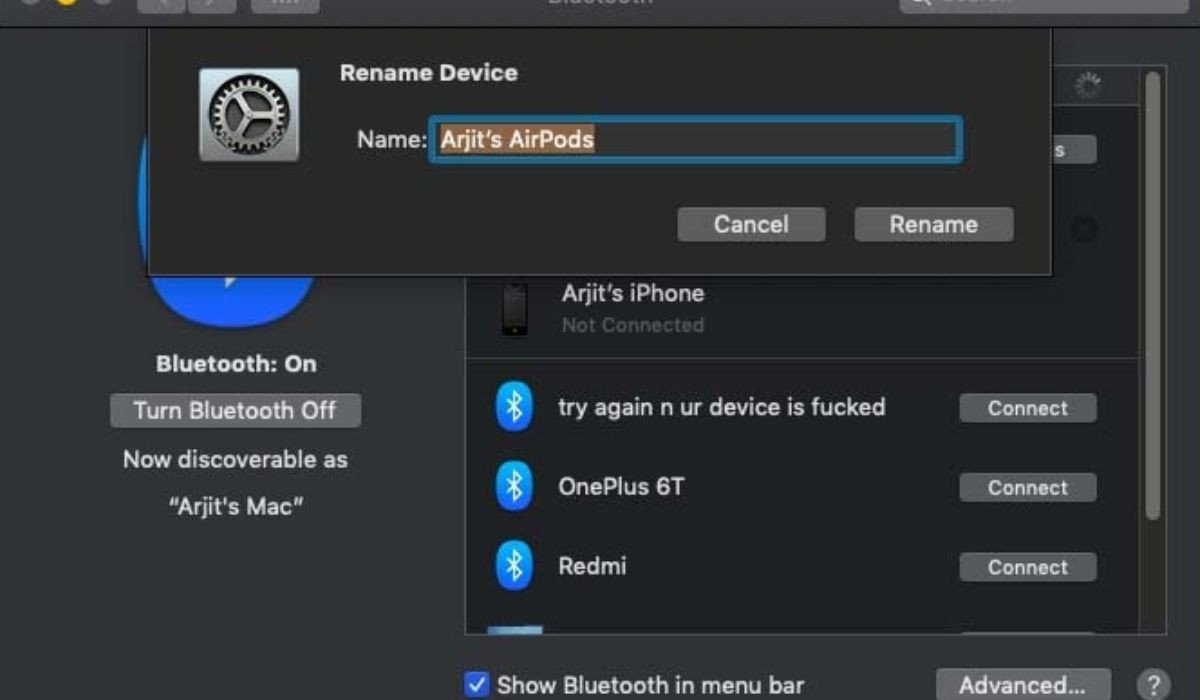 Nhấn Rename để đổi tên tai nghe Bluetooth trên Macbook
Cách Đổi Tên Tai Nghe Bluetooth Trên PC/Laptop Windows
Đối với máy tính chạy hệ điều hành Windows, quy trình cài đặt tên mới cho tai nghe không dây cũng khá trực quan, mặc dù có thể khác biệt một chút so với Mac. Bạn cần truy cập vào cài đặt thiết bị qua Control Panel.
Đầu tiên, hãy kết nối tai nghe Bluetooth của bạn với PC hoặc laptop. Sau đó, vào menu “Start”, gõ “Control Panel” vào thanh tìm kiếm và chọn kết quả phù hợp. Trong Control Panel, tìm và chọn “Hardware and Sound”, sau đó là “Devices and Printers”. Cửa sổ này sẽ hiển thị tất cả các thiết bị phần cứng đã kết nối với máy tính của bạn, bao gồm cả các thiết bị Bluetooth.
Tìm tai nghe Bluetooth mà bạn muốn đổi tên trong danh sách. Nhấp chuột phải vào tên tai nghe và chọn “Properties”. Trong cửa sổ Properties, bạn cần chuyển sang tab “Bluetooth”. Tại đây, bạn sẽ thấy trường để nhập tên thiết bị. Gõ tên mới mong muốn vào ô đó. Cuối cùng, nhấn “OK” để lưu lại thay đổi. Tên mới sẽ được áp dụng và bạn sẽ thấy nó hiển thị khi kết nối tai nghe Bluetooth với máy tính trong tương lai.
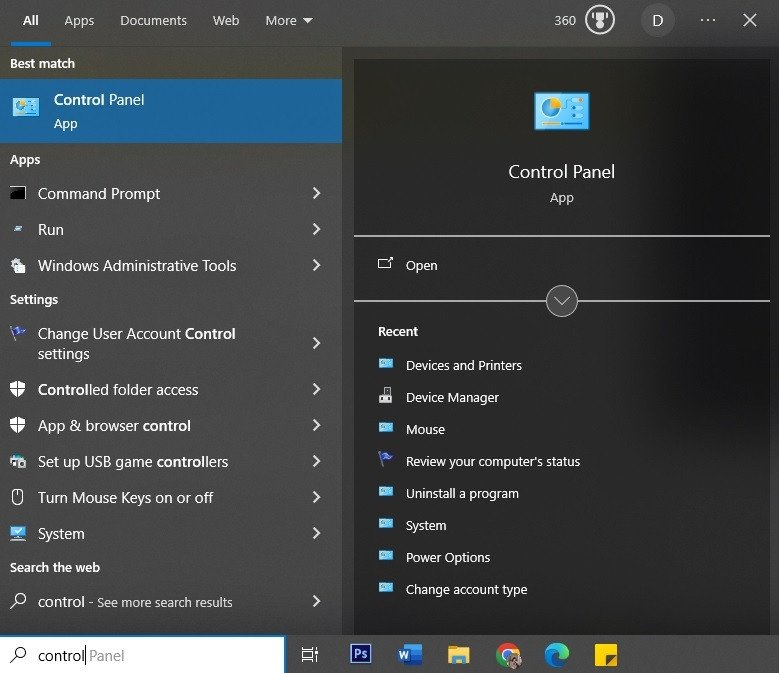 Hình ảnh minh họa kết nối tai nghe Bluetooth với máy tính
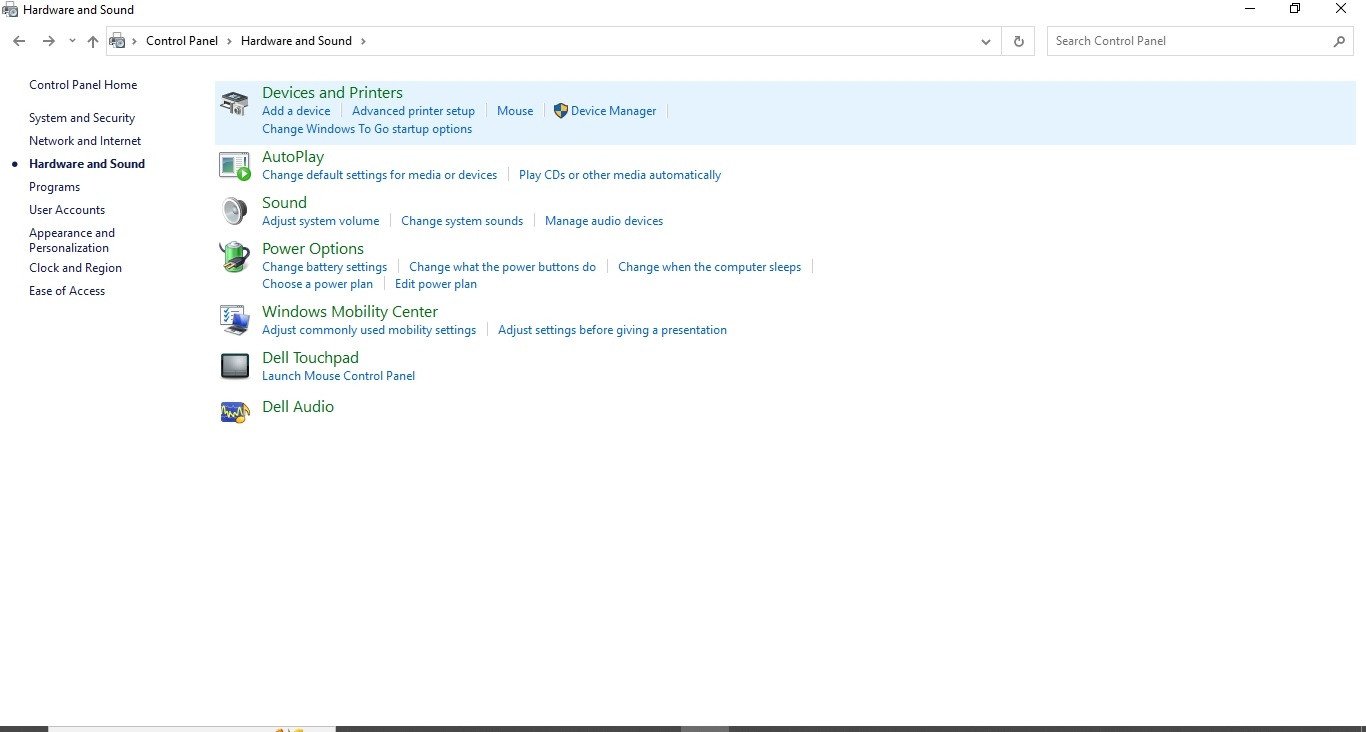 Truy cập Control Panel để đổi tên tai nghe Bluetooth
Các Tính Năng Hữu Ích Khác Trên Tai Nghe AirPods
Ngoài khả năng đổi tên tai nghe bluetooth, các mẫu tai nghe AirPods của Apple còn sở hữu nhiều tính năng thông minh khác, nâng cao trải nghiệm sử dụng của người dùng. Việc nắm rõ những tính năng này sẽ giúp bạn tận dụng tối đa tiềm năng của phụ kiện âm thanh cao cấp này.
Một trong những tính năng tiện lợi là điều khiển âm lượng. Bạn có thể tăng/giảm âm lượng cho AirPods bằng cách nhấn giữ các nút tăng/giảm âm lượng vật lý trên iPhone/iPad hoặc kéo thanh âm lượng trong Trung tâm điều khiển (Control Center). Đối với AirPods Pro, bạn có thể vuốt nhẹ trên thân tai nghe để điều chỉnh âm lượng một cách trực quan.
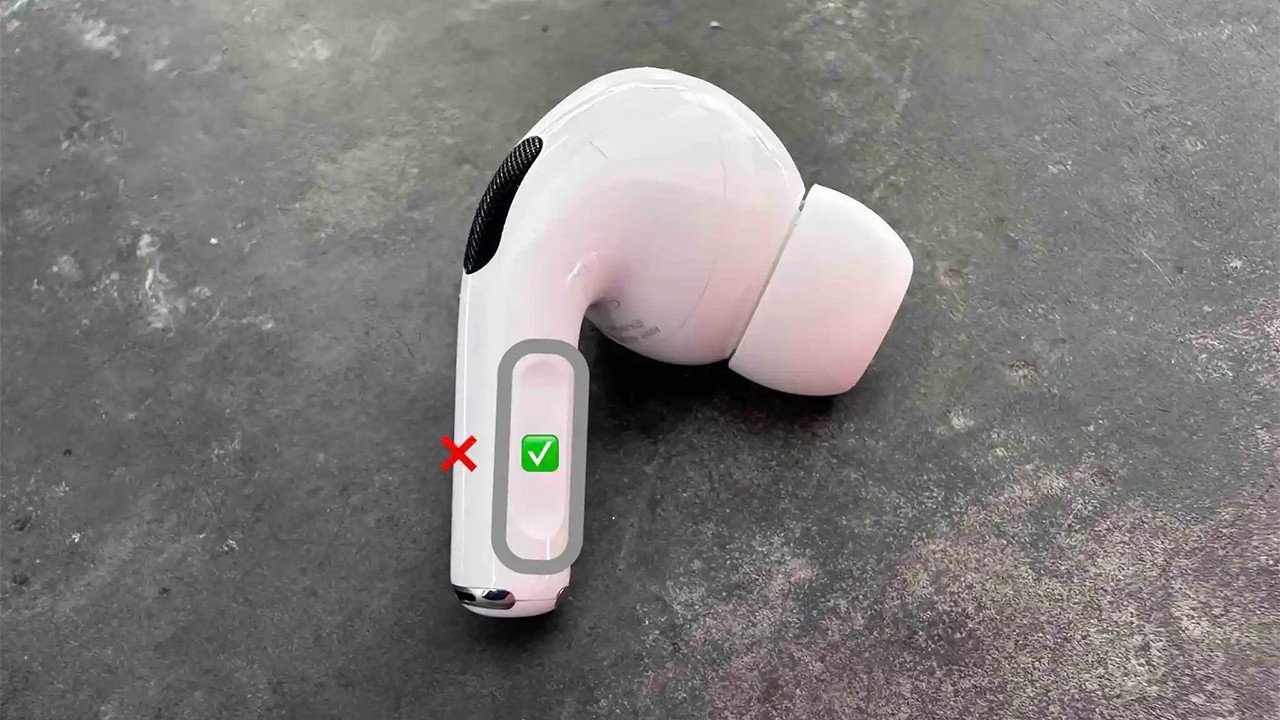 Điều khiển âm lượng và các tính năng tai nghe AirPods
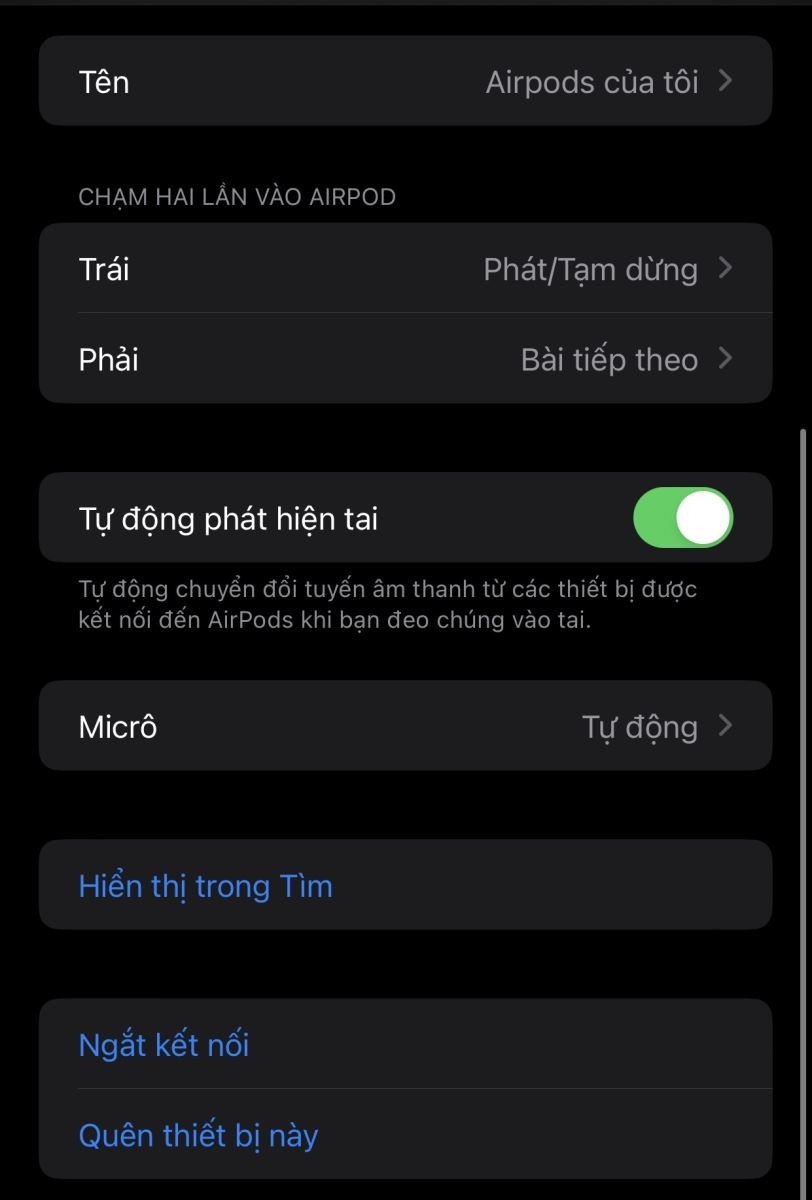 Cài đặt microphone trên tai nghe AirPods
Khi cần ngắt kết nối AirPods với iPhone/iPad, bạn chỉ cần vào “Cài đặt” > “Bluetooth”, chọn tên AirPods của bạn, nhấn vào biểu tượng chữ “i” màu xanh và chọn “Quên thiết bị này” (Forget this device). Điều này hữu ích khi bạn muốn ghép nối AirPods với một thiết bị mới hoặc khắc phục sự cố kết nối.
Tính năng “Tự động phát hiện tai” (Automatic Ear Detection) là một điểm nổi bật khác. Khi bật tính năng này, AirPods sẽ tự động phát nhạc khi bạn đeo vào tai và tạm dừng khi tháo ra. Để bật/tắt, hãy vào “Cài đặt” > “Bluetooth” > chọn AirPods của bạn > biểu tượng chữ “i” màu xanh và chuyển đổi chế độ “Tự động phát hiện tai”.
Cài đặt microphone trên AirPods cũng mang lại sự linh hoạt. Bạn có thể tùy chọn mic hoạt động ở tai nghe trái, tai nghe phải hoặc để AirPods tự động chuyển đổi mic sang bên nào bạn đang nói. Để tùy chỉnh, vào “Cài đặt” > “Bluetooth” > chọn AirPods > biểu tượng chữ “i” màu xanh > “Microphone”, sau đó chọn một trong ba tùy chọn: “Luôn ở AirPods bên trái”, “Luôn ở AirPods bên phải” hoặc “Tự động chuyển đổi AirPods”.
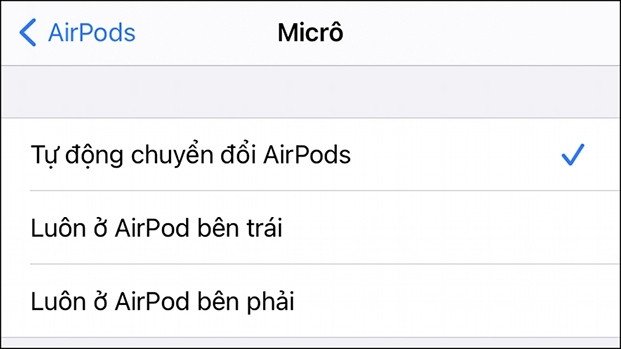 Tùy chỉnh tính năng tự động phát hiện tai nghe AirPods
Khắc Phục Sự Cố Khi Đổi Tên Tai Nghe Bluetooth
Trong một số trường hợp, người dùng có thể gặp khó khăn khi đổi tên tai nghe bluetooth. Điều này có thể xuất phát từ nhiều nguyên nhân khác nhau, từ lỗi phần mềm tạm thời đến vấn đề kết nối. Hiểu rõ các bước khắc phục sự cố sẽ giúp bạn giải quyết vấn đề một cách nhanh chóng.
Đầu tiên, hãy đảm bảo rằng tai nghe Bluetooth của bạn đã được kết nối ổn định với thiết bị nguồn (điện thoại, máy tính). Một kết nối chập chờn có thể gây ra lỗi khi cố gắng thay đổi cài đặt. Hãy thử ngắt kết nối và kết nối lại tai nghe. Nếu vẫn không được, hãy thử khởi động lại cả tai nghe và thiết bị nguồn. Việc khởi động lại thường giúp làm mới hệ thống và loại bỏ các lỗi tạm thời.
Thứ hai, hãy kiểm tra xem có bản cập nhật phần mềm nào cho thiết bị của bạn (điện thoại, máy tính) hoặc cho chính tai nghe (nếu có ứng dụng đi kèm của nhà sản xuất) không. Đôi khi, các lỗi nhỏ sẽ được khắc phục trong các bản cập nhật mới. Nếu bạn đang sử dụng ứng dụng quản lý tai nghe (ví dụ: ứng dụng của Sony, Jabra), hãy thử đổi tên thông qua ứng dụng đó.
Cuối cùng, nếu tất cả các phương án trên không hiệu quả, bạn có thể thử khôi phục cài đặt gốc cho tai nghe Bluetooth. Lưu ý rằng việc này sẽ xóa tất cả các cài đặt cá nhân và thông tin ghép nối trước đó, đưa tai nghe về trạng thái ban đầu. Tham khảo hướng dẫn sử dụng của nhà sản xuất để biết cách khôi phục cài đặt gốc chính xác cho mẫu tai nghe của bạn.
Các Ưu Điểm Khi Sử Dụng Tên Riêng Cho Tai Nghe Không Dây
Việc đổi tên tai nghe bluetooth mang lại nhiều ưu điểm vượt trội, không chỉ dừng lại ở việc dễ nhận diện mà còn tối ưu hóa trải nghiệm người dùng trong nhiều khía cạnh khác nhau. Khi tai nghe của bạn có một tên riêng biệt, nó sẽ giúp tăng cường khả năng tổ chức các thiết bị điện tử cá nhân của bạn. Trong thời đại mà mỗi người sở hữu nhiều thiết bị không dây, việc quản lý chúng một cách hiệu quả là rất cần thiết.
Một cái tên độc đáo cũng giúp giảm thiểu nguy cơ kết nối nhầm lẫn. Bạn sẽ không còn phải lo lắng về việc vô tình ghép nối với tai nghe của đồng nghiệp hay thành viên gia đình. Điều này đặc biệt quan trọng trong các không gian công cộng hoặc tại các sự kiện công nghệ, nơi có hàng chục, thậm chí hàng trăm thiết bị Bluetooth đang hoạt động. Sự cá nhân hóa này còn tạo nên một cảm giác sở hữu mạnh mẽ hơn, biến chiếc tai nghe từ một phụ kiện công nghệ đơn thuần thành một phần mở rộng của phong cách sống của bạn. Hơn nữa, với một tên dễ nhớ, bạn có thể dễ dàng hướng dẫn người khác kết nối với thiết bị của mình mà không cần phải kiểm tra lại tên mặc định phức tạp.
Tạm kết
Qua bài viết này, Trần Du Audio đã hướng dẫn chi tiết cách đổi tên tai nghe bluetooth trên các nền tảng phổ biến như iPhone, iPad, Android và máy tính. Việc tùy chỉnh tên cho thiết bị không chỉ giúp bạn dễ dàng nhận diện và quản lý tai nghe của mình hơn, mà còn thể hiện cá tính riêng. Chúc bạn thực hiện thành công và có những trải nghiệm âm thanh tuyệt vời với chiếc tai nghe được cá nhân hóa của mình!
Câu hỏi thường gặp (FAQs)
1. Tại sao tôi nên đổi tên tai nghe Bluetooth?
Đổi tên tai nghe bluetooth giúp bạn dễ dàng nhận diện thiết bị của mình trong danh sách các thiết bị Bluetooth xung quanh, tránh nhầm lẫn với tai nghe của người khác, và tạo sự cá nhân hóa cho phụ kiện của bạn.
2. Việc đổi tên có ảnh hưởng đến hiệu suất hoặc chức năng của tai nghe không?
Hoàn toàn không. Việc thay đổi tên tai nghe không dây chỉ là một tùy chỉnh về hiển thị, không hề ảnh hưởng đến chất lượng âm thanh, thời lượng pin, hay bất kỳ chức năng nào khác của thiết bị.
3. Tên mới của tai nghe có bị reset về mặc định sau khi tắt nguồn không?
Không. Sau khi bạn đã cài đặt tên mới cho tai nghe không dây và lưu lại, tên đó sẽ được lưu trữ trên bộ nhớ của tai nghe và sẽ không bị reset về mặc định ngay cả khi bạn tắt nguồn tai nghe hay thiết bị kết nối.
4. Có giới hạn ký tự nào khi đổi tên tai nghe Bluetooth không?
Phần lớn các thiết bị cho phép bạn đặt tên với độ dài tương đối linh hoạt, thường là từ 20 đến 30 ký tự. Tuy nhiên, một số hệ điều hành hoặc tai nghe cụ thể có thể có giới hạn nhỏ hơn. Hãy thử nhập tên mong muốn và hệ thống sẽ thông báo nếu vượt quá giới hạn.
5. Tôi có thể đổi tên tai nghe Bluetooth trên nhiều thiết bị khác nhau không?
Có, bạn có thể đổi tên tai nghe bluetooth trên từng thiết bị mà bạn kết nối (ví dụ: đổi trên điện thoại, sau đó đổi trên máy tính). Tuy nhiên, tên tai nghe được lưu trữ trên chính tai nghe, nên khi bạn đổi tên trên một thiết bị, tên đó thường sẽ hiển thị trên các thiết bị khác sau khi kết nối lại, đặc biệt trong hệ sinh thái của cùng một hãng (như AirPods trên các thiết bị Apple).
6. Tại sao tôi không thể tìm thấy tùy chọn đổi tên cho tai nghe của mình?
Đảm bảo tai nghe của bạn đã được kết nối và đang hiển thị trong danh sách thiết bị Bluetooth. Tùy chọn đổi tên thường nằm trong phần cài đặt chi tiết của từng thiết bị Bluetooth, có thể là biểu tượng “i” hoặc bánh răng cưa. Nếu vẫn không tìm thấy, hãy kiểm tra hướng dẫn sử dụng của nhà sản xuất tai nghe hoặc cập nhật phần mềm thiết bị.
7. Có cần phải ngắt kết nối tai nghe trước khi đổi tên không?
Không cần thiết phải ngắt kết nối. Trong hầu hết các trường hợp, bạn có thể thay đổi tên thiết bị bluetooth trong khi tai nghe vẫn đang được kết nối với điện thoại hoặc máy tính của bạn.