
Bước 1: Phân tích Tiêu đề Gốc & Xác định Từ khóa Chính
Từ khóa chính/trọng tâm đã xác định: máy tính không xem được video tải về
Bước 2: Phân tích Ý định Tìm kiếm (Search Intent)
Loại ý định tìm kiếm của từ khóa chính: Informational
Trong kỷ nguyên số, việc tải video về máy tính để xem offline là nhu cầu phổ biến, đặc biệt khi đường truyền internet không ổn định hoặc khi người dùng muốn lưu trữ nội dung quan trọng. Tuy nhiên, không ít người dùng gặp phải tình trạng máy tính không xem được video tải về, gây ra sự khó chịu và gián đoạn. Vấn đề này có thể bắt nguồn từ nhiều nguyên nhân khác nhau, từ sự không tương thích của định dạng file đến lỗi phần mềm hoặc driver. Bài viết này của Trần Du sẽ đi sâu vào phân tích các nguyên nhân cốt lõi dẫn đến vấn đề này và cung cấp những giải pháp chi tiết, từng bước một, giúp bạn khắc phục triệt để, đảm bảo trải nghiệm giải trí và làm việc liền mạch.
Tóm tắt các bước khắc phục lỗi máy tính không xem được video tải về
Để nhanh chóng giải quyết tình trạng máy tính không thể phát video đã tải về, bạn có thể thực hiện theo quy trình tổng quát sau:
- Kiểm tra Định dạng File và Cài đặt Codec: Xác định định dạng của video và đảm bảo hệ thống có đủ codec cần thiết. Cài đặt các gói codec phổ biến như K-Lite Codec Pack.
- Cập nhật hoặc Thay thế Trình Phát Media: Đảm bảo phần mềm phát video của bạn là phiên bản mới nhất hoặc thử sử dụng một trình phát mạnh mẽ khác như VLC Media Player, MPC-HC hay PotPlayer.
- Kiểm tra Tính Toàn Vẹn của File Video: Xác minh rằng video tải về không bị lỗi hay hỏng hóc trong quá trình tải xuống. Nếu cần, hãy tải lại file từ nguồn đáng tin cậy.
- Cập nhật Driver Card Đồ Họa: Driver lỗi thời hoặc không tương thích có thể gây ra sự cố phát video. Luôn cập nhật driver GPU lên phiên bản mới nhất.
- Giải phóng Tài nguyên Hệ thống: Đóng các ứng dụng nền không cần thiết để đảm bảo máy tính có đủ tài nguyên để xử lý video, đặc biệt là các file có độ phân giải cao.
- Kiểm tra và Tắt DRM (Nếu có): Nếu video được bảo vệ bởi công nghệ DRM, hãy đảm bảo bạn đang sử dụng trình phát hoặc nền tảng được cấp phép để xem.
Phân tích chuyên sâu về các nguyên nhân máy tính không xem được video tải về
Có thể bạn quan tâm: Hướng Dẫn Chi Tiết Cách Sử Dụng Máy Vi Tính Thành Thạo Từ Cơ Bản Đến Nâng Cao
Việc máy tính không xem được video tải về thường là một dấu hiệu cho thấy có sự không tương thích hoặc lỗi kỹ thuật ở một khía cạnh nào đó của hệ thống hoặc chính file video. Để khắc phục hiệu quả, việc hiểu rõ nguyên nhân gốc rễ là vô cùng quan trọng. Dưới đây là những lý do phổ biến nhất mà người dùng thường gặp phải.
1. Thiếu hoặc không tương thích Codec
Có thể bạn quan tâm: Cách Khắc Phục Lỗi Không Tải Được Cốc Cốc Về Máy Tính
Codec là từ viết tắt của “Coder-Decoder”, là một chương trình máy tính dùng để mã hóa hoặc giải mã một luồng dữ liệu số hoặc tín hiệu. Trong lĩnh vực video, codec chịu trách nhiệm nén dữ liệu video khi lưu trữ và giải nén khi phát lại. Nếu hệ thống của bạn thiếu codec cần thiết để giải mã một định dạng video cụ thể, trình phát media sẽ không thể hiển thị hình ảnh hoặc phát âm thanh.
Tại sao lại thiếu Codec?
Có thể bạn quan tâm: Khắc Phục Lỗi Không Mở Được Messenger Trên Máy Tính: Hướng Dẫn Chi Tiết
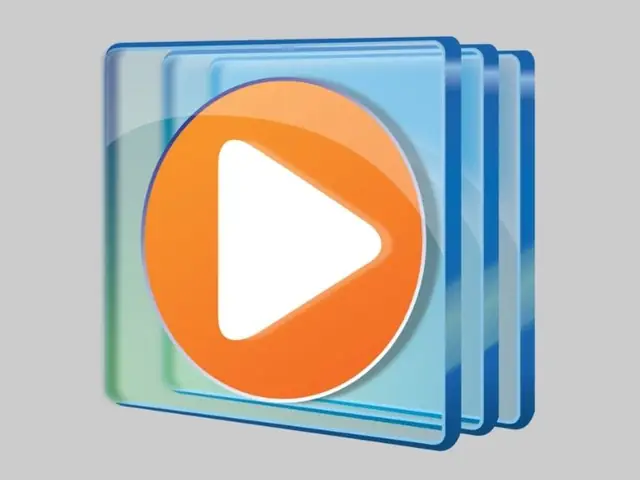
Các trình phát media tích hợp sẵn trong hệ điều hành (như Windows Media Player) thường chỉ hỗ trợ một số định dạng phổ biến nhất. Tuy nhiên, thế giới video rất đa dạng với hàng trăm định dạng và biến thể (ví dụ: MP4, AVI, MKV, MOV, FLV, WMV, WebM) cùng với nhiều codec khác nhau bên trong mỗi định dạng (như H.264, H.265/HEVC, VP9, AV1). Khi bạn tải về một video được mã hóa bằng codec mà hệ thống không có, lỗi phát sinh là điều tất yếu. Chẳng hạn, một file .swf thường yêu cầu Adobe Flash Player, nhưng công nghệ này đã ngừng được hỗ trợ và không còn phổ biến cho video tải về nữa.
Giải pháp khắc phục hiệu quả
Có thể bạn quan tâm: Hệ Điều Hành Máy Tính Cá Nhân: Toàn Tập Về Vai Trò Và Chức Năng
Cách tốt nhất để giải quyết vấn đề thiếu codec là cài đặt một bộ codec toàn diện.
- Sử dụng K-Lite Codec Pack: Đây là một trong những bộ codec phổ biến và đáng tin cậy nhất cho Windows. K-Lite Codec Pack cung cấp một thư viện lớn các codec và bộ lọc DirectShow, giúp máy tính của bạn có thể phát hầu hết mọi định dạng video và âm thanh. Khi cài đặt, bạn có thể chọn các gói từ Basic đến Mega tùy theo nhu cầu. Nên chọn phiên bản “Standard” hoặc “Full” để đảm bảo khả năng tương thích rộng rãi nhất. Việc cài đặt đơn giản, chỉ cần tải về từ các trang uy tín và làm theo hướng dẫn.
- Trình phát media tích hợp codec: Thay vì cài đặt riêng lẻ, nhiều trình phát media hiện đại đã tích hợp sẵn một lượng lớn codec. VLC Media Player là một ví dụ điển hình, nổi tiếng với khả năng phát gần như mọi định dạng video mà không cần cài đặt thêm codec bên ngoài. PotPlayer và MPC-HC (Media Player Classic Home Cinema) cũng là những lựa chọn tuyệt vời với khả năng tùy biến cao và hỗ trợ định dạng rộng.

2. File video bị hỏng hoặc tải về không hoàn chỉnh
Một trong những lý do đơn giản nhưng thường bị bỏ qua khi máy tính không xem được video tải về là file video đó đã bị hỏng hoặc chưa được tải về hoàn chỉnh. Quá trình tải xuống có thể bị gián đoạn do nhiều yếu tố như mất kết nối mạng, lỗi máy chủ, hoặc phần mềm quản lý tải xuống gặp sự cố.
Dấu hiệu nhận biết
- Video dừng đột ngột giữa chừng hoặc chỉ phát được một phần rất nhỏ.
- Kích thước file hiển thị nhỏ hơn đáng kể so với kích thước dự kiến của video (ví dụ: một bộ phim 2GB chỉ còn 500MB).
- Trình phát media báo lỗi “file corrupted” (file bị hỏng) hoặc “unsupported format” (định dạng không được hỗ trợ) mặc dù bạn đã có đủ codec.
Cách kiểm tra và giải quyết
- Kiểm tra kích thước file: So sánh kích thước file video đã tải về với thông tin kích thước gốc (thường được cung cấp trên trang nguồn). Nếu có sự chênh lệch lớn, khả năng cao file đã bị hỏng.
- Thử lại quá trình tải xuống: Đây là giải pháp đơn giản và hiệu quả nhất. Đảm bảo kết nối internet ổn định và sử dụng trình quản lý tải xuống đáng tin cậy để tránh gián đoạn.
- Sử dụng công cụ sửa chữa video: Có một số phần mềm chuyên dụng (như VLC Media Player có tính năng sửa chữa cơ bản, hoặc các công cụ trực tuyến, phần mềm trả phí như Stellar Repair for Video) có thể giúp khôi phục một phần hoặc toàn bộ các file video bị hỏng nhẹ. Tuy nhiên, hiệu quả sẽ tùy thuộc vào mức độ hỏng hóc của file.
3. Trình phát media lỗi thời hoặc cấu hình sai
Ngay cả khi bạn đã có đủ codec và file video không bị hỏng, trình phát media vẫn có thể gây ra vấn đề nếu nó bị lỗi thời, có cấu hình sai hoặc xung đột với các phần mềm khác trên hệ thống.
Các vấn đề thường gặp
- Phiên bản cũ: Các phiên bản trình phát media cũ có thể không hỗ trợ các định dạng video mới hoặc các công nghệ nén tiên tiến. Ví dụ, bài viết gốc có nhắc đến KMPlayer không mở được MP4, FLV do “không còn thích hợp nữa”, điều này thường ám chỉ phiên bản cũ không được cập nhật hoặc cấu hình mặc định không tối ưu.
- Xung đột phần mềm: Đôi khi, việc cài đặt nhiều trình phát media hoặc các gói codec khác nhau có thể dẫn đến xung đột, khiến một số định dạng video không thể phát được trên bất kỳ trình phát nào.
- Cấu hình sai: Một số trình phát có các tùy chọn cấu hình phức tạp liên quan đến bộ giải mã, đầu ra video, hoặc card đồ họa. Cài đặt sai có thể làm ảnh hưởng đến quá trình phát.
Biện pháp khắc phục
- Cập nhật trình phát media: Luôn đảm bảo trình phát media của bạn được cập nhật lên phiên bản mới nhất. Các nhà phát triển thường xuyên phát hành các bản vá lỗi và cải thiện khả năng tương thích với các định dạng mới.
- Cài đặt lại trình phát media: Nếu việc cập nhật không hiệu quả, hãy thử gỡ bỏ hoàn toàn trình phát media hiện tại và cài đặt lại từ đầu. Điều này giúp loại bỏ mọi tệp cấu hình bị hỏng hoặc xung đột.
- Chuyển sang trình phát media khác: Như đã đề cập, VLC Media Player, MPC-HC, và PotPlayer là những lựa chọn thay thế tuyệt vời. Chúng được thiết kế để hoạt động ổn định và hỗ trợ rộng rãi các định dạng.
- Kiểm tra cài đặt mặc định: Đảm bảo rằng file video được mở bằng trình phát mà bạn muốn sử dụng. Trong Windows, bạn có thể nhấp chuột phải vào file video, chọn “Open with” và “Choose another app” để đặt trình phát mặc định.

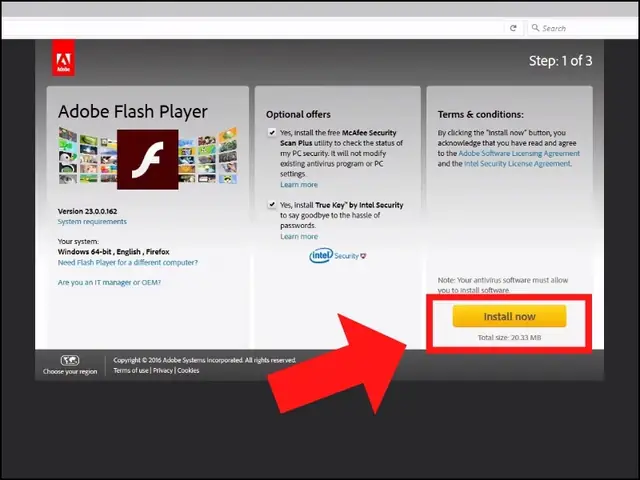
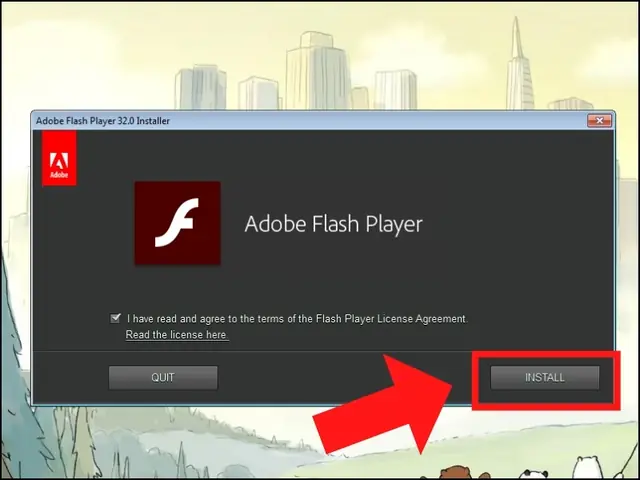
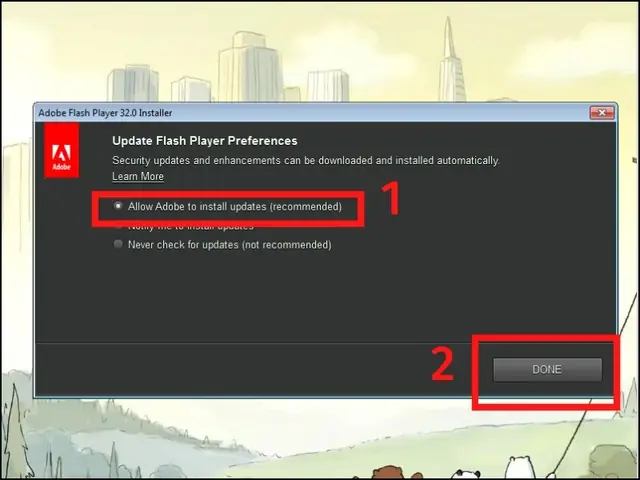
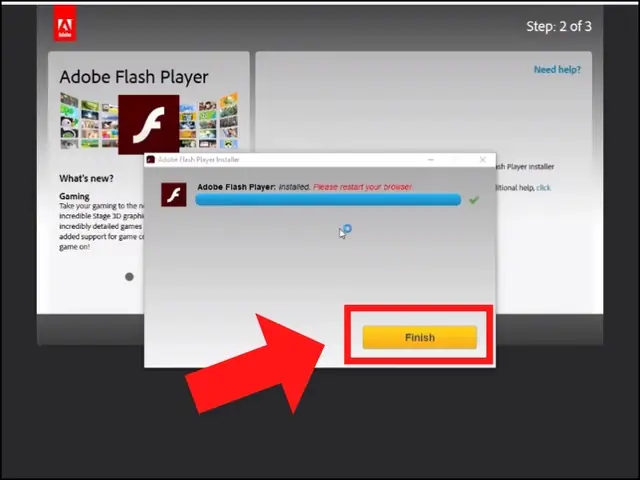
Lưu ý về Adobe Flash Player: Bài viết gốc đề cập đến lỗi Adobe Flash Player. Điều này thường liên quan đến việc xem video trực tuyến trên trình duyệt web, đặc biệt là các video định dạng FLV cũ. Kể từ cuối năm 2020, Adobe đã ngừng hỗ trợ Flash Player và các trình duyệt lớn cũng đã loại bỏ nó. Do đó, việc cập nhật Flash Player sẽ không còn liên quan đến việc khắc phục lỗi máy tính không xem được video tải về trong hầu hết các trường hợp hiện nay. Thay vào đó, nếu bạn gặp video .swf hoặc .flv cũ, bạn có thể cần chuyển đổi chúng sang định dạng khác hoặc sử dụng trình phát media chuyên dụng có hỗ trợ các định dạng cũ này (như VLC) mà không cần Flash Player.
4. Driver card đồ họa (GPU) lỗi thời hoặc hỏng
Card đồ họa (GPU) đóng vai trò quan trọng trong việc giải mã và hiển thị video, đặc biệt là các video có độ phân giải cao hoặc sử dụng các công nghệ nén phức tạp. Nếu driver của card đồ họa bị lỗi thời, hỏng hóc hoặc không tương thích, nó có thể dẫn đến tình trạng video bị giật, lag, không hiển thị hoặc không thể phát được.
Ảnh hưởng của driver GPU
Driver là cầu nối giao tiếp giữa hệ điều hành và phần cứng. Đối với GPU, driver chịu trách nhiệm tối ưu hóa hiệu suất hiển thị và hỗ trợ các công nghệ giải mã video mới nhất. Một driver cũ có thể không tương thích với các API đồ họa mới hoặc các chuẩn codec hiện đại, dẫn đến việc không thể tận dụng khả năng tăng tốc phần cứng của GPU để phát video.
Cách cập nhật driver card đồ họa

- Cập nhật qua Device Manager (Windows):
- Nhấn Windows + X và chọn “Device Manager”.
- Mở rộng mục “Display adapters”.
- Nhấp chuột phải vào tên card đồ họa của bạn (ví dụ: NVIDIA GeForce, AMD Radeon, Intel Graphics) và chọn “Update driver”.
- Chọn “Search automatically for updated driver software”.
- Tải driver từ trang web nhà sản xuất: Đây là phương pháp được khuyến nghị nhất để đảm bảo bạn có driver mới nhất và phù hợp nhất.
- Xác định nhà sản xuất và model card đồ họa của bạn.
- Truy cập trang web hỗ trợ của NVIDIA, AMD hoặc Intel.
- Tìm kiếm driver cho model card đồ họa và phiên bản hệ điều hành của bạn.
- Tải về và chạy trình cài đặt driver, sau đó khởi động lại máy tính khi được yêu cầu.

5. Thiếu tài nguyên hệ thống hoặc hiệu suất kém
Các video có độ phân giải cao (Full HD, 4K, 8K) và tốc độ khung hình lớn đòi hỏi một lượng tài nguyên hệ thống đáng kể để xử lý và phát mượt mà. Nếu máy tính của bạn có cấu hình yếu hoặc đang chạy quá nhiều ứng dụng nền cùng lúc, nó có thể không đủ tài nguyên để phát video, dẫn đến tình trạng giật lag, treo hoặc không thể mở được file.
Kiểm tra tài nguyên hệ thống
- Task Manager (Windows): Nhấn Ctrl + Shift + Esc để mở Task Manager. Theo dõi mức sử dụng CPU, RAM và GPU trong tab “Performance” khi bạn cố gắng phát video. Nếu một trong số đó đạt mức 100% hoặc rất cao, đó có thể là nguyên nhân.
- Kiểm tra cấu hình máy tính: Đảm bảo rằng cấu hình phần cứng của bạn (CPU, RAM, GPU) đáp ứng hoặc vượt qua yêu cầu tối thiểu của các video chất lượng cao mà bạn muốn xem.
Tối ưu hóa hiệu suất
- Đóng các ứng dụng không cần thiết: Trước khi xem video, hãy đóng tất cả các chương trình, tab trình duyệt, và ứng dụng nền không cần thiết để giải phóng CPU và RAM.
- Giảm chất lượng video: Nếu trình phát của bạn cho phép, thử giảm chất lượng phát lại video (ví dụ: từ 4K xuống 1080p) để giảm tải cho hệ thống.
- Cập nhật hệ điều hành: Đảm bảo Windows hoặc macOS của bạn được cập nhật lên phiên bản mới nhất, vì các bản cập nhật thường bao gồm các cải tiến về hiệu suất và tối ưu hóa hệ thống.
- Nâng cấp phần cứng: Đối với các máy tính cũ hoặc có cấu hình yếu, việc nâng cấp RAM hoặc thay thế ổ cứng HDD bằng SSD có thể cải thiện đáng kể hiệu suất tổng thể, bao gồm cả khả năng phát video.
6. Video được bảo vệ bởi DRM (Digital Rights Management)
Một số video tải về có thể được bảo vệ bởi công nghệ DRM, đặc biệt là các nội dung mua từ các nền tảng kỹ thuật số (như phim từ iTunes, Google Play Movies, hoặc nội dung từ các dịch vụ streaming có tùy chọn tải xuống). Các file này thường được mã hóa và chỉ có thể được phát bằng trình phát hoặc ứng dụng được cấp phép của chính nền tảng đó.
Đặc điểm của video DRM
- Không thể phát trên các trình phát media thông thường (VLC, KMPlayer) dù có đủ codec.
- Yêu cầu đăng nhập tài khoản hoặc kích hoạt bản quyền trên thiết bị.
- Chỉ có thể phát trong ứng dụng gốc mà nó được tải xuống.
Giải pháp
- Sử dụng trình phát gốc: Đảm bảo bạn đang sử dụng trình phát hoặc ứng dụng được cung cấp bởi nền tảng mà bạn đã tải video về. Ví dụ, video từ iTunes sẽ cần được phát bằng ứng dụng iTunes hoặc Apple TV.
- Kiểm tra điều khoản sử dụng: Đọc kỹ các điều khoản và điều kiện của nền tảng cung cấp nội dung để hiểu rõ các hạn chế về phát lại ngoại tuyến.
- Tránh các nguồn tải không hợp pháp: Các video từ các nguồn không hợp pháp thường có chất lượng kém, chứa mã độc hoặc bị sửa đổi, dẫn đến các vấn đề không thể xem được.
7. Xung đột phần mềm bảo mật hoặc tường lửa
Trong một số trường hợp hiếm hoi, phần mềm diệt virus hoặc tường lửa trên máy tính của bạn có thể can thiệp vào quá trình phát video, đặc biệt nếu chúng nhận diện nhầm file video hoặc trình phát media là mối đe dọa. Điều này có thể gây ra lỗi phát hoặc ngăn không cho trình phát khởi động.
Cách kiểm tra và xử lý
- Tạm thời tắt phần mềm bảo mật: Thử tạm thời tắt phần mềm diệt virus hoặc tường lửa (nhưng hãy cẩn thận và chỉ thực hiện trong thời gian ngắn, sau đó bật lại ngay lập tức). Sau đó, thử phát video. Nếu video chạy được, bạn cần cấu hình lại phần mềm bảo mật để cấp quyền cho trình phát media.
- Kiểm tra nhật ký phần mềm bảo mật: Xem xét nhật ký hoạt động của phần mềm diệt virus hoặc tường lửa để tìm các cảnh báo hoặc hành động chặn liên quan đến file video hoặc trình phát.
Các công cụ và thủ thuật nâng cao hỗ trợ phát video
Để tối ưu hóa trải nghiệm xem video và xử lý các vấn đề phát sinh, ngoài các giải pháp cơ bản, bạn có thể tham khảo thêm các công cụ và thủ thuật sau:
1. Chuyển đổi định dạng video
Nếu bạn thường xuyên gặp vấn đề với một định dạng video cụ thể, việc chuyển đổi nó sang một định dạng phổ biến hơn như MP4 (codec H.264) có thể là một giải pháp lâu dài.
- HandBrake: Một công cụ chuyển đổi video mã nguồn mở, mạnh mẽ và miễn phí, hỗ trợ nhiều định dạng đầu vào và đầu ra. HandBrake cho phép bạn tùy chỉnh chất lượng, codec và các cài đặt khác.
- VLC Media Player: Ngoài chức năng phát, VLC cũng có khả năng chuyển đổi định dạng video cơ bản. Bạn có thể truy cập Media > Convert/Save để sử dụng tính năng này.
- Các công cụ chuyển đổi trực tuyến: Có nhiều website cung cấp dịch vụ chuyển đổi video trực tuyến, nhưng hãy cẩn thận về kích thước file và quyền riêng tư khi sử dụng.
2. Sử dụng trình phát đa năng (Universal Player)
Các trình phát như VLC, PotPlayer, và MPC-HC không chỉ tích hợp sẵn nhiều codec mà còn có khả năng xử lý các file bị hỏng nhẹ hoặc các định dạng không chuẩn một cách tốt hơn so với các trình phát mặc định của hệ điều hành. Chúng cung cấp nhiều tùy chọn cấu hình nâng cao để tối ưu hóa hiệu suất và chất lượng hình ảnh.
3. Tối ưu hóa cài đặt Windows (hoặc macOS)
- Kiểm tra tính năng Media Feature Pack: Đối với các phiên bản Windows N và KN (thường được bán ở châu Âu và Hàn Quốc), các tính năng media như Windows Media Player, Skype và các codec tích hợp có thể bị thiếu. Bạn cần tải và cài đặt Media Feature Pack từ trang web của Microsoft.
- Kiểm tra các bản cập nhật hệ điều hành: Luôn giữ cho hệ điều hành của bạn được cập nhật để đảm bảo có các bản vá lỗi, cải tiến bảo mật và hỗ trợ codec mới nhất.
- Kiểm tra quyền truy cập file: Đảm bảo rằng tài khoản người dùng của bạn có đủ quyền để truy cập và đọc file video.
Kết luận
Việc máy tính không xem được video tải về có thể xuất phát từ nhiều nguyên nhân khác nhau, từ thiếu codec, lỗi trình phát cho đến các vấn đề về file hoặc driver card đồ họa. Tuy nhiên, với những hướng dẫn chi tiết và toàn diện từ Trần Du, bạn hoàn toàn có thể tự tin phân tích và khắc phục mọi sự cố, đảm bảo trải nghiệm xem video mượt mà và không gián đoạn. Đừng để những lỗi kỹ thuật nhỏ cản trở khoảnh khắc giải trí và làm việc của bạn. Nếu bạn cần thêm các thủ thuật công nghệ hữu ích khác hoặc muốn cập nhật kiến thức chuyên sâu, hãy thường xuyên ghé thăm website https://aqua-mouse-944470.hostingersite.com/.