
Việc sao lưu iPhone vào máy tính là một trong những thủ thuật công nghệ cơ bản nhưng cực kỳ quan trọng đối với mọi người dùng thiết bị Apple. Trong thời đại số, dữ liệu cá nhân như ảnh, video, danh bạ, tin nhắn hay tài liệu làm việc không chỉ là những kỷ niệm mà còn là tài sản có giá trị. Nếu không có một kế hoạch sao lưu rõ ràng, bạn có thể đứng trước nguy cơ mất trắng toàn bộ thông tin quan trọng khi iPhone gặp sự cố, hỏng hóc hoặc mất. Bài viết này sẽ cung cấp một hướng dẫn toàn diện, chuyên sâu về các phương pháp, lợi ích và những lưu ý cần thiết để bạn có thể tự tin bảo vệ dữ liệu trên iPhone của mình một cách an toàn và hiệu quả nhất.
Có thể bạn quan tâm: Hướng Dẫn Chi Tiết Cách Quay Trực Tiếp Màn Hình Máy Tính
Tóm tắt các bước chính để sao lưu iPhone vào máy tính
- Chuẩn bị: Đảm bảo iPhone và máy tính của bạn đã sẵn sàng, có đủ cáp kết nối và phần mềm iTunes/Finder được cài đặt và cập nhật.
- Kết nối và Tin cậy: Cắm iPhone vào máy tính bằng cáp USB, sau đó mở khóa iPhone và xác nhận “Tin cậy máy tính này” khi được yêu cầu.
- Chọn thiết bị: Mở iTunes (Windows/macOS cũ) hoặc Finder (macOS Catalina trở lên), chọn biểu tượng iPhone của bạn.
- Thiết lập sao lưu: Trong phần “Backups” (iTunes) hoặc tab “General” (Finder), chọn “This computer” và cân nhắc tùy chọn “Encrypt local backup” để bảo vệ dữ liệu.
- Thực hiện sao lưu: Nhấn “Back Up Now” (Sao lưu ngay bây giờ) và chờ quá trình hoàn tất, đảm bảo không ngắt kết nối trong lúc này.
Tại sao việc sao lưu iPhone vào máy tính lại quan trọng?
Trong kỷ nguyên số, iPhone đã trở thành một phần không thể thiếu trong cuộc sống, lưu trữ vô vàn thông tin từ những bức ảnh quý giá, video kỷ niệm, danh bạ liên lạc, cho đến các tài liệu làm việc và tin nhắn quan trọng. Chính vì vậy, việc sao lưu iPhone vào máy tính không chỉ là một thói quen tốt mà còn là một chiến lược bảo vệ dữ liệu thông minh và cần thiết.
Một trong những lý do hàng đầu là để bảo vệ dữ liệu cá nhân khỏi những rủi ro bất ngờ. iPhone của bạn có thể gặp phải nhiều sự cố không lường trước được, từ hư hỏng phần cứng do rơi vỡ, vào nước, cho đến lỗi phần mềm nghiêm trọng khiến thiết bị không thể khởi động. Ngay cả việc mất cắp hay thất lạc iPhone cũng là những tình huống mà không ai mong muốn. Nếu không có bản sao lưu, toàn bộ dữ liệu quý giá đó sẽ biến mất vĩnh viễn, gây ra những thiệt hại không thể bù đắp về mặt tinh thần lẫn công việc.
Bên cạnh đó, việc sao lưu còn giúp bạn dễ dàng chuyển đổi hoặc nâng cấp thiết bị. Khi mua một chiếc iPhone mới, việc khôi phục toàn bộ dữ liệu từ bản sao lưu trên máy tính sẽ giúp bạn có ngay một chiếc điện thoại với đầy đủ cài đặt, ứng dụng và dữ liệu như chiếc điện thoại cũ, tiết kiệm đáng kể thời gian và công sức thiết lập lại từ đầu. Nó cũng là giải pháp lý tưởng khi bạn cần reset iPhone về cài đặt gốc để khắc phục lỗi hoặc chuẩn bị bán lại thiết bị.
So với các dịch vụ lưu trữ đám mây như iCloud, việc sao lưu cục bộ vào máy tính mang lại khả năng kiểm soát dữ liệu cao hơn. Bạn không phụ thuộc vào kết nối internet mạnh hay dung lượng lưu trữ giới hạn trên đám mây. Bản sao lưu được lưu trữ ngay trên máy tính của bạn, giúp bạn dễ dàng truy cập, quản lý và thậm chí là di chuyển chúng đến các ổ đĩa dự phòng khác để đảm bảo an toàn tuyệt đối. Hơn nữa, với các bản sao lưu được mã hóa, thông tin nhạy cảm của bạn sẽ được bảo mật chặt chẽ ngay cả khi bản sao lưu đó rơi vào tay kẻ xấu. Đây là những lợi ích thiết yếu mà mọi người dùng iPhone nên cân nhắc.
Các phương pháp sao lưu iPhone vào máy tính
Để sao lưu iPhone vào máy tính, Apple cung cấp hai công cụ chính: iTunes cho các hệ điều hành cũ hơn và Windows, cùng với Finder cho macOS Catalina trở lên. Ngoài ra, cũng có các giải pháp từ bên thứ ba nhưng cần cân nhắc kỹ lưỡng.
Sử dụng iTunes (cho Windows và macOS phiên bản cũ hơn)
iTunes, mặc dù đã ngừng phát triển trên macOS mới, vẫn là công cụ không thể thiếu cho người dùng Windows và macOS phiên bản cũ để quản lý và sao lưu iPhone. Đây là phương pháp phổ biến và đáng tin cậy.
Để bắt đầu, trước tiên bạn cần đảm bảo rằng iTunes đã được cài đặt trên máy tính của mình và đã được cập nhật lên phiên bản mới nhất. Phiên bản iTunes cũ có thể không tương thích hoàn toàn với iOS mới nhất trên iPhone của bạn, dẫn đến lỗi trong quá trình sao lưu. Bạn có thể tải iTunes từ trang web chính thức của Apple hoặc Microsoft Store trên Windows.
Tiếp theo, hãy sử dụng một cáp USB chính hãng hoặc cáp chất lượng cao để kết nối iPhone với máy tính. Việc sử dụng cáp kém chất lượng có thể gây ra lỗi kết nối hoặc gián đoạn truyền dữ liệu. Sau khi cắm cáp, hãy mở khóa iPhone và nếu đây là lần đầu tiên bạn kết nối với máy tính này, một thông báo “Tin cậy máy tính này?” sẽ xuất hiện. Bạn phải chọn “Tin cậy” và nhập mật khẩu iPhone của mình để cho phép máy tính truy cập dữ liệu.
Mở ứng dụng iTunes trên máy tính. Sau khi iPhone được nhận diện, biểu tượng iPhone sẽ xuất hiện ở góc trên bên trái của cửa sổ iTunes. Nhấp vào biểu tượng này để truy cập trang tóm tắt thông tin của thiết bị. Trong phần “Backups” (Sao lưu), bạn sẽ thấy hai tùy chọn chính: “iCloud” và “This Computer” (Máy tính này). Hãy đảm bảo rằng bạn đã chọn “This Computer” để sao lưu dữ liệu trực tiếp vào máy tính.
Một tùy chọn quan trọng khác là “Encrypt local backup” (Mã hóa bản sao lưu cục bộ). Việc đánh dấu vào tùy chọn này sẽ bảo vệ bản sao lưu của bạn bằng mật khẩu, giúp mã hóa các thông tin nhạy cảm như dữ liệu sức khỏe, mật khẩu Wi-Fi, lịch sử cuộc gọi và dữ liệu Trang sức (Keychain). Nếu bạn không mã hóa, các dữ liệu này sẽ không được sao lưu. Khi chọn mã hóa, bạn sẽ được yêu cầu tạo một mật khẩu. Hãy ghi nhớ mật khẩu này vì nếu quên, bạn sẽ không thể khôi phục dữ liệu từ bản sao lưu được mã hóa.
Cuối cùng, nhấp vào nút “Back Up Now” (Sao lưu ngay bây giờ) để bắt đầu quá trình. Thời gian sao lưu sẽ phụ thuộc vào lượng dữ liệu trên iPhone và tốc độ của máy tính cũng như cáp kết nối. Trong quá trình sao lưu, tránh ngắt kết nối iPhone khỏi máy tính hoặc đóng iTunes. Sau khi hoàn tất, bạn có thể kiểm tra xem bản sao lưu có thành công hay không bằng cách vào “Edit” (Chỉnh sửa) > “Preferences” (Tùy chọn) trên Windows hoặc “iTunes” > “Preferences” trên macOS, chọn tab “Devices” (Thiết bị). Tại đây, bạn sẽ thấy danh sách các bản sao lưu với ngày và giờ cụ thể.
Sử dụng Finder (cho macOS Catalina trở lên)
Với việc ra mắt macOS Catalina, Apple đã thay thế iTunes bằng các ứng dụng chuyên biệt hơn, trong đó Finder đảm nhận vai trò quản lý và sao lưu thiết bị iOS. Nếu bạn đang sử dụng máy Mac với macOS Catalina hoặc phiên bản mới hơn, Finder là công cụ chính để sao lưu iPhone vào máy tính.
Sự chuyển đổi từ iTunes sang Finder không làm thay đổi nhiều về quy trình sao lưu cơ bản, nhưng giao diện và cách truy cập đã được tích hợp sâu hơn vào hệ điều hành. Để bắt đầu, hãy kết nối iPhone của bạn với máy Mac bằng cáp USB. Sau đó, mở ứng dụng Finder. iPhone của bạn sẽ xuất hiện trong thanh bên của cửa sổ Finder, dưới mục “Locations” (Vị trí).
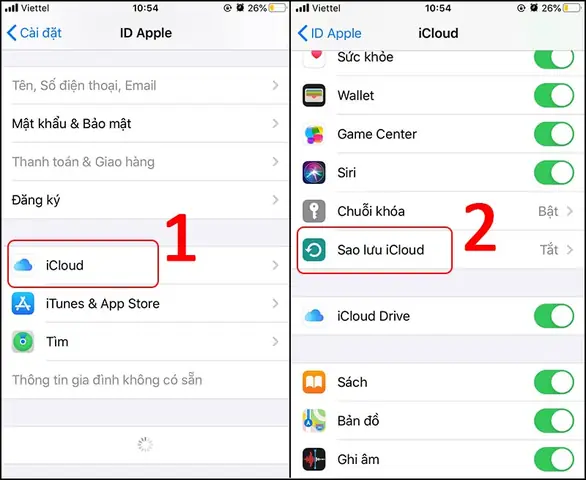
Nhấp vào tên iPhone của bạn trong Finder. Bạn sẽ thấy một màn hình tương tự như giao diện tóm tắt của iTunes. Trong tab “General” (Chung), cuộn xuống phần “Backups” (Sao lưu). Tương tự như iTunes, bạn sẽ có hai lựa chọn: “Back up all of the data on your iPhone to this Mac” (Sao lưu tất cả dữ liệu trên iPhone vào máy Mac này) và tùy chọn sao lưu lên iCloud. Để sao lưu cục bộ, hãy chọn “Back up all of the data on your iPhone to this Mac”.
Có thể bạn quan tâm: Đóng Băng Máy Tính Win 10: Nguyên Nhân Và 10 Cách Khắc Phục Hiệu Quả
Tùy chọn “Encrypt local backup” cũng có sẵn tại đây và hoạt động tương tự như trong iTunes. Việc mã hóa bản sao lưu sẽ bảo vệ thông tin nhạy cảm và cần thiết nếu bạn muốn sao lưu toàn bộ dữ liệu, bao gồm mật khẩu và dữ liệu sức khỏe. Sau khi chọn tùy chọn này, bạn sẽ được yêu cầu thiết lập một mật khẩu. Đừng quên mật khẩu này!
Để bắt đầu sao lưu, chỉ cần nhấp vào nút “Back Up Now” (Sao lưu ngay bây giờ). Một thanh trạng thái sẽ hiển thị tiến độ sao lưu ở đầu cửa sổ Finder. Khi quá trình hoàn tất, bạn có thể kiểm tra các bản sao lưu bằng cách nhấp vào “Manage Backups…” (Quản lý bản sao lưu…) trong cùng phần “Backups”. Cửa sổ này sẽ hiển thị tất cả các bản sao lưu đã có trên máy Mac của bạn, cho phép bạn xóa các bản sao lưu cũ nếu cần.
Các phần mềm sao lưu của bên thứ ba
Ngoài các công cụ chính thức từ Apple, có nhiều phần mềm của bên thứ ba cung cấp các tính năng sao lưu iPhone vào máy tính. Những phần mềm này thường mang lại sự linh hoạt cao hơn, chẳng hạn như khả năng chọn lọc dữ liệu cụ thể để sao lưu (chỉ sao lưu ảnh, video, hoặc tin nhắn), xem trước nội dung sao lưu, hoặc thậm chí là xuất dữ liệu sang các định dạng khác.
Tuy nhiên, việc sử dụng phần mềm bên thứ ba cũng đi kèm với một số rủi ro. Đầu tiên là vấn đề bảo mật. Bạn cần đảm bảo rằng phần mềm bạn chọn đến từ một nhà phát triển uy tín để tránh nguy cơ rò rỉ dữ liệu cá nhân hoặc cài đặt phần mềm độc hại. Thứ hai, một số phần mềm có thể yêu cầu trả phí để mở khóa toàn bộ tính năng.
Các phần mềm này thường hoạt động bằng cách tương tác với iPhone của bạn thông qua các API tương tự như iTunes/Finder, hoặc bằng cách đọc và giải mã các bản sao lưu đã tạo bởi iTunes/Finder. Mặc dù chúng có thể cung cấp giao diện người dùng thân thiện và nhiều tính năng bổ sung, nhưng hãy luôn ưu tiên các phương pháp chính thức của Apple nếu bạn chỉ cần một bản sao lưu toàn diện và an toàn. Nếu bạn có nhu cầu đặc biệt hơn như trích xuất tin nhắn riêng lẻ, hãy nghiên cứu kỹ và chọn lọc các công cụ đã được cộng đồng tin dùng.
Sao lưu và quản lý tin nhắn SMS/iMessage trên iPhone
Một trong những lý do chính khiến nhiều người muốn sao lưu iPhone vào máy tính là để bảo vệ các tin nhắn SMS và iMessage quan trọng. Không giống như email hay ảnh được đồng bộ hóa dễ dàng qua các dịch vụ đám mây, tin nhắn thường được lưu trữ cục bộ trên thiết bị và là một phần của bản sao lưu tổng thể.
Khi bạn sao lưu iPhone bằng iTunes hoặc Finder, tất cả các tin nhắn (SMS, iMessage, MMS) đều được bao gồm trong bản sao lưu đó. Điều này có nghĩa là nếu bạn khôi phục iPhone từ bản sao lưu đó, bạn sẽ lấy lại được toàn bộ lịch sử tin nhắn của mình. Tuy nhiên, việc truy cập và xem các tin nhắn riêng lẻ trực tiếp từ tập tin sao lưu mà không khôi phục chúng về iPhone là một thách thức lớn. Apple thiết kế bản sao lưu dưới dạng một tập tin cơ sở dữ liệu phức tạp, không dễ đọc bằng các công cụ thông thường.
Tìm và truy cập tập tin sao lưu
Các bản sao lưu của iTunes và Finder được lưu trữ ở các vị trí cụ thể trên máy tính của bạn, tùy thuộc vào hệ điều hành:
- Windows 10/8/7: C:\Users\[tên người dùng]\AppData\Roaming\Apple Computer\MobileSync\Backup\
- Windows XP: C:\Documents and Settings\[tên người dùng]\Application Data\Apple Computer\MobileSync\Backup\
- macOS: ~/Library/Application Support/MobileSync/Backup/ (Để truy cập thư mục Library trên macOS, bạn có thể mở Finder, nhấn giữ phím Option (Alt), sau đó vào menu “Go” (Đi tới) và chọn “Library”).
Trong thư mục “Backup”, bạn sẽ thấy một hoặc nhiều thư mục con được đặt tên bằng một chuỗi ký tự và số ngẫu nhiên (ví dụ: 3d0d7e5fb2ce288813306e4d4636395e047a3d28 như bài viết gốc đề cập, nhưng các tên này có thể khác và thường là một chuỗi dài hơn). Mỗi thư mục này đại diện cho một bản sao lưu cụ thể của một thiết bị. Các tập tin bên trong các thư mục này là các tập tin cơ sở dữ liệu SQLite và các tập tin khác chứa dữ liệu của iPhone, bao gồm cả tin nhắn.
Quan trọng là bạn không nên cố gắng mở hoặc chỉnh sửa trực tiếp các tập tin này. Việc đó có thể làm hỏng bản sao lưu và khiến bạn không thể khôi phục iPhone sau này. Các tập tin này không được thiết kế để người dùng có thể đọc trực tiếp bằng trình soạn thảo văn bản thông thường.
Cách xem tin nhắn đã sao lưu (qua công cụ)
Để xem các tin nhắn đã sao lưu mà không cần khôi phục toàn bộ iPhone, bạn sẽ cần sử dụng các phần mềm chuyên dụng của bên thứ ba. Các công cụ này được thiết kế để phân tích cấu trúc của bản sao lưu iTunes/Finder, giải mã dữ liệu (nếu bản sao lưu được mã hóa và bạn cung cấp mật khẩu) và trích xuất các thành phần cụ thể như tin nhắn.
Khi chọn một công cụ để trích xuất tin nhắn, hãy luôn ưu tiên các phần mềm có đánh giá tốt, được phát triển bởi các công ty uy tín trong lĩnh vực phục hồi dữ liệu di động. Một số phần mềm phổ biến có khả năng này thường cho phép bạn:
- Quét và phân tích bản sao lưu trên máy tính.
- Xem trước các cuộc hội thoại tin nhắn, bao gồm cả hình ảnh và video đính kèm.
- Chọn lọc các cuộc hội thoại hoặc tin nhắn cụ thể.
- Xuất tin nhắn sang các định dạng dễ đọc như HTML, PDF, CSV, hoặc TXT.
Tuy nhiên, việc sử dụng các công cụ này cần sự thận trọng. Hãy đảm bảo tải xuống từ nguồn chính thức, đọc kỹ điều khoản sử dụng và chính sách bảo mật để tránh rủi ro về an toàn thông tin cá nhân. Đối với những dữ liệu nhạy cảm như tin nhắn, việc bảo mật luôn là ưu tiên hàng đầu.
Khôi phục dữ liệu từ bản sao lưu trên máy tính
Sau khi đã sao lưu iPhone vào máy tính, khả năng khôi phục dữ liệu là vô cùng quan trọng. Việc khôi phục cho phép bạn đưa iPhone trở lại trạng thái mà nó đã được sao lưu, với tất cả các ứng dụng, cài đặt, dữ liệu, ảnh, video và tin nhắn. Quá trình này thường được thực hiện khi bạn có một chiếc iPhone mới, cần cài đặt lại thiết bị về trạng thái ban đầu, hoặc khi gặp sự cố phần mềm nghiêm trọng và muốn đưa máy về trạng thái hoạt động ổn định trước đó.
Có thể bạn quan tâm: Pin Máy Tính Asus Giá Bao Nhiêu? Hướng Dẫn Chọn Và Thay Thế
Để khôi phục iPhone từ bản sao lưu cục bộ bằng iTunes (trên Windows hoặc macOS cũ hơn) hoặc Finder (trên macOS Catalina trở lên), bạn sẽ thực hiện các bước sau:
- Kết nối iPhone: Sử dụng cáp USB để kết nối iPhone của bạn với máy tính đã chứa bản sao lưu.
- Mở iTunes/Finder: Khởi chạy iTunes hoặc Finder. iPhone của bạn sẽ xuất hiện trong giao diện.
- Chọn thiết bị: Nhấp vào biểu tượng iPhone trong iTunes hoặc chọn tên iPhone trong thanh bên của Finder.
- Khôi phục từ bản sao lưu: Trong phần “Backups” (iTunes) hoặc tab “General” (Finder), bạn sẽ thấy nút “Restore Backup…” (Khôi phục bản sao lưu…). Nhấp vào nút này.
- Chọn bản sao lưu: Một cửa sổ sẽ hiện ra, liệt kê tất cả các bản sao lưu có sẵn trên máy tính, cùng với ngày và giờ sao lưu. Chọn bản sao lưu mà bạn muốn khôi phục. Nếu bạn có nhiều bản sao lưu từ các thiết bị khác nhau, hãy chắc chắn chọn đúng bản sao lưu của chiếc iPhone hiện tại.
- Nhập mật khẩu (nếu có): Nếu bản sao lưu được mã hóa, bạn sẽ được yêu cầu nhập mật khẩu mà bạn đã thiết lập khi tạo bản sao lưu. Đây là lý do tại sao việc ghi nhớ mật khẩu là cực kỳ quan trọng.
- Bắt đầu quá trình: Nhấp vào “Restore” (Khôi phục) và chờ đợi. Quá trình này có thể mất khá nhiều thời gian tùy thuộc vào dung lượng của bản sao lưu. Trong suốt quá trình khôi phục, iPhone của bạn có thể khởi động lại nhiều lần và hiển thị thanh tiến trình. Tuyệt đối không ngắt kết nối iPhone khỏi máy tính hoặc đóng iTunes/Finder cho đến khi quá trình hoàn tất và iPhone tự khởi động lại vào màn hình chính.
Lưu ý quan trọng:
- Phiên bản iOS: Để đảm bảo khả năng tương thích tối ưu, iPhone của bạn nên chạy phiên bản iOS tương đương hoặc mới hơn phiên bản iOS mà bản sao lưu được tạo ra. Khôi phục bản sao lưu từ một phiên bản iOS mới hơn sang một iPhone chạy iOS cũ hơn thường không khả thi và có thể gây ra lỗi.
- Dung lượng: Đảm bảo iPhone có đủ dung lượng lưu trữ trống để chứa toàn bộ dữ liệu từ bản sao lưu.
- Dữ liệu hiện tại: Khi khôi phục từ bản sao lưu, tất cả dữ liệu hiện có trên iPhone (nếu có) sẽ bị xóa và thay thế bằng dữ liệu từ bản sao lưu. Do đó, nếu có dữ liệu mới quan trọng trên iPhone mà chưa được sao lưu, hãy cân nhắc sao lưu chúng trước khi thực hiện khôi phục.
Khôi phục dữ liệu từ bản sao lưu cục bộ là một cách hiệu quả để đảm bảo bạn không bao giờ mất đi những thông tin quan trọng, giúp duy trì sự liền mạch trong trải nghiệm sử dụng iPhone.
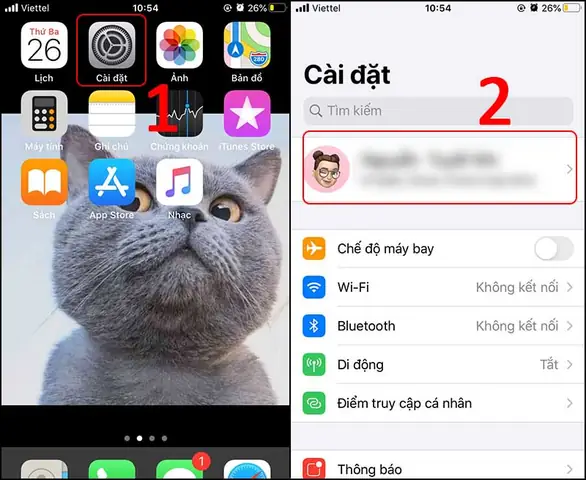
So sánh sao lưu cục bộ và sao lưu iCloud
Việc sao lưu iPhone vào máy tính (sao lưu cục bộ) và sao lưu lên iCloud đều là những phương pháp quan trọng để bảo vệ dữ liệu, nhưng mỗi phương pháp lại có những ưu và nhược điểm riêng, phù hợp với các nhu cầu và điều kiện sử dụng khác nhau. Hiểu rõ sự khác biệt sẽ giúp bạn lựa chọn phương án tối ưu hoặc kết hợp cả hai.
Ưu điểm của sao lưu cục bộ (vào máy tính):
- Tốc độ: Quá trình sao lưu và khôi phục từ máy tính thường nhanh hơn đáng kể so với iCloud, đặc biệt nếu bạn có một lượng lớn dữ liệu và đường truyền internet không ổn định. Dữ liệu được truyền qua cáp USB trực tiếp, hạn chế độ trễ.
- Không giới hạn dung lượng: Bạn không bị giới hạn bởi dung lượng lưu trữ miễn phí của iCloud (chỉ 5GB). Dung lượng bản sao lưu chỉ phụ thuộc vào dung lượng trống trên ổ cứng máy tính của bạn. Điều này đặc biệt hữu ích cho những người có nhiều ảnh, video và ứng dụng.
- Kiểm soát dữ liệu: Bạn có toàn quyền kiểm soát vị trí lưu trữ của bản sao lưu. Bạn có thể sao chép bản sao lưu sang ổ cứng ngoài, lưu trữ dự phòng hoặc di chuyển chúng theo ý muốn.
- Không phụ thuộc internet: Sao lưu cục bộ không yêu cầu kết nối internet, giúp bạn có thể thực hiện mọi lúc mọi nơi mà không lo về tốc độ mạng.
- Bảo mật cục bộ: Khi được mã hóa, bản sao lưu cục bộ có thể mang lại cảm giác an toàn hơn vì dữ liệu không nằm trên máy chủ từ xa mà nằm trực tiếp trên thiết bị cá nhân của bạn.
Nhược điểm của sao lưu cục bộ:
- Cần máy tính: Yêu cầu một máy tính và cáp kết nối để thực hiện. Điều này có thể bất tiện nếu bạn không có máy tính hoặc thường xuyên di chuyển.
- Rủi ro mất dữ liệu: Nếu máy tính của bạn gặp sự cố (hỏng ổ cứng, virus, mất cắp) mà không có bản sao lưu dự phòng của chính máy tính, bạn có thể mất cả bản sao lưu iPhone.
- Thủ công: Thường yêu cầu người dùng tự tay thực hiện sao lưu định kỳ.
Ưu điểm của sao lưu iCloud:
- Tiện lợi và tự động: iCloud có thể tự động sao lưu iPhone của bạn khi thiết bị được kết nối Wi-Fi, sạc pin và khóa màn hình, mà không cần sự can thiệp của bạn.
- Truy cập mọi lúc mọi nơi: Bản sao lưu được lưu trữ trên đám mây, cho phép bạn khôi phục dữ liệu từ bất kỳ đâu, chỉ cần có kết nối internet và đăng nhập bằng Apple ID của mình.
- An toàn khỏi hư hỏng vật lý: Dữ liệu được bảo vệ khỏi các sự cố vật lý với iPhone hoặc máy tính của bạn.
- Dễ dàng chuyển đổi thiết bị: Việc thiết lập một chiếc iPhone mới từ bản sao lưu iCloud là cực kỳ đơn giản.
Nhược điểm của sao lưu iCloud:
- Giới hạn dung lượng miễn phí: Apple chỉ cung cấp 5GB dung lượng iCloud miễn phí, rất nhanh đầy đối với hầu hết người dùng. Để có thêm dung lượng, bạn phải trả phí hàng tháng.
- Phụ thuộc vào internet: Tốc độ sao lưu và khôi phục phụ thuộc hoàn toàn vào chất lượng kết nối internet của bạn.
- Bảo mật đám mây: Mặc dù Apple có các biện pháp bảo mật mạnh mẽ, nhưng vẫn có những lo ngại về quyền riêng tư và bảo mật dữ liệu khi lưu trữ trên đám mây.
Khi nào nên dùng kết hợp cả hai?
Để đạt được sự an toàn và linh hoạt tối đa, nhiều chuyên gia khuyên bạn nên kết hợp cả hai phương pháp.
- Sử dụng iCloud cho sao lưu tự động hàng ngày: Giúp bạn luôn có một bản sao lưu gần nhất mà không cần bận tâm.
- Thực hiện sao lưu cục bộ vào máy tính định kỳ: Đặc biệt là trước các sự kiện quan trọng như cập nhật iOS lớn, đi du lịch, hoặc khi bạn muốn có một bản sao lưu toàn diện và an toàn hơn để lưu trữ dài hạn.
Việc kết hợp này sẽ đảm bảo dữ liệu của bạn luôn được bảo vệ dưới nhiều lớp an ninh, từ sự tiện lợi của đám mây đến sự kiểm soát chặt chẽ của bản sao lưu cục bộ.
Mẹo và lưu ý khi sao lưu iPhone
Để quá trình sao lưu iPhone vào máy tính diễn ra suôn sẻ và hiệu quả, cũng như đảm bảo an toàn tối đa cho dữ liệu của bạn, có một số mẹo và lưu ý quan trọng mà bạn nên tuân thủ. Những kinh nghiệm này được đúc kết từ thực tế sử dụng và các khuyến nghị của chuyên gia công nghệ.
-
Luôn cập nhật iTunes/Finder: Đảm bảo rằng phần mềm iTunes (trên Windows hoặc macOS cũ) hoặc Finder (trên macOS Catalina trở lên) trên máy tính của bạn luôn ở phiên bản mới nhất. Các bản cập nhật thường bao gồm sửa lỗi, cải thiện hiệu suất và hỗ trợ tốt hơn cho các phiên bản iOS mới nhất. Một iTunes/Finder lỗi thời có thể gây ra lỗi không tương thích hoặc gián đoạn quá trình sao lưu.
-
Đảm bảo đủ dung lượng trống trên máy tính: Bản sao lưu iPhone có thể chiếm một lượng lớn dung lượng ổ đĩa, đặc biệt nếu bạn có nhiều ảnh, video và ứng dụng. Trước khi sao lưu, hãy kiểm tra dung lượng trống trên ổ cứng máy tính và đảm bảo nó đủ để chứa toàn bộ bản sao lưu. Dung lượng cần thiết thường lớn hơn dung lượng sử dụng trên iPhone của bạn một chút.
-
Sử dụng cáp USB chính hãng hoặc chất lượng cao: Cáp kém chất lượng không chỉ có thể làm gián đoạn quá trình truyền dữ liệu mà còn có nguy cơ gây hỏng hóc cho thiết bị. Luôn ưu tiên cáp USB đi kèm với iPhone hoặc các sản phẩm được chứng nhận MFi (Made for iPhone/iPad).
-
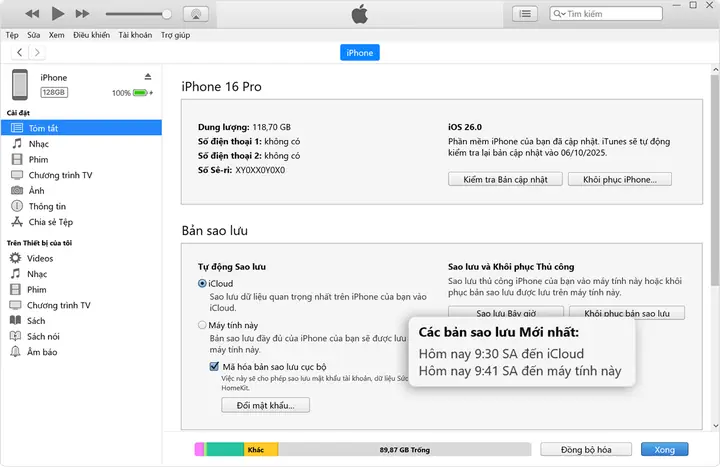
Kiểm tra bản sao lưu định kỳ: Đừng chỉ sao lưu rồi quên mất. Thỉnh thoảng, hãy kiểm tra lại danh sách các bản sao lưu trong iTunes/Finder để đảm bảo chúng được tạo thành công và là bản sao lưu gần đây nhất. Điều này giúp bạn phát hiện sớm nếu có bất kỳ vấn đề nào với quy trình sao lưu tự động hoặc thủ công.
-
Mã hóa bản sao lưu để bảo vệ thông tin nhạy cảm: Như đã đề cập, việc chọn tùy chọn “Encrypt local backup” (Mã hóa bản sao lưu cục bộ) là cực kỳ quan trọng. Nó bảo vệ các dữ liệu nhạy cảm như mật khẩu Wi-Fi, thông tin sức khỏe, dữ liệu Trang sức (Keychain) và lịch sử cuộc gọi. Tuyệt đối không quên mật khẩu mã hóa, vì Apple không thể khôi phục nó cho bạn.
-
Luôn sao lưu trước khi cập nhật iOS lớn hoặc reset máy: Đây là một quy tắc vàng. Các bản cập nhật iOS lớn (ví dụ: từ iOS 16 lên iOS 17) có thể tiềm ẩn rủi ro về lỗi phần mềm. Tương tự, việc reset iPhone về cài đặt gốc sẽ xóa sạch mọi dữ liệu. Một bản sao lưu trước đó sẽ là cứu cánh nếu có điều gì đó không mong muốn xảy ra.

Ngày Và Giờ Của Bản Sao Lưu Cục Bộ Gần Đây Nhất Của Thiết Bị Được Kết Nối Trong Itunes Cho Windows. Có thể bạn quan tâm: Top Phần Mềm Đọc Truyện Tranh Trên Máy Tính Tốt Nhất
-
Sự khác biệt giữa “Sao lưu” và “Đồng bộ hóa”: Nhiều người dùng thường nhầm lẫn giữa hai khái niệm này.
- Sao lưu (Backup): Tạo một bản sao chép toàn bộ dữ liệu và cài đặt trên iPhone của bạn tại một thời điểm cụ thể, cho phép bạn khôi phục lại trạng thái đó.
- Đồng bộ hóa (Sync): Giúp giữ cho các mục như nhạc, phim, ảnh, danh bạ, lịch… được cập nhật giống nhau trên iPhone và máy tính (hoặc iCloud). Ví dụ, nếu bạn xóa một bài hát trên máy tính và đồng bộ hóa, bài hát đó cũng sẽ bị xóa khỏi iPhone.
Hãy hiểu rõ sự khác biệt để tránh mất dữ liệu không mong muốn. Mục đích của chúng tôi là hướng dẫn bạn sao lưu iPhone vào máy tính để bảo vệ dữ liệu, không phải chỉ đồng bộ hóa.
-
Không ngắt kết nối trong khi sao lưu/khôi phục: Việc ngắt kết nối iPhone khỏi máy tính khi quá trình đang diễn ra có thể làm hỏng bản sao lưu, làm hỏng dữ liệu trên iPhone, hoặc thậm chí khiến thiết bị bị treo. Hãy kiên nhẫn chờ đợi cho đến khi iTunes/Finder báo hiệu quá trình đã hoàn tất.
Tuân thủ những mẹo này sẽ giúp bạn có một quy trình sao lưu an toàn, hiệu quả, và giúp bạn tự tin hơn trong việc quản lý dữ liệu trên iPhone của mình.
Xử lý các lỗi thường gặp khi sao lưu
Mặc dù quy trình sao lưu iPhone vào máy tính bằng iTunes hoặc Finder khá đơn giản, nhưng đôi khi người dùng có thể gặp phải một số lỗi phổ biến. Việc hiểu rõ nguyên nhân và cách khắc phục sẽ giúp bạn giải quyết vấn đề nhanh chóng và hiệu quả.
1. iPhone không nhận máy hoặc không xuất hiện trong iTunes/Finder
Đây là lỗi phổ biến nhất.
- Kiểm tra cáp USB và cổng: Đảm bảo cáp USB hoạt động tốt và được cắm chắc chắn vào cả iPhone và cổng USB trên máy tính. Thử sử dụng một cáp khác hoặc một cổng USB khác (ưu tiên cổng phía sau trên máy tính để bàn).
- Khởi động lại thiết bị: Khởi động lại iPhone và máy tính. Điều này thường giải quyết các vấn đề kết nối tạm thời.
- Cập nhật iTunes/Finder và trình điều khiển (driver): Đảm bảo iTunes/Finder là phiên bản mới nhất. Trên Windows, kiểm tra trình điều khiển Apple Mobile Device USB Driver trong Device Manager và cập nhật nếu cần.
- Tin cậy máy tính này: Nếu bạn chưa từng kết nối với máy tính này, hãy kiểm tra iPhone để xem có thông báo “Tin cậy máy tính này?” không và xác nhận.
- Tắt các ứng dụng bảo mật: Phần mềm diệt virus hoặc tường lửa đôi khi có thể chặn kết nối. Thử tạm thời tắt chúng (chỉ trong quá trình sao lưu và với sự cẩn trọng).
2. Không đủ dung lượng ổ đĩa trên máy tính
Bản sao lưu có thể rất lớn.
- Kiểm tra dung lượng ổ đĩa: Trên Windows, vào “This PC” (Máy tính này) để xem dung lượng trống của ổ đĩa C: (hoặc ổ đĩa chứa bản sao lưu). Trên macOS, vào “About This Mac” (Giới thiệu về máy Mac này) > “Storage” (Dung lượng lưu trữ).
- Giải phóng dung lượng: Xóa các tập tin không cần thiết, gỡ cài đặt ứng dụng không dùng đến hoặc di chuyển các tập tin lớn sang ổ cứng ngoài để tạo thêm không gian.
- Thay đổi vị trí sao lưu (nếu có thể): Đối với người dùng nâng cao, có thể tạo một liên kết tượng trưng (symbolic link) để chuyển hướng thư mục sao lưu sang một ổ đ đĩa khác có nhiều dung lượng hơn, tuy nhiên thao tác này đòi hỏi kiến thức kỹ thuật.
3. Bản sao lưu bị hỏng hoặc lỗi
Đôi khi, quá trình sao lưu có thể thất bại hoặc bản sao lưu bị hỏng.
- Kiểm tra lỗi trên iPhone: Đảm bảo iPhone của bạn hoạt động ổn định, không có lỗi hệ thống hoặc phần mềm.
- Thử lại: Đôi khi chỉ cần thử lại quá trình sao lưu có thể khắc phục được.
- Kiểm tra các phần mềm can thiệp: Một số phần mềm của bên thứ ba được cài đặt trên máy tính có thể can thiệp vào quá trình sao lưu của iTunes/Finder. Tạm thời vô hiệu hóa chúng.
- Khôi phục cài đặt mạng: Trên iPhone, vào “Settings” (Cài đặt) > “General” (Cài đặt chung) > “Transfer or Reset iPhone” (Chuyển hoặc Đặt lại iPhone) > “Reset” (Đặt lại) > “Reset Network Settings” (Đặt lại cài đặt mạng). Điều này có thể giải quyết các vấn đề kết nối.
4. Yêu cầu mật khẩu mã hóa nhưng không nhớ
Đây là một vấn đề nghiêm trọng nếu bạn đã chọn mã hóa bản sao lưu cục bộ.
- Thử các mật khẩu quen thuộc: Cố gắng nhớ lại các mật khẩu thường dùng.
- Không có cách khôi phục: Apple không thể giúp bạn khôi phục mật khẩu cho bản sao lưu cục bộ đã mã hóa. Nếu bạn quên, bản sao lưu đó sẽ không thể truy cập được.
- Tạo bản sao lưu mới: Cách duy nhất để tiếp tục sao lưu cục bộ là đặt lại mật khẩu mã hóa (bằng cách đi tới iTunes/Finder, bỏ chọn “Encrypt local backup”, và khi được hỏi, chọn “Don’t Encrypt” hoặc “Reset Password”, nhưng cách này sẽ xóa tất cả các bản sao lưu đã mã hóa cũ) hoặc tạo một bản sao lưu mới không mã hóa. Để sao lưu mã hóa mới, bạn cần tạo lại mật khẩu từ đầu.
Việc nắm vững các mẹo và cách xử lý lỗi này không chỉ giúp bạn sao lưu iPhone vào máy tính hiệu quả hơn mà còn tăng cường khả năng tự khắc phục sự cố trong quá trình sử dụng các thiết bị công nghệ.
Bảo mật dữ liệu sao lưu
Khi bạn đã hoàn tất việc sao lưu iPhone vào máy tính, bước tiếp theo và không kém phần quan trọng là đảm bảo an toàn cho chính bản sao lưu đó. Một bản sao lưu không được bảo vệ đúng cách cũng giống như không có bản sao lưu nào cả, bởi nó vẫn tiềm ẩn nguy cơ mất mát hoặc rò rỉ thông tin cá nhân.
Đầu tiên, hãy cân nhắc việc lưu trữ bản sao lưu của bạn ở một nơi an toàn. Ổ cứng của máy tính, đặc biệt là ổ C: (chứa hệ điều hành), có thể là nơi tiện lợi nhưng cũng là điểm yếu nếu máy tính gặp sự cố nghiêm trọng như hỏng hóc vật lý, virus phá hoại hoặc bị mất cắp. Để tăng cường bảo mật, bạn nên sao chép bản sao lưu sang một ổ cứng ngoài (external hard drive) hoặc một thiết bị lưu trữ NAS (Network Attached Storage). Điều này tạo ra một bản sao lưu dự phòng “ngoại tuyến” (offline), giúp bảo vệ dữ liệu của bạn ngay cả khi máy tính chính gặp trục trặc.
Nếu bạn chọn lưu trữ bản sao lưu trên các dịch vụ đám mây khác (không phải iCloud của Apple, ví dụ như Google Drive, OneDrive, Dropbox), hãy đảm bảo rằng bạn đã mã hóa bản sao lưu đó trước khi tải lên. Mặc dù các dịch vụ này có các lớp bảo mật riêng, việc mã hóa dữ liệu ở phía người dùng (client-side encryption) sẽ cung cấp một lớp bảo vệ bổ sung, đảm bảo rằng ngay cả khi dịch vụ đám mây bị xâm phạm, dữ liệu của bạn vẫn an toàn.
Quan trọng nhất, không bao giờ chia sẻ bản sao lưu của bạn, đặc biệt là các bản sao lưu được mã hóa. Mật khẩu mã hóa bản sao lưu chứa đựng chìa khóa để mở khóa toàn bộ thông tin cá nhân trên iPhone của bạn. Việc tiết lộ mật khẩu này hoặc chia sẻ bản sao lưu với người khác có thể dẫn đến việc lộ lọt dữ liệu nhạy cảm, gây ra những hậu quả nghiêm trọng về quyền riêng tư.
Ngoài ra, hãy định kỳ kiểm tra tình trạng của các thiết bị lưu trữ dự phòng. Ổ cứng ngoài cũng có tuổi thọ và có thể hỏng hóc. Việc kiểm tra định kỳ giúp bạn phát hiện sớm các dấu hiệu xuống cấp và di chuyển dữ liệu sang thiết bị mới trước khi quá muộn.
Tóm lại, việc bảo mật dữ liệu sao lưu đòi hỏi một cách tiếp cận đa tầng: từ việc mã hóa bản sao lưu khi tạo, đến việc lưu trữ chúng ở các địa điểm vật lý an toàn và không chia sẻ thông tin mật khẩu. Thực hiện những biện pháp này sẽ giúp bạn hoàn toàn yên tâm rằng dữ liệu trên iPhone của bạn được bảo vệ một cách toàn diện.
Việc sao lưu iPhone vào máy tính không chỉ là một hành động đơn giản mà còn là một chiến lược bảo vệ dữ liệu toàn diện, giúp bạn an tâm trước mọi rủi ro có thể xảy ra với thiết bị. Với những hướng dẫn chi tiết về các phương pháp, lợi ích, và cách xử lý lỗi, cùng với các mẹo bảo mật từ Trần Du, bạn đã có đủ kiến thức để quản lý dữ liệu iPhone của mình một cách chuyên nghiệp nhất. Hãy biến việc sao lưu thành một thói quen thường xuyên để đảm bảo an toàn cho mọi thông tin quý giá. Khám phá thêm các thủ thuật công nghệ hữu ích khác tại Trần Du.