
Trong thời đại công nghệ số bùng nổ, việc kết nối máy tính với tivi đời cũ có thể là một thách thức không nhỏ. Khi hầu hết các thiết bị hiện đại đều sử dụng cổng HDMI hoặc DisplayPort, những chiếc tivi cũ hơn thường chỉ được trang bị các cổng kết nối analog như VGA, Composite, hoặc S-Video. Điều này đặt ra câu hỏi cho nhiều người dùng: Làm thế nào để tận dụng màn hình lớn của chiếc tivi cũ để hiển thị nội dung từ máy tính của mình? Bài viết này của Trandu.vn sẽ cung cấp cho bạn một cái nhìn toàn diện và các bước hướng dẫn chi tiết, giúp bạn vượt qua những rào cản kỹ thuật để thưởng thức phim ảnh, chơi game hoặc làm việc trên không gian hiển thị rộng lớn hơn, dù chiếc tivi của bạn đã có tuổi đời.
Có thể bạn quan tâm: Hướng Dẫn Chi Tiết Cách Kết Nối Máy Tính Bảng Với Máy Chiếu
Tóm Tắt Các Phương Pháp Kết Nối Máy Tính Với Tivi Đời Cũ
Để kết nối máy tính với tivi đời cũ, bạn cần hiểu rõ các loại cổng kết nối phổ biến trên cả hai thiết bị và lựa chọn phương pháp phù hợp. Dưới đây là tóm tắt các bước và phương pháp chính:
- Xác định cổng kết nối: Kiểm tra các cổng xuất hình ảnh trên máy tính (VGA, DVI, HDMI, DisplayPort) và các cổng đầu vào trên tivi đời cũ (VGA, Composite, S-Video, Component).
- Chọn cáp hoặc bộ chuyển đổi phù hợp: Dựa trên các cổng đã xác định, chọn loại cáp trực tiếp (nếu tương thích, ví dụ VGA-to-VGA) hoặc bộ chuyển đổi tín hiệu (ví dụ: HDMI-to-VGA, VGA-to-RCA) để tương thích giữa máy tính và tivi.
- Kết nối cáp: Cắm một đầu cáp vào cổng xuất của máy tính và đầu còn lại vào cổng đầu vào của tivi.
- Kết nối âm thanh: Vì hầu hết các chuẩn kết nối tivi đời cũ không truyền tải âm thanh (trừ HDMI khi dùng bộ chuyển đổi đặc biệt), bạn sẽ cần một cáp âm thanh riêng (thường là jack 3.5mm sang RCA hoặc jack 3.5mm sang 3.5mm) để truyền âm thanh từ máy tính sang tivi hoặc hệ thống loa ngoài.
- Thiết lập trên tivi và máy tính: Chọn đúng đầu vào (input source) trên tivi và điều chỉnh cài đặt hiển thị trên máy tính (độ phân giải, chế độ hiển thị) để hình ảnh hiển thị rõ ràng và chuẩn xác.
Tại Sao Vẫn Cần Kết Nối Máy Tính Với Tivi Đời Cũ?
Mặc dù tivi thông minh hiện đại với khả năng kết nối không dây và tích hợp nhiều ứng dụng đã trở nên phổ biến, nhu cầu kết nối máy tính với tivi đời cũ vẫn tồn tại và mang lại nhiều lợi ích thiết thực. Đầu tiên, không phải ai cũng có điều kiện hoặc mong muốn nâng cấp lên tivi mới. Việc tận dụng thiết bị sẵn có giúp tiết kiệm chi phí đáng kể. Một chiếc tivi cũ, đặc biệt là các mẫu CRT hoặc LCD đời đầu, vẫn có thể cung cấp một màn hình lớn đủ để xem phim, trình chiếu ảnh gia đình hoặc thậm chí là chơi một số trò chơi đơn giản.
Hơn nữa, đối với những người làm việc trong lĩnh vực trình chiếu hoặc giáo dục, việc kết nối máy tính với một màn hình lớn là cần thiết để chia sẻ thông tin với nhóm hoặc lớp học. Trong các tình huống này, việc sử dụng tivi đời cũ tại các địa điểm cố định hoặc văn phòng có thể là giải pháp kinh tế và tiện lợi. Nó cũng hữu ích cho những người yêu thích các tựa game retro được giả lập trên PC, muốn trải nghiệm trên màn hình lớn với cảm giác hoài cổ. Mục tiêu cuối cùng là mở rộng không gian hiển thị, mang lại trải nghiệm đa phương tiện tốt hơn mà không cần đầu tư thêm vào thiết bị mới hoàn toàn.
Hiểu Rõ Các Cổng Kết Nối Phổ Biến Trên Tivi Đời Cũ
Để thành công trong việc kết nối máy tính với tivi đời cũ, bước đầu tiên và quan trọng nhất là phải hiểu rõ các loại cổng kết nối mà chiếc tivi của bạn đang sở hữu. Tivi đời cũ thường không có HDMI hay DisplayPort, mà thay vào đó là các chuẩn analog phổ biến một thời. Việc nhận diện đúng loại cổng sẽ giúp bạn chọn đúng cáp và bộ chuyển đổi cần thiết, tránh lãng phí thời gian và tiền bạc.
Cổng Composite (RCA)
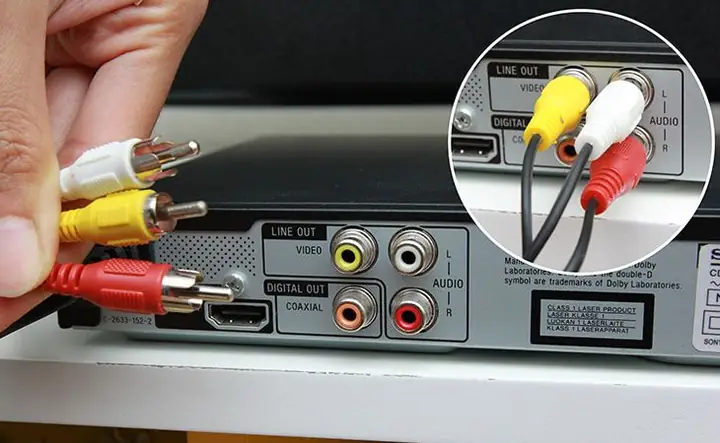
Đây là một trong những loại cổng phổ biến nhất trên các tivi đời cũ, đặc biệt là tivi CRT (tivi lồi). Cổng Composite thường bao gồm ba chân cắm màu sắc khác nhau: vàng (video), trắng (âm thanh kênh trái) và đỏ (âm thanh kênh phải). Tín hiệu video qua cổng Composite là tín hiệu analog tổng hợp, mang lại chất lượng hình ảnh tương đối thấp, với độ phân giải tối đa thường là 480i hoặc 576i. Hình ảnh có thể bị mờ, màu sắc không sắc nét và có hiện tượng răng cưa ở các đường viền.
Mặc dù chất lượng không cao, Composite lại rất phổ biến và dễ tìm cáp chuyển đổi. Nếu tivi của bạn chỉ có cổng này, đây có thể là lựa chọn duy nhất cho việc kết nối video. Tuy nhiên, bạn cần lưu ý rằng tín hiệu Composite không truyền tải âm thanh đồng thời với video, mà cần hai cáp RCA riêng biệt cho âm thanh.
Cổng S-Video (Separate Video)
Cổng S-Video là một cải tiến so với Composite, thường được tìm thấy trên các tivi CRT hoặc LCD đời đầu có chất lượng cao hơn. Nó sử dụng một đầu nối tròn với 4 hoặc 7 chân nhỏ. Điểm đặc biệt của S-Video là nó tách tín hiệu độ sáng (Luminance – Y) và tín hiệu màu sắc (Chrominance – C) thành hai kênh riêng biệt. Điều này giúp giảm nhiễu màu và tăng cường độ sắc nét của hình ảnh so với Composite.
Chất lượng hình ảnh qua S-Video rõ ràng và ít mờ hơn Composite, nhưng vẫn là tín hiệu analog và không đạt được độ nét cao như VGA hay HDMI. Tương tự Composite, S-Video chỉ truyền tải tín hiệu video và bạn vẫn cần một cặp cáp RCA trắng/đỏ hoặc cáp âm thanh 3.5mm để truyền âm thanh riêng biệt.
Cổng Component (YPbPr)
Có thể bạn quan tâm: Hướng Dẫn Chi Tiết Kết Nối Máy Tính Với Tivi Bằng Hdmi
Component video là một trong những chuẩn analog cao cấp nhất thường xuất hiện trên tivi đời cũ, đặc biệt là các mẫu HDTV CRT hoặc LCD thế hệ đầu. Cổng này thường bao gồm ba chân cắm màu xanh lá cây (Y – độ sáng và đồng bộ), xanh lam (Pb – tín hiệu màu xanh trừ độ sáng) và đỏ (Pr – tín hiệu màu đỏ trừ độ sáng). Giống như S-Video, Component tách các thành phần tín hiệu video nhưng ở mức độ chi tiết hơn, giúp loại bỏ nhiễu và mang lại hình ảnh sắc nét, màu sắc chính xác hơn nhiều so với Composite và S-Video.
Component có thể hỗ trợ độ phân giải lên đến 480p, 720p hoặc thậm chí 1080i trên một số thiết bị, cho phép hiển thị hình ảnh chuẩn HD analog. Đây là lựa chọn tốt nhất nếu tivi đời cũ của bạn có cổng này và bạn muốn có chất lượng hình ảnh tốt nhất có thể. Tuy nhiên, cũng giống như các cổng analog khác, Component chỉ xử lý video và đòi hỏi một cặp cáp RCA trắng/đỏ riêng biệt để truyền âm thanh.
Cổng VGA (Video Graphics Array)
Cổng VGA là một chuẩn kết nối video analog phổ biến, được sử dụng rộng rãi trên cả máy tính và màn hình máy tính từ những năm 1980 cho đến đầu thập kỷ 2010. Trên tivi đời cũ, đặc biệt là các mẫu LCD hoặc plasma đời đầu, bạn có thể tìm thấy cổng VGA, đôi khi được dán nhãn là “PC Input” hoặc “RGB Input”. Cổng này có hình thang, thường có 15 chân (DB-15).
VGA truyền tải tín hiệu video ở dạng analog, có khả năng hỗ trợ nhiều độ phân giải khác nhau, từ 640×480 (VGA) cho đến 1920×1080 (Full HD) tùy thuộc vào card đồ họa của máy tính và khả năng hiển thị của tivi. Chất lượng hình ảnh qua VGA thường tốt hơn đáng kể so với Composite và S-Video, đặc biệt là về độ sắc nét và chi tiết. Với tivi có cổng VGA, việc kết nối thường đơn giản hơn nhiều so với các cổng analog khác, vì nhiều máy tính (đặc biệt là PC để bàn) vẫn còn trang bị cổng VGA. Giống như các cổng analog khác, VGA không truyền tải âm thanh, do đó bạn cần một cáp âm thanh riêng.
Hiểu Rõ Các Cổng Kết Nối Phổ Biến Trên Máy Tính
Để kết nối máy tính với tivi đời cũ, việc nhận diện các cổng xuất hình ảnh trên máy tính của bạn cũng quan trọng không kém. Tùy thuộc vào độ tuổi và cấu hình của máy tính, bạn có thể có nhiều lựa chọn khác nhau. Hiểu rõ từng loại cổng sẽ giúp bạn xác định được phương án chuyển đổi tín hiệu hiệu quả nhất.
Cổng VGA (Video Graphics Array)
Như đã đề cập ở phần tivi, cổng VGA cũng là một tiêu chuẩn phổ biến trên máy tính, đặc biệt là các máy tính để bàn (PC) và laptop đời cũ hơn. Đây là cổng xuất hình ảnh analog với 15 chân, thường có màu xanh lam. Nếu máy tính của bạn có cổng VGA và tivi đời cũ của bạn cũng có cổng VGA (thường là “PC Input”), đây là giải pháp kết nối trực tiếp và đơn giản nhất. Bạn chỉ cần một sợi cáp VGA-to-VGA tiêu chuẩn và một cáp âm thanh 3.5mm để hoàn tất việc kết nối. Chất lượng hình ảnh qua VGA đủ tốt cho nhiều mục đích sử dụng thông thường.
Cổng DVI (Digital Visual Interface)
DVI là một chuẩn kết nối hình ảnh kỹ thuật số, ra đời nhằm thay thế VGA và cung cấp chất lượng hình ảnh tốt hơn. Cổng DVI có nhiều biến thể khác nhau:
- DVI-A: Chỉ truyền tín hiệu analog (ít phổ biến).
- DVI-D: Chỉ truyền tín hiệu kỹ thuật số (Single Link hoặc Dual Link).
- DVI-I: Truyền cả tín hiệu kỹ thuật số và analog.
Các máy tính, đặc biệt là PC để bàn và một số laptop workstation cũ, thường có cổng DVI-I hoặc DVI-D. DVI có khả năng hỗ trợ độ phân giải cao hơn VGA và cung cấp hình ảnh sắc nét hơn. Nếu máy tính của bạn có cổng DVI-I, bạn có thể dễ dàng chuyển đổi sang VGA bằng một bộ chuyển đổi thụ động (passive adapter) đơn giản, vì DVI-I mang cả tín hiệu analog. Tuy nhiên, DVI không truyền tải âm thanh.
Cổng HDMI (High-Definition Multimedia Interface)
HDMI là chuẩn kết nối kỹ thuật số phổ biến nhất hiện nay, truyền tải cả tín hiệu video và âm thanh chất lượng cao qua một sợi cáp duy nhất. Hầu hết các máy tính hiện đại, từ laptop gaming đến PC văn phòng, đều được trang bị ít nhất một cổng HDMI. Tuy nhiên, tivi đời cũ hiếm khi có cổng HDMI.
Do đó, nếu máy tính của bạn chỉ có HDMI và tivi của bạn là đời cũ không có HDMI, bạn sẽ cần một bộ chuyển đổi tín hiệu tích cực (active converter) từ HDMI sang một trong các chuẩn analog của tivi (VGA, Component, Composite, S-Video). Các bộ chuyển đổi này thường yêu cầu nguồn điện bên ngoài và có thể đi kèm với đầu ra âm thanh 3.5mm hoặc RCA để bạn có thể kết nối âm thanh riêng. Việc chuyển đổi từ kỹ thuật số sang analog có thể ảnh hưởng đến chất lượng hình ảnh, nhưng là giải pháp duy nhất trong nhiều trường hợp.
Cổng DisplayPort (DP)
Có thể bạn quan tâm: Hướng Dẫn Chi Tiết Kết Nối Máy Tính Với Máy In Brother Qua Wifi
DisplayPort là một chuẩn kết nối kỹ thuật số khác, thường được tìm thấy trên các máy tính và card đồ họa cao cấp. Giống như HDMI, DisplayPort truyền tải cả video và âm thanh chất lượng cao. Nó cung cấp băng thông lớn và hỗ trợ nhiều công nghệ hiển thị tiên tiến.
Tuy nhiên, giống như HDMI, DisplayPort hoàn toàn không tương thích trực tiếp với các tivi đời cũ. Nếu máy tính của bạn chỉ có DisplayPort, bạn sẽ cần một bộ chuyển đổi từ DisplayPort sang HDMI trước (thường là cáp chuyển đổi thụ động), và sau đó từ HDMI sang analog (bộ chuyển đổi tích cực) để kết nối máy tính với tivi đời cũ. Đây là một chuỗi chuyển đổi phức tạp và có thể làm giảm chất lượng hình ảnh đáng kể.
Các Phương Pháp Kết Nối Máy Tính Với Tivi Đời Cũ Chi Tiết
Sau khi đã xác định các cổng kết nối trên máy tính và tivi, bạn có thể lựa chọn phương pháp phù hợp nhất. Dưới đây là các hướng dẫn chi tiết cho từng trường hợp phổ biến, giúp bạn kết nối máy tính với tivi đời cũ một cách hiệu quả.
1. Kết Nối Từ Máy Tính Có Cổng VGA Sang Tivi Có Cổng VGA
Đây là trường hợp đơn giản và lý tưởng nhất khi cả máy tính và tivi đều hỗ trợ cổng VGA.
Chuẩn bị:
- Một sợi cáp VGA-to-VGA chất lượng tốt.
- Một sợi cáp âm thanh 3.5mm (chuẩn jack tai nghe) ở một đầu và jack 3.5mm hoặc RCA (đỏ/trắng) ở đầu còn lại, tùy thuộc vào cổng âm thanh của tivi.
- Kiểm tra xem tivi có cổng “PC Audio In” (jack 3.5mm) hoặc “Audio In” (RCA) gần cổng VGA không.
Các bước thực hiện:
- Tắt nguồn thiết bị: Đảm bảo cả máy tính và tivi đều đã được tắt nguồn trước khi kết nối để tránh hư hỏng.
- Kết nối cáp VGA: Cắm một đầu cáp VGA vào cổng VGA trên máy tính và đầu còn lại vào cổng VGA trên tivi. Vặn chặt các ốc vít cố định trên đầu nối cáp để đảm bảo kết nối chắc chắn và tránh nhiễu tín hiệu.
- Kết nối cáp âm thanh: Cắm jack 3.5mm từ máy tính (thường là cổng Line Out màu xanh lá cây) vào cổng “PC Audio In” hoặc “Audio In” tương ứng trên tivi. Nếu tivi chỉ có cổng RCA (đỏ/trắng), bạn cần cáp 3.5mm sang RCA.
- Bật nguồn và chọn đầu vào: Bật tivi và sau đó bật máy tính. Sử dụng điều khiển tivi để chọn nguồn đầu vào (Input Source) là “PC”, “VGA”, “RGB”, hoặc “Computer”.
- Thiết lập trên máy tính:
- Sau khi tivi đã nhận tín hiệu, trên máy tính (Windows), nhấn tổ hợp phím Windows + P để mở menu Project. Chọn “Duplicate” (nhân bản màn hình) hoặc “Extend” (mở rộng màn hình).
- Nếu hình ảnh không vừa màn hình hoặc bị méo, chuột phải vào desktop, chọn “Display settings” (Windows 10/11) hoặc “Screen Resolution” (Windows 7/8). Điều chỉnh độ phân giải phù hợp với tivi (thường là 800×600, 1024×768 hoặc 1280×720 cho các tivi đời cũ). Kiểm tra tần số quét (refresh rate) và điều chỉnh nếu cần.
2. Kết Nối Từ Máy Tính Có HDMI/DVI Sang Tivi Có VGA
Trường hợp này phổ biến hơn với các máy tính đời mới hơn và tivi LCD/Plasma đời đầu.
Chuẩn bị:
- Bộ chuyển đổi tích cực HDMI sang VGA (Active HDMI to VGA converter): Đây là thiết bị quan trọng nhất. Vì HDMI là tín hiệu kỹ thuật số và VGA là analog, bạn không thể sử dụng bộ chuyển đổi thụ động đơn giản. Bộ chuyển đổi tích cực sẽ chuyển đổi tín hiệu số sang analog và thường có cổng cấp nguồn riêng (micro USB) cùng với cổng âm thanh 3.5mm đi kèm.
- Hoặc bộ chuyển đổi thụ động DVI-I sang VGA (Passive DVI-I to VGA adapter): Nếu máy tính có cổng DVI-I (truyền cả analog), bạn chỉ cần một adapter đơn giản. Với DVI-D, bạn vẫn cần bộ chuyển đổi tích cực tương tự HDMI.
- Cáp VGA-to-VGA.
- Cáp âm thanh 3.5mm.
Các bước thực hiện:
- Tắt nguồn thiết bị: Tắt máy tính và tivi.
- Kết nối bộ chuyển đổi:
- Cắm đầu HDMI/DVI từ máy tính vào cổng tương ứng trên bộ chuyển đổi.
- Cắm cáp VGA từ bộ chuyển đổi vào cổng VGA trên tivi.
- Kết nối nguồn điện cho bộ chuyển đổi (nếu có) và cáp âm thanh từ cổng 3.5mm trên bộ chuyển đổi sang tivi.
- Bật nguồn và thiết lập: Tương tự như bước trên, bật tivi, sau đó bật máy tính. Chọn đầu vào VGA trên tivi và điều chỉnh cài đặt hiển thị trên máy tính. Lưu ý rằng độ phân giải có thể bị giới hạn bởi khả năng của bộ chuyển đổi và tivi.
3. Kết Nối Từ Máy Tính Có VGA/DVI/HDMI Sang Tivi Có Composite/S-Video
Đây là trường hợp phức tạp nhất và thường cho chất lượng hình ảnh thấp nhất, phù hợp khi tivi của bạn chỉ có các cổng analog cơ bản.
Chuẩn bị:
- Bộ chuyển đổi video tích cực: Tùy thuộc vào cổng máy tính và tivi, bạn cần một bộ chuyển đổi từ VGA/HDMI/DVI sang Composite/S-Video. Các bộ chuyển đổi này thường có nhiều cổng đầu vào (VGA, HDMI) và đầu ra (Composite, S-Video), cũng như cổng cấp nguồn.
- Cáp Composite (RCA vàng) hoặc cáp S-Video.
- Cáp âm thanh RCA (đỏ/trắng) hoặc 3.5mm.
Các bước thực hiện:
- Tắt nguồn thiết bị: Tắt máy tính và tivi.
- Kết nối bộ chuyển đổi:
- Cắm cáp từ máy tính (VGA, HDMI, hoặc DVI qua adapter) vào cổng đầu vào tương ứng trên bộ chuyển đổi.
- Cắm cáp Composite (video màu vàng) hoặc S-Video từ bộ chuyển đổi vào tivi.
- Kết nối cáp âm thanh từ bộ chuyển đổi (hoặc trực tiếp từ máy tính) vào cổng âm thanh RCA (đỏ/trắng) của tivi.
- Cấp nguồn cho bộ chuyển đổi.
- Bật nguồn và thiết lập: Bật tivi, sau đó bật máy tính. Trên tivi, chọn đầu vào là “AV”, “Video”, “S-Video” hoặc “Component” (nếu bộ chuyển đổi xuất Component). Điều chỉnh độ phân giải trên máy tính xuống mức thấp hơn (ví dụ: 640×480) để đảm bảo tương thích với chuẩn Composite/S-Video. Hình ảnh có thể không sắc nét và màu sắc có thể bị sai lệch.
4. Kết Nối Không Dây (Khi nào khả thi với tivi cũ?)
Về cơ bản, kết nối máy tính với tivi đời cũ qua không dây là một thách thức lớn vì tivi cũ không có Wi-Fi hoặc các công nghệ truyền không dây tích hợp. Tuy nhiên, vẫn có một số giải pháp gián tiếp:
- Sử dụng Chromecast hoặc các thiết bị streaming tương tự: Nếu bạn có một chiếc tivi cũ có cổng HDMI (rất hiếm, nhưng một số mẫu LCD đời đầu có thể có), bạn có thể cắm Chromecast hoặc Roku Stick vào đó. Sau đó, bạn có thể truyền nội dung từ máy tính (thông qua trình duyệt Chrome hoặc các ứng dụng hỗ trợ) lên Chromecast. Tuy nhiên, nếu tivi không có HDMI, phương pháp này sẽ không thực hiện được trực tiếp.
- Sử dụng bộ chuyển đổi không dây có đầu ra analog: Một số bộ phát/nhận không dây chuyên dụng có khả năng truyền tín hiệu video và âm thanh không dây từ máy tính, sau đó nhận tín hiệu và xuất ra cổng analog (VGA, Composite) trên tivi. Những thiết bị này thường đắt tiền, yêu cầu cài đặt phức tạp và chất lượng tín hiệu có thể không ổn định. Đây không phải là giải pháp phổ biến và thường không được khuyến nghị cho người dùng phổ thông.
Nhìn chung, đối với tivi đời cũ không có cổng HDMI, việc kết nối không dây là rất khó khăn hoặc không khả thi. Các giải pháp có dây vẫn là lựa chọn đáng tin cậy và kinh tế nhất để kết nối máy tính với tivi đời cũ.
Các Vấn Đề Thường Gặp Khi Kết Nối Và Cách Khắc Phục
Việc kết nối máy tính với tivi đời cũ có thể gặp phải một số trục trặc. Dưới đây là các vấn đề phổ biến và cách khắc phục mà bạn có thể áp dụng để đảm bảo quá trình kết nối diễn ra suôn sẻ. Những kinh nghiệm này được tổng hợp từ thực tiễn sử dụng và các diễn đàn công nghệ uy tín, giúp người dùng xử lý nhanh chóng các tình huống phát sinh.
1. Không Có Tín Hiệu Hoặc Màn Hình Đen
Có thể bạn quan tâm: Cách Kết Nối Máy Tính Bảng Với Tivi Qua Wifi Chi Tiết Nhất
Đây là vấn đề phổ biến nhất. Máy tính đã bật, tivi đã bật nhưng màn hình tivi vẫn hiển thị “No Signal” hoặc đen.
- Kiểm tra kết nối cáp: Đảm bảo tất cả các cáp (video và âm thanh) đã được cắm chắc chắn vào cả máy tính, bộ chuyển đổi (nếu có) và tivi. Nếu là cáp VGA, hãy chắc chắn đã vặn chặt các ốc cố định.
- Chọn đúng đầu vào (Input Source): Trên điều khiển tivi, nhấn nút “Input”, “Source” hoặc “AV” để chuyển qua các nguồn đầu vào khác nhau (VGA, PC, AV1, AV2, S-Video, Component) cho đến khi tìm thấy tín hiệu từ máy tính.
- Khởi động lại thiết bị: Tắt hoàn toàn cả máy tính và tivi. Sau đó, bật tivi trước, đợi một vài giây rồi bật máy tính. Đôi khi, việc này giúp các thiết bị nhận diện nhau chính xác hơn.
- Cài đặt hiển thị trên máy tính: Trên Windows, nhấn Windows + P và thử các tùy chọn “Duplicate” (nhân bản), “Extend” (mở rộng) hoặc “Second screen only” (chỉ màn hình thứ hai). Đôi khi, máy tính không tự động nhận diện màn hình phụ.
- Cập nhật Driver card đồ họa: Driver lỗi thời hoặc không tương thích có thể gây ra vấn đề hiển thị. Truy cập trang web của nhà sản xuất card đồ họa (NVIDIA, AMD, Intel) để tải về và cài đặt driver mới nhất.
2. Hình Ảnh Bị Méo, Sai Màu Hoặc Không Vừa Màn Hình
Nếu bạn thấy hình ảnh bị co lại, kéo dãn, có màu sắc không đúng hoặc bị nhiễu, đây là lúc cần điều chỉnh cài đặt hiển thị.
- Điều chỉnh độ phân giải: Đây là nguyên nhân hàng đầu. Tivi đời cũ có độ phân giải tối ưu khác nhau. Truy cập “Display settings” (Windows) hoặc “System Settings” (macOS) và thử các độ phân giải khác nhau. Bắt đầu với các độ phân giải thấp phổ biến như 800×600, 1024×768 hoặc 1280×720. Luôn chọn độ phân giải gốc của tivi nếu bạn biết.
- Điều chỉnh tần số quét (Refresh Rate): Với tivi cũ, thường nên đặt tần số quét là 60Hz. Các tần số quét cao hơn có thể không được hỗ trợ và gây ra hiện tượng màn hình đen hoặc hình ảnh nhấp nháy.
- Tùy chỉnh Overscan/Underscan: Một số tivi có cài đặt hình ảnh nâng cao để điều chỉnh việc hình ảnh bị tràn ra ngoài (overscan) hoặc bị thu nhỏ lại (underscan). Kiểm tra menu cài đặt hình ảnh của tivi.
- Kiểm tra chất lượng cáp/bộ chuyển đổi: Cáp hoặc bộ chuyển đổi chất lượng kém có thể gây nhiễu tín hiệu. Hãy thử thay bằng cáp hoặc bộ chuyển đổi khác nếu có thể.
3. Không Có Tiếng (Chỉ Có Hình Ảnh)
Với các cổng analog như VGA, Composite, S-Video và DVI (khi chuyển đổi sang analog), âm thanh luôn cần được kết nối riêng.
- Kiểm tra cáp âm thanh: Đảm bảo cáp âm thanh đã được cắm chắc chắn từ cổng âm thanh của máy tính (thường là Line Out màu xanh lá) vào cổng âm thanh của tivi (PC Audio In, Audio In R/L).
- Cài đặt âm thanh trên máy tính:
- Nhấn chuột phải vào biểu tượng loa trên thanh Taskbar, chọn “Sound settings” hoặc “Sound Mixer”.
- Trong tab “Playback”, đảm bảo rằng thiết bị âm thanh của tivi hoặc “Speakers” của máy tính đang được chọn làm thiết bị phát mặc định và không bị tắt tiếng.
- Nếu bạn đang sử dụng bộ chuyển đổi HDMI sang VGA, hãy đảm bảo rằng bộ chuyển đổi đó có đầu ra âm thanh và bạn đã kết nối cáp âm thanh từ đó ra tivi. HDMI truyền âm thanh, nhưng khi chuyển đổi sang VGA, âm thanh phải được tách ra.
- Tăng âm lượng: Kiểm tra âm lượng trên cả máy tính và tivi để đảm bảo chúng không bị tắt tiếng hoặc quá thấp.
4. Độ Phân Giải Không Tương Thích Hoặc Hiển Thị Sai Tỷ Lệ
Tivi đời cũ thường có tỷ lệ khung hình 4:3 (tivi CRT) hoặc 16:9 (LCD/Plasma đời đầu). Việc gửi một tín hiệu không tương thích có thể gây ra hình ảnh bị kéo dãn hoặc bị thu hẹp.
- Điều chỉnh tỷ lệ khung hình trên tivi: Hầu hết tivi đều có tùy chọn “Aspect Ratio” hoặc “Screen Mode” trong menu cài đặt hình ảnh. Thử chuyển đổi giữa “Normal”, “Wide”, “Zoom” để tìm tỷ lệ phù hợp nhất.
- Chọn độ phân giải phù hợp trên máy tính: Đối với tivi 4:3, hãy ưu tiên các độ phân giải như 640×480, 800×600, 1024×768. Đối với tivi 16:9, thử 1280×720.
Bằng cách kiên nhẫn kiểm tra từng bước và điều chỉnh các cài đặt, bạn sẽ sớm khắc phục được các vấn đề khi kết nối máy tính với tivi đời cũ và tận hưởng nội dung trên màn hình lớn. Nếu bạn gặp khó khăn, đừng ngần ngại tìm kiếm sự trợ giúp tại các diễn đàn công nghệ hoặc bộ phận hỗ trợ của nhà sản xuất thiết bị.
Lưu Ý Quan Trọng Khi Chọn Cáp Và Bộ Chuyển Đổi
Chất lượng của cáp và bộ chuyển đổi đóng vai trò then chốt trong việc đảm bảo tín hiệu ổn định và hình ảnh sắc nét khi kết nối máy tính với tivi đời cũ. Đầu tư vào phụ kiện chất lượng sẽ giúp bạn tránh được nhiều vấn đề về sau.
- Chọn cáp có chiều dài phù hợp: Cáp quá dài có thể gây suy hao tín hiệu, đặc biệt là với các chuẩn analog. Hãy chọn cáp có chiều dài vừa đủ với khoảng cách giữa máy tính và tivi.
- Cáp có lớp chống nhiễu: Đối với cáp VGA, Composite và S-Video, cáp có lớp chống nhiễu (ferrite bead hoặc bọc chống nhiễu tốt) sẽ giúp giảm thiểu hiện tượng nhiễu hình ảnh, đặc biệt là các đường kẻ sọc hoặc bóng mờ.
- Bộ chuyển đổi tích cực (Active Converter): Luôn ưu tiên bộ chuyển đổi tích cực (có nguồn điện riêng, thường là qua cổng USB) khi bạn cần chuyển đổi giữa tín hiệu kỹ thuật số (HDMI, DisplayPort, DVI-D) sang analog (VGA, Composite, S-Video, Component). Bộ chuyển đổi thụ động (Passive Adapter) chỉ dùng khi tín hiệu gốc đã bao gồm cả analog (ví dụ: DVI-I sang VGA). Bộ chuyển đổi tích cực đảm bảo tín hiệu được xử lý và truyền tải ổn định hơn.
- Đọc kỹ thông số kỹ thuật: Trước khi mua, hãy đọc kỹ thông số kỹ thuật của bộ chuyển đổi để đảm bảo nó hỗ trợ đúng chuẩn kết nối của bạn và độ phân giải mong muốn. Một số bộ chuyển đổi chỉ hỗ trợ độ phân giải nhất định hoặc có giới hạn về tần số quét.
- Thương hiệu uy tín: Mua cáp và bộ chuyển đổi từ các thương hiệu uy tín hoặc cửa hàng chuyên về điện tử để đảm bảo chất lượng và độ bền. Tránh các sản phẩm không rõ nguồn gốc, giá quá rẻ có thể dùng linh kiện kém chất lượng, gây ra các vấn đề về tín hiệu.
Khi Nào Nên Cân Nhắc Nâng Cấp Tivi?
Mặc dù việc kết nối máy tính với tivi đời cũ là hoàn toàn khả thi và có thể tiết kiệm chi phí, sẽ đến lúc bạn cần cân nhắc nâng cấp chiếc tivi của mình. Quyết định này phụ thuộc vào nhu cầu sử dụng, ngân sách và mức độ hài lòng với chất lượng hình ảnh hiện tại.
- Nhu cầu chất lượng hình ảnh cao: Nếu bạn muốn xem phim 4K, chơi game đồ họa cao hoặc cần độ sắc nét và màu sắc chính xác cho công việc (ví dụ: thiết kế, chỉnh sửa ảnh), tivi đời cũ sẽ không thể đáp ứng. Các chuẩn analog có giới hạn về độ phân giải và chất lượng.
- Thiếu cổng kết nối hiện đại: Nếu bạn liên tục phải dùng nhiều loại bộ chuyển đổi phức tạp để kết nối các thiết bị mới của mình (máy tính, đầu Blu-ray, console game đời mới) với tivi, thì việc có một chiếc tivi với nhiều cổng HDMI sẽ giúp đơn giản hóa mọi thứ rất nhiều.
- Tính năng thông minh và kết nối Internet: Tivi thông minh hiện đại tích hợp Wi-Fi, cho phép bạn truy cập trực tiếp các ứng dụng streaming (Netflix, YouTube), duyệt web, và kết nối với các thiết bị di động mà không cần máy tính làm trung gian.
- Tiêu thụ điện năng: Tivi đời cũ, đặc biệt là các mẫu CRT hoặc plasma, thường tiêu thụ nhiều điện năng hơn đáng kể so với các tivi LCD hoặc OLED hiện đại với công nghệ tiết kiệm năng lượng tiên tiến.
- Hư hỏng hoặc xuống cấp: Nếu chiếc tivi cũ của bạn bắt đầu có dấu hiệu hư hỏng (màn hình mờ, có vệt, loa rè), việc sửa chữa có thể tốn kém và không xứng đáng so với giá trị của một chiếc tivi mới.
Việc nâng cấp không chỉ mang lại trải nghiệm xem tốt hơn mà còn giúp bạn tận dụng tối đa các công nghệ mới nhất từ máy tính và các thiết bị giải trí khác mà không phải lo lắng về khả năng tương thích.
Kết nối máy tính với tivi đời cũ không chỉ là một giải pháp tình thế mà còn là cách để tận dụng tối đa những thiết bị sẵn có. Hy vọng với những hướng dẫn chi tiết từ Trandu.vn, bạn đã có đủ kiến thức và tự tin để tự mình kết nối máy tính với tivi đời cũ, mang lại trải nghiệm giải trí và làm việc tuyệt vời hơn. Dù bạn chọn cách nào, hãy luôn ưu tiên sự an toàn khi kết nối và kiểm tra kỹ lưỡng các cài đặt để đạt được kết quả tốt nhất.