
Màn hình máy tính quá sáng không chỉ gây chói mắt, khó chịu mà còn có thể ảnh hưởng tiêu cực đến sức khỏe thị giác về lâu dài. Đối với nhiều người dùng, việc tìm hiểu làm sao để giảm độ sáng màn hình máy tính không chỉ là nhu cầu cấp thiết để bảo vệ mắt mà còn giúp tiết kiệm pin, đặc biệt là trên laptop. Bài viết này của chúng tôi sẽ hướng dẫn chi tiết các phương pháp điều chỉnh độ sáng màn hình hiệu quả trên nhiều hệ điều hành và loại thiết bị khác nhau, từ những cách đơn giản nhất đến các giải pháp chuyên sâu.
Có thể bạn quan tâm: Top Loa Máy Tính Chất Lượng Cao: Hướng Dẫn Chọn Mua & Đánh Giá Chi Tiết
Tổng hợp các cách giảm độ sáng màn hình máy tính nhanh chóng
Để giúp bạn nhanh chóng tìm được phương pháp phù hợp, dưới đây là tóm tắt các cách chính để điều chỉnh độ sáng màn hình máy tính:
- Sử dụng Phím tắt trên Bàn phím: Đây là cách nhanh nhất và tiện lợi nhất cho hầu hết các laptop và một số bàn phím rời. Tìm các biểu tượng mặt trời tăng/giảm trên phím Fx.
- Điều chỉnh qua Cài đặt Hệ thống: Trong Windows, truy cập Settings > System > Display để tìm thanh trượt độ sáng. Với macOS, vào System Settings > Displays.
- Sử dụng Trung tâm Hành động (Action Center) hoặc Trung tâm Điều khiển (Control Center): Trên Windows 10/11 hoặc macOS, bạn có thể nhanh chóng truy cập thanh trượt độ sáng từ các menu này.
- Điều chỉnh bằng Nút vật lý trên Màn hình rời: Đối với màn hình desktop độc lập, luôn có các nút bấm vật lý để truy cập menu OSD (On-Screen Display) và điều chỉnh độ sáng.
- Sử dụng Phần mềm của Nhà sản xuất hoặc Bên thứ ba: Các ứng dụng như Dell Display Manager, LG OnScreen Control, hoặc F.lux có thể cung cấp khả năng kiểm soát độ sáng và màu sắc nâng cao.
Tại sao việc điều chỉnh độ sáng màn hình lại quan trọng?
Việc giữ độ sáng màn hình ở mức phù hợp không chỉ đơn thuần là vấn đề về sở thích cá nhân. Nó đóng vai trò then chốt trong việc bảo vệ sức khỏe người dùng và tối ưu hóa trải nghiệm làm việc cũng như giải trí. Hiểu rõ những lợi ích này sẽ giúp bạn nhận thức rõ hơn về tầm quan trọng của việc điều chỉnh độ sáng một cách khoa học.
Bảo vệ sức khỏe đôi mắt
Màn hình quá sáng, đặc biệt trong môi trường thiếu sáng, có thể gây ra hiện tượng mỏi mắt kỹ thuật số (Digital Eye Strain) hoặc hội chứng thị giác máy tính (Computer Vision Syndrome). Các triệu chứng bao gồm khô mắt, đau đầu, mờ mắt, và khó tập trung. Khi độ sáng màn hình được cân bằng với ánh sáng môi trường xung quanh, mắt sẽ ít phải điều tiết hơn, giảm thiểu căng thẳng và ngăn ngừa các vấn đề thị giác dài hạn. Ánh sáng xanh phát ra từ màn hình cũng là một yếu tố cần được quan tâm, và việc giảm độ sáng cùng với việc sử dụng chế độ ánh sáng đêm (Night Light) có thể giúp giảm thiểu tác động này.
Tiết kiệm năng lượng và kéo dài tuổi thọ thiết bị
Đối với laptop, màn hình là một trong những thành phần tiêu thụ năng lượng nhiều nhất. Giảm độ sáng màn hình là một cách hiệu quả để kéo dài thời lượng pin đáng kể. Điều này đặc biệt hữu ích khi bạn làm việc ở những nơi không có nguồn điện hoặc muốn tối ưu hóa hiệu suất sử dụng pin trong suốt cả ngày. Ngoài ra, việc giảm cường độ hoạt động của các đèn nền (backlight) cũng có thể góp phần kéo dài tuổi thọ của màn hình, dù đây là một yếu tố ít được chú ý hơn so với lợi ích về pin.
Cải thiện trải nghiệm sử dụng
Một màn hình có độ sáng phù hợp sẽ mang lại trải nghiệm xem thoải mái và dễ chịu hơn. Trong các công việc yêu cầu độ chính xác về màu sắc như thiết kế đồ họa hay chỉnh sửa ảnh, việc có một độ sáng màn hình chuẩn còn giúp hiển thị màu sắc chính xác hơn. Đối với người dùng thông thường, một màn hình không quá chói sẽ giúp họ tập trung vào nội dung tốt hơn, giảm sự phân tâm và tạo cảm giác thư thái hơn khi làm việc, học tập hay giải trí.
Các cách giảm độ sáng màn hình máy tính trên Windows
Hệ điều hành Windows cung cấp nhiều phương pháp để điều chỉnh độ sáng màn hình, phù hợp với các loại thiết bị khác nhau (laptop, desktop) và sở thích của người dùng. Chúng ta sẽ khám phá từng phương pháp một cách chi tiết.
1. Sử dụng phím tắt trên bàn phím (Laptop)
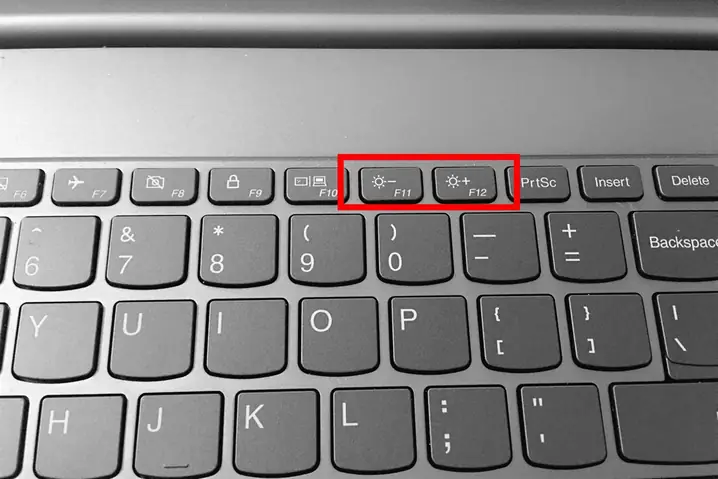
Đây là phương pháp nhanh nhất và phổ biến nhất trên laptop. Hầu hết các laptop đều có các phím chức năng (Function keys) chuyên dụng để điều chỉnh độ sáng.
- Vị trí Phím tắt: Tìm các phím Fx (ví dụ: F1, F2, F5, F6, F7, F11, F12 tùy theo nhà sản xuất) có biểu tượng hình mặt trời hoặc các tia sáng. Thường có hai biểu tượng: một để giảm độ sáng (mặt trời nhỏ hơn hoặc có dấu gạch ngang) và một để tăng độ sáng (mặt trời lớn hơn).
- Cách sử dụng:
- Trên nhiều laptop, bạn chỉ cần nhấn trực tiếp phím Fx tương ứng (ví dụ: F2 để giảm, F3 để tăng).
- Trên một số laptop khác (như Dell, HP, Lenovo), bạn cần nhấn giữ phím Fn (Function) nằm ở góc dưới bên trái bàn phím, sau đó nhấn phím Fx có biểu tượng mặt trời.
- Lưu ý: Vị trí và biểu tượng có thể khác nhau tùy thuộc vào nhà sản xuất laptop (Dell, HP, Lenovo, Asus, Acer, MSI…). Hãy kiểm tra bàn phím của bạn để xác định chính xác các phím này.
2. Điều chỉnh qua cài đặt hệ thống (Settings)
Đây là phương pháp tiêu chuẩn để điều chỉnh độ sáng trên cả Windows 10 và Windows 11.
Windows 10:
- Nhấn phím Windows + I để mở Settings (Cài đặt).
- Chọn System (Hệ thống).
- Trong menu bên trái, chọn Display (Màn hình).
- Dưới mục “Brightness and color” (Độ sáng và màu sắc), bạn sẽ thấy một thanh trượt có nhãn “Change brightness” (Thay đổi độ sáng). Kéo thanh trượt sang trái để giảm độ sáng.
Windows 11:
- Nhấn phím Windows + I để mở Settings (Cài đặt).
- Chọn System (Hệ thống) (thường là mục đầu tiên).
- Trong mục Display (Màn hình), bạn sẽ thấy thanh trượt “Brightness” (Độ sáng). Kéo thanh trượt sang trái để giảm độ sáng.
- Tại đây, bạn cũng có thể bật hoặc tắt tính năng “Night light” (Ánh sáng đêm), giúp giảm ánh sáng xanh vào buổi tối, tạo cảm giác dễ chịu hơn cho mắt.
3. Điều chỉnh qua Action Center/Trung tâm Hành động
Đây là cách nhanh chóng để truy cập các cài đặt quan trọng, bao gồm độ sáng.
Windows 10:
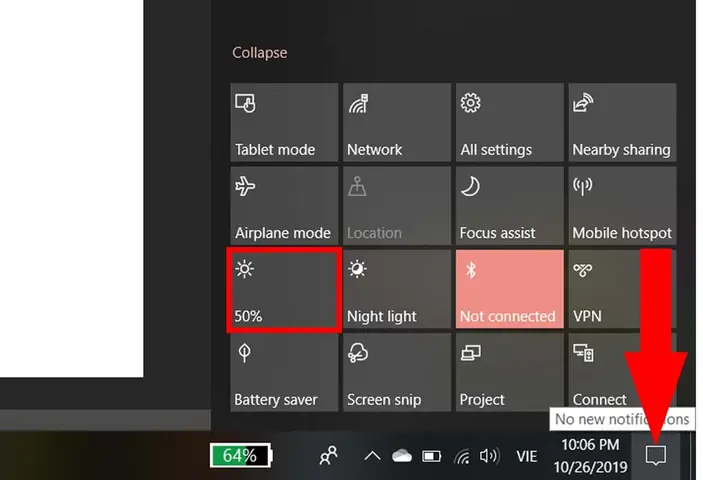
- Nhấp vào biểu tượng Action Center (Trung tâm Hành động) ở góc dưới bên phải màn hình (trông giống một hộp thoại tin nhắn), hoặc nhấn phím Windows + A.
- Một panel sẽ xuất hiện. Bạn sẽ thấy một thanh trượt hoặc một ô vuông điều chỉnh độ sáng. Kéo thanh trượt sang trái hoặc nhấp vào ô vuông để thay đổi các mức độ sáng được thiết lập sẵn (25%, 50%, 75%, 100%).
Windows 11:
- Nhấp vào các biểu tượng Wi-Fi, loa hoặc pin ở góc dưới bên phải màn hình để mở Quick Settings (Cài đặt Nhanh), hoặc nhấn phím Windows + A.
- Trong panel này, bạn sẽ thấy một thanh trượt “Brightness” (Độ sáng). Kéo thanh trượt sang trái để giảm độ sáng.
4. Sử dụng Control Panel (Windows 7/8/10)
Mặc dù Windows 10 và 11 chủ yếu dùng ứng dụng Settings, Control Panel vẫn là một cách để điều chỉnh cài đặt nguồn và màn hình, đặc biệt hữu ích trên các phiên bản Windows cũ hơn.
- Mở Control Panel (Bảng Điều khiển). Bạn có thể tìm kiếm “control panel” trong thanh tìm kiếm Windows.
- Chọn Hardware and Sound (Phần cứng và Âm thanh).
- Trong mục Power Options (Tùy chọn Nguồn), nhấp vào “Change power plan settings” (Thay đổi cài đặt gói năng lượng) bên cạnh gói năng lượng đang hoạt động của bạn.
- Tiếp theo, nhấp vào “Change advanced power settings” (Thay đổi cài đặt nguồn nâng cao).
- Trong cửa sổ bật lên, cuộn xuống và mở rộng mục “Display” (Màn hình).
- Mở rộng “Display brightness” (Độ sáng màn hình). Bạn có thể điều chỉnh độ sáng cho cả khi cắm sạc và khi dùng pin.
- Nhập giá trị phần trăm mong muốn và nhấp Apply (Áp dụng), sau đó OK.
5. Sử dụng Windows Mobility Center (Laptop)
Có thể bạn quan tâm: Làm Sao Để Biết Máy Tính Loại Gì & Kiểm Tra Cấu Hình Chi Tiết
Windows Mobility Center là một tiện ích nhanh chóng cho laptop, cho phép điều khiển các cài đặt di động quan trọng bao gồm độ sáng màn hình.
- Nhấn phím Windows + X để mở menu Power User, sau đó chọn “Mobility Center”.
- Ngoài ra, bạn có thể tìm kiếm “Mobility Center” trong thanh tìm kiếm Windows.
- Trong cửa sổ Windows Mobility Center, bạn sẽ thấy một thanh trượt “Display Brightness” (Độ sáng Màn hình). Kéo thanh trượt sang trái để giảm độ sáng.
6. Điều chỉnh qua PowerShell hoặc Command Prompt (Dành cho người dùng nâng cao)
Đối với những người dùng có kinh nghiệm hơn hoặc muốn tự động hóa, PowerShell cung cấp cách điều chỉnh độ sáng bằng dòng lệnh.
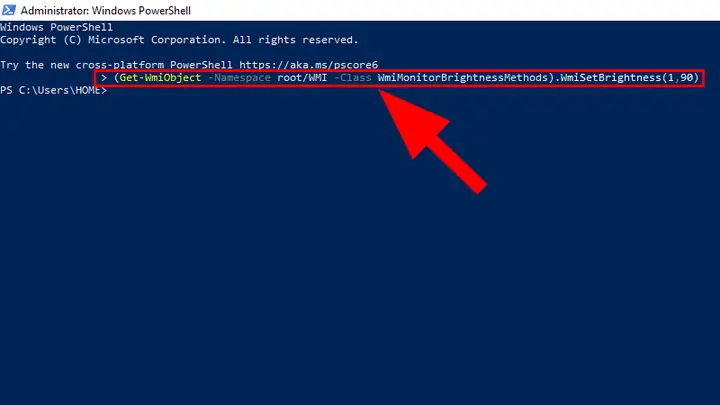
- Mở PowerShell với quyền quản trị viên. Bạn có thể tìm kiếm “powershell” trong thanh tìm kiếm Windows, nhấp chuột phải vào kết quả và chọn “Run as administrator” (Chạy với quyền quản trị viên).
- Nhập lệnh sau và nhấn Enter:
(Get-WmiObject -Namespace root\WMI -Class WmiMonitorBrightnessMethods).WmiSetBrightness(1,50)
- Trong lệnh trên, 50 là giá trị độ sáng mong muốn theo phần trăm. Bạn có thể thay đổi số này thành bất kỳ giá trị nào từ 0 đến 100. Giá trị 1 đầu tiên thường cố định và đại diện cho chỉ số của màn hình chính.
- Lệnh này sẽ thay đổi độ sáng ngay lập tức. Đây là một phương pháp rất linh hoạt cho các tập lệnh hoặc tự động hóa.
Lưu ý: Phương pháp này có thể không hoạt động trên tất cả các loại màn hình hoặc driver card đồ họa do cách thức chúng tương tác với API WMI. Trong trường hợp không hoạt động, hãy thử các phương pháp khác.
Các cách giảm độ sáng màn hình máy tính trên macOS
Người dùng Apple cũng có nhiều lựa chọn để điều chỉnh độ sáng màn hình trên MacBook, iMac hoặc các thiết bị Mac kết nối với màn hình ngoài.
1. Sử dụng phím chức năng trên bàn phím (F1/F2)
Tương tự như Windows laptop, MacBook và các bàn phím Apple thường có các phím chuyên dụng để điều chỉnh độ sáng.
- Trên bàn phím tích hợp của MacBook hoặc bàn phím Magic Keyboard, bạn sẽ thấy các phím F1 và F2 (hoặc đôi khi F14 và F15 trên bàn phím đầy đủ) có biểu tượng mặt trời.
- Nhấn phím F1 (hoặc phím có biểu tượng mặt trời nhỏ hơn) để giảm độ sáng.
- Nhấn phím F2 (hoặc phím có biểu tượng mặt trời lớn hơn) để tăng độ sáng.
- Bạn không cần nhấn phím Fn trừ khi bạn đã cấu hình lại các phím chức năng để ưu tiên các chức năng tiêu chuẩn thay vì các phím media/chức năng đặc biệt.
2. Điều chỉnh qua System Settings/System Preferences
Đây là cách phổ biến và toàn diện để quản lý cài đặt màn hình trên macOS.
macOS Ventura trở lên (macOS 13+):
- Nhấp vào biểu tượng Apple ở góc trên bên trái màn hình, sau đó chọn System Settings (Cài đặt Hệ thống).
- Trong cửa sổ System Settings, cuộn xuống và chọn Displays (Màn hình).
- Bạn sẽ thấy một thanh trượt “Brightness” (Độ sáng). Kéo thanh trượt sang trái để giảm độ sáng.
- Tại đây, bạn cũng có thể điều chỉnh các tùy chọn khác như True Tone (tự động điều chỉnh màu sắc dựa trên ánh sáng môi trường), Night Shift (tương tự Night Light của Windows, giảm ánh sáng xanh vào buổi tối).
macOS Monterey trở xuống (macOS 12 trở xuống):
- Nhấp vào biểu tượng Apple ở góc trên bên trái màn hình, sau đó chọn System Preferences (Tùy chọn Hệ thống).
- Trong cửa sổ System Preferences, nhấp vào Displays (Màn hình).
- Trong tab Display (Màn hình), bạn sẽ thấy một thanh trượt “Brightness” (Độ sáng). Kéo thanh trượt sang trái để giảm độ sáng.
- Cũng có tùy chọn “Automatically adjust brightness” (Tự động điều chỉnh độ sáng) dựa trên cảm biến ánh sáng môi trường.
3. Sử dụng Control Center (trên các phiên bản macOS mới)
Control Center là một cách nhanh chóng để truy cập các cài đặt hệ thống quan trọng trên các phiên bản macOS mới.
- Nhấp vào biểu tượng Control Center (Trung tâm Điều khiển) trên thanh menu (thường nằm cạnh biểu tượng Siri và ngày giờ, trông giống hai công tắc).
- Trong Control Center, bạn sẽ thấy mục “Display” (Màn hình). Nhấp vào đó.
- Một thanh trượt độ sáng sẽ xuất hiện. Kéo thanh trượt xuống để giảm độ sáng.
Giảm độ sáng màn hình rời (External Monitor)
Nếu bạn đang sử dụng một màn hình desktop độc lập kết nối với máy tính (PC hoặc laptop), các phương pháp điều chỉnh độ sáng sẽ hơi khác một chút.
1. Sử dụng nút vật lý trên màn hình
Hầu hết các màn hình rời đều có các nút điều khiển vật lý nằm ở mặt trước, dưới hoặc phía sau màn hình.
- Tìm các nút bấm này. Thường có một nút menu, các nút điều hướng (lên, xuống, trái, phải) và một nút chọn/OK.
- Nhấn nút Menu để truy cập menu OSD (On-Screen Display).
- Sử dụng các nút điều hướng để tìm mục “Brightness” (Độ sáng) hoặc “Luminance” (Độ chói).
- Điều chỉnh giá trị độ sáng bằng các nút +/- hoặc điều hướng và nhấn OK/Enter để lưu thay đổi.
- Thoát khỏi menu OSD.
2. Sử dụng phần mềm quản lý màn hình của nhà sản xuất
Nhiều nhà sản xuất màn hình lớn cung cấp phần mềm tiện ích cho phép điều khiển các cài đặt màn hình trực tiếp từ máy tính. Đây là một cách tiện lợi hơn so với việc phải bấm nút vật lý liên tục.
- Dell Display Manager (DDM): Cho phép người dùng Dell điều chỉnh độ sáng, độ tương phản, thiết lập chế độ hiển thị và thậm chí chia màn hình thành nhiều cửa sổ làm việc.
- LG OnScreen Control: Tương tự, phần mềm của LG cho phép điều khiển các cài đặt hiển thị, bao gồm độ sáng, từ desktop.
- Samsung Easy Setting Box: Cung cấp các chức năng tương tự cho màn hình Samsung.
- Cách sử dụng: Truy cập trang web hỗ trợ của nhà sản xuất màn hình, tìm kiếm phần mềm quản lý tương ứng với model màn hình của bạn, tải xuống và cài đặt. Sau khi cài đặt, bạn có thể truy cập các cài đặt độ sáng dễ dàng từ giao diện phần mềm.
3. Điều chỉnh qua cài đặt card đồ họa (NVIDIA Control Panel, AMD Adrenalin Software, Intel Graphics Command Center)
Driver card đồ họa cũng có thể cung cấp một số tùy chọn điều chỉnh độ sáng, độ tương phản và gamma cho màn hình kết nối.
- NVIDIA Control Panel:
- Nhấp chuột phải vào màn hình desktop và chọn “NVIDIA Control Panel”.
- Trong menu bên trái, dưới “Display” (Hiển thị), chọn “Adjust desktop color settings” (Điều chỉnh cài đặt màu desktop).
- Chọn màn hình bạn muốn điều chỉnh.
- Sử dụng thanh trượt “Brightness” (Độ sáng) và “Contrast” (Độ tương phản) để điều chỉnh.
- AMD Adrenalin Software:
- Nhấp chuột phải vào màn hình desktop và chọn “AMD Software: Adrenalin Edition”.
- Đi tới tab “Display” (Màn hình).
- Chọn màn hình của bạn và tìm các tùy chọn điều chỉnh “Brightness” (Độ sáng) hoặc “Color Temperature” (Nhiệt độ màu).
- Intel Graphics Command Center:
- Bạn có thể tải xuống từ Microsoft Store hoặc thông qua driver Intel.
- Mở ứng dụng và đi tới mục “Display” (Màn hình).
- Tại đây, bạn sẽ tìm thấy các tùy chọn để điều chỉnh “Brightness” (Độ sáng), “Contrast” (Độ tương phản) và các cài đặt màu sắc khác.
Các cài đặt này thường ảnh hưởng đến tín hiệu đầu ra từ card đồ họa, do đó có thể giúp bạn kiểm soát độ sáng mà không cần dùng đến nút vật lý trên màn hình.
Giải pháp phần mềm bên thứ ba để giảm độ sáng màn hình
Có thể bạn quan tâm: Làm Gì Với Màn Hình Máy Tính Cũ: Hướng Dẫn Tái Sử Dụng & Thanh Lý
Ngoài các tùy chọn tích hợp sẵn, có nhiều phần mềm của bên thứ ba cung cấp khả năng điều khiển độ sáng màn hình linh hoạt và nâng cao hơn, đặc biệt hữu ích khi các phương pháp tiêu chuẩn không hoạt động hoặc không đủ.
1. F.lux (Giảm ánh sáng xanh và độ sáng)
F.lux là một trong những phần mềm phổ biến nhất không chỉ để điều chỉnh độ sáng mà còn để quản lý nhiệt độ màu của màn hình.
- Tính năng: F.lux tự động điều chỉnh nhiệt độ màu của màn hình dựa trên thời gian trong ngày và vị trí địa lý của bạn. Vào ban đêm, nó sẽ giảm ánh sáng xanh và chuyển sang tông màu ấm hơn, giúp mắt dễ chịu hơn và cải thiện chất lượng giấc ngủ. Ngoài ra, nó cũng có khả năng giảm độ sáng tổng thể của màn hình.
- Lợi ích: Giảm mỏi mắt, cải thiện giấc ngủ, và tạo môi trường làm việc/giải trí thoải mái hơn vào buổi tối.
- Cách sử dụng: Tải xuống và cài đặt F.lux từ trang web chính thức. Sau khi cài đặt, bạn có thể tùy chỉnh cường độ và thời gian điều chỉnh. F.lux sẽ chạy ngầm và tự động điều chỉnh.
2. DimScreen/Screen Dimmer (Công cụ đơn giản)
Đây là những tiện ích nhỏ gọn, đơn giản, chỉ tập trung vào việc làm tối màn hình.
- DimScreen: Là một ứng dụng cực kỳ nhẹ, không cần cài đặt. Chỉ cần chạy file .exe và nó sẽ xuất hiện trong khay hệ thống. Bạn có thể nhấp chuột phải vào biểu tượng và chọn mức độ làm tối (dimming level) theo phần trăm. Nó hoạt động bằng cách phủ một lớp màu đen bán trong suốt lên toàn bộ màn hình.
- Screen Dimmer: Tương tự như DimScreen, cung cấp một thanh trượt đơn giản để điều chỉnh độ sáng, thường cũng bằng cách phủ lớp màu.
- Lợi ích: Dễ sử dụng, chiếm ít tài nguyên, hữu ích khi bạn cần giảm độ sáng xuống dưới mức tối thiểu mà cài đặt hệ thống cho phép.
3. ScreenBright (Dành cho màn hình cụ thể, có thể cần DDC/CI)
ScreenBright là một công cụ mạnh mẽ hơn, cho phép bạn điều khiển độ sáng, độ tương phản và màu sắc của màn hình thông qua giao thức DDC/CI (Display Data Channel/Command Interface).
- Tính năng: Thay vì chỉ phủ một lớp màu, ScreenBright thực sự điều khiển các cài đặt bên trong của màn hình, giống như khi bạn nhấn các nút vật lý. Tuy nhiên, điều này yêu cầu màn hình của bạn phải hỗ trợ DDC/CI và driver card đồ họa phải cho phép giao tiếp này.
- Lợi ích: Cung cấp khả năng kiểm soát chính xác hơn và “thực tế” hơn so với các công cụ phủ màu.
- Cách sử dụng: Tải về, giải nén và chạy. Nếu màn hình của bạn được hỗ trợ, bạn sẽ thấy các thanh trượt để điều chỉnh.
4. Các ứng dụng tương tự khác
Ngoài những cái tên kể trên, còn có nhiều ứng dụng khác như CareUEyes (tích hợp lọc ánh sáng xanh và điều chỉnh độ sáng), Desktop Dimmer (mã nguồn mở, đa nền tảng), v.v. Việc lựa chọn phần mềm phụ thuộc vào nhu cầu cụ thể của bạn về tính năng và mức độ tương thích.
Khắc phục sự cố khi không thể giảm độ sáng màn hình
Đôi khi, bạn có thể gặp phải tình trạng không thể điều chỉnh độ sáng màn hình bằng các phương pháp thông thường. Đây là một số bước khắc phục sự cố hiệu quả.
1. Cập nhật driver card đồ họa
Driver card đồ họa lỗi thời hoặc bị hỏng là một trong những nguyên nhân phổ biến nhất gây ra sự cố với điều chỉnh độ sáng.
- Cách thực hiện:
- Nhấn Windows + X và chọn Device Manager (Quản lý Thiết bị).
- Mở rộng mục “Display adapters” (Bộ điều hợp màn hình).
- Nhấp chuột phải vào card đồ họa của bạn (ví dụ: NVIDIA, AMD, Intel) và chọn “Update driver” (Cập nhật trình điều khiển). Chọn “Search automatically for drivers” (Tự động tìm kiếm trình điều khiển).
- Nếu Windows không tìm thấy driver mới, hãy truy cập trực tiếp trang web của nhà sản xuất card đồ họa (NVIDIA, AMD, Intel) hoặc trang web của nhà sản xuất laptop/PC của bạn để tải xuống phiên bản driver mới nhất và cài đặt thủ công.
- Lưu ý: Sau khi cập nhật driver, hãy khởi động lại máy tính.
2. Kiểm tra chế độ tiết kiệm pin hoặc cài đặt năng lượng
Một số chế độ tiết kiệm pin có thể khóa độ sáng màn hình ở một mức nhất định để bảo toàn năng lượng.
- Trên Windows:
- Nhấn Windows + I để mở Settings (Cài đặt).
- Chọn System (Hệ thống), sau đó chọn Power & battery (Nguồn & pin).
- Kiểm tra cài đặt “Power mode” (Chế độ nguồn). Nếu đang ở chế độ tiết kiệm pin mạnh, hãy thử chuyển sang chế độ cân bằng (Balanced) hoặc hiệu suất cao (Best performance).
- Kiểm tra các cài đặt “Battery saver” (Trình tiết kiệm pin) và đảm bảo nó không can thiệp vào độ sáng của bạn.
3. Kiểm tra tính năng Adaptive Brightness/Độ sáng thích ứng
Tính năng này sử dụng cảm biến ánh sáng xung quanh để tự động điều chỉnh độ sáng màn hình. Nếu nó gặp lỗi, độ sáng có thể bị kẹt hoặc dao động không mong muốn.
- Trên Windows:
- Mở Settings (Cài đặt) > System (Hệ thống) > Display (Màn hình).
- Tìm tùy chọn liên quan đến “Change brightness automatically when lighting changes” (Thay đổi độ sáng tự động khi ánh sáng thay đổi) hoặc “Adaptive brightness” (Độ sáng thích ứng) và thử tắt nó đi. (Tùy chọn này có thể nằm trong cài đặt nâng cao của card đồ họa hoặc trong Control Panel > Power Options trên một số hệ thống).
4. Khởi động lại máy tính
Một lỗi tạm thời trong hệ thống có thể là nguyên nhân. Đôi khi, một khởi động lại đơn giản có thể giải quyết nhiều vấn đề phần mềm nhỏ.
5. Kiểm tra phần cứng màn hình hoặc cáp kết nối
Có thể bạn quan tâm: Microlab M108 2.1: Đánh Giá Toàn Diện Loa Máy Tính Cho Mọi Nhu Cầu
Nếu bạn đang sử dụng màn hình rời, cáp kết nối bị lỏng hoặc hỏng có thể gây ra các vấn đề hiển thị.
- Thử rút cáp video (HDMI, DisplayPort, VGA) ra khỏi cả màn hình và máy tính, sau đó cắm chặt lại.
- Nếu có thể, thử sử dụng một cáp khác.
- Đảm bảo rằng màn hình được cắm điện đúng cách và không có lỗi phần cứng nào.
6. Chạy công cụ sửa lỗi của Windows (Troubleshooter)
Windows có các công cụ sửa lỗi tích hợp có thể giúp chẩn đoán và khắc phục các sự cố phần cứng và thiết bị.
- Mở Settings (Cài đặt) > System (Hệ thống) > Troubleshoot (Khắc phục sự cố) > Other troubleshooters (Trình khắc phục sự cố khác).
- Tìm kiếm trình khắc phục sự cố liên quan đến “Display” (Màn hình) hoặc “Power” (Nguồn) và chạy nó.
Các yếu tố khác ảnh hưởng đến độ sáng màn hình và trải nghiệm thị giác
Để có một trải nghiệm xem màn hình tốt nhất, việc điều chỉnh độ sáng chỉ là một phần của bức tranh lớn. Các yếu tố khác như độ tương phản, gamma, nhiệt độ màu và ánh sáng môi trường cũng đóng vai trò quan trọng trong việc tạo ra một không gian làm việc thoải mái và hiệu quả.
Độ tương phản và Gamma
- Độ tương phản (Contrast): Là sự khác biệt giữa các vùng sáng nhất và tối nhất trên màn hình. Độ tương phản cao giúp hình ảnh sắc nét và sống động hơn. Tuy nhiên, độ tương phản quá cao có thể gây mỏi mắt, đặc biệt khi đọc văn bản.
- Gamma: Điều chỉnh cách các tông màu trung gian hiển thị giữa màu đen và màu trắng. Giá trị gamma phù hợp giúp hình ảnh có độ sâu và chi tiết tốt hơn. Hầu hết các hệ điều hành và màn hình đều có cài đặt gamma mặc định là 2.2, được coi là chuẩn.
- Cách điều chỉnh: Bạn có thể điều chỉnh độ tương phản và gamma thông qua cài đặt card đồ họa (NVIDIA Control Panel, AMD Adrenalin Software, Intel Graphics Command Center) hoặc thông qua menu OSD trên màn hình rời.
Nhiệt độ màu (Warm/Cool)
Nhiệt độ màu ảnh hưởng đến cảm nhận của mắt về màu sắc tổng thể của màn hình.
- Màu ấm (Warm): Có nhiều sắc đỏ và vàng hơn, thường dễ chịu hơn cho mắt vào buổi tối.
- Màu lạnh (Cool): Có nhiều sắc xanh hơn, phù hợp hơn cho các công việc đòi hỏi độ chính xác màu sắc vào ban ngày.
- Cách điều chỉnh: Hầu hết các hệ điều hành (Night Light trên Windows, Night Shift trên macOS) và phần mềm bên thứ ba (F.lux) đều cung cấp tính năng điều chỉnh nhiệt độ màu tự động hoặc thủ công. Màn hình rời cũng có cài đặt nhiệt độ màu trong menu OSD.
Ánh sáng môi trường
Ánh sáng trong phòng làm việc ảnh hưởng trực tiếp đến cách bạn cảm nhận độ sáng của màn hình.
- Nếu phòng quá sáng, màn hình có thể trông tối hơn và khó nhìn.
- Nếu phòng quá tối, màn hình sáng có thể gây chói mắt.
- Giải pháp: Hãy cố gắng cân bằng độ sáng màn hình với ánh sáng xung quanh. Tránh ánh sáng mặt trời trực tiếp chiếu vào màn hình hoặc mắt bạn. Sử dụng rèm cửa hoặc đèn chiếu sáng gián tiếp để tạo ra một môi trường làm việc lý tưởng. Các máy tính xách tay và màn hình cao cấp có tính năng tự động điều chỉnh độ sáng dựa trên cảm biến ánh sáng môi trường, một chức năng rất hữu ích.
Tư thế ngồi và khoảng cách với màn hình
Mặc dù không trực tiếp liên quan đến cài đặt độ sáng, tư thế ngồi và khoảng cách xem cũng là những yếu tố quan trọng để giảm mỏi mắt.
- Tư thế: Ngồi thẳng lưng, hai chân đặt thoải mái trên sàn.
- Khoảng cách: Đặt màn hình cách mắt khoảng 50-70 cm (chiều dài của một cánh tay).
- Vị trí: Mắt nên ngang với cạnh trên của màn hình hoặc hơi thấp hơn một chút.
Việc kết hợp điều chỉnh độ sáng màn hình cùng với tối ưu hóa các yếu tố này sẽ mang lại lợi ích toàn diện cho sức khỏe và năng suất làm việc của bạn. Để tìm hiểu thêm về các thủ thuật công nghệ hữu ích khác, hãy truy cập chuyên mục tin tức và hướng dẫn của Trandu.vn.
Câu hỏi thường gặp về độ sáng màn hình
Dưới đây là một số câu hỏi phổ biến mà người dùng thường đặt ra liên quan đến việc điều chỉnh độ sáng màn hình máy tính.
1. Độ sáng màn hình bao nhiêu là phù hợp?
Không có một con số lý tưởng chung cho tất cả mọi người, vì nó phụ thuộc vào ánh sáng môi trường và sở thích cá nhân. Tuy nhiên, một nguyên tắc chung là độ sáng màn hình nên tương đồng với độ sáng của không gian xung quanh bạn. Nếu bạn đang ở trong một căn phòng sáng, bạn cần độ sáng màn hình cao hơn. Ngược lại, trong môi trường tối, độ sáng thấp hơn sẽ dễ chịu cho mắt. Nhiều chuyên gia khuyên nên đặt độ sáng ở mức khoảng 120 cd/m² (candela per square meter) trong điều kiện ánh sáng văn phòng tiêu chuẩn. Tốt nhất là điều chỉnh cho đến khi bạn cảm thấy thoải mái và mắt không bị căng.
2. Giảm độ sáng có giúp tiết kiệm pin không?
Chắc chắn rồi. Màn hình là một trong những thành phần tiêu thụ năng lượng nhiều nhất trên laptop. Việc giảm độ sáng có thể kéo dài đáng kể thời lượng pin của thiết bị. Thử nghiệm thực tế thường cho thấy giảm độ sáng từ 100% xuống 50% hoặc thấp hơn có thể tăng thêm 1-2 giờ sử dụng pin, tùy thuộc vào model laptop và các tác vụ đang chạy. Đây là một mẹo hiệu quả để tối ưu hóa thời gian sử dụng khi không có nguồn sạc.
3. Tại sao màn hình của tôi tự động giảm/tăng độ sáng?
Có một vài lý do phổ biến:
- Adaptive Brightness (Độ sáng thích ứng): Đây là một tính năng của Windows và macOS sử dụng cảm biến ánh sáng xung quanh để tự động điều chỉnh độ sáng màn hình. Nếu môi trường thay đổi (ví dụ: bạn di chuyển từ phòng sáng ra phòng tối), độ sáng màn hình sẽ thay đổi theo.
- Battery Saver (Trình tiết kiệm pin): Khi pin yếu hoặc khi bạn bật chế độ tiết kiệm pin, hệ thống có thể tự động giảm độ sáng để kéo dài thời lượng sử dụng.
- Cài đặt từ nhà sản xuất: Một số laptop hoặc màn hình có cài đặt riêng để tự động điều chỉnh độ sáng dựa trên nội dung hiển thị hoặc cài đặt nguồn.
- Lỗi driver: Đôi khi, driver card đồ họa bị lỗi có thể gây ra hành vi không mong muốn này.
Để khắc phục, bạn có thể thử tắt tính năng “Adaptive Brightness” trong cài đặt hệ thống hoặc cập nhật driver card đồ họa của mình.
4. Giảm độ sáng màn hình có làm hại màn hình không?
Không, việc giảm độ sáng màn hình không làm hại màn hình. Thực tế, nó có thể giúp kéo dài tuổi thọ của đèn nền (backlight) màn hình một chút, vì các bóng đèn LED hoặc CCFL (đèn nền huỳnh quang cathode lạnh, trên các màn hình cũ hơn) phải hoạt động ít cường độ hơn. Việc sử dụng màn hình ở độ sáng quá cao liên tục trong thời gian dài mới có thể gây hao mòn nhanh hơn, mặc dù sự khác biệt này thường không đáng kể đối với hầu hết các màn hình hiện đại.
Kết luận
Việc điều chỉnh độ sáng màn hình máy tính là một thủ thuật đơn giản nhưng mang lại nhiều lợi ích to lớn cho sức khỏe đôi mắt, thời lượng pin và trải nghiệm sử dụng tổng thể. Từ việc sử dụng các phím tắt tiện lợi trên bàn phím, điều chỉnh qua cài đặt hệ thống trên Windows hay macOS, cho đến việc kiểm soát màn hình rời bằng nút vật lý hoặc phần mềm chuyên dụng, có rất nhiều phương pháp để bạn tìm ra mức độ sáng phù hợp nhất. Đừng quên các giải pháp phần mềm bên thứ ba như F.lux để tối ưu hóa hiển thị, đặc biệt là vào buổi tối. Nếu gặp sự cố khi làm sao để giảm độ sáng màn hình máy tính, hãy thử cập nhật driver hoặc kiểm tra các cài đặt nguồn để đảm bảo máy tính của bạn luôn hoạt động trong điều kiện tối ưu nhất cho đôi mắt và công việc của bạn.