
Trong thời đại công nghệ số, máy tính đã trở thành công cụ không thể thiếu trong công việc và đời sống cá nhân. Tuy nhiên, đi kèm với sự tiện lợi là những rủi ro tiềm ẩn từ các mối đe dọa mạng, đặc biệt là virus máy tính. Việc kiểm tra virus trong máy tính định kỳ không chỉ giúp bảo vệ dữ liệu cá nhân mà còn duy trì hiệu suất hoạt động ổn định của hệ thống. Bài viết này của Trần Du sẽ cung cấp một cái nhìn toàn diện và hướng dẫn chi tiết về cách phát hiện, loại bỏ và phòng ngừa virus trên các thiết bị chạy hệ điều hành Windows 10 và 11. Chúng tôi sẽ đi sâu vào các công cụ có sẵn, từ Windows Security tích hợp sẵn cho đến các phương pháp nâng cao, đảm bảo máy tính của bạn luôn được an toàn trước mọi nguy cơ.
Tóm tắt các bước kiểm tra virus trong máy tính
Để đảm bảo an toàn cho dữ liệu và hiệu suất hệ thống, việc kiểm tra virus trong máy tính là một quy trình cần thiết. Dưới đây là các bước cơ bản và hiệu quả mà bạn có thể áp dụng ngay lập tức:
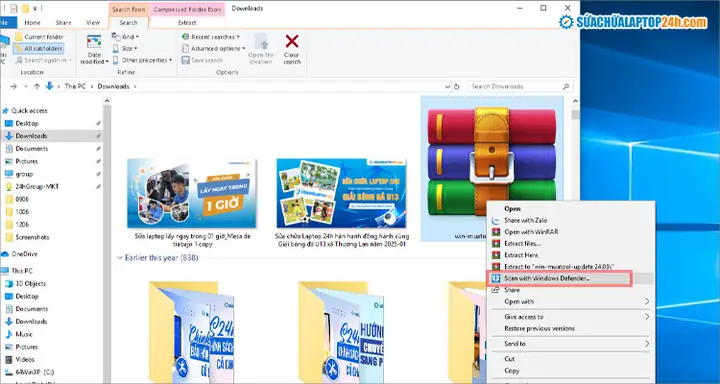
- Quét nhanh tệp hoặc thư mục cụ thể: Nếu nghi ngờ một tệp hoặc thư mục nào đó có chứa virus, bạn có thể nhấp chuột phải vào chúng và chọn “Scan with Microsoft Defender” để kiểm tra nhanh.
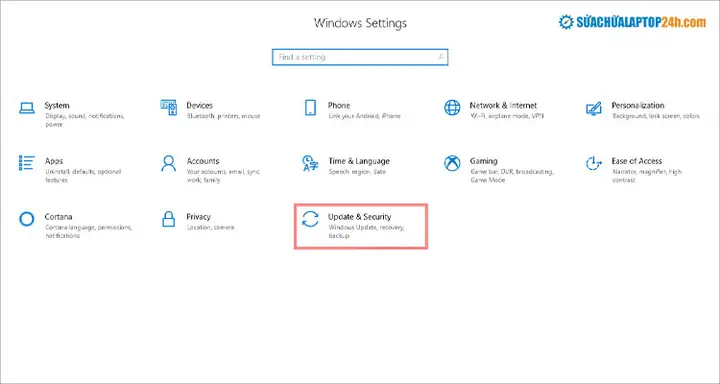
- Thực hiện quét toàn diện hệ thống với Windows Security: Mở “Settings” (Windows + I) -> “Privacy & Security” (hoặc “Update & Security”) -> “Windows Security” -> “Virus & threat protection”. Tại đây, bạn chọn “Scan options” để thực hiện các loại quét như Full scan, Custom scan hoặc Microsoft Defender Offline scan tùy theo nhu cầu.
- Diệt trừ mối đe dọa: Nếu Windows Security phát hiện virus, hãy làm theo hướng dẫn để cách ly hoặc loại bỏ chúng.
Tại sao việc kiểm tra virus định kỳ là cần thiết?
Có thể bạn quan tâm: Cách Kiểm Tra Trình Độ Đánh Máy Tính Nhanh Và Chính Xác Nhất
Virus máy tính và các phần mềm độc hại (malware) khác không ngừng phát triển, trở nên tinh vi hơn trong cách lẩn tránh và tấn công hệ thống. Ngày nay, nhiều loại virus không còn gây ra các dấu hiệu rõ ràng như đơ máy hay lỗi hệ thống ngay lập tức. Thay vào đó, chúng âm thầm hoạt động, chiếm dụng tài nguyên ngầm, đánh cắp thông tin cá nhân, dữ liệu ngân hàng, mật khẩu, hoặc biến máy tính của bạn thành một phần của mạng botnet mà bạn không hề hay biết.
Việc kiểm tra virus trong máy tính định kỳ là một biện pháp phòng ngừa chủ động, giúp bạn phát hiện và loại bỏ các mối đe dọa trước khi chúng có thể gây ra thiệt hại nghiêm trọng. Điều này đặc biệt quan trọng đối với những người dùng thường xuyên truy cập internet, tải xuống các tệp tin từ nhiều nguồn khác nhau hoặc sử dụng các thiết bị lưu trữ ngoại vi. Một hệ thống máy tính được bảo vệ tốt sẽ mang lại sự yên tâm, đồng thời đảm bảo hiệu suất làm việc và tuổi thọ của thiết bị.
Các dấu hiệu nhận biết máy tính có thể bị nhiễm virus
Mặc dù virus hiện đại thường cố gắng ẩn mình, vẫn có những dấu hiệu nhất định có thể cho thấy máy tính của bạn đang gặp nguy hiểm. Việc nhận biết sớm các dấu hiệu này sẽ giúp bạn hành động kịp thời để kiểm tra virus trong máy tính và khắc phục sự cố.

Có thể bạn quan tâm: Cách Kiểm Tra Máy Tính Có Cài Được Win 10 Không Chính Xác Nhất
Một trong những dấu hiệu dễ nhận thấy nhất là hiệu suất máy tính giảm sút đáng kể. Máy có thể khởi động chậm hơn, mở ứng dụng mất nhiều thời gian, hoặc phản hồi các thao tác của bạn một cách ì ạch. Điều này thường xảy ra khi virus hoặc phần mềm độc hại chiếm dụng tài nguyên CPU, RAM hoặc ổ đĩa để thực hiện các tác vụ ngầm. Bên cạnh đó, các chương trình không rõ nguồn gốc tự động khởi chạy, cửa sổ pop-up quảng cáo xuất hiện liên tục ngay cả khi bạn không duyệt web, hoặc các cài đặt hệ thống bị thay đổi mà không có sự cho phép của bạn cũng là những chỉ báo quan trọng.
Ngoài ra, hãy chú ý đến các dấu hiệu bất thường liên quan đến tệp tin và dữ liệu. Các tệp của bạn có thể đột nhiên bị mã hóa, đổi tên, biến mất hoặc xuất hiện các tệp mới lạ không rõ nguồn gốc. Hoạt động mạng tăng đột biến mà không có lý do rõ ràng cũng là một dấu hiệu đáng lo ngại, cho thấy máy tính có thể đang gửi dữ liệu ra ngoài hoặc nhận lệnh từ máy chủ điều khiển. Nếu bạn nhận thấy bất kỳ dấu hiệu nào kể trên, hãy nhanh chóng tiến hành kiểm tra virus trong máy tính để xác định và loại bỏ mối đe dọa.
Hướng dẫn sử dụng Windows Security để kiểm tra virus
Windows Security (trước đây là Windows Defender) là công cụ diệt virus tích hợp sẵn trên Windows 10 và 11, cung cấp khả năng bảo vệ theo thời gian thực và nhiều tùy chọn quét mạnh mẽ. Đây là một giải pháp miễn phí và hiệu quả để kiểm tra virus trong máy tính của bạn.
1. Quét nhanh một tệp hoặc thư mục đáng ngờ
Có thể bạn quan tâm: Cách Kiểm Tra Lịch Sử Tắt Mở Máy Tính Trên Windows (chi Tiết A-z)
Nếu bạn vừa tải xuống một tệp từ internet hoặc nhận được một tệp đính kèm qua email mà cảm thấy không an toàn, bạn có thể thực hiện quét nhanh để kiểm tra. Phương pháp này giúp tiết kiệm thời gian và giảm thiểu rủi ro cho toàn bộ hệ thống.
Để quét nhanh một tệp hoặc thư mục cụ thể, bạn chỉ cần nhấp chuột phải vào tệp hoặc thư mục đó. Trong menu ngữ cảnh xuất hiện, chọn tùy chọn “Scan with Microsoft Defender”. Hệ thống sẽ ngay lập tức tiến hành quét nội dung của tệp hoặc thư mục đã chọn. Sau khi quá trình quét hoàn tất, Windows Security sẽ hiển thị kết quả. Nếu thấy thông báo màu xanh lá cây, tức là tệp an toàn. Trong trường hợp có cảnh báo màu đỏ, hãy nhấn “Proceed” hoặc “Remove” ngay lập tức để loại bỏ mối nguy hiểm.
2. Tiến hành quét toàn diện hệ thống
Có thể bạn quan tâm: Cách Kiểm Tra Ip Máy Tính Của Bạn Nhanh Và Chính Xác Nhất
Để đảm bảo rằng toàn bộ hệ thống của bạn không có mối đe dọa nào ẩn giấu, bạn nên thực hiện quét toàn diện định kỳ. Windows Security cung cấp nhiều loại quét khác nhau để phù hợp với từng nhu cầu sử dụng.
Bước 1: Truy cập Windows Security
Để mở Windows Security, bạn có thể sử dụng phím tắt Windows + I để mở “Settings”, sau đó chọn “Privacy & Security” (trên Windows 11) hoặc “Update & Security” (trên Windows 10). Tiếp theo, chọn “Windows Security” từ thanh bên trái và nhấp vào “Open Windows Security”. Một cách khác nhanh hơn là tìm kiếm “Windows Security” trong thanh tìm kiếm của Windows và mở ứng dụng.
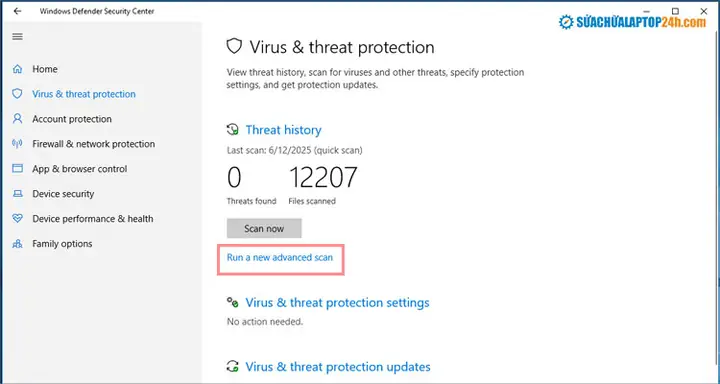
Sau khi cửa sổ Windows Security mở ra, bạn sẽ thấy một giao diện tổng quan về tình trạng bảo mật của máy tính. Nhấp vào “Virus & threat protection” để truy cập các tùy chọn liên quan đến việc bảo vệ khỏi virus và các mối đe dọa. Trong phần này, bạn sẽ tìm thấy thông tin về lần quét gần đây nhất và các tùy chọn quét nâng cao.
Bước 2: Lựa chọn loại quét phù hợp
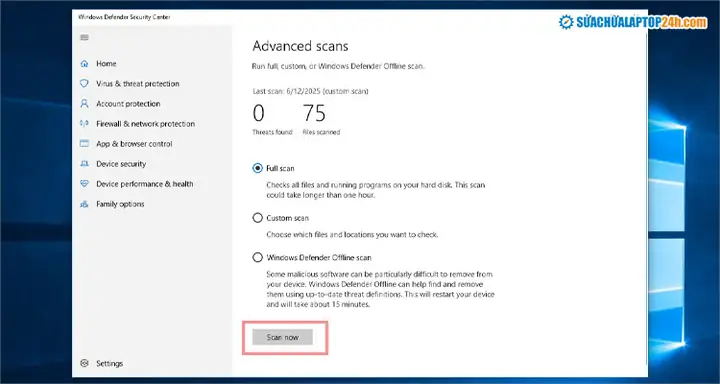
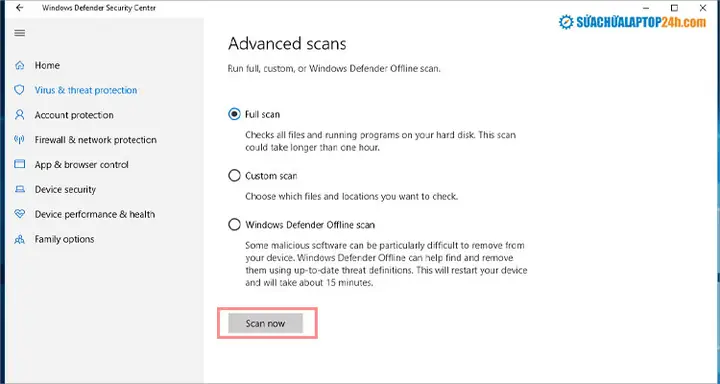
Trong mục “Virus & threat protection”, tìm và nhấp vào “Scan options” (hoặc “Run a new advanced scan” tùy phiên bản Windows). Bạn sẽ được cung cấp ba tùy chọn quét chính để kiểm tra virus trong máy tính:
- Quick scan (Quét nhanh): Tùy chọn này kiểm tra các khu vực phổ biến nhất nơi phần mềm độc hại thường ẩn nấp, chẳng hạn như bộ nhớ, tệp khởi động và các thư mục hệ thống quan trọng. Quét nhanh thường chỉ mất vài phút và phù hợp cho việc kiểm tra định kỳ hàng ngày.
- Full scan (Quét toàn bộ): Đây là tùy chọn quét sâu nhất, kiểm tra tất cả các tệp và chương trình trên ổ đĩa cứng của bạn. Quét toàn bộ có thể mất từ vài chục phút đến vài giờ, tùy thuộc vào dung lượng ổ đĩa và số lượng tệp. Bạn nên thực hiện quét toàn bộ ít nhất một lần mỗi tuần để đảm bảo không bỏ sót mối đe dọa nào.
- Custom scan (Quét tùy chỉnh): Cho phép bạn chọn các tệp hoặc thư mục cụ thể mà bạn muốn quét. Đây là lựa chọn hữu ích khi bạn muốn kiểm tra kỹ một số khu vực nhất định mà không cần quét toàn bộ hệ thống.
- Microsoft Defender Offline scan (Quét ngoại tuyến): Tùy chọn này yêu cầu khởi động lại máy tính và chạy quét trước khi Windows tải lên hoàn toàn. Đây là một công cụ cực kỳ mạnh mẽ để phát hiện và loại bỏ các loại phần mềm độc hại khó nhằn, đặc biệt là rootkit, vốn có thể ẩn mình trong hệ điều hành đang chạy. Bạn nên sử dụng chế độ này nếu nghi ngờ máy tính đã bị nhiễm virus nghiêm trọng và các chế độ quét khác không hiệu quả.
Sau khi đã chọn loại quét mong muốn, nhấp vào nút “Scan now” để bắt đầu quá trình. Hệ thống sẽ hiển thị tiến trình quét và thông báo khi hoàn tất.
Bước 3: Diệt trừ hoặc cách ly mối đe dọa
Khi quá trình quét hoàn tất, Windows Security sẽ thông báo nếu phát hiện bất kỳ mối đe dọa nào. Bạn sẽ thấy một danh sách các tệp hoặc chương trình bị nhiễm, cùng với các tùy chọn hành động. Các tùy chọn phổ biến bao gồm:
- Remove (Xóa): Loại bỏ hoàn toàn tệp bị nhiễm khỏi hệ thống. Đây thường là lựa chọn an toàn nhất.
- Quarantine (Cách ly): Di chuyển tệp bị nhiễm vào một khu vực an toàn, nơi nó không thể gây hại cho hệ thống. Tệp bị cách ly vẫn còn tồn tại nhưng không thể thực thi. Bạn có thể xem xét tệp sau đó để quyết định có khôi phục hay xóa vĩnh viễn.
- Allow (Cho phép): Nếu bạn chắc chắn rằng tệp bị phát hiện là an toàn và là một phần mềm hợp pháp, bạn có thể chọn bỏ qua cảnh báo. Tuy nhiên, hãy thận trọng khi sử dụng tùy chọn này, vì nó có thể đặt máy tính của bạn vào rủi ro.
Hãy luôn ưu tiên “Remove” hoặc “Quarantine” khi Windows Security phát hiện mối đe dọa. Nếu bạn gặp khó khăn hoặc không chắc chắn về cách xử lý, đừng ngần ngại tìm kiếm lời khuyên từ các chuyên gia bảo mật hoặc tham khảo các tài liệu hướng dẫn chi tiết từ Microsoft.
Các phương pháp kiểm tra virus bổ sung (ngoài Windows Security)

Mặc dù Windows Security là một công cụ mạnh mẽ, việc kết hợp thêm các phương pháp khác có thể tăng cường khả năng bảo vệ và phát hiện các mối đe dọa tiềm ẩn. Các chuyên gia của Trần Du luôn khuyến nghị đa dạng hóa các lớp bảo mật để có được sự an toàn tối ưu.
Sử dụng phần mềm diệt virus của bên thứ ba
Bên cạnh Windows Security, có rất nhiều phần mềm diệt virus của bên thứ ba cung cấp các tính năng nâng cao và cơ sở dữ liệu virus cập nhật liên tục. Các thương hiệu nổi tiếng như Kaspersky, Bitdefender, ESET, Avast hay AVG đều có phiên bản miễn phí và trả phí với khả năng bảo vệ toàn diện hơn, bao gồm tường lửa nâng cao, bảo vệ giao dịch trực tuyến, VPN tích hợp và nhiều hơn nữa.
Khi lựa chọn phần mềm diệt virus của bên thứ ba, hãy tìm kiếm các sản phẩm được đánh giá cao về hiệu quả phát hiện, tác động thấp đến hiệu suất hệ thống và giao diện thân thiện với người dùng. Lưu ý rằng bạn chỉ nên cài đặt một phần mềm diệt virus chính thức của bên thứ ba để tránh xung đột phần mềm và giảm hiệu suất máy tính. Nếu bạn quyết định sử dụng một phần mềm diệt virus khác, hãy đảm bảo rằng Windows Security đã được cấu hình để hoạt động song song hoặc được tắt các tính năng bảo vệ thời gian thực để tránh xung đột.
Kiểm tra các tiến trình đang chạy trong Task Manager
Task Manager là một công cụ tích hợp sẵn trong Windows cho phép bạn theo dõi các tiến trình đang chạy trên hệ thống. Bằng cách kiểm tra Task Manager, bạn có thể phát hiện các tiến trình đáng ngờ đang chiếm dụng tài nguyên hoặc hoạt động không bình thường.
Để mở Task Manager, bạn có thể nhấn Ctrl + Shift + Esc hoặc nhấp chuột phải vào thanh Taskbar và chọn “Task Manager”. Chuyển đến tab “Processes”. Tại đây, bạn có thể sắp xếp các tiến trình theo mức độ sử dụng CPU, RAM, Disk hoặc Network. Hãy tìm kiếm các tiến trình có tên lạ, không rõ nguồn gốc, hoặc chiếm dụng tài nguyên quá mức mà không phải là một ứng dụng bạn đang sử dụng. Nếu phát hiện một tiến trình đáng ngờ, bạn có thể nhấp chuột phải vào nó và chọn “End task”. Tuy nhiên, hãy cẩn thận để không tắt nhầm các tiến trình hệ thống quan trọng, điều này có thể gây ra lỗi. Nếu không chắc chắn, bạn có thể tìm kiếm tên tiến trình đó trên Google để xác định xem nó có phải là mối đe dọa hay không.
Rà soát các ứng dụng khởi động cùng hệ thống
Nhiều phần mềm độc hại được thiết kế để tự động khởi chạy cùng Windows, đảm bảo chúng hoạt động ngay lập tức sau mỗi lần khởi động. Việc kiểm tra và quản lý các ứng dụng khởi động cùng hệ thống có thể giúp bạn phát hiện và loại bỏ những phần mềm không mong muốn.
Trong Task Manager, chuyển sang tab “Startup”. Tại đây, bạn sẽ thấy danh sách các ứng dụng được cấu hình để khởi chạy khi Windows bắt đầu. Hãy xem xét kỹ các ứng dụng này, đặc biệt là những ứng dụng có “Startup impact” cao và bạn không nhận ra. Nếu phát hiện một ứng dụng đáng ngờ, bạn có thể nhấp chuột phải vào nó và chọn “Disable” để ngăn nó khởi chạy cùng hệ thống. Điều này không xóa ứng dụng nhưng sẽ ngăn nó hoạt động tự động. Đối với các phần mềm bạn chắc chắn là độc hại, hãy gỡ cài đặt chúng hoàn toàn khỏi máy tính thông qua “Settings” -> “Apps” -> “Apps & features”.
Cách phòng tránh nhiễm virus hiệu quả
Việc phòng ngừa luôn tốt hơn chữa bệnh. Áp dụng các biện pháp bảo mật chủ động là cách hiệu quả nhất để giữ cho máy tính của bạn an toàn khỏi virus và phần mềm độc hại.
Cập nhật hệ điều hành và phần mềm thường xuyên
Các bản cập nhật của Windows và các phần mềm ứng dụng thường xuyên bao gồm các bản vá lỗi bảo mật quan trọng. Những bản vá này giúp khắc phục các lỗ hổng mà kẻ tấn công có thể khai thác để lây nhiễm virus vào máy tính của bạn. Hãy đảm bảo rằng Windows Update của bạn luôn được bật và thực hiện cập nhật định kỳ. Tương tự, hãy luôn cập nhật trình duyệt web, phần mềm diệt virus và các ứng dụng khác lên phiên bản mới nhất để tận dụng các cải tiến bảo mật.
Cẩn trọng với các liên kết và tệp đính kèm lạ
Một trong những con đường lây nhiễm virus phổ biến nhất là thông qua email lừa đảo (phishing) và các liên kết độc hại. Hãy luôn cảnh giác với các email từ người gửi không xác định, các liên kết rút gọn hoặc các tệp đính kèm có vẻ đáng ngờ. Đừng bao giờ nhấp vào các liên kết hoặc mở các tệp đính kèm nếu bạn không chắc chắn về nguồn gốc hoặc nội dung của chúng. Nếu nhận được email từ một ngân hàng hoặc dịch vụ mà bạn sử dụng, hãy luôn truy cập trang web chính thức của họ bằng cách gõ địa chỉ trực tiếp thay vì nhấp vào liên kết trong email.
Sử dụng mật khẩu mạnh và xác thực hai yếu tố
Mật khẩu yếu là một lỗ hổng bảo mật nghiêm trọng. Hãy sử dụng mật khẩu mạnh, kết hợp chữ hoa, chữ thường, số và ký tự đặc biệt, đồng thời tránh sử dụng cùng một mật khẩu cho nhiều tài khoản khác nhau. Sử dụng trình quản lý mật khẩu có thể giúp bạn tạo và lưu trữ các mật khẩu phức tạp một cách an toàn.
Bên cạnh đó, hãy bật xác thực hai yếu tố (2FA) cho tất cả các tài khoản quan trọng của bạn. 2FA thêm một lớp bảo mật bổ sung, yêu cầu bạn nhập mã xác minh từ điện thoại hoặc thiết bị khác sau khi nhập mật khẩu. Điều này giúp bảo vệ tài khoản của bạn ngay cả khi kẻ tấn công có được mật khẩu của bạn.
Sao lưu dữ liệu thường xuyên
Trong trường hợp xấu nhất, khi máy tính của bạn bị nhiễm virus và dữ liệu bị hỏng hoặc mã hóa, việc có một bản sao lưu sẽ giúp bạn khôi phục lại mọi thứ mà không bị mất mát. Hãy sao lưu các tệp quan trọng của bạn vào ổ cứng ngoài, dịch vụ lưu trữ đám mây (như OneDrive, Google Drive) hoặc thiết bị lưu trữ mạng (NAS) một cách thường xuyên. Luôn đảm bảo rằng bản sao lưu của bạn được lưu trữ riêng biệt với máy tính chính để tránh bị nhiễm virus cùng lúc.
Khi nào bạn cần tìm đến sự hỗ trợ chuyên nghiệp?
Mặc dù bạn có thể tự mình thực hiện hầu hết các bước để kiểm tra virus trong máy tính và xử lý các mối đe dọa thông thường, sẽ có những trường hợp mà bạn cần sự can thiệp của các chuyên gia.
Nếu sau khi thực hiện tất cả các bước quét và diệt virus mà máy tính của bạn vẫn biểu hiện các dấu hiệu bất thường, như hiệu suất giảm nghiêm trọng, các chương trình độc hại vẫn tái xuất hiện, hoặc bạn không thể truy cập vào các tệp tin quan trọng do bị mã hóa bởi ransomware, thì đã đến lúc tìm kiếm sự hỗ trợ chuyên nghiệp. Các kỹ thuật viên bảo mật có kinh nghiệm sẽ có các công cụ và kiến thức chuyên sâu để phân tích triệt để hệ thống, gỡ bỏ tận gốc các loại virus cứng đầu hoặc phục hồi dữ liệu bị hỏng. Đôi khi, trong những trường hợp nhiễm virus cực kỳ nghiêm trọng hoặc phần mềm độc hại đã phá hoại hệ thống quá sâu, việc cài đặt lại Windows từ đầu là giải pháp duy nhất để đảm bảo máy tính hoàn toàn sạch sẽ và an toàn trở lại.
Việc chủ động liên hệ với các dịch vụ sửa chữa máy tính uy tín hoặc chuyên gia bảo mật sẽ giúp bạn tiết kiệm thời gian, công sức và tránh những rủi ro lớn hơn về dữ liệu cá nhân.
Việc kiểm tra virus trong máy tính định kỳ và áp dụng các biện pháp bảo mật chủ động là yếu tố then chốt để duy trì một hệ thống ổn định và an toàn. Từ việc tận dụng Windows Security tích hợp sẵn, đến việc cảnh giác với các mối đe dọa trực tuyến và sao lưu dữ liệu thường xuyên, mỗi hành động nhỏ đều góp phần tạo nên một lớp bảo vệ vững chắc. Hãy luôn cập nhật kiến thức về các loại hình tấn công mới nhất và không ngần ngại tìm kiếm sự trợ giúp chuyên nghiệp khi cần thiết, bởi sự an toàn của dữ liệu và trải nghiệm sử dụng máy tính của bạn là vô giá.