
Việc dùng tivi LCD làm màn hình máy tính đã trở thành một giải pháp phổ biến, cho phép nhiều người tận dụng hiệu quả các thiết bị điện tử sẵn có để mở rộng không gian làm việc hoặc nâng cao trải nghiệm giải trí mà không cần đầu tư thêm một màn hình chuyên dụng. Đây là một cách tiếp cận thông minh, đặc biệt khi bạn sở hữu một chiếc tivi LCD cũ hoặc mong muốn có một màn hình hiển thị lớn hơn đáng kể so với các loại màn hình máy tính thông thường. Tuy nhiên, để đạt được hiệu quả tốt nhất và tránh những bất tiện không đáng có, người dùng cần hiểu rõ về các khía cạnh kỹ thuật, ưu điểm, nhược điểm, cũng như những bước chuẩn bị và tinh chỉnh cần thiết.
Có thể bạn quan tâm: Giải Mã Dây Màu Xám Nguồn Máy Tính: Tín Hiệu Power_ok Là Gì?
Tóm tắt nhanh các bước kết nối Tivi LCD làm màn hình máy tính
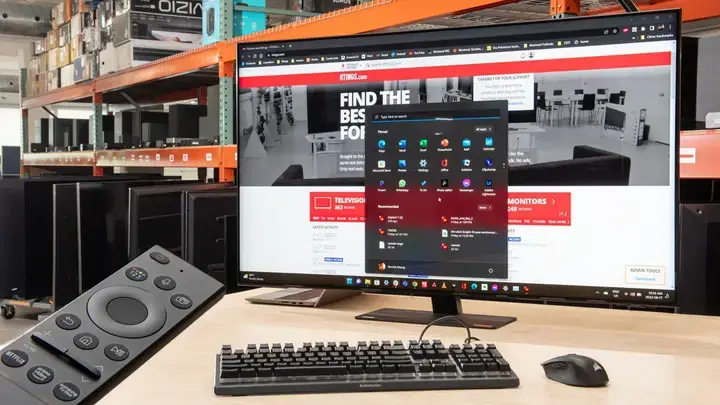
Để nhanh chóng biến chiếc tivi LCD của bạn thành màn hình máy tính, hãy tham khảo quy trình tóm tắt sau:
Có thể bạn quan tâm: Hướng Dẫn Chi Tiết Cách Dùng Tai Nghe Iphone Cho Máy Tính
- Kiểm tra cổng kết nối: Xác định loại cổng video trên máy tính (HDMI, DisplayPort, VGA, DVI) và tivi (thường là HDMI, VGA). HDMI là lựa chọn tốt nhất.
- Chuẩn bị cáp và adapter (nếu cần): Mua cáp tín hiệu phù hợp với hai loại cổng đã xác định. Nếu không tương thích, hãy mua bộ chuyển đổi chất lượng tốt.
- Kết nối cáp: Tắt nguồn cả máy tính và tivi, cắm cáp từ máy tính vào tivi, sau đó bật nguồn lại.
- Chọn nguồn đầu vào trên tivi: Sử dụng điều khiển tivi để chọn đúng cổng đầu vào mà bạn đã kết nối máy tính (ví dụ: HDMI 1, PC Input).
- Cấu hình hiển thị trên máy tính: Điều chỉnh độ phân giải và chế độ hiển thị (Duplicate/Extend) trong cài đặt hiển thị của hệ điều hành.
- Tinh chỉnh tivi: Bật chế độ “PC Mode” hoặc “Game Mode” trên tivi (nếu có), giảm độ sắc nét và điều chỉnh các cài đặt hình ảnh khác để tối ưu hiển thị văn bản.
- Sắp xếp vị trí ngồi: Đảm bảo khoảng cách xem và tư thế ngồi hợp lý để tránh mỏi mắt và các vấn đề về sức khỏe.
Lý do và Khả năng Tương thích khi Dùng Tivi LCD làm Màn Hình Máy Tính
Nhu cầu tận dụng thiết bị cũ, đặc biệt là các thiết bị điện tử gia dụng, ngày càng trở nên phổ biến. Việc tái sử dụng không chỉ giúp tiết kiệm chi phí đáng kể mà còn đóng góp vào việc giảm thiểu rác thải điện tử, hướng tới một lối sống bền vững hơn. Trong bối cảnh này, việc cân nhắc dùng tivi LCD làm màn hình máy tính nổi lên như một giải pháp linh hoạt và hấp dẫn, cho phép người dùng mở rộng không gian làm việc hoặc giải trí mà không cần đầu tư một màn hình chuyên dụng mới. Để hiểu rõ hơn về tính khả thi và những động lực đằng sau quyết định này, chúng ta cần đi sâu vào phân tích cả nhu cầu thực tế của người dùng và khả năng tương thích kỹ thuật của tivi LCD.
Nhu Cầu Thực Tế: Tại Sao Người Dùng Lại Cân Nhắc Giải Pháp Này?
Có nhiều lý do thuyết phục khiến một cá nhân hoặc gia đình xem xét việc sử dụng tivi LCD như một màn hình máy tính phụ, hoặc thậm chí là thay thế cho màn hình chính:
- Tiết kiệm chi phí đầu tư: Đây là động lực hàng đầu. Thay vì phải chi trả một khoản tiền không nhỏ để mua một màn hình máy tính mới, việc tận dụng chiếc tivi LCD cũ đang nằm không trong nhà giúp giảm đáng kể gánh nặng tài chính. Đối với những người có ngân sách eo hẹp, đây là một giải pháp cực kỳ hiệu quả.
- Kích thước màn hình lớn vượt trội: Hầu hết các tivi LCD đều sở hữu kích thước màn hình lớn hơn đáng kể so với màn hình máy tính thông thường. Điều này mang lại một không gian hiển thị rộng lớn, lý tưởng cho việc xem phim, chơi game nhập vai, hoặc làm việc đa nhiệm với nhiều cửa sổ ứng dụng mở cùng lúc. Màn hình lớn cũng rất hữu ích khi cần hiển thị nội dung cho nhiều người cùng xem, ví dụ như trong các buổi họp nhỏ hoặc buổi trình chiếu ảnh gia đình.
- Tạo không gian giải trí đa phương tiện: Với một chiếc tivi LCD lớn, việc kết nối máy tính sẽ biến góc làm việc hoặc phòng khách của bạn thành một trung tâm giải trí đa phương tiện. Người dùng có thể dễ dàng stream phim ảnh chất lượng cao, thưởng thức âm nhạc, hoặc chơi game trên màn hình rộng, mang lại trải nghiệm sống động và chân thực hơn.
- Tái sử dụng thiết bị, kéo dài vòng đời sản phẩm: Một chiếc tivi LCD có thể đã “hết thời” làm tivi chính do công nghệ mới hơn ra đời (như Smart TV, 4K OLED), nhưng vẫn hoàn toàn hoạt động tốt như một thiết bị hiển thị. Việc biến nó thành màn hình máy tính là một cách tái sử dụng thông minh, kéo dài tuổi thọ của sản phẩm và giảm thiểu lượng rác thải điện tử ra môi trường.
- Giải pháp tạm thời hoặc khẩn cấp: Trong những tình huống đột xuất như màn hình máy tính chính bị hỏng, hoặc khi cần một màn hình phụ tạm thời để mở rộng không gian làm việc cho một dự án ngắn hạn, tivi LCD có thể đóng vai trò cứu cánh hiệu quả.
Khả Năng Tương Thích Kỹ Thuật: Tivi LCD Có Thực Sự Thay Thế Được Màn Hình Máy Tính?
Về mặt kỹ thuật, việc kết nối và dùng tivi LCD làm màn hình máy tính là hoàn toàn khả thi. Nguyên lý hoạt động cơ bản của cả tivi LCD và màn hình máy tính đều dựa trên việc nhận và hiển thị tín hiệu video từ một nguồn phát. Hầu hết các tivi LCD, từ các mẫu đời cũ đến các sản phẩm hiện đại, đều được trang bị các cổng kết nối tiêu chuẩn, tương tự như trên các màn hình máy tính chuyên dụng.
- HDMI (High-Definition Multimedia Interface): Đây là cổng kết nối phổ biến nhất và được khuyến nghị sử dụng hiện nay. HDMI cho phép truyền tải cả tín hiệu video độ nét cao và tín hiệu âm thanh kỹ thuật số chỉ bằng một sợi cáp duy nhất. Phần lớn tivi LCD và card đồ họa máy tính đời mới đều hỗ trợ HDMI.
- VGA (Video Graphics Array): Là một cổng kết nối analog cũ hơn, chỉ truyền tải tín hiệu video. Cổng VGA thường xuất hiện trên các tivi LCD đời cũ và các máy tính xách tay hoặc để bàn không có cổng HDMI. Khi sử dụng VGA, người dùng sẽ cần một cáp audio 3.5mm riêng biệt để truyền tải âm thanh.
- DVI (Digital Visual Interface): Một số tivi LCD và card đồ họa có thể được trang bị cổng DVI. Cổng này truyền tải tín hiệu video kỹ thuật số với chất lượng cao hơn VGA. Tùy thuộc vào phiên bản (DVI-D, DVI-I), DVI có thể hỗ trợ hoặc không hỗ trợ truyền âm thanh, do đó đôi khi vẫn cần cáp âm thanh riêng.
- DisplayPort (DP): Đây là một cổng kết nối kỹ thuật số hiện đại, thường thấy trên các card đồ họa máy tính và laptop cao cấp, cung cấp hiệu suất cao cho hiển thị đa màn hình và độ phân giải cao. Tuy nhiên, DisplayPort ít phổ biến trên tivi LCD. Trong trường hợp này, người dùng có thể cần một bộ chuyển đổi từ DisplayPort sang HDMI để kết nối.
Với sự đa dạng của các loại cổng kết nối này, việc thiết lập kết nối giữa máy tính và tivi LCD thường không quá phức tạp. Tuy nhiên, cần lưu ý rằng chất lượng và trải nghiệm hiển thị cuối cùng sẽ phụ thuộc vào nhiều yếu tố kỹ thuật khác như độ phân giải, tần số quét, và khả năng xử lý hình ảnh của tivi, vốn sẽ được phân tích chi tiết hơn ở các phần sau. Việc lựa chọn đúng loại cáp và bộ chuyển đổi chất lượng là chìa khóa để đảm bảo tín hiệu truyền tải ổn định và hình ảnh hiển thị rõ nét.
Những Yếu Tố Cần Chuẩn Bị Kỹ Lưỡng Trước Khi Kết Nối
Trước khi bắt tay vào việc dùng tivi LCD làm màn hình máy tính, việc chuẩn bị chu đáo các thiết bị và phụ kiện cần thiết sẽ đảm bảo quá trình kết nối diễn ra một cách suôn sẻ và hiệu quả. Bước chuẩn bị này không chỉ giúp tiết kiệm thời gian mà còn tránh được những sự cố không đáng có, đảm bảo chất lượng hình ảnh và âm thanh tốt nhất có thể. Việc xác định đúng loại cổng kết nối trên cả hai thiết bị, lựa chọn cáp tín hiệu chất lượng, và biết khi nào cần đến các bộ chuyển đổi là những bước quan trọng mà bất kỳ người dùng nào cũng không thể bỏ qua.
Cổng Kết Nối Phổ Biến: HDMI, VGA, DVI và DisplayPort
Bước đầu tiên và quan trọng nhất là kiểm tra kỹ các cổng kết nối có sẵn trên máy tính (hoặc laptop) và tivi LCD của bạn. Thông tin này sẽ là cơ sở để bạn chọn mua loại cáp tín hiệu phù hợp nhất.
- HDMI (High-Definition Multimedia Interface): Đây là tiêu chuẩn kết nối hiện đại và lý tưởng nhất. Cổng HDMI cho phép truyền tải cả tín hiệu video kỹ thuật số độ nét cao (lên đến 4K, thậm chí 8K với các phiên bản mới hơn) và âm thanh đa kênh chỉ với một sợi cáp duy nhất. Hầu hết các tivi LCD đời mới và card đồ họa máy tính hiện đại đều được trang bị cổng HDMI.
- Trên tivi: Thường được đánh dấu là “HDMI 1”, “HDMI 2”, “HDMI (ARC)” hoặc các biến thể tương tự.
- Trên máy tính/laptop: Thường có hình dạng thang dẹt, có thể có ký hiệu HDMI.
- VGA (Video Graphics Array): Là một cổng kết nối analog cũ hơn, chỉ truyền tải tín hiệu video. Cổng VGA màu xanh lam với 15 chân thường thấy trên các tivi LCD đời cũ và các mẫu máy tính, laptop ra đời trước năm 2010. Khi sử dụng VGA, bạn sẽ cần một cáp audio 3.5mm riêng biệt để truyền tải âm thanh.
- DVI (Digital Visual Interface): Cổng DVI truyền tải tín hiệu video kỹ thuật số, mang lại chất lượng hình ảnh tốt hơn VGA. DVI có nhiều biến thể (DVI-A, DVI-D, DVI-I), trong đó DVI-D chỉ truyền tín hiệu kỹ thuật số, DVI-A chỉ truyền analog, và DVI-I có thể truyền cả hai. Giống như VGA, DVI thường không hỗ trợ truyền âm thanh, do đó cần cáp audio riêng. Cổng này thường có màu trắng, hình chữ nhật với nhiều chân.
- DisplayPort (DP): Là một cổng kết nối kỹ thuật số tiên tiến, chủ yếu xuất hiện trên các card đồ họa máy tính và laptop cao cấp. DisplayPort cung cấp băng thông cao, hỗ trợ nhiều màn hình và độ phân giải rất cao. Tuy nhiên, nó ít phổ biến trên tivi LCD. Nếu máy tính của bạn chỉ có DP và tivi chỉ có HDMI, bạn sẽ cần một bộ chuyển đổi.
Mục tiêu là tìm ra cổng kết nối tương thích giữa hai thiết bị. Lựa chọn tối ưu nhất là cả máy tính và tivi đều có cổng HDMI.
Cáp Tín Hiệu: Chọn Đúng Loại, Đảm Bảo Chất Lượng
Sau khi đã xác định được loại cổng kết nối, việc chọn mua cáp tín hiệu phù hợp là bước tiếp theo. Chất lượng của cáp đóng vai trò quan trọng trong việc đảm bảo hình ảnh sắc nét, âm thanh rõ ràng và tín hiệu ổn định.
- Cáp HDMI: Luôn là lựa chọn được khuyến nghị hàng đầu. Khi mua cáp HDMI, hãy chọn loại chất lượng tốt, có thể hỗ trợ độ phân giải và tần số quét cao nhất mà tivi của bạn có thể đạt được. Đối với chiều dài cáp, nên chọn loại vừa đủ để kết nối giữa hai thiết bị, tránh việc sử dụng cáp quá dài có thể dẫn đến suy hao tín hiệu, đặc biệt với độ phân giải cao. Có các phiên bản HDMI khác nhau (1.4, 2.0, 2.1) hỗ trợ băng thông và tính năng khác nhau; nếu tivi và card đồ họa của bạn hiện đại, hãy chọn cáp hỗ trợ phiên bản HDMI tương ứng hoặc cao hơn để tận dụng tối đa khả năng.
- Cáp VGA: Nếu bắt buộc phải sử dụng VGA, hãy tìm mua cáp có lớp chống nhiễu (thường là cục ferrite bead ở hai đầu cáp). Lớp chống nhiễu này giúp giảm thiểu hiện tượng nhiễu tín hiệu analog, mang lại hình ảnh rõ ràng hơn. Như đã đề cập, VGA chỉ truyền hình ảnh, bạn cần một cáp audio 3.5mm riêng biệt để truyền âm thanh từ cổng “audio out” trên máy tính đến cổng “audio in” trên tivi.
- Cáp DVI: Tương tự VGA, cáp DVI cũng chỉ truyền hình ảnh. Bạn sẽ cần một cáp audio riêng. Đảm bảo mua đúng loại cáp DVI tương thích với cổng trên thiết bị của bạn (DVI-D cho kỹ thuật số, DVI-I cho cả kỹ thuật số và analog).
Các Thiết Bị Chuyển Đổi (Adapter): Khi Nào Cần Sử Dụng?
Trong nhiều trường hợp, các cổng kết nối trên máy tính và tivi không tương thích trực tiếp với nhau, đòi hỏi bạn phải sử dụng các bộ chuyển đổi (adapter hoặc converter).
- HDMI sang VGA hoặc VGA sang HDMI: Đây là các bộ chuyển đổi phổ biến khi kết nối giữa một thiết bị cũ và một thiết bị mới. Ví dụ, máy tính chỉ có HDMI nhưng tivi chỉ có VGA (cần adapter HDMI to VGA), hoặc ngược lại (cần adapter VGA to HDMI). Cần lưu ý rằng việc chuyển đổi tín hiệu từ analog (VGA) sang digital (HDMI) và ngược lại là một quá trình phức tạp và thường yêu cầu adapter có nguồn điện phụ để xử lý tín hiệu. Chất lượng hình ảnh có thể bị ảnh hưởng.
- DisplayPort sang HDMI: Nếu máy tính của bạn có DisplayPort và tivi chỉ có HDMI, bạn sẽ cần một adapter DisplayPort to HDMI. Đây là loại adapter khá phổ biến và thường hoạt động ổn định với chất lượng tín hiệu tốt.
- USB-C sang HDMI/VGA/DisplayPort: Đối với các laptop đời mới chỉ trang bị cổng USB-C (thường hỗ trợ Thunderbolt 3/4), bạn sẽ cần một hub hoặc adapter USB-C đa năng. Các hub này thường cung cấp các cổng HDMI, VGA hoặc DisplayPort để xuất hình ảnh ra màn hình ngoài. Hãy chọn hub từ các thương hiệu uy tín để đảm bảo tương thích và hiệu suất.
Khi lựa chọn adapter, điều quan trọng là ưu tiên các sản phẩm của các thương hiệu có uy tín. Các adapter quá rẻ hoặc không rõ nguồn gốc có thể gây ra hiện tượng chập chờn tín hiệu, giảm chất lượng hình ảnh, hoặc thậm chí không hoạt động. Việc đầu tư vào một adapter chất lượng sẽ giúp đảm bảo trải nghiệm kết nối ổn định và đáng tin cậy.
Hướng Dẫn Từng Bước Để Dùng Tivi LCD Làm Màn Hình Máy Tính
Sau khi đã chuẩn bị đầy đủ các thiết bị cần thiết và cáp tín hiệu phù hợp, việc kết nối và cấu hình để dùng tivi LCD làm màn hình máy tính là một quy trình tương đối đơn giản. Bằng cách làm theo các bước dưới đây, bạn có thể nhanh chóng tận hưởng không gian hiển thị rộng lớn, tối ưu hóa cho cả công việc và giải trí.
Bước 1: Kết Nối Cáp Từ Máy Tính Đến Tivi
Có thể bạn quan tâm: Các Loại Dây Nối Màn Hình Máy Tính Với Laptop: Hướng Dẫn Toàn Diện
Để đảm bảo an toàn điện và tránh hư hỏng thiết bị, hãy tuân thủ trình tự sau:
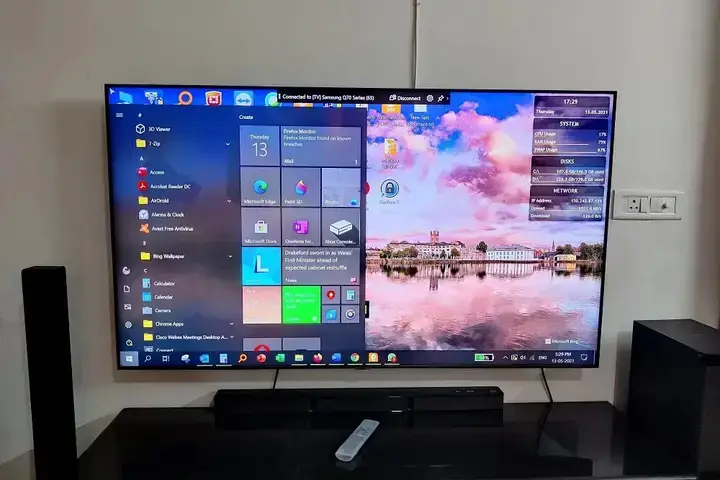
- Tắt nguồn hoàn toàn: Đảm bảo rằng cả máy tính (hoặc laptop) và tivi LCD đều đã được tắt nguồn hoặc rút phích cắm điện ra khỏi ổ cắm. Điều này giúp ngăn ngừa các sự cố về điện trong quá trình cắm/rút cáp.
- Cắm một đầu cáp vào máy tính: Cắm một đầu của cáp tín hiệu (HDMI, VGA, DVI, hoặc DisplayPort) vào cổng tương ứng trên card đồ họa của máy tính hoặc cổng xuất hình ảnh trên laptop của bạn. Đảm bảo cáp được cắm chắc chắn.
- Kết nối đầu còn lại với tivi: Cắm đầu còn lại của cáp vào cổng tương ứng trên tivi LCD.
- Lưu ý với HDMI: Nếu tivi của bạn có nhiều cổng HDMI (ví dụ: HDMI 1, HDMI 2, HDMI 3), hãy ghi nhớ số cổng bạn đã sử dụng. Thông tin này sẽ cần thiết ở bước tiếp theo.
- Lưu ý với VGA/DVI: Nếu bạn đang sử dụng cáp VGA hoặc DVI, bạn sẽ cần thêm một cáp âm thanh 3.5mm riêng biệt. Cắm một đầu cáp âm thanh vào cổng “audio out” (thường là jack màu xanh lá cây) trên máy tính và đầu còn lại vào cổng “audio in” trên tivi (thường là jack 3.5mm màu xanh lá cây hoặc các jack RCA màu trắng/đỏ).
- Bật nguồn thiết bị: Khi tất cả các cáp đã được kết nối an toàn và chắc chắn, hãy cắm lại phích điện và bật nguồn cho cả máy tính và tivi LCD.
Bước 2: Chọn Nguồn Đầu Vào Trên Tivi (Input Source)
Sau khi tivi đã khởi động, bạn cần hướng dẫn tivi hiển thị tín hiệu từ đúng cổng mà máy tính đang kết nối.
- Sử dụng điều khiển từ xa: Tìm nút có nhãn “Input”, “Source”, “AV” hoặc một biểu tượng hình mũi tên trong khung chữ nhật trên điều khiển tivi của bạn. Nút này cho phép bạn chuyển đổi giữa các nguồn đầu vào khác nhau của tivi.
- Chọn đúng cổng: Nhấn nút “Input/Source” và một danh sách các nguồn đầu vào sẽ xuất hiện trên màn hình tivi. Sử dụng các phím điều hướng trên điều khiển để chọn đúng cổng mà bạn đã kết nối máy tính (ví dụ: HDMI 1, HDMI 2, PC Input, VGA).
- Xác nhận và kiểm tra: Sau khi chọn đúng nguồn, tivi sẽ bắt đầu hiển thị màn hình nền của máy tính hoặc màn hình khởi động của hệ điều hành nếu máy tính đang bật. Nếu không thấy gì, hãy thử lại các cổng HDMI khác hoặc kiểm tra lại kết nối cáp.
Bước 3: Cấu Hình Hiển Thị Trên Máy Tính (Độ Phân Giải, Tần Số Quét, Chế Độ Hiển Thị)
Sau khi tivi đã nhận tín hiệu, bước tiếp theo là cấu hình cài đặt hiển thị trên máy tính để tối ưu hóa hình ảnh và trải nghiệm sử dụng.
- Trên hệ điều hành Windows:
- Truy cập cài đặt hiển thị: Click chuột phải vào bất kỳ khoảng trống nào trên màn hình nền và chọn “Display settings” (Cài đặt hiển thị).
- Nhận diện màn hình: Bạn sẽ thấy hai màn hình được đánh số (thường là “1” cho màn hình chính của máy tính và “2” cho tivi LCD). Nếu tivi chưa được nhận diện, hãy nhấn nút “Detect” (Phát hiện).
- Chế độ hiển thị đa màn hình: Trong phần “Multiple displays” (Nhiều màn hình), bạn có thể chọn:
- Duplicate these displays: (Nhân đôi các màn hình) – Hiển thị cùng một nội dung trên cả màn hình máy tính và tivi. Hữu ích cho trình chiếu.
- Extend these displays: (Mở rộng các màn hình) – Mở rộng không gian làm việc của bạn sang tivi, cho phép bạn kéo và thả các cửa sổ qua lại giữa hai màn hình. Đây là lựa chọn phổ biến nhất cho việc làm việc đa nhiệm.
- Show only on 1/2: (Chỉ hiển thị trên 1/2) – Chỉ hiển thị trên một màn hình duy nhất (ví dụ: tắt màn hình laptop và chỉ dùng tivi).
- Điều chỉnh độ phân giải: Chọn màn hình tivi (thường là màn hình 2), sau đó điều chỉnh “Display resolution” (Độ phân giải hiển thị) về mức khuyến nghị cho tivi LCD của bạn (thường là 1920×1080 Full HD). Việc chọn độ phân giải không phù hợp có thể làm hình ảnh bị mờ, văn bản bị giãn hoặc co lại.
- Tần số quét (Refresh rate): Trong “Advanced display settings” (Cài đặt hiển thị nâng cao), tìm mục “Display adapter properties” hoặc tương tự. Chọn tab “Monitor” và điều chỉnh tần số quét cao nhất mà tivi và cáp của bạn hỗ trợ (thường là 50Hz hoặc 60Hz cho hầu hết tivi LCD). Tần số quét cao hơn sẽ mang lại hình ảnh mượt mà hơn.
- Trên hệ điều hành macOS:
- Vào “System Settings” (Cài đặt hệ thống) > “Displays” (Màn hình).
- Bạn có thể sắp xếp vị trí các màn hình, điều chỉnh độ phân giải và chọn chế độ phản chiếu (Mirror Displays) hoặc mở rộng (Extend Displays) tùy theo nhu cầu.
Bước 4: Tinh Chỉnh Cài Đặt Tivi Để Tối Ưu Cho Máy Tính
Các cài đặt mặc định trên tivi thường được tối ưu cho việc xem truyền hình hoặc phim, không phải cho hiển thị văn bản và giao diện máy tính. Để có trải nghiệm tốt nhất, bạn nên thực hiện một số tinh chỉnh trên chính tivi LCD của mình:
- Chế độ hình ảnh (Picture Mode): Đây là tinh chỉnh quan trọng nhất. Truy cập menu cài đặt hình ảnh (Picture Settings) trên tivi. Chuyển chế độ hình ảnh sang “PC Mode”, “Game Mode” hoặc “Monitor Mode” nếu có. Các chế độ này thường được thiết kế để giảm độ trễ đầu vào (input lag) và tối ưu hóa hiển thị văn bản, giúp hình ảnh trông sắc nét và phản hồi nhanh hơn. Nếu không có các chế độ này, hãy chọn “Standard” hoặc “Cinema” và tắt các tính năng xử lý hình ảnh nâng cao (như giảm nhiễu, làm mịn chuyển động, tăng cường tương phản động) để tránh làm mờ hình ảnh hoặc tăng độ trễ.
- Tỷ lệ khung hình (Aspect Ratio): Đảm bảo tivi được đặt ở chế độ “1:1 Pixel Mapping” hoặc “Just Scan” hoặc “Screen Fit”. Chế độ này sẽ hiển thị hình ảnh đúng tỷ lệ pixel-to-pixel từ máy tính, tránh hiện tượng hình ảnh bị cắt xén (overscan) hoặc có viền đen xung quanh (underscan), hoặc bị kéo giãn không tự nhiên. Tránh các chế độ “Zoom” hoặc “Stretch”.
- Độ sắc nét (Sharpness): Cài đặt độ sắc nét cao trên tivi có thể tạo ra các viền nhân tạo xung quanh chữ cái và các chi tiết nhỏ, khiến văn bản trông “rỗ” hoặc khó đọc khi nhìn gần. Hãy giảm cài đặt độ sắc nét xuống mức thấp nhất có thể (thường là 0% hoặc 10%) để văn bản hiển thị mượt mà và rõ ràng hơn.
- Độ sáng/Độ tương phản/Màu sắc: Điều chỉnh độ sáng và độ tương phản phù hợp với môi trường xem của bạn. Tránh để tivi quá sáng trong phòng tối hoặc quá tối trong phòng sáng, điều này có thể gây mỏi mắt. Với màu sắc, chế độ “Standard” hoặc “Warm” thường mang lại màu sắc tự nhiên và dễ chịu hơn so với các chế độ “Vivid” hoặc “Dynamic” thường làm màu sắc quá rực rỡ.
Việc tuân thủ các bước này sẽ giúp bạn thiết lập thành công và có được trải nghiệm tương đối tốt khi dùng tivi LCD làm màn hình máy tính. Tuy nhiên, cần lưu ý rằng dù đã tối ưu, tivi LCD vẫn có những khác biệt cơ bản so với màn hình máy tính chuyên dụng, điều này sẽ được thảo luận chi tiết hơn ở các phần sau.
Ưu Điểm Nổi Bật Khi Tận Dụng Tivi LCD làm Màn Hình Máy Tính
Mặc dù việc dùng tivi LCD làm màn hình máy tính không phải là lựa chọn tối ưu cho mọi nhu cầu, nó vẫn mang lại một số ưu điểm đáng kể mà màn hình máy tính chuyên dụng khó có thể sánh bằng, đặc biệt là đối với những người dùng có mục đích sử dụng cụ thể. Những lợi ích này chủ yếu xoay quanh không gian hiển thị, chi phí và tính đa năng.
Kích Thước Lớn: Trải Nghiệm Giải Trí Và Làm Việc Khác Biệt
Điểm cộng lớn nhất và dễ nhận thấy nhất của việc sử dụng tivi LCD là kích thước màn hình vượt trội. Trong khi màn hình máy tính phổ biến thường có đường chéo từ 24 đến 32 inch, tivi LCD thường bắt đầu từ 32 inch trở lên, với nhiều mẫu phổ biến ở mức 40, 50 inch hoặc thậm chí lớn hơn.
- Giải trí đỉnh cao: Với màn hình lớn, trải nghiệm xem phim điện ảnh, các chương trình thể thao hoặc chơi game (đặc biệt là các game nhập vai, phiêu lưu không quá đòi hỏi về tốc độ phản hồi) trở nên sống động và chân thực hơn rất nhiều. Cảm giác đắm chìm vào nội dung được nâng cao rõ rệt, mang lại sự thỏa mãn thị giác đặc biệt khi bạn ngồi ở khoảng cách xa hơn so với khi dùng màn hình máy tính.
- Không gian làm việc rộng rãi: Đối với một số loại công việc, màn hình lớn có thể cực kỳ hữu ích. Bạn có thể mở nhiều cửa sổ ứng dụng cùng lúc (ví dụ: trình duyệt web, tài liệu Word, bảng tính Excel) mà không cần phải liên tục chuyển đổi tab hoặc thu nhỏ/phóng to. Điều này đặc biệt có lợi khi làm việc với các bảng tính có hàng trăm cột, các bản vẽ kỹ thuật chi tiết (CAD), bản đồ lớn, hoặc khi so sánh nhiều tài liệu song song. Một màn hình lớn cũng cho phép bạn hiển thị giao diện phần mềm chỉnh sửa video hoặc đồ họa với nhiều thanh công cụ và timeline mà không cảm thấy chật chội.
- Trình chiếu và chia sẻ nội dung dễ dàng: Khi cần trình chiếu ý tưởng cho một nhóm người nhỏ, chia sẻ hình ảnh, video kỳ nghỉ với gia đình và bạn bè, màn hình tivi LCD lớn là một giải pháp lý tưởng. Nó hoạt động như một công cụ trình chiếu hiệu quả mà không cần đến máy chiếu cồng kềnh hay các thiết bị hiển thị chuyên biệt đắt tiền.
Tiết Kiệm Chi Phí: Tái Sử Dụng Thiết Bị Sẵn Có
Như đã đề cập ở trên, yếu tố kinh tế là một động lực mạnh mẽ và là lợi ích cốt lõi của giải pháp này.
- Không cần đầu tư mới: Nếu bạn đã có sẵn một chiếc tivi LCD cũ đang không được sử dụng hiệu quả, việc biến nó thành màn hình máy tính là một giải pháp gần như không tốn kém thêm chi phí mua sắm thiết bị hiển thị mới. Chi phí phát sinh (nếu có) chỉ gói gọn trong việc mua một sợi cáp hoặc bộ chuyển đổi tín hiệu.
- Giảm đáng kể chi phí mua sắm: Một màn hình máy tính chuyên dụng với kích thước tương đương một chiếc tivi LCD lớn (ví dụ: 40 inch trở lên) thường có giá thành cao hơn đáng kể. Bằng cách tận dụng tivi, bạn có thể tiết kiệm được một khoản tiền lớn, vốn có thể được đầu tư vào các linh kiện máy tính khác (CPU, GPU, RAM) để nâng cấp hiệu năng tổng thể, hoặc phục vụ các mục đích chi tiêu khác.
Đa Năng: Chuyển Đổi Dễ Dàng Giữa Các Mục Đích Sử Dụng
Một ưu điểm khác của tivi LCD là khả năng đa nhiệm và linh hoạt trong sử dụng.
- Linh hoạt chuyển đổi chức năng: Bạn có thể dễ dàng chuyển đổi tivi LCD từ chức năng màn hình máy tính sang xem truyền hình cáp, xem phim từ đầu DVD/Blu-ray, chơi game console (PlayStation, Xbox), hoặc dùng làm màn hình cho các thiết bị đa phương tiện khác. Việc chuyển đổi chỉ mất vài nút bấm trên điều khiển từ xa, mang lại sự tiện lợi đáng kể.
- Phù hợp với nhiều môi trường: Tivi LCD có thể được bố trí linh hoạt trong nhiều không gian khác nhau như phòng khách, phòng ngủ, phòng làm việc hoặc thậm chí là nhà bếp. Sự linh hoạt này giúp tối ưu hóa việc sắp xếp không gian sống và làm việc, mang lại tiện ích cho cả gia đình.
Việc nắm rõ những ưu điểm này sẽ giúp bạn tận dụng tối đa lợi ích khi quyết định dùng tivi LCD làm màn hình máy tính, đặc biệt là khi nhu cầu của bạn tập trung vào giải trí, làm việc với không gian hiển thị lớn và tiết kiệm chi phí. Với Trần Du, chúng tôi luôn khuyến khích người dùng tìm kiếm các giải pháp công nghệ thông minh để tối ưu hóa trải nghiệm của mình.
Những Hạn Chế Cần Lưu Ý Khi Sử Dụng Tivi LCD làm Màn Hình Máy Tính
Mặc dù việc dùng tivi LCD làm màn hình máy tính mang lại nhiều ưu điểm về kích thước và chi phí, người dùng cũng cần nhận thức rõ về những hạn chế đáng kể đi kèm. Những hạn chế này có thể ảnh hưởng đến trải nghiệm làm việc, chơi game, chỉnh sửa đồ họa và thậm chí là sức khỏe thị giác nếu không được cân nhắc và điều chỉnh kỹ lưỡng.

Có thể bạn quan tâm: Dây Nguồn Màn Hình Máy Tính Để Bàn: Hướng Dẫn Chi Tiết A-z
Độ Phân Giải Và Mật Độ Điểm Ảnh (PPI): Ảnh Hưởng Đến Chất Lượng Hình Ảnh
Đây là một trong những khác biệt cơ bản và quan trọng nhất giữa tivi LCD và màn hình máy tính chuyên dụng.
- Mật độ điểm ảnh thấp (Low PPI): Tivi LCD, đặc biệt là các mẫu đời cũ hoặc các mẫu lớn chỉ có độ phân giải Full HD (1920×1080), sở hữu mật độ điểm ảnh (Pixels Per Inch – PPI) thấp hơn đáng kể so với màn hình máy tính cùng độ phân giải nhưng kích thước nhỏ hơn. Khi nhìn gần, các pixel trên tivi sẽ trở nên rõ ràng hơn, tạo ra hiện tượng hình ảnh và văn bản trông “rỗ”, kém sắc nét, hoặc có răng cưa. Ví dụ, một màn hình 24 inch Full HD có PPI khoảng 92, trong khi một tivi 40 inch Full HD chỉ có PPI khoảng 55. Sự khác biệt này là rất lớn.
- Khó đọc văn bản: Khi làm việc với văn bản trên tivi LCD, đặc biệt là các cỡ chữ nhỏ, bạn có thể cảm thấy mỏi mắt hoặc khó khăn trong việc phân biệt các chi tiết do độ nét không cao. Điều này không lý tưởng cho các công việc đòi hỏi đọc nhiều tài liệu, viết code, hay chỉnh sửa ảnh/video chi tiết, nơi mà độ sắc nét của từng pixel là tối quan trọng.
- Hiện tượng Overscan/Underscan: Một số tivi có thể tự động co (underscan) hoặc giãn (overscan) hình ảnh để vừa với khung hình của tivi, dẫn đến hiện tượng mất một phần viền hình ảnh hoặc xuất hiện viền đen xung quanh. Mặc dù có thể điều chỉnh trên tivi bằng các chế độ như “Just Scan” hoặc “1:1 Pixel Mapping”, nhưng không phải tivi nào cũng có tùy chọn này hoặc hoạt động hiệu quả như mong muốn.
Độ Trễ Đầu Vào (Input Lag): Vấn Đề Với Game Thủ Và Công Việc Đòi Hỏi Độ Chính Xác
Độ trễ đầu vào là khoảng thời gian từ khi máy tính gửi tín hiệu đến khi tivi thực sự hiển thị hình ảnh đó. Đây là yếu tố cực kỳ quan trọng đối với game thủ cạnh tranh hoặc những người làm việc đòi hỏi phản hồi nhanh và độ chính xác cao.
- Xử lý hình ảnh phức tạp: Tivi LCD thường được trang bị nhiều công nghệ xử lý hình ảnh tiên tiến nhằm cải thiện chất lượng xem phim (như giảm nhiễu, làm mịn chuyển động, tăng cường màu sắc, nâng cấp độ phân giải). Mặc dù các quá trình xử lý này giúp hình ảnh phim trông đẹp mắt hơn, chúng lại làm tăng đáng kể độ trễ đầu vào vì tivi cần thời gian để xử lý tín hiệu trước khi hiển thị.
- Ảnh hưởng đến trải nghiệm chơi game: Đối với các trò chơi đòi hỏi phản xạ nhanh như game bắn súng góc nhìn thứ nhất (FPS), game đối kháng, hoặc game đua xe tốc độ, độ trễ đầu vào cao có thể gây ra hiện tượng “input lag” rõ rệt. Người chơi sẽ cảm thấy có độ chậm trễ giữa thao tác bấm nút hoặc di chuột và hành động tương ứng trên màn hình, làm giảm trải nghiệm, hiệu suất chơi game và thậm chí là gây khó chịu.
- Công việc đồ họa và thiết kế: Tương tự, trong các công việc đồ họa, chỉnh sửa video hoặc thiết kế CAD, độ trễ có thể khiến chuột, bàn phím hoặc bút stylus phản hồi chậm hơn, gây khó khăn trong việc thực hiện các thao tác chính xác và làm giảm hiệu quả công việc.
Tần Số Quét (Refresh Rate): Khác Biệt Giữa Tivi Và Màn Hình Chuyên Dụng
Tần số quét là số lần màn hình làm mới hình ảnh trong một giây, được đo bằng Hertz (Hz).
- Tivi thường 60Hz: Hầu hết các tivi LCD phổ thông có tần số quét thực tế là 60Hz (một số mẫu cao cấp có thể đạt 120Hz hoặc cao hơn, nhưng thường thông qua các kỹ thuật nội suy khung hình không phải là tần số quét native).
- Màn hình máy tính chuyên dụng 144Hz+: Màn hình máy tính chuyên dụng, đặc biệt là màn hình chơi game, có thể đạt tần số quét 120Hz, 144Hz, 240Hz hoặc thậm chí cao hơn. Tần số quét cao giúp hình ảnh chuyển động mượt mà hơn, giảm hiện tượng nhòe chuyển động (motion blur), điều này cực kỳ quan trọng trong các cảnh hành động nhanh của game hoặc các ứng dụng chuyên nghiệp.
- Hiện tượng xé hình (Screen Tearing): Với tần số quét thấp hơn và thiếu các công nghệ đồng bộ hóa hình ảnh như FreeSync hay G-Sync (thường có trên màn hình chuyên dụng), bạn có thể gặp hiện tượng xé hình khi chơi game hoặc xem nội dung có chuyển động nhanh. Điều này xảy ra khi card đồ họa xuất ra nhiều khung hình hơn khả năng hiển thị của màn hình, khiến hình ảnh bị chia cắt.
Mỏi Mắt Và Tư Thế: Thách Thức Khi Dùng Trong Thời Gian Dài
Kích thước lớn của tivi LCD, dù là ưu điểm, cũng có thể trở thành nhược điểm đáng kể khi sử dụng làm màn hình máy tính trong thời gian dài.
- Khoảng cách xem không phù hợp: Tivi được thiết kế để xem từ khoảng cách xa hơn so với màn hình máy tính. Khi ngồi gần một chiếc tivi lớn để làm việc hoặc đọc chữ, mắt bạn phải liên tục di chuyển để quét qua toàn bộ màn hình, dẫn đến mỏi mắt nhanh hơn. Các chuyên gia sức khỏe thường khuyến nghị khoảng cách xem tối ưu là từ 1.5 đến 2.5 lần đường chéo màn hình.
- Góc nhìn và tư thế: Để nhìn rõ toàn bộ nội dung trên màn hình lớn, bạn có thể phải thay đổi tư thế ngồi không tự nhiên, xoay đầu hoặc cúi người, gây đau cổ, vai, gáy và ảnh hưởng xấu đến cột sống nếu duy trì trong thời gian dài.
- Độ chói và ánh sáng xanh: Tivi thường có độ sáng cao và phát ra lượng ánh sáng xanh nhất định. Sử dụng tivi ở khoảng cách gần và trong thời gian dài có thể làm tăng nguy cơ mỏi mắt, khô mắt và ảnh hưởng đến chu kỳ giấc ngủ tự nhiên.
Tiêu Thụ Điện Năng: Mức Độ Khác Biệt
Tivi LCD, đặc biệt là các mẫu cũ hơn và có kích thước lớn, thường tiêu thụ nhiều điện năng hơn so với một màn hình máy tính chuyên dụng có kích thước tương đương hoặc nhỏ hơn. Điều này có thể dẫn đến hóa đơn tiền điện cao hơn nếu bạn sử dụng tivi làm màn hình máy tính trong nhiều giờ mỗi ngày. Các màn hình máy tính hiện đại thường được thiết kế với hiệu suất năng lượng cao hơn và các tính năng tiết kiệm điện.
Tổng kết lại, việc dùng tivi LCD làm màn hình máy tính là một giải pháp hữu ích cho một số mục đích nhất định, nhưng không phải là không có những đánh đổi. Người dùng cần cân nhắc kỹ lưỡng giữa lợi ích và hạn chế để đưa ra lựa chọn phù hợp nhất với nhu cầu, kỳ vọng và đảm bảo sức khỏe khi sử dụng.
Tối Ưu Hóa Trải Nghiệm Dùng Tivi LCD Làm Màn Hình Máy Tính
Mặc dù việc dùng tivi LCD làm màn hình máy tính có những hạn chế nhất định, bạn vẫn có thể cải thiện và tối ưu hóa trải nghiệm sử dụng bằng cách thực hiện một số điều chỉnh và cài đặt phù hợp. Những tinh chỉnh này sẽ giúp giảm thiểu nhược điểm cố hữu của tivi và tận dụng tối đa ưu điểm của nó, biến chiếc tivi LCD thành một công cụ làm việc hoặc giải trí hiệu quả hơn.
Cài Đặt Chế Độ PC/Game Mode trên Tivi
Đây là một trong những bước quan trọng nhất để cải thiện đáng kể trải nghiệm khi sử dụng tivi làm màn hình máy tính.
- Tìm kiếm chế độ trên tivi: Hầu hết các tivi LCD hiện đại đều được trang bị các chế độ hình ảnh được thiết kế riêng cho mục đích sử dụng với máy tính hoặc chơi game. Các chế độ này thường có tên gọi như “PC Mode”, “Game Mode”, “Monitor Mode” hoặc “Low Latency Mode”. Để tìm chúng, bạn cần truy cập vào menu cài đặt hình ảnh (Picture Settings) hoặc cài đặt đầu vào (Input Settings) trên tivi bằng điều khiển từ xa.
- Lợi ích của các chế độ này: Khi kích hoạt các chế độ này, tivi sẽ bỏ qua hoặc giảm thiểu các quá trình xử lý hình ảnh phức tạp và không cần thiết (ví dụ: giảm nhiễu, làm mịn chuyển động, tăng cường tương phản động). Việc này giúp giảm đáng kể độ trễ đầu vào (input lag), làm cho chuột và bàn phím phản hồi nhanh hơn, cải thiện đáng kể cảm giác khi làm việc hoặc chơi game. Đồng thời, hình ảnh cũng sẽ trông tự nhiên và ít bị xử lý quá mức, giúp văn bản trở nên rõ ràng hơn.
Điều Chỉnh Độ Sắc Nét Và Màu Sắc
Cài đặt mặc định của tivi thường được tinh chỉnh để tối ưu cho việc xem phim hoặc các chương trình truyền hình, vốn khác biệt so với việc hiển thị văn bản và giao diện máy tính.
- Giảm độ sắc nét (Sharpness): Như đã đề cập ở phần hạn chế, cài đặt độ sắc nét cao trên tivi có thể tạo ra các viền nhân tạo (halo effect) xung quanh các đối tượng và văn bản, khiến chúng trông “rỗ” hoặc khó đọc hơn khi nhìn gần. Hãy giảm cài đặt độ sắc nét xuống mức thấp nhất có thể (thường là 0% hoặc 10% tùy hãng) để văn bản hiển thị mượt mà và tự nhiên hơn.
- Điều chỉnh màu sắc (Color): Tivi thường có xu hướng hiển thị màu sắc rực rỡ và bão hòa hơn mức cần thiết. Để có hình ảnh tự nhiên và dễ chịu cho mắt khi làm việc hoặc duyệt web, bạn có thể điều chỉnh độ bão hòa màu (Saturation) và nhiệt độ màu (Color Temperature) trên tivi. Chế độ màu “Standard”, “Natural” hoặc “Warm” thường là lựa chọn tốt hơn so với chế độ “Vivid” hoặc “Dynamic” quá rực rỡ. Nếu tivi của bạn có tùy chọn hiệu chỉnh màu sắc nâng cao, bạn có thể tham khảo các hướng dẫn hiệu chuẩn để đạt được màu sắc chính xác hơn.
- Độ sáng và độ tương phản: Điều chỉnh độ sáng và độ tương phản của tivi để phù hợp với môi trường ánh sáng trong phòng. Tránh để tivi quá sáng trong phòng tối (gây mỏi mắt) hoặc quá tối trong phòng sáng (khó nhìn). Mục tiêu là tạo ra sự cân bằng để mắt cảm thấy thoải mái nhất trong suốt quá trình sử dụng.
Khoảng Cách Xem Và Vị Trí Ngồi Khoa Học
Để giảm thiểu mỏi mắt, đau cổ vai gáy và duy trì tư thế tốt, khoảng cách xem và vị trí ngồi là yếu tố cực kỳ quan trọng khi dùng tivi LCD làm màn hình máy tính.
- Khoảng cách xem tối ưu: Nguyên tắc chung được khuyến nghị là khoảng cách xem nên bằng 1.5 đến 2.5 lần đường chéo của màn hình tivi. Ví dụ, đối với một tivi 40 inch, bạn nên ngồi cách xa khoảng 1.5 đến 2.5 mét. Nếu bạn ngồi quá gần một màn hình lớn, mắt sẽ phải làm việc liên tục để quét qua toàn bộ màn hình và tập trung vào các chi tiết nhỏ, dẫn đến mỏi mắt nhanh hơn.
- Vị trí mắt: Đảm bảo rằng phần trên cùng của màn hình tivi nằm ngang với tầm mắt hoặc hơi thấp hơn một chút. Điều này giúp tránh phải ngẩng cổ hoặc cúi đầu quá mức, giảm căng thẳng cho vùng cổ và vai. Tránh đặt tivi quá cao hoặc quá thấp.
- Ghế ngồi thoải mái và đúng tư thế: Sử dụng một chiếc ghế có tựa lưng tốt, có thể điều chỉnh độ cao và hỗ trợ cột sống để duy trì tư thế ngồi đúng đắn trong thời gian dài. Đảm bảo khuỷu tay tạo thành một góc 90 độ khi đặt trên bàn phím/chuột.
- Ánh sáng phòng: Tránh đặt tivi đối diện cửa sổ hoặc các nguồn sáng mạnh khác, vì điều này có thể gây chói và làm giảm khả năng hiển thị. Đảm bảo ánh sáng trong phòng đủ để không gây tương phản quá mức với màn hình tivi, ví dụ như sử dụng đèn chiếu sáng gián tiếp hoặc đèn bàn có cường độ phù hợp.
Bằng cách áp dụng những mẹo tối ưu hóa này, bạn có thể cải thiện đáng kể trải nghiệm khi dùng tivi LCD làm màn hình máy tính, biến nó thành một công cụ làm việc hoặc giải trí hiệu quả hơn, đồng thời bảo vệ sức khỏe thị giác và cột sống.
Khi Nào Thì Việc Dùng Tivi LCD Làm Màn Hình Máy Tính Là Lựa Chọn Tốt?
Mặc dù việc dùng tivi LCD làm màn hình máy tính có những hạn chế nhất định so với màn hình chuyên dụng, nó vẫn là một lựa chọn tuyệt vời và mang lại giá trị cao cho một số đối tượng người dùng và mục đích sử dụng cụ thể. Việc hiểu rõ khi nào thì giải pháp này phát huy tối đa hiệu quả sẽ giúp bạn tận dụng triệt để những lợi ích mà nó mang lại, tránh những thất vọng không đáng có.
Đối Tượng Phù Hợp: Giải Trí, Xem Phim, Trình Chiếu Đơn Giản
Giải pháp sử dụng tivi LCD làm màn hình máy tính đặc biệt phù hợp với những người dùng có nhu cầu chính yếu tập trung vào giải trí và các tác vụ không chuyên.
- Người dùng phổ thông, ưu tiên giải trí: Nếu bạn chủ yếu sử dụng máy tính để xem phim, duyệt web thông thường, thưởng thức nội dung trên YouTube, Netflix, hoặc chơi các tựa game không yêu cầu phản xạ quá cao (như game chiến thuật, phiêu lưu, nhập vai theo lượt), tivi LCD là một lựa chọn cực kỳ kinh tế và hiệu quả. Kích thước màn hình lớn mang lại trải nghiệm xem đã mắt và thoải mái hơn rất nhiều so với màn hình nhỏ, giúp bạn đắm chìm vào thế giới giải trí.
- Thiết lập trung tâm giải trí gia đình: Biến chiếc tivi LCD cũ thành màn hình máy tính có thể giúp bạn dễ dàng tạo ra một trung tâm giải trí đa phương tiện tại gia. Bạn có thể kết nối máy tính để stream phim, nghe nhạc, duyệt ảnh gia đình trên màn hình lớn cùng với mọi người, tạo không khí ấm cúng và chia sẻ khoảnh khắc giải trí.
- Trình chiếu và họp nhóm nhỏ: Đối với các buổi họp nhóm nhỏ, trình chiếu ý tưởng, xem lại tài liệu thiết kế hoặc các bài thuyết trình đơn giản, tivi LCD đóng vai trò như một màn hình hiển thị lớn rất tiện lợi. Nó loại bỏ nhu cầu sử dụng máy chiếu cồng kềnh hoặc các màn hình chuyên dụng đắt đỏ, giúp tiết kiệm không gian và chi phí.
- Màn hình phụ (secondary monitor) cho tác vụ không chuyên: Nếu bạn đã có một màn hình máy tính chính để làm việc chuyên sâu, tivi LCD có thể hoạt động hiệu quả như một màn hình phụ. Bạn có thể sử dụng nó để hiển thị các cửa sổ ít quan trọng hơn như email, ứng dụng chat, theo dõi tin tức, hoặc hiển thị các số liệu mà không yêu cầu độ chính xác cao về màu sắc hay độ sắc nét của văn bản.
Khi Nào Cần Cân Nhắc Màn Hình Chuyên Dụng: Đồ Họa, Gaming Chuyên Nghiệp
Ngược lại, có những trường hợp mà dùng tivi LCD làm màn hình máy tính không phải là lựa chọn tối ưu, và bạn nên cân nhắc đầu tư vào màn hình chuyên dụng để đảm bảo hiệu suất và trải nghiệm tốt nhất.
- Đồ họa, thiết kế, chỉnh sửa ảnh/video chuyên nghiệp: Các công việc này đòi hỏi độ chính xác màu sắc cao, độ phân giải sắc nét, và mật độ điểm ảnh cao để nhìn rõ từng chi tiết nhỏ. Tivi LCD thường không đáp ứng được những yêu cầu khắt khe này. Màn hình chuyên dụng cho đồ họa thường có độ phủ màu rộng (ví dụ: 100% sRGB, Adobe RGB), độ chính xác màu delta E thấp, và sử dụng các công nghệ tấm nền phù hợp (như IPS) để đảm bảo màu sắc trung thực nhất.
- Chơi game cạnh tranh (eSports, FPS tốc độ cao): Đối với game thủ chuyên nghiệp hoặc những người chơi game cạnh tranh đòi hỏi phản xạ nhanh, độ trễ đầu vào thấp (thường dưới 10ms) và tần số quét cao (120Hz, 144Hz, 240Hz trở lên) là cực kỳ quan trọng. Tivi LCD thường có độ trễ cao và tần số quét thấp hơn, gây bất lợi đáng kể trong các trận đấu đòi hỏi từng mili giây phản ứng. Các công nghệ như G-Sync hay FreeSync trên màn hình chuyên dụng cũng giúp loại bỏ hiện tượng xé hình.
- Lập trình viên, người làm việc với văn bản nhiều: Mật độ điểm ảnh thấp và độ sắc nét văn bản kém của tivi LCD có thể gây mỏi mắt nhanh chóng khi bạn phải đọc, viết code hoặc làm việc với tài liệu văn bản trong nhiều giờ liền. Màn hình máy tính với PPI cao, khả năng hiển thị văn bản rõ ràng, và các tính năng bảo vệ mắt (lọc ánh sáng xanh, chống nhấp nháy) sẽ là lựa chọn tốt hơn nhiều để duy trì năng suất và sức khỏe.
- Người dùng cần ergonomics tốt: Màn hình máy tính chuyên dụng thường đi kèm với chân đế linh hoạt cho phép điều chỉnh độ cao, xoay, nghiêng màn hình một cách dễ dàng để phù hợp với tư thế làm việc của từng người dùng. Điều này giúp giảm mỏi cổ và mắt đáng kể. Tivi thường có chân đế cố định hơn và ít tùy chọn điều chỉnh.
Việc hiểu rõ mục đích sử dụng và các yêu cầu cụ thể của công việc/giải trí sẽ giúp bạn đưa ra quyết định đúng đắn, liệu việc dùng tivi LCD làm màn hình máy tính có thực sự phù hợp với nhu cầu của mình hay liệu đã đến lúc đầu tư vào một màn hình chuyên dụng để có trải nghiệm tốt hơn.
Câu Hỏi Thường Gặp (FAQs) khi Dùng Tivi LCD làm Màn Hình Máy Tính
Khi cân nhắc dùng tivi LCD làm màn hình máy tính, người dùng thường có những thắc mắc phổ biến liên quan đến tính an toàn, yêu cầu kỹ thuật và chất lượng. Dưới đây là giải đáp chi tiết cho một số câu hỏi thường gặp giúp bạn có cái nhìn rõ ràng và đưa ra quyết định sáng suốt hơn.
Tivi LCD có làm hỏng máy tính không?
Không, việc dùng tivi LCD làm màn hình máy tính không gây hỏng hóc cho máy tính của bạn. Các cổng kết nối và tiêu chuẩn tín hiệu video/audio (như HDMI, VGA, DVI) là các giao thức được thiết kế để tương thích giữa các thiết bị hiển thị và nguồn phát. Việc kết nối sai cáp hoặc cố gắng ép máy tính xuất ra độ phân giải/tần số quét không được tivi hỗ trợ có thể gây ra hiện tượng không hiển thị hình ảnh, hình ảnh bị lỗi, hoặc màn hình đen. Tuy nhiên, những lỗi này thường chỉ mang tính tạm thời và có thể khắc phục bằng cách khởi động lại máy tính ở chế độ an toàn hoặc điều chỉnh lại cài đặt. Điều quan trọng là luôn đảm bảo bạn kết nối cáp đúng cách vào các cổng tương ứng và cài đặt độ phân giải/tần số quét phù hợp với khả năng của cả tivi và card đồ họa của máy tính.
Có cần driver đặc biệt nào cho tivi không?
Không, bạn không cần cài đặt bất kỳ driver đặc biệt nào cho tivi LCD khi sử dụng nó làm màn hình máy tính. Tivi sẽ được máy tính của bạn tự động nhận diện như một thiết bị hiển thị ngoài tiêu chuẩn thông qua driver của card đồ họa. Mọi hoạt động quản lý hiển thị (như điều chỉnh độ phân giải, tần số quét, chế độ đa màn hình) đều được xử lý bởi hệ điều hành và driver của card đồ họa trên máy tính. Để đảm bảo hiệu suất tốt nhất và khả năng tương thích tối đa, bạn chỉ cần đảm bảo driver card đồ họa trên máy tính của mình luôn được cập nhật lên phiên bản mới nhất từ website của nhà sản xuất (NVIDIA, AMD, Intel).
Chất lượng hình ảnh có tốt bằng màn hình máy tính chuyên dụng không?
Nhìn chung, chất lượng hình ảnh của tivi LCD (đặc biệt là các mẫu cũ hoặc phổ thông) khi dùng làm màn hình máy tính thường không tốt bằng màn hình máy tính chuyên dụng, đặc biệt là khi nhìn gần và thực hiện các công việc đòi hỏi độ chính xác cao. Các lý do chính bao gồm:
- Mật độ điểm ảnh (PPI) thấp hơn: Tivi thường có kích thước lớn nhưng độ phân giải tương đối thấp so với kích thước đó, dẫn đến các pixel lớn hơn và hình ảnh trông “rỗ” khi nhìn gần. Văn bản trên tivi có thể khó đọc và kém sắc nét hơn.
- Độ trễ đầu vào (Input Lag) cao hơn: Tivi được thiết kế để xử lý hình ảnh nhằm cải thiện chất lượng xem phim, dẫn đến độ trễ cao hơn đáng kể so với màn hình máy tính. Điều này ảnh hưởng tiêu cực đến trải nghiệm chơi game đòi hỏi phản xạ nhanh và các tác vụ cần độ chính xác cao.
- Tần số quét thấp hơn: Hầu hết tivi LCD chỉ có tần số quét 60Hz, trong khi nhiều màn hình máy tính chuyên dụng (đặc biệt là màn hình gaming) có tần số quét 120Hz, 144Hz hoặc cao hơn, mang lại chuyển động mượt mà hơn.
- Độ chính xác màu sắc: Màn hình máy tính chuyên dụng cho đồ họa thường được hiệu chuẩn để đạt độ chính xác màu sắc cao, với độ phủ màu rộng, điều mà tivi phổ thông không thể sánh được.
Tuy nhiên, đối với các mục đích giải trí như xem phim, duyệt web thông thường hoặc trình chiếu, chất lượng hình ảnh của tivi LCD vẫn rất tốt và có thể đáp ứng tốt nhu cầu của đa số người dùng phổ thông. Các tivi 4K đời mới với mật độ điểm ảnh cao hơn đã cải thiện đáng kể vấn đề độ nét, nhưng vẫn có thể gặp vấn đề về độ trễ và tần số quét nếu so với màn hình game chuyên dụng.
Kết Luận
Việc dùng tivi LCD làm màn hình máy tính là một giải pháp hữu ích và tiết kiệm chi phí cho nhiều người, đặc biệt là những ai có nhu cầu giải trí trên màn hình lớn hoặc làm việc đa nhiệm đơn giản. Từ việc chuẩn bị cáp kết nối đến các bước cấu hình và tinh chỉnh trên cả máy tính lẫn tivi, quá trình này khá đơn giản và ai cũng có thể thực hiện. Tuy nhiên, người dùng cũng cần nhận thức rõ về những hạn chế như mật độ điểm ảnh thấp, độ trễ đầu vào và tần số quét, vốn có thể ảnh hưởng đến các công việc đòi hỏi độ chính xác cao hoặc chơi game chuyên nghiệp. Để tối ưu hóa trải nghiệm, hãy luôn nhớ kích hoạt “PC Mode” hoặc “Game Mode” trên tivi, điều chỉnh độ sắc nét xuống thấp, và duy trì khoảng cách xem hợp lý. Bằng cách hiểu rõ cả ưu và nhược điểm, bạn có thể đưa ra quyết định sáng suốt và tận dụng tối đa tài nguyên sẵn có để phục vụ nhu cầu làm việc và giải trí của mình. Khám phá thêm nhiều thủ thuật công nghệ và hướng dẫn chuyên sâu tại Trần Du để nâng cao kiến thức và tối ưu hóa trải nghiệm của bạn!