
Màn hình máy tính đột ngột chuyển sang màu xanh lè kèm theo một thông báo lỗi khó hiểu là một trong những trải nghiệm khó chịu nhất đối với người dùng Windows. Hiện tượng này, thường được gọi là “Blue Screen of Death” (BSOD) hoặc lỗi màn hình xanh, báo hiệu một vấn đề nghiêm trọng bên trong hệ thống của bạn, yêu cầu người dùng cần tìm hiểu tại sao màn hình máy tính bị màu xanh để có thể khắc phục triệt để. Dù có vẻ đáng sợ, màn hình xanh không phải lúc nào cũng là dấu hiệu của một thảm họa. Bài viết này sẽ đi sâu vào những nguyên nhân phổ biến nhất gây ra lỗi này và cung cấp hướng dẫn chi tiết từng bước để bạn có thể tự chẩn đoán và sửa chữa, giúp máy tính hoạt động trở lại bình thường.
Có thể bạn quan tâm: Đánh Giá Chuyên Sâu: Máy Tính Bảng Samsung Galaxy Tab 4 7.0 (sm-t231)
Các Bước Khắc Phục Lỗi Màn Hình Xanh Nhanh Chóng
Để xử lý lỗi màn hình xanh một cách hiệu quả, bạn có thể thực hiện theo các bước cơ bản dưới đây. Hãy ghi nhớ mã lỗi hiển thị trên màn hình xanh trước khi thực hiện để quá trình khắc phục được chính xác và nhanh chóng hơn.
- Ghi lại mã lỗi: Đây là bước quan trọng nhất để xác định nguyên nhân gốc rễ của vấn đề.
- Khởi động lại máy tính: Đôi khi, một lỗi tạm thời có thể được giải quyết chỉ bằng cách khởi động lại đơn giản.
- Vào chế độ an toàn (Safe Mode): Cho phép bạn gỡ bỏ driver hoặc phần mềm gây xung đột.
- Cập nhật hoặc gỡ bỏ driver: Driver lỗi thời hoặc không tương thích là nguyên nhân hàng đầu.
- Kiểm tra RAM và ổ đĩa: Các thành phần phần cứng này thường xuyên gây ra lỗi màn hình xanh khi chúng gặp sự cố.
- Quét virus và phần mềm độc hại: Virus hoặc malware có thể làm hỏng hệ thống và gây ra BSOD.
- Sử dụng tính năng khôi phục hệ thống (System Restore): Đưa máy tính về trạng thái ổn định trước đó.
- Cài đặt lại Windows: Đây là giải pháp cuối cùng khi tất cả các cách khác đều không hiệu quả.
Màn Hình Xanh Là Gì? Hiểu Rõ Về Blue Screen of Death (BSOD)
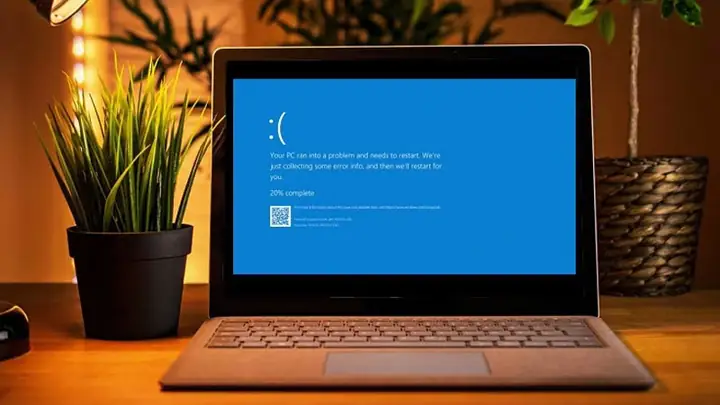
Màn hình xanh, tên đầy đủ là “Blue Screen of Death” (BSOD), là một thông báo lỗi nghiêm trọng trong hệ điều hành Windows khi hệ thống gặp phải một lỗi không thể phục hồi và phải dừng hoạt động đột ngột để ngăn chặn hư hại thêm. Thông thường, nó sẽ hiển thị một màn hình màu xanh lam với thông báo lỗi màu trắng, bao gồm một mã lỗi thập lục phân (ví dụ: 0x000000D1 hoặc MEMORY_MANAGEMENT), cùng với một QR code và thông tin về tệp hệ thống có thể đã gây ra sự cố. Lỗi màn hình xanh thường xuất hiện khi có vấn đề về phần cứng, driver bị lỗi hoặc phần mềm hệ thống bị hỏng. Nó không chỉ gây gián đoạn công việc mà còn có thể khiến bạn mất dữ liệu nếu chưa kịp lưu trữ. Hiểu rõ về ý nghĩa của từng mã lỗi sẽ giúp bạn khoanh vùng nguyên nhân và tìm ra giải pháp khắc phục nhanh chóng hơn. Mặc dù có tên gọi “Death”, trong hầu hết các trường hợp, lỗi này có thể được khắc phục mà không cần thay thế phần cứng, đặc biệt nếu bạn biết rõ tại sao màn hình máy tính bị màu xanh trong tình huống cụ thể của mình.
Các Nguyên Nhân Chính Gây Ra Lỗi Màn Hình Xanh
Để giải quyết vấn đề màn hình xanh một cách hiệu quả, điều quan trọng là phải hiểu rõ những nguyên nhân tiềm ẩn. Lỗi BSOD có thể xuất phát từ nhiều yếu tố khác nhau, từ phần cứng bị hỏng đến các vấn đề liên quan đến phần mềm và hệ điều hành. Việc xác định đúng nguyên nhân là bước đầu tiên và quan trọng nhất để bạn có thể tìm ra giải pháp phù hợp. Các nguyên nhân phổ biến nhất thường được phân loại thành lỗi phần cứng, lỗi phần mềm/driver và các vấn đề hệ thống khác, mỗi loại đều có những đặc điểm và cách chẩn đoán riêng biệt.
Lỗi Phần Cứng
Phần cứng là xương sống của mọi hệ thống máy tính. Khi một trong các thành phần này gặp sự cố, nó có thể gây ra những lỗi nghiêm trọng, bao gồm cả màn hình xanh. Việc chẩn đoán lỗi phần cứng đòi hỏi sự kiên nhẫn và đôi khi là kiến thức kỹ thuật nhất định, nhưng lại là bước không thể bỏ qua khi tìm hiểu tại sao màn hình máy tính bị màu xanh.
- RAM hỏng hoặc không tương thích: Bộ nhớ truy cập ngẫu nhiên (RAM) đóng vai trò quan trọng trong việc lưu trữ dữ liệu tạm thời để CPU có thể truy cập nhanh chóng. Nếu các thanh RAM bị hỏng, lỗi thời, hoặc không tương thích với bo mạch chủ, chúng có thể gây ra lỗi màn hình xanh với các mã như MEMORY_MANAGEMENT hoặc BAD_POOL_CALLER. Các dấu hiệu khác của RAM lỗi bao gồm hiệu suất chậm, treo máy ngẫu nhiên và các ứng dụng thường xuyên bị crash. Để kiểm tra, bạn có thể sử dụng công cụ Windows Memory Diagnostic tích hợp sẵn hoặc phần mềm chuyên nghiệp hơn như MemTest86, chạy từ một USB khởi động được để kiểm tra kỹ lưỡng từng bit nhớ.
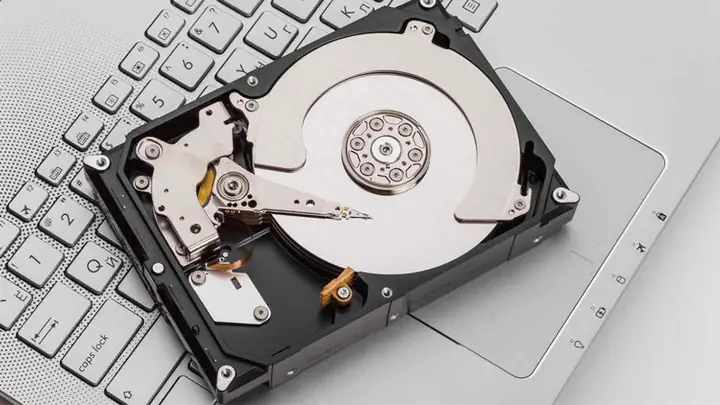
- Ổ cứng (HDD/SSD) lỗi: Ổ đĩa cứng hoặc ổ đĩa thể rắn là nơi lưu trữ hệ điều hành và tất cả dữ liệu của bạn. Lỗi trên ổ đĩa có thể gây hỏng các tệp hệ thống quan trọng, dẫn đến BSOD. Các mã lỗi như CRITICAL_PROCESS_DIED hoặc UNMOUNTABLE_BOOT_VOLUME thường liên quan đến vấn đề này. Bạn có thể kiểm tra sức khỏe ổ đĩa bằng lệnh chkdsk trong Command Prompt hoặc sử dụng các phần mềm của bên thứ ba như CrystalDiskInfo để đọc trạng thái SMART của ổ đĩa, giúp phát hiện sớm các dấu hiệu hư hỏng.
- Card đồ họa (GPU) bị lỗi hoặc quá nhiệt: Card đồ họa xử lý tất cả các tác vụ hiển thị trên màn hình. Driver card đồ họa bị lỗi hoặc card bị quá nhiệt có thể gây ra màn hình xanh, đặc biệt khi chơi game hoặc thực hiện các tác vụ đồ họa nặng. Mã lỗi VIDEO_TDR_FAILURE thường chỉ ra vấn đề về GPU hoặc driver của nó. Việc kiểm tra nhiệt độ GPU bằng các phần mềm giám sát và đảm bảo quạt tản nhiệt hoạt động tốt là rất quan trọng.
- Nguồn điện (PSU) không ổn định hoặc thiếu công suất: Bộ nguồn (PSU) cung cấp năng lượng cho tất cả các thành phần trong máy tính. Một PSU bị hỏng, không đủ công suất hoặc cung cấp điện áp không ổn định có thể làm cho các linh kiện hoạt động sai lệch, gây ra màn hình xanh. Dấu hiệu có thể bao gồm máy tính tự khởi động lại ngẫu nhiên hoặc không thể bật nguồn. Việc đảm bảo bạn có một PSU chất lượng và đủ công suất cho hệ thống là yếu tố then chốt.
- CPU quá nhiệt hoặc lỗi: Bộ vi xử lý (CPU) là “bộ não” của máy tính. Nếu CPU hoạt động ở nhiệt độ quá cao do hệ thống tản nhiệt kém hoặc keo tản nhiệt đã khô, nó có thể gây ra lỗi để bảo vệ chính nó khỏi hư hỏng vĩnh viễn, dẫn đến màn hình xanh. Các phần mềm giám sát nhiệt độ như HWMonitor có thể giúp bạn theo dõi nhiệt độ CPU. Ngoài ra, CPU cũng có thể bị lỗi vật lý, mặc dù đây là trường hợp ít phổ biến hơn.
- Thiết bị ngoại vi xung đột: Đôi khi, các thiết bị ngoại vi như máy in, webcam, USB flash drive hoặc thậm chí là bàn phím/chuột bị lỗi hoặc driver không tương thích có thể gây ra xung đột hệ thống và màn hình xanh. Việc ngắt kết nối tất cả các thiết bị ngoại vi và thử khởi động lại máy tính là một bước chẩn đoán đơn giản nhưng hiệu quả để loại trừ nguyên nhân này.
Lỗi Phần Mềm và Driver
Bên cạnh phần cứng, phần mềm và driver cũng là nguồn gốc phổ biến của các lỗi màn hình xanh. Hệ điều hành Windows phụ thuộc vào một hệ sinh thái phức tạp của các chương trình và trình điều khiển để hoạt động trơn tru. Khi một trong số này gặp trục trặc, toàn bộ hệ thống có thể bị ảnh hưởng nghiêm trọng.
- Driver thiết bị lỗi thời hoặc không tương thích: Driver là cầu nối giữa phần cứng và hệ điều hành. Nếu driver bị lỗi thời, bị hỏng hoặc không tương thích với phiên bản Windows hiện tại của bạn, nó có thể gây ra các xung đột nghiêm trọng, dẫn đến BSOD. Các mã lỗi như DRIVER_IRQL_NOT_LESS_OR_EQUAL hoặc SYSTEM_SERVICE_EXCEPTION thường liên quan đến driver. Việc cập nhật driver từ trang web chính thức của nhà sản xuất (đặc biệt là driver card đồ họa, chipset và card mạng) là một bước khắc phục quan trọng. Nếu một driver mới cài đặt gây lỗi, bạn nên gỡ bỏ nó trong Safe Mode.
- Xung đột phần mềm/ứng dụng: Một số phần mềm, đặc biệt là các chương trình bảo mật, phần mềm diệt virus hoặc các ứng dụng hệ thống, có thể xung đột với nhau hoặc với Windows, gây ra màn hình xanh. Nếu bạn vừa cài đặt một chương trình mới và sau đó gặp lỗi BSOD, hãy thử gỡ bỏ chương trình đó. Các ứng dụng kém chất lượng hoặc chứa lỗi cũng có thể gây ra sự cố này.
- Virus, malware và các mối đe dọa bảo mật: Các phần mềm độc hại không chỉ gây nguy hiểm cho dữ liệu cá nhân mà còn có thể làm hỏng các tệp hệ thống quan trọng, thay đổi cấu hình Windows một cách trái phép, dẫn đến lỗi màn hình xanh. Việc chạy quét toàn bộ hệ thống bằng phần mềm diệt virus uy tín như Windows Defender hoặc các giải pháp bên thứ ba (Kaspersky, Bitdefender) là cần thiết để loại bỏ các mối đe dọa này.
- Hệ điều hành Windows bị lỗi hoặc hỏng tệp hệ thống: Các tệp hệ thống của Windows có thể bị hỏng do nhiều nguyên nhân như tắt máy đột ngột, lỗi ổ đĩa hoặc virus. Khi các tệp cốt lõi của hệ điều hành bị lỗi, Windows không thể hoạt động ổn định và sẽ hiển thị màn hình xanh. Công cụ System File Checker (SFC) với lệnh sfc /scannow trong Command Prompt có thể quét và sửa chữa các tệp hệ thống bị hỏng. Ngoài ra, công cụ Deployment Image Servicing and Management (DISM) cũng hữu ích để sửa chữa các hình ảnh hệ thống bị lỗi.
- Cập nhật Windows không tương thích: Mặc dù các bản cập nhật Windows thường mang lại cải tiến và sửa lỗi, đôi khi chúng có thể chứa lỗi mới hoặc không tương thích với cấu hình phần cứng/phần mềm của bạn, gây ra BSOD. Nếu bạn gặp lỗi màn hình xanh sau khi cài đặt một bản cập nhật Windows, bạn có thể thử gỡ bỏ bản cập nhật đó trong phần cài đặt hoặc trong Safe Mode.
Các Vấn Đề Khác
Có thể bạn quan tâm: Máy Tính Thế Hệ Đầu Tiên Có Những Đặc Điểm Và Hạn Chế Gì?
Ngoài lỗi phần cứng và phần mềm/driver, còn có một số nguyên nhân khác có thể dẫn đến màn hình xanh, đòi hỏi sự chú ý đặc biệt khi bạn đang cố gắng tìm hiểu tại sao màn hình máy tính bị màu xanh.
- Ép xung (Overclocking) không ổn định: Ép xung là quá trình tăng tốc độ xung nhịp của CPU, GPU hoặc RAM vượt quá thông số nhà sản xuất để đạt được hiệu suất cao hơn. Tuy nhiên, nếu quá trình ép xung không được thực hiện cẩn thận hoặc vượt quá giới hạn ổn định của phần cứng, nó có thể gây ra sự không ổn định hệ thống, dẫn đến màn hình xanh. Nếu bạn đã ép xung, hãy thử đưa các thông số về mặc định để xem lỗi có biến mất không.
- Quá nhiệt hệ thống: Ngoài CPU và GPU, toàn bộ hệ thống máy tính có thể bị quá nhiệt do lưu thông khí kém, quạt hỏng hoặc tích tụ bụi bẩn. Nhiệt độ cao có thể làm giảm tuổi thọ linh kiện và gây ra hoạt động không ổn định, dẫn đến BSOD. Việc vệ sinh máy tính định kỳ, đảm bảo các quạt tản nhiệt hoạt động tốt và xem xét cải thiện luồng khí trong case là rất quan trọng.
- BIOS/UEFI lỗi thời hoặc cấu hình sai: BIOS (Basic Input/Output System) hoặc UEFI (Unified Extensible Firmware Interface) là firmware khởi động hệ thống. Một phiên bản BIOS/UEFI lỗi thời hoặc các cài đặt sai trong nó có thể gây ra xung đột phần cứng và màn hình xanh. Việc cập nhật BIOS/UEFI là một quá trình phức tạp và có rủi ro, chỉ nên thực hiện khi có hướng dẫn cụ thể từ nhà sản xuất bo mạch chủ. Trong trường hợp nghi ngờ cài đặt sai, bạn có thể thử khôi phục BIOS/UEFI về cài đặt mặc định của nhà sản xuất.
- Lỗi Bad Sector trên ổ đĩa: Các bad sector là những khu vực bị hỏng trên bề mặt ổ đĩa cứng, nơi dữ liệu không thể được đọc hoặc ghi một cách đáng tin cậy. Nếu các tệp hệ thống quan trọng được lưu trữ trên bad sector, Windows sẽ gặp khó khăn khi truy cập chúng, dẫn đến lỗi màn hình xanh. Công cụ chkdsk có thể giúp phát hiện và cố gắng sửa chữa các bad sector, hoặc ít nhất là đánh dấu chúng để hệ thống không sử dụng.
Hướng Dẫn Chi Tiết Khắc Phục Lỗi Màn Hình Xanh (BSOD)
Sau khi đã hiểu rõ các nguyên nhân có thể khiến màn hình máy tính bị màu xanh, giờ là lúc chúng ta đi sâu vào các bước khắc phục chi tiết. Việc giải quyết lỗi BSOD đòi hỏi một phương pháp tiếp cận có hệ thống, bắt đầu từ những giải pháp đơn giản nhất cho đến những can thiệp phức tạp hơn. Hãy nhớ rằng, việc ghi lại mã lỗi là rất quan trọng vì nó sẽ cung cấp manh mối quý giá để bạn chẩn đoán vấn đề.
1. Ghi Lại Mã Lỗi Và Tìm Kiếm
Khi màn hình xanh xuất hiện, thông thường nó sẽ hiển thị một mã lỗi thập lục phân (ví dụ: 0x000000D1) và một tên lỗi (ví dụ: DRIVER_IRQL_NOT_LESS_OR_EQUAL). Đây là thông tin quan trọng nhất để bắt đầu quá trình chẩn đoán. Hãy chụp ảnh màn hình hoặc ghi lại chính xác mã lỗi này. Sau đó, sử dụng một thiết bị khác (như điện thoại hoặc máy tính khác) để tìm kiếm mã lỗi đó trên Google hoặc các diễn đàn công nghệ. Thông thường, bạn sẽ tìm thấy các bài viết, diễn đàn thảo luận hoặc tài liệu của Microsoft giải thích ý nghĩa của mã lỗi đó và gợi ý các giải pháp cụ thể. Ví dụ, nếu bạn thấy mã PAGE_FAULT_IN_NONPAGED_AREA, nó thường chỉ ra vấn đề về RAM hoặc driver.
2. Khởi Động Lại Máy Tính (Reboot)
Đây là bước khắc phục đơn giản nhất nhưng đôi khi lại hiệu quả một cách đáng ngạc nhiên. Các lỗi màn hình xanh đôi khi chỉ là sự cố tạm thời do một ứng dụng bị kẹt, một tiến trình bị lỗi hoặc một xung đột nhỏ. Khởi động lại máy tính sẽ xóa bộ nhớ RAM và khởi tạo lại tất cả các dịch vụ hệ thống, có thể giải quyết được vấn đề mà không cần can thiệp sâu hơn. Tuy nhiên, nếu lỗi vẫn tiếp diễn sau khi khởi động lại, bạn cần chuyển sang các bước phức tạp hơn.
3. Khởi Động Ở Chế Độ An Toàn (Safe Mode)
Chế độ An toàn (Safe Mode) của Windows khởi động hệ điều hành chỉ với các driver và dịch vụ thiết yếu nhất. Điều này rất hữu ích khi bạn nghi ngờ một driver hoặc phần mềm mới cài đặt đang gây ra xung đột. Để vào Safe Mode, bạn thường cần khởi động lại máy tính nhiều lần trong quá trình khởi động hoặc truy cập thông qua Recovery Environment của Windows. Khi ở trong Safe Mode, bạn có thể thực hiện các thao tác như gỡ bỏ driver mới, gỡ bỏ phần mềm gây lỗi, hoặc chạy quét virus mà không bị các phần mềm hoặc driver khác can thiệp. Đây là môi trường lý tưởng để thực hiện các sửa chữa cơ bản mà không gặp thêm lỗi BSOD.
4. Cập Nhật Hoặc Gỡ Bỏ Driver
Driver là một trong những nguyên nhân hàng đầu gây ra lỗi màn hình xanh. Driver lỗi thời, hỏng hoặc không tương thích có thể dẫn đến xung đột với hệ điều hành hoặc các phần cứng khác.

Có thể bạn quan tâm: Tuyển Tập Hình Nền Máy Tính Hoa Anh Đào Anime Chất Lượng Cao
- Cập nhật driver: Truy cập trang web chính thức của nhà sản xuất phần cứng (ví dụ: NVIDIA, AMD cho card đồ họa; Intel, Realtek cho chipset, âm thanh, mạng) và tải xuống phiên bản driver mới nhất. Luôn ưu tiên driver từ nhà sản xuất phần cứng thay vì dựa vào Windows Update, đặc biệt là với card đồ họa.
- Gỡ bỏ driver gần đây: Nếu bạn nghi ngờ một driver vừa cài đặt là nguyên nhân gây lỗi, hãy vào Device Manager (nhấn Windows + X và chọn “Device Manager”), tìm thiết bị tương ứng, nhấp chuột phải và chọn “Uninstall device”. Sau đó, khởi động lại máy tính và để Windows tự động tìm kiếm driver mới hoặc cài đặt driver đã tải xuống từ nhà sản xuất.
5. Kiểm Tra Tình Trạng RAM
RAM lỗi là một nguyên nhân phổ biến của BSOD. Windows có công cụ chẩn đoán bộ nhớ tích hợp sẵn.
- Windows Memory Diagnostic Tool: Nhấn Windows + R, gõ mdsched.exe và nhấn Enter. Chọn “Restart now and check for problems (recommended)”. Máy tính sẽ khởi động lại và kiểm tra RAM.
- MemTest86: Đối với một bài kiểm tra kỹ lưỡng hơn, bạn có thể sử dụng MemTest86. Đây là một phần mềm miễn phí chạy độc lập với hệ điều hành, được khởi động từ một USB hoặc CD. Nó thực hiện nhiều bài kiểm tra để phát hiện lỗi trong RAM mà công cụ của Windows có thể bỏ qua.
- Kiểm tra vật lý: Nếu bạn có nhiều thanh RAM, hãy thử rút từng thanh và kiểm tra từng thanh một. Đôi khi, chỉ cần tháo ra và cắm lại thanh RAM cũng có thể giải quyết vấn đề do tiếp xúc kém.
6. Kiểm Tra Ổ Đĩa Cứng (HDD/SSD)
Lỗi trên ổ đĩa có thể gây hỏng các tệp hệ thống và dẫn đến màn hình xanh.
- Sử dụng lệnh chkdsk: Mở Command Prompt với quyền quản trị (nhấn Windows + X và chọn “Command Prompt (Admin)” hoặc “Windows Terminal (Admin)”). Gõ chkdsk /f /r và nhấn Enter. Hệ thống sẽ hỏi bạn có muốn chạy kiểm tra khi khởi động lại không, nhấn Y và khởi động lại máy tính. Lệnh này sẽ quét và sửa chữa các lỗi logic trên ổ đĩa cũng như tìm và cố gắng phục hồi dữ liệu từ các bad sector.
- Kiểm tra trạng thái SMART: Sử dụng phần mềm như CrystalDiskInfo để kiểm tra trạng thái S.M.A.R.T (Self-Monitoring, Analysis and Reporting Technology) của ổ đĩa. Trạng thái “Bad” hoặc các chỉ số cảnh báo cao có thể cho thấy ổ đĩa đang sắp hỏng.
- Kiểm tra cáp kết nối: Đảm bảo cáp SATA và cáp nguồn của ổ đĩa được cắm chắc chắn vào cả ổ đĩa và bo mạch chủ/PSU.
7. Quét Virus và Phần Mềm Độc Hại
Virus và malware có thể làm hỏng tệp hệ thống và gây ra lỗi màn hình xanh.
- Chạy một bản quét toàn diện bằng phần mềm diệt virus đã cài đặt trên máy tính của bạn (Windows Defender, Kaspersky, Bitdefender…). Đảm bảo phần mềm diệt virus của bạn được cập nhật phiên bản mới nhất trước khi quét.
- Nếu không thể khởi động vào Windows bình thường, hãy thử khởi động ở Safe Mode và chạy quét.
8. Gỡ Bỏ Các Chương Trình Mới Cài Đặt Gần Đây
Nếu lỗi màn hình xanh bắt đầu xuất hiện sau khi bạn cài đặt một phần mềm hoặc ứng dụng mới, rất có thể đó là nguyên nhân.
- Vào “Settings” > “Apps” > “Apps & features”. Sắp xếp danh sách theo ngày cài đặt và gỡ bỏ các chương trình bạn đã cài đặt gần đây mà bạn nghi ngờ.
- Thực hiện thao tác này trong Safe Mode nếu cần thiết.
9. Sử Dụng System Restore
System Restore là một tính năng hữu ích của Windows cho phép bạn đưa hệ thống về một trạng thái trước đó (điểm khôi phục) mà không ảnh hưởng đến các tệp cá nhân của bạn.
- Nhấn Windows + R, gõ rstrui.exe và nhấn Enter.
- Làm theo hướng dẫn để chọn một điểm khôi phục được tạo trước khi lỗi màn hình xanh bắt đầu xảy ra.
- Quá trình này có thể mất một thời gian và máy tính sẽ khởi động lại.
10. Kiểm Tra Cập Nhật Windows
Windows Update có thể là con dao hai lưỡi. Trong khi các bản cập nhật thường sửa lỗi và cải thiện bảo mật, đôi khi chúng cũng mang lại lỗi mới hoặc không tương thích.
- Cập nhật đầy đủ: Đảm bảo Windows của bạn được cập nhật lên phiên bản mới nhất. Vào “Settings” > “Update & Security” > “Windows Update” và kiểm tra các bản cập nhật.
- Gỡ bỏ bản cập nhật gây lỗi: Nếu bạn nghi ngờ một bản cập nhật gần đây gây ra BSOD, bạn có thể gỡ bỏ nó. Trong “Windows Update”, chọn “View update history” > “Uninstall updates” và gỡ bỏ bản cập nhật gần đây nhất.
11. Kiểm Tra Nhiệt Độ Hệ Thống
Có thể bạn quan tâm: Hướng Dẫn Chi Tiết Cách Cắt Ghép Ảnh Trên Máy Tính Chuyên Nghiệp
Quá nhiệt là một nguyên nhân phổ biến gây ra sự không ổn định hệ thống.
- Sử dụng phần mềm giám sát nhiệt độ như HWMonitor hoặc Core Temp để theo dõi nhiệt độ của CPU và GPU. Nhiệt độ quá cao (thường trên 85-90 độ C khi tải nặng) là dấu hiệu của vấn đề.
- Vệ sinh máy tính: Mở vỏ case và sử dụng khí nén để làm sạch bụi bẩn trên quạt CPU, quạt GPU, heatsink và các lỗ thông hơi. Bụi bẩn tích tụ có thể cản trở luồng khí và làm giảm hiệu quả tản nhiệt.
- Thay keo tản nhiệt: Nếu máy tính đã cũ, keo tản nhiệt giữa CPU/GPU và heatsink có thể đã khô, làm giảm khả năng truyền nhiệt. Việc thay thế keo tản nhiệt mới có thể cải thiện đáng kể nhiệt độ.
12. Kiểm Tra Nguồn Điện (PSU)
Nguồn điện không ổn định có thể khiến các linh kiện hoạt động sai.
- Đảm bảo PSU của bạn đủ công suất cho tất cả các linh kiện, đặc biệt nếu bạn vừa nâng cấp card đồ họa hoặc CPU.
- Kiểm tra tất cả các cáp nguồn kết nối từ PSU đến bo mạch chủ, CPU, GPU và ổ đĩa để đảm bảo chúng được cắm chắc chắn.
- Nếu có thể, hãy thử dùng một PSU khác để loại trừ khả năng PSU hiện tại bị lỗi.
13. Cập Nhật BIOS/UEFI
Cập nhật BIOS/UEFI đôi khi có thể giải quyết các vấn đề tương thích với phần cứng mới hoặc sửa các lỗi hệ thống. Tuy nhiên, đây là một quá trình có rủi ro cao.
- Cảnh báo: Nếu quá trình cập nhật bị gián đoạn (ví dụ: mất điện), bo mạch chủ của bạn có thể bị hỏng vĩnh viễn. Chỉ thực hiện khi có hướng dẫn rõ ràng từ nhà sản xuất bo mạch chủ và sau khi đã sao lưu dữ liệu quan trọng.
- Truy cập trang web của nhà sản xuất bo mạch chủ, tìm model của bạn và tải xuống phiên bản BIOS/UEFI mới nhất cùng với công cụ cập nhật.
14. Kiểm Tra Các Thiết Bị Ngoại Vi
Các thiết bị ngoại vi bị lỗi hoặc driver của chúng có thể gây ra xung đột.
- Rút tất cả các thiết bị ngoại vi (chuột, bàn phím, USB, máy in, loa…) và khởi động lại máy tính.
- Nếu máy tính khởi động bình thường, hãy cắm lại từng thiết bị một để xác định thiết bị nào gây ra lỗi. Sau khi tìm được thiết bị nghi ngờ, hãy kiểm tra driver của nó hoặc thay thế nếu cần.
15. Cài Đặt Lại Windows (Giải Pháp Cuối Cùng)
Nếu tất cả các giải pháp trên đều không hiệu quả, cài đặt lại Windows là lựa chọn cuối cùng. Điều này sẽ xóa tất cả dữ liệu và phần mềm trên ổ đĩa hệ thống, đưa Windows về trạng thái sạch sẽ.
- Sao lưu dữ liệu: Trước khi thực hiện, hãy đảm bảo bạn đã sao lưu tất cả các tệp cá nhân quan trọng vào một ổ đĩa ngoài hoặc dịch vụ lưu trữ đám mây.
- Cài đặt lại: Bạn có thể sử dụng tùy chọn “Reset this PC” trong “Settings” của Windows để cài đặt lại hệ điều hành mà vẫn giữ lại tệp cá nhân (nếu có) hoặc chọn xóa sạch tất cả. Để có một bản cài đặt sạch nhất, hãy tạo một USB cài đặt Windows từ công cụ Media Creation Tool của Microsoft và thực hiện cài đặt mới hoàn toàn. Đây là một cách mạnh mẽ để loại bỏ mọi xung đột phần mềm hoặc hỏng tệp hệ thống đã tích tụ.
Khi Nào Bạn Cần Đến Chuyên Gia?
Mặc dù các hướng dẫn trên bao gồm hầu hết các phương pháp khắc phục lỗi màn hình xanh phổ biến, sẽ có những trường hợp bạn cần đến sự trợ giúp của chuyên gia. Nếu bạn đã thử tất cả các bước mà vẫn không thể giải quyết được vấn đề, hoặc nếu bạn không tự tin thao tác với các linh kiện phần cứng, việc đưa máy tính đến một trung tâm sửa chữa uy tín là lựa chọn an toàn và hiệu quả nhất. Các chuyên gia có thể có các công cụ chẩn đoán chuyên dụng, kinh nghiệm sâu rộng hơn trong việc xác định lỗi phần cứng phức tạp hoặc các vấn đề hệ thống mà người dùng phổ thông khó phát hiện. Nếu bạn cần tư vấn chuyên sâu về các vấn đề phần cứng hoặc phần mềm máy tính, hãy ghé thăm Trandu.vn để tìm hiểu thêm.
Phòng Ngừa Lỗi Màn Hình Xanh Trong Tương Lai
Phòng bệnh hơn chữa bệnh. Việc thực hiện các biện pháp phòng ngừa đơn giản có thể giúp bạn giảm thiểu đáng kể nguy cơ gặp lại lỗi màn hình xanh trong tương lai, giúp máy tính của bạn hoạt động ổn định và bền bỉ hơn.
- Cập nhật driver và Windows đều đặn: Luôn giữ cho các driver thiết bị và hệ điều hành Windows của bạn được cập nhật. Điều này không chỉ giúp vá các lỗ hổng bảo mật mà còn đảm bảo tính tương thích và ổn định với các phần mềm và phần cứng mới nhất.
- Sử dụng phần mềm diệt virus uy tín: Một phần mềm diệt virus mạnh mẽ và được cập nhật thường xuyên là tuyến phòng thủ đầu tiên chống lại malware và virus có thể gây hỏng tệp hệ thống.
- Giám sát nhiệt độ hệ thống: Định kỳ kiểm tra nhiệt độ của CPU và GPU bằng các phần mềm chuyên dụng. Nếu thấy nhiệt độ cao bất thường, hãy kiểm tra hệ thống tản nhiệt và làm sạch bụi bẩn.
- Không ép xung quá mức: Nếu bạn quyết định ép xung, hãy thực hiện một cách cẩn trọng và chỉ tăng từng bước nhỏ, luôn kiểm tra độ ổn định của hệ thống. Đừng cố gắng đẩy phần cứng đến giới hạn tối đa có thể gây hư hỏng.
- Sao lưu dữ liệu thường xuyên: Dù bạn có thể khắc phục lỗi màn hình xanh, nhưng không ai có thể đảm bảo 100% dữ liệu của bạn sẽ an toàn. Việc sao lưu dữ liệu quan trọng thường xuyên vào ổ đĩa ngoài hoặc dịch vụ đám mây sẽ bảo vệ bạn khỏi nguy cơ mất mát dữ liệu do bất kỳ sự cố hệ thống nào.
- Vệ sinh máy tính định kỳ: Bụi bẩn là kẻ thù của linh kiện điện tử. Việc vệ sinh bên trong máy tính (quạt, heatsink, bo mạch chủ) mỗi 6-12 tháng giúp duy trì luồng khí tốt và nhiệt độ ổn định.
- Chọn phần cứng tương thích và chất lượng: Khi xây dựng hoặc nâng cấp máy tính, hãy ưu tiên các linh kiện từ các nhà sản xuất uy tín, đảm bảo tính tương thích giữa chúng. Điều này giảm thiểu nguy cơ lỗi do phần cứng không tương thích hoặc kém chất lượng.
Màn hình xanh là một vấn đề phức tạp nhưng hầu hết đều có thể khắc phục được bằng cách chẩn đoán và xử lý đúng cách. Bằng việc hiểu tại sao màn hình máy tính bị màu xanh và áp dụng các giải pháp đã được trình bày, bạn không chỉ giải quyết được sự cố hiện tại mà còn có thể phòng ngừa chúng trong tương lai. Luôn nhớ ghi lại mã lỗi, kiên nhẫn thực hiện từng bước một và đừng ngần ngại tìm kiếm sự giúp đỡ từ chuyên gia khi cần thiết.