
Máy vi tính để bàn từ lâu đã trở thành một công cụ không thể thiếu trong nhiều lĩnh vực, từ công việc văn phòng, học tập, giải trí cho đến các tác vụ chuyên sâu như lập trình, thiết kế đồ họa hay chơi game. Để một chiếc máy tính hoạt động trơn tru và hiệu quả, sự kết hợp hài hòa giữa các linh kiện máy vi tính để bàn đóng vai trò cực kỳ quan trọng. Bài viết này sẽ cung cấp cái nhìn tổng quan và chi tiết về từng thành phần, giúp bạn hiểu rõ chức năng, cách lựa chọn cũng như xây dựng cấu hình phù hợp với nhu cầu sử dụng của mình. Dù bạn là người mới bắt đầu hay muốn nâng cấp hệ thống hiện có, những thông tin dưới đây sẽ là cẩm nang hữu ích.
Có thể bạn quan tâm: Hướng Dẫn Cách Cài Đặt Zoom Meeting Cho Máy Tính Đơn Giản Nhất
Linh Kiện Máy Vi Tính Để Bàn: Tổng Quan Và Vai Trò Chính
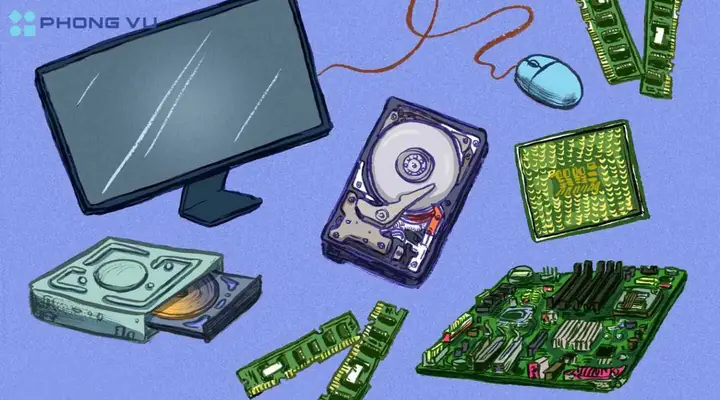
Linh kiện máy vi tính để bàn là tập hợp các bộ phận phần cứng riêng lẻ, khi được lắp ráp và kết nối với nhau, sẽ tạo thành một hệ thống máy tính hoàn chỉnh có khả năng xử lý thông tin, lưu trữ dữ liệu và thực hiện các tác vụ theo yêu cầu của người dùng. Mỗi linh kiện đảm nhiệm một chức năng chuyên biệt nhưng lại có mối liên hệ mật thiết với nhau, đảm bảo toàn bộ hệ thống hoạt động ổn định và hiệu quả. Việc hiểu rõ về từng linh kiện không chỉ giúp người dùng đưa ra quyết định mua sắm thông minh mà còn hỗ trợ việc bảo trì, nâng cấp máy tính trong tương lai, tối ưu hóa hiệu suất và tuổi thọ của thiết bị.
Các Thành Phần Chính Của Máy Vi Tính Để Bàn
Để hiểu sâu hơn về cách một chiếc máy tính hoạt động, việc nắm rõ chức năng của từng linh kiện là điều cần thiết. Mỗi thành phần đều có vai trò riêng, góp phần tạo nên sức mạnh tổng thể của hệ thống. Dưới đây là danh sách các linh kiện máy vi tính để bàn quan trọng nhất mà bạn cần biết.
1. Bộ Vi Xử Lý (CPU – Central Processing Unit)
Bộ não của máy tính, CPU chịu trách nhiệm thực hiện mọi phép tính và lệnh mà người dùng hoặc chương trình yêu cầu. Hiệu năng của CPU ảnh hưởng trực tiếp đến tốc độ xử lý và khả năng đa nhiệm của hệ thống. Hai nhà sản xuất CPU lớn nhất hiện nay là Intel và AMD, mỗi hãng đều có những dòng sản phẩm với ưu nhược điểm riêng.
Cấu tạo và Chức năng chính của CPU
CPU thường bao gồm các nhân (cores), luồng (threads), bộ nhớ đệm (cache) và tốc độ xung nhịp (clock speed). Nhân là các đơn vị xử lý độc lập, luồng cho phép mỗi nhân xử lý nhiều tác vụ cùng lúc, bộ nhớ đệm giúp truy xuất dữ liệu nhanh hơn, còn tốc độ xung nhịp quyết định số lượng phép tính mà CPU có thể thực hiện mỗi giây. Một CPU mạnh mẽ sẽ đảm bảo các ứng dụng nặng như game đồ họa cao, phần mềm dựng phim hay các tác vụ lập trình phức tạp chạy mượt mà.
Các dòng CPU phổ biến và cách lựa chọn
- Intel: Phổ biến với các dòng Core i3, i5, i7, i9 và Xeon. Core i3 phù hợp cho tác vụ văn phòng cơ bản, i5 là lựa chọn cân bằng cho game thủ và người dùng phổ thông, i7 và i9 dành cho các tác vụ đòi hỏi hiệu năng cao như gaming cao cấp, dựng phim, livestream. Dòng Xeon hướng đến máy chủ và workstation.
- AMD: Nổi bật với Ryzen 3, 5, 7, 9 và Threadripper. Ryzen 3 tương đương Core i3, Ryzen 5 cạnh tranh với Core i5 về hiệu năng đa nhiệm, Ryzen 7 và 9 thường vượt trội về số nhân/luồng, lý tưởng cho đa nhiệm và các ứng dụng cần nhiều tài nguyên CPU. Threadripper là đối thủ của Xeon, dành cho workstation.
Khi lựa chọn CPU, hãy xem xét nhu cầu sử dụng chính của bạn. Nếu chỉ lướt web, xem phim, Core i3 hoặc Ryzen 3 là đủ. Đối với chơi game, lập trình, Core i5/Ryzen 5 trở lên sẽ mang lại trải nghiệm tốt hơn. Các chuyên gia đồ họa, dựng phim hoặc game thủ hardcore nên đầu tư vào Core i7/Ryzen 7 hoặc cao hơn.
2. Bo Mạch Chủ (Mainboard / Motherboard)
Bo mạch chủ là “xương sống” của máy tính, là nơi tất cả các linh kiện máy vi tính để bàn khác được kết nối và giao tiếp với nhau. Nó chứa các khe cắm cho CPU, RAM, card đồ họa, ổ cứng và các cổng kết nối ngoại vi.
Vai trò và các thành phần quan trọng
Bo mạch chủ xác định khả năng tương thích của các linh kiện khác như loại CPU, loại RAM, số lượng khe cắm mở rộng (PCIe), số cổng SATA, USB. Các thành phần chính bao gồm:
- Socket CPU: Nơi gắn CPU, phải tương thích với loại CPU bạn chọn (ví dụ: LGA1700 cho Intel Gen 12/13/14, AM5 cho AMD Ryzen 7000 series).
- Khe RAM (DIMM slots): Nơi cắm các module RAM. Số lượng và loại RAM hỗ trợ (DDR4, DDR5) là yếu tố quan trọng.
- Khe PCIe (PCI Express): Dùng để cắm card đồ họa, card mạng, card âm thanh và các card mở rộng khác.
- Chipset: Bộ điều khiển giúp CPU giao tiếp với các linh kiện khác và quản lý các cổng kết nối. Các chipset phổ biến của Intel là H610, B660/B760, Z690/Z790. Của AMD là A620, B650, X670.
- Cổng SATA và M.2: Dùng để kết nối ổ cứng HDD/SSD SATA và ổ cứng SSD NVMe tốc độ cao.
- Cổng I/O phía sau: Các cổng USB, Ethernet, âm thanh, video (HDMI/DisplayPort) để kết nối với màn hình, bàn phím, chuột, mạng, v.v.
Chọn bo mạch chủ phù hợp
Khi chọn bo mạch chủ, bạn cần đảm bảo nó tương thích với CPU của mình (cùng socket và chipset). Ngoài ra, hãy xem xét số lượng khe RAM bạn cần, loại RAM (DDR4 hay DDR5), số lượng khe PCIe (đặc biệt nếu bạn muốn chạy nhiều card đồ họa), và số lượng cổng M.2/SATA cho ổ cứng. Các bo mạch chủ dòng cao cấp thường có nhiều tính năng hơn, VRM (Voltage Regulator Module) mạnh mẽ hơn cho việc ép xung, và tản nhiệt tốt hơn.
3. Bộ Nhớ Truy Cập Ngẫu Nhiên (RAM – Random Access Memory)
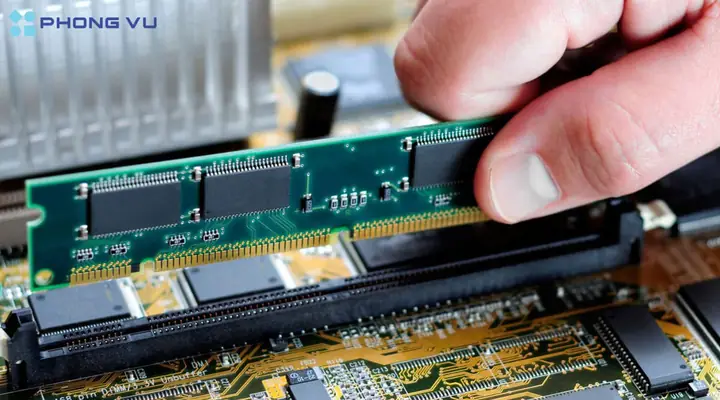
RAM là nơi lưu trữ tạm thời dữ liệu mà CPU đang cần xử lý. Dung lượng RAM lớn hơn cho phép máy tính chạy nhiều chương trình cùng lúc và xử lý các tác vụ nặng mượt mà hơn mà không bị giật lag.
Dung lượng, tốc độ và các thế hệ RAM
- Dung lượng: Thường là 8GB, 16GB, 32GB hoặc 64GB.
- 8GB: Tối thiểu cho Windows và các tác vụ văn phòng cơ bản, lướt web.
- 16GB: Lý tưởng cho game thủ, người dùng phổ thông, lập trình viên.
- 32GB trở lên: Cần thiết cho các tác vụ chuyên nghiệp như dựng phim, thiết kế đồ họa 3D, máy ảo hoặc các tựa game AAA cấu hình cực cao.
- Tốc độ: Được đo bằng MHz hoặc MT/s (MegaTransfer mỗi giây), ví dụ: 3200MHz, 3600MHz (DDR4) hoặc 4800MHz, 6000MHz (DDR5). Tốc độ cao hơn giúp CPU truy cập dữ liệu nhanh hơn.
- Thế hệ: Phổ biến nhất hiện nay là DDR4 và DDR5. DDR5 mang lại tốc độ và băng thông cao hơn đáng kể so với DDR4, nhưng đòi hỏi bo mạch chủ và CPU tương thích.
Lựa chọn RAM hiệu quả
Luôn cố gắng chọn ít nhất hai thanh RAM (ví dụ: 2x8GB thay vì 1x16GB) để tận dụng chế độ kênh đôi (dual-channel), giúp tăng đáng kể băng thông bộ nhớ. Điều này đặc biệt quan trọng đối với CPU AMD Ryzen. Đảm bảo RAM tương thích với bo mạch chủ và CPU của bạn về loại (DDR4/DDR5) và tốc độ tối đa được hỗ trợ. Các hãng sản xuất RAM uy tín bao gồm Kingston, Corsair, G.Skill, Crucial.
Có thể bạn quan tâm: Hướng Dẫn Chi Tiết Cách Lấy Mật Khẩu Trên Máy Tính An Toàn
4. Card Đồ Họa (GPU – Graphics Processing Unit)
Card đồ họa là linh kiện máy vi tính để bàn chịu trách nhiệm xử lý và xuất hình ảnh ra màn hình. Đối với game thủ, nhà thiết kế đồ họa, dựng phim hoặc bất kỳ ai làm việc với hình ảnh/video độ phân giải cao, GPU là một trong những thành phần quan trọng nhất.
GPU tích hợp và GPU rời
- GPU tích hợp (Integrated Graphics): Có sẵn trong CPU (ví dụ: Intel Iris Xe, AMD Radeon Graphics). Phù hợp cho các tác vụ cơ bản như lướt web, xem phim, văn phòng và chơi game nhẹ.
- GPU rời (Dedicated Graphics Card): Là một card riêng biệt cắm vào khe PCIe trên bo mạch chủ. Chúng có bộ nhớ VRAM riêng và khả năng xử lý đồ họa mạnh mẽ hơn rất nhiều. Các nhà sản xuất chính là NVIDIA (với dòng GeForce RTX/GTX) và AMD (với dòng Radeon RX).
Các yếu tố cần xem xét khi chọn card đồ họa
- Hiệu năng: Tùy thuộc vào nhu cầu. Game thủ cần card mạnh để đạt FPS cao ở độ phân giải mong muốn. Nhà thiết kế cần card có nhiều VRAM và sức mạnh tính toán để render nhanh chóng.
- VRAM: Dung lượng bộ nhớ đồ họa. 8GB VRAM là mức tối thiểu tốt cho gaming hiện đại ở 1080p/1440p. Đối với 4K hoặc các tác vụ chuyên nghiệp, 12GB, 16GB hoặc hơn là lý tưởng.
- Hệ thống tản nhiệt: Card đồ họa mạnh thường sinh nhiệt lớn, cần hệ thống tản nhiệt hiệu quả (quạt, heatsink lớn).
- Nguồn điện: Card đồ họa cần nguồn điện bổ sung từ bộ nguồn (PSU). Đảm bảo PSU của bạn đủ công suất.
- Giá thành: GPU thường là linh kiện đắt nhất trong một cấu hình PC gaming hoặc workstation.
Các dòng card đồ họa phổ biến hiện nay bao gồm NVIDIA RTX 30/40 series và AMD Radeon RX 6000/7000 series. Việc lựa chọn phụ thuộc nhiều vào ngân sách và mục đích sử dụng cụ thể. Nhiều người dùng trên Trandu.vn thường tìm kiếm các bài đánh giá chuyên sâu về hiệu năng gaming và render của các dòng card này để đưa ra quyết định tối ưu.
5. Ổ Đĩa Cứng (Storage – HDD / SSD)
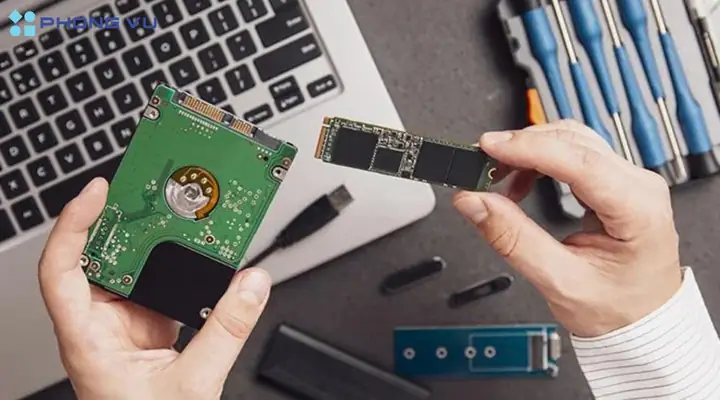
Ổ đĩa cứng là nơi lưu trữ hệ điều hành, chương trình, game, tài liệu và tất cả dữ liệu của bạn. Có hai loại chính: HDD (Hard Disk Drive) và SSD (Solid State Drive).
HDD (Hard Disk Drive)
- Ưu điểm: Dung lượng lớn (thường từ 1TB đến 16TB hoặc hơn), giá thành rẻ trên mỗi GB.
- Nhược điểm: Tốc độ đọc/ghi chậm hơn nhiều so với SSD, dễ hỏng hơn nếu bị va đập do có các bộ phận cơ học.
- Phù hợp: Lưu trữ dữ liệu lớn như phim, ảnh, tài liệu ít truy cập thường xuyên.
SSD (Solid State Drive)
- Ưu điểm: Tốc độ đọc/ghi cực nhanh, giúp khởi động Windows, mở ứng dụng và tải game nhanh chóng. Bền bỉ hơn do không có bộ phận chuyển động.
- Nhược điểm: Giá thành cao hơn trên mỗi GB so với HDD.
- Phù hợp: Cài đặt hệ điều hành, các phần mềm và game quan trọng cần tốc độ cao.
Các loại SSD phổ biến
- SSD SATA: Kết nối qua cổng SATA, tốc độ nhanh hơn HDD nhưng vẫn bị giới hạn bởi giao diện SATA (khoảng 500-600MB/s).
- SSD NVMe (M.2 NVMe): Kết nối qua khe M.2 trên bo mạch chủ, sử dụng giao diện PCIe. Tốc độ vượt trội (từ vài nghìn MB/s đến hơn 10.000 MB/s cho PCIe Gen 5) và là lựa chọn hàng đầu cho hiệu năng cao.
- Dung lượng: Phổ biến là 250GB, 500GB, 1TB, 2TB. Nên có ít nhất một SSD NVMe 500GB-1TB cho hệ điều hành và các ứng dụng chính.
Kết hợp cả SSD (cho hệ điều hành và phần mềm) và HDD (cho lưu trữ dữ liệu lớn) là một cấu hình tối ưu về cả hiệu năng và chi phí.
6. Bộ Nguồn (PSU – Power Supply Unit)
Bộ nguồn có nhiệm vụ chuyển đổi dòng điện xoay chiều (AC) từ ổ cắm thành dòng điện một chiều (DC) mà các linh kiện máy vi tính để bàn có thể sử dụng. PSU đóng vai trò cực kỳ quan trọng trong việc đảm bảo sự ổn định và an toàn cho toàn bộ hệ thống.
Công suất và tiêu chuẩn 80 PLUS
- Công suất: Được đo bằng Watt (W). Bạn cần chọn một PSU có công suất đủ để cung cấp điện cho tất cả linh kiện, đặc biệt là CPU và GPU. Một công cụ tính toán công suất PSU (PSU calculator) trực tuyến có thể giúp bạn ước tính con số này. Nên chọn PSU có công suất cao hơn khoảng 20-30% so với mức cần thiết để có không gian nâng cấp và đảm bảo hoạt động ổn định.
- Tiêu chuẩn 80 PLUS: Đánh giá hiệu suất chuyển đổi điện năng của PSU. Các cấp độ từ thấp đến cao là 80 PLUS White, Bronze, Silver, Gold, Platinum và Titanium. Hiệu suất cao hơn nghĩa là ít lãng phí điện năng dưới dạng nhiệt, giúp tiết kiệm điện và giảm nhiệt độ bên trong case. Tiêu chuẩn 80 PLUS Bronze hoặc Gold là lựa chọn phổ biến và tốt cho hầu hết người dùng.
Các yếu tố cần lưu ý khi chọn PSU
- Thương hiệu: Chọn các thương hiệu uy tín như Seasonic, Corsair, Cooler Master, EVGA, be quiet! để đảm bảo chất lượng và an toàn.
- Modularity (Modular/Semi-Modular/Non-Modular): PSU modular cho phép bạn tháo rời các dây cáp không sử dụng, giúp quản lý dây gọn gàng hơn và cải thiện luồng không khí bên trong case.
- Chế độ bảo hành: PSU thường có thời gian bảo hành dài, đây cũng là một chỉ số về độ tin cậy của sản phẩm.
Không nên tiết kiệm chi phí cho bộ nguồn. Một PSU chất lượng kém có thể gây hư hại nghiêm trọng cho các linh kiện khác, thậm chí cháy nổ.
7. Tản Nhiệt CPU (CPU Cooler)
Tản nhiệt CPU là linh kiện máy vi tính để bàn có nhiệm vụ giải nhiệt cho CPU, giữ cho nhiệt độ hoạt động ở mức an toàn. Khi CPU hoạt động, nó sinh ra một lượng nhiệt đáng kể, và nếu không được tản nhiệt tốt, hiệu năng sẽ giảm (throttle) hoặc thậm chí gây hỏng hóc.
Các loại tản nhiệt CPU
- Tản nhiệt khí (Air Cooler): Sử dụng quạt và lá tản nhiệt bằng kim loại (heatsink) để dẫn nhiệt ra khỏi CPU. Ưu điểm là giá thành phải chăng, dễ lắp đặt và độ bền cao.
- Tản nhiệt nước AIO (All-in-One Liquid Cooler): Sử dụng chất lỏng để dẫn nhiệt từ CPU đến một radiator (két nước) được làm mát bằng quạt. Mang lại hiệu suất tản nhiệt tốt hơn, đặc biệt với các CPU cao cấp và khi ép xung. Thường có tính thẩm mỹ cao hơn.
- Tản nhiệt nước Custom (Custom Loop Liquid Cooling): Hệ thống tản nhiệt nước được xây dựng tùy chỉnh với từng bộ phận riêng lẻ. Hiệu năng vượt trội và tính cá nhân hóa cao, nhưng phức tạp và đắt đỏ.
Khi nào cần đầu tư tản nhiệt tốt?
- CPU cơ bản (i3/R3): Tản nhiệt đi kèm CPU (stock cooler) thường đủ dùng cho các tác vụ nhẹ.
- CPU tầm trung (i5/R5): Nên cân nhắc mua tản nhiệt khí tầm trung hoặc tản nhiệt nước AIO 120mm/240mm để đạt hiệu năng ổn định hơn, đặc biệt khi chơi game.
- CPU cao cấp (i7/R7/i9/R9) và ép xung: Bắt buộc phải đầu tư tản nhiệt khí lớn hoặc tản nhiệt nước AIO 280mm/360mm để đảm bảo CPU hoạt động ở mức hiệu năng cao nhất mà không bị quá nhiệt.
Việc duy trì nhiệt độ ổn định không chỉ giúp kéo dài tuổi thọ của CPU mà còn đảm bảo hiệu suất hoạt động tối đa.
8. Vỏ Case (PC Case / Chassis)
Vỏ case không chỉ là lớp vỏ bảo vệ các linh kiện máy vi tính để bàn bên trong mà còn đóng vai trò quan trọng trong việc quản lý luồng không khí, tản nhiệt và thẩm mỹ của bộ máy.
Các yếu tố cần xem xét khi chọn vỏ case
- Kích thước: Phải phù hợp với kích thước bo mạch chủ (ATX, Micro-ATX, Mini-ITX) và các linh kiện khác như card đồ họa (chiều dài) và tản nhiệt CPU (chiều cao).
- Luồng không khí (Airflow): Một vỏ case có thiết kế luồng không khí tốt sẽ giúp các linh kiện mát hơn. Hãy tìm các case có nhiều lưới thoáng khí, hỗ trợ lắp nhiều quạt và có không gian rộng rãi để luồng khí lưu thông.
- Quản lý dây cáp (Cable Management): Các case có không gian phía sau bo mạch chủ rộng rãi và nhiều điểm buộc dây sẽ giúp bạn đi dây gọn gàng, cải thiện thẩm mỹ và luồng không khí.
- Chất liệu: Thép, nhôm, kính cường lực là các vật liệu phổ biến. Kính cường lực mang lại vẻ đẹp hiện đại nhưng cần cẩn thận khi di chuyển.
- Tính năng bổ sung: Cổng USB ở mặt trước, đèn LED RGB, bộ lọc bụi, không gian lắp đặt tản nhiệt nước.
Một vỏ case tốt sẽ không chỉ làm đẹp cho bộ máy mà còn góp phần quan trọng vào sự ổn định và tuổi thọ của các linh kiện bên trong.
Có thể bạn quan tâm: Cấu Hình Máy Tính Cho Kiến Trúc Sư: Lựa Chọn Tối Ưu Hiệu Suất Thiết Kế
Các Linh Kiện Phụ Trợ và Thiết Bị Ngoại Vi
Bên cạnh các thành phần cốt lõi, còn có nhiều linh kiện máy vi tính để bàn và thiết bị ngoại vi khác cần thiết để hoàn thiện trải nghiệm sử dụng.
1. Card Mạng (Network Card)
Đa số bo mạch chủ hiện đại đã tích hợp sẵn card mạng LAN Gigabit Ethernet. Tuy nhiên, nếu bạn muốn kết nối Wi-Fi hoặc Bluetooth, bạn sẽ cần một card mạng Wi-Fi/Bluetooth rời (thường cắm vào khe PCIe hoặc dưới dạng M.2) hoặc bộ chuyển đổi USB. Điều này đặc biệt hữu ích cho các máy tính đặt xa router hoặc muốn tận dụng các chuẩn Wi-Fi mới nhất như Wi-Fi 6E/7.
2. Card Âm Thanh (Sound Card)
Bo mạch chủ thường có chip âm thanh tích hợp đủ tốt cho hầu hết người dùng. Tuy nhiên, những người đam mê âm thanh, nhạc sĩ, hoặc streamer chuyên nghiệp có thể cân nhắc mua một card âm thanh rời để có chất lượng âm thanh tốt hơn, hỗ trợ các công nghệ âm thanh cao cấp hơn và giảm tải cho CPU.
3. Thiết Bị Ngoại Vi: Màn Hình, Bàn Phím, Chuột
- Màn hình: Chọn màn hình phù hợp với nhu cầu của bạn (kích thước, độ phân giải, tần số quét, tấm nền). Game thủ ưu tiên tần số quét cao (144Hz, 240Hz trở lên) và thời gian phản hồi thấp. Người làm đồ họa cần độ chính xác màu cao và độ phân giải lớn (2K, 4K).
- Bàn phím: Có nhiều loại (cơ học, giả cơ, màng cao su) với các tính năng khác nhau (đèn nền RGB, phím macro).
- Chuột: Game thủ thường tìm kiếm chuột có DPI cao, cảm biến chính xác và độ trễ thấp. Người dùng văn phòng có thể ưu tiên sự thoải mái và các nút chức năng.
Các thiết bị ngoại vi này tuy không phải là linh kiện máy vi tính để bàn bên trong, nhưng chúng là cầu nối để bạn tương tác với máy tính và là yếu tố then chốt tạo nên trải nghiệm sử dụng tổng thể.
Hướng Dẫn Lựa Chọn Linh Kiện Máy Vi Tính Để Bàn Theo Nhu Cầu
Việc lựa chọn các linh kiện máy vi tính để bàn phù hợp đòi hỏi sự cân nhắc kỹ lưỡng về nhu cầu sử dụng và ngân sách. Dưới đây là một số cấu hình gợi ý cho các đối tượng người dùng khác nhau.
1. Cấu Hình Máy Tính Văn Phòng / Học Tập (Ngân sách thấp)
- CPU: Intel Core i3 (thế hệ mới nhất) hoặc AMD Ryzen 3.
- Mainboard: Chipset H610 (Intel) hoặc A620 (AMD).
- RAM: 8GB DDR4 (1x8GB hoặc 2x4GB).
- GPU: Tích hợp sẵn trong CPU (không cần card rời).
- SSD: 250GB NVMe SSD (để cài Windows và ứng dụng).
- HDD: Không cần thiết, có thể thêm nếu có nhu cầu lưu trữ lớn.
- PSU: 400-450W 80 Plus Bronze.
- Case: Vỏ case cơ bản, thoáng khí.
- Tản nhiệt: Stock cooler đi kèm CPU.
Cấu hình này đủ mạnh để xử lý các tác vụ như duyệt web, làm việc với tài liệu Office, học trực tuyến và xem phim.
2. Cấu Hình Máy Tính Chơi Game Phổ Thông / Đa Nhiệm (Ngân sách trung bình)
- CPU: Intel Core i5 (thế hệ mới nhất) hoặc AMD Ryzen 5.
- Mainboard: Chipset B660/B760 (Intel) hoặc B650 (AMD).
- RAM: 16GB DDR4 (2x8GB) hoặc 16GB DDR5 (2x8GB tùy mainboard).
- GPU: NVIDIA GeForce RTX 3050/3060 hoặc AMD Radeon RX 6600/6700.
- SSD: 500GB NVMe SSD.
- HDD: 1TB HDD (tùy chọn để lưu game và dữ liệu).
- PSU: 550-650W 80 Plus Bronze/Gold.
- Case: Vỏ case có luồng khí tốt, có thể có kính cường lực và quạt RGB.
- Tản nhiệt: Tản nhiệt khí tầm trung hoặc AIO 120mm/240mm.
Đây là cấu hình lý tưởng để chơi hầu hết các game AAA ở độ phân giải 1080p với cài đặt cao, cũng như xử lý tốt các tác vụ đa nhiệm và lập trình.
3. Cấu Hình Máy Tính Chơi Game Cao Cấp / Workstation (Ngân sách cao)
Có thể bạn quan tâm: Hướng Dẫn Cách Xóa Bộ Nhớ Tạm Trên Máy Tính
- CPU: Intel Core i7/i9 (thế hệ mới nhất) hoặc AMD Ryzen 7/9.
- Mainboard: Chipset Z690/Z790 (Intel) hoặc X670 (AMD).
- RAM: 32GB DDR5 (2x16GB) tốc độ cao.
- GPU: NVIDIA GeForce RTX 4070/4080/4090 hoặc AMD Radeon RX 7800 XT/7900 XTX.
- SSD: 1TB NVMe SSD PCIe Gen 4/5.
- HDD: 2TB HDD (tùy chọn cho lưu trữ dữ liệu lớn).
- PSU: 750W-1000W 80 Plus Gold/Platinum.
- Case: Vỏ case cao cấp, luồng khí tối ưu, không gian rộng rãi cho tản nhiệt lớn.
- Tản nhiệt: Tản nhiệt nước AIO 280mm/360mm hoặc tản nhiệt khí cao cấp.
Cấu hình này sẽ đáp ứng mọi yêu cầu về gaming ở độ phân giải cao (1440p, 4K), VR, livestream, cũng như các tác vụ chuyên nghiệp như dựng phim 4K/8K, thiết kế 3D, mô phỏng phức tạp hay phát triển AI.
Những Lưu Ý Quan Trọng Khi Lắp Ráp và Nâng Cấp Máy Tính
Sau khi đã chọn được các linh kiện máy vi tính để bàn ưng ý, quá trình lắp ráp và nâng cấp cũng cần được thực hiện cẩn thận để đảm bảo hệ thống hoạt động ổn định.
1. Khả Năng Tương Thích (Compatibility)
Đây là yếu tố quan trọng hàng đầu. Luôn kiểm tra kỹ lưỡng sự tương thích giữa CPU và bo mạch chủ (socket, chipset), bo mạch chủ và RAM (loại DDR, tốc độ), GPU và PSU (công suất, số lượng chân cắm điện). Sử dụng các công cụ kiểm tra tương thích trực tuyến hoặc tham khảo ý kiến của các chuyên gia để tránh những sai sót không đáng có.
2. Quản Lý Dây Cáp (Cable Management)
Đi dây gọn gàng không chỉ làm tăng tính thẩm mỹ mà còn cải thiện luồng không khí bên trong case, giúp các linh kiện mát hơn và dễ dàng hơn cho việc bảo trì, nâng cấp sau này.
3. Cài Đặt Đúng Cách
Đảm bảo tất cả linh kiện được cắm đúng vị trí, chắc chắn. Đặc biệt là CPU (cẩn thận với chân socket), RAM (cắm đúng chiều và đẩy vào cho đến khi nghe tiếng “tách”), và card đồ họa (cắm chắc chắn vào khe PCIe và kết nối đủ nguồn phụ). Đừng quên bôi keo tản nhiệt (thermal paste) cho CPU trước khi lắp tản nhiệt.
4. Nâng Cấp Định Kỳ
Máy tính cá nhân là một hệ thống mở và có thể nâng cấp. Việc nâng cấp RAM, SSD hoặc GPU thường mang lại hiệu quả rõ rệt mà không cần phải thay toàn bộ hệ thống. Đối với CPU và bo mạch chủ, việc nâng cấp thường đòi hỏi thay thế cả hai cùng lúc do vấn đề tương thích socket.
5. Vệ Sinh và Bảo Trì
Vệ sinh máy tính định kỳ (thổi bụi, làm sạch quạt, thay keo tản nhiệt) giúp hệ thống hoạt động mát mẻ, ổn định và kéo dài tuổi thọ của các linh kiện.
Kết Luận
Việc nắm vững kiến thức về các linh kiện máy vi tính để bàn là nền tảng để bạn có thể xây dựng, tối ưu và duy trì một hệ thống máy tính mạnh mẽ, phù hợp với mọi nhu cầu. Từ bộ vi xử lý đóng vai trò bộ não, bo mạch chủ là trung tâm kết nối, đến RAM, SSD, GPU, PSU và tản nhiệt, mỗi thành phần đều có vai trò không thể thiếu. Hiểu rõ về chức năng và cách lựa chọn của từng linh kiện sẽ giúp bạn đưa ra những quyết định sáng suốt, tránh lãng phí và sở hữu một chiếc máy tính để bàn hoạt động hiệu quả nhất. Đừng ngần ngại tìm hiểu kỹ lưỡng và tham khảo thêm các đánh giá chuyên sâu trên Trandu.vn trước khi đưa ra quyết định cuối cùng.