
Việc quên mật khẩu trên máy tính là một vấn đề phổ biến mà bất kỳ ai cũng có thể gặp phải, dù là mật khẩu đăng nhập hệ điều hành, mật khẩu ứng dụng, hay các tài khoản trực tuyến đã lưu. Tình huống này có thể gây ra không ít phiền toái, làm gián đoạn công việc và trải nghiệm sử dụng. Bài viết này của Trần Du sẽ cung cấp một hướng dẫn toàn diện về cách lấy mật khẩu trên máy tính một cách an toàn và hiệu quả, giúp bạn nhanh chóng khôi phục quyền truy cập vào các tài khoản và dữ liệu quan trọng.
Có thể bạn quan tâm: Cách Bấm Sin2x Trên Máy Tính Casio Đơn Giản, Chính Xác Nhất
Tổng Quan Nhanh Các Cách Lấy Lại Mật Khẩu Máy Tính
- Khôi phục mật khẩu hệ điều hành: Áp dụng cho Windows, macOS hoặc Linux thông qua các tùy chọn reset có sẵn hoặc công cụ khôi phục.
- Truy xuất mật khẩu đã lưu trong trình duyệt: Xem và quản lý các mật khẩu đã được trình duyệt tự động lưu trữ.
- Sử dụng tính năng “Quên mật khẩu” của ứng dụng/dịch vụ: Thực hiện quy trình khôi phục thông qua email hoặc số điện thoại liên kết.
- Lấy mật khẩu WiFi đã kết nối: Truy xuất mật khẩu mạng WiFi đã lưu trên thiết bị.
- Áp dụng các biện pháp phòng ngừa: Đặt mật khẩu mạnh, sử dụng xác thực hai yếu tố và trình quản lý mật khẩu để tránh tình trạng quên.
Tại Sao Chúng Ta Thường Quên Mật Khẩu Và Tầm Quan Trọng Của Việc Khôi Phục An To Toàn
Trong thời đại số, mỗi người dùng có thể sở hữu hàng chục, thậm chí hàng trăm tài khoản trực tuyến khác nhau, từ email, mạng xã hội, ngân hàng cho đến các ứng dụng làm việc chuyên biệt. Việc quản lý một lượng lớn mật khẩu phức tạp để đảm bảo an toàn là một thách thức không nhỏ. Đây chính là lý do vì sao tình trạng quên mật khẩu diễn ra phổ biến. Áp lực phải tạo ra mật khẩu độc đáo và mạnh mẽ cho từng tài khoản thường dẫn đến việc người dùng chọn những mật khẩu dễ nhớ nhưng lại kém bảo mật, hoặc ngược lại, tạo ra mật khẩu quá phức tạp đến nỗi chính họ cũng không thể nhớ. Hơn nữa, những thay đổi đột ngột về thói quen sử dụng, việc sử dụng các thiết bị khác nhau, hay chỉ đơn giản là một thời gian dài không đăng nhập cũng có thể khiến thông tin mật khẩu bị lãng quên.
Khôi phục mật khẩu một cách an toàn không chỉ là việc lấy lại quyền truy cập. Nó còn liên quan trực tiếp đến việc bảo vệ dữ liệu cá nhân, thông tin nhạy cảm và danh tính trực tuyến của bạn. Nếu quy trình khôi phục không đủ chặt chẽ, hoặc nếu bạn vô tình sử dụng các phương pháp không chính thống, rủi ro bị kẻ xấu lợi dụng để chiếm đoạt tài khoản là rất cao. Do đó, việc hiểu rõ các phương pháp khôi phục hợp pháp và tuân thủ các nguyên tắc bảo mật là điều kiện tiên quyết để đảm bảo an toàn cho mọi thông tin của bạn trên không gian mạng.
Phương Pháp 1: Lấy Mật Khẩu Hệ Điều Hành Trên Máy Tính
Mật khẩu hệ điều hành là lớp bảo vệ đầu tiên và quan trọng nhất cho dữ liệu trên máy tính của bạn. Việc quên mật khẩu này có thể khiến bạn hoàn toàn không thể truy cập vào máy tính. Mỗi hệ điều hành có những cách tiếp cận khác nhau để khôi phục hoặc đặt lại mật khẩu, tùy thuộc vào loại tài khoản và cài đặt bảo mật bạn đã thiết lập trước đó.
Lấy Lại Mật Khẩu Windows
Hệ điều hành Windows cung cấp nhiều phương pháp để khôi phục mật khẩu, phù hợp với các loại tài khoản khác nhau mà người dùng thường sử dụng. Đối với tài khoản Microsoft, quy trình khôi phục thường được thực hiện trực tuyến, tận dụng các dịch vụ đám mây của hãng. Trong khi đó, với tài khoản cục bộ, bạn có thể cần đến các phương pháp truyền thống hơn hoặc các công cụ hỗ trợ.
Đối với Tài khoản Microsoft
Nếu bạn sử dụng tài khoản Microsoft để đăng nhập Windows, việc khôi phục mật khẩu sẽ được thực hiện thông qua cổng dịch vụ trực tuyến của Microsoft. Quá trình này được thiết kế để đảm bảo tính bảo mật cao, yêu cầu xác minh danh tính qua email hoặc số điện thoại đã đăng ký. Bạn sẽ truy cập trang đặt lại mật khẩu của Microsoft, nhập địa chỉ email hoặc số điện thoại liên kết, sau đó làm theo hướng dẫn để nhận mã xác minh và tạo mật khẩu mới. Đây là phương pháp phổ biến và được khuyến nghị vì tính tiện lợi và an toàn cao.
Đối với Tài khoản Cục bộ (Local Account)
Việc lấy mật khẩu trên máy tính cho tài khoản cục bộ trên Windows có thể phức tạp hơn một chút. Nếu bạn đã tạo một đĩa đặt lại mật khẩu (password reset disk) trước đó, đây là cách đơn giản nhất. Chỉ cần cắm đĩa vào máy tính và làm theo hướng dẫn trên màn hình khóa để tạo mật khẩu mới. Trong trường hợp không có đĩa reset, bạn có thể tận dụng một tài khoản quản trị khác trên máy tính để đặt lại mật khẩu. Nếu không có tài khoản quản trị nào khác, các phương pháp nâng cao hơn như sử dụng môi trường khôi phục Windows (Windows Recovery Environment) và công cụ dòng lệnh để thay đổi mật khẩu là cần thiết. Tuy nhiên, những phương pháp này đòi hỏi kiến thức kỹ thuật nhất định và cần được thực hiện cẩn thận để tránh gây hỏng hệ thống.
Lấy Lại Mật Khẩu macOS
Đối với người dùng macOS, việc khôi phục mật khẩu thường liên quan đến Apple ID hoặc sử dụng chế độ khôi phục của hệ thống. Apple đã tích hợp sâu dịch vụ iCloud và Apple ID vào quá trình đăng nhập, giúp việc khôi phục trở nên thuận tiện hơn.
Sử dụng Apple ID
Nếu bạn đã đăng nhập iCloud trên máy Mac, bạn có thể đặt lại mật khẩu tài khoản người dùng bằng Apple ID của mình. Khi gặp màn hình đăng nhập, bạn có thể nhập sai mật khẩu một vài lần cho đến khi xuất hiện tùy chọn “Bạn quên mật khẩu?” hoặc “Reset password using your Apple ID”. Chọn tùy chọn này, nhập thông tin Apple ID và làm theo hướng dẫn để tạo mật khẩu mới cho tài khoản người dùng trên máy Mac.
Chế độ Khôi phục (Recovery Mode)
Trong trường hợp không thể sử dụng Apple ID hoặc cần một giải pháp khẩn cấp hơn, Chế độ Khôi phục (Recovery Mode) của macOS là một công cụ mạnh mẽ. Bằng cách khởi động lại máy Mac và giữ tổ hợp phím Command + R (hoặc các tổ hợp phím khác tùy theo chip M1/M2), bạn có thể truy cập vào các tiện ích khôi phục. Từ đây, bạn có thể mở Terminal và sử dụng lệnh resetpassword để mở công cụ đặt lại mật khẩu. Quá trình này cho phép bạn đặt lại mật khẩu cho bất kỳ tài khoản người dùng nào trên máy Mac mà không cần biết mật khẩu cũ.
Lấy Lại Mật Khẩu Linux
Linux, với tính chất mã nguồn mở và đa dạng các bản phân phối, cũng cung cấp các phương pháp khôi phục mật khẩu thông qua chế độ người dùng đơn (single-user mode) hoặc môi trường cứu hộ (rescue environment).
Có thể bạn quan tâm: Cấu Hình Máy Tính Cho Kiến Trúc Sư: Lựa Chọn Tối Ưu Hiệu Suất Thiết Kế
Chế độ Người dùng Đơn (Single-User Mode)
Trong hầu hết các bản phân phối Linux, bạn có thể khởi động vào chế độ người dùng đơn để lấy mật khẩu trên máy tính. Phương pháp này thường bao gồm việc chỉnh sửa tùy chọn khởi động của GRUB (Grand Unified Bootloader) để thêm tham số init=/bin/bash hoặc single. Sau khi khởi động vào chế độ này, bạn sẽ có quyền truy cập root mà không cần mật khẩu. Từ đó, bạn có thể sử dụng lệnh passwd [username] để đặt lại mật khẩu cho tài khoản mong muốn.
Môi trường Cứu hộ (Rescue Environment)
Một lựa chọn khác là sử dụng đĩa hoặc USB cài đặt Linux để khởi động vào môi trường cứu hộ. Trong môi trường này, bạn có thể gắn (mount) phân vùng chứa hệ thống Linux của mình, sau đó sử dụng lệnh chroot để thay đổi môi trường root sang hệ thống đã gắn. Từ đó, bạn có thể đặt lại mật khẩu tương tự như trong chế độ người dùng đơn. Cả hai phương pháp này đều yêu cầu người dùng có một chút kiến thức về dòng lệnh Linux.
Phương Pháp 2: Khôi Phục Mật Khẩu Đã Lưu Trong Trình Duyệt
Các trình duyệt web hiện đại như Chrome, Firefox, Edge thường có tính năng tự động lưu trữ tên người dùng và mật khẩu để thuận tiện cho việc đăng nhập các trang web. Khi bạn quên mật khẩu một dịch vụ nào đó, việc kiểm tra các mật khẩu đã lưu trong trình duyệt có thể là một giải pháp nhanh chóng và hữu ích để lấy mật khẩu trên máy tính.
Cách Xem Mật Khẩu Đã Lưu Trong Google Chrome
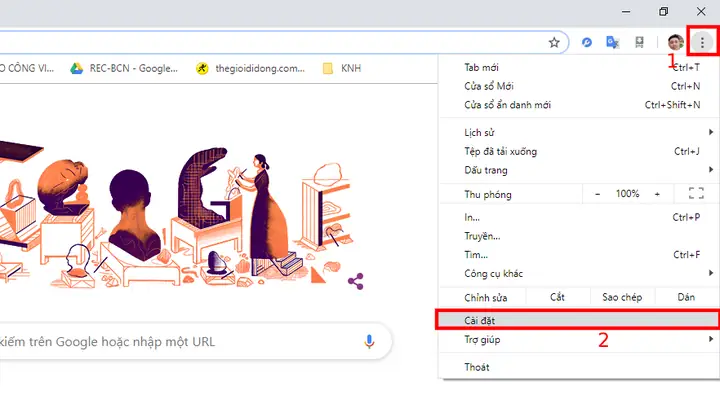
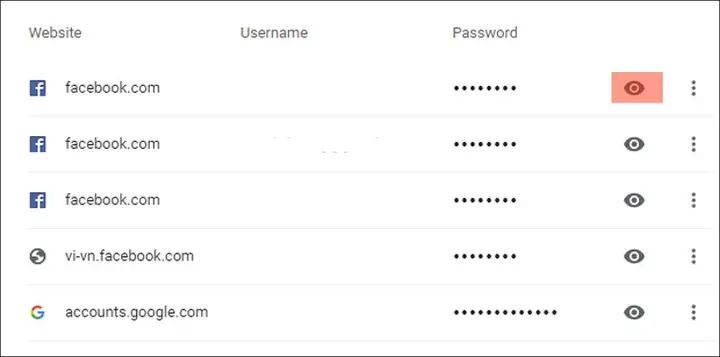
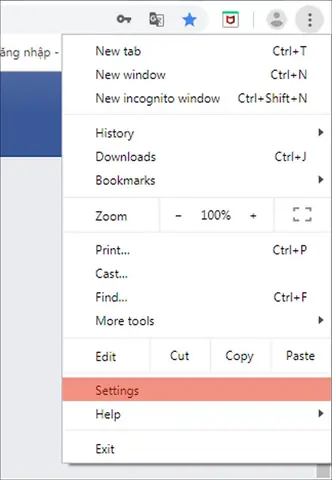
Google Chrome là một trong những trình duyệt phổ biến nhất và có hệ thống quản lý mật khẩu tích hợp rất tiện lợi. Để truy xuất mật khẩu đã lưu, bạn có thể truy cập vào phần cài đặt của Chrome. Mở Chrome, nhấp vào biểu tượng ba chấm ở góc trên bên phải, chọn “Cài đặt” (Settings). Trong thanh bên trái, tìm đến mục “Tự động điền” (Autofill) và chọn “Trình quản lý mật khẩu” (Password Manager). Tại đây, bạn sẽ thấy danh sách tất cả các tài khoản và mật khẩu đã lưu. Để xem một mật khẩu cụ thể, bạn cần nhấp vào biểu tượng con mắt và xác nhận danh tính bằng mật khẩu máy tính hoặc vân tay (nếu có).
Cách Xem Mật Khẩu Đã Lưu Trong Mozilla Firefox
Tương tự Chrome, Firefox cũng có một trình quản lý mật khẩu riêng. Để truy cập, mở Firefox, nhấp vào biểu tượng ba gạch ngang ở góc trên bên phải, chọn “Mật khẩu” (Passwords). Cửa sổ “Thông tin đăng nhập và Mật khẩu” (Logins and Passwords) sẽ hiện ra, liệt kê các tài khoản đã lưu. Bạn có thể tìm kiếm theo trang web hoặc tên người dùng. Để xem mật khẩu, nhấp vào biểu tượng con mắt. Firefox có thể yêu cầu bạn nhập mật khẩu chính (Master Password) nếu bạn đã thiết lập để bảo vệ các mật khẩu đã lưu.
Cách Xem Mật Khẩu Đã Lưu Trong Microsoft Edge
Microsoft Edge, được xây dựng trên nền tảng Chromium, có giao diện quản lý mật khẩu khá giống với Chrome. Bạn mở Edge, nhấp vào biểu tượng ba chấm ở góc trên bên phải, chọn “Cài đặt” (Settings). Trong thanh bên trái, chọn “Hồ sơ” (Profiles) và sau đó là “Mật khẩu” (Passwords). Tương tự như Chrome, bạn sẽ thấy danh sách các mật khẩu đã lưu và có thể xem chi tiết sau khi xác thực danh tính. Việc này giúp bạn dễ dàng lấy mật khẩu trên máy tính cho các trang web mà bạn thường xuyên truy cập.
Phương Pháp 3: Khôi Phục Mật Khẩu Ứng Dụng Cụ Thể (Ví Dụ: Zalo)
Hầu hết các ứng dụng và dịch vụ trực tuyến đều có cơ chế khôi phục mật khẩu riêng. Quy trình này thường được kích hoạt thông qua chức năng “Quên mật khẩu” và yêu cầu xác minh danh tính qua email hoặc số điện thoại liên kết với tài khoản. Đây là phương pháp phổ biến và an toàn nhất để lấy mật khẩu trên máy tính cho các ứng dụng.
Khôi Phục Mật Khẩu Zalo Khi Đã Thoát Ứng Dụng Trên Máy Tính
Zalo là một ứng dụng nhắn tin và mạng xã hội phổ biến tại Việt Nam. Khi bạn quên mật khẩu Zalo và đã thoát khỏi tài khoản trên máy tính, quy trình khôi phục sẽ yêu cầu xác minh qua số điện thoại.
- Mở ứng dụng Zalo trên máy tính: Tại màn hình đăng nhập, chọn “Quên mật khẩu”.
- Nhập số điện thoại: Nhập số điện thoại bạn đã dùng để đăng ký tài khoản Zalo, sau đó chọn “Tiếp tục”.
- Xác thực mã OTP: Zalo sẽ gửi một mã xác nhận (OTP) đến số điện thoại của bạn qua tin nhắn SMS hoặc cuộc gọi. Nhập mã này vào ứng dụng và chọn “Tiếp tục”.
- Tạo mật khẩu mới: Sau khi mã OTP được xác nhận, bạn sẽ được yêu cầu tạo mật khẩu mới. Đặt mật khẩu mạnh và dễ nhớ, sau đó xác nhận lại. Nhấp “Xác nhận” để hoàn tất.
Lưu ý: Đảm bảo số điện thoại bạn nhập là chính xác và bạn có quyền truy cập vào số điện thoại đó để nhận mã xác nhận.
Đổi Mật Khẩu Zalo Khi Vẫn Đang Đăng Nhập Trên Máy Tính (Cần Điện Thoại)
Nếu bạn vẫn đang đăng nhập Zalo trên máy tính nhưng muốn đổi mật khẩu vì lý do bảo mật hoặc đã quên, bạn có thể thực hiện thông qua cài đặt, có sự hỗ trợ từ ứng dụng Zalo trên điện thoại để xác thực.
Có thể bạn quan tâm: Hướng Dẫn Cách Xóa Bộ Nhớ Tạm Trên Máy Tính
- Đăng nhập Zalo trên máy tính bằng QR Code: Mở Zalo trên máy tính và chọn đăng nhập bằng “Quét mã QR code”. Dùng điện thoại đã đăng nhập Zalo của bạn để quét mã này.
- Truy cập cài đặt trên điện thoại: Trên điện thoại, mở ứng dụng Zalo, vào mục “Cá nhân”, chọn “Cài đặt” (biểu tượng bánh răng).
- Chọn “Tài khoản và bảo mật”: Trong cài đặt, tìm và chọn “Tài khoản và bảo mật”.
- Chọn “Đổi mật khẩu”: Tại đây, bạn sẽ thấy tùy chọn “Đổi mật khẩu”. Nhấp vào đó.
- Nhập mật khẩu mới: Zalo sẽ yêu cầu bạn nhập mật khẩu hiện tại (nếu nhớ) và sau đó là mật khẩu mới hai lần. Nếu quên mật khẩu cũ, có thể có tùy chọn để xác nhận qua SMS để đặt lại.
Phương pháp này giúp tăng cường bảo mật bằng cách yêu cầu xác thực kép, đảm bảo rằng chỉ chủ tài khoản mới có thể thực hiện thay đổi.
Thay Đổi Số Điện Thoại Zalo Để Khôi Phục Mật Khẩu (Khi Vẫn Đăng Nhập)
Trong trường hợp bạn không còn quyền truy cập vào số điện thoại đã đăng ký Zalo nhưng vẫn đang đăng nhập trên một thiết bị (điện thoại hoặc máy tính), bạn có thể thay đổi số điện thoại liên kết để sau này dễ dàng lấy mật khẩu trên máy tính cho tài khoản đó.
- Mở Zalo và vào “Cá nhân”: Trên thiết bị đã đăng nhập Zalo (ví dụ: điện thoại), vào mục “Cá nhân”.
- Chọn “Cài đặt” > “Tài khoản và bảo mật”: Trong menu cài đặt, chọn “Tài khoản và bảo mật”.
- Chọn “Thay đổi số điện thoại”: Tại phần “Tài khoản”, chọn tùy chọn này. Zalo sẽ hiển thị các lưu ý quan trọng. Đọc kỹ và chọn “Tiếp tục”.
- Nhập số điện thoại mới: Điền số điện thoại mới mà bạn muốn liên kết với tài khoản Zalo, sau đó chọn “Tiếp tục” và “Xác nhận”.
- Nhập mã xác nhận: Mã OTP sẽ được gửi đến số điện thoại mới. Nhập mã này vào Zalo để hoàn tất quá trình thay đổi.
Sau khi thay đổi thành công, số điện thoại mới sẽ là số dùng để xác minh danh tính và khôi phục mật khẩu Zalo sau này.
Phương Pháp 4: Lấy Mật Khẩu WiFi Đã Kết Nối Trên Máy Tính
Việc quên mật khẩu WiFi đã kết nối trên máy tính là một tình huống khá phổ biến, đặc biệt khi bạn cần chia sẻ mật khẩu đó với người khác hoặc kết nối một thiết bị mới. May mắn thay, các hệ điều hành thường lưu trữ mật khẩu WiFi dưới dạng mã hóa và cho phép người dùng xem lại khi cần.
Xem Mật Khẩu WiFi Trên Windows
Trên hệ điều hành Windows, bạn có thể dễ dàng xem lại mật khẩu của các mạng WiFi đã từng kết nối thông qua giao diện đồ họa hoặc sử dụng Command Prompt.
Qua Trung tâm Mạng và Chia sẻ (Network and Sharing Center)
- Truy cập “Trung tâm Mạng và Chia sẻ”: Nhấp chuột phải vào biểu tượng mạng ở góc dưới bên phải màn hình, chọn “Mở Network and Sharing Center”.
- Chọn mạng WiFi: Trong cửa sổ “Trung tâm Mạng và Chia sẻ”, nhấp vào tên mạng WiFi mà bạn muốn xem mật khẩu (thường là liên kết màu xanh dương bên cạnh “Connections”).
- Mở thuộc tính không dây: Cửa sổ “Trạng thái Wi-Fi” (Wi-Fi Status) sẽ hiện ra. Chọn “Thuộc tính không dây” (Wireless Properties).
- Xem mật khẩu: Trong tab “Bảo mật” (Security), đánh dấu chọn vào ô “Hiển thị ký tự” (Show characters) để hiển thị mật khẩu WiFi dưới dạng văn bản.
Sử dụng Command Prompt (CMD)
Phương pháp này yêu cầu sử dụng dòng lệnh, nhưng lại rất nhanh chóng và tiện lợi nếu bạn quen thuộc với CMD.
- Mở Command Prompt với quyền Admin: Nhấn Windows + S, gõ “cmd”, nhấp chuột phải vào “Command Prompt” và chọn “Run as administrator”.
- Liệt kê các mạng WiFi đã kết nối: Gõ lệnh netsh wlan show profiles và nhấn Enter. Lệnh này sẽ hiển thị danh sách tất cả các mạng WiFi mà máy tính của bạn đã từng kết nối.
- Xem mật khẩu của mạng cụ thể: Gõ lệnh netsh wlan show profile name=”Tên_Mạng_WiFi_Của_Bạn” key=clear (thay “TênMạngWiFiCủaBạn” bằng tên chính xác của mạng WiFi bạn muốn xem). Mật khẩu sẽ hiển thị ở dòng “Key Content”.
Xem Mật Khẩu WiFi Trên macOS
Trên macOS, các mật khẩu WiFi đã lưu trữ được quản lý thông qua ứng dụng Keychain Access. Đây là một công cụ quản lý thông tin bảo mật của Apple, nơi lưu trữ tất cả các loại mật khẩu, chứng chỉ và khóa bảo mật.
- Mở Keychain Access: Truy cập “Finder” > “Ứng dụng” (Applications) > “Tiện ích” (Utilities) > “Truy cập Chuỗi khóa” (Keychain Access). Hoặc bạn có thể tìm kiếm “Keychain Access” bằng Spotlight (Command + Space).
- Tìm kiếm mạng WiFi: Trong cửa sổ Keychain Access, tìm kiếm tên mạng WiFi mà bạn muốn xem mật khẩu.
- Xem chi tiết: Nhấp đúp vào mục mạng WiFi, sau đó đánh dấu chọn vào ô “Hiển thị mật khẩu” (Show Password). Hệ thống sẽ yêu cầu bạn nhập mật khẩu tài khoản người dùng của máy Mac để xác thực. Sau khi xác thực, mật khẩu WiFi sẽ hiển thị.
Phương Pháp 5: Sử Dụng Trình Quản Lý Mật Khẩu
Trình quản lý mật khẩu là một công cụ cực kỳ hữu ích giúp bạn tạo, lưu trữ và quản lý tất cả các mật khẩu của mình một cách an toàn. Thay vì phải nhớ từng mật khẩu riêng lẻ, bạn chỉ cần nhớ một “mật khẩu chính” (master password) để truy cập vào kho mật khẩu đã mã hóa.
Lợi Ích Của Việc Sử Dụng Trình Quản Lý Mật Khẩu
- Tăng cường bảo mật: Trình quản lý mật khẩu có thể tạo ra các mật khẩu cực kỳ phức tạp, ngẫu nhiên và duy nhất cho từng tài khoản, loại bỏ rủi ro sử dụng lại mật khẩu yếu hoặc dễ đoán.
- Tiện lợi: Tự động điền thông tin đăng nhập vào các trang web và ứng dụng, giúp tiết kiệm thời gian và tránh gõ sai.
- Tổ chức: Lưu trữ tất cả mật khẩu, ghi chú bảo mật và thông tin thẻ tín dụng ở một nơi tập trung, dễ tìm kiếm.
- Đồng bộ hóa: Hầu hết các trình quản lý mật khẩu đều hỗ trợ đồng bộ hóa trên nhiều thiết bị (máy tính, điện thoại, máy tính bảng), giúp bạn có quyền truy cập mật khẩu mọi lúc mọi nơi.
- Giảm thiểu lỗi: Tránh các lỗi liên quan đến việc quên mật khẩu hoặc nhập sai, giúp trải nghiệm sử dụng trở nên mượt mà hơn.
Các Trình Quản Lý Mật Khẩu Phổ Biến
Có nhiều lựa chọn trình quản lý mật khẩu trên thị trường, cả miễn phí và trả phí, với các tính năng và mức độ bảo mật khác nhau. Một số cái tên nổi bật bao gồm:
- LastPass: Phổ biến với giao diện thân thiện, tính năng đồng bộ hóa mạnh mẽ và phiên bản miễn phí cung cấp các tính năng cơ bản rất hữu ích.
- 1Password: Được đánh giá cao về bảo mật và giao diện người dùng đẹp mắt, cung cấp các tính năng nâng cao cho cả cá nhân và doanh nghiệp.
- Bitwarden: Một lựa chọn mã nguồn mở và miễn phí, rất được cộng đồng công nghệ ưa chuộng vì tính bảo mật cao và khả năng tự host server.
- KeePass: Hoàn toàn miễn phí và mã nguồn mở, phù hợp cho những người dùng có kiến thức kỹ thuật muốn kiểm soát hoàn toàn dữ liệu của mình.
Việc sử dụng trình quản lý mật khẩu là một trong những cách hiệu quả nhất để chủ động quản lý và bảo vệ mật khẩu, đồng thời giảm thiểu nhu cầu phải lấy mật khẩu trên máy tính theo cách thủ công khi bạn quên.
Có thể bạn quan tâm: Hướng Dẫn Cách Cài Đặt Zoom Meeting Cho Máy Tính Đơn Giản Nhất
Mẹo Bảo Vệ Tài Khoản An Toàn Nhất Để Tránh Quên Mật Khẩu
Phòng bệnh hơn chữa bệnh. Thay vì phải liên tục tìm cách lấy mật khẩu trên máy tính, việc áp dụng các biện pháp bảo mật chủ động sẽ giúp bạn tránh được những rắc rối khi quên mật khẩu và bảo vệ tài khoản khỏi các mối đ đe dọa trực tuyến.
Tạo Mật Khẩu Mạnh Và Duy Nhất
Mật khẩu mạnh là nền tảng của mọi hệ thống bảo mật. Một mật khẩu được coi là mạnh khi nó:
- Dài: Tối thiểu 12-16 ký tự.
- Phức tạp: Kết hợp chữ hoa, chữ thường, số và ký tự đặc biệt.
- Duy nhất: Không sử dụng lại cho nhiều tài khoản khác nhau.
- Không dễ đoán: Tránh các thông tin cá nhân (ngày sinh, tên), từ điển hoặc các chuỗi phổ biến (ví dụ: “123456”, “password”).
Việc tạo mật khẩu mạnh cho mỗi tài khoản có thể khó nhớ, đó là lý do trình quản lý mật khẩu (đã đề cập ở trên) trở nên cực kỳ hữu ích. Chúng có thể tạo và lưu trữ hàng trăm mật khẩu phức tạp một cách tự động.
Kích Hoạt Xác Thực Hai Yếu Tố (2FA)
Xác thực hai yếu tố (Two-Factor Authentication – 2FA) là một lớp bảo vệ bổ sung cho tài khoản của bạn. Ngay cả khi kẻ xấu biết được mật khẩu của bạn, chúng vẫn không thể truy cập nếu không có yếu tố xác thực thứ hai. Các yếu tố 2FA phổ biến bao gồm:
- Mã OTP qua SMS: Mã được gửi đến số điện thoại di động của bạn.
- Ứng dụng xác thực: Các ứng dụng như Google Authenticator, Microsoft Authenticator tạo mã OTP tự động thay đổi sau mỗi 30-60 giây.
- Khóa bảo mật vật lý: Các thiết bị như YubiKey cung cấp xác thực mạnh mẽ nhất.
Luôn ưu tiên kích hoạt 2FA cho mọi tài khoản quan trọng (email, ngân hàng, mạng xã hội, tài khoản làm việc) để tăng cường đáng kể độ bảo mật.
Cập Nhật Thông Tin Liên Hệ Khôi Phục
Hãy đảm bảo rằng địa chỉ email khôi phục và số điện thoại liên kết với các tài khoản của bạn luôn được cập nhật và bạn có quyền truy cập vào chúng. Đây là những kênh chính mà các dịch vụ sử dụng để gửi mã xác minh hoặc liên kết đặt lại mật khẩu khi bạn quên. Nếu thông tin này lỗi thời hoặc không còn thuộc quyền sở hữu của bạn, việc lấy mật khẩu trên máy tính hoặc bất kỳ thiết bị nào khác sẽ trở nên vô cùng khó khăn, thậm chí là không thể. Định kỳ kiểm tra và cập nhật các thông tin này trong cài đặt bảo mật của từng dịch vụ.
Đăng Xuất Tài Khoản Trên Thiết Bị Lạ Hoặc Công Cộng
Một thói quen bảo mật đơn giản nhưng rất hiệu quả là luôn đăng xuất khỏi các tài khoản của bạn sau khi sử dụng trên các thiết bị không phải của mình (ví dụ: máy tính ở thư viện, quán internet, máy tính văn phòng chia sẻ). Nếu bạn quên đăng xuất, bất kỳ ai sử dụng máy tính đó sau bạn đều có thể truy cập vào tài khoản của bạn, dẫn đến rò rỉ thông tin cá nhân hoặc các hành vi lạm dụng khác. Thường xuyên kiểm tra danh sách các thiết bị đã đăng nhập tài khoản của bạn trong cài đặt bảo mật của từng dịch vụ và xóa bỏ những thiết bị lạ hoặc không còn sử dụng.
Thận Trọng Với Các Phần Mềm Khôi Phục Mật Khẩu Không Chính Thống
Mặc dù có nhiều phần mềm của bên thứ ba tự quảng cáo có thể “khôi phục mọi mật khẩu”, bạn cần hết sức thận trọng khi sử dụng chúng. Một số phần mềm có thể là công cụ độc hại, chứa virus hoặc mã độc nhằm đánh cắp thông tin của bạn. Luôn ưu tiên các phương pháp khôi phục do chính nhà cung cấp dịch vụ hoặc hệ điều hành cung cấp. Nếu buộc phải sử dụng phần mềm của bên thứ ba, hãy đảm bảo đó là sản phẩm từ một nhà phát triển uy tín, có đánh giá tốt và được cộng đồng tin cậy, đồng thời luôn quét virus kỹ lưỡng trước khi sử dụng.
Kết Luận
Việc quên mật khẩu có thể là một trải nghiệm khó chịu, nhưng với những hướng dẫn chi tiết về cách lấy mật khẩu trên máy tính đã trình bày, bạn hoàn toàn có thể khôi phục quyền truy cập vào các tài khoản và dữ liệu quan trọng một cách an toàn. Từ mật khẩu hệ điều hành, mật khẩu trình duyệt cho đến mật khẩu ứng dụng như Zalo hay mạng WiFi, mỗi loại đều có những phương pháp khôi phục đặc thù. Điều quan trọng là hiểu rõ quy trình, tuân thủ các bước xác minh danh tính và ưu tiên các biện pháp bảo mật chính thống. Đồng thời, việc áp dụng các mẹo phòng ngừa như tạo mật khẩu mạnh, sử dụng xác thực hai yếu tố và trình quản lý mật khẩu sẽ giúp giảm thiểu tối đa rủi ro quên mật khẩu trong tương lai. Để khám phá thêm nhiều thủ thuật công nghệ hữu ích và nâng cao kiến thức bảo mật, hãy truy cập https://aqua-mouse-944470.hostingersite.com/ ngay hôm nay.