
Khả năng vẽ trên màn hình máy tính đã trở thành một kỹ năng không thể thiếu trong nhiều lĩnh vực, từ giảng dạy trực tuyến, thuyết trình kinh doanh đến hỗ trợ kỹ thuật và thậm chí là ghi chú cá nhân. Trong kỷ nguyên số hóa, việc tương tác trực tiếp với nội dung hiển thị không chỉ giúp truyền đạt ý tưởng rõ ràng hơn mà còn tăng cường sự tương tác và khả năng ghi nhớ thông tin. Bài viết này sẽ đi sâu vào các phương pháp, công cụ và bí quyết để bạn có thể tận dụng tối đa tính năng vẽ trên màn hình, biến nó thành một công cụ mạnh mẽ hỗ trợ công việc và học tập. Chúng ta sẽ khám phá từ những công cụ tích hợp sẵn trong hệ điều hành đến các phần mềm chuyên dụng và nền tảng họp trực tuyến, giúp bạn lựa chọn giải pháp phù hợp nhất với nhu cầu của mình.
Tổng Hợp Các Phương Pháp Vẽ Trực Tiếp Trên Màn Hình Máy Tính
Để giúp bạn nhanh chóng nắm bắt các cách thức chính để vẽ trên màn hình máy tính, dưới đây là tổng quan các phương pháp phổ biến và hiệu quả nhất hiện nay:
- Sử dụng công cụ tích hợp sẵn trong hệ điều hành: Windows cung cấp các tính năng như Snip & Sketch, trong khi macOS có Markup trong Preview, cho phép bạn ghi chú trực tiếp lên ảnh chụp màn hình hoặc tài liệu.
- Tận dụng tính năng chú thích của nền tảng họp trực tuyến: Các ứng dụng như Zoom, Google Meet hay Microsoft Teams đều có công cụ Annotation tích hợp, cho phép người dùng vẽ và ghi chú trực tiếp trong quá trình chia sẻ màn hình hoặc trên bảng trắng ảo.
- Cài đặt phần mềm vẽ chú thích chuyên dụng của bên thứ ba: Những ứng dụng như Epic Pen, ShareX (với tính năng vẽ), hoặc phần mềm đồ họa như GIMP, Adobe Photoshop mang đến khả năng kiểm soát và tùy chỉnh cao hơn cho việc vẽ trực tiếp.
- Kết hợp với thiết bị hỗ trợ: Sử dụng bảng vẽ điện tử hoặc bút cảm ứng có thể nâng cao đáng kể trải nghiệm và độ chính xác khi vẽ, đặc biệt với những người làm việc chuyên nghiệp về đồ họa hoặc giảng dạy.
Hiểu Rõ Nhu Cầu Vẽ Trên Màn Hình Máy Tính
Việc vẽ trên màn hình máy tính không chỉ đơn thuần là một thao tác giải trí. Trong môi trường làm việc và học tập hiện đại, đây là một công cụ tương tác mạnh mẽ, hỗ trợ nhiều mục đích khác nhau mà có thể bạn chưa từng nghĩ đến. Hiểu rõ lý do và ngữ cảnh sử dụng sẽ giúp bạn chọn được công cụ và phương pháp tối ưu.
Thuyết Trình, Giảng Dạy & Đào Tạo Trực Tuyến
Trong các buổi thuyết trình, bài giảng hay khóa đào tạo qua Zoom, Google Meet hoặc Microsoft Teams, khả năng vẽ trực tiếp lên màn hình là vô cùng hữu ích. Giảng viên có thể gạch chân, khoanh tròn các điểm quan trọng, vẽ biểu đồ minh họa, hoặc ghi chú nhanh chóng để làm nổi bật thông tin. Điều này giúp học viên tập trung hơn, dễ dàng theo dõi và tiếp thu bài giảng một cách trực quan, sinh động. Hơn nữa, việc tương tác trực tiếp bằng nét vẽ còn phá vỡ sự nhàm chán của các bài giảng khô khan, tăng cường tính tương tác hai chiều.
Ghi Chú Cá Nhân & Sáng Tạo Ý Tưởng
Đối với công việc cá nhân, việc vẽ trên màn hình máy tính giúp bạn nhanh chóng ghi lại những ý tưởng thoáng qua, tạo bản nháp cho thiết kế, hoặc đánh dấu những phần cần chú ý trong tài liệu. Thay vì phải lưu ảnh màn hình vào phần mềm chỉnh sửa rồi mới ghi chú, các công cụ vẽ trực tiếp cho phép bạn làm điều đó ngay lập tức. Điều này đặc biệt hữu ích khi bạn đang duyệt web, đọc tài liệu chuyên môn, hoặc phân tích hình ảnh, cần một cách nhanh gọn để đánh dấu hoặc phác thảo.
Phân Tích Kỹ Thuật, Code Review & Giao Tiếp Chuyên Môn
Trong lĩnh vực lập trình và công nghệ thông tin, khả năng vẽ trực tiếp trên màn hình có thể hỗ trợ rất nhiều trong các buổi code review hoặc phân tích kiến trúc hệ thống. Lập trình viên có thể khoanh vùng các đoạn mã cần sửa đổi, vẽ mũi tên chỉ ra luồng dữ liệu, hoặc đánh dấu các thành phần giao diện người dùng để thảo luận. Việc này giúp việc giao tiếp giữa các thành viên trong nhóm trở nên rõ ràng và hiệu quả hơn, tránh những hiểu lầm có thể xảy ra khi chỉ dùng lời nói hoặc văn bản.
Các Phương Pháp Vẽ Trực Tiếp Trên Màn Hình Máy Tính
Khi nói đến vẽ trên màn hình máy tính, có rất nhiều công cụ và phương pháp khác nhau mà bạn có thể áp dụng, từ các tính năng tích hợp sẵn trong hệ điều hành cho đến các phần mềm chuyên dụng mạnh mẽ. Mỗi phương pháp có những ưu và nhược điểm riêng, phù hợp với các nhu cầu khác nhau.
1. Sử Dụng Công Cụ Tích Hợp Sẵn Trong Hệ Điều Hành
Các hệ điều hành hiện đại đều trang bị sẵn những công cụ cơ bản giúp người dùng có thể chụp và chú thích lên màn hình. Đây là lựa chọn nhanh chóng và tiện lợi cho các nhu cầu ghi chú đơn giản.
Trên Windows
Windows cung cấp một số công cụ cho phép bạn chụp và vẽ trên màn hình máy tính một cách dễ dàng:
- Snip & Sketch: Đây là công cụ chụp ảnh màn hình và chú thích hiện đại của Windows 10/11. Bạn có thể kích hoạt nó bằng phím tắt Windows + Shift + S. Sau khi chụp một phần hoặc toàn bộ màn hình, ảnh sẽ tự động mở trong Snip & Sketch, nơi bạn có thể dùng bút, bút highlight, thước kẻ để vẽ và ghi chú. Công cụ này rất phù hợp cho việc đánh dấu nhanh các điểm quan trọng trên một hình ảnh tĩnh.
- MS Paint (cho ảnh chụp): Mặc dù không phải là công cụ vẽ trực tiếp lên màn hình đang hoạt động, bạn có thể chụp ảnh màn hình (Print Screen), dán vào Paint, sau đó sử dụng các công cụ vẽ của Paint để chú thích và lưu lại. Phương pháp này cổ điển nhưng vẫn hiệu quả khi cần các thao tác chỉnh sửa đơn giản.
- Windows Ink Workspace (cho thiết bị cảm ứng): Nếu bạn sử dụng laptop có màn hình cảm ứng hoặc thiết bị 2 trong 1, Windows Ink Workspace cung cấp các ứng dụng như “Screen Sketch” (tiền thân của Snip & Sketch) hoặc “Whiteboard” cho phép bạn vẽ bằng bút cảm ứng trực tiếp lên màn hình hoặc trên một bảng trắng ảo.
Trên macOS
Có thể bạn quan tâm: Mất Điện Đột Ngột Máy Tính: Bạn Nên Làm Gì Để Bảo Vệ Tối Ưu?
Người dùng macOS cũng có những lựa chọn tương tự để ghi chú và vẽ:
- Markup trong Preview và Ảnh chụp màn hình: Khi bạn chụp ảnh màn hình trên macOS (Cmd + Shift + 3 hoặc Cmd + Shift + 4), một thumbnail nhỏ sẽ xuất hiện ở góc màn hình. Nhấp vào đó để mở công cụ Markup, cho phép bạn vẽ, viết chữ, thêm hình dạng hoặc mũi tên. Bạn cũng có thể mở bất kỳ hình ảnh nào bằng Preview và sử dụng các công cụ Markup để vẽ.
- QuickTime Player: Mặc dù chủ yếu dùng để ghi màn hình, QuickTime Player cũng có thể kết hợp với các công cụ ghi chú khác nếu bạn đang ghi lại một buổi trình bày và muốn thêm các nét vẽ sau đó.
Trên Linux
Các bản phân phối Linux thường đi kèm với các công cụ chụp ảnh màn hình và vẽ cơ bản:
Có thể bạn quan tâm: Màn Hình Máy Tính Tự Nhiên Tối Đen: Nguyên Nhân Và Giải Pháp Khắc Phục Hiệu Quả
- GNOME Screenshot hoặc Spectacle: Các công cụ này cho phép bạn chụp ảnh màn hình. Sau khi chụp, bạn có thể sử dụng các ứng dụng chỉnh sửa ảnh nhẹ như KolourPaint, Pinta hoặc GIMP để thêm các chú thích và nét vẽ.
- KDE Spectacle và KSnip: Trên môi trường KDE, Spectacle là công cụ chụp màn hình mặc định và có một số chức năng chú thích cơ bản. KSnip là một công cụ chụp và chú thích mạnh mẽ hơn, cung cấp nhiều tùy chọn vẽ và chỉnh sửa.
2. Tận Dụng Tính Năng Chú Thích Của Các Nền Tảng Họp Trực Tuyến
Trong bối cảnh làm việc và học tập từ xa ngày càng phổ biến, các nền tảng họp trực tuyến đã tích hợp sẵn tính năng chú thích (annotation) cho phép người dùng vẽ trên màn hình máy tính của họ hoặc trên bảng trắng ảo ngay trong cuộc họp. Điều này đặc biệt hữu ích cho các buổi thuyết trình, giảng dạy và cộng tác nhóm.
Vẽ Trên Màn Hình Chia Sẻ Với Zoom
Có thể bạn quan tâm: Chuyên Ngành Mạng Máy Tính Là Gì? Học Gì & Cơ Hội Sự Nghiệp
Zoom là một trong những nền tảng phổ biến nhất với tính năng annotation mạnh mẽ, giúp việc giảng bài và chia sẻ nội dung trở nên sinh động.
Yêu cầu cài đặt:
Để sử dụng bút vẽ hoặc ghi chú thích lên màn hình Zoom được chia sẻ, bạn cần đảm bảo các điều kiện sau:
Có thể bạn quan tâm: Quạt Làm Mát Máy Tính Để Bàn: Hướng Dẫn Toàn Diện Để Pc Luôn Mát Mẻ
- Tính năng ghi chú thích (Annotation) phải được bật trong cài đặt Zoom của bạn và của quản trị viên nếu bạn là thành viên trong tổ chức.
- Bạn đang sử dụng ứng dụng Zoom Cloud Meeting trên các thiết bị chạy Windows, macOS hoặc Linux.
- Bạn đã tham gia hoặc bắt đầu một cuộc họp/lớp học trên Zoom và đang chia sẻ màn hình máy tính của mình.
Lưu ý quan trọng: Người chủ trì cuộc họp có toàn quyền kiểm soát tính năng ghi chú thích của người tham dự. Nếu bạn không thể vẽ hoặc ghi chú, hãy liên hệ với chủ phòng để yêu cầu bật tính năng này.
Các bước thực hiện:
- Bắt đầu hoặc Tham gia Cuộc họp: Mở ứng dụng Zoom và bắt đầu một cuộc họp mới hoặc tham gia vào một cuộc họp đang diễn ra.
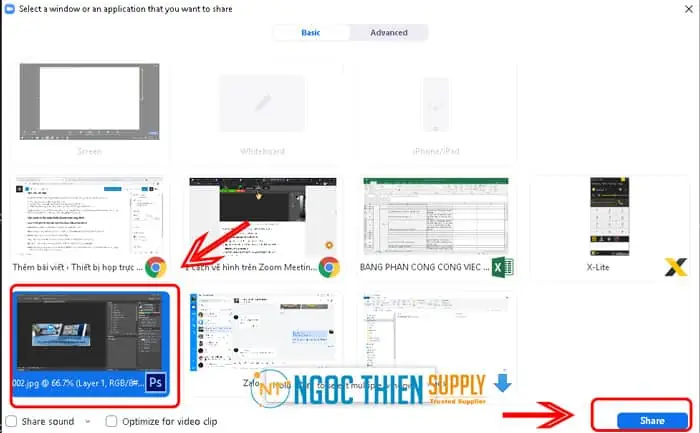
- Chia sẻ Màn hình: Tại giao diện phòng họp, bạn sẽ thấy thanh điều khiển ở phía dưới. Nhấp chọn biểu tượng Share Screen (Chia sẻ Màn hình).
- Chọn Nội dung Chia sẻ: Một cửa sổ sẽ hiện ra, cho phép bạn chọn cửa sổ ứng dụng, toàn bộ màn hình hoặc một phần cụ thể mà bạn muốn chia sẻ. Sau khi chọn, nhấp vào Share (Chia sẻ).
- Lưu ý: Để vẽ và ghi chú một cách hiệu quả, bạn nên mở sẵn tài liệu, ứng dụng hoặc trang web mà bạn muốn trình bày trước khi tiến hành chia sẻ màn hình.
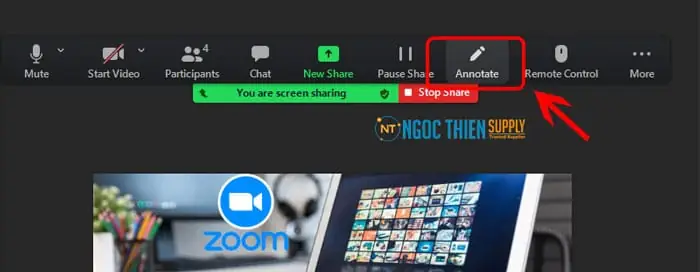
- Kích hoạt Thanh công cụ Annotation: Khi màn hình của bạn đang được chia sẻ, di chuyển con trỏ chuột lên phía trên màn hình. Thanh điều khiển của Zoom sẽ xuất hiện. Tại đây, bạn sẽ thấy tùy chọn Annotate (Chú thích). Nhấp vào nó.
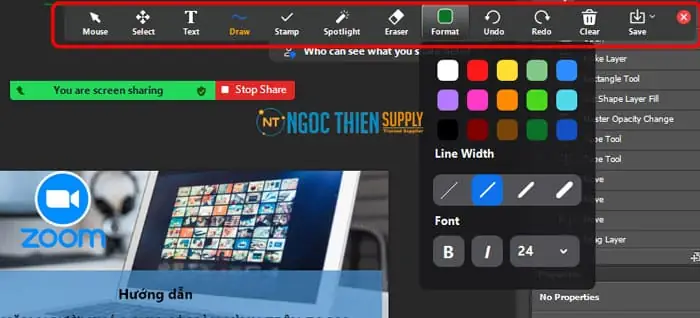
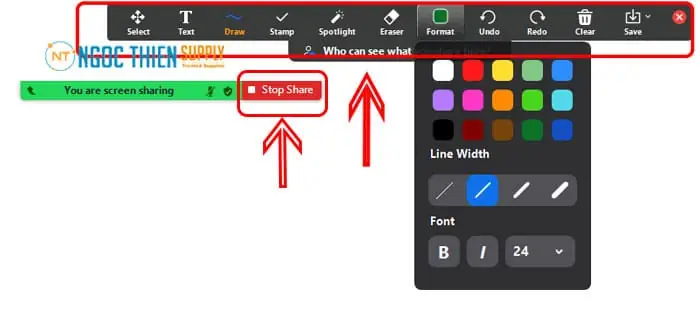
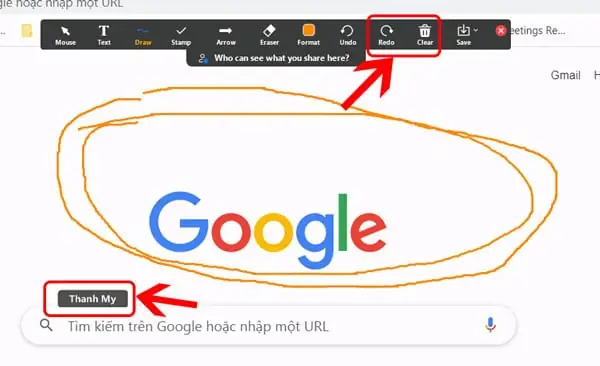
- Sử dụng Thanh công cụ Vẽ và Chú thích: Một thanh công cụ Annotation sẽ xuất hiện, cung cấp nhiều tùy chọn để bạn tương tác với màn hình:
- Text: Cho phép bạn nhập văn bản trực tiếp lên màn hình. Hữu ích cho việc thêm các ghi chú hoặc lời giải thích ngắn gọn.
- Draw: Cung cấp nhiều loại nét vẽ, hình dạng (đường thẳng, mũi tên, hình vuông, hình tròn) để bạn có thể vẽ tự do hoặc làm nổi bật các khu vực cụ thể.
- Stamp: Bao gồm các biểu tượng dấu mộc nhỏ như dấu tick, dấu sao, dấu hỏi, trái tim để bạn nhanh chóng đánh dấu hoặc biểu thị cảm xúc.
- Spotlight: Tạo một đường vẽ hoặc một điểm sáng giống như con trỏ laser, rất hiệu quả để thu hút sự chú ý vào một khu vực cụ thể trên màn hình mà không để lại dấu vết vĩnh viễn.
- Eraser: Công cụ để xóa từng nét vẽ hoặc chú thích bạn đã tạo.
- Format: Tùy chỉnh màu sắc của nét vẽ, độ rộng của đường kẻ, hoặc kiểu font chữ cho văn bản.
- Undo: Hoàn tác thao tác vẽ gần nhất.
- Redo: Thực hiện lại thao tác đã hoàn tác.
- Clear: Xóa tất cả các nét vẽ và chú thích trên màn hình một cách nhanh chóng.
- Save: Lưu lại ảnh màn hình với tất cả các chú thích đã thêm vào.
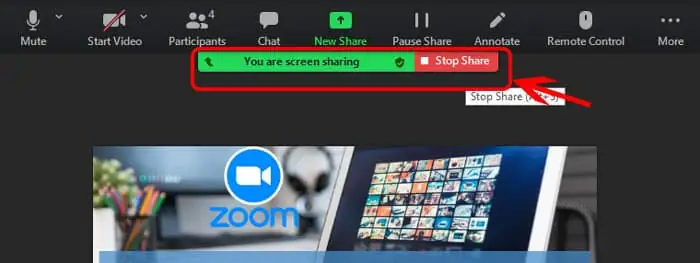
- Ngừng Chia sẻ Màn hình: Sau khi hoàn thành việc trình bày và ghi chú, nhấp vào nút Stop Share (Ngừng Chia sẻ) trên thanh điều khiển của Zoom để kết thúc phiên chia sẻ.
Vẽ Trên Bảng Trắng (Whiteboard) Của Zoom
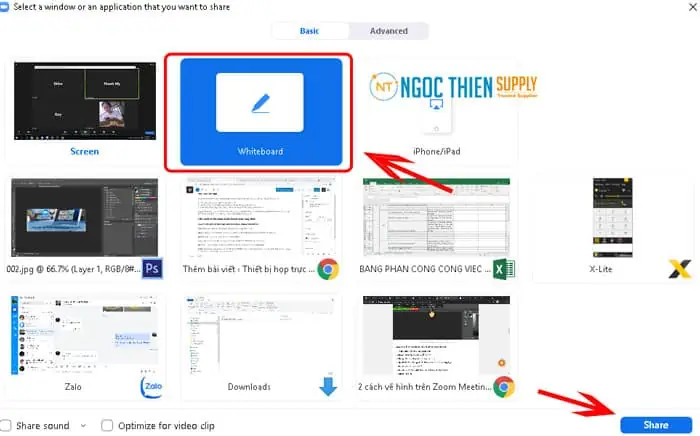
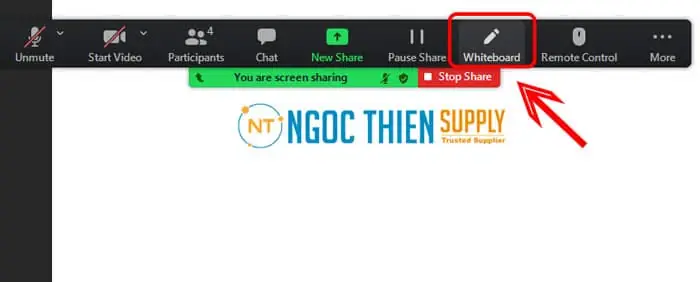
Ngoài việc vẽ trên màn hình đang chia sẻ, Zoom còn cung cấp tính năng bảng trắng ảo (Whiteboard) – một không gian trống nơi mọi người có thể tự do vẽ trên màn hình máy tính và cộng tác theo thời gian thực.
Các bước thực hiện:
- Bắt đầu hoặc Tham gia Cuộc họp: Tương tự như trên, hãy đảm bảo bạn đang ở trong một cuộc họp Zoom.
- Chia sẻ Bảng trắng: Tại thanh điều khiển phòng họp, chọn Share Screen. Trong cửa sổ lựa chọn, thay vì chọn một ứng dụng cụ thể, hãy chọn Whiteboard (Bảng trắng), sau đó nhấp Share.
- Sử dụng Thanh công cụ Vẽ và Chú thích: Thanh công cụ Annotation quen thuộc sẽ xuất hiện. Bạn có thể sử dụng tất cả các công cụ như Text, Draw, Stamp, Spotlight, Eraser, Format, Undo, Redo, Clear, Save để tương tác với bảng trắng. Đây là một không gian lý tưởng để động não, phác thảo ý tưởng hoặc giải thích các khái niệm phức tạp mà không bị ảnh hưởng bởi nội dung nền.
- Ngừng Chia sẻ Bảng trắng: Khi đã hoàn thành, nhấp vào Stop Share để ngừng chia sẻ bảng trắng.
Vẽ Trên Màn Hình Người Khác Chia Sẻ
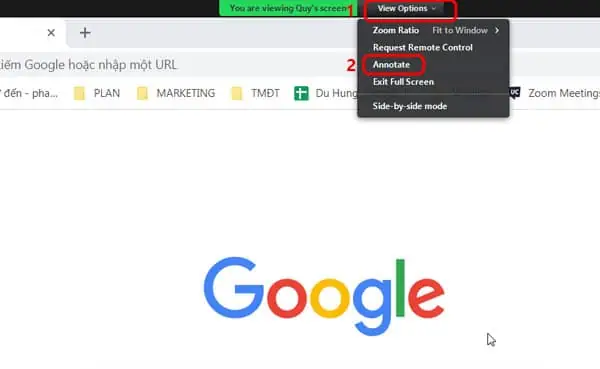
Một trong những tính năng mạnh mẽ khác của Zoom là khả năng cho phép người tham gia cuộc họp vẽ trên màn hình máy tính được chia sẻ bởi người khác. Điều này thúc đẩy sự hợp tác và tương tác trong các buổi thảo luận.
Các bước thực hiện:
- Kích hoạt Annotation khi xem màn hình khác: Khi ai đó đang chia sẻ màn hình của họ trên Zoom, bạn (và những người tham gia khác) có thể nhìn lên phía trên màn hình. Nhấn chọn View Options (Tùy chọn Xem).
- Chọn Annotate: Trong menu thả xuống của View Options, chọn Annotate (Chú thích).
- Vẽ và Ghi chú: Thanh công cụ Annotation sẽ xuất hiện, cho phép bạn tự do vẽ, ghi chú thích hoặc đánh dấu trên màn hình đang được chia sẻ. Điều đặc biệt là tên của người vẽ hoặc ghi chú sẽ hiển thị bên cạnh nét vẽ, giúp mọi người biết ai là người đang tương tác.
- Xóa nét vẽ: Bạn có thể sử dụng các tùy chọn Undo (Hoàn tác) hoặc Clear (Xóa) trên thanh công cụ Annotation để xóa các nét vẽ của mình.
Các Nền Tảng Khác: Google Meet, Microsoft Teams
Ngoài Zoom, các nền tảng họp trực tuyến khác cũng cung cấp tính năng tương tự, mặc dù có thể khác nhau về mức độ chi tiết và tính năng:
- Google Meet: Google Meet hiện không có tính năng annotation tích hợp trực tiếp để vẽ lên màn hình chia sẻ. Tuy nhiên, người dùng có thể kết hợp với Google Jamboard (một bảng trắng ảo) hoặc các phần mềm vẽ của bên thứ ba để đạt được hiệu quả tương tự.
- Microsoft Teams: Microsoft Teams cung cấp tính năng bảng trắng tích hợp mạnh mẽ, cho phép người dùng vẽ, viết và thêm ghi chú trong các cuộc họp. Với sự tích hợp sâu với hệ sinh thái Microsoft, Whiteboard của Teams là một công cụ cộng tác hiệu quả cho các nhóm doanh nghiệp.
3. Sử Dụng Phần Mềm Vẽ Chú Thích Chuyên Dụng Của Bên Thứ Ba
Đối với những người dùng có nhu cầu cao hơn về việc vẽ trên màn hình máy tính, các phần mềm của bên thứ ba cung cấp nhiều tính năng nâng cao và linh hoạt hơn so với các công cụ tích hợp sẵn.
Các Công Cụ Miễn Phí Phổ Biến
- Epic Pen: Đây là một phần mềm miễn phí phổ biến, cho phép bạn vẽ trực tiếp trên bất kỳ ứng dụng nào, bất kỳ màn hình nào, bao gồm cả desktop, trình duyệt, trò chơi và video. Epic Pen cung cấp nhiều loại bút, bút highlight, tẩy, và các tùy chọn màu sắc, độ dày nét. Nó rất nhẹ và dễ sử dụng, là lựa chọn tuyệt vời cho giáo viên, người thuyết trình hoặc bất kỳ ai cần một công cụ vẽ nhanh và linh hoạt.
- ShareX: Mặc dù chủ yếu là một công cụ chụp ảnh màn hình và quay video, ShareX còn tích hợp một trình chỉnh sửa ảnh mạnh mẽ, cho phép bạn chú thích, vẽ, thêm mũi tên, văn bản và hình dạng ngay sau khi chụp màn hình. Đây là một công cụ đa năng, miễn phí và mã nguồn mở, rất được ưa chuộng trong cộng đồng công nghệ.
- Greenshot: Tương tự ShareX, Greenshot là một công cụ chụp ảnh màn hình nhẹ và hiệu quả. Sau khi chụp, nó mở ảnh trong trình chỉnh sửa tích hợp, nơi bạn có thể vẽ các hình dạng, mũi tên, thêm văn bản, làm mờ các phần nhạy cảm, và lưu hoặc chia sẻ dễ dàng.
Phần Mềm Cao Cấp Dành Cho Chuyên Gia
Đối với những công việc đòi hỏi độ chính xác cao, các tính năng chỉnh sửa phức tạp, hoặc làm việc với đồ họa chuyên nghiệp, các phần mềm đồ họa cao cấp là lựa chọn không thể thiếu.
- Adobe Photoshop: Là tiêu chuẩn vàng trong ngành chỉnh sửa ảnh, Photoshop cho phép bạn mở ảnh chụp màn hình và sử dụng vô số công cụ vẽ, cọ vẽ, lớp (layers) để tạo ra các chú thích và minh họa cực kỳ chi tiết. Mặc dù không vẽ trực tiếp lên màn hình đang hoạt động, nó là công cụ mạnh mẽ nhất để xử lý ảnh chú thích.
- GIMP (GNU Image Manipulation Program): Là một giải pháp mã nguồn mở thay thế cho Photoshop, GIMP cung cấp một bộ công cụ chỉnh sửa và vẽ ảnh mạnh mẽ. Bạn có thể chụp màn hình, dán vào GIMP và sử dụng các cọ vẽ, công cụ chọn, và lớp để thêm chú thích chuyên nghiệp. GIMP hoàn toàn miễn phí và có thể đáp ứng hầu hết các nhu cầu vẽ và chỉnh sửa nâng cao.
4. Thiết Bị Hỗ Trợ: Bảng Vẽ Điện Tử & Bút Cảm Ứng
Để nâng cao trải nghiệm và độ chính xác khi vẽ trên màn hình máy tính, đặc biệt là với các công việc đòi hỏi sự tỉ mỉ như vẽ minh họa, thiết kế kỹ thuật, hay giảng dạy viết tay, việc kết hợp với các thiết bị hỗ trợ là một lựa chọn tuyệt vời.
Lợi Ích Của Bảng Vẽ Điện Tử Và Bút Cảm Ứng
- Độ Chính Xác Cao: Bút cảm ứng mang lại độ chính xác cao hơn rất nhiều so với chuột máy tính, giúp bạn vẽ các đường nét mềm mại, tự nhiên và chi tiết.
- Cảm Giác Tự Nhiên: Việc cầm bút và vẽ trên bề mặt cảm ứng mang lại cảm giác gần giống như vẽ trên giấy, giúp người dùng dễ dàng làm quen và phát huy kỹ năng vẽ tay của mình.
- Nhận Diện Lực Nhấn: Nhiều bảng vẽ điện tử và bút cảm ứng có khả năng nhận diện lực nhấn, cho phép bạn điều chỉnh độ đậm nhạt hoặc độ dày của nét vẽ chỉ bằng cách thay đổi áp lực tay. Điều này rất quan trọng trong các ứng dụng đồ họa chuyên nghiệp.
- Tăng Cường Hiệu Suất: Đối với giảng viên, họa sĩ hoặc kỹ sư, việc có thể viết và vẽ tự do giúp tăng tốc quá trình làm việc, giảm thời gian chỉnh sửa và tăng hiệu quả giao tiếp.
Cách Tích Hợp
Để sử dụng bảng vẽ điện tử hoặc bút cảm ứng, bạn thường chỉ cần kết nối thiết bị với máy tính qua cổng USB hoặc Bluetooth. Hầu hết các hệ điều hành và phần mềm vẽ (bao gồm cả Annotation của Zoom hay Epic Pen) đều có khả năng nhận diện và tích hợp tốt với các thiết bị này. Các thương hiệu phổ biến như Wacom, XP-Pen hay Huion cung cấp đa dạng các mẫu bảng vẽ từ cơ bản đến chuyên nghiệp.
Mẹo Và Thủ Thuật Để Vẽ Hiệu Quả Hơn Trên Màn Hình
Để việc vẽ trên màn hình máy tính không chỉ là một thao tác mà còn là một kỹ năng được tối ưu, bạn có thể áp dụng một số mẹo và thủ thuật sau:
- Luyện tập thường xuyên: Giống như bất kỳ kỹ năng nào khác, việc luyện tập thường xuyên với bút cảm ứng hoặc chuột sẽ giúp bạn kiểm soát tốt hơn các nét vẽ, từ đó tạo ra những hình minh họa hoặc chú thích rõ ràng hơn.
- Sử dụng màu sắc và độ dày nét hợp lý: Lựa chọn màu sắc tương phản với nền và độ dày nét phù hợp sẽ giúp các chú thích của bạn nổi bật mà không gây rối mắt. Ví dụ, dùng màu đỏ cho các điểm cần chú ý đặc biệt, màu xanh cho các luồng dữ liệu.
- Tận dụng tính năng phóng to/thu nhỏ: Khi cần vẽ các chi tiết nhỏ, hãy sử dụng tính năng phóng to màn hình hoặc phần mềm vẽ để có thể thao tác chính xác hơn. Sau đó, thu nhỏ lại để xem tổng thể.
- Lưu lại bản vẽ khi cần thiết: Nhiều công cụ cho phép bạn lưu lại ảnh màn hình với các chú thích đã thêm vào. Hãy tận dụng tính năng này để lưu trữ các bản ghi chú hoặc minh họa quan trọng cho mục đích tham khảo sau này hoặc chia sẻ với người khác.
Lưu Ý Quan Trọng Khi Vẽ Trên Màn Hình Máy Tính
Khi bạn thực hiện hành động vẽ trên màn hình máy tính, có một số yếu tố quan trọng cần được xem xét để đảm bảo an toàn, hiệu quả và tuân thủ các quy tắc đạo đức.
-
Quyền riêng tư và Bảo mật:
- Khi chia sẻ màn hình: Luôn kiểm tra kỹ các cửa sổ hoặc tab đang mở trước khi chia sẻ màn hình, đặc biệt là trong các cuộc họp công cộng. Đảm bảo không có thông tin cá nhân, nhạy cảm hoặc mật khẩu hiển thị trên màn hình.
- Khi vẽ trên màn hình người khác: Mặc dù các nền tảng như Zoom cho phép bạn vẽ lên màn hình của người khác, hãy luôn tôn trọng nội dung của họ. Chỉ vẽ khi được phép và với mục đích xây dựng, hỗ trợ, tránh làm mất tập trung hoặc gây khó chịu.
-
Vấn đề Bản quyền và Sở hữu trí tuệ:
- Nếu bạn đang vẽ hoặc chú thích trên nội dung có bản quyền (ví dụ: hình ảnh, tài liệu), hãy đảm bảo rằng việc sử dụng của bạn tuân thủ các quy định về bản quyền hoặc được phép sử dụng. Khi chia sẻ công khai, hãy cân nhắc trích dẫn nguồn nếu cần.
-
Chọn công cụ phù hợp với nhu cầu:
- Đánh giá rõ mục đích sử dụng của bạn. Bạn cần một công cụ đơn giản để ghi chú nhanh, hay một phần mềm mạnh mẽ cho các bản vẽ chi tiết? Việc chọn đúng công cụ sẽ giúp bạn tiết kiệm thời gian và đạt được hiệu quả tốt nhất. Ví dụ, cho các buổi thuyết trình cơ bản, tính năng Annotation của Zoom là đủ. Nhưng cho việc đánh dấu kỹ thuật phức tạp, một phần mềm chuyên dụng như Epic Pen hoặc kết hợp với bảng vẽ sẽ tốt hơn.
Kết Luận
Khả năng vẽ trên màn hình máy tính đã trở thành một công cụ đa năng và mạnh mẽ, giúp nâng cao hiệu quả giao tiếp và tương tác trong nhiều lĩnh vực khác nhau. Từ việc chú thích trong các buổi họp trực tuyến, giảng dạy, đến việc ghi chú cá nhân và phân tích kỹ thuật, các phương pháp và công cụ đa dạng từ tính năng tích hợp sẵn của hệ điều hành đến các phần mềm chuyên dụng đều mang lại giá trị thiết thực. Bằng cách hiểu rõ nhu cầu và áp dụng các mẹo tối ưu, bạn có thể biến việc vẽ trên màn hình thành một kỹ năng đắc lực, giúp truyền tải ý tưởng rõ ràng, tăng cường sự chuyên nghiệp và tạo ra trải nghiệm tương tác hiệu quả hơn. Khám phá thêm các thủ thuật công nghệ và kiến thức chuyên sâu khác tại Trần Du để không ngừng nâng cao năng lực số của bạn.