
Máy tính Casio đã trở thành công cụ không thể thiếu đối với học sinh, sinh viên và nhiều chuyên gia trong các lĩnh vực khoa học, kỹ thuật. Từ những phép tính cơ bản đến các bài toán phức tạp đòi hỏi giải phương trình, ma trận hay thống kê, sự tiện lợi và đa năng của thiết bị này là điều không thể phủ nhận. Tuy nhiên, không phải ai cũng khai thác được hết tiềm năng của chiếc máy tính cầm tay quen thuộc. Bài viết này sẽ đi sâu vào những thủ thuật dùng máy tính Casio từ cơ bản đến nâng cao, giúp bạn tối ưu hóa hiệu suất làm việc và học tập, giải quyết các bài toán nhanh chóng và chính xác hơn.
Có thể bạn quan tâm: Máy Tính Đột Nhiên Mất Tiếng: Nguyên Nhân Và Hướng Dẫn Khắc Phục Chi Tiết Từ A Đến Z
Tóm Tắt Nhanh Các Thủ Thuật Casio Phổ Biến Nhất
Để bạn có cái nhìn tổng quan và dễ dàng tiếp cận, dưới đây là tóm tắt các thủ thuật dùng máy tính Casio quan trọng mà bạn sẽ khám phá chi tiết trong bài viết này:
- Nắm vững các chế độ tính toán (MODE): Hiểu rõ khi nào dùng COMP, STAT, TABLE, EQN, MAT, VCT để tối ưu hóa công việc của bạn.
- Sử dụng hiệu quả các phím SHIFT và ALPHA: Khai thác tối đa chức năng phụ và các biến nhớ để tiết kiệm thời gian.
- Lưu trữ và gọi lại biến nhớ (STO, RCL): Tận dụng bộ nhớ máy tính để lưu trữ các giá trị tạm thời hoặc hằng số.
- Giải phương trình và hệ phương trình: Sử dụng chức năng SOLVE và EQN để tìm nghiệm nhanh chóng.
- Tính toán thống kê và hồi quy: Nhập dữ liệu và phân tích với các công cụ thống kê tích hợp.
- Làm việc với ma trận và vector: Thực hiện các phép toán đại số tuyến tính phức tạp một cách dễ dàng.
- Sử dụng chức năng TABLE để khảo sát hàm số: Tạo bảng giá trị hàm số, hỗ trợ việc vẽ đồ thị và phân tích.
- Thực hiện phép tính đạo hàm, tích phân: Áp dụng các tính năng cao cấp cho các bài toán giải tích.
- Chuyển đổi đơn vị và hệ cơ số: Thay đổi giữa các đơn vị đo lường hoặc hệ đếm nhị phân, thập lục phân.
- Tối ưu hóa tốc độ nhập liệu và kiểm tra kết quả: Các mẹo nhỏ giúp thao tác nhanh và tránh sai sót.
Tìm Hiểu Sâu Về Các Chế Độ Tính Toán (MODE)
Việc hiểu và sử dụng thành thạo các chế độ (MODE) khác nhau là nền tảng để khai thác tối đa sức mạnh của máy tính Casio. Mỗi chế độ được thiết kế để phục vụ một nhóm chức năng cụ thể, giúp người dùng tập trung vào tác vụ mong muốn mà không bị phân tâm bởi các tính năng không cần thiết. Để chuyển đổi giữa các chế độ, bạn thường nhấn phím MODE hoặc MENU tùy theo từng dòng máy (ví dụ: Casio fx-570ES Plus, fx-880BT, fx-991EX).
Chế Độ COMP (Tính Toán Cơ Bản)
Chế độ COMP là chế độ mặc định và được sử dụng cho hầu hết các phép tính toán cơ bản và đại số thông thường. Đây là nơi bạn thực hiện các phép cộng, trừ, nhân, chia, tính lũy thừa, căn bậc hai, phân số, và các hàm lượng giác. Ngay cả những phép tính phức tạp hơn như phương trình một ẩn đơn giản hoặc biểu thức chứa biến cũng có thể được xử lý trong chế độ này thông qua việc sử dụng các phím chức năng phụ. Việc làm quen với các thao tác trong chế độ COMP là bước đầu tiên để làm chủ chiếc máy tính của bạn.
Trong chế độ này, bạn cũng có thể dễ dàng chuyển đổi giữa các dạng hiển thị kết quả, chẳng hạn như từ phân số sang số thập phân và ngược lại, hoặc rút gọn kết quả về dạng tối giản. Khả năng này đặc biệt hữu ích khi làm việc với các bài toán yêu cầu độ chính xác cao hoặc khi cần biểu diễn kết quả theo nhiều cách khác nhau. Đây là một trong những thủ thuật dùng máy tính Casio cơ bản nhưng cực kỳ hữu ích mà mọi người dùng nên nắm vững để nâng cao hiệu quả tính toán.
Chế Độ STAT (Tính Toán Thống Kê)
Khi bạn cần xử lý dữ liệu thống kê, chế độ STAT là lựa chọn lý tưởng. Chế độ này cho phép bạn nhập một hoặc hai tập hợp dữ liệu, sau đó thực hiện các phép tính như trung bình cộng, độ lệch chuẩn, phương sai, tổng sigma, và thậm chí cả phân tích hồi quy tuyến tính. Việc sử dụng chế độ STAT giúp tiết kiệm đáng kể thời gian so với việc tính toán thủ công, đồng thời giảm thiểu sai sót, đặc biệt khi làm việc với lượng lớn dữ liệu.
Sau khi chọn chế độ STAT, bạn sẽ thấy các tùy chọn khác nhau cho loại tính toán thống kê (ví dụ: 1-Variable for single dataset, A+BX for linear regression). Việc chọn đúng loại hình thống kê ngay từ đầu sẽ đảm bảo rằng máy tính hiển thị các chức năng và công thức phù hợp. Đối với sinh viên kinh tế, khoa học xã hội hay kỹ thuật, việc thành thạo chế độ này là một kỹ năng quan trọng để phân tích dữ liệu và đưa ra kết luận.
Chế Độ TABLE (Tạo Bảng Giá Trị Hàm Số)
Chế độ TABLE đặc biệt hữu ích cho việc khảo sát hàm số, vẽ đồ thị hoặc tìm kiếm các giá trị đặc biệt của hàm. Bạn có thể nhập một hoặc hai hàm số (ví dụ: f(x) và g(x)), sau đó thiết lập khoảng giá trị của x (Start, End, Step). Máy tính sẽ tự động tạo một bảng hiển thị các giá trị của hàm số tương ứng với từng giá trị x đã cho. Điều này giúp bạn dễ dàng quan sát sự biến thiên của hàm số, tìm điểm giao nhau giữa hai đồ thị hoặc nhận diện các điểm cực trị một cách trực quan.
Đây là một công cụ mạnh mẽ trong giải tích và đại số, hỗ trợ việc hình dung hành vi của hàm số mà không cần phải thực hiện từng phép tính riêng lẻ. Giáo viên và học sinh thường sử dụng chế độ TABLE để minh họa các khái niệm toán học và kiểm tra kết quả của các bài toán khảo sát hàm số.
Chế Độ EQN (Giải Phương Trình & Hệ Phương Trình)
Chế độ EQN (Equation) là cứu cánh khi bạn đối mặt với các bài toán giải phương trình và hệ phương trình. Chế độ này thường hỗ trợ giải các loại phương trình đa thức bậc hai, bậc ba và hệ phương trình tuyến tính với hai hoặc ba ẩn. Bạn chỉ cần nhập các hệ số của phương trình hoặc hệ phương trình theo yêu cầu, máy tính sẽ tự động tìm ra nghiệm số thực hoặc nghiệm phức (tùy thuộc vào dòng máy).
Việc sử dụng EQN không chỉ giúp bạn tìm ra kết quả nhanh chóng mà còn là công cụ hữu ích để kiểm tra lại các bước giải tay. Đối với các bài toán vật lý, hóa học, hay kỹ thuật đòi hỏi việc giải hệ phương trình thường xuyên, chế độ EQN là một trong những thủ thuật dùng máy tính Casio giúp tiết kiệm rất nhiều công sức và thời gian.
Chế Độ MAT (Tính Toán Ma Trận)
Đối với những người làm việc với đại số tuyến tính, chế độ MAT (Matrix) là một tính năng không thể bỏ qua. Chế độ này cho phép bạn nhập các ma trận với kích thước khác nhau (thường tối đa 3×3 hoặc 4×4 tùy dòng máy), sau đó thực hiện các phép toán như cộng, trừ, nhân ma trận, tìm định thức, ma trận nghịch đảo, ma trận chuyển vị, và giải hệ phương trình bằng ma trận.
Việc thao tác với ma trận bằng máy tính Casio giúp đơn giản hóa các bài toán phức tạp trong các môn học như toán cao cấp, vật lý lượng tử, kỹ thuật điện hay khoa học máy tính. Nắm vững chế độ MAT sẽ mở ra nhiều khả năng giải quyết vấn đề mới mà việc tính toán thủ công rất dễ mắc sai lầm và tốn thời gian.
Chế Độ VCT (Tính Toán Vector)
Chế độ VCT (Vector) được thiết kế đặc biệt cho các phép toán vector trong không gian hai hoặc ba chiều. Tương tự như chế độ MAT, bạn có thể nhập các vector, sau đó thực hiện các phép cộng, trừ vector, tính tích vô hướng, tích có hướng, góc giữa hai vector, và độ dài của vector. Đây là một công cụ cực kỳ hữu ích cho các sinh viên kỹ thuật, vật lý hoặc hình học không gian.
Việc sử dụng chế độ VCT giúp bạn hình dung và xử lý các khái niệm vector một cách chính xác, tránh các lỗi tính toán khi làm việc với tọa độ. Kết hợp với khả năng lưu trữ biến nhớ, chế độ VCT trở thành một thủ thuật dùng máy tính Casio mạnh mẽ để giải quyết các bài toán liên quan đến lực, vận tốc hay vị trí trong không gian.
Khai Thác Hiệu Quả Các Phím SHIFT và ALPHA
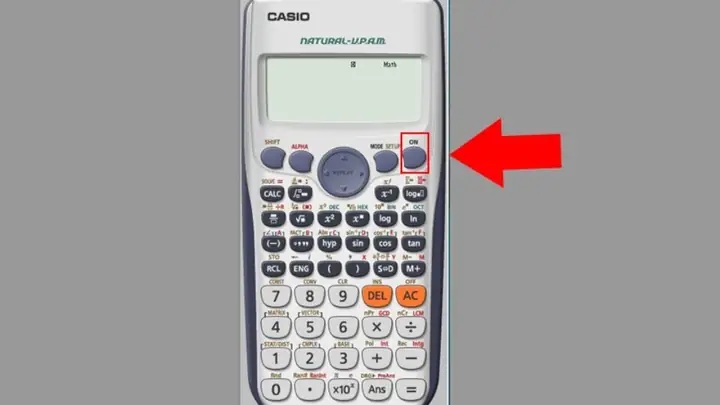
Hai phím SHIFT và ALPHA là “chìa khóa” mở ra hàng loạt chức năng phụ và biến nhớ ẩn trên máy tính Casio. Việc hiểu rõ cách sử dụng chúng sẽ giúp bạn truy cập nhanh các lệnh cần thiết mà không cần phải chuyển đổi chế độ quá nhiều, đồng thời tận dụng bộ nhớ máy tính một cách thông minh.
Có thể bạn quan tâm: Mạng Máy Tính Là Gì? Kiến Thức Tin Học 10 Cơ Bản
Chức Năng Phụ (Phím SHIFT)
Phím SHIFT (thường có màu vàng hoặc cam) được dùng để kích hoạt các chức năng màu vàng/cam nằm phía trên các phím thông thường. Ví dụ, để tính sin⁻¹ (arcsin), bạn sẽ nhấn SHIFT rồi nhấn sin. Tương tự, để truy cập căn bậc ba (³√), bạn nhấn SHIFT rồi nhấn phím có biểu tượng căn bậc ba. Các chức năng phụ này bao gồm các phép toán ngược, hằng số vật lý, chuyển đổi đơn vị, cài đặt hệ thống, và nhiều tính năng nâng cao khác.
Việc làm quen với vị trí của các chức năng phụ quan trọng giúp bạn tăng tốc độ tính toán và thao tác. Đôi khi, một chức năng bạn cần lại nằm ẩn dưới phím SHIFT của một phím chức năng khác, đòi hỏi bạn phải đọc kỹ sách hướng dẫn hoặc khám phá bằng cách thử nghiệm. Nắm vững phím SHIFT là một trong những thủ thuật dùng máy tính Casio cơ bản nhất để giải quyết các bài toán đòi hỏi nhiều bước phức tạp.
Các Biến Nhớ (Phím ALPHA)
Phím ALPHA (thường có màu đỏ hoặc hồng) dùng để kích hoạt các ký tự chữ cái (A, B, C, D, E, F, X, Y, M) màu đỏ/hồng nằm phía trên một số phím. Các ký tự này đóng vai trò là biến nhớ, cho phép bạn lưu trữ các giá trị số và sử dụng chúng trong các biểu thức tính toán. Điều này cực kỳ tiện lợi khi bạn cần sử dụng một hằng số hoặc một kết quả trung gian nhiều lần trong một bài toán phức tạp.
Để lưu một giá trị vào biến, bạn tính toán giá trị đó, sau đó nhấn SHIFT -> STO (Store) -> chọn biến muốn lưu (ví dụ: A). Để gọi lại giá trị từ biến, bạn chỉ cần nhấn ALPHA -> chọn biến (ví dụ: A). Phím ALPHA cũng được dùng để nhập ký tự X khi giải phương trình hoặc khảo sát hàm số, cũng như truy cập các chức năng đặc biệt khác như CALC (tính giá trị biểu thức) và SOLVE (giải phương trình).
Lưu Trữ Và Gọi Lại Biến Nhớ (STO, RCL)
Chức năng lưu trữ (STO) và gọi lại (RCL) biến nhớ là một trong những thủ thuật dùng máy tính Casio quan trọng nhất để tăng hiệu quả làm việc, đặc biệt với các bài toán dài hoặc phức tạp. Máy tính Casio thường có nhiều ô nhớ để bạn lưu trữ các giá trị số, mỗi ô được gán một chữ cái (A, B, C, D, E, F, X, Y, M).
Cách Lưu Giá Trị Vào Biến Nhớ
Để lưu một giá trị vào biến nhớ, bạn thực hiện theo các bước sau:
- Nhập giá trị hoặc thực hiện phép tính để có được giá trị bạn muốn lưu.
- Nhấn phím SHIFT.
- Nhấn phím STO (Store), thường nằm phía trên phím RCL hoặc CALC.
- Chọn biến nhớ mà bạn muốn lưu (ví dụ: A, B, C, X, Y). Máy tính sẽ hiển thị thông báo “Ans→A” hoặc tương tự, xác nhận rằng giá trị đã được lưu vào biến.
Việc này rất hữu ích khi bạn có một kết quả trung gian cần sử dụng trong nhiều phép tính tiếp theo mà không muốn nhập lại hoặc ghi chép ra giấy, từ đó tránh được sai sót.
Cách Gọi Lại Giá Trị Từ Biến Nhớ
Để gọi lại một giá trị đã lưu từ biến nhớ vào biểu thức tính toán, bạn chỉ cần:
- Nhấn phím ALPHA.
- Chọn biến nhớ chứa giá trị bạn muốn gọi (ví dụ: A, B, C, X, Y).
Giá trị của biến đó sẽ hiển thị trên màn hình và bạn có thể sử dụng nó trong phép tính hiện tại.
Ngoài ra, phím ANS cũng là một dạng biến nhớ đặc biệt, luôn lưu trữ kết quả của phép tính cuối cùng. Bạn có thể sử dụng ANS để tiếp tục chuỗi tính toán mà không cần lưu vào các biến chữ cái. Việc kết hợp linh hoạt STO, RCL và ANS giúp tối ưu hóa quy trình tính toán, đặc biệt trong các bài thi hay khi giải các bài toán khoa học kỹ thuật.
Giải Phương Trình và Hệ Phương Trình Nhanh Chóng
Máy tính Casio là một trợ thủ đắc lực trong việc giải các loại phương trình và hệ phương trình, giúp bạn tiết kiệm thời gian và kiểm tra kết quả một cách hiệu quả. Có hai chức năng chính cho việc này: SOLVE và EQN.
Sử Dụng Chức Năng SOLVE
Chức năng SOLVE (thường được kích hoạt bằng SHIFT + CALC) cho phép bạn tìm nghiệm của một phương trình với một ẩn số bất kỳ. Để sử dụng SOLVE, bạn cần nhập phương trình vào màn hình máy tính, trong đó ẩn số thường là X (được nhập bằng ALPHA + )). Ví dụ, để giải phương trình 3X + 5 = 14, bạn nhập 3X + 5 = 14. Lưu ý rằng dấu bằng = trong phương trình phải được nhập bằng ALPHA + CALC, không phải dấu bằng EXE thông thường.
Sau khi nhập phương trình, bạn nhấn SHIFT + CALC (SOLVE). Máy tính sẽ yêu cầu bạn nhập một giá trị dự đoán cho X (Start value) và sau đó nhấn = để bắt đầu giải. Chức năng SOLVE sẽ tìm một nghiệm gần với giá trị dự đoán nhất. Đối với các phương trình có nhiều nghiệm, bạn có thể thử các giá trị dự đoán khác nhau để tìm các nghiệm còn lại. Đây là một thủ thuật dùng máy tính Casio cực kỳ mạnh mẽ cho các phương trình đại số không thuộc dạng đa thức chuẩn mà chế độ EQN xử lý.
Sử Dụng Chế Độ EQN (Equation)
Như đã đề cập ở trên, chế độ EQN (Equation) được thiết kế chuyên biệt để giải các phương trình đa thức và hệ phương trình tuyến tính.
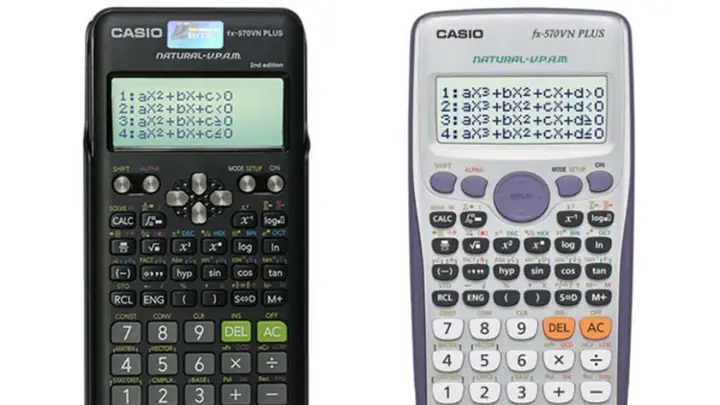
- Giải phương trình đa thức: Máy tính Casio thường hỗ trợ giải phương trình bậc hai (ax² + bx + c = 0) và bậc ba (ax³ + bx² + cx + d = 0). Bạn chọn loại phương trình, sau đó nhập các hệ số a, b, c (và d cho bậc ba). Máy tính sẽ hiển thị tất cả các nghiệm thực và nghiệm phức (nếu có).
- Giải hệ phương trình tuyến tính: Chế độ EQN cũng cho phép bạn giải hệ hai ẩn (ax + by = c, dx + ey = f) hoặc hệ ba ẩn (ax + by + cz = d, …) bằng cách nhập các hệ số của từng phương trình. Máy tính sẽ tự động tính toán và hiển thị giá trị của các ẩn số.
Chế độ EQN là công cụ không thể thiếu cho các bài toán đại số và các môn khoa học kỹ thuật, nơi việc giải phương trình và hệ phương trình là thường xuyên. Việc nắm vững cả SOLVE và EQN sẽ giúp bạn linh hoạt hơn trong việc giải quyết các bài toán khác nhau.
Tính Toán Thống Kê và Hồi Quy
Thống kê là một lĩnh vực quan trọng trong nhiều ngành nghề, từ khoa học dữ liệu đến kinh tế và y học. Máy tính Casio, đặc biệt là các dòng máy khoa học, cung cấp các công cụ mạnh mẽ để thực hiện các phép tính thống kê cơ bản và nâng cao một cách nhanh chóng và chính xác.
Nhập Dữ Liệu và Tính Toán Thống Kê 1 Biến
Để bắt đầu, bạn chuyển sang chế độ STAT (Thống kê). Sau đó, chọn loại tính toán 1-Variable (thống kê một biến). Bạn sẽ được đưa đến một bảng nơi bạn có thể nhập các giá trị dữ liệu của mình. Đối với một số máy, bạn có thể bật cột tần số (Frequency) nếu các giá trị lặp lại.
Sau khi nhập dữ liệu, bạn nhấn phím AC hoặc OPTN (tùy dòng máy) và chọn tùy chọn 1-Variable Calc hoặc Calc. Máy tính sẽ hiển thị một loạt các kết quả thống kê bao gồm:
Có thể bạn quan tâm: Mô Hình Osi Trong Mạng Máy Tính Gồm Mấy Tầng? Khám Phá Cấu Trúc Và Chức Năng
- n: Số lượng dữ liệu.
- x̄: Trung bình cộng.
- Σx: Tổng các giá trị.
- Σx²: Tổng bình phương các giá trị.
- σx: Độ lệch chuẩn của tổng thể (population standard deviation).
- sx: Độ lệch chuẩn của mẫu (sample standard deviation).
- MinX, MaxX: Giá trị nhỏ nhất và lớn nhất.
- Q1, Med, Q3: Tứ phân vị thứ nhất, trung vị, tứ phân vị thứ ba (trên các dòng máy hiện đại).
Những số liệu này rất quan trọng để mô tả tổng quan về tập dữ liệu của bạn, cung cấp những thông tin hữu ích về xu hướng trung tâm, độ phân tán và các giá trị ngoại lai.
Phân Tích Hồi Quy Tuyến Tính (Linear Regression)
Ngoài thống kê một biến, chế độ STAT còn hỗ trợ phân tích hồi quy tuyến tính, một thủ thuật dùng máy tính Casio nâng cao giúp tìm mối quan hệ giữa hai biến. Bạn chọn loại A+BX (cho hồi quy tuyến tính) trong chế độ STAT. Sau đó, nhập các cặp giá trị (x, y) vào bảng dữ liệu.
Sau khi nhập, bạn thực hiện Calc hoặc Regression Calc, máy tính sẽ cung cấp các thông số hồi quy sau:
- A: Hệ số chặn (intercept) của đường hồi quy (y = A + Bx).
- B: Hệ số góc (slope) của đường hồi quy.
- r: Hệ số tương quan (correlation coefficient), chỉ ra mức độ và chiều hướng của mối quan hệ tuyến tính giữa x và y (từ -1 đến 1).
- x̄, ȳ, Σx, Σy, Σx², Σy², Σxy: Các giá trị tổng và trung bình cần thiết cho các phép tính hồi quy.
Phân tích hồi quy là công cụ mạnh mẽ để dự đoán và hiểu rõ hơn về mối quan hệ nhân quả (hoặc tương quan) giữa các biến số, ứng dụng rộng rãi trong kinh tế học, khoa học môi trường và kỹ thuật.
Thao Tác Với Ma Trận và Vector
Đối với những người thường xuyên làm việc với các bài toán đại số tuyến tính trong các lĩnh vực như vật lý, kỹ thuật điện, đồ họa máy tính, hay khoa học dữ liệu, khả năng tính toán ma trận và vector của máy tính Casio là một ưu điểm lớn. Các dòng máy khoa học hiện đại như Casio fx-991EX ClassWiz cung cấp các tính năng rất mạnh mẽ trong hai chế độ MAT (Matrix) và VCT (Vector).
Làm Việc Với Ma Trận (Chế Độ MAT)
Trong chế độ MAT, bạn có thể thực hiện nhiều phép toán ma trận phức tạp. Đầu tiên, bạn cần định nghĩa các ma trận (thường là Matrix A, Matrix B, Matrix C…).
- Định nghĩa ma trận: Chọn Define Matrix, sau đó chọn tên ma trận (ví dụ: MatA). Bạn sẽ được yêu cầu nhập số hàng (m) và số cột (n), sau đó nhập từng phần tử của ma trận.
- Các phép toán cơ bản: Sau khi định nghĩa các ma trận, bạn có thể thực hiện các phép toán như:
- Cộng, trừ ma trận: MatA + MatB, MatA – MatB.
- Nhân ma trận: MatA x MatB (đảm bảo điều kiện nhân ma trận).
- Nhân ma trận với một số vô hướng: k x MatA.
- Các phép toán nâng cao:
- Determinant (Định thức): Det(MatA).
- Transpose (Ma trận chuyển vị): Trn(MatA).
- Inverse (Ma trận nghịch đảo): MatA⁻¹.
- Identity matrix (Ma trận đơn vị): Identity(n).
Sử dụng chế độ MAT không chỉ giúp bạn giải quyết các bài toán đại số tuyến tính nhanh chóng mà còn giảm thiểu đáng kể nguy cơ sai sót khi tính toán thủ công các ma trận lớn. Đây là một trong những thủ thuật dùng máy tính Casio cần thiết cho các ngành học kỹ thuật.
Làm Việc Với Vector (Chế Độ VCT)
Tương tự như chế độ MAT, chế độ VCT cho phép bạn định nghĩa và thực hiện các phép toán với vector trong không gian 2D hoặc 3D.
- Định nghĩa vector: Chọn Define Vector, sau đó chọn tên vector (ví dụ: VctA). Bạn sẽ được yêu cầu chọn số chiều (2 hoặc 3), sau đó nhập các thành phần của vector.
- Các phép toán cơ bản:
- Cộng, trừ vector: VctA + VctB, VctA – VctB.
- Nhân vector với một số vô hướng: k x VctA.
- Các phép toán nâng cao:
- Dot Product (Tích vô hướng): DotP(VctA, VctB).
- Cross Product (Tích có hướng): CrossP(VctA, VctB) (chỉ cho vector 3D).
- Magnitude (Độ dài vector): Abs(VctA).
- Angle (Góc giữa hai vector): Một số máy có thể tính trực tiếp hoặc bạn cần dùng công thức dựa trên tích vô hướng.
Chế độ VCT là một công cụ đắc lực cho các bài toán hình học giải tích, vật lý (lực, vận tốc, gia tốc) và kỹ thuật cơ khí. Việc thành thạo các thao tác trong chế độ này giúp bạn giải quyết các vấn đề phức tạp một cách hiệu quả và chính xác.
Sử Dụng Chức Năng TABLE Để Khảo Sát Hàm Số
Chế độ TABLE (bảng) là một thủ thuật dùng máy tính Casio vô cùng hữu ích để khảo sát và phân tích hành vi của hàm số. Chức năng này cho phép bạn tạo một bảng các giá trị của một hoặc hai hàm số (f(x) và g(x)) trong một khoảng xác định, với bước nhảy tùy chỉnh.
Cách Tạo Bảng Giá Trị Hàm Số
- Truy cập chế độ TABLE: Nhấn phím MODE hoặc MENU, sau đó chọn TABLE.
- Nhập hàm số: Máy tính sẽ yêu cầu bạn nhập hàm f(x). Đối với một số dòng máy, bạn có thể nhập thêm hàm g(x) để so sánh. Sử dụng ALPHA + ) để nhập biến X.
- Thiết lập khoảng giá trị:
- Start: Giá trị bắt đầu của X.
- End: Giá trị kết thúc của X.
- Step: Bước nhảy của X (khoảng cách giữa các giá trị X liên tiếp).
- Lưu ý: Bạn cần chọn Start, End và Step sao cho số lượng giá trị X trong bảng không vượt quá giới hạn của máy tính (thường là 20-30 giá trị).
- Xem bảng kết quả: Sau khi thiết lập xong, máy tính sẽ hiển thị một bảng với cột X, f(x) và g(x) (nếu có).
Ứng Dụng Của Chế Độ TABLE
- Khảo sát sự biến thiên của hàm số: Quan sát các giá trị f(x) để xem hàm số đang tăng hay giảm, tìm các điểm cực trị (giá trị lớn nhất/nhỏ nhất cục bộ).
- Tìm nghiệm gần đúng của phương trình: Nếu f(x) đổi dấu từ dương sang âm hoặc ngược lại giữa hai giá trị X liên tiếp, có thể có một nghiệm nằm trong khoảng đó.
- Tìm điểm giao của hai hàm số: Nếu bạn nhập cả f(x) và g(x), hãy tìm các giá trị X mà tại đó f(x) = g(x).
- Kiểm tra đồ thị: So sánh bảng giá trị với đồ thị hàm số mà bạn đã vẽ.
- Dự đoán xu hướng: Với các hàm số trong ứng dụng thực tế (ví dụ: tăng trưởng dân số, lãi suất), chế độ TABLE giúp dự đoán giá trị trong tương lai.
Chế độ TABLE là một công cụ trực quan và mạnh mẽ để hiểu sâu hơn về hàm số, đặc biệt hữu ích trong giải tích, đại số và cả vật lý khi phân tích chuyển động hay các hiện tượng khác.
Thực Hiện Phép Tính Đạo Hàm, Tích Phân
Đối với sinh viên và những người làm việc trong lĩnh vực khoa học kỹ thuật, khả năng tính đạo hàm và tích phân của máy tính Casio là một trong những thủ thuật dùng máy tính Casio tiên tiến nhất. Các chức năng này cho phép bạn kiểm tra lại kết quả tính toán tay hoặc nhanh chóng tìm ra giá trị của đạo hàm/tích phân tại một điểm cụ thể.
Tính Đạo Hàm Tại Một Điểm
Máy tính Casio có thể tính giá trị đạo hàm của một hàm số tại một điểm cụ thể, nhưng không thể tìm hàm đạo hàm tổng quát. Để sử dụng chức năng này:
- Kích hoạt đạo hàm: Nhấn SHIFT + d/dx (thường nằm trên phím tích phân).
- Nhập hàm số: Nhập hàm số mà bạn muốn tính đạo hàm (ví dụ: X^2 + 3X). Sử dụng ALPHA + ) để nhập biến X.
- Nhập điểm: Sau khi nhập hàm, bạn sẽ thấy một dấu phẩy và một ô trống. Nhập giá trị của X mà bạn muốn tính đạo hàm tại đó (ví dụ: 2).
- Nhấn =: Máy tính sẽ hiển thị giá trị đạo hàm của hàm số tại điểm X đã cho.
Chức năng này dựa trên phương pháp xấp xỉ số, do đó kết quả có thể có sai số nhỏ. Tuy nhiên, nó vẫn rất hữu ích để kiểm tra nhanh kết quả hoặc khi bạn chỉ cần giá trị đạo hàm tại một điểm cụ thể.
Tính Tích Phân Xác Định
Có thể bạn quan tâm: Máy Vi Tính Để Bàn Chơi Game: Hướng Dẫn Chọn Lựa Và Xây Dựng Tối Ưu
Tương tự, máy tính Casio cũng có thể tính tích phân xác định (tích phân từ a đến b) của một hàm số.
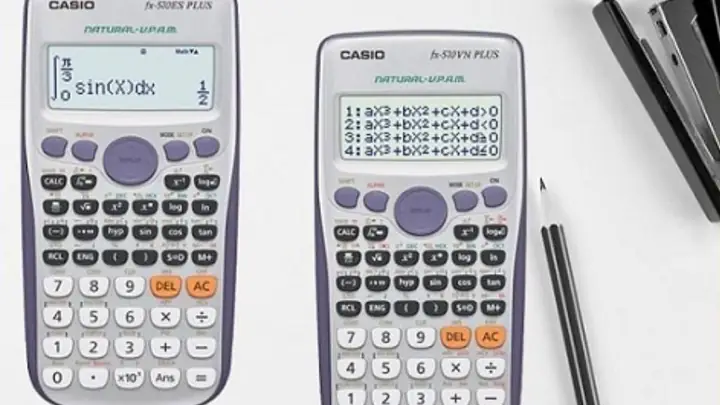
- Kích hoạt tích phân: Nhấn phím tích phân (thường có biểu tượng ∫).
- Nhập hàm số: Nhập hàm số mà bạn muốn tính tích phân (ví dụ: X^2).
- Nhập cận dưới và cận trên: Sau khi nhập hàm, bạn sẽ thấy các ô trống cho cận dưới (a) và cận trên (b). Nhập các giá trị này.
- Nhấn =: Máy tính sẽ tính và hiển thị giá trị của tích phân xác định.
Chức năng tích phân này đặc biệt hữu ích trong vật lý (ví dụ: tính công, diện tích dưới đồ thị), kỹ thuật và các bài toán giải tích. Giống như đạo hàm, kết quả tích phân cũng được tính bằng phương pháp số, nên có thể có sai số nhỏ đối với một số hàm số phức tạp. Tuy nhiên, với hầu hết các bài toán thông thường, nó cung cấp một kết quả đủ chính xác và nhanh chóng.
Chuyển Đổi Đơn Vị và Hệ Cơ Số
Máy tính Casio không chỉ là công cụ tính toán số học đơn thuần mà còn là một bộ chuyển đổi tiện lợi cho nhiều loại đơn vị và hệ cơ số khác nhau. Đây là những thủ thuật dùng máy tính Casio giúp tiết kiệm thời gian và đảm bảo độ chính xác khi làm việc trong các lĩnh vực khoa học và kỹ thuật.
Chuyển Đổi Đơn Vị (Unit Conversion)
Nhiều dòng máy Casio khoa học có chức năng chuyển đổi đơn vị tích hợp. Các đơn vị thường được hỗ trợ bao gồm:
- Chiều dài: mm, cm, m, km, inch, feet, yard, mile.
- Thể tích: cm³, m³, lít, gallon.
- Khối lượng: g, kg, pound, ounce.
- Nhiệt độ: °C, °F, K.
- Năng lượng: J, cal, eV.
Để sử dụng chức năng này, bạn thường nhập giá trị cần chuyển đổi, sau đó nhấn SHIFT + CONV (Conversion) hoặc SHIFT + 8 (tùy dòng máy). Máy tính sẽ hiển thị danh sách các loại chuyển đổi, và bạn chọn loại mong muốn. Ví dụ, để chuyển đổi 10 inch sang cm, bạn nhập 10, sau đó truy cập chức năng chuyển đổi và chọn “inch to cm”. Chức năng này cực kỳ hữu ích trong các bài toán vật lý, hóa học, và kỹ thuật mà không cần tra cứu bảng chuyển đổi bên ngoài.
Chuyển Đổi Hệ Cơ Số (Base-N)
Ngoài các phép tính toán thông thường, máy tính Casio còn có một chế độ riêng để làm việc với các hệ cơ số khác nhau: nhị phân (Binary – BIN), thập phân (Decimal – DEC), thập lục phân (Hexadecimal – HEX), và bát phân (Octal – OCT). Chế độ này thường được gọi là BASE-N.
Để chuyển đổi giữa các hệ cơ số:
- Truy cập chế độ BASE-N: Nhấn MODE hoặc MENU, sau đó chọn BASE-N.
- Nhập số ở hệ cơ số hiện tại: Chọn hệ cơ số bạn đang làm việc (ví dụ: DEC cho thập phân), sau đó nhập số.
- Chuyển đổi: Nhấn phím chức năng của hệ cơ số muốn chuyển đổi sang (ví dụ: BIN để chuyển sang nhị phân, HEX để chuyển sang thập lục phân).
Máy tính sẽ hiển thị số đó dưới dạng hệ cơ số mới.
Chế độ BASE-N rất quan trọng đối với sinh viên và chuyên gia trong lĩnh vực khoa học máy tính, điện tử và lập trình. Nó cho phép thực hiện các phép toán (cộng, trừ, nhân, chia, AND, OR, XOR, NOT) trực tiếp trên các số ở các hệ cơ số khác nhau, cũng như chuyển đổi dễ dàng, giúp hiểu rõ hơn về cách máy tính xử lý dữ liệu.
Tối Ưu Hóa Tốc Độ Nhập Liệu Và Kiểm Tra Kết Quả
Trong môi trường học tập hoặc công việc đòi hỏi tốc độ và độ chính xác cao, việc tối ưu hóa quy trình sử dụng máy tính Casio là rất quan trọng. Những thủ thuật dùng máy tính Casio dưới đây sẽ giúp bạn thao tác nhanh hơn và giảm thiểu sai sót.
Sử Dụng Phím ANS Hiệu Quả
Phím ANS (Answer) luôn lưu trữ kết quả của phép tính cuối cùng. Việc sử dụng ANS giúp bạn tiếp tục chuỗi tính toán mà không cần phải nhập lại kết quả trước đó. Ví dụ, nếu bạn tính 123 / 4 và muốn sử dụng kết quả đó để nhân với 5, bạn chỉ cần nhấn x 5 = thay vì nhập 30.75 x 5 =. Điều này đặc biệt hữu ích cho các bài toán nhiều bước hoặc khi bạn muốn kiểm tra lại các bước trung gian.
Sử Dụng Phím Ký Tự Nối Tiếp (Consecutive Operations)
Máy tính Casio cho phép bạn thực hiện các phép tính liên tiếp mà không cần nhấn = sau mỗi bước trung gian nếu các phép tính đó có cùng độ ưu tiên. Ví dụ, bạn có thể nhập 1 + 2 + 3 – 4 = mà không cần nhấn = sau 1+2. Tương tự, 5 x 6 / 3 = cũng hoạt động. Tuy nhiên, hãy cẩn thận với thứ tự ưu tiên của các phép toán (nhân/chia trước, cộng/trừ sau) và sử dụng dấu ngoặc đơn () khi cần thiết.
Chỉnh Sửa Biểu Thức Với Phím Mũi Tên và DEL/INS
Khi bạn nhập sai một phần của biểu thức, không cần phải xóa toàn bộ và nhập lại. Sử dụng các phím mũi tên (<, >) để di chuyển con trỏ đến vị trí cần sửa.
- Nhấn DEL để xóa ký tự tại vị trí con trỏ.
- Để chèn ký tự, nhấn SHIFT + DEL (INS) để chuyển sang chế độ chèn, sau đó nhập ký tự mới.
Kỹ năng này giúp bạn sửa lỗi nhanh chóng, tiết kiệm thời gian đáng kể, đặc biệt với các biểu thức dài và phức tạp.
Kiểm Tra Lại Kết Quả Với Phím REPLAY
Phím REPLAY (thường là phím mũi tên lên/xuống) cho phép bạn xem lại các phép tính đã thực hiện trước đó. Điều này cực kỳ hữu ích để kiểm tra lại các bước giải, tìm ra lỗi sai hoặc đơn giản là xem lại một kết quả mà bạn đã bỏ lỡ. Đối với các bài toán trong các môn như vật lý hoặc hóa học, việc xem lại các bước tính toán là một phần quan trọng của quy trình kiểm tra lỗi.
Tối Ưu Hóa Cài Đặt Hiển Thị (Display Settings)
Các cài đặt hiển thị như Fix, Sci, Norm cũng đóng vai trò quan trọng.
- Fix: Làm tròn kết quả đến một số chữ số thập phân cố định.
- Sci: Hiển thị kết quả dưới dạng khoa học (ví dụ: 1.23 x 10^5).
- Norm: Hiển thị kết quả bình thường, tự động chuyển sang dạng khoa học khi số quá lớn hoặc quá nhỏ.
Việc chọn cài đặt hiển thị phù hợp giúp bạn dễ đọc kết quả và trình bày chúng theo đúng yêu cầu của bài toán hoặc tiêu chuẩn khoa học. Để thay đổi các cài đặt này, bạn thường nhấn SHIFT + MODE (SETUP).
Những thủ thuật dùng máy tính Casio này, dù nhỏ, nhưng khi được áp dụng thường xuyên sẽ cải thiện đáng kể tốc độ và độ chính xác trong quá trình sử dụng máy tính, giúp bạn tập trung hơn vào việc giải quyết vấn đề cốt lõi. Website Trandu.vn luôn cập nhật các bài viết hướng dẫn sâu sắc về công nghệ, bao gồm cả những mẹo và thủ thuật hữu ích như vậy, để bạn có thể nâng cao kiến thức và kỹ năng của mình.
Kết Luận
Máy tính Casio không chỉ là một công cụ tính toán đơn thuần mà là một trợ thủ đắc lực, chứa đựng vô vàn tiềm năng đang chờ bạn khám phá. Từ việc làm chủ các chế độ tính toán đa dạng như COMP, STAT, EQN, MAT, VCT, cho đến việc khai thác hiệu quả các phím chức năng phụ SHIFT và ALPHA, hay áp dụng các thủ thuật dùng máy tính Casio như lưu trữ biến nhớ, giải phương trình nhanh, tính toán thống kê, đạo hàm và tích phân, mỗi kỹ năng đều góp phần nâng cao đáng kể hiệu suất học tập và làm việc của bạn. Việc nắm vững những mẹo và thủ thuật này không chỉ giúp bạn giải quyết các bài toán phức tạp một cách nhanh chóng, chính xác mà còn mở rộng khả năng ứng dụng máy tính Casio vào nhiều lĩnh vực khoa học, kỹ thuật và đời sống hàng ngày. Hãy tiếp tục thực hành và khám phá để trở thành một người dùng máy tính Casio thành thạo!