
Mainboard (bo mạch chủ) là nền tảng cốt lõi của mọi hệ thống máy tính để bàn, đóng vai trò như bộ não trung tâm kết nối và điều phối hoạt động của tất cả các linh kiện khác. Khi mainboard gặp sự cố, toàn bộ hệ thống sẽ ngừng hoạt động hoặc phát sinh các lỗi nghiêm trọng, gây gián đoạn công việc và trải nghiệm người dùng. Bài viết này của Trần Du sẽ đi sâu vào các vấn đề phổ biến nhất, cách sửa main máy tính để bàn hiệu quả, từ chẩn đoán cơ bản đến các giải pháp chuyên sâu, giúp bạn hiểu rõ hơn về cách duy trì và khắc phục lỗi cho trái tim của chiếc PC.
Tóm tắt các bước khắc phục sự cố mainboard máy tính để bàn
- Chẩn đoán ban đầu: Quan sát các dấu hiệu bên ngoài (đèn báo, quạt quay, tiếng beep code) và kiểm tra kết nối cáp nguồn, cáp dữ liệu.
- Kiểm tra nguồn điện (PSU): Đảm bảo bộ nguồn cung cấp đủ và ổn định điện áp cho mainboard và các linh kiện.
- Kiểm tra và làm sạch RAM: Tháo, lau chân RAM, thử từng thanh RAM hoặc đổi khe cắm để loại trừ lỗi bộ nhớ.
- Kiểm tra card đồ họa (VGA): Nếu có VGA rời, tháo ra và thử sử dụng card đồ họa tích hợp (iGPU) nếu mainboard hỗ trợ.
- Reset BIOS/UEFI: Khôi phục cài đặt mặc định của BIOS/UEFI bằng cách tháo pin CMOS hoặc dùng jumper.
- Kiểm tra các thành phần vật lý: Tìm kiếm dấu hiệu cháy nổ, tụ phồng, vết trầy xước hoặc côn trùng trên mainboard.
- Phân tích beep code: Lắng nghe tiếng “bíp” từ mainboard và tra cứu mã lỗi để xác định nguyên nhân cụ thể.
- Thử nghiệm từng linh kiện: Từng bước tháo rời các linh kiện không cần thiết (ổ cứng, card mở rộng) để cô lập vấn đề.
- Vệ sinh tổng thể: Loại bỏ bụi bẩn tích tụ có thể gây ngắn mạch hoặc quá nhiệt.
- Tìm đến chuyên gia: Nếu các bước trên không giải quyết được vấn đề, hãy tìm đến dịch vụ sửa main máy tính để bàn chuyên nghiệp.
Khái niệm và vai trò cốt lõi của Mainboard máy tính để bàn
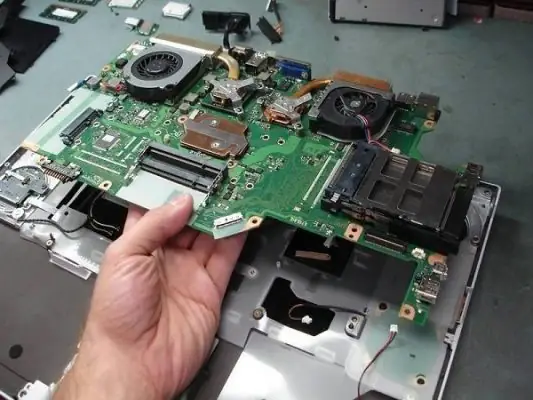
Mainboard, hay còn gọi là bo mạch chủ, là bảng mạch điện tử lớn nhất trong máy tính, đóng vai trò trung tâm kết nối tất cả các thành phần phần cứng khác nhau, cho phép chúng giao tiếp và hoạt động đồng bộ. Nó không chỉ đơn thuần là một “bảng mạch” mà là hệ thống mạch phức tạp, quy định khả năng mở rộng, hiệu suất và tính ổn định của toàn bộ PC.
Mainboard là gì và tại sao nó lại quan trọng?
Mainboard là một tấm bảng mạch in (PCB) lớn được trang bị các khe cắm, chân cắm và mạch điện tử phức tạp. Các linh kiện thiết yếu như CPU, RAM, card đồ họa, ổ cứng và các thiết bị ngoại vi đều được gắn kết trực tiếp hoặc gián tiếp vào mainboard.
Vai trò của mainboard là vô cùng quan trọng vì:
Có thể bạn quan tâm: Sửa Chữa Máy Tính Là Ngành Gì? Giải Mã Mã Ngành 9511
- Kết nối trung tâm: Mainboard là điểm kết nối vật lý cho tất cả các linh kiện, từ bộ xử lý mạnh mẽ đến các cổng USB đơn giản.
- Truyền tải dữ liệu: Nó cung cấp các đường dẫn điện (bus) để dữ liệu và tín hiệu được truyền tải nhanh chóng và chính xác giữa các linh kiện.
- Cấp nguồn: Mainboard phân phối điện năng từ bộ nguồn (PSU) đến các linh kiện cần thiết, đảm bảo chúng hoạt động ổn định.
- Quản lý hệ thống: Chipset trên mainboard chịu trách nhiệm quản lý luồng dữ liệu, điều khiển các thiết bị ngoại vi và đảm bảo sự tương thích giữa các linh kiện.
- Hỗ trợ BIOS/UEFI: Chứa firmware BIOS hoặc UEFI, phần mềm khởi động đầu tiên khi máy tính bật nguồn, chịu trách nhiệm kiểm tra phần cứng và khởi tạo hệ điều hành.
Các thành phần chính trên Mainboard máy tính để bàn
Một mainboard điển hình bao gồm nhiều thành phần quan trọng, mỗi cái có một chức năng cụ thể:
- Socket CPU (Bộ xử lý trung tâm): Khe cắm nơi CPU được lắp vào. Có nhiều loại socket khác nhau (ví dụ: LGA 1700 cho Intel, AM5 cho AMD), phải tương thích với CPU của bạn.
- Khe cắm RAM (Bộ nhớ truy cập ngẫu nhiên): Các khe dài nơi module RAM được gắn vào. Số lượng khe và loại RAM được hỗ trợ (DDR4, DDR5) tùy thuộc vào mainboard.
- Khe cắm mở rộng (PCIe – Peripheral Component Interconnect Express): Các khe này dùng để cắm card đồ họa rời, card mạng, card âm thanh, hoặc các ổ SSD NVMe tốc độ cao. Khe PCIe x16 thường dành cho card đồ họa.
- Chipset: Bộ vi mạch quan trọng chịu trách nhiệm quản lý giao tiếp giữa CPU, RAM, các thiết bị ngoại vi và các bus mở rộng. Chipset thường được chia thành Cầu Bắc (Northbridge, nay thường tích hợp vào CPU) và Cầu Nam (Southbridge, quản lý I/O chậm hơn).
- Cổng SATA (Serial ATA): Dùng để kết nối ổ cứng HDD và SSD SATA.
- Cổng M.2: Khe cắm nhỏ hơn, hiện đại hơn cho các ổ SSD NVMe tốc độ cực cao.
- Cổng I/O phía sau (Input/Output Panel): Bao gồm các cổng USB, cổng mạng LAN, cổng âm thanh, cổng video (HDMI, DisplayPort) tích hợp trên mainboard.
- Đầu cấp nguồn: Các đầu nối để cấp điện từ bộ nguồn, bao gồm đầu 24-pin ATX cho mainboard và đầu 4/8-pin EPS cho CPU.
- BIOS/UEFI Chip: Con chip chứa phần mềm firmware khởi động cơ bản của máy tính.
- Pin CMOS (Complementary Metal-Oxide-Semiconductor): Một viên pin nhỏ cung cấp năng lượng cho chip CMOS để lưu trữ cài đặt BIOS/UEFI và giữ thời gian thực khi máy tính tắt nguồn.
Hiểu rõ các thành phần này là bước đầu tiên để chẩn đoán và sửa main máy tính để bàn khi gặp sự cố.
Các dấu hiệu nhận biết Mainboard máy tính để bàn gặp sự cố
Khi mainboard gặp lỗi, các triệu chứng có thể rất đa dạng, từ việc máy không khởi động cho đến các lỗi hoạt động chập chờn. Việc nhận biết sớm các dấu hiệu này giúp bạn xác định nguyên nhân và đưa ra giải pháp khắc phục kịp thời.
Máy không khởi động hoặc mất nguồn hoàn toàn
Có thể bạn quan tâm: Sách Ic3 Máy Tính Căn Bản: Toàn Tập Kiến Thức & Lộ Trình Học
Đây là một trong những lỗi nghiêm trọng nhất và dễ nhận thấy nhất.
- Không có đèn báo, quạt không quay: Khi bạn nhấn nút nguồn, không có bất kỳ đèn báo nào trên vỏ case hoặc mainboard sáng lên, quạt CPU, quạt case và quạt nguồn đều không quay. Điều này cho thấy mainboard không nhận được nguồn hoặc không thể phân phối nguồn điện.
- Nguyên nhân có thể: Hỏng bộ nguồn (PSU), cáp nguồn bị lỏng hoặc đứt, lỗi IC quản lý nguồn trên mainboard, hoặc mainboard bị chập mạch nghiêm trọng. Kiểm tra nguồn là bước đầu tiên và quan trọng nhất khi đối mặt với lỗi này.
Máy có nguồn nhưng không hiển thị (No POST/No Display)
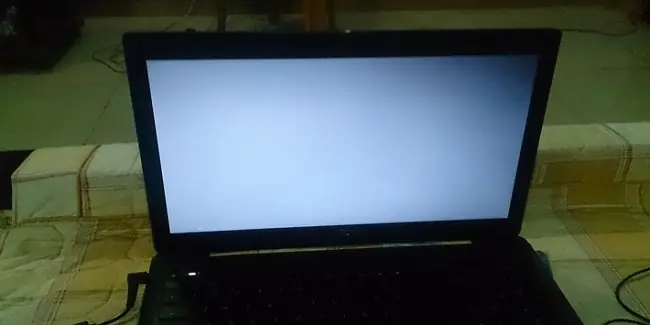
Tình trạng này thường gặp khi máy tính bật nguồn, quạt quay, đèn báo sáng, nhưng màn hình vẫn tối đen, không hiển thị bất cứ thứ gì, kể cả logo BIOS hay thông báo lỗi.
- Không có tiếng beep code: Một số trường hợp, máy không phát ra bất kỳ tiếng “bíp” nào từ loa hệ thống, dù đèn nguồn vẫn sáng.
- Có tiếng beep code bất thường: Mainboard thường phát ra các chuỗi tiếng “bíp” (beep code) để báo hiệu lỗi. Các mã beep này khác nhau tùy thuộc vào nhà sản xuất BIOS (Award, AMI, Phoenix) và thường chỉ ra lỗi RAM, VGA, CPU, hoặc các thành phần khởi động khác.
- Nguyên nhân có thể: Lỗi RAM (thanh RAM bị hỏng, cắm lỏng), lỗi card đồ họa (VGA rời hoặc iGPU), lỗi CPU, lỗi BIOS/UEFI, hoặc lỗi chipset quản lý hiển thị trên mainboard.
Lỗi I/O ngoại vi (LAN, USB, Sound, SATA)
Các cổng kết nối thiết bị ngoại vi không hoạt động đúng cách cũng là dấu hiệu của lỗi mainboard.
- Cổng LAN không nhận cáp mạng: Máy tính không thể kết nối internet qua cổng Ethernet, dù cáp và modem/router hoạt động bình thường.
- Cổng USB không nhận thiết bị: Các thiết bị USB (chuột, bàn phím, USB drive) không được nhận diện hoặc hoạt động chập chờn.
- Không có âm thanh: Hệ thống âm thanh không hoạt động, dù driver đã được cài đặt đúng.
- Không nhận ổ cứng/SSD: Các ổ đĩa kết nối qua cổng SATA không được mainboard nhận diện trong BIOS hoặc hệ điều hành.
- Nguyên nhân có thể: Lỗi chipset cầu Nam (Southbridge) chịu trách nhiệm quản lý I/O, lỗi controller tích hợp trên mainboard, hoặc driver bị lỗi.
Máy tính khởi động lại liên tục hoặc treo đột ngột
Có thể bạn quan tâm: Hướng Dẫn Chi Tiết Cách Share Máy Tính Trong Mạng Nội Bộ
Đây là những triệu chứng khó chịu, máy có thể hoạt động bình thường trong một thời gian ngắn rồi đột ngột tắt, khởi động lại, hoặc bị “đứng hình” hoàn toàn.
- Nguyên nhân có thể: Quá nhiệt do tản nhiệt kém hoặc lỗi cảm biến nhiệt trên mainboard, tụ điện bị phồng hoặc rò rỉ (ảnh hưởng đến nguồn cấp ổn định), lỗi firmware BIOS/UEFI, hoặc lỗi chipset gây ra sự cố không ổn định hệ thống.
- Màn hình xanh (BSOD): Các lỗi màn hình xanh chết chóc thường cung cấp mã lỗi có thể liên quan đến driver, phần mềm hoặc lỗi phần cứng, bao gồm cả mainboard.
Tiếng kêu “beep code” bất thường
Khi máy tính bật nguồn, mainboard thường phát ra một hoặc một chuỗi tiếng “bíp” ngắn. Nếu có tiếng “bíp” liên tục hoặc các chuỗi “bíp” không chuẩn, đó là tín hiệu của lỗi phần cứng.
- Ví dụ:
- 1 tiếng bíp ngắn: Hệ thống bình thường (Award BIOS).
- 2 tiếng bíp ngắn: Lỗi RAM (Award BIOS).
- 1 tiếng bíp dài, 3 tiếng bíp ngắn: Lỗi VGA (AMI BIOS).
- Mỗi nhà sản xuất BIOS có các mã beep code riêng. Việc tra cứu các mã này trong tài liệu hướng dẫn của mainboard là rất quan trọng để xác định chính xác nguyên nhân lỗi.
Việc nắm bắt và phân tích các dấu hiệu trên sẽ giúp bạn tiến hành các bước chẩn đoán và sửa main máy tính để bàn một cách hiệu quả hơn, hoặc ít nhất là cung cấp thông tin quý giá khi cần tìm sự hỗ trợ từ chuyên gia.
Hướng dẫn từng bước tự chẩn đoán và sửa main máy tính để bàn cơ bản
Trước khi nghĩ đến việc thay thế linh kiện hoặc mang máy đi sửa, bạn có thể tự mình thực hiện một số bước chẩn đoán và khắc phục cơ bản. Quy trình này đòi hỏi sự tỉ mỉ và cẩn thận để tránh gây thêm hư hại.
Có thể bạn quan tâm: Giải Đáp: Ram Máy Tính Bàn Nằm Ở Đâu Trên Mainboard?
1. Chuẩn bị công cụ và môi trường làm việc
Để đảm bảo an toàn và hiệu quả, bạn cần chuẩn bị:
- Tua vít: Các loại đầu phù hợp với ốc trên vỏ case và mainboard.
- Keo tản nhiệt: Nếu cần tháo/lắp CPU tản nhiệt.
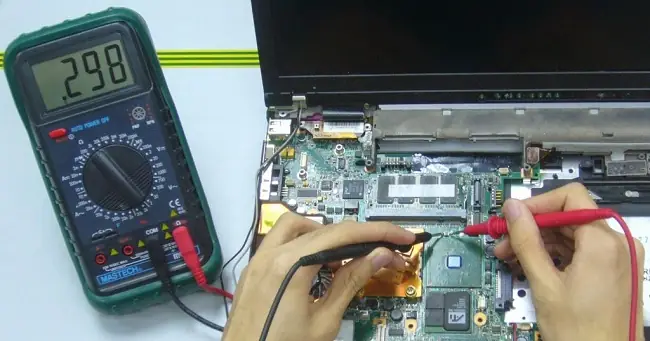
- Đồng hồ VOM (nếu có): Để kiểm tra điện áp (chỉ dành cho người có kinh nghiệm).
- Cồn Isopropyl (90%+): Dùng để vệ sinh chân tiếp xúc RAM, khe cắm.
- Chổi nhỏ hoặc bình khí nén: Để làm sạch bụi.
- Dây đeo chống tĩnh điện (hoặc chạm vào vật kim loại tiếp đất): Rất quan trọng để loại bỏ tĩnh điện trên cơ thể, tránh làm hỏng linh kiện.
- Môi trường làm việc sạch sẽ, đủ ánh sáng: Tránh làm việc trên thảm hoặc các bề mặt dễ sinh tĩnh điện.
2. Kiểm tra nguồn điện và cáp kết nối
Một trong những nguyên nhân phổ biến nhất gây lỗi là do nguồn điện.
- Kiểm tra bộ nguồn (PSU): Đảm bảo PSU đang hoạt động bằng cách kiểm tra quạt PSU có quay không. Nếu có thể, thử cắm một PSU khác đang hoạt động vào hệ thống để loại trừ lỗi nguồn.
- Kiểm tra cáp nguồn: Đảm bảo cáp nguồn 24-pin ATX (cung cấp điện cho mainboard) và cáp nguồn 4/8-pin EPS (cung cấp điện cho CPU) được cắm chặt vào mainboard và PSU.
- Kiểm tra các cáp dữ liệu và nguồn khác: Đảm bảo cáp SATA từ mainboard đến ổ cứng/SSD, cáp nguồn SATA đến các ổ đĩa và VGA đều được cắm chắc chắn.
- Kiểm tra ổ cắm điện: Đảm bảo ổ cắm điện hoạt động tốt và không bị quá tải.
3. Kiểm tra và làm sạch RAM
Lỗi RAM là nguyên nhân hàng đầu gây ra tình trạng “no display” hoặc beep code.
- Tháo và lắp lại RAM: Tắt máy, rút điện. Nhấn lẫy ở hai đầu khe RAM để tháo thanh RAM. Dùng vải mềm hoặc tăm bông thấm cồn Isopropyl để lau sạch chân tiếp xúc bằng đồng của thanh RAM. Sau đó, cắm lại vào khe cắm, đảm bảo thanh RAM được lắp chắc chắn và lẫy khóa đã đóng.
- Thử từng thanh RAM: Nếu máy có nhiều thanh RAM, hãy thử lắp từng thanh một vào khe cắm đầu tiên và khởi động máy. Nếu một thanh RAM bị hỏng, bạn sẽ xác định được nó.
- Đổi khe cắm RAM: Thử cắm thanh RAM vào các khe cắm khác trên mainboard. Một khe cắm RAM bị lỗi cũng có thể gây ra vấn đề.
4. Kiểm tra card đồ họa (VGA)
Card đồ họa là một nguyên nhân phổ biến khác gây ra tình trạng không hiển thị.
- Tháo và cắm lại VGA rời: Tắt máy, rút điện. Tháo card đồ họa rời (nếu có) ra khỏi khe PCIe. Lau sạch chân tiếp xúc của card và khe cắm. Cắm lại card một cách chắc chắn.
- Kiểm tra nguồn phụ VGA: Đảm bảo tất cả các cáp nguồn phụ (6-pin hoặc 8-pin) từ PSU đã được cắm vào card đồ họa.
- Sử dụng iGPU (nếu có): Nếu CPU của bạn có đồ họa tích hợp (iGPU) và mainboard có cổng xuất hình (HDMI, DisplayPort), hãy tháo VGA rời ra và thử cắm cáp màn hình trực tiếp vào cổng trên mainboard. Nếu máy hiển thị, có thể VGA rời hoặc khe PCIe của bạn bị lỗi.
5. Reset BIOS/UEFI
Cài đặt BIOS/UEFI bị lỗi hoặc không tương thích có thể gây ra sự cố khởi động.
- Tháo pin CMOS: Tắt máy, rút điện. Tìm viên pin tròn nhỏ (giống pin đồng hồ) trên mainboard. Cẩn thận tháo viên pin này ra và đợi khoảng 30 giây đến 1 phút trước khi lắp lại. Thao tác này sẽ đặt lại cài đặt BIOS về mặc định.
- Sử dụng jumper CLRTC: Một số mainboard có jumper “CLR_CMOS” hoặc “CLRTC” (Clear CMOS). Tham khảo sách hướng dẫn mainboard để tìm vị trí và cách sử dụng jumper này để đặt lại BIOS.
6. Kiểm tra các thành phần vật lý
Kiểm tra mainboard kỹ lưỡng bằng mắt thường có thể phát hiện nhiều vấn đề.
- Tìm vết cháy nổ, tụ điện phồng: Quan sát các tụ điện (hình trụ) trên mainboard xem có bị phồng rộp ở đầu hoặc rò rỉ chất lỏng không. Tìm các vết cháy đen hoặc mùi khét.
- Vết trầy xước, cong chân: Kiểm tra kỹ các khe cắm (RAM, PCIe, SATA) và socket CPU xem có bị cong chân, gãy hoặc trầy xước mạch in không.
- Côn trùng hoặc vật lạ: Đảm bảo không có côn trùng, bụi bẩn dày đặc hoặc vật kim loại nhỏ nào lọt vào mainboard gây ngắn mạch.
- Vệ sinh mainboard: Dùng chổi nhỏ hoặc bình khí nén để loại bỏ bụi bẩn tích tụ. Bụi bẩn có thể gây quá nhiệt hoặc dẫn điện, gây ra các sự cố chập chờn.
7. Phân tích Beep Code (Mã “bíp”)
Nếu mainboard phát ra tiếng “bíp” khi khởi động, hãy ghi lại chuỗi bíp đó (số lần bíp dài, số lần bíp ngắn) và tra cứu trong tài liệu hướng dẫn của mainboard hoặc trên trang web của nhà sản xuất (ví dụ: ASUS, Gigabyte, MSI, ASRock) để xác định nguyên nhân lỗi cụ thể.
8. Thử nghiệm từng linh kiện (Minimal Boot)
Nếu các bước trên không hiệu quả, hãy thử khởi động máy với cấu hình tối thiểu để cô lập lỗi.
- Tháo tất cả các linh kiện không cần thiết: chỉ giữ lại CPU, 1 thanh RAM, mainboard, PSU và card đồ họa (nếu không có iGPU). Ngắt kết nối tất cả ổ cứng, ổ đĩa quang, card mở rộng khác.
- Nếu máy khởi động được với cấu hình tối thiểu, hãy lần lượt cắm lại từng linh kiện đã tháo ra và kiểm tra cho đến khi tìm thấy linh kiện gây lỗi.
Việc tự mình sửa main máy tính để bàn đòi hỏi sự kiên nhẫn và cẩn trọng. Nếu bạn không tự tin hoặc không có đủ dụng cụ, việc nhờ đến chuyên gia là lựa chọn an toàn và hiệu quả hơn.
Khi nào nên tìm đến dịch vụ sửa main máy tính để bàn chuyên nghiệp?
Mặc dù việc tự chẩn đoán và khắc phục lỗi cơ bản có thể tiết kiệm chi phí và thời gian, nhưng có nhiều trường hợp mainboard gặp các lỗi phức tạp đòi hỏi chuyên môn và thiết bị đặc chủng. Trong những tình huống này, việc tìm đến các dịch vụ sửa main máy tính để bàn chuyên nghiệp là lựa chọn tối ưu.
1. Khi các bước tự chẩn đoán không thành công
Nếu bạn đã thực hiện tất cả các bước chẩn đoán và khắc phục cơ bản như kiểm tra nguồn, RAM, VGA, reset BIOS và vệ sinh nhưng máy tính vẫn không hoạt động, rất có thể lỗi nằm ở các thành phần sâu hơn trên mainboard mà không thể dễ dàng thay thế hoặc sửa chữa bằng tay. Các lỗi liên quan đến vi mạch, đường mạch in bị đứt, hoặc các thành phần chipset chính thường yêu cầu kỹ thuật viên có kinh nghiệm và công cụ chuyên dụng.
2. Khi cần thay thế linh kiện chuyên dụng
Các linh kiện như chipset cầu Bắc/cầu Nam, IC điều khiển nguồn (VRM), chip BIOS/UEFI, hoặc các tụ điện nhỏ bị hỏng cần phải được thay thế bằng quy trình hàn/khò chuyên nghiệp. Việc thay thế các chip này đòi hỏi máy hàn khò BGA (Ball Grid Array), máy nạp BIOS và kiến thức sâu về sơ đồ mạch điện tử. Tự ý thay thế có thể gây hư hỏng vĩnh viễn mainboard và các linh kiện xung quanh.
3. Khi không có dụng cụ chuyên dụng
Việc chẩn đoán chính xác các lỗi điện tử trên mainboard thường cần đến đồng hồ VOM để đo đạc điện áp tại các điểm test, máy hiện sóng để kiểm tra tín hiệu, hoặc bộ nạp BIOS để flash lại firmware. Nếu bạn không có những dụng cụ này, việc xác định nguyên nhân gốc rễ của sự cố trở nên rất khó khăn và tốn thời gian.
4. Lợi ích của việc lựa chọn trung tâm sửa chữa uy tín
Việc giao phó chiếc máy tính của bạn cho một dịch vụ sửa chữa chuyên nghiệp mang lại nhiều lợi ích:
- Kỹ thuật viên chuyên môn: Các trung tâm sửa chữa uy tín thường có đội ngũ kỹ thuật viên được đào tạo bài bản, có kinh nghiệm dày dặn trong việc chẩn đoán và sửa chữa các loại lỗi mainboard khác nhau. Họ có khả năng đọc sơ đồ mạch, xác định lỗi ở cấp độ linh kiện và đưa ra giải pháp hiệu quả.
- Thiết bị hiện đại: Các cơ sở này được trang bị các máy móc, thiết bị hiện đại như máy hàn khò BGA, máy cấp nguồn chuyên dụng, máy test mainboard, giúp việc sửa chữa chính xác và an toàn hơn.
- Linh kiện thay thế chính hãng: Các trung tâm uy tín thường có nguồn linh kiện thay thế chất lượng, đảm bảo khả năng tương thích và độ bền sau sửa chữa.
- Chính sách bảo hành: Dịch vụ chuyên nghiệp thường đi kèm với chính sách bảo hành rõ ràng cho các linh kiện và dịch vụ sửa chữa, giúp bạn yên tâm hơn về chất lượng và độ bền của mainboard sau khi được sửa chữa.
- Tiết kiệm thời gian và công sức: Thay vì dành hàng giờ đồng hồ để tự mình mày mò và có nguy cơ làm hỏng thêm, việc giao cho chuyên gia sẽ giúp bạn tiết kiệm thời gian và đảm bảo máy được sửa chữa nhanh chóng, hiệu quả.
Đối với những lỗi phức tạp đòi hỏi can thiệp sâu vào phần cứng, việc tìm kiếm sự hỗ trợ từ một trung tâm sửa chữa uy tín là cách tốt nhất để đảm bảo chiếc máy tính để bàn của bạn hoạt động trở lại một cách ổn định và bền bỉ.
Trong thế giới công nghệ luôn đổi mới, việc có một nguồn thông tin đáng tin cậy là vô cùng quan trọng. Tại Trần Du, chúng tôi cam kết cung cấp các bài viết chuyên sâu, mang lại giá trị thực tiễn cho cộng đồng công nghệ. Khám phá thêm các thủ thuật công nghệ khác và những kiến thức chuyên môn hữu ích tại https://aqua-mouse-944470.hostingersite.com/ để luôn cập nhật những thông tin mới nhất và nâng cao kỹ năng của bạn.
Mainboard là trái tim của máy tính để bàn, và việc hiểu rõ các dấu hiệu lỗi cùng với các bước chẩn đoán cơ bản sẽ giúp bạn chủ động hơn trong việc bảo trì hệ thống. Tuy nhiên, khi đối mặt với những vấn đề phức tạp, việc tìm đến sự hỗ trợ của các chuyên gia sửa main máy tính để bàn uy tín là quyết định sáng suốt để đảm bảo máy tính của bạn được khắc phục một cách an toàn và hiệu quả nhất.