
Trong thời đại công nghệ số hiện nay, khi các dịch vụ streaming và lưu trữ đám mây đang dần chiếm ưu thế, việc sử dụng đĩa quang (CD, DVD, Blu-ray) để lưu trữ hoặc phát nội dung có vẻ như đã trở nên ít phổ biến hơn. Tuy nhiên, vẫn có rất nhiều trường hợp người dùng cần biết cách xem đĩa trên máy tính, từ việc cài đặt phần mềm từ đĩa cài đặt cũ, xem lại những bộ phim yêu thích từ bộ sưu tập DVD cá nhân, cho đến truy cập dữ liệu được lưu trữ trên các loại đĩa này. Bài viết này của Trandu.vn sẽ cung cấp một hướng dẫn toàn diện, chi tiết từ A đến Z, giúp bạn dễ dàng xem các loại đĩa trên máy tính, đồng thời chỉ ra cách khắc phục những lỗi thường gặp một cách hiệu quả nhất.
Có thể bạn quan tâm: Drive Trên Máy Tính Là Gì? Giải Mã Toàn Bộ Về Ổ Đĩa Và Cơ Chế Hoạt Động
Tóm tắt nhanh các bước xem đĩa trên máy tính
Dưới đây là các bước cơ bản để bạn có thể xem đĩa trên máy tính một cách nhanh chóng:
- Kiểm tra ổ đĩa: Đảm bảo máy tính của bạn có ổ đĩa quang (CD/DVD/Blu-ray) tích hợp hoặc bạn đang sử dụng ổ đĩa quang gắn ngoài đã được kết nối đúng cách.
- Chuẩn bị đĩa: Làm sạch đĩa nếu cần thiết để tránh lỗi đọc. Xác định loại đĩa (CD-ROM, DVD-ROM, Blu-ray) và mục đích sử dụng (dữ liệu, phim, nhạc).
- Chèn đĩa: Đẩy đĩa nhẹ nhàng vào khay ổ đĩa hoặc khe cắm cho đến khi nó được giữ chắc chắn.
- Tương tác với AutoPlay (nếu có): Nếu tính năng AutoPlay được kích hoạt, một hộp thoại sẽ xuất hiện hỏi bạn muốn làm gì với đĩa. Chọn tùy chọn phù hợp (ví dụ: “Phát phim DVD” hoặc “Mở thư mục để xem tệp”).
- Mở thủ công qua File Explorer/Finder: Nếu AutoPlay không xuất hiện hoặc bạn muốn truy cập thủ công, mở “This PC” (Windows) hoặc Finder (macOS), sau đó nhấp vào biểu tượng ổ đĩa quang để duyệt nội dung.
- Sử dụng phần mềm phát: Đối với đĩa phim hoặc nhạc, bạn có thể cần sử dụng phần mềm phát đa phương tiện như Windows Media Player (Windows), VLC Media Player (đa nền tảng) hoặc CyberLink PowerDVD để có trải nghiệm tốt nhất.
Giới thiệu tổng quan về ổ đĩa quang trên máy tính
Ổ đĩa quang, hay còn gọi là ổ đĩa CD/DVD/Blu-ray, là một thiết bị phần cứng cho phép máy tính đọc và/hoặc ghi dữ liệu lên các đĩa quang. Mặc dù ngày nay nhiều laptop và PC không còn được trang bị sẵn ổ đĩa quang nữa, nhưng chúng vẫn đóng vai trò quan trọng trong một số tình huống cụ thể.
CD, DVD, Blu-ray: Các loại đĩa và công nghệ đọc
- CD (Compact Disc): Loại đĩa quang đầu tiên được thương mại hóa rộng rãi, chủ yếu dùng để lưu trữ nhạc và dữ liệu (CD-ROM). Dung lượng khoảng 700 MB.
- DVD (Digital Versatile Disc): Bước tiến lớn sau CD, DVD cung cấp dung lượng lưu trữ lớn hơn nhiều (4.7 GB cho DVD một lớp, 8.5 GB cho DVD hai lớp), cho phép lưu trữ phim chất lượng cao và các ứng dụng lớn.
- Blu-ray Disc (BD): Thế hệ đĩa quang mới nhất, Blu-ray có dung lượng vượt trội (25 GB cho đĩa một lớp, 50 GB cho đĩa hai lớp), được thiết kế để lưu trữ video độ nét cao (Full HD, 4K) và game. Công nghệ này sử dụng tia laser màu xanh (blue-violet laser) có bước sóng ngắn hơn so với tia laser đỏ của CD/DVD, cho phép ghi/đọc dữ liệu ở mật độ cao hơn.
Mỗi loại đĩa yêu cầu một loại ổ đĩa tương thích. Ổ đĩa Blu-ray có thể đọc được cả đĩa DVD và CD. Ổ đĩa DVD có thể đọc được đĩa CD nhưng không đọc được Blu-ray. Ổ đĩa CD chỉ có thể đọc đĩa CD.
Tại sao ổ đĩa quang vẫn còn quan trọng trong kỷ nguyên số?
Mặc dù việc sử dụng đĩa vật lý đã giảm sút đáng kể, ổ đĩa quang vẫn giữ vai trò nhất định:
- Phần mềm và trò chơi cũ: Nhiều phần mềm, hệ điều hành và trò chơi điện tử đời cũ chỉ có sẵn trên đĩa CD/DVD.
- Sao lưu dữ liệu: Đối với một số người dùng, đĩa DVD-R hoặc BD-R vẫn là một lựa chọn đáng tin cậy để sao lưu dữ liệu quan trọng, đặc biệt là khi không muốn phụ thuộc vào dịch vụ đám mây.
- Bộ sưu tập phim ảnh và nhạc: Nhiều người vẫn sở hữu các bộ sưu tập phim DVD, Blu-ray hoặc album nhạc CD yêu thích và muốn xem chúng trên máy tính.
- Khả năng di chuyển: Dữ liệu trên đĩa có thể dễ dàng di chuyển giữa các máy tính (nếu cả hai đều có ổ đĩa quang) mà không cần mạng internet.
- Cài đặt hệ điều hành: Mặc dù USB boot đã phổ biến, một số người dùng vẫn quen dùng đĩa để cài đặt lại hệ điều hành Windows hoặc Linux.
Các loại ổ đĩa quang phổ biến
Có hai loại ổ đĩa quang chính mà bạn có thể gặp:
- Ổ đĩa quang tích hợp (Internal Optical Drive): Thường được tìm thấy trên các máy tính để bàn (PC) và một số mẫu laptop cũ. Chúng được lắp đặt bên trong vỏ máy tính và kết nối trực tiếp với bo mạch chủ.
- Ổ đĩa quang gắn ngoài (External Optical Drive): Đây là lựa chọn phổ biến cho các laptop mỏng nhẹ hoặc máy tính bàn không có ổ đĩa tích hợp. Chúng kết nối với máy tính thông qua cổng USB và hoạt động theo kiểu “plug-and-play”. Ổ đĩa ngoài thường gọn nhẹ và dễ dàng mang theo.
Chuẩn bị trước khi xem đĩa trên máy tính
Để đảm bảo quá trình xem đĩa diễn ra suôn sẻ, bạn cần thực hiện một vài bước chuẩn bị đơn giản nhưng quan trọng.
1. Kiểm tra loại đĩa và khả năng tương thích của ổ đĩa
Trước hết, hãy xác định loại đĩa bạn đang có (CD, DVD hay Blu-ray) và kiểm tra xem ổ đĩa quang của máy tính bạn có hỗ trợ định dạng đó không.
- Ổ CD-ROM/RW: Chỉ đọc/ghi đĩa CD.
- Ổ DVD-ROM/RW: Đọc/ghi đĩa CD và DVD. Đây là loại phổ biến nhất.
- Ổ Blu-ray/BD-ROM/RE: Đọc/ghi đĩa CD, DVD và Blu-ray.
Nếu bạn cố gắng phát đĩa Blu-ray trên ổ đĩa DVD, máy tính sẽ không thể nhận diện được nội dung.
2. Làm sạch đĩa (nếu cần)
Đĩa bẩn, trầy xước hoặc có dấu vân tay có thể gây ra lỗi đọc hoặc gián đoạn trong quá trình phát.

Có thể bạn quan tâm: Cài Đặt Màn Hình
- Cách làm sạch: Dùng một miếng vải mềm, sạch (ví dụ: vải lau kính) lau nhẹ nhàng từ tâm ra ngoài theo đường thẳng. Tránh lau theo hình tròn, vì điều này có thể tạo ra các vết xước nhỏ theo đường tròn gây khó khăn cho việc đọc dữ liệu. Sử dụng dung dịch lau đĩa chuyên dụng nếu vết bẩn cứng đầu, nhưng hãy chắc chắn lau khô hoàn toàn trước khi cho vào ổ đĩa.
- Kiểm tra trầy xước: Nếu đĩa bị trầy xước nặng, việc đọc có thể bị ảnh hưởng. Một số vết xước nhỏ có thể không gây vấn đề, nhưng các vết xước sâu hoặc rộng có thể làm hỏng dữ liệu hoặc ngăn chặn việc đọc hoàn toàn.
3. Đảm bảo kết nối ổn định cho ổ đĩa ngoài
Nếu bạn đang sử dụng ổ đĩa quang gắn ngoài, hãy chắc chắn rằng nó đã được kết nối đúng cách với máy tính qua cổng USB.
- Cổng USB: Cắm cáp USB của ổ đĩa vào một cổng USB còn trống trên máy tính. Đối với một số ổ đĩa yêu cầu nhiều điện năng hơn, bạn có thể cần cắm vào 2 cổng USB hoặc sử dụng cáp cấp nguồn phụ.
- Nhận diện thiết bị: Sau khi cắm, Windows (hoặc macOS/Linux) thường sẽ tự động nhận diện và cài đặt driver cần thiết. Bạn sẽ thấy biểu tượng ổ đĩa xuất hiện trong “This PC” (Windows) hoặc Finder (macOS). Nếu không, hãy thử cắm lại vào cổng USB khác hoặc khởi động lại máy tính.
4. Cập nhật driver ổ đĩa (nếu cần)
Trong hầu hết các trường hợp, Windows (hoặc macOS/Linux) sẽ tự động cài đặt driver chung cho ổ đĩa quang. Tuy nhiên, nếu gặp sự cố, việc cập nhật driver có thể hữu ích.
- Trên Windows:
- Nhấn Windows + X và chọn “Device Manager”.
- Tìm phần “DVD/CD-ROM drives”.
- Nhấp chuột phải vào tên ổ đĩa của bạn và chọn “Update driver”.
- Chọn “Search automatically for updated driver software”.
- Nếu không tìm thấy, bạn có thể thử truy cập trang web của nhà sản xuất ổ đĩa để tải driver mới nhất.
Sau khi hoàn tất các bước chuẩn bị này, bạn đã sẵn sàng để tiến hành cách xem đĩa trên máy tính một cách hiệu quả nhất.
Cách xem đĩa trên máy tính Windows
Hệ điều hành Windows cung cấp nhiều cách để bạn có thể truy cập và phát nội dung từ đĩa quang. Dưới đây là hướng dẫn chi tiết cho từng phương pháp.
1. Chèn đĩa vào ổ đĩa
Đây là bước đầu tiên và cơ bản nhất.
- Đối với ổ đĩa tích hợp (internal drive):
- Nhấn nút Eject (hoặc biểu tượng mũi tên) nhỏ trên khay ổ đĩa để khay trượt ra ngoài.
- Đặt đĩa vào khay sao cho mặt nhãn (mặt có hình ảnh/chữ) hướng lên trên. Đảm bảo đĩa nằm gọn trong vòng giữ của khay.
- Đẩy khay vào lại một cách nhẹ nhàng cho đến khi nó đóng hoàn toàn.
- Đối với ổ đĩa gắn ngoài (external drive):
- Kết nối ổ đĩa với máy tính qua cổng USB.
- Nhấn nút Eject trên ổ đĩa để mở khay.
- Đặt đĩa vào khay với mặt nhãn hướng lên trên.
- Đẩy khay vào lại.
Lưu ý: Một số ổ đĩa ngoài có khe cắm đĩa (slot-loading) thay vì khay. Bạn chỉ cần đẩy đĩa vào khe cho đến khi nó được tự động kéo vào.
2. Sử dụng tính năng AutoPlay (Tự động phát)
Tính năng AutoPlay trong Windows được thiết kế để tự động nhận diện loại nội dung trên đĩa và đưa ra các tùy chọn hành động phù hợp.
- Cách thức hoạt động: Khi bạn chèn một đĩa vào ổ đĩa và Windows nhận diện được nó, một cửa sổ pop-up nhỏ sẽ xuất hiện ở góc dưới bên phải màn hình hoặc giữa màn hình (tùy phiên bản Windows), hỏi bạn muốn làm gì với đĩa đó.
- Các tùy chọn phổ biến:
- Phát phim DVD/Blu-ray: Mở đĩa bằng phần mềm phát media mặc định (ví dụ: Windows Media Player, VLC).
- Phát nhạc CD: Mở đĩa bằng phần mềm phát nhạc mặc định.
- Mở thư mục để xem tệp: Mở File Explorer và hiển thị nội dung của đĩa.
- Cài đặt hoặc chạy chương trình: Đối với đĩa cài đặt phần mềm hoặc game.
- Không làm gì: Bỏ qua AutoPlay.
- Quản lý AutoPlay:
- Mở “Settings” (Cài đặt) > “Devices” (Thiết bị) > “AutoPlay”.
- Tại đây, bạn có thể bật/tắt AutoPlay và tùy chỉnh hành động mặc định cho các loại thiết bị và nội dung khác nhau (ví dụ: đĩa DVD, CD nhạc, ổ USB).
3. Mở đĩa thủ công qua File Explorer (This PC)
Nếu AutoPlay không hoạt động hoặc bạn muốn kiểm soát hoàn toàn việc truy cập đĩa, bạn có thể mở nó thủ công qua File Explorer.
- Mở File Explorer bằng cách nhấp vào biểu tượng thư mục trên thanh tác vụ hoặc nhấn Windows + E.
- Trong thanh điều hướng bên trái, chọn “This PC” (hoặc “My Computer” trên các phiên bản Windows cũ hơn).
- Trong cửa sổ chính, bạn sẽ thấy danh sách các ổ đĩa trên máy tính của mình. Tìm biểu tượng ổ đĩa quang của bạn. Nó thường có tên là “DVD Drive (D:)”, “CD Drive (E:)”, hoặc “BD-ROM Drive (F:)”, tùy thuộc vào ký tự ổ đĩa được gán.
- Để xem nội dung dữ liệu: Nhấp đúp vào biểu tượng ổ đĩa. File Explorer sẽ hiển thị tất cả các tệp và thư mục trên đĩa.
- Để phát phim/nhạc: Nhấp chuột phải vào biểu tượng ổ đĩa, sau đó chọn “Open with” (Mở bằng) và chọn một phần mềm phát đa phương tiện từ danh sách (ví dụ: Windows Media Player, VLC Media Player).
4. Sử dụng phần mềm phát đa phương tiện chuyên dụng
Đối với việc phát phim DVD/Blu-ray hoặc nhạc CD, việc sử dụng phần mềm chuyên dụng sẽ mang lại trải nghiệm tốt hơn với nhiều tính năng điều khiển.
- Windows Media Player (WMP):
- Có sẵn trên hầu hết các phiên bản Windows.
- Cách sử dụng: Sau khi đĩa được chèn, mở Windows Media Player. WMP thường sẽ tự động phát đĩa CD nhạc hoặc DVD phim. Nếu không, trong WMP, bạn có thể tìm mục “Now Playing” hoặc “Library” và chọn ổ đĩa quang từ danh sách bên trái.
- Hạn chế: WMP có thể gặp khó khăn với một số định dạng DVD/Blu-ray được mã hóa hoặc các codec hiện đại. Nó cũng không hỗ trợ phát đĩa Blu-ray nguyên bản mà không có plugin bên thứ ba.
- VLC Media Player:
- Đây là một trong những phần mềm phát media miễn phí và mạnh mẽ nhất, hỗ trợ hầu hết các định dạng đĩa và tệp media, bao gồm DVD và Blu-ray (với một số hạn chế về mã hóa).
- Lý do nên dùng: Hỗ trợ đa nền tảng (Windows, macOS, Linux), mã nguồn mở, không chứa quảng cáo, tích hợp nhiều codec, có khả năng phát các đĩa bị trầy xước nhẹ.
- Cách cài đặt: Tải xuống từ trang web chính thức của VLC (https://www.videolan.org/vlc/).
- Cách sử dụng:
- Chèn đĩa vào ổ đĩa.
- Mở VLC Media Player.
- Trên thanh menu, chọn “Media” > “Open Disc…”
- Trong cửa sổ “Open Disc”, chọn loại đĩa của bạn (DVD, Blu-ray, Audio CD) và đảm bảo ổ đĩa của bạn được chọn đúng.
- Nhấp vào “Play”.
- CyberLink PowerDVD:
- Đây là một phần mềm thương mại chuyên nghiệp dành cho việc phát DVD và Blu-ray, nổi tiếng với khả năng phát Blu-ray đầy đủ tính năng và chất lượng hình ảnh/âm thanh cao.
- Tính năng: Hỗ trợ Blu-ray 3D, 4K, HDR, nâng cấp chất lượng video, quản lý thư viện media.
- Cách sử dụng: Cài đặt phần mềm, sau đó chèn đĩa. PowerDVD thường sẽ tự động phát hoặc bạn có thể mở nó từ giao diện chương trình.
- Các phần mềm khác: PotPlayer (miễn phí, nhiều tính năng), KMPlayer (miễn phí), GOM Player (miễn phí).
Bằng cách áp dụng các phương pháp trên, bạn sẽ dễ dàng xem đĩa trên máy tính Windows của mình, dù đó là một bộ phim yêu thích, album nhạc, hay đĩa cài đặt phần mềm.
Cách xem đĩa trên máy tính macOS và Linux (Đối với ổ đĩa ngoài)
Có thể bạn quan tâm: Màn Hình Máy Tính Hp 20 Inch: Đánh Giá Chi Tiết Và Những Điều Cần Biết
Vì Apple đã loại bỏ ổ đĩa quang tích hợp khỏi các mẫu MacBook và iMac mới từ lâu, và xu hướng tương tự cũng xảy ra với nhiều bản phân phối Linux hiện đại, việc sử dụng ổ đĩa quang trên macOS và Linux chủ yếu xoay quanh các thiết bị gắn ngoài.
1. Cách xem đĩa trên máy tính macOS
Mặc dù các máy Mac hiện đại không có ổ đĩa quang tích hợp, Apple vẫn cung cấp giải pháp với ổ đĩa quang gắn ngoài mang tên “Apple USB SuperDrive” hoặc bạn có thể sử dụng các ổ đĩa quang USB của bên thứ ba.
- Kết nối ổ đĩa ngoài:
- Cắm ổ đĩa quang USB vào cổng USB trên máy Mac của bạn. Đối với các mẫu Mac mới chỉ có cổng USB-C (Thunderbolt 3/4), bạn sẽ cần một bộ chuyển đổi USB-C sang USB-A.
- Máy Mac sẽ tự động nhận diện ổ đĩa. Biểu tượng đĩa sẽ xuất hiện trên màn hình nền hoặc trong thanh bên của Finder khi bạn chèn đĩa vào.
- Sử dụng Finder để truy cập đĩa:
- Mở Finder (biểu tượng mặt cười trên Dock).
- Trong thanh bên trái của cửa sổ Finder, dưới mục “Locations” (Vị trí), bạn sẽ thấy tên của đĩa (ví dụ: “AUDIO CD”, “DVD_VIDEO”, hoặc tên của đĩa dữ liệu).
- Nhấp vào tên đĩa để xem nội dung.
- Phát phim/nhạc:
- Với đĩa nhạc CD: macOS thường sẽ mở ứng dụng Music (hoặc iTunes trên các phiên bản cũ hơn) và tự động bắt đầu phát. Bạn có thể nhập nhạc từ đĩa CD vào thư viện của mình.
- Với đĩa phim DVD: Ứng dụng DVD Player tích hợp sẵn trong macOS sẽ tự động mở và bắt đầu phát phim.
- Với đĩa Blu-ray: macOS không có phần mềm tích hợp để phát đĩa Blu-ray. Bạn cần cài đặt phần mềm của bên thứ ba như VLC Media Player hoặc Macgo Blu-ray Player.
- VLC Media Player cho Mac: Tải từ https://www.videolan.org/vlc/download-macosx.html. Cách sử dụng tương tự như trên Windows: “File” > “Open Disc…”.
- Macgo Blu-ray Player: Đây là một lựa chọn phổ biến khác cho Mac để phát Blu-ray, thường có phiên bản dùng thử và phiên bản trả phí.
2. Cách xem đĩa trên máy tính Linux
Các bản phân phối Linux thường có khả năng hỗ trợ tốt với các thiết bị phần cứng, bao gồm cả ổ đĩa quang USB.
- Nhận diện ổ đĩa:
- Cắm ổ đĩa quang USB vào cổng USB trên máy tính Linux của bạn.
- Hầu hết các môi trường desktop hiện đại (GNOME, KDE Plasma, Cinnamon, XFCE) sẽ tự động gắn (mount) đĩa và hiển thị thông báo. Bạn có thể thấy biểu tượng đĩa xuất hiện trên desktop hoặc trong trình quản lý tệp.
- Sử dụng trình quản lý tệp:
- Mở trình quản lý tệp của bạn (ví dụ: Nautilus trên GNOME, Dolphin trên KDE Plasma, Nemo trên Cinnamon).
- Trong thanh bên, bạn sẽ thấy tên của đĩa được liệt kê. Nhấp vào đó để duyệt nội dung.
- Phần mềm phát trên Linux:
- VLC Media Player cho Linux: Đây là lựa chọn hàng đầu và mạnh mẽ nhất cho Linux. Bạn có thể cài đặt VLC thông qua trình quản lý gói của bản phân phối của mình (ví dụ: sudo apt install vlc trên Ubuntu/Debian, sudo dnf install vlc trên Fedora, sudo pacman -S vlc trên Arch Linux). Sau khi cài đặt, bạn có thể mở VLC và chọn “Media” > “Open Disc…” để phát đĩa CD/DVD/Blu-ray.
- Totem (GNOME Videos): Là trình phát video mặc định trong môi trường GNOME. Nó có thể phát DVD và nhiều định dạng video khác.
- Kodi: Một trung tâm giải trí đa phương tiện mạnh mẽ, có thể phát đĩa DVD và Blu-ray (với các addon và cấu hình phù hợp).
- MPlayer/SMPlayer: Các trình phát media nhẹ và mạnh mẽ khác.
Việc xem đĩa trên macOS và Linux đòi hỏi bạn phải có ổ đĩa quang gắn ngoài và thường là một phần mềm phát media của bên thứ ba, đặc biệt là đối với đĩa Blu-ray, vì các hệ điều hành này không cung cấp hỗ trợ tích hợp đầy đủ cho tất cả các định dạng đĩa quang. Với các công cụ phù hợp, việc xem đĩa trên máy tính của bạn sẽ trở nên đơn giản và dễ dàng.
Khắc phục các lỗi thường gặp khi xem đĩa trên máy tính
Mặc dù việc xem đĩa trên máy tính thường khá đơn giản, nhưng đôi khi bạn có thể gặp phải một số vấn đề. Dưới đây là các lỗi phổ biến và cách khắc phục hiệu quả, giúp bạn tiếp tục trải nghiệm nội dung mà không bị gián đoạn.
1. Ổ đĩa không nhận đĩa hoặc không hiển thị trong File Explorer
Đây là một trong những lỗi phổ biến nhất và có thể do nhiều nguyên nhân.
- Kiểm tra kết nối cáp (đối với ổ đĩa ngoài):
- Nguyên nhân: Cáp USB bị lỏng, hỏng, hoặc không đủ nguồn điện.
- Khắc phục: Thử rút cáp USB ra và cắm lại thật chặt vào một cổng USB khác. Nếu ổ đĩa yêu cầu nguồn điện bổ sung, hãy đảm bảo đã cắm đủ các cáp cấp nguồn. Thử dùng một cáp USB khác nếu có thể.
- Đĩa bị bẩn hoặc trầy xước:
- Nguyên nhân: Bụi bẩn, dấu vân tay, hoặc vết xước trên mặt đĩa cản trở tia laser đọc dữ liệu.
- Khắc phục: Nhẹ nhàng lau sạch đĩa bằng vải mềm, sạch từ tâm ra ngoài theo đường thẳng. Kiểm tra xem có vết trầy xước sâu nào không.
- Đĩa sai định dạng hoặc lỗi thời:
- Nguyên nhân: Bạn đang cố gắng phát đĩa Blu-ray trên ổ đĩa DVD, hoặc đĩa quá cũ/hỏng.
- Khắc phục: Đảm bảo ổ đĩa của bạn tương thích với loại đĩa. Thử một đĩa khác mà bạn biết chắc chắn là hoạt động tốt để kiểm tra xem lỗi có phải do đĩa hay không.
- Ổ đĩa bị tắt hoặc vô hiệu hóa trong Device Manager (Windows):
- Nguyên nhân: Driver bị lỗi hoặc ổ đĩa bị tắt.
- Khắc phục:
- Mở Device Manager (nhấn Windows + X > “Device Manager”).
- Mở rộng mục “DVD/CD-ROM drives”.
- Kiểm tra xem có biểu tượng mũi tên xuống (tức là thiết bị bị tắt) hoặc dấu chấm than màu vàng (lỗi driver) bên cạnh tên ổ đĩa không.
- Nếu có mũi tên xuống, nhấp chuột phải và chọn “Enable device”.
- Nếu có dấu chấm than, nhấp chuột phải và chọn “Update driver” hoặc “Uninstall device” (sau đó khởi động lại máy tính để Windows tự động cài đặt lại driver).
- Lỗi hệ thống hoặc xung đột phần mềm:
- Nguyên nhân: Một bản cập nhật Windows gây lỗi hoặc xung đột với phần mềm phát media.
- Khắc phục: Khởi động lại máy tính. Thử sử dụng một phần mềm phát media khác (ví dụ: VLC thay vì Windows Media Player).
2. Không thể phát đĩa (có tiếng nhưng không hình, hoặc ngược lại, hoặc chỉ thấy màn hình đen)
Lỗi này thường liên quan đến phần mềm phát hoặc codec.
- Thiếu Codec:
- Nguyên nhân: Máy tính của bạn không có codec (bộ giải mã) cần thiết để giải mã định dạng video hoặc audio trên đĩa. Đặc biệt phổ biến với các đĩa DVD hoặc Blu-ray được mã hóa.
- Khắc phục: Cài đặt một phần mềm phát media toàn diện như VLC Media Player. VLC tích hợp sẵn hầu hết các codec cần thiết. Đối với Blu-ray, bạn có thể cần thêm các thư viện hỗ trợ (libaacs và libbdplus) cho VLC theo hướng dẫn trên trang web của VLC hoặc các diễn đàn chuyên ngành. Hoặc sử dụng phần mềm thương mại như CyberLink PowerDVD.
- Phần mềm phát không tương thích hoặc lỗi thời:
- Nguyên nhân: Phiên bản phần mềm phát bạn đang dùng đã cũ hoặc không hỗ trợ định dạng đĩa.
- Khắc phục: Cập nhật phần mềm phát media lên phiên bản mới nhất. Nếu vẫn không được, hãy thử một phần mềm khác.
- Driver card đồ họa lỗi thời:
- Nguyên nhân: Driver card đồ họa cũ có thể gây ra vấn đề hiển thị video.
- Khắc phục: Cập nhật driver card đồ họa của bạn lên phiên bản mới nhất từ trang web của nhà sản xuất (NVIDIA, AMD, Intel).
3. Đĩa bị kẹt trong ổ đĩa
Tình huống khó chịu này có thể xảy ra với cả ổ đĩa tích hợp và ngoài.
- Sử dụng nút Eject khẩn cấp:
- Cách thức: Hầu hết các ổ đĩa quang đều có một lỗ nhỏ li ti trên mặt khay. Bạn có thể dùng một chiếc kẹp giấy được duỗi thẳng hoặc vật nhọn tương tự chọc nhẹ vào lỗ đó. Điều này sẽ kích hoạt cơ chế mở khay thủ công và đẩy đĩa ra.
- Sử dụng File Explorer (Windows) để Eject:
- Cách thức: Mở File Explorer, nhấp chuột phải vào biểu tượng ổ đĩa quang, và chọn “Eject” (Đẩy ra).
- Sử dụng Terminal (macOS/Linux):
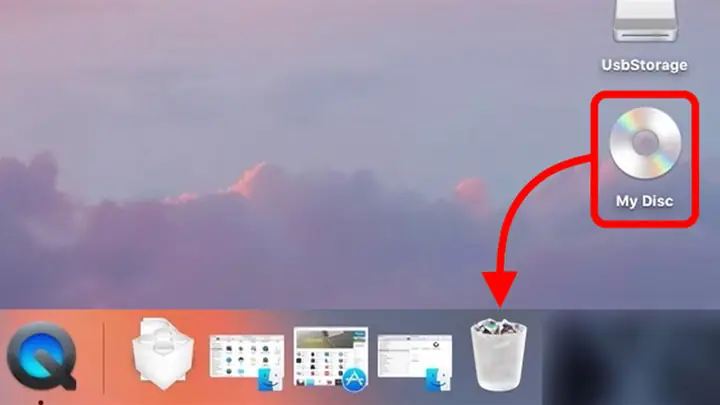
- macOS: Mở “Utilities” > “Terminal”, gõ lệnh drutil eject và nhấn Enter.
- Linux: Mở Terminal, gõ lệnh eject /dev/sr0 (thay /dev/sr0 bằng tên thiết bị ổ đĩa của bạn, có thể là /dev/cdrom hoặc tương tự) và nhấn Enter.
4. Lỗi “Bạn cần định dạng đĩa trong ổ đĩa X:”
Lỗi này thường xảy ra khi bạn cố gắng truy cập một đĩa không phải là đĩa dữ liệu được định dạng cho máy tính.
- Nguyên nhân:
- Bạn đang cố gắng mở đĩa phim DVD/Blu-ray hoặc đĩa nhạc CD bằng File Explorer như một đĩa dữ liệu. File Explorer không thể đọc cấu trúc tệp của các loại đĩa này theo cách thông thường.
- Đĩa bị hỏng hoặc chưa được ghi dữ liệu đúng cách.
- Khắc phục:
- Nếu đó là đĩa phim hoặc nhạc, hãy bỏ qua thông báo và mở đĩa bằng phần mềm phát media thích hợp (VLC, Windows Media Player, DVD Player trên Mac).
- Nếu đó là đĩa dữ liệu mà bạn biết chắc chắn là có dữ liệu và vẫn nhận được lỗi này, có thể đĩa đã bị hỏng hoặc bạn đang sử dụng một hệ thống tập tin mà Windows không thể đọc được.
5. Lỗi AutoPlay không hoạt động
- Nguyên nhân: Tính năng AutoPlay đã bị tắt trong cài đặt Windows hoặc có xung đột phần mềm.
- Khắc phục:
- Vào “Settings” > “Devices” > “AutoPlay”. Đảm bảo “Use AutoPlay for all media and devices” đã được bật.
- Kiểm tra các tùy chọn mặc định cho từng loại đĩa.
- Khởi động lại máy tính.
- Nếu vẫn không được, bạn luôn có thể mở đĩa thủ công qua File Explorer hoặc phần mềm phát media.
Bằng cách kiên nhẫn kiểm tra và áp dụng các giải pháp trên, bạn có thể khắc phục hầu hết các vấn đề khi xem đĩa trên máy tính, đảm bảo trải nghiệm liền mạch và hiệu quả.
Có thể bạn quan tâm: Dây Cáp Máy Tính Giá Bao Nhiêu? Hướng Dẫn Chi Tiết Và Yếu Tố Ảnh Hưởng
Các Câu Hỏi Thường Gặp (FAQ) về Cách Xem Đĩa Trên Máy Tính
Để giải đáp thêm những thắc mắc của người dùng, dưới đây là một số câu hỏi thường gặp liên quan đến việc xem đĩa trên máy tính.
1. Có cần phải mua ổ đĩa ngoài cho máy tính mới không?
Trả lời: Điều này phụ thuộc vào nhu cầu sử dụng của bạn. Hầu hết các laptop và máy tính để bàn hiện đại đều không còn tích hợp ổ đĩa quang để tối ưu hóa thiết kế mỏng nhẹ và giảm chi phí.
- Nên mua nếu: Bạn thường xuyên cần cài đặt phần mềm từ đĩa CD/DVD, xem phim DVD/Blu-ray từ bộ sưu tập cá nhân, sao lưu dữ liệu lên đĩa quang, hoặc làm việc với các hệ thống cũ yêu cầu đĩa khởi động.
- Không cần mua nếu: Bạn chủ yếu sử dụng các dịch vụ streaming trực tuyến, tải phần mềm qua mạng, lưu trữ dữ liệu trên đám mây hoặc USB, và không có nhu cầu sử dụng đĩa vật lý.
2. Đĩa Blu-ray có xem được trên ổ đĩa DVD không?
Trả lời: Không. Ổ đĩa DVD chỉ có thể đọc được đĩa CD và DVD. Đĩa Blu-ray sử dụng công nghệ laser xanh-tím có bước sóng ngắn hơn và mật độ dữ liệu cao hơn, mà ổ đĩa DVD với laser đỏ không thể đọc được. Để xem đĩa Blu-ray, bạn bắt buộc phải có ổ đĩa Blu-ray (có thể là tích hợp hoặc gắn ngoài).
3. Làm sao để rip đĩa (chuyển đổi nội dung đĩa sang file) trên máy tính?
Trả lời: Rip đĩa là quá trình sao chép nội dung từ đĩa quang (như CD nhạc, DVD phim) sang các tệp tin kỹ thuật số trên ổ cứng máy tính.
- Rip CD nhạc: Nhiều phần mềm phát nhạc như Windows Media Player hoặc iTunes/Music trên macOS có tính năng “rip” CD nhạc trực tiếp, chuyển đổi các bản nhạc thành tệp MP3, WAV hoặc FLAC.
- Rip DVD/Blu-ray phim: Việc này phức tạp hơn do vấn đề bảo vệ bản quyền (DRM) và yêu cầu phần mềm chuyên dụng. Các phần mềm phổ biến cho việc này bao gồm HandBrake (miễn phí), MakeMKV (miễn phí cho Blu-ray trong thời gian beta), hoặc AnyDVD HD (thương mại). Quá trình rip có thể mất nhiều thời gian tùy thuộc vào độ dài phim và cấu hình máy tính. Lưu ý: Việc rip đĩa có thể vi phạm bản quyền ở một số quốc gia.
4. Tương lai của đĩa quang là gì? Liệu có nên đầu tư vào ổ đĩa Blu-ray không?
Trả lời: Tương lai của đĩa quang đang dần mờ nhạt trong thị trường tiêu dùng phổ thông do sự lên ngôi của streaming và lưu trữ đám mây. Tuy nhiên, đĩa quang vẫn giữ một vai trò nhất định trong các lĩnh vực như lưu trữ dữ liệu lâu dài (ví dụ: đĩa M-Disc), bảo quản phim ảnh độ phân giải cao cho những người đam mê điện ảnh, hoặc trong các ngành công nghiệp cụ thể.
- Nên đầu tư ổ đĩa Blu-ray nếu: Bạn là một người sưu tập phim ảnh chất lượng cao và muốn xem chúng trên máy tính với độ phân giải gốc, hoặc bạn cần một giải pháp sao lưu dữ liệu vật lý dung lượng lớn.
- Không cần thiết nếu: Bạn hài lòng với các dịch vụ streaming và không có nhu cầu đặc biệt về chất lượng hình ảnh/âm thanh cao nhất từ đĩa vật lý.
5. Có thể cài đặt hệ điều hành từ đĩa trên máy tính không?
Trả lời: Có, hoàn toàn có thể. Đây từng là phương pháp phổ biến nhất để cài đặt Windows hoặc Linux.
- Chèn đĩa cài đặt hệ điều hành vào ổ đĩa.
- Khởi động lại máy tính.
- Trong quá trình khởi động, bạn cần truy cập vào BIOS/UEFI (thường bằng cách nhấn phím F2, Del, F10, hoặc F12 tùy theo nhà sản xuất máy) để thay đổi thứ tự khởi động, ưu tiên khởi động từ ổ đĩa quang trước.
- Lưu cài đặt và thoát BIOS/UEFI. Máy tính sẽ khởi động từ đĩa và bạn có thể bắt đầu quá trình cài đặt hệ điều hành.
Việc hiểu rõ các vấn đề này sẽ giúp bạn sử dụng ổ đĩa quang một cách hiệu quả và tự tin hơn khi cần xem đĩa trên máy tính.
Lời khuyên từ Trandu.vn: Tối ưu trải nghiệm xem đĩa
Việc xem đĩa trên máy tính không chỉ dừng lại ở việc làm cho đĩa hoạt động. Để có được trải nghiệm tốt nhất, Trandu.vn khuyến nghị bạn nên lưu ý một số điểm sau:
- Luôn ưu tiên phần mềm phát media đa năng: Như đã đề cập, VLC Media Player là một lựa chọn tuyệt vời nhờ khả năng tương thích rộng rãi với hầu hết các định dạng đĩa và tệp tin, cùng với việc được cập nhật thường xuyên. Việc có một phần mềm đáng tin cậy sẽ giúp bạn tránh được nhiều lỗi liên quan đến codec hoặc định dạng.
- Giữ đĩa và ổ đĩa sạch sẽ: Bụi bẩn và trầy xước là kẻ thù số một của đĩa quang. Hãy luôn bảo quản đĩa trong hộp, và định kỳ vệ sinh khay ổ đĩa cũng như bề mặt đĩa bằng các dụng cụ chuyên dụng để đảm bảo tuổi thọ và khả năng đọc tối ưu.
- Cập nhật driver thường xuyên: Mặc dù hệ điều hành thường tự động cài đặt driver cho ổ đĩa quang, việc cập nhật driver card đồ họa và đôi khi là driver chipset bo mạch chủ có thể cải thiện hiệu suất phát video, đặc biệt là với các đĩa Blu-ray chất lượng cao.
- Kiểm tra nguồn gốc đĩa: Tránh sử dụng các đĩa không rõ nguồn gốc hoặc đã bị hư hỏng nặng. Chúng không chỉ gây khó khăn khi đọc mà còn có thể làm hỏng ổ đĩa của bạn trong một số trường hợp.
- Cân nhắc cài đặt các gói codec bổ sung (nếu cần): Đối với một số định dạng video hoặc âm thanh hiếm gặp, bạn có thể cần cài đặt các gói codec như K-Lite Codec Pack (chỉ trên Windows). Tuy nhiên, hãy thận trọng khi cài đặt các gói này và luôn tải từ các nguồn uy tín để tránh phần mềm độc hại.
- Sử dụng ổ đĩa Blu-ray nếu có nhu cầu xem phim chất lượng cao: Nếu bạn có bộ sưu tập phim Blu-ray hoặc muốn trải nghiệm chất lượng hình ảnh và âm thanh tốt nhất, việc đầu tư vào một ổ đĩa Blu-ray là hoàn toàn xứng đáng. Kèm theo đó là một màn hình độ phân giải cao và hệ thống âm thanh tốt để phát huy tối đa tiềm năng của đĩa.
Với những lời khuyên này, bạn không chỉ biết cách xem đĩa trên máy tính mà còn có thể tối ưu hóa trải nghiệm sử dụng đĩa quang của mình, đảm bảo mọi thứ luôn hoạt động trơn tru và hiệu quả.