
Trong thời đại kỹ thuật số hiện nay, việc tạo ra những hình ảnh quotes ấn tượng với những câu nói hay, châm ngôn ý nghĩa, hoặc thông điệp quảng cáo độc đáo đã trở thành một nhu cầu phổ biến. Từ những người dùng cá nhân muốn chia sẻ cảm xúc trên mạng xã hội, các blogger xây dựng nội dung, cho đến doanh nghiệp nhỏ cần tạo nội dung marketing nhanh chóng, khả năng làm quotes trên máy tính online đã mở ra nhiều cánh cửa sáng tạo. Không chỉ giúp truyền tải thông điệp một cách trực quan và thu hút hơn, việc sử dụng các công cụ trực tuyến còn loại bỏ rào cản về phần mềm phức tạp hay kỹ năng thiết kế chuyên nghiệp. Bài viết này của Trandu.vn sẽ cung cấp cho bạn một hướng dẫn chi tiết, từ cơ bản đến nâng cao, để bạn có thể tự tay tạo ra những hình ảnh quotes đẹp mắt và chuyên nghiệp ngay trên máy tính của mình mà không cần cài đặt bất kỳ ứng dụng nào.
Có thể bạn quan tâm: Tìm Mua Linh Kiện Máy Tính Bình Thạnh Ở Đâu Uy Tín, Giá Tốt?
Tóm Tắt Nhanh Các Bước Tạo Quotes Online
Để giúp bạn hình dung tổng thể quy trình, dưới đây là các bước chính mà chúng ta sẽ đi qua để tạo một hình ảnh quotes chất lượng cao ngay trên trình duyệt web của bạn:
- Lựa chọn nền tảng thiết kế quotes online: Xác định công cụ phù hợp với nhu cầu và trình độ của bạn (ví dụ: Canva, Crello, Fotor).
- Chuẩn bị nội dung và ý tưởng: Sưu tầm câu nói, chọn lọc font chữ, màu sắc và phong cách thiết kế chủ đạo.
- Bắt đầu thiết kế trên giao diện công cụ: Chọn mẫu template hoặc tạo thiết kế từ đầu, thêm văn bản, hình ảnh, icon.
- Tối ưu hóa bố cục và hiệu ứng: Điều chỉnh kích thước, vị trí, căn chỉnh, thêm các hiệu ứng hình ảnh, lớp phủ.
- Xuất và chia sẻ sản phẩm cuối cùng: Lưu file với định dạng phù hợp và sẵn sàng chia sẻ lên các nền tảng.
I. Tại Sao Nên Làm Quotes Trên Máy Tính Online?
Việc tạo quotes trực tuyến mang lại nhiều lợi ích đáng kể, đặc biệt đối với những người không có kinh nghiệm về thiết kế đồ họa hoặc không muốn đầu tư vào phần mềm chuyên nghiệp. Dưới đây là những lý do chính khiến phương pháp này ngày càng được ưa chuộng:
1. Tiện Lợi và Dễ Tiếp Cận
Các nền tảng thiết kế quotes online đều hoạt động dựa trên trình duyệt web, nghĩa là bạn không cần cài đặt bất kỳ phần mềm nào vào máy tính. Điều này giúp tiết kiệm dung lượng ổ đĩa và cho phép bạn truy cập công cụ từ bất kỳ thiết bị nào có kết nối internet, từ laptop cá nhân đến máy tính công cộng. Giao diện thường được thiết kế trực quan, dễ sử dụng, phù hợp với cả người mới bắt đầu. Bạn chỉ cần vài cú nhấp chuột là đã có thể bắt đầu quá trình sáng tạo của mình mà không cần học hỏi quá nhiều về các khái niệm thiết kế phức tạp. Sự tiện lợi này là một điểm cộng lớn, giúp mọi người dễ dàng tiếp cận với công việc thiết kế đồ họa một cách nhanh chóng và hiệu quả.
2. Tiết Kiệm Chi Phí
Hầu hết các công cụ làm quotes trên máy tính online đều có phiên bản miễn phí với đầy đủ các tính năng cơ bản, đủ để bạn tạo ra những hình ảnh đẹp mắt. Mặc dù có các gói trả phí cung cấp thêm nhiều tài nguyên và tính năng cao cấp hơn, nhưng với nhu cầu thông thường, phiên bản miễn phí hoàn toàn có thể đáp ứng. Điều này đặc biệt có lợi cho cá nhân, sinh viên hoặc các doanh nghiệp nhỏ có ngân sách hạn chế, giúp họ tạo ra nội dung hấp dẫn mà không phải chi trả cho phần mềm đắt tiền hay thuê nhà thiết kế. Ngay cả khi bạn nâng cấp lên gói trả phí, chi phí này thường thấp hơn đáng kể so với việc mua giấy phép phần mềm thiết kế chuyên nghiệp hoặc thuê dịch vụ bên ngoài.
3. Thư Viện Tài Nguyên Phong Phú
Các nền tảng trực tuyến thường tích hợp sẵn hàng ngàn mẫu template, font chữ, hình ảnh, icon và hiệu ứng đa dạng. Bạn có thể dễ dàng tìm thấy những yếu tố phù hợp với phong cách và thông điệp mà mình muốn truyền tải. Các mẫu template được thiết kế sẵn không chỉ giúp tiết kiệm thời gian mà còn cung cấp nguồn cảm hứng dồi dào, đảm bảo sản phẩm của bạn trông chuyên nghiệp và hấp dẫn. Những thư viện tài nguyên này liên tục được cập nhật, mang đến xu hướng thiết kế mới nhất và giúp bạn luôn có những lựa chọn tươi mới cho các dự án của mình. Việc có sẵn một kho tài nguyên khổng lồ như vậy giúp người dùng tập trung hơn vào nội dung và thông điệp, thay vì phải mất công tìm kiếm từng yếu tố thiết kế riêng lẻ.
4. Tính Linh Hoạt và Tùy Biến Cao
Mặc dù có nhiều mẫu template có sẵn, các công cụ online vẫn cho phép bạn tùy chỉnh mọi yếu tố từ bố cục, màu sắc, font chữ cho đến hình ảnh nền. Bạn có thể dễ dàng thay đổi kích thước, vị trí, độ trong suốt của từng thành phần, thêm logo thương hiệu hoặc chỉnh sửa văn bản theo ý muốn. Khả năng tùy biến này giúp bạn tạo ra những quotes mang đậm dấu ấn cá nhân hoặc phù hợp với bộ nhận diện thương hiệu của mình. Dù bạn muốn một thiết kế tối giản, hiện đại hay cổ điển, các công cụ này đều có thể hỗ trợ bạn biến ý tưởng thành hiện thực một cách linh hoạt.
5. Chia Sẻ Dễ Dàng và Nhanh Chóng
Sau khi hoàn thành thiết kế, bạn có thể dễ dàng tải xuống hình ảnh ở nhiều định dạng khác nhau (PNG, JPG, PDF) hoặc chia sẻ trực tiếp lên các mạng xã hội như Facebook, Instagram, Twitter, Pinterest. Một số nền tảng còn cung cấp tính năng lên lịch đăng bài hoặc tích hợp với các công cụ quản lý mạng xã hội, giúp quy trình marketing và truyền thông trở nên thuận tiện hơn bao giờ hết. Tốc độ chia sẻ nhanh chóng là một ưu điểm lớn, đặc biệt khi bạn cần phản ứng nhanh với các sự kiện hoặc xu hướng đang diễn ra.
II. Các Nền Tảng Hỗ Trợ Làm Quotes Trên Máy Tính Online Phổ Biến Nhất
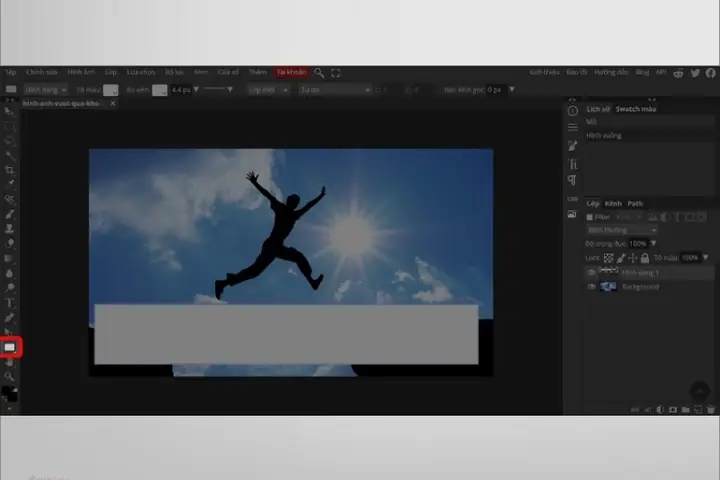
Thị trường công cụ thiết kế đồ họa trực tuyến rất đa dạng, mỗi nền tảng đều có những ưu và nhược điểm riêng. Dưới đây là một số lựa chọn hàng đầu mà bạn có thể cân nhắc:
Có thể bạn quan tâm: Làm Thế Nào Để Chọn Loa Máy Tính Dưới 1 Triệu Đồng Chất Lượng Tốt?
1. Canva
Canva là một trong những nền tảng thiết kế đồ họa trực tuyến phổ biến nhất hiện nay, được hàng triệu người dùng trên khắp thế giới tin dùng. Nền tảng này nổi tiếng với giao diện thân thiện, dễ sử dụng và thư viện tài nguyên khổng lồ.
- Ưu điểm:
- Giao diện trực quan: Rất dễ học và sử dụng, ngay cả đối với người không có kinh nghiệm thiết kế.
- Thư viện template đa dạng: Hàng ngàn mẫu thiết kế sẵn cho mọi chủ đề và mục đích, bao gồm cả quotes, poster, bài đăng mạng xã hội, infographic.
- Kho ảnh, icon, font chữ khổng lồ: Cung cấp miễn phí và có phí, chất lượng cao.
- Tính năng kéo thả: Dễ dàng thêm và di chuyển các yếu tố.
- Tính năng cộng tác: Cho phép nhiều người cùng làm việc trên một dự án.
- Tích hợp: Kết nối với nhiều ứng dụng và nền tảng khác.
- Nhược điểm:
- Một số tài nguyên và tính năng cao cấp yêu cầu tài khoản Pro trả phí.
- Khả năng tùy chỉnh chuyên sâu đôi khi bị hạn chế so với phần mềm chuyên nghiệp.
- Phù hợp với: Mọi đối tượng từ người mới bắt đầu đến người dùng bán chuyên nghiệp, các nhà tiếp thị, blogger, và doanh nghiệp nhỏ.
2. Crello (nay là VistaCreate)
Crello, nay được đổi tên thành VistaCreate, là một đối thủ cạnh tranh mạnh mẽ của Canva, tập trung nhiều vào các thiết kế động và video ngắn. Nó cũng cung cấp một bộ công cụ mạnh mẽ để tạo ra các hình ảnh tĩnh, bao gồm quotes.
- Ưu điểm:
- Thư viện template ấn tượng: Đặc biệt mạnh về các mẫu thiết kế động và video.
- Kho ảnh và video chất lượng cao: Hơn 70 triệu tài nguyên stock, bao gồm cả miễn phí.
- Công cụ chỉnh sửa ảnh mạnh mẽ: Bao gồm cả xóa nền tự động, bộ lọc.
- Giao diện hiện đại, dễ sử dụng.
- Nhược điểm:
- Phiên bản miễn phí có thể giới hạn số lượng tài nguyên cao cấp và tính năng xuất file.
- Một số tính năng có thể hơi phức tạp hơn Canva đối với người mới.
- Phù hợp với: Những người muốn tạo quotes có yếu tố động, video ngắn, hoặc các thiết kế ấn tượng hơn cho mạng xã hội.
3. Fotor
Fotor không chỉ là một công cụ tạo quotes mà còn là một trình chỉnh sửa ảnh toàn diện với nhiều tính năng mạnh mẽ như cắt ghép, chỉnh sửa màu sắc, thêm hiệu ứng.
- Ưu điểm:
- Nhiều công cụ chỉnh sửa ảnh chuyên nghiệp: Bao gồm cả HDR, làm đẹp chân dung.
- Thư viện template phong phú: Dành cho nhiều loại thiết kế.
- Hỗ trợ nhiều định dạng file ảnh: RAW, TIFF, PNG, JPG.
- Có phiên bản desktop: Ngoài phiên bản online.
- Nhược điểm:
- Giao diện có thể hơi phức tạp đối với người dùng chỉ muốn tạo quotes đơn giản.
- Nhiều tính năng hấp dẫn yêu cầu gói Pro.
- Phù hợp với: Những người muốn chỉnh sửa ảnh chuyên sâu hơn trước khi thêm quotes, hoặc cần một công cụ đa năng.
4. Adobe Express (trước đây là Adobe Spark)
Adobe Express là phiên bản đơn giản hóa của các phần mềm Adobe nổi tiếng, được thiết kế để tạo đồ họa nhanh chóng và dễ dàng trên trình duyệt hoặc điện thoại.
- Ưu điểm:
- Tích hợp sâu với hệ sinh thái Adobe: Dễ dàng truy cập tài nguyên từ Adobe Stock, Typekit.
- Thư viện template chất lượng cao: Thiết kế chuyên nghiệp, đa dạng.
- Tính năng Brand Kit: Giúp duy trì nhất quán thương hiệu (logo, màu sắc, font chữ).
- Các tính năng thông minh: Xóa nền, thay đổi kích thước ảnh nhanh chóng.
- Nhược điểm:
- Một số tính năng mạnh mẽ yêu cầu tài khoản Adobe Creative Cloud trả phí.
- Có thể hơi “nặng” hơn các công cụ khác khi chạy trên trình duyệt.
- Phù hợp với: Những người đã quen thuộc với Adobe hoặc muốn một công cụ thiết kế nhanh, mạnh mẽ với các tính năng chuyên nghiệp hơn.
5. Desygner
Desygner là một nền tảng thiết kế đồ họa trực tuyến khác với giao diện đơn giản và các tính năng mạnh mẽ, phục vụ nhiều mục đích khác nhau.
- Ưu điểm:
- Giao diện kéo thả dễ dùng.
- Thư viện tài nguyên đa dạng: Mẫu template, ảnh, icon, font chữ.
- Hỗ trợ nhiều định dạng: Cả vector và raster.
- Tính năng thiết kế theo thương hiệu: Cho phép lưu trữ các yếu tố thương hiệu.
- Nhược điểm:
- Một số tài nguyên miễn phí có thể không phong phú bằng Canva.
- Cần nâng cấp để truy cập toàn bộ thư viện.
- Phù hợp với: Cá nhân, doanh nghiệp nhỏ và vừa muốn một giải pháp thiết kế dễ sử dụng nhưng vẫn chuyên nghiệp.
III. Hướng Dẫn Chi Tiết Các Bước Làm Quotes Trên Máy Tính Online Với Canva
Để minh họa rõ hơn, chúng ta sẽ đi sâu vào quy trình tạo quotes bằng Canva – một công cụ phổ biến và dễ sử dụng nhất. Các bước này có thể áp dụng tương tự cho các nền tảng khác với một chút điều chỉnh.
Bước 1: Truy Cập Canva và Chọn Kích Thước Thiết Kế
- Mở trình duyệt: Truy cập website chính thức của Canva tại www.canva.com.
- Đăng nhập hoặc đăng ký: Nếu bạn chưa có tài khoản, hãy đăng ký bằng email, Google hoặc Facebook. Quá trình này rất nhanh chóng.
- Bắt đầu thiết kế mới:
- Tại trang chủ, bạn sẽ thấy nút “Tạo thiết kế” (Create a design) ở góc trên bên phải.
- Canva cung cấp nhiều tùy chọn kích thước cho các nền tảng khác nhau (Bài đăng Instagram, Ảnh bìa Facebook, Áp phích, v.v.). Bạn có thể chọn một kích thước phù hợp với mục đích sử dụng của mình (ví dụ: “Bài đăng Instagram” có kích thước vuông 1080×1080 px thường rất phù hợp cho quotes).
- Hoặc bạn có thể chọn “Kích thước tùy chỉnh” (Custom size) để nhập chiều rộng và chiều cao mong muốn theo pixel, inch, cm hoặc mm. Điều này giúp bạn có thể tùy biến hoàn toàn cho các yêu cầu cụ thể.
Bước 2: Chọn Nền (Background) Cho Quote
Nền đóng vai trò quan trọng trong việc tạo nên không khí và truyền tải thông điệp của quote. Canva cung cấp nhiều lựa chọn để bạn có thể tạo ra một nền độc đáo:
- Màu đơn sắc:
- Nhấp vào nền trắng của thiết kế.
- Trên thanh công cụ phía trên, biểu tượng ô vuông màu (Color palette) sẽ hiện ra.
- Nhấp vào đó và chọn một màu sắc từ bảng màu có sẵn hoặc nhập mã HEX để tùy chỉnh.
- Màu đơn sắc là lựa chọn an toàn, giúp quote trông gọn gàng và nổi bật.
- Hình ảnh có sẵn:
- Trong thanh công cụ bên trái, chọn mục “Thành phần” (Elements) hoặc “Ảnh” (Photos).
- Tìm kiếm các từ khóa liên quan đến chủ đề quote của bạn (ví dụ: “nature”, “abstract”, “minimalist”, “city”).
- Kéo và thả hình ảnh bạn thích vào thiết kế. Hình ảnh sẽ tự động căn chỉnh để phủ kín nền.
- Nếu bạn muốn sử dụng hình ảnh của riêng mình, hãy chọn mục “Tải lên” (Uploads) từ thanh công cụ bên trái, sau đó tải ảnh lên từ máy tính của bạn và kéo thả vào thiết kế.
- Video ngắn hoặc ảnh động (GIF):
- Canva cũng cho phép bạn sử dụng video ngắn hoặc ảnh động làm nền để tạo quotes động, rất phù hợp cho các bài đăng trên mạng xã hội.
- Tìm kiếm trong mục “Thành phần” (Elements) với các từ khóa như “animated background” hoặc “short video”.
- Kéo thả video vào nền và điều chỉnh.
- Điều chỉnh hiệu ứng nền:
- Nếu ảnh nền quá nổi bật làm lu mờ văn bản, bạn có thể giảm độ trong suốt của ảnh bằng cách chọn ảnh nền, sau đó nhấp vào biểu tượng “Độ trong suốt” (Transparency) trên thanh công cụ và kéo thanh trượt.
- Bạn cũng có thể thêm hiệu ứng làm mờ (Blur) cho ảnh nền để tạo chiều sâu và làm nổi bật văn bản hơn. Chọn ảnh, vào mục “Sửa ảnh” (Edit photo), tìm “Điều chỉnh” (Adjust) và kéo thanh “Làm mờ” (Blur).
Bước 3: Thêm và Chỉnh Sửa Văn Bản (Câu Quotes)
Có thể bạn quan tâm: Hướng Dẫn Chọn Mua Linh Kiện Máy Tính Ở Đà Nẵng: Từ A Đến Z
Đây là phần quan trọng nhất, nơi bạn đưa nội dung thông điệp vào hình ảnh.
- Thêm hộp văn bản:
- Trên thanh công cụ bên trái, chọn mục “Văn bản” (Text).
- Bạn có thể chọn một trong các tùy chọn: “Thêm tiêu đề” (Add a heading), “Thêm tiêu đề phụ” (Add a subheading), hoặc “Thêm một chút nội dung” (Add a little bit of body text).
- Hoặc chọn các kiểu văn bản được thiết kế sẵn (Text Styles) để có bộ font và hiệu ứng đẹp mắt ngay lập tức.
- Nhập nội dung quotes:
- Nhấp đúp vào hộp văn bản vừa thêm để bắt đầu nhập câu quote của bạn.
- Bạn có thể nhập một câu nói nổi tiếng, một câu châm ngôn, hoặc một thông điệp riêng.
- Đảm bảo câu quote không quá dài, dễ đọc và truyền tải thông điệp rõ ràng.
- Tùy chỉnh font chữ:
- Chọn hộp văn bản. Trên thanh công cụ phía trên, bạn sẽ thấy tùy chọn font chữ.
- Canva cung cấp hàng trăm font chữ khác nhau, từ cổ điển đến hiện đại, từ tối giản đến nghệ thuật.
- Chọn font chữ phù hợp với phong cách quote của bạn. Lưu ý chọn font dễ đọc, đặc biệt trên nền ảnh.
- Mẹo: Không nên sử dụng quá 2-3 loại font chữ khác nhau trong một quote để tránh làm rối mắt.
- Tùy chỉnh kích thước, màu sắc và kiểu chữ:
- Kích thước: Sử dụng công cụ “Kích thước font” (Font size) để điều chỉnh cho phù hợp.
- Màu sắc: Nhấp vào biểu tượng “Màu sắc văn bản” (Text color) để chọn màu. Đảm bảo màu chữ tương phản tốt với màu nền để dễ đọc.
- Kiểu chữ: In đậm (Bold), in nghiêng (Italic), gạch chân (Underline) để nhấn mạnh các từ quan trọng.
- Căn chỉnh: Căn trái, căn phải, căn giữa hoặc căn đều (Justify).
- Thêm tên tác giả (tùy chọn):
- Nếu quote có tác giả, bạn nên thêm tên tác giả vào một hộp văn bản riêng nhỏ hơn, đặt ở phía dưới câu quote để tạo sự chuyên nghiệp và tôn trọng bản quyền.
- Sử dụng font chữ khác hoặc kích thước nhỏ hơn để phân biệt với câu quote chính.
Bước 4: Thêm Các Yếu Tố Thiết Kế Khác (Icons, Hình Dạng, Khung)
Để quote thêm sinh động và thu hút, bạn có thể thêm các yếu tố đồ họa.
- Icons và Hình dạng:
- Vào mục “Thành phần” (Elements) trên thanh công cụ bên trái.
- Tìm kiếm các icon hoặc hình dạng phù hợp với chủ đề quote (ví dụ: “heart”, “star”, “flower”, “line”, “circle”).
- Kéo và thả vào thiết kế. Bạn có thể thay đổi kích thước, màu sắc và độ trong suốt của chúng.
- Các đường kẻ (lines) và hình dạng (shapes) đơn giản có thể dùng để phân tách các phần văn bản hoặc tạo điểm nhấn.
- Khung ảnh (Frames):
- Trong “Thành phần” (Elements), tìm kiếm “Frames”.
- Kéo và thả một khung ảnh vào thiết kế. Sau đó, bạn có thể kéo một hình ảnh bất kỳ vào khung đó, hình ảnh sẽ tự động được cắt theo hình dạng của khung.
- Thêm logo hoặc watermark (nếu có):
- Nếu bạn là doanh nghiệp hoặc cá nhân có thương hiệu, hãy tải lên logo của mình qua mục “Tải lên” (Uploads) và thêm vào một góc của quote.
- Điều chỉnh độ trong suốt của logo để nó không quá nổi bật nhưng vẫn nhận diện được thương hiệu của bạn.
Bước 5: Điều Chỉnh Bố Cục và Tối Ưu Hóa
Việc sắp xếp các yếu tố một cách hợp lý là chìa khóa để tạo ra một quote đẹp mắt và dễ hiểu.
- Căn chỉnh (Alignment):
- Đảm bảo tất cả các thành phần văn bản và đồ họa được căn chỉnh gọn gàng (căn giữa, căn trái, căn phải).
- Sử dụng các đường dẫn thông minh (smart guides) của Canva để căn chỉnh các yếu tố một cách chính xác.
- Khoảng trắng (Whitespace):
- Để lại đủ khoảng trắng xung quanh văn bản và các yếu tố khác. Điều này giúp thiết kế “dễ thở” hơn và làm nổi bật nội dung chính.
- Không cố gắng nhồi nhét quá nhiều thông tin hoặc hình ảnh vào một không gian nhỏ.
- Hệ thống phân cấp (Hierarchy):
- Sử dụng kích thước font, độ đậm và màu sắc để tạo hệ thống phân cấp cho văn bản.
- Câu quote chính nên là yếu tố nổi bật nhất, sau đó đến tên tác giả (nếu có) và các yếu tố phụ trợ.
- Hiệu ứng văn bản (Text Effects):
- Canva cung cấp các hiệu ứng văn bản như bóng đổ (shadow), đường viền (outline), glitch, neon, background (nền chữ)…
- Chọn hộp văn bản, nhấp vào “Hiệu ứng” (Effects) trên thanh công cụ phía trên và thử nghiệm các lựa chọn để tạo phong cách độc đáo.
- Lưu ý: Sử dụng các hiệu ứng một cách tiết chế để tránh làm quote trông quá rườm rà.
- Lớp (Layers):
- Sử dụng tính năng “Vị trí” (Position) để đưa các yếu tố lên phía trước (Bring forward) hoặc xuống phía sau (Send backward). Điều này hữu ích khi bạn có nhiều lớp ảnh chồng lên nhau.
Bước 6: Xem Lại và Tải Xuống
Khi bạn đã hài lòng với thiết kế của mình, đến lúc lưu và chia sẻ.
- Xem trước (Preview):
- Sử dụng nút “Trình chiếu” (Present) hoặc phóng to thiết kế để xem lại tổng thể.
- Kiểm tra lỗi chính tả, ngữ pháp và đảm bảo tất cả các yếu tố đều đúng vị trí và hiển thị rõ ràng.
- Tải xuống:
- Nhấp vào nút “Chia sẻ” (Share) ở góc trên bên phải, sau đó chọn “Tải xuống” (Download).
- Chọn định dạng file:
- PNG: Tốt nhất cho đồ họa chất lượng cao, có độ trong suốt và phù hợp với việc đăng lên mạng xã hội.
- JPG: Phù hợp cho hình ảnh có nhiều màu sắc, kích thước file nhỏ hơn PNG.
- PDF: Nếu bạn muốn in quote hoặc chia sẻ dưới dạng tài liệu.
- GIF/MP4: Nếu bạn tạo quote động.
- Nhấp vào “Tải xuống” để lưu file về máy tính của bạn.
- Chia sẻ trực tiếp:
- Canva cũng cho phép bạn chia sẻ trực tiếp lên các mạng xã hội như Instagram, Facebook, Pinterest mà không cần tải về máy.
IV. Các Mẹo Thiết Kế Quotes Chuyên Nghiệp Hơn
Để tạo ra những quotes không chỉ đẹp mà còn hiệu quả trong việc truyền tải thông điệp, hãy lưu ý các mẹo sau:
1. Chọn Font Chữ Phù Hợp
Font chữ là một trong những yếu tố quan trọng nhất ảnh hưởng đến cảm xúc và tính thẩm mỹ của quote.
- Sử dụng font dễ đọc: Ưu tiên các font Sans-serif (như Open Sans, Montserrat, Lato) cho độ rõ ràng, đặc biệt trên màn hình. Font Serif (như Georgia, Times New Roman) mang lại vẻ cổ điển, trang trọng nhưng có thể khó đọc hơn ở kích thước nhỏ.
- Kết hợp font hợp lý: Bạn có thể kết hợp hai font chữ khác nhau – một cho câu quote chính (nổi bật, cá tính) và một cho tên tác giả (đơn giản, tinh tế) – để tạo sự tương phản và thu hút. Tuy nhiên, tránh dùng quá nhiều font chữ, điều này sẽ làm quote trở nên lộn xộn.
- Kiểm tra tính dễ đọc: Đảm bảo font chữ đủ lớn và rõ ràng để người đọc có thể dễ dàng tiếp thu thông điệp mà không phải nheo mắt.
2. Phối Hợp Màu Sắc Hài Hòa
Màu sắc không chỉ làm quote thêm đẹp mà còn truyền tải cảm xúc.
- Sử dụng bảng màu (Color Palette): Chọn 2-3 màu chủ đạo phù hợp với thông điệp của bạn. Có thể sử dụng các công cụ phối màu online như Adobe Color để tìm các bảng màu hài hòa.
- Độ tương phản: Đảm bảo màu chữ tương phản mạnh với màu nền để văn bản nổi bật. Ví dụ: chữ sáng trên nền tối hoặc chữ tối trên nền sáng. Tránh chữ xanh lá cây trên nền đỏ, hoặc chữ vàng trên nền trắng.
- Ý nghĩa màu sắc: Mỗi màu sắc mang một ý nghĩa riêng (xanh dương: tin cậy, chuyên nghiệp; đỏ: năng lượng, đam mê; xanh lá: thiên nhiên, hy vọng). Lựa chọn màu sắc phù hợp sẽ tăng cường thông điệp.
- Độ trong suốt: Sử dụng hiệu ứng độ trong suốt cho hình ảnh nền hoặc các lớp phủ màu để làm dịu đi màu sắc, giúp văn bản dễ đọc hơn.
3. Tận Dụng Hình Ảnh và Yếu Tố Đồ Họa
Hình ảnh chất lượng cao và các yếu tố đồ họa tinh tế có thể nâng tầm quote của bạn.
- Chọn hình ảnh chất lượng cao: Sử dụng ảnh có độ phân giải cao, rõ nét. Tránh các hình ảnh bị vỡ hạt hoặc mờ nhòe. Các trang web như Unsplash, Pexels, Pixabay cung cấp ảnh miễn phí chất lượng tốt.
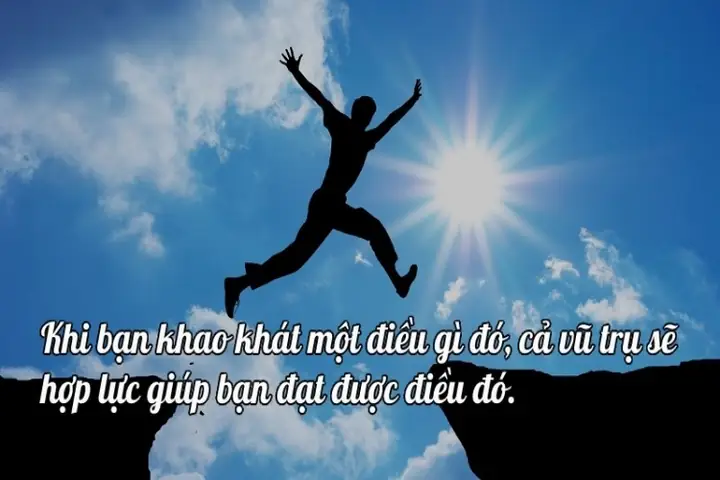
- Sử dụng ảnh nền có liên quan: Ảnh nền nên gợi cảm xúc hoặc chủ đề của quote. Ví dụ: ảnh thiên nhiên cho quote về sự yên bình, ảnh thành phố cho quote về sự nỗ lực.
- Thêm các yếu tố trang trí: Các đường viền, góc bo tròn, hình dạng hình học đơn giản có thể làm quote trông gọn gàng và chuyên nghiệp hơn. Sử dụng chúng một cách tiết chế để không làm rối mắt.
4. Bố Cục và Khoảng Trắng
Một bố cục hợp lý giúp người đọc dễ dàng theo dõi và nắm bắt thông điệp.
- Nguyên tắc một phần ba: Chia thiết kế thành 9 phần bằng hai đường ngang và hai đường dọc. Đặt các yếu tố quan trọng (câu quote) tại các điểm giao nhau để thu hút sự chú ý.
- Khoảng trắng (Whitespace): Đây là không gian trống xung quanh các yếu tố thiết kế. Khoảng trắng giúp quote trông thoáng đãng, chuyên nghiệp và làm nổi bật nội dung chính. Đừng cố gắng lấp đầy mọi khoảng trống.
- Cân bằng (Balance): Đảm bảo các yếu tố đồ họa và văn bản được phân bố đều, tạo cảm giác cân bằng cho tổng thể thiết kế.
5. Giữ Thông Điệp Rõ Ràng và Ngắn Gọn
Mục đích chính của quote là truyền tải một thông điệp.
- Tập trung vào một ý chính: Mỗi quote nên truyền tải một ý tưởng hoặc cảm xúc duy nhất.
- Sử dụng ngôn ngữ súc tích: Chọn từ ngữ mạnh mẽ, dễ hiểu. Tránh các câu văn dài dòng, phức tạp.
- Nổi bật câu quote chính: Câu quote cần là điểm nhấn chính, dễ dàng thu hút ánh nhìn đầu tiên của người xem.
6. Đảm Bảo Tính Nhất Quán (Thương Hiệu)
Nếu bạn tạo quotes cho mục đích thương hiệu, tính nhất quán là yếu tố then chốt.
- Sử dụng logo và màu sắc thương hiệu: Đảm bảo logo và bảng màu của bạn được sử dụng một cách nhất quán trên tất cả các quotes.
- Đồng bộ font chữ: Giữ một hoặc hai font chữ cố định cho thương hiệu của bạn.
- Phong cách tổng thể: Duy trì một phong cách thiết kế tổng thể (ví dụ: tối giản, hiện đại, cổ điển) để người xem dễ dàng nhận diện thương hiệu của bạn qua các bài đăng.
V. Nguồn Tài Nguyên Bổ Trợ Để Tạo Quotes Ấn Tượng Hơn
Để nâng cao chất lượng quotes của bạn, hãy tận dụng các nguồn tài nguyên bổ trợ sau:
1. Nguồn Ảnh Miễn Phí Chất Lượng Cao
Có thể bạn quan tâm: Mua Linh Kiện Máy Tính Cũ Quảng Ninh: Những Điều Cần Biết
- Unsplash: Cung cấp hàng ngàn ảnh stock miễn phí, chất lượng cao từ các nhiếp ảnh gia chuyên nghiệp.
- Pexels: Kho ảnh và video miễn phí, đa dạng chủ đề.
- Pixabay: Tương tự Unsplash và Pexels, có cả vector và minh họa.
- Burst (by Shopify): Cung cấp ảnh chất lượng cao miễn phí, đặc biệt hữu ích cho các dự án kinh doanh.
2. Nguồn Font Chữ Đẹp và Miễn Phí
- Google Fonts: Thư viện font chữ khổng lồ, miễn phí, dễ dàng tích hợp và sử dụng trên các công cụ thiết kế.
- DaFont: Kho font chữ đa dạng về phong cách, từ cổ điển đến hiện đại, nghệ thuật.
- Font Squirrel: Cung cấp các font chữ miễn phí chất lượng cao, có giấy phép sử dụng thương mại.
3. Nguồn Icon và Vector Miễn Phí
- Flaticon: Thư viện icon lớn nhất thế giới, cung cấp hàng triệu icon miễn phí ở nhiều định dạng.
- The Noun Project: Icon đa dạng, tối giản, phù hợp cho nhiều mục đích.
- Freepik: Cung cấp vector, icon, PSD, ảnh stock miễn phí và trả phí.
4. Công Cụ Phối Màu Online
- Adobe Color: Giúp bạn tạo và khám phá các bảng màu hài hòa, dựa trên các quy tắc lý thuyết màu sắc.
- Coolors: Công cụ tạo bảng màu ngẫu nhiên nhanh chóng và hiệu quả.
VI. Câu Hỏi Thường Gặp Khi Làm Quotes Trên Máy Tính Online
1. Tôi có cần kỹ năng thiết kế đồ họa chuyên nghiệp để làm quotes online không?
Hoàn toàn không. Hầu hết các công cụ làm quotes trên máy tính online như Canva, VistaCreate đều được thiết kế với giao diện kéo thả trực quan và hàng ngàn mẫu template sẵn có, giúp người dùng không có kinh nghiệm vẫn có thể tạo ra những sản phẩm đẹp mắt một cách dễ dàng. Bạn chỉ cần có ý tưởng và một chút óc thẩm mỹ.
2. Tôi có thể sử dụng quotes đã tạo cho mục đích thương mại không?
Điều này phụ thuộc vào giấy phép của các tài nguyên (ảnh, font, icon) bạn sử dụng trong quote và điều khoản dịch vụ của nền tảng thiết kế.
- Nền tảng trả phí: Thường cung cấp giấy phép sử dụng thương mại cho tất cả tài nguyên của họ.
- Nền tảng miễn phí: Cần kiểm tra kỹ giấy phép của từng tài nguyên. Nhiều ảnh stock miễn phí có thể sử dụng cho mục đích thương mại, nhưng một số font hoặc icon có thể yêu cầu ghi nguồn hoặc giới hạn sử dụng. Hãy luôn đọc kỹ điều khoản sử dụng.
3. Làm thế nào để quotes của tôi trông độc đáo và không bị trùng lặp với người khác?
- Sử dụng template làm điểm khởi đầu, không phải là sản phẩm cuối cùng: Thay đổi màu sắc, font chữ, thêm hoặc bớt các yếu tố để tạo dấu ấn riêng.
- Tải lên hình ảnh và font chữ của riêng bạn: Nếu có thể, hãy sử dụng ảnh nền hoặc font chữ độc quyền để làm nổi bật quote.
- Kết hợp các yếu tố khác nhau: Thử nghiệm các sự kết hợp giữa ảnh nền, màu chữ, icon và hiệu ứng để tạo ra phong cách riêng.
- Luôn giữ thông điệp cốt lõi là độc đáo: Dù thiết kế có tương tự, nhưng thông điệp của bạn sẽ là điểm khác biệt quan trọng nhất.
4. Tôi nên chọn định dạng file nào khi tải xuống quotes?
- PNG: Khuyên dùng cho hầu hết các trường hợp, đặc biệt khi đăng lên mạng xã hội hoặc website. PNG giữ chất lượng hình ảnh tốt, hỗ trợ nền trong suốt (nếu có).
- JPG: Phù hợp nếu bạn cần kích thước file nhỏ hơn, thường dùng cho các hình ảnh có nhiều chi tiết màu sắc phức tạp và không cần độ trong suốt. Tuy nhiên, JPG có thể làm giảm chất lượng hình ảnh một chút.
- PDF: Nếu bạn muốn in quote ra hoặc chia sẻ dưới dạng tài liệu kỹ thuật số có chất lượng cao.
- GIF/MP4: Nếu bạn đã tạo một quote động hoặc video ngắn.
5. Làm thế nào để đảm bảo quote của tôi dễ đọc trên mọi thiết bị?
- Độ tương phản cao: Đảm bảo màu chữ và màu nền có độ tương phản rõ rệt.
- Kích thước font chữ hợp lý: Không quá nhỏ để đọc trên điện thoại, không quá lớn làm mất cân bằng.
- Khoảng trắng đủ: Giúp các yếu tố không bị dính vào nhau.
- Kiểm tra trên các thiết bị khác nhau: Sau khi tải xuống, hãy thử xem quote trên điện thoại, máy tính bảng để đảm bảo hiển thị tốt.
6. Tôi có thể tạo quotes bằng tiếng Việt có dấu mà không bị lỗi font không?
Có. Hầu hết các công cụ thiết kế online hiện nay đều hỗ trợ tốt tiếng Việt có dấu. Khi chọn font chữ, bạn nên ưu tiên các font có hỗ trợ bộ ký tự tiếng Việt đầy đủ. Các font phổ biến như Open Sans, Lato, Montserrat, Roboto, Arial, Times New Roman thường hỗ trợ tiếng Việt rất tốt. Nếu bạn gặp lỗi, hãy thử đổi sang một font khác hoặc kiểm tra lại cài đặt ngôn ngữ trên trình duyệt của mình.
VII. Kết Luận
Việc làm quotes trên máy tính online đã trở nên dễ dàng và tiện lợi hơn bao giờ hết nhờ sự phát triển của các công cụ thiết kế đồ họa trực tuyến. Từ việc lựa chọn nền tảng phù hợp, chuẩn bị nội dung, đến các bước thiết kế chi tiết và tối ưu hóa, bạn hoàn toàn có thể tự tay tạo ra những hình ảnh quotes ấn tượng, truyền cảm hứng hoặc phục vụ mục đích marketing một cách chuyên nghiệp. Bằng cách áp dụng những nguyên tắc thiết kế cơ bản và tận dụng kho tài nguyên phong phú, bạn sẽ không chỉ tạo ra những tác phẩm đẹp mắt mà còn truyền tải thông điệp một cách hiệu quả nhất. Hãy bắt đầu khám phá và thỏa sức sáng tạo ngay hôm nay!