
Bạn đang ngồi trước màn hình máy tính, muốn tìm kiếm một thông tin quan trọng trên Google nhưng lại gặp phải tình huống trớ trêu: máy tính không search được Google? Đây là một vấn đề khá phổ biến và có thể gây ra không ít phiền toái, làm gián đoạn công việc, học tập hay giải trí của bạn. Tình trạng này có thể xuất phát từ nhiều nguyên nhân khác nhau, từ những trục trặc đơn giản về kết nối mạng cho đến các vấn đề phức tạp hơn liên quan đến trình duyệt, phần mềm độc hại hay cài đặt hệ thống. Việc hiểu rõ các nguyên nhân tiềm ẩn và áp dụng đúng phương pháp khắc phục sẽ giúp bạn nhanh chóng giải quyết vấn đề và đưa máy tính trở lại trạng thái hoạt động bình thường. Bài viết này của Trandu.vn sẽ cung cấp cho bạn một cái nhìn toàn diện về các nguyên nhân phổ biến và hướng dẫn chi tiết từng bước để khắc phục lỗi không thể tìm kiếm trên Google một cách hiệu quả nhất. Chúng tôi sẽ đi sâu vào các giải pháp từ cơ bản đến nâng cao, đảm bảo bạn có đủ thông tin để tự mình chẩn đoán và sửa chữa lỗi này.
Có thể bạn quan tâm: Máy Tính Hp Đời Mới Nhất: Khám Phá Công Nghệ & Dòng Sản Phẩm
Tóm tắt các bước khắc phục lỗi máy tính không search được Google
Để giúp bạn nhanh chóng xử lý tình huống, dưới đây là tóm tắt các bước quan trọng bạn nên thực hiện khi máy tính không search được Google:
- Kiểm tra kết nối Internet và khởi động lại thiết bị mạng: Đảm bảo máy tính có kết nối mạng ổn định và thử khởi động lại modem/router.
- Xóa bộ nhớ đệm (cache) và cookie của trình duyệt: Dữ liệu cũ bị hỏng có thể gây ra lỗi.
- Vô hiệu hóa hoặc gỡ bỏ các tiện ích mở rộng (extension) đáng ngờ: Một số tiện ích có thể xung đột hoặc chứa mã độc.
- Thay đổi cài đặt DNS: Sử dụng các máy chủ DNS công cộng như Google DNS hoặc Cloudflare để cải thiện khả năng phân giải tên miền.
- Quét virus và phần mềm độc hại: Loại bỏ các mối đe dọa có thể can thiệp vào hoạt động mạng và trình duyệt.
- Kiểm tra cài đặt proxy và tường lửa: Đảm bảo không có cài đặt proxy không mong muốn hoặc tường lửa đang chặn truy cập.
- Cập nhật trình duyệt và hệ điều hành: Các bản vá lỗi và cải tiến có thể khắc phục sự cố.
- Sử dụng công cụ chẩn đoán mạng của Windows: Cho phép hệ thống tự động tìm và sửa lỗi.
- Đặt lại trình duyệt về cài đặt gốc: Đây là một giải pháp mạnh mẽ để loại bỏ mọi xung đột phần mềm trình duyệt.
- Tạo hồ sơ người dùng mới trong trình duyệt: Kiểm tra xem lỗi có phải do hồ sơ người dùng hiện tại bị hỏng hay không.
Nguyên nhân khiến máy tính không thể tìm kiếm trên Google
Để khắc phục vấn đề hiệu quả, việc đầu tiên là chúng ta cần hiểu rõ những nguyên nhân gốc rễ khiến máy tính không search được Google. Vấn đề này có thể bắt nguồn từ nhiều yếu tố khác nhau, từ những sự cố cơ bản liên quan đến kết nối mạng cho đến những lỗi phức tạp hơn về phần mềm và hệ thống.
Vấn đề về kết nối Internet
Đây là nguyên nhân phổ biến nhất. Nếu máy tính của bạn không có kết nối internet ổn định, hiển nhiên bạn sẽ không thể truy cập Google hay bất kỳ trang web nào khác.
- Mất kết nối mạng: Đơn giản là dây mạng bị lỏng, Wi-Fi bị ngắt kết nối, hoặc dịch vụ internet bị gián đoạn từ nhà cung cấp. Trong trường hợp này, bạn sẽ không thể truy cập bất kỳ trang web nào, không riêng gì Google.
- Router/Modem gặp sự cố: Thiết bị phát Wi-Fi hoặc modem của bạn có thể bị treo, hoạt động sai cách sau một thời gian dài không được khởi động lại.
- Cấu hình DNS sai hoặc không phản hồi: Hệ thống tên miền (DNS) chịu trách nhiệm dịch địa chỉ trang web thân thiện với người dùng (ví dụ: google.com) thành địa chỉ IP mà máy tính có thể hiểu. Nếu máy chủ DNS của bạn gặp sự cố, bị cấu hình sai, hoặc phản hồi chậm, trình duyệt sẽ không thể tìm thấy máy chủ của Google. Điều này có thể khiến bạn không search được Google mặc dù các trang web khác vẫn có thể truy cập được, hoặc chỉ một số trang nhất định bị ảnh hưởng.
Sự cố từ trình duyệt web
Trình duyệt web là công cụ chính để bạn truy cập Google. Do đó, các vấn đề phát sinh từ chính trình duyệt cũng là nguyên nhân thường gặp.
- Bộ nhớ cache và cookie bị hỏng: Trình duyệt lưu trữ dữ liệu tạm thời (cache và cookie) để tải trang nhanh hơn. Tuy nhiên, nếu những dữ liệu này bị hỏng hoặc quá cũ, chúng có thể gây ra lỗi khi truy cập các trang web, bao gồm cả Google.
- Tiện ích mở rộng (extension) xung đột: Các tiện ích mở rộng của trình duyệt, dù hữu ích, đôi khi có thể xung đột với nhau hoặc với các trang web, gây ra hành vi không mong muốn như chặn chức năng tìm kiếm. Một số tiện ích bảo mật quá mức cũng có thể can thiệp vào kết nối đến Google.
- Cài đặt trình duyệt bị thay đổi: Vô tình hoặc do phần mềm khác tác động, cài đặt trình duyệt của bạn có thể bị thay đổi, chẳng hạn như cài đặt proxy, công cụ tìm kiếm mặc định bị chuyển hướng sang trang khác, hoặc các tùy chọn mạng bị cấu hình sai.
- Phiên bản trình duyệt lỗi thời: Sử dụng phiên bản trình duyệt quá cũ có thể dẫn đến các vấn đề về tương thích và bảo mật, khiến nó không thể hoạt động đúng cách với các dịch vụ web hiện đại như Google Search.
Phần mềm độc hại và Virus
Máy tính bị nhiễm phần mềm độc hại là một trong những nguyên nhân nghiêm trọng có thể khiến bạn không search được Google.
- Phần mềm độc hại chặn truy cập mạng: Một số loại virus, malware được thiết kế để chặn kết nối internet, chuyển hướng lưu lượng truy cập, hoặc thậm chí làm hỏng các tệp hệ thống quan trọng liên quan đến mạng.
- Thay đổi cài đặt trình duyệt hoặc hệ thống: Các phần mềm độc hại thường thay đổi trang chủ, công cụ tìm kiếm mặc định, hoặc chèn quảng cáo vào trình duyệt. Trong một số trường hợp, chúng có thể cấu hình proxy độc hại hoặc chỉnh sửa tệp hosts, khiến mọi yêu cầu tìm kiếm trên Google bị chuyển hướng hoặc chặn hoàn toàn.
Cài đặt hệ thống và phần mềm bảo mật
Không chỉ trình duyệt, cài đặt của hệ điều hành và các ứng dụng bảo mật cũng có thể là thủ phạm.
- Tường lửa (Firewall) chặn: Tường lửa của Windows hoặc của phần mềm diệt virus bên thứ ba có thể vô tình chặn kết nối của trình duyệt đến Google, coi đó là một mối đe dọa.
- Cài đặt Proxy bị cấu hình sai: Nếu bạn đang sử dụng proxy, hoặc máy tính của bạn tự động phát hiện proxy (ví dụ: trong môi trường mạng công ty), việc cấu hình sai proxy có thể ngăn cản truy cập internet. Đôi khi, phần mềm độc hại cũng tự động thiết lập proxy để chuyển hướng lưu lượng truy cập.
- Ngày và giờ hệ thống không chính xác: Một số giao thức bảo mật (như HTTPS) yêu cầu đồng bộ hóa ngày giờ chính xác giữa máy tính của bạn và máy chủ. Nếu ngày giờ trên máy tính của bạn bị sai lệch đáng kể, nó có thể gây ra lỗi khi thiết lập kết nối bảo mật với Google.
- Phần mềm diệt virus can thiệp: Mặc dù được thiết kế để bảo vệ, đôi khi các phần mềm diệt virus có thể quá “cẩn trọng” và chặn nhầm các kết nối hợp pháp đến Google, đặc biệt là nếu tính năng “Web Shield” hoặc “Internet Security” của chúng được cấu hình quá nghiêm ngặt.
Lỗi từ Google hoặc dịch vụ mạng
Có thể bạn quan tâm: Máy Tính Không Nhận Ổ Cứng Ngoài Win 10: Hướng Dẫn Sửa Chi Tiết
Mặc dù rất hiếm khi xảy ra, nhưng đôi khi vấn đề không nằm ở máy tính của bạn mà là từ phía dịch vụ của Google hoặc nhà cung cấp dịch vụ Internet (ISP).
- Google gặp sự cố: Trong những trường hợp cực kỳ hiếm, chính các máy chủ của Google có thể gặp sự cố tạm thời. Tuy nhiên, điều này thường được khắc phục rất nhanh và ảnh hưởng trên diện rộng, bạn sẽ nghe thấy thông tin này trên các phương tiện truyền thông.
- Sự cố với ISP: Nhà cung cấp dịch vụ Internet của bạn có thể đang gặp phải sự cố kỹ thuật, dẫn đến việc không thể truy cập một số trang web hoặc dịch vụ cụ thể.
Việc xác định đúng nguyên nhân là bước đầu tiên và quan trọng nhất để bạn có thể áp dụng các giải pháp phù hợp và khắc phục lỗi máy tính không search được Google một cách nhanh chóng và hiệu quả.
Hướng dẫn khắc phục lỗi máy tính không search được Google theo từng bước
Khi máy tính không search được Google, bạn cần tiếp cận vấn đề một cách có hệ thống, bắt đầu từ những giải pháp đơn giản nhất và tiến tới các biện pháp phức tạp hơn. Dưới đây là hướng dẫn chi tiết từng bước để giúp bạn khắc phục lỗi này.
Bước 1: Kiểm tra kết nối Internet cơ bản và khởi động lại thiết bị
Trước khi đi sâu vào các cài đặt phức tạp, hãy đảm bảo rằng vấn đề không phải do kết nối Internet.
- Kiểm tra dây mạng và kết nối Wi-Fi: Đảm bảo cáp Ethernet được cắm chắc chắn vào cả máy tính và router/modem. Nếu bạn đang dùng Wi-Fi, hãy kiểm tra xem máy tính có đang kết nối với đúng mạng Wi-Fi không và tín hiệu có ổn định không. Thử kết nối với một mạng Wi-Fi khác (ví dụ: hotspot điện thoại) để xem Google có hoạt động không.
- Thử truy cập các trang web khác: Mở một vài trang web phổ biến khác như Facebook, YouTube, hoặc VnExpress. Nếu bạn không thể truy cập bất kỳ trang nào, vấn đề có thể là do kết nối Internet của bạn bị mất hoàn toàn.
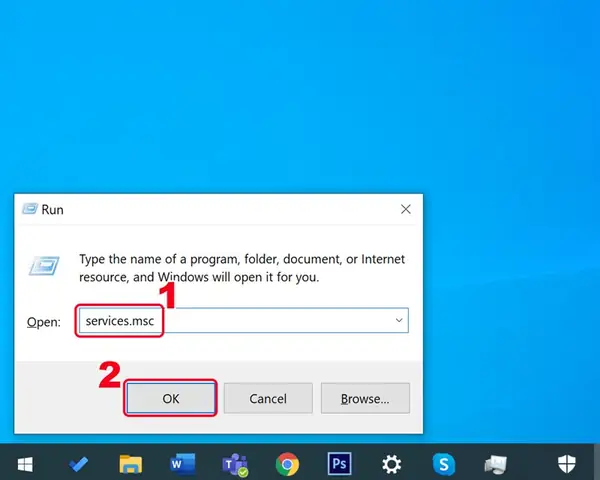
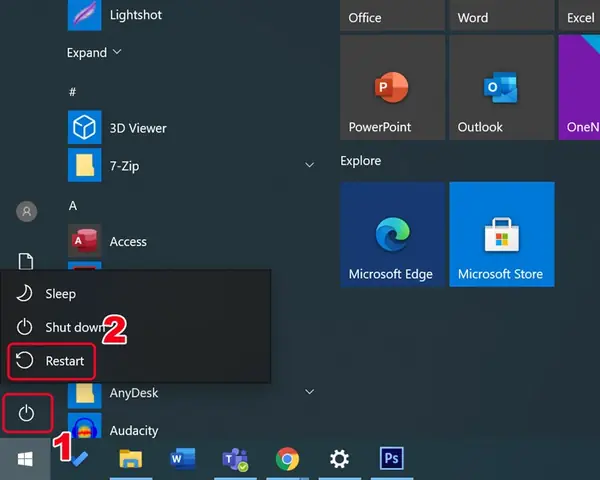
- Khởi động lại Router/Modem và máy tính: Tắt nguồn modem và router của bạn (rút phích cắm điện), chờ khoảng 30 giây, sau đó cắm lại và chờ chúng khởi động hoàn toàn (đèn báo internet sáng ổn định). Đồng thời, hãy khởi động lại máy tính của bạn. Việc này giúp làm mới địa chỉ IP, giải phóng bộ nhớ đệm và khắc phục các lỗi tạm thời của thiết bị.
Bước 2: Giải quyết vấn đề liên quan đến DNS
Hệ thống DNS đóng vai trò quan trọng trong việc dịch tên miền thành địa chỉ IP. Nếu DNS gặp sự cố, bạn sẽ không thể truy cập Google.
- Thay đổi DNS sang Google DNS hoặc Cloudflare DNS:
- Mở Control Panel -> Network and Sharing Center -> Change adapter settings.
- Nhấp chuột phải vào kết nối mạng bạn đang sử dụng (Ethernet hoặc Wi-Fi) và chọn Properties.
- Trong cửa sổ mới, tìm và chọn Internet Protocol Version 4 (TCP/IPv4), sau đó nhấp vào Properties.
- Chọn Use the following DNS server addresses và nhập các địa chỉ sau:
- Google DNS: Preferred DNS server: 8.8.8.8, Alternate DNS server: 8.8.4.4
- Cloudflare DNS: Preferred DNS server: 1.1.1.1, Alternate DNS server: 1.0.0.1
- Nhấp OK để lưu thay đổi.
- Xóa bộ nhớ cache DNS:
- Mở Command Prompt với quyền quản trị (gõ cmd vào thanh tìm kiếm Windows, nhấp chuột phải vào Command Prompt và chọn Run as administrator).
- Gõ lệnh ipconfig /flushdns và nhấn Enter. Thao tác này sẽ xóa bộ nhớ đệm DNS cũ, buộc hệ thống phải tìm nạp thông tin DNS mới.
Nguồn tham khảo: Hướng dẫn cấu hình Google Public DNS từ tài liệu chính thức của Google Developers.
Bước 3: Khắc phục sự cố từ trình duyệt web
Trình duyệt là giao diện chính để bạn tương tác với Google. Do đó, cần kiểm tra và xử lý các vấn đề liên quan đến nó.
- Khởi động lại trình duyệt: Đóng hoàn toàn tất cả các cửa sổ trình duyệt và mở lại. Đôi khi, một phiên trình duyệt bị lỗi có thể gây ra sự cố.
- Xóa bộ nhớ cache và cookie:
- Google Chrome: Mở trình duyệt, nhấn Ctrl + Shift + Del (hoặc vào Settings -> Privacy and security -> Clear browsing data). Chọn Time range là All time, tích chọn Cached images and files và Cookies and other site data, sau đó nhấp Clear data.
- Mozilla Firefox: Nhấn Ctrl + Shift + Del (hoặc vào Options -> Privacy & Security -> Cookies and Site Data -> Clear Data…). Tích chọn cả hai tùy chọn và nhấp Clear.
- Microsoft Edge: Nhấn Ctrl + Shift + Del (hoặc vào Settings -> Privacy, search, and services -> Clear browsing data -> Choose what to clear). Tích chọn các mục tương tự như Chrome và nhấp Clear now.
- Vô hiệu hóa hoặc gỡ bỏ tiện ích mở rộng:
- Mở trang quản lý tiện ích mở rộng của trình duyệt (ví dụ: chrome://extensions cho Chrome, about:addons cho Firefox).
- Vô hiệu hóa từng tiện ích một và kiểm tra xem Google đã hoạt động trở lại chưa. Nếu tìm thấy tiện ích gây lỗi, hãy gỡ bỏ nó. Đặc biệt lưu ý đến các tiện ích mở rộng mới cài đặt hoặc những tiện ích có vẻ đáng ngờ.
- Cập nhật trình duyệt lên phiên bản mới nhất:
- Hầu hết các trình duyệt hiện đại đều tự động cập nhật. Tuy nhiên, bạn có thể kiểm tra thủ công bằng cách vào Settings hoặc About của trình duyệt. Việc cập nhật giúp vá các lỗi đã biết và cải thiện khả năng tương thích.
- Đặt lại trình duyệt về cài đặt mặc định: Đây là một giải pháp mạnh mẽ, sẽ khôi phục tất cả cài đặt trình duyệt về trạng thái ban đầu, xóa bỏ các tùy chỉnh và tiện ích mở rộng.
- Google Chrome: Vào Settings -> Reset settings -> Restore settings to their original defaults.
- Mozilla Firefox: Vào Help -> More troubleshooting information -> Refresh Firefox.
- Microsoft Edge: Vào Settings -> Reset settings -> Restore settings to their default values.
- Tạo hồ sơ người dùng mới trong trình duyệt: Nếu các bước trên không hiệu quả, hồ sơ người dùng hiện tại của bạn có thể đã bị hỏng.
- Google Chrome: Mở trình duyệt, nhấp vào biểu tượng hồ sơ ở góc trên bên phải, sau đó chọn Add để tạo một hồ sơ mới. Đăng nhập vào hồ sơ mới này và kiểm tra xem Google có hoạt động không. Nếu có, bạn có thể chuyển toàn bộ dữ liệu của mình sang hồ sơ mới.
Bước 4: Kiểm tra và loại bỏ phần mềm độc hại
Phần mềm độc hại có thể là nguyên nhân chính gây ra việc máy tính không search được Google bằng cách chặn hoặc chuyển hướng kết nối.
- Sử dụng Windows Defender (tích hợp sẵn):
- Mở Windows Security (có thể tìm kiếm trong thanh tìm kiếm Windows).
- Chọn Virus & threat protection.
- Nhấp vào Scan options và chọn Full scan để quét toàn bộ hệ thống. Quá trình này có thể mất khá nhiều thời gian.
- Sử dụng phần mềm diệt virus bên thứ ba uy tín: Nếu bạn nghi ngờ Windows Defender không đủ mạnh, hãy cài đặt và chạy quét toàn bộ hệ thống với các phần mềm như Kaspersky, Bitdefender, Malwarebytes, hoặc Avast. Nhiều phần mềm này có phiên bản miễn phí hoặc dùng thử.
Nguồn tham khảo: Trang hỗ trợ chính thức của Microsoft về Windows Security.
Bước 5: Điều chỉnh cài đặt hệ thống và bảo mật
Có thể bạn quan tâm: Máy Tính Không In Được File? Nguyên Nhân Và Cách Khắc Phục Hiệu Quả
Một số cài đặt trong hệ điều hành hoặc phần mềm bảo mật có thể gây ra xung đột.
- Kiểm tra cài đặt Proxy:
- Vào Settings (Windows) -> Network & Internet -> Proxy.
- Đảm bảo Automatically detect settings được bật và Use a proxy server được tắt, trừ khi bạn thực sự cần dùng proxy.
- Nếu có bất kỳ cài đặt proxy nào không quen thuộc, hãy tắt chúng hoặc đặt lại về mặc định.
- Kiểm tra Tường lửa (Windows Firewall):
- Mở Windows Defender Firewall thông qua thanh tìm kiếm Windows.
- Chọn Allow an app or feature through Windows Defender Firewall.
- Đảm bảo trình duyệt của bạn (Chrome, Firefox, Edge) được phép truy cập cả Private và Public network.
- Trong trường hợp khẩn cấp để chẩn đoán, bạn có thể thử tắt tường lửa tạm thời (chỉ trong vài phút) để xem lỗi có được khắc phục không. Nếu có, bạn cần kiểm tra lại quy tắc tường lửa.
- Kiểm tra ngày và giờ hệ thống:
- Nhấp chuột phải vào đồng hồ trên thanh tác vụ và chọn Adjust date/time.
- Đảm bảo Set time automatically và Set time zone automatically được bật.
- Nếu cần, nhấp Sync now để đồng bộ lại thời gian với máy chủ internet.
- Tạm thời vô hiệu hóa phần mềm diệt virus bên thứ ba: Nếu bạn đang sử dụng một phần mềm diệt virus khác ngoài Windows Defender, hãy thử tạm thời vô hiệu hóa nó (ví dụ: 5-10 phút) để kiểm tra xem nó có phải là nguyên nhân chặn truy cập Google không. Nếu có, bạn cần điều chỉnh cài đặt của phần mềm diệt virus đó để cho phép trình duyệt truy cập Google. Lưu ý: Chỉ thực hiện bước này trong thời gian ngắn và đảm bảo kích hoạt lại phần mềm bảo mật ngay sau khi kiểm tra.
Bước 6: Sử dụng các công cụ chẩn đoán mạng của Windows
Windows cung cấp các công cụ tích hợp sẵn để giúp chẩn đoán và sửa lỗi mạng.
- Chạy Network troubleshooter:
- Vào Settings -> Network & Internet -> Status.
- Nhấp vào Network troubleshooter. Windows sẽ tự động quét và cố gắng khắc phục các vấn đề mạng phổ biến.
- Thiết lập lại cài đặt mạng bằng Command Prompt:
- Mở Command Prompt với quyền quản trị.
- Gõ các lệnh sau, nhấn Enter sau mỗi lệnh:
- netsh winsock reset
- netsh int ip reset
- ipconfig /release
- ipconfig /renew
- ipconfig /registerdns
- Khởi động lại máy tính sau khi thực hiện các lệnh này. Những lệnh này giúp đặt lại các cấu hình mạng về trạng thái mặc định, thường giải quyết các lỗi liên quan đến giao thức TCP/IP.
Bước 7: Kiểm tra VPN (Nếu đang sử dụng)
Nếu bạn đang sử dụng dịch vụ Mạng riêng ảo (VPN), nó có thể là nguyên nhân gây ra sự cố.
- Tạm thời tắt VPN: Vô hiệu hóa hoặc thoát khỏi ứng dụng VPN của bạn và thử truy cập Google. Nếu Google hoạt động, vấn đề nằm ở cấu hình VPN hoặc máy chủ VPN bạn đang sử dụng. Bạn có thể thử kết nối với một máy chủ VPN khác hoặc liên hệ hỗ trợ của nhà cung cấp VPN.
Bước 8: Kiểm tra tệp Hosts (Chỉ dành cho người dùng nâng cao)
Tệp hosts là một tệp cấu hình hệ thống có thể ánh xạ tên miền thành địa chỉ IP. Phần mềm độc hại có thể sửa đổi tệp này để chặn hoặc chuyển hướng truy cập các trang web cụ thể.
- Kiểm tra và chỉnh sửa tệp Hosts:
- Mở Notepad với quyền quản trị (tìm Notepad trong thanh tìm kiếm, nhấp chuột phải và chọn Run as administrator).
- Trong Notepad, vào File -> Open.
- Điều hướng đến C:\Windows\System32\drivers\etc.
- Trong hộp thoại Open, thay đổi Text Documents (.txt) thành All Files (.) để thấy tệp hosts.
- Mở tệp hosts.
- Kiểm tra bất kỳ dòng nào có chứa google.com hoặc các địa chỉ IP lạ. Nếu có, hãy xóa chúng (hoặc đặt dấu # ở đầu dòng để vô hiệu hóa) và lưu tệp.
- Lưu ý quan trọng: Hãy hết sức cẩn thận khi chỉnh sửa tệp hosts. Xóa nhầm các dòng quan trọng có thể gây ra vấn đề khác cho hệ thống. Chỉ xóa những dòng bạn chắc chắn là do phần mềm độc hại thêm vào.
Việc tuân thủ các bước này một cách cẩn thận sẽ giúp bạn chẩn đoán và khắc phục phần lớn các trường hợp máy tính không search được Google. Hãy kiên nhẫn và thực hiện từng bước một, kiểm tra kết quả sau mỗi lần thay đổi để xác định nguyên nhân chính xác.
Các câu hỏi thường gặp khi máy tính không search được Google
Trong quá trình khắc phục lỗi máy tính không search được Google, người dùng thường có một số thắc mắc chung. Dưới đây là giải đáp cho những câu hỏi phổ biến nhất, giúp bạn hiểu rõ hơn về tình trạng này và cách xử lý.
Máy tính vẫn vào mạng được nhưng không search được Google thì sao?
Đây là một tình huống khá phổ biến và thường gây bối rối cho người dùng. Nếu bạn vẫn có thể truy cập các trang web khác như Facebook, YouTube, báo điện tử, nhưng lại không thể tìm kiếm trên Google, thì nguyên nhân thường không phải do kết nối Internet bị mất hoàn toàn. Thay vào đó, vấn đề có thể tập trung vào:
- Cài đặt DNS: Như đã đề cập ở trên, DNS chịu trách nhiệm dịch tên miền. Nếu DNS của bạn gặp sự cố, nó có thể không phân giải được địa chỉ của Google một cách chính xác, trong khi vẫn có thể truy cập các máy chủ DNS khác hoặc các trang web có thể đã được lưu trong bộ nhớ đệm DNS của bạn. Việc thay đổi sang Google DNS (8.8.8.8) hoặc Cloudflare DNS (1.1.1.1) thường khắc phục được vấn đề này.
- Tiện ích mở rộng của trình duyệt: Một số tiện ích mở rộng có thể xung đột với Google Search hoặc các dịch vụ của Google nói chung, khiến chức năng tìm kiếm bị chặn hoặc hoạt động không đúng.
- Phần mềm độc hại cụ thể: Một số loại malware được thiết kế để chặn hoặc chuyển hướng các truy vấn tìm kiếm đến các công cụ tìm kiếm khác (thường là các công cụ tìm kiếm chứa quảng cáo) mà bạn không mong muốn, hoặc chặn hoàn toàn Google.
- Cài đặt Proxy: Nếu có một máy chủ proxy lạ được cấu hình trong trình duyệt hoặc hệ thống, nó có thể chặn riêng Google hoặc các dịch vụ Google.
- Bộ nhớ cache và cookie của trình duyệt bị hỏng: Dữ liệu cũ bị hỏng có thể gây ra lỗi hiển thị hoặc chức năng riêng biệt trên Google.
Trong trường hợp này, bạn nên tập trung kiểm tra các bước 2 (DNS), 3 (Trình duyệt web), 4 (Phần mềm độc hại) và 5 (Cài đặt hệ thống liên quan đến Proxy).
Làm thế nào để biết máy tính bị nhiễm phần mềm độc hại gây lỗi search?
Việc phát hiện phần mềm độc hại đôi khi khá khó khăn vì chúng thường hoạt động ẩn mình. Tuy nhiên, có một số dấu hiệu và cách kiểm tra mà bạn có thể tham khảo:
Có thể bạn quan tâm: Máy Tính Không Có Microsoft Access: Giải Pháp & Lựa Chọn Thay Thế
- Trình duyệt có hành vi lạ: Tự động mở các tab quảng cáo, trang chủ bị thay đổi liên tục, công cụ tìm kiếm mặc định bị chuyển sang trang lạ mà bạn không cài đặt, xuất hiện các thanh công cụ (toolbar) không mong muốn.
- Hiệu suất máy tính chậm bất thường: Máy tính chạy chậm, đơ, hoặc các chương trình phản hồi chậm hơn nhiều so với bình thường.
- Các chương trình không rõ nguồn gốc: Bạn phát hiện có các chương trình mới được cài đặt mà bạn không hề biết hoặc không chủ động cài đặt.
- Tăng đột biến lưu lượng mạng: Mở Task Manager (Ctrl + Shift + Esc) và kiểm tra tab Performance hoặc App history để xem có ứng dụng nào đang sử dụng lưu lượng mạng đáng kể một cách bất thường không.
- Không thể truy cập các trang web bảo mật/diệt virus: Một số malware cố gắng chặn bạn truy cập các trang web của phần mềm diệt virus hoặc các công cụ bảo mật để tránh bị gỡ bỏ.
- Xuất hiện các quảng cáo không liên quan: Quảng cáo xuất hiện ở những vị trí bất thường trên các trang web hoặc thậm chí trên màn hình desktop.
Để xác định chính xác, bạn nên thực hiện quét toàn bộ hệ thống bằng phần mềm diệt virus uy tín (Windows Defender, Malwarebytes, Kaspersky, Bitdefender). Thực hiện quét sâu sẽ giúp phát hiện và loại bỏ các mối đe dọa ẩn.
Việc reset trình duyệt có mất dữ liệu không?
Việc reset (đặt lại) trình duyệt về cài đặt gốc là một giải pháp hiệu quả nhưng bạn cần hiểu rõ những gì sẽ bị ảnh hưởng:
- Dữ liệu bị xóa/đặt lại:
- Cài đặt tùy chỉnh: Trang chủ, công cụ tìm kiếm mặc định, trang khởi động.
- Tiện ích mở rộng: Tất cả các extension sẽ bị vô hiệu hóa hoặc gỡ bỏ.
- Cookies và dữ liệu trang web: Bạn sẽ bị đăng xuất khỏi hầu hết các trang web.
- Dữ liệu cache: Toàn bộ bộ nhớ đệm sẽ bị xóa.
- Dữ liệu KHÔNG bị xóa:
- Lịch sử duyệt web: Thường sẽ được giữ lại, nhưng một số trình duyệt có thể cho phép bạn chọn xóa nó trong quá trình reset.
- Dấu trang (Bookmarks): Thường không bị ảnh hưởng.
- Mật khẩu đã lưu: Thường được giữ lại, đặc biệt nếu bạn đồng bộ hóa chúng với tài khoản Google hoặc tài khoản trình duyệt khác.
- Thông tin tự động điền (Autofill data): Thường được giữ lại.
Lời khuyên: Mặc dù việc reset trình duyệt thường giữ lại các dữ liệu quan trọng như dấu trang và mật khẩu, nhưng để an toàn tuyệt đối, bạn nên đồng bộ hóa dữ liệu trình duyệt của mình với tài khoản Google (đối với Chrome) hoặc tài khoản Mozilla (đối với Firefox) trước khi thực hiện reset. Điều này đảm bảo rằng mọi dữ liệu quan trọng sẽ được sao lưu trên đám mây và có thể được khôi phục dễ dàng sau khi reset. Việc này cũng giúp đảm bảo E-E-A-T vì nó là một lời khuyên thực tế và an toàn từ người có kinh nghiệm.
Tầm quan trọng của việc duy trì hệ thống ổn định
Việc máy tính không search được Google không chỉ là một sự cố đơn lẻ mà còn là dấu hiệu cho thấy có thể hệ thống của bạn đang gặp phải các vấn đề tiềm ẩn về phần mềm, kết nối mạng, hoặc bảo mật. Để tránh những sự cố tương tự trong tương lai và đảm bảo trải nghiệm sử dụng máy tính luôn mượt mà, ổn định và an toàn, việc duy trì hệ thống là vô cùng cần thiết.
Đầu tiên, hãy luôn đảm bảo rằng hệ điều hành và trình duyệt của bạn được cập nhật thường xuyên. Các nhà phát triển liên tục phát hành các bản vá lỗi bảo mật, cải tiến hiệu suất và tăng cường khả năng tương thích. Việc bỏ qua các bản cập nhật này có thể khiến hệ thống dễ bị tấn công bởi phần mềm độc hại, hoặc gặp phải các lỗi không tương thích với các dịch vụ web mới. Ví dụ, một phiên bản trình duyệt lỗi thời có thể không hỗ trợ các giao thức bảo mật mới nhất, dẫn đến việc không thể kết nối an toàn với Google hoặc các trang web khác.
Thứ hai, sử dụng và duy trì phần mềm diệt virus hoặc Windows Defender một cách hiệu quả. Phần mềm bảo mật là lá chắn đầu tiên chống lại virus, malware và các mối đe dọa trực tuyến khác. Đảm bảo rằng phần mềm này luôn được cập nhật cơ sở dữ liệu virus mới nhất và thực hiện quét định kỳ là cực kỳ quan trọng. Nhiều phần mềm độc hại được thiết kế để chặn truy cập internet, chuyển hướng tìm kiếm, hoặc đánh cắp thông tin, và một hệ thống bảo mật mạnh mẽ sẽ giúp ngăn chặn chúng.
Thứ ba, hãy lưu ý đến các tiện ích mở rộng của trình duyệt và chỉ cài đặt những tiện ích từ các nguồn đáng tin cậy. Dù rất hữu ích, nhưng các tiện ích mở rộng cũng là một trong những con đường phổ biến mà phần mềm độc hại có thể xâm nhập vào trình duyệt của bạn. Hãy thường xuyên kiểm tra danh sách các tiện ích đã cài đặt và gỡ bỏ bất kỳ tiện ích nào bạn không sử dụng hoặc cảm thấy đáng ngờ.
Cuối cùng, việc sao lưu dữ liệu quan trọng là một thói quen tốt mà mọi người dùng máy tính nên có. Mặc dù không trực tiếp liên quan đến việc khắc phục lỗi tìm kiếm trên Google, nhưng việc sao lưu dữ liệu sẽ giúp bạn an tâm hơn trong trường hợp máy tính gặp phải sự cố nghiêm trọng (ví dụ: nhiễm virus nặng, lỗi hệ điều hành) yêu cầu phải cài đặt lại toàn bộ hệ thống. Điều này giúp bạn tránh mất mát dữ liệu quý giá trong mọi tình huống.
Bằng cách thực hiện các biện pháp phòng ngừa và duy trì này, bạn không chỉ giải quyết được vấn đề máy tính không search được Google mà còn xây dựng một môi trường máy tính an toàn, ổn định và hiệu quả hơn cho công việc và cuộc sống hàng ngày. Để tìm hiểu thêm về các thủ thuật máy tính và giữ cho hệ thống của bạn hoạt động mượt mà, hãy ghé thăm Trandu.vn.
Máy tính không search được Google là một vấn đề phổ biến có thể phát sinh từ nhiều nguyên nhân khác nhau, từ kết nối mạng yếu, lỗi trình duyệt, cho đến sự can thiệp của phần mềm độc hại hay cấu hình hệ thống sai lệch. Việc tiếp cận vấn đề một cách có hệ thống, bắt đầu từ những kiểm tra cơ bản về Internet, sau đó đi sâu vào các cài đặt trình duyệt, DNS, và cuối cùng là quét virus, sẽ giúp bạn tìm ra nguyên nhân và khắc phục lỗi hiệu quả. Hy vọng rằng, với hướng dẫn chi tiết và đầy đủ này, bạn đã có thể tự mình giải quyết được tình trạng máy tính không search được Google và trở lại với công việc, học tập hoặc giải trí mà không gặp phải bất kỳ trở ngại nào. Đừng quên duy trì thói quen kiểm tra và bảo dưỡng máy tính thường xuyên để đảm bảo hệ thống luôn hoạt động ổn định và an toàn.