
Microsoft Access, một hệ quản trị cơ sở dữ liệu quan hệ mạnh mẽ, đóng vai trò quan trọng trong việc tổ chức và quản lý thông tin cho nhiều doanh nghiệp và cá nhân. Tuy nhiên, không phải máy tính không có Microsoft Access theo mặc định, gây ra thắc mắc và khó khăn cho người dùng. Bài viết này sẽ đi sâu vào nguyên nhân vì sao ứng dụng này có thể không xuất hiện trên máy tính của bạn và cung cấp các giải pháp chi tiết, bao gồm cả việc cài đặt và khám phá các lựa chọn thay thế phù hợp, giúp bạn nắm vững cách quản lý dữ liệu hiệu quả nhất.
Có thể bạn quan tâm: Máy Tính Hp Có Đèn Bàn Phím Không? Cách Bật Và Chọn Model Phù Hợp
Tổng Quan Nhanh: Khi Máy Tính Thiếu Microsoft Access
Microsoft Access không phải là một phần mềm được cài đặt sẵn trên mọi phiên bản Windows hay trong tất cả các gói Microsoft Office. Thông thường, việc máy tính không có Microsoft Access là do người dùng đang sử dụng một phiên bản Office cơ bản (như Home & Student) không bao gồm ứng dụng này, hoặc họ chưa mua giấy phép riêng cho Access. Để khắc phục, người dùng có thể cần mua và cài đặt Access riêng lẻ, nâng cấp lên một gói Office cao cấp hơn, hoặc xem xét các giải pháp thay thế mã nguồn mở hoặc dựa trên đám mây để quản lý cơ sở dữ liệu của mình. Việc hiểu rõ mục đích sử dụng và ngân sách sẽ giúp bạn đưa ra lựa chọn phù hợp nhất.
Có thể bạn quan tâm: Eniac: Máy Tính Điện Tử Đầu Tiên Trên Thế Giới Là Gì?
Microsoft Access Là Gì Và Vai Trò Của Nó?
Microsoft Access là một trong những hệ quản trị cơ sở dữ liệu quan hệ (Relational Database Management System – RDBMS) mạnh mẽ và phổ biến nhất, được phát triển bởi Microsoft. Nó kết hợp công cụ cơ sở dữ liệu quan hệ jet database engine với một giao diện đồ họa người dùng (GUI) và các công cụ phát triển phần mềm. Access cho phép người dùng lưu trữ, quản lý, phân tích và báo cáo dữ liệu một cách hiệu quả, đặc biệt phù hợp cho các dự án nhỏ và vừa hoặc các ứng dụng nội bộ.
Lịch Sử Phát Triển Và Vị Trí Trong Hệ Sinh Thái Microsoft Office
Microsoft Access lần đầu tiên được phát hành vào năm 1992 và nhanh chóng trở thành một phần không thể thiếu của bộ ứng dụng Microsoft Office. Mục tiêu ban đầu của Access là cung cấp một công cụ cơ sở dữ liệu dễ sử dụng cho các doanh nghiệp nhỏ và người dùng cá nhân, những người không yêu cầu các giải pháp cơ sở dữ liệu phức tạp như SQL Server hay Oracle.
Kể từ đó, Access đã trải qua nhiều bản cập nhật và cải tiến, giữ vững vị thế là một trong những ứng dụng cơ sở dữ liệu thân thiện với người dùng nhất. Trong hệ sinh thái Microsoft Office, Access thường được đi kèm với các phiên bản Office cao cấp hơn, bổ sung khả năng quản lý dữ liệu chuyên sâu cho Word, Excel, PowerPoint và Outlook. Nó đóng vai trò là cầu nối giữa người dùng cuối và dữ liệu phức tạp, cho phép tạo ra các biểu mẫu nhập liệu, báo cáo tùy chỉnh và các ứng dụng cơ sở dữ liệu desktop mà không cần kiến thức lập trình chuyên sâu.
Các Chức Năng Chính Và Ứng Dụng Thực Tế
Access cung cấp một loạt các tính năng giúp quản lý dữ liệu toàn diện. Các thành phần chính của Access bao gồm bảng (tables) để lưu trữ dữ liệu, truy vấn (queries) để lọc và trích xuất thông tin, biểu mẫu (forms) để nhập liệu dễ dàng và báo cáo (reports) để trình bày dữ liệu theo cách có ý nghĩa. Ngoài ra, nó còn hỗ trợ macro và mô-đun VBA (Visual Basic for Applications) cho phép tự động hóa các tác vụ và phát triển các ứng dụng tùy chỉnh.
Trong thực tế, Access được ứng dụng rộng rãi trong nhiều lĩnh vực. Các doanh nghiệp nhỏ sử dụng nó để quản lý kho hàng, hồ sơ khách hàng, thông tin nhân sự hay theo dõi dự án. Các tổ chức phi lợi nhuận có thể dùng Access để quản lý danh sách thành viên và quyên góp. Thậm chí, cá nhân cũng có thể dùng Access để sắp xếp bộ sưu tập cá nhân hoặc quản lý tài chính. Sự linh hoạt và khả năng tùy biến cao là những ưu điểm lớn của Access, giúp nó trở thành một công cụ đa năng cho mọi nhu cầu về cơ sở dữ liệu.
Có thể bạn quan tâm: Phần Mềm Xem Youtube Trên Máy Tính: Đánh Giá Và Hướng Dẫn Sử Dụng
Tại Sao Máy Tính Của Bạn Không Có Microsoft Access?
Việc một máy tính không có Microsoft Access là một tình huống khá phổ biến và thường không phải do lỗi hệ thống. Có nhiều lý do chính dẫn đến việc ứng dụng này không xuất hiện trên máy tính của bạn, chủ yếu liên quan đến cách Microsoft phân phối phần mềm Office và các gói sản phẩm của họ. Hiểu rõ các nguyên nhân này sẽ giúp bạn xác định được giải pháp phù hợp.
Microsoft Access Không Phải Là Ứng Dụng Mặc Định Của Windows
Không giống như Notepad hay Paint, Microsoft Access không phải là một ứng dụng hệ thống cơ bản được cài đặt sẵn cùng với hệ điều hành Windows. Windows tập trung vào việc cung cấp một nền tảng ổn định và các công cụ thiết yếu. Các ứng dụng văn phòng như Access, Word, Excel, PowerPoint là một phần của bộ Microsoft Office, một gói phần mềm riêng biệt cần được mua và cài đặt bổ sung. Do đó, nếu bạn chỉ mới cài đặt Windows hoặc mua một chiếc máy tính mới, khả năng cao là Access sẽ không có mặt trừ khi nó được nhà sản xuất hoặc người bán cài đặt sẵn như một phần của gói Office.
Gói Microsoft Office Của Bạn Có Hỗ Trợ Access Không?
Đây là lý do phổ biến nhất khiến máy tính không có Microsoft Access. Microsoft cung cấp nhiều phiên bản và gói đăng ký Microsoft Office khác nhau, mỗi gói có một tập hợp các ứng dụng riêng biệt.
- Microsoft Office Home & Student: Phiên bản này thường chỉ bao gồm Word, Excel, và PowerPoint. Access không được tích hợp trong gói này.
- Microsoft Office Home & Business: Gói này thường bổ sung thêm Outlook nhưng vẫn không có Access.
- Microsoft Office Professional: Đây là một trong những gói Office truyền thống đầu tiên bao gồm Access, cùng với Word, Excel, PowerPoint, Outlook và Publisher.
- Microsoft Office 365 (Microsoft 365): Với các gói đăng ký Microsoft 365, Access chỉ có sẵn trong các phiên bản dành cho doanh nghiệp (ví dụ: Microsoft 365 Business Standard, Microsoft 365 Apps for Business) hoặc một số gói cá nhân/gia đình cao cấp hơn, nhưng không phải tất cả. Người dùng cần kiểm tra kỹ thông tin chi tiết của gói đăng ký của mình.
Nếu bạn đang sử dụng một gói Office không bao gồm Access, ứng dụng này sẽ không hiển thị trên máy tính của bạn. Bạn có thể kiểm tra phiên bản Office đang sử dụng bằng cách mở bất kỳ ứng dụng Office nào (ví dụ: Word), vào mục “File” > “Account” hoặc “Tài khoản”.
Vấn Đề Với Giấy Phép Hoặc Cài Đặt
Ngay cả khi bạn đã mua một gói Office bao gồm Access, đôi khi vẫn có thể xảy ra trường hợp Access không xuất hiện.
- Lỗi cài đặt: Trong quá trình cài đặt Office, có thể có lỗi xảy ra hoặc bạn đã bỏ chọn Access một cách vô tình (mặc dù điều này ít phổ biến với các trình cài đặt hiện đại).
- Giấy phép hết hạn hoặc không hợp lệ: Nếu bạn đang sử dụng một bản Access dùng thử hoặc một giấy phép không còn hiệu lực, ứng dụng có thể ngừng hoạt động hoặc bị gỡ bỏ.
- Xung đột phần mềm: Đôi khi, các phần mềm khác trên máy tính có thể gây xung đột, dẫn đến việc Access không thể khởi chạy hoặc thậm chí không hiển thị trong danh sách ứng dụng.
- Gỡ cài đặt nhầm: Có thể Access đã bị gỡ cài đặt một cách vô ý bởi bạn hoặc một người dùng khác trên máy tính.
Việc xác định đúng nguyên nhân sẽ là bước đầu tiên để tìm ra giải pháp phù hợp, giúp bạn có thể sử dụng Microsoft Access hoặc tìm kiếm một công cụ thay thế hiệu quả.
Các Giải Pháp Để Có Microsoft Access Trên Máy Tính
Khi máy tính không có Microsoft Access, có một số giải pháp bạn có thể áp dụng để có được ứng dụng này hoặc khôi phục nó nếu đã bị lỗi. Các giải pháp này phụ thuộc vào tình trạng hiện tại của gói Office bạn đang sử dụng và nhu cầu cụ thể của bạn.
Mua Và Cài Đặt Riêng Lẻ Microsoft Access
Nếu bạn chỉ cần Access mà không muốn nâng cấp toàn bộ gói Office, Microsoft cho phép mua Access như một ứng dụng độc lập. Điều này đặc biệt hữu ích nếu bạn đã có một gói Office cơ bản nhưng cần thêm khả năng quản lý cơ sở dữ liệu.
- Cách thực hiện: Truy cập trang web chính thức của Microsoft Office hoặc Microsoft Store. Tìm kiếm “Microsoft Access” và chọn phiên bản mới nhất (ví dụ: Access 2019, Access 2021). Sau khi mua, bạn sẽ nhận được khóa sản phẩm và hướng dẫn cài đặt. Quá trình này sẽ tích hợp Access vào bộ Office hiện có của bạn.
Nâng Cấp Gói Microsoft Office
Đây là lựa chọn phổ biến cho những ai muốn có đầy đủ bộ công cụ Office, bao gồm Access.
- Đối với Office một lần mua (perpetual license): Nâng cấp lên phiên bản như Office Professional, Office Professional Plus hoặc các gói tương đương có bao gồm Access.
- Đối với Microsoft 365 (đăng ký): Nếu bạn đang dùng Microsoft 365 Personal hoặc Family, hãy xem xét nâng cấp lên các gói dành cho doanh nghiệp như Microsoft 365 Business Standard hoặc Microsoft 365 Apps for Business. Những gói này thường cung cấp Access cùng với nhiều dịch vụ đám mây và tính năng bảo mật nâng cao khác.
- Lưu ý: Trước khi nâng cấp, hãy kiểm tra kỹ thông tin gói để đảm bảo Access thực sự được bao gồm.
Cài Đặt Từ Office 365 Cho Doanh Nghiệp Hoặc Giáo Dục
Nếu bạn là thành viên của một tổ chức (doanh nghiệp, trường học) sử dụng Microsoft 365, bạn có thể đã có quyền truy cập vào Access thông qua giấy phép của tổ chức.
Có thể bạn quan tâm: Máy Tính Hp Đời Mới Nhất: Khám Phá Công Nghệ & Dòng Sản Phẩm
- Cách kiểm tra và cài đặt:
- Đăng nhập vào cổng thông tin Microsoft 365 của bạn (portal.office.com) bằng tài khoản tổ chức.
- Tìm đến mục “Install Office” (Cài đặt Office) hoặc “Apps & devices” (Ứng dụng và thiết bị).
- Tại đây, bạn sẽ thấy danh sách các ứng dụng có thể cài đặt. Đảm bảo rằng Access được chọn trong quá trình cài đặt. Nếu đã cài đặt Office mà không có Access, bạn có thể chọn “Change” hoặc “Modify” để thêm Access vào bộ cài đặt hiện có.
Kiểm Tra Và Kích Hoạt Lại Cài Đặt
Nếu bạn chắc chắn rằng mình đã mua một gói Office có Access nhưng ứng dụng vẫn không hiển thị, hãy thử các bước sau:
- Sửa chữa cài đặt Office:
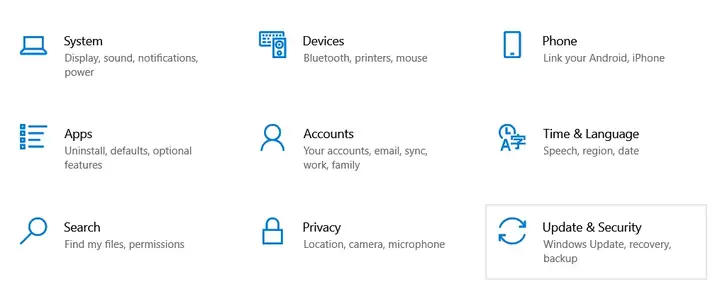
- Vào “Settings” (Cài đặt) > “Apps” (Ứng dụng) > “Apps & features” (Ứng dụng & tính năng).
- Tìm “Microsoft Office” hoặc “Microsoft 365” trong danh sách.
- Chọn “Modify” (Sửa đổi) hoặc “Change” (Thay đổi).
- Chọn “Quick Repair” (Sửa chữa nhanh) hoặc “Online Repair” (Sửa chữa trực tuyến). Sửa chữa trực tuyến sẽ mất nhiều thời gian hơn nhưng hiệu quả hơn.
- Kiểm tra tính năng bị vô hiệu hóa: Trong một số trường hợp, Access có thể bị vô hiệu hóa thông qua các chính sách nhóm (Group Policy) trong môi trường doanh nghiệp. Nếu bạn là người dùng cá nhân, hãy đảm bảo rằng không có phần mềm nào vô tình can thiệp vào cài đặt Office của bạn.
- Cài đặt lại toàn bộ Office: Nếu các phương pháp trên không hiệu quả, bạn có thể cần gỡ cài đặt toàn bộ Office và cài đặt lại từ đầu. Đảm bảo sao lưu mọi tài liệu quan trọng trước khi thực hiện.
Bằng cách thực hiện các giải pháp này, bạn có thể giải quyết vấn đề máy tính không có Microsoft Access và tiếp tục công việc quản lý cơ sở dữ liệu của mình.
Các Lựa Chọn Thay Thế Microsoft Access Phổ Biến
Nếu việc cài đặt hoặc nâng cấp Microsoft Access không khả thi, hoặc nếu nhu cầu của bạn không quá phức tạp để cần một RDBMS đầy đủ, có rất nhiều lựa chọn thay thế mạnh mẽ và linh hoạt. Việc chọn giải pháp thay thế phù hợp phụ thuộc vào loại dữ liệu bạn muốn quản lý, quy mô dự án, ngân sách và kỹ năng kỹ thuật của bạn.
Cơ Sở Dữ Liệu Quan Hệ Mã Nguồn Mở
Đối với những người dùng có kiến thức kỹ thuật hoặc cần một giải pháp cơ sở dữ liệu mạnh mẽ, có thể mở rộng mà không tốn phí bản quyền, các hệ quản trị cơ sở dữ liệu quan hệ mã nguồn mở là lựa chọn tuyệt vời.
- MySQL: Là một trong những RDBMS mã nguồn mở phổ biến nhất thế giới. MySQL cực kỳ mạnh mẽ, nhanh chóng và có khả năng mở rộng, thường được sử dụng cho các ứng dụng web và hệ thống lớn. Nó hỗ trợ nhiều nền tảng và có cộng đồng hỗ trợ khổng lồ. Tuy nhiên, nó yêu cầu một chút kiến thức về SQL để sử dụng hiệu quả.
- PostgreSQL: Được mệnh danh là “cơ sở dữ liệu mã nguồn mở tiên tiến nhất thế giới”, PostgreSQL nổi tiếng về độ tin cậy, tính toàn vẹn dữ liệu và khả năng tương thích với các tiêu chuẩn SQL. Nó hỗ trợ các kiểu dữ liệu phức tạp và các tính năng nâng cao, phù hợp cho các ứng dụng đòi hỏi cao.
- SQLite: Một thư viện cơ sở dữ liệu nhúng nhẹ, tự chứa, không cần máy chủ. SQLite lý tưởng cho các ứng dụng di động, các ứng dụng desktop nhỏ hoặc các tệp cấu hình. Nó đơn giản để triển khai và sử dụng, nhưng không phù hợp cho các môi trường đa người dùng hoặc yêu cầu hiệu suất cao.
Công Cụ Cơ Sở Dữ Liệu Dựa Trên Đám Mây
Các giải pháp dựa trên đám mây đang ngày càng trở nên phổ biến, cung cấp khả năng truy cập dữ liệu từ mọi nơi, dễ dàng cộng tác và thường có mô hình chi phí linh hoạt.
- Google Sheets: Mặc dù về cơ bản là một bảng tính, Google Sheets có thể được sử dụng như một cơ sở dữ liệu đơn giản cho các dự án nhỏ. Nó mạnh mẽ trong việc chia sẻ, cộng tác và tích hợp với các dịch vụ Google khác. Tuy nhiên, khả năng quản lý mối quan hệ và xử lý dữ liệu lớn còn hạn chế.
- Airtable: Một nền tảng lai giữa bảng tính và cơ sở dữ liệu, Airtable rất dễ sử dụng và mạnh mẽ cho việc quản lý dữ liệu phi cấu trúc và bán cấu trúc. Nó cung cấp các tính năng như liên kết bản ghi, đính kèm tệp và chế độ xem linh hoạt (dạng bảng, lịch, Kanban). Airtable phù hợp cho quản lý dự án, quản lý nội dung, CRM đơn giản.
- Microsoft Lists: Là một ứng dụng của Microsoft 365, Microsoft Lists cho phép bạn tạo, chia sẻ và theo dõi thông tin trong các danh sách thông minh. Nó có thể được sử dụng để quản lý các mục công việc, tài sản, sự kiện hoặc danh sách khách hàng, với khả năng tích hợp chặt chẽ với các ứng dụng Microsoft 365 khác.
Phần Mềm Quản Lý Dữ Liệu Chuyên Dụng
Ngoài các RDBMS lớn, còn có các phần mềm quản lý dữ liệu chuyên dụng khác, đôi khi là miễn phí hoặc có chi phí thấp.
- LibreOffice Base: Là một phần của bộ LibreOffice mã nguồn mở, Base cung cấp chức năng tương tự như Access. Nó cho phép bạn tạo và quản lý cơ sở dữ liệu, biểu mẫu, báo cáo và truy vấn. LibreOffice Base tương thích với nhiều định dạng cơ sở dữ liệu khác nhau, bao gồm MySQL, PostgreSQL, và dĩ nhiên là định dạng .odb riêng của nó.
- FileMaker Pro: Một nền tảng phát triển ứng dụng cơ sở dữ liệu đa nền tảng mạnh mẽ và dễ sử dụng. FileMaker Pro cho phép người dùng không chuyên viết code tạo ra các ứng dụng tùy chỉnh cho Windows, macOS, web và thiết bị di động. Nó đắt hơn Access nhưng mang lại sự linh hoạt cao hơn trong việc phát triển ứng dụng.
Phát Triển Ứng Dụng Web Tùy Chỉnh
Đối với các nhu cầu đặc thù và yêu cầu khả năng mở rộng cao, việc phát triển một ứng dụng web tùy chỉnh với cơ sở dữ liệu backend (như MySQL, PostgreSQL, SQL Server) là giải pháp tối ưu. Mặc dù yêu cầu kiến thức lập trình, cách tiếp cận này mang lại sự kiểm soát hoàn toàn và khả năng tùy biến không giới hạn.
Mỗi lựa chọn thay thế này đều có ưu và nhược điểm riêng. Hãy xem xét kỹ lưỡng các tính năng, chi phí, và mức độ phức tạp để chọn công cụ phù hợp nhất khi máy tính không có Microsoft Access.
Lựa Chọn Giải Pháp Phù Hợp Với Nhu Cầu Của Bạn
Khi đứng trước quyết định giữa việc tìm cách có Microsoft Access hoặc chuyển sang một giải pháp thay thế, việc đánh giá kỹ lưỡng nhu cầu cá nhân hoặc tổ chức là cực kỳ quan trọng. Không có một lựa chọn “tốt nhất” duy nhất; cái tốt nhất là cái phù hợp nhất với hoàn cảnh của bạn.
Đánh Giá Yêu Cầu Về Tính Năng Và Quy Mô
Bước đầu tiên là xác định rõ ràng bạn cần Access (hoặc một công cụ tương tự) để làm gì.
- Nhu cầu đơn giản: Nếu bạn chỉ cần lưu trữ danh sách khách hàng nhỏ, quản lý kho hàng với vài trăm mặt hàng, hoặc theo dõi các sự kiện cá nhân, một công cụ như Google Sheets, Airtable, hoặc LibreOffice Base có thể đủ.
- Yêu cầu phức tạp: Nếu bạn cần tạo các ứng dụng cơ sở dữ liệu phức tạp với nhiều bảng liên kết, biểu mẫu nhập liệu tùy chỉnh, báo cáo chuyên sâu, tự động hóa quy trình bằng VBA, hoặc xử lý hàng chục nghìn bản ghi trở lên, Microsoft Access hoặc các RDBMS mạnh mẽ hơn như MySQL/PostgreSQL sẽ phù hợp hơn. Access đặc biệt mạnh trong việc tạo các ứng dụng desktop nhanh chóng.
- Số lượng người dùng: Access hoạt động tốt nhất trong môi trường một người dùng hoặc một nhóm nhỏ (dưới 10 người) cùng truy cập. Đối với hệ thống có nhiều người dùng đồng thời hoặc dữ liệu lớn, các giải pháp đám mây hoặc RDBMS client-server sẽ mang lại hiệu suất và độ tin cậy tốt hơn.
Ngân Sách Và Chi Phí Bản Quyền
Chi phí là một yếu tố then chốt.
- Miễn phí/Mã nguồn mở: LibreOffice Base, MySQL, PostgreSQL, SQLite đều là các lựa chọn miễn phí. Chúng đòi hỏi kiến thức kỹ thuật để cài đặt và quản lý, nhưng không tốn chi phí bản quyền.
- Phí một lần: Mua Microsoft Access như một ứng dụng độc lập hoặc một gói Office Professional là một khoản đầu tư ban đầu duy nhất.
- Phí đăng ký hàng tháng/năm: Các gói Microsoft 365, Airtable, hoặc các dịch vụ đám mây khác thường có mô hình đăng ký. Điều này giúp giảm chi phí ban đầu nhưng yêu cầu thanh toán định kỳ. Hãy tính toán tổng chi phí sở hữu trong dài hạn.
Khả Năng Tích Hợp Và Hỗ Trợ Cộng Đồng
- Hệ sinh thái Microsoft: Nếu bạn đã và đang sử dụng nhiều ứng dụng Microsoft khác (Excel, Outlook, SharePoint), Access sẽ tích hợp liền mạch và dễ dàng hơn.
- Tích hợp đa nền tảng: Các giải pháp đám mây như Airtable hoặc Google Sheets cung cấp khả năng truy cập từ bất kỳ thiết bị nào và tích hợp với nhiều dịch vụ bên thứ ba.
- Hỗ trợ: Microsoft Access có một cộng đồng người dùng và tài liệu hỗ trợ khổng lồ. Các RDBMS mã nguồn mở như MySQL và PostgreSQL cũng có cộng đồng rất tích cực. Các sản phẩm mới hơn như Airtable có đội ngũ hỗ trợ riêng và cộng đồng đang phát triển nhanh chóng.
Mức Độ Thân Thiện Với Người Dùng
- Dễ sử dụng: Các công cụ như Airtable và Microsoft Lists được thiết kế với giao diện người dùng trực quan, giúp người không chuyên về kỹ thuật cũng có thể dễ dàng tạo và quản lý cơ sở dữ liệu.
- Cần kỹ năng: Microsoft Access, dù thân thiện hơn so với các RDBMS chuyên nghiệp, vẫn đòi hỏi một đường cong học tập nhất định để sử dụng hiệu quả các tính năng truy vấn, biểu mẫu và báo cáo nâng cao. Các RDBMS mã nguồn mở yêu cầu kiến thức SQL và quản trị hệ thống.
Việc xem xét kỹ lưỡng các yếu tố này sẽ giúp bạn đưa ra quyết định sáng suốt nhất, đảm bảo rằng bạn có một công cụ quản lý dữ liệu hiệu quả, phù hợp với nhu cầu và nguồn lực của mình, ngay cả khi máy tính không có Microsoft Access ban đầu.
Câu Hỏi Thường Gặp Về Microsoft Access
Khi đối mặt với việc máy tính không có Microsoft Access hoặc đang cân nhắc sử dụng nó, người dùng thường có những thắc mắc phổ biến. Dưới đây là giải đáp cho một số câu hỏi đó.
Microsoft Access có miễn phí không?
Không, Microsoft Access không phải là một phần mềm miễn phí. Nó là một sản phẩm trả phí của Microsoft và thường được bao gồm trong các gói Microsoft Office cao cấp hơn (như Office Professional) hoặc các gói đăng ký Microsoft 365 dành cho doanh nghiệp. Bạn cũng có thể mua Access như một ứng dụng độc lập với chi phí một lần.
Tôi có thể sử dụng Microsoft Access trên macOS không?
Không, Microsoft Access chỉ được thiết kế để chạy trên hệ điều hành Windows. Hiện tại, không có phiên bản Access chính thức nào dành cho macOS. Người dùng macOS muốn sử dụng Access sẽ cần cài đặt Windows trên máy Mac thông qua Boot Camp hoặc sử dụng máy ảo (ví dụ: Parallels Desktop, VMware Fusion) để chạy một môi trường Windows.
Làm thế nào để di chuyển dữ liệu từ Excel sang Access?
Việc di chuyển dữ liệu từ Excel sang Access là một quy trình khá phổ biến và tương đối dễ dàng. Access có công cụ nhập dữ liệu mạnh mẽ có thể xử lý các tệp Excel.
- Chuẩn bị tệp Excel: Đảm bảo dữ liệu trong Excel được sắp xếp gọn gàng, mỗi cột có tiêu đề rõ ràng và không có hàng/cột trống không cần thiết.
- Mở Access: Mở cơ sở dữ liệu Access mà bạn muốn nhập dữ liệu vào.
- Sử dụng công cụ nhập: Vào tab “External Data” (Dữ liệu ngoài), trong nhóm “Import & Link” (Nhập & Liên kết), chọn “New Data Source” (Nguồn dữ liệu mới) > “From File” (Từ Tệp) > “Excel”.
- Làm theo hướng dẫn: Trình hướng dẫn sẽ hướng dẫn bạn chọn tệp Excel, chỉ định trang tính hoặc dải ô cần nhập, và quyết định xem có nên tạo bảng mới hay thêm vào bảng hiện có. Bạn cũng có thể chọn để Access tự động tạo các tiêu đề cột từ hàng đầu tiên của Excel và định dạng kiểu dữ liệu.
Quá trình này giúp bạn tận dụng khả năng quản lý dữ liệu quan hệ mạnh mẽ của Access từ dữ liệu đã có trong Excel.
Việc trang bị kiến thức về Microsoft Access, từ nguyên nhân không có nó trên máy tính đến các giải pháp thay thế đa dạng, là chìa khóa để quản lý dữ liệu hiệu quả trong thế giới công nghệ hiện nay. Dù bạn chọn cài đặt Access hay khám phá các công cụ khác, hãy đảm bảo rằng lựa chọn đó phù hợp với nhu cầu và mục tiêu của bạn. Hãy tiếp tục khám phá các thủ thuật và kiến thức công nghệ chuyên sâu khác tại Trần Du để nâng cao kỹ năng của mình.