
Game Đấu Trường Thú (Bloody Roar) là một tựa game đối kháng kinh điển, gắn liền với tuổi thơ của nhiều thế hệ game thủ Việt. Dù đã ra mắt từ lâu, sức hút của nó vẫn chưa hề giảm sút, với lối chơi độc đáo cho phép nhân vật biến hình thành các loài thú mạnh mẽ. Tuy nhiên, việc tìm hiểu cách tải game đấu trường thú về máy tính có thể gây khó khăn cho những ai chưa quen với các bước giả lập hoặc tìm kiếm nguồn game cũ an toàn. Bài viết này của Trandu.vn sẽ cung cấp cho bạn một hướng dẫn chi tiết, từng bước để bạn có thể dễ dàng trải nghiệm lại tựa game huyền thoại này trên chiếc PC của mình, đảm bảo an toàn và tương thích, giúp bạn hồi tưởng lại những trận chiến nảy lửa và đầy kịch tính.
Có thể bạn quan tâm: Cách Tải Video Về Máy Tính Nhanh Chóng Và An Toàn
Tóm Tắt Nhanh Các Bước Tải và Cài Đặt Game Đấu Trường Thú
Để giúp bạn nhanh chóng nắm bắt quy trình, dưới đây là tóm tắt các bước chính để bạn có thể tải game đấu trường thú về máy tính và bắt đầu trải nghiệm:
- Tìm và tải Emulator PS1 (Trình giả lập PlayStation 1): Chọn một trình giả lập uy tín như ePSXe, phù hợp với hệ điều hành của máy tính bạn.
- Tải file BIOS PS1: Đây là thành phần không thể thiếu để trình giả lập hoạt động đúng cách, giúp mô phỏng phần cứng của máy PlayStation gốc.
- Tải file ROM game Đấu Trường Thú: Tìm kiếm các phiên bản của Bloody Roar (ví dụ: Bloody Roar 1, Bloody Roar 2) dưới dạng file .iso hoặc .bin/.cue từ các nguồn đáng tin cậy.
- Cài đặt và cấu hình Emulator: Giải nén trình giả lập, đặt file BIOS vào đúng thư mục và thiết lập các plugin đồ họa, âm thanh, điều khiển để tối ưu trải nghiệm.
- Chạy game và thiết lập điều khiển: Mở game từ file ROM đã tải trong trình giả lập và tùy chỉnh các phím điều khiển cho phù hợp với sở thích của bạn.
Game Đấu Trường Thú (Bloody Roar) – Một Huyền Thoại Không Thể Quên
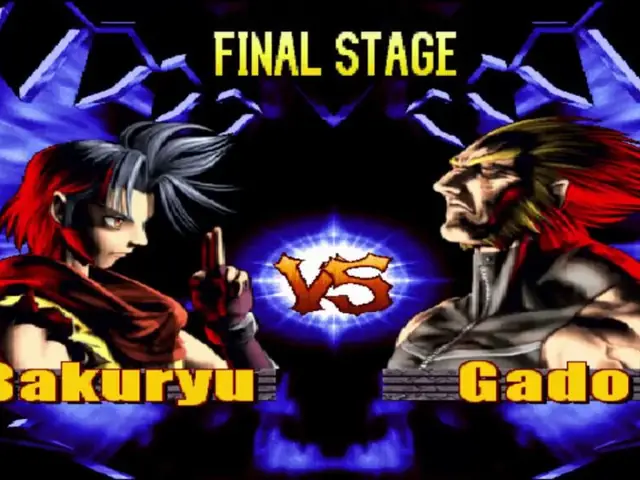
Trước khi đi sâu vào cách tải game đấu trường thú về máy tính, chúng ta hãy cùng nhìn lại một chút về lý do tại sao tựa game này lại trở thành một phần ký ức khó phai trong lòng nhiều game thủ. Bloody Roar, với các phiên bản đầu tiên ra mắt trên hệ máy PlayStation 1, đã mang đến một làn gió mới cho thể loại game đối kháng vào cuối những năm 1990. Thay vì chỉ đơn thuần là những trận đấu võ thuật giữa con người, game cho phép các nhân vật biến hình thành những loài thú dữ đầy sức mạnh, từ đó thay đổi hoàn toàn phong cách chiến đấu và bộ kỹ năng.
Sự độc đáo này đã tạo nên một sức hút mạnh mẽ, khiến mỗi trận đấu không chỉ là cuộc so tài kỹ năng mà còn là chiến thuật biến hình đúng lúc để tạo lợi thế. Các nhân vật như Yugo (sói), Alice (thỏ), Gado (sư tử) đã trở thành biểu tượng và được yêu thích rộng rãi. Đồ họa 3D ấn tượng vào thời bấy giờ, cùng với âm thanh sống động và những đòn combo mãn nhãn, đã đưa Bloody Roar lên vị thế của một trong những game đối kháng được săn đón nhất. Đến nay, nhiều người vẫn tìm cách để có thể trải nghiệm lại những cảm xúc ấy trên nền tảng hiện đại hơn như máy tính cá nhân. Việc giả lập game console trên PC là một giải pháp hoàn hảo để hồi sinh các tựa game kinh điển này, giúp người chơi dễ dàng tiếp cận mà không cần đến phần cứng gốc.
Giới Thiệu Chung về Giả Lập PlayStation 1 Trên Máy Tính
Để có thể chơi Đấu Trường Thú trên máy tính, bạn cần một công cụ gọi là “Trình giả lập” (Emulator). Trình giả lập là một phần mềm được thiết kế để bắt chước (giả lập) chức năng của một hệ thống máy tính hoặc console khác. Trong trường hợp này, chúng ta cần một trình giả lập PlayStation 1 (PS1) để máy tính của bạn có thể “hiểu” và chạy các file game được tạo ra cho PS1.
Công nghệ giả lập đã phát triển mạnh mẽ trong những năm qua, cho phép người chơi trải nghiệm các tựa game cũ với chất lượng hình ảnh được nâng cấp, khả năng lưu game linh hoạt và hỗ trợ nhiều loại tay cầm hiện đại. Đối với PS1, có một số trình giả lập phổ biến và đáng tin cậy, nhưng ePSXe thường được coi là lựa chọn hàng đầu nhờ sự ổn định, khả năng tương thích cao và cộng đồng hỗ trợ lớn. Việc sử dụng trình giả lập không chỉ giúp bạn chơi Đấu Trường Thú mà còn mở ra cánh cửa đến với vô số tựa game PS1 kinh điển khác. Các trình giả lập thường yêu cầu một file BIOS – đây là một phần mềm hệ thống cơ bản của console gốc, cần thiết để giả lập khởi động và hoạt động chính xác.
Bước 1: Lựa Chọn và Tải Trình Giả Lập PS1 Phù Hợp (ePSXe)
Việc đầu tiên trong hành trình cách tải game đấu trường thú về máy tính là chọn một trình giả lập PS1 đáng tin cậy. Trong số các lựa chọn có sẵn, ePSXe nổi bật là một trong những trình giả lập ổn định và được đánh giá cao nhất cho PlayStation 1. Nó không chỉ tương thích tốt với hầu hết các tựa game PS1 mà còn cung cấp nhiều tùy chọn cấu hình để bạn có thể tối ưu hóa trải nghiệm chơi game.
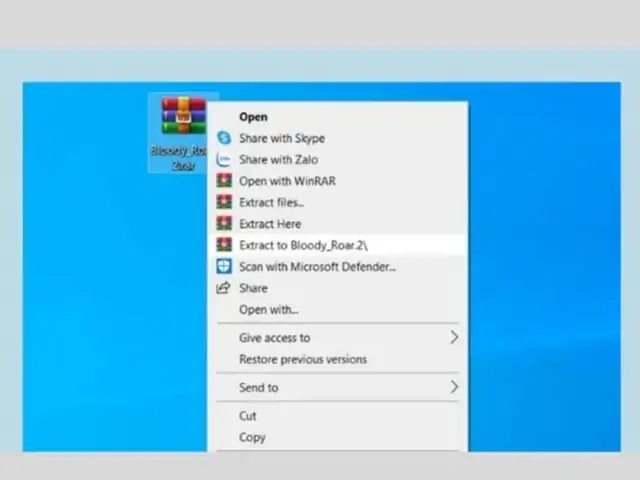
Để tải ePSXe, bạn nên truy cập các trang web uy tín về giả lập. Một trong những nguồn tốt nhất là trang web chính thức của ePSXe hoặc các kho lưu trữ phần mềm giả lập được cộng đồng tin cậy. Hãy luôn đảm bảo rằng bạn đang tải xuống phiên bản mới nhất hoặc một phiên bản ổn định đã được thử nghiệm kỹ lưỡng để tránh các lỗi không mong muốn. Sau khi tải về, bạn sẽ nhận được một file nén (.zip hoặc .rar). Hãy tạo một thư mục riêng biệt trên máy tính của bạn (ví dụ: C:\ePSXe hoặc D:\Games\ePSXe) và giải nén toàn bộ nội dung của file đã tải vào thư mục này. Việc giữ các file giả lập gọn gàng trong một thư mục riêng sẽ giúp bạn quản lý dễ dàng hơn và tránh xung đột với các phần mềm khác trên hệ thống.
Bước 2: Tải File BIOS của PlayStation 1
File BIOS (Basic Input/Output System) là một phần cực kỳ quan trọng đối với bất kỳ trình giả lập console nào, và ePSXe cũng không ngoại lệ. BIOS là phần mềm cơ bản mà console PlayStation 1 gốc sử dụng để khởi động và quản lý các chức năng phần cứng. Không có file BIOS chính xác, trình giả lập của bạn sẽ không thể hoạt động được.
Về mặt pháp lý, file BIOS thường được bảo vệ bản quyền bởi Sony. Do đó, việc chia sẻ hoặc tải về file BIOS có thể nằm trong “vùng xám” về bản quyền. Tuy nhiên, trong cộng đồng giả lập, việc tìm kiếm và sử dụng các file BIOS là khá phổ biến. Bạn có thể tìm thấy các file BIOS này trên các trang web chuyên về ROM và giả lập. Các tên file BIOS phổ biến cho PS1 bao gồm scph1001.bin, scph7502.bin, hoặc scph5500.bin. Đảm bảo rằng bạn tải xuống một file có đuôi .bin và có kích thước vài trăm KB đến vài MB. Sau khi tải về, bạn cần đặt file BIOS này vào thư mục bios nằm bên trong thư mục mà bạn đã giải nén ePSXe ở Bước 1. Ví dụ: nếu ePSXe của bạn nằm ở C:\ePSXe, thì file BIOS sẽ được đặt vào C:\ePSXe\bios.
Bước 3: Tìm và Tải File ROM Game Đấu Trường Thú (Bloody Roar)
Có thể bạn quan tâm: Hướng Dẫn Chi Tiết Cách Tải Excel 2003 Về Máy Tính An Toàn
Đây là bước tiếp theo để hoàn thành cách tải game đấu trường thú về máy tính: tìm và tải file ROM của game. File ROM là bản sao kỹ thuật số của dữ liệu game từ đĩa CD gốc của PlayStation 1. Đối với Bloody Roar, có hai phiên bản chính trên PS1 là Bloody Roar 1 và Bloody Roar 2, đều được cộng đồng game thủ đánh giá cao.
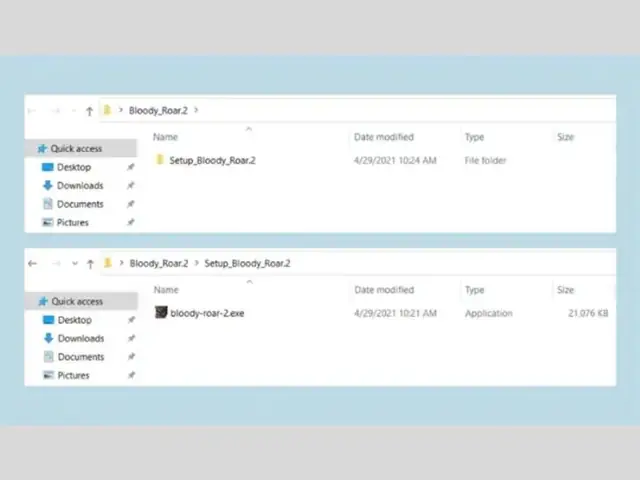
Bạn cần tìm kiếm các file ROM này trên các trang web chuyên cung cấp game console cũ. Một số trang web phổ biến có thể cung cấp các file ROM game PS1, tuy nhiên hãy luôn cẩn trọng và chọn những nguồn được cộng đồng đánh giá là an toàn để tránh tải phải các file bị nhiễm virus hoặc phần mềm độc hại. Các file ROM thường có định dạng .iso (ảnh đĩa CD) hoặc cặp file .bin và .cue. Nếu bạn tải về một file nén, hãy giải nén nó. Sau khi giải nén, bạn sẽ có file .iso hoặc .bin/.cue. Bạn có thể tạo một thư mục riêng biệt để lưu trữ các file game này, ví dụ: C:\ePSXe\roms hoặc D:\Games\PS1 Roms. Việc tổ chức các file ROM khoa học sẽ giúp bạn dễ dàng quản lý thư viện game của mình. Hãy nhớ rằng việc sở hữu bản quyền của game gốc là một yếu tố quan trọng nếu bạn muốn tuân thủ hoàn toàn luật pháp khi tải và chơi các file ROM này.
Bước 4: Cài Đặt và Cấu Hình Trình Giả Lập ePSXe
Sau khi đã có trình giả lập ePSXe, file BIOS và file ROM của game Đấu Trường Thú, bạn cần tiến hành cài đặt và cấu hình ePSXe để có trải nghiệm chơi game tốt nhất. Đây là một bước quan trọng, ảnh hưởng trực tiếp đến chất lượng hình ảnh, âm thanh và độ mượt mà của game.
Khởi Động ePSXe Lần Đầu và Cấu Hình Cơ Bản
Mở thư mục ePSXe mà bạn đã giải nén, sau đó chạy file ePSXe.exe. Lần đầu tiên chạy, ePSXe sẽ hướng dẫn bạn qua một trình cài đặt cơ bản, bao gồm các bước sau:
- Cấu hình BIOS: Trình giả lập sẽ tự động phát hiện file BIOS mà bạn đã đặt trong thư mục bios. Nếu không, bạn cần duyệt đến thư mục đó và chọn file BIOS phù hợp (ví dụ: scph1001.bin).
- Cấu hình Video Plugin: Đây là phần quan trọng nhất để điều chỉnh chất lượng đồ họa. ePSXe cung cấp nhiều plugin video khác nhau. Đối với người mới, bạn có thể bắt đầu với Pete’s OpenGL2 Driver hoặc ePSXe’s built-in GPU. Sau khi chọn, bạn sẽ có thể tùy chỉnh độ phân giải, tỷ lệ khung hình và các hiệu ứng nâng cao khác.
- Gợi ý cho đồ họa: Để có hình ảnh đẹp hơn, bạn có thể tăng độ phân giải lên gấp 2x hoặc 4x so với độ phân giải gốc của PS1. Kích hoạt các tùy chọn như “Texture filtering” và “Shader effects” nếu máy tính của bạn đủ mạnh để làm mịn các cạnh và cải thiện chi tiết.
- Cấu hình Audio Plugin: Thường thì plugin âm thanh mặc định của ePSXe hoạt động rất tốt (ePSXe SPU core 1.x.x). Bạn không cần thay đổi quá nhiều ở phần này, chỉ cần đảm bảo âm thanh được phát ra rõ ràng và không bị trễ.
- Cấu hình CD-ROM Plugin: Plugin này dùng để đọc đĩa game trực tiếp nếu bạn có đĩa PS1 vật lý. Với game ROM tải về, bạn có thể chọn plugin mặc định hoặc bỏ qua nếu không có ý định sử dụng đĩa CD.
- Cấu hình Controller Plugin: Đây là nơi bạn thiết lập các phím điều khiển cho game. ePSXe thường sử dụng plugin ePSXe joypad. Bạn có thể gán các phím trên bàn phím hoặc nút trên tay cầm của mình cho các nút của PS1 (Directional Pad, X, O, Vuông, Tam giác, L1, R1, L2, R2, Start, Select). Hãy dành thời gian để thiết lập một cách thoải mái nhất cho mình.
Tối Ưu Hóa Cấu Hình Video và Âm Thanh
Sau khi hoàn tất cài đặt cơ bản, bạn có thể tinh chỉnh sâu hơn các thiết lập để đạt được trải nghiệm tối ưu.
- Plugin Video (Config -> Video -> Configure):
- Độ phân giải: Mặc định PS1 có độ phân giải rất thấp. Bạn có thể tăng lên 1024×768, 1280×720 hoặc 1920×1080 tùy vào màn hình và sức mạnh card đồ họa của bạn.
- Framebuffer: Chọn Stretch to full window để game hiển thị đầy màn hình.
- Hiệu ứng: Bật Shader effects và chọn một shader làm mịn hình ảnh để giảm hiện tượng răng cưa của game cũ. OpenGL2 thường cho chất lượng hình ảnh tốt hơn so với DirectX.
- FPS Limit: Giữ nguyên ở Auto hoặc 60 để đảm bảo game chạy mượt mà.
- Plugin Audio (Config -> Sound -> Configure):
- Latency: Nếu bạn gặp vấn đề về âm thanh bị trễ, hãy thử giảm giá trị Latency xuống. Tuy nhiên, nếu giảm quá nhiều có thể gây ra hiện tượng méo tiếng.
- Sound Buffer Size: Giữ ở mức mặc định thường là tốt nhất.
Việc cấu hình kỹ lưỡng các plugin này sẽ giúp bạn có được trải nghiệm chơi Đấu Trường Thú mượt mà, hình ảnh sắc nét và âm thanh sống động, mang lại cảm giác chân thực nhất như khi chơi trên console gốc, thậm chí còn tốt hơn.
Bước 5: Chạy Game Đấu Trường Thú và Thiết Lập Điều Khiển
Sau khi đã hoàn thành các bước chuẩn bị, giờ là lúc bạn có thể bắt đầu chơi game Đấu Trường Thú trên máy tính.
Mở Game Từ File ROM
Để chạy game, bạn vào menu của ePSXe:
- Chọn File
- Chọn Run ISO (nếu bạn có file .iso) hoặc Run BIOS rồi chọn File -> Run CDROM (nếu bạn có file .bin/.cue và muốn giả lập đĩa CD).
- Duyệt đến thư mục mà bạn đã lưu file ROM của game Đấu Trường Thú (ví dụ: C:\ePSXe\roms).
- Chọn file ROM của Bloody Roar (ví dụ: Bloody Roar 2.iso) và nhấn Open.
Game sẽ bắt đầu chạy. Nếu mọi thứ được cấu hình đúng, bạn sẽ thấy logo PlayStation xuất hiện và sau đó là màn hình khởi động của game Đấu Trường Thú.
Tùy Chỉnh Điều Khiển Chơi Game
Ngay cả khi bạn đã cấu hình điều khiển ở Bước 4, bạn vẫn có thể muốn tinh chỉnh thêm hoặc thay đổi tùy theo sở thích cá nhân.
Để cấu hình lại điều khiển:
- Vào Config -> Gamepad -> Pad 1 (hoặc Pad 2 nếu bạn muốn chơi 2 người).
- Một cửa sổ điều khiển sẽ hiện ra, hiển thị tất cả các nút bấm của tay cầm PlayStation.
- Click vào từng nút (ví dụ: Up, Down, Left, Right, X, O, Square, Triangle, L1, R1, Start, Select) và nhấn phím tương ứng trên bàn phím hoặc tay cầm của bạn.
- Sau khi gán xong tất cả các phím, nhấn OK để lưu lại cấu hình.
- Gợi ý: Để có trải nghiệm tốt nhất, nên sử dụng tay cầm chơi game (gamepad) thay vì bàn phím. Nhiều tay cầm hiện đại (như tay cầm Xbox, PlayStation) có thể dễ dàng kết nối với PC và được ePSXe hỗ trợ tốt. Điều này sẽ mang lại cảm giác chân thực và thoải mái hơn khi thực hiện các đòn combo phức tạp trong Đấu Trường Thú.
Sau khi mọi thứ đã sẵn sàng, bạn chỉ việc thưởng thức những trận chiến biến hình đầy kịch tính của Bloody Roar!
Có thể bạn quan tâm: Cách Tải Identity V Trên Máy Tính: Hướng Dẫn Chi Tiết Từ A-z
Các Vấn Đề Thường Gặp và Cách Khắc Phục Khi Tải và Chơi Đấu Trường Thú Trên PC
Mặc dù quy trình cách tải game đấu trường thú về máy tính qua giả lập khá đơn giản, nhưng đôi khi bạn có thể gặp phải một số vấn đề. Dưới đây là danh sách các lỗi phổ biến và cách khắc phục chi tiết để đảm bảo trải nghiệm chơi game của bạn diễn ra suôn sẻ.
1. Game Không Khởi Động Hoặc Màn Hình Đen
- Nguyên nhân: Thường do thiếu file BIOS, file BIOS sai, hoặc plugin video không được cấu hình đúng.
- Cách khắc phục:
- Kiểm tra BIOS: Đảm bảo bạn đã đặt file BIOS (ví dụ: scph1001.bin) vào thư mục bios trong thư mục ePSXe. Tên file phải chính xác và không bị lỗi. Hãy thử tải một file BIOS khác từ nguồn uy tín nếu vẫn không được.
- Cấu hình Video Plugin: Vào Config > Video > Configure. Thử chọn một plugin video khác (ví dụ: chuyển từ Pete’s OpenGL2 Driver sang ePSXe’s built-in GPU) và giữ các cài đặt cơ bản nhất để kiểm tra. Đảm bảo driver card đồ họa của bạn đã được cập nhật.
2. Âm Thanh Bị Rè, Giật Hoặc Không Có Tiếng
- Nguyên nhân: Plugin âm thanh bị lỗi hoặc cài đặt sai, xung đột với driver âm thanh của hệ thống.
- Cách khắc phục:
- Kiểm tra Audio Plugin: Vào Config > Sound > Configure. Đảm bảo bạn đang sử dụng plugin mặc định của ePSXe (ePSXe SPU core 1.x.x).
- Điều chỉnh Latency: Giảm giá trị Latency trong cài đặt plugin âm thanh có thể giúp giảm độ trễ, nhưng nếu giảm quá nhiều có thể gây rè. Hãy thử các giá trị khác nhau.
- Cập nhật Driver: Đảm bảo driver âm thanh trên máy tính của bạn là phiên bản mới nhất.
3. Game Bị Giật, Lag Hoặc Chạy Quá Chậm
- Nguyên nhân: Máy tính không đủ mạnh, cài đặt video quá cao, hoặc cài đặt FPS không chính xác.
- Cách khắc phục:
- Giảm Cài Đặt Video: Vào Config > Video > Configure. Giảm độ phân giải xuống thấp hơn (ví dụ: 640×480 hoặc 800×600), tắt các hiệu ứng nâng cao như Texture filtering, Shader effects.
- Kiểm tra FPS Limit: Đảm bảo FPS Limit được đặt ở Auto hoặc 60 trong cài đặt video plugin.
- Đóng Ứng Dụng Nền: Đóng các ứng dụng khác đang chạy ngầm trên máy tính để giải phóng tài nguyên.
- Nâng cấp Driver Card Đồ Họa: Đảm bảo driver của card đồ họa là phiên bản mới nhất từ nhà sản xuất (NVIDIA, AMD, Intel).
4. Tay Cầm Không Hoạt Động Hoặc Phím Bấm Sai
- Nguyên nhân: Cấu hình điều khiển chưa đúng hoặc tay cầm chưa được nhận diện.
- Cách khắc phục:
- Cấu hình lại Gamepad: Vào Config > Gamepad > Pad 1. Gán lại từng nút một cách cẩn thận.
- Kiểm tra Tay Cầm: Đảm bảo tay cầm đã được kết nối đúng cách và driver của tay cầm đã được cài đặt trên máy tính. Bạn có thể kiểm tra tay cầm trong Devices and Printers của Windows.
- Thử Tay Cầm Khác: Nếu có thể, hãy thử một tay cầm khác để xác định xem vấn đề có phải do tay cầm hay không.
- Sử dụng Phần Mềm Hỗ Trợ: Đối với một số tay cầm không tương thích tốt, bạn có thể cần sử dụng phần mềm bên thứ ba như DS4Windows (cho tay cầm PlayStation) hoặc X360ce để giả lập tay cầm Xbox 360.
5. Lỗi “Missing XXXXX.dll”
- Nguyên nhân: Thiếu các thư viện hệ thống cần thiết, thường là các gói DirectX hoặc Visual C++ Redistributable.
- Cách khắc phục:
- Cài Đặt DirectX End-User Runtime: Tải và cài đặt phiên bản DirectX End-User Runtime Web Installer từ trang web của Microsoft.
- Cài Đặt Visual C++ Redistributable: Tải và cài đặt các gói Microsoft Visual C++ Redistributable cho cả phiên bản 32-bit và 64-bit từ trang web của Microsoft.
Việc khắc phục các lỗi này đòi hỏi sự kiên nhẫn và đôi khi là thử nghiệm các cài đặt khác nhau. Tuy nhiên, với các hướng dẫn trên, bạn sẽ có thể giải quyết hầu hết các vấn đề khi chơi game Đấu Trường Thú trên ePSXe.
Tối Ưu Hóa Trải Nghiệm Chơi Game Đấu Trường Thú Trên ePSXe
Để có được trải nghiệm tốt nhất khi tải game đấu trường thú về máy tính và chơi qua ePSXe, có một số mẹo và thủ thuật mà bạn có thể áp dụng ngoài các bước cấu hình cơ bản. Điều này không chỉ giúp cải thiện hiệu suất mà còn tăng cường sự tiện lợi và thú vị trong quá trình chơi.
1. Sử Dụng Save States (Lưu Trạng Thái)
Một trong những ưu điểm lớn của giả lập là khả năng “lưu trạng thái” (Save State). Thay vì phải tìm điểm lưu trong game hoặc kết thúc một màn chơi, bạn có thể lưu lại chính xác khoảnh khắc bạn đang chơi.
- Cách sử dụng:
- Để lưu trạng thái: Nhấn Esc để mở menu ePSXe, chọn File -> Save State -> chọn một khe trống (slot 1-5). Hoặc dùng phím tắt mặc định (thường là F1 để lưu, F2 để chuyển khe, F3 để tải).
- Để tải trạng thái: Nhấn Esc, chọn File -> Load State -> chọn khe đã lưu.
- Lợi ích: Cực kỳ hữu ích khi bạn muốn thử nghiệm một combo mới, đối mặt với một đối thủ khó trong chế độ Arcade, hoặc đơn giản là không có nhiều thời gian để chơi một mạch. Bạn có thể thử đi thử lại mà không sợ mất tiến độ.
2. Sử Dụng Các Plugin Nâng Cao
Nếu máy tính của bạn có cấu hình mạnh, bạn có thể thử nghiệm với các plugin video nâng cao hơn hoặc tùy chỉnh sâu hơn các plugin hiện có để đạt được đồ họa tốt hơn.
- OpenGL Plugins: Pete’s OpenGL2 Driver thường cung cấp nhiều tùy chọn tùy chỉnh hơn và hiệu ứng đồ họa đẹp mắt hơn so với các plugin DirectX cũ. Bạn có thể bật Anti-aliasing, Anisotropic filtering để làm mịn hình ảnh và tăng độ sắc nét của texture.
- Shader: Khám phá các tùy chọn shader (bộ lọc đồ họa) trong cấu hình plugin video. Một số shader có thể giả lập hiệu ứng màn hình CRT cũ để mang lại cảm giác hoài cổ, trong khi số khác có thể làm mượt và nâng cao chất lượng hình ảnh đáng kể.
3. Tối Ưu Hóa Cài Đặt Hệ Thống
Có thể bạn quan tâm: Hướng Dẫn Chi Tiết Cách Tải Itunes Về Máy Tính Windows 10
- Chế Độ Hiệu Suất Cao: Đảm bảo máy tính của bạn đang chạy ở chế độ hiệu suất cao. Trong Windows, vào Settings -> System -> Power & sleep -> Additional power settings và chọn High performance.
- Cập Nhật Driver: Thường xuyên cập nhật driver card đồ họa, chipset và âm thanh là điều cần thiết để đảm bảo hiệu suất tốt nhất và tránh các lỗi tương thích.
4. Kích Hoạt Cheat Codes (Mã Gian Lận)
Một số game thủ muốn trải nghiệm game với một chút “lợi thế” hoặc khám phá các tính năng ẩn. ePSXe có hỗ trợ mã gian lận (cheat codes).
- Cách sử dụng:
- Trong khi game đang chạy, nhấn Esc để mở menu.
- Chọn File -> Cheat codes.
- Bạn có thể nhập mã cheat thủ công hoặc tải các danh sách cheat đã có sẵn từ cộng đồng.
- Lưu ý: Việc sử dụng cheat có thể làm giảm đi tính thử thách của game, hãy cân nhắc trước khi dùng.
Những mẹo này sẽ giúp bạn không chỉ chơi được Bloody Roar mà còn tận hưởng nó một cách trọn vẹn nhất, với hình ảnh đẹp hơn, hiệu suất ổn định hơn và nhiều tính năng tiện lợi mà console gốc không thể cung cấp.
Tính Pháp Lý và Đạo Đức Khi Sử Dụng Giả Lập và ROMs
Khi tìm hiểu cách tải game đấu trường thú về máy tính thông qua giả lập, một khía cạnh quan trọng mà người dùng cần hiểu rõ là tính pháp lý và đạo đức của việc này. Chủ đề giả lập và ROMs (bản sao kỹ thuật số của game) thường gây tranh cãi và nằm trong “vùng xám” về luật bản quyền.
Tính Pháp Lý của Giả Lập
Bản thân việc sử dụng trình giả lập như ePSXe thường được coi là hợp pháp. Giả lập là một công cụ phần mềm cho phép một hệ thống máy tính mô phỏng một hệ thống khác. Nó không chứa mã bản quyền của console gốc (trừ BIOS, sẽ nói đến sau). Nhiều trường đại học và tổ chức nghiên cứu sử dụng giả lập cho mục đích bảo tồn và nghiên cứu.
Tuy nhiên, việc phân phối và sử dụng các file BIOS (chứa mã bản quyền của Sony) và ROMs game (bản sao của game đã được bảo vệ bản quyền) lại là một vấn đề khác.
File BIOS và ROMs Game
- File BIOS: File BIOS của PS1 là tài sản trí tuệ của Sony. Việc tải xuống và sử dụng BIOS mà bạn không sở hữu console gốc có thể bị coi là vi phạm bản quyền. Về mặt kỹ thuật, để hợp pháp, bạn cần tự trích xuất BIOS từ chiếc PlayStation 1 mà bạn sở hữu. Tuy nhiên, điều này rất phức tạp và phần lớn người dùng giả lập tải BIOS từ internet.
- ROMs Game: Tương tự, các file ROM của game Đấu Trường Thú (Bloody Roar) là bản sao của trò chơi được bảo vệ bản quyền bởi nhà phát triển và phát hành. Việc tải xuống ROM game mà bạn không sở hữu đĩa game gốc thường được coi là vi phạm bản quyền. Một số luật pháp cho phép bạn tạo bản sao lưu từ đĩa game gốc mà bạn sở hữu, nhưng việc chia sẻ hoặc tải xuống từ người khác thường không được chấp nhận.
Quan Điểm Đạo Đức và Bảo Tồn
Mặc dù có những rào cản pháp lý, cộng đồng giả lập thường lập luận rằng họ đang đóng góp vào việc bảo tồn lịch sử trò chơi điện tử. Nhiều tựa game cũ không còn được bán hoặc không thể chơi được trên phần cứng hiện đại. Giả lập cung cấp một cách để thế hệ mới có thể trải nghiệm những tựa game kinh điển này, đồng thời ngăn chặn chúng bị lãng quên.
- Sử dụng có trách nhiệm: Nếu bạn quyết định tải và chơi ROMs, hãy cân nhắc sử dụng chúng một cách có trách nhiệm. Cụ thể, nếu bạn thực sự yêu thích một tựa game, hãy tìm cách hỗ trợ nhà phát triển gốc nếu có thể (ví dụ: mua các phiên bản làm lại trên nền tảng hiện đại, nếu có).
- Tránh phân phối lại: Không nên phân phối lại các file BIOS và ROMs đã tải xuống. Điều này có thể gây ra rắc rối pháp lý lớn hơn cho cả bạn và các trang web chia sẻ.
Tóm lại, trong khi trình giả lập tự nó là hợp pháp, việc sử dụng các file BIOS và ROMs game đòi hỏi sự cân nhắc về mặt pháp lý và đạo đức. Hầu hết người dùng thường chấp nhận rủi ro này vì mục đích hoài niệm hoặc bảo tồn, nhưng điều quan trọng là phải nhận thức được các vấn đề liên quan.
Tổng Kết
Qua bài viết này, bạn đã được hướng dẫn chi tiết từng bước về cách tải game đấu trường thú về máy tính bằng cách sử dụng trình giả lập ePSXe. Từ việc lựa chọn và tải trình giả lập, tìm kiếm file BIOS cần thiết, đến việc tải file ROM game Bloody Roar, cài đặt và cấu hình ePSXe, cũng như thiết lập điều khiển để bắt đầu cuộc chiến. Chúng tôi cũng đã đề cập đến các vấn đề thường gặp và cách khắc phục chúng, cùng với các mẹo tối ưu hóa để bạn có trải nghiệm chơi game tốt nhất.
Dù có những cân nhắc về tính pháp lý liên quan đến việc sử dụng file BIOS và ROMs, giả lập vẫn là một cầu nối tuyệt vời để hồi tưởng lại những kỷ niệm tuổi thơ và khám phá lại những tựa game kinh điển như Đấu Trường Thú. Hy vọng với những thông tin này, bạn đã có đủ kiến thức và công cụ để đưa huyền thoại Bloody Roar trở lại trên chiếc PC của mình, sẵn sàng cho những trận đối kháng nảy lửa và đầy cảm xúc.