Trong môi trường làm việc kỹ thuật số, bàn phím vật lý đóng vai trò trung tâm trong mọi tương tác với máy tính. Tuy nhiên, khi gặp phải sự cố như liệt phím, kẹt phím, hoặc thậm chí là hỏng hóc hoàn toàn, công việc của bạn có thể bị gián đoạn nghiêm trọng. May mắn thay, hệ điều hành Windows 7 cung cấp một giải pháp thay thế hiệu quả: bàn phím ảo trên máy tính Win 7. Công cụ này không chỉ giúp bạn khắc phục tình thế tạm thời mà còn là một tính năng hữu ích trong nhiều tình huống khác, từ nhập liệu an toàn hơn đến hỗ trợ người dùng có nhu cầu đặc biệt. Bài viết này của Trần Du sẽ đi sâu vào hướng dẫn chi tiết các phương pháp kích hoạt và sử dụng bàn phím ảo trên Windows 7, đảm bảo bạn luôn có thể tiếp tục công việc của mình một cách liền mạch.
Tóm Tắt Các Bước Mở Bàn Phím Ảo Nhanh
Nếu bạn đang cần kích hoạt bàn phím ảo một cách khẩn cấp trên Windows 7, dưới đây là ba phương pháp nhanh chóng và phổ biến nhất:
- Qua Menu Start: Mở Menu Start, điều hướng đến All Programs > Accessories > Ease of Access > On-Screen Keyboard.
- Sử dụng Lệnh Run: Nhấn tổ hợp phím Windows + R để mở hộp thoại Run, gõ osk và nhấn Enter.
- Tìm kiếm trực tiếp: Mở Menu Start, gõ osk hoặc On-Screen Keyboard vào ô tìm kiếm và chọn kết quả phù hợp.
Các phương pháp này đều cho phép bạn truy cập bàn phím ảo một cách nhanh chóng, giúp giải quyết các vấn đề nhập liệu khẩn cấp.
Bàn Phím Ảo Là Gì và Tại Sao Bạn Cần Đến Nó?
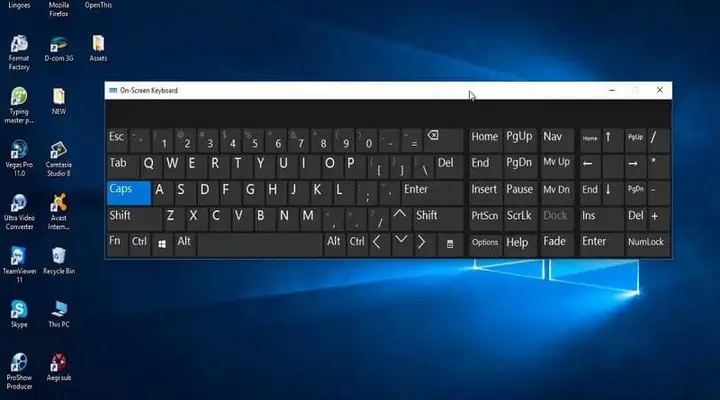
Bàn phím ảo, hay còn gọi là On-Screen Keyboard (OSK), là một ứng dụng phần mềm mô phỏng bàn phím vật lý ngay trên màn hình máy tính của bạn. Thay vì gõ bằng các phím cứng, bạn sẽ sử dụng chuột (hoặc thiết bị trỏ khác như màn hình cảm ứng, bàn di chuột) để nhấp vào các phím ảo hiển thị trên màn hình. Tính năng này được tích hợp sẵn trong mọi phiên bản Windows, bao gồm cả Windows 7.
Lý do chính khiến bàn phím ảo trở nên quan trọng bao gồm:
Có thể bạn quan tâm: Cách Kết Nối Máy Tính Với Tivi Qua Cổng Vga Chi Tiết
- Khắc phục sự cố bàn phím vật lý: Đây là trường hợp phổ biến nhất. Khi bàn phím bị hỏng, liệt phím, hoặc gặp trục trặc kỹ thuật, bàn phím ảo sẽ là công cụ cứu cánh tạm thời, giúp bạn tiếp tục nhập liệu, thực hiện các thao tác quan trọng hoặc thậm chí tìm kiếm giải pháp sửa chữa.
- Tăng cường bảo mật khi nhập liệu: Trong một số trường hợp, bàn phím ảo có thể giúp giảm thiểu rủi ro bị theo dõi bàn phím (keylogger) – phần mềm độc hại ghi lại các phím bạn gõ. Mặc dù không phải là giải pháp bảo mật tuyệt đối, nó có thể gây khó khăn hơn cho các keylogger dựa trên sự kiện nhấn phím vật lý.
- Hỗ trợ người dùng có nhu cầu đặc biệt: Đối với những người dùng gặp khó khăn trong việc sử dụng bàn phím vật lý truyền thống do khuyết tật về vận động, bàn phím ảo cung cấp một giao diện dễ tiếp cận hơn. Nó có thể được điều khiển bằng chuột, cần điều khiển mắt, hoặc các thiết bị trỏ khác, giúp họ tương tác với máy tính một cách độc lập.
- Sử dụng trên các thiết bị không có bàn phím vật lý: Mặc dù Windows 7 ít phổ biến trên thiết bị cảm ứng, nhưng trên một số máy tính bảng hoặc thiết bị lai chạy Win 7, bàn phím ảo là công cụ nhập liệu chính.
- Nhập ký tự đặc biệt hoặc ngôn ngữ khác: Bàn phím ảo có thể dễ dàng chuyển đổi layout để hỗ trợ nhập các ký tự đặc biệt hoặc ngôn ngữ không có trên bàn phím vật lý của bạn.
Hiểu rõ về công dụng của bàn phím ảo giúp người dùng chủ động hơn trong việc quản lý và khắc phục các vấn đề liên quan đến nhập liệu trên hệ điều hành của mình.
Các Phương Pháp Mở Bàn Phím Ảo Trên Máy Tính Win 7 Chi Tiết Nhất
Windows 7 cung cấp một số cách để kích hoạt bàn phím ảo, phù hợp với các tình huống và sở thích khác nhau của người dùng. Dưới đây là các hướng dẫn chi tiết từng bước.
Cách 1: Sử dụng Menu Start truyền thống để mở bàn phím ảo trên máy tính Win 7
Đây là phương pháp phổ biến và trực quan nhất, đặc biệt hữu ích khi bàn phím vật lý của bạn vẫn hoạt động đủ để điều hướng chuột.
- Nhấp vào Menu Start: Tìm và nhấp vào biểu tượng Windows ở góc dưới cùng bên trái của màn hình để mở Menu Start.
- Truy cập All Programs: Trong Menu Start, di chuột hoặc nhấp vào “All Programs” (Tất cả Chương trình).
- Vào Accessories: Kéo xuống danh sách các chương trình và tìm thư mục “Accessories” (Phụ kiện). Nhấp vào nó.
- Tìm Ease of Access: Bên trong thư mục Accessories, bạn sẽ thấy thư mục “Ease of Access” (Trung tâm Trợ năng). Nhấp vào để mở.
- Chọn On-Screen Keyboard: Cuối cùng, nhấp vào “On-Screen Keyboard” để khởi động bàn phím ảo.
Sau khi thực hiện các bước này, một bàn phím ảo sẽ xuất hiện trên màn hình máy tính của bạn, sẵn sàng để sử dụng.
Cách 2: Kích hoạt bàn phím ảo trên máy tính Win 7 qua lệnh Run (Windows + R)
Phương pháp này rất nhanh gọn và được các lập trình viên, hoặc người dùng thành thạo thường xuyên sử dụng, đặc biệt khi cần truy cập một công cụ nhanh chóng.
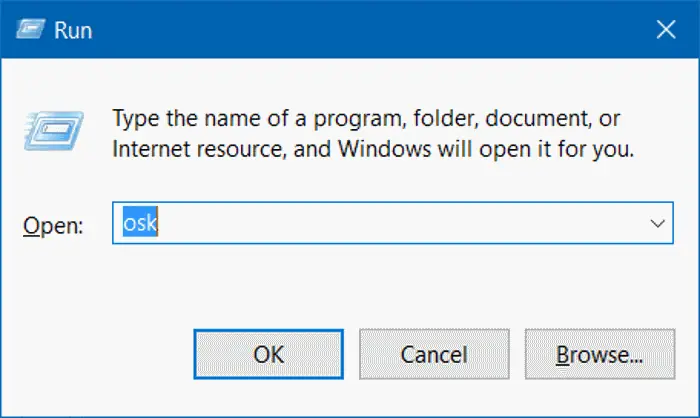
- Mở hộp thoại Run: Nhấn tổ hợp phím Windows + R trên bàn phím. (Nếu bàn phím vật lý bị hỏng hoàn toàn, bạn có thể cần dùng một bàn phím vật lý tạm thời, hoặc sử dụng bàn phím ảo có sẵn để gõ lệnh).
- Nhập lệnh “osk”: Trong hộp thoại Run vừa xuất hiện, gõ chính xác osk (viết tắt của On-Screen Keyboard) vào trường “Open:”.
- Chạy lệnh: Nhấn Enter hoặc nhấp vào nút “OK”.
Bàn phím ảo sẽ ngay lập tức xuất hiện trên màn hình, sẵn sàng cho bạn sử dụng. Đây là một trong những cách hiệu quả nhất khi bạn đã biết lệnh cụ thể.
Cách 3: Tìm kiếm trực tiếp trong Start Menu
Tính năng tìm kiếm của Windows 7 là một công cụ mạnh mẽ giúp bạn nhanh chóng tìm thấy các ứng dụng và cài đặt mà không cần điều hướng qua các thư mục.
- Mở Menu Start: Nhấp vào biểu tượng Windows ở góc dưới cùng bên trái.
- Sử dụng ô tìm kiếm: Ngay phía trên nút Start, bạn sẽ thấy một ô tìm kiếm nhỏ có nhãn “Search programs and files” (Tìm kiếm chương trình và tệp).
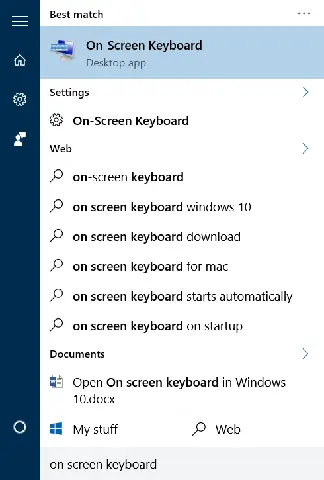
- Nhập từ khóa: Gõ osk hoặc On-Screen Keyboard vào ô tìm kiếm.
- Chọn kết quả phù hợp: Windows sẽ hiển thị các kết quả liên quan. Nhấp vào “On-Screen Keyboard” (hoặc osk.exe) trong danh sách kết quả tìm kiếm để mở bàn phím ảo.
Đây là cách linh hoạt, đặc biệt nếu bạn không nhớ chính xác đường dẫn trong Menu Start.
Cách 4: Kích hoạt bàn phím ảo trên máy tính Win 7 qua Trung tâm Trợ năng (Ease of Access Center)
Trung tâm Trợ năng là nơi tập trung các công cụ hỗ trợ cho người dùng có nhu cầu đặc biệt hoặc khi gặp khó khăn với các thiết bị ngoại vi. Đây cũng là nơi bạn có thể cấu hình bàn phím ảo để tự động khởi động.
- Mở Control Panel:
- Nhấp vào Menu Start, sau đó chọn “Control Panel”.
- Hoặc, từ Menu Start, gõ “Control Panel” vào ô tìm kiếm và nhấn Enter.
- Truy cập Ease of Access Center: Trong Control Panel, tìm và nhấp vào “Ease of Access” hoặc “Ease of Access Center” (tùy thuộc vào chế độ xem của Control Panel – Category view hoặc Icon view).
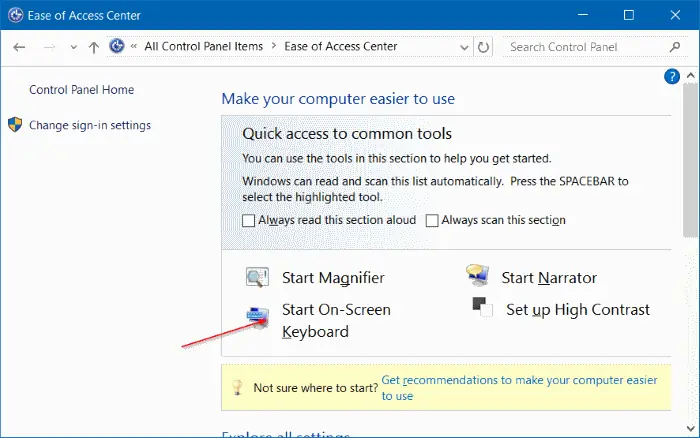
- Khởi động On-Screen Keyboard: Trong cửa sổ Ease of Access Center, bạn sẽ thấy tùy chọn “Start On-Screen Keyboard”. Nhấp vào đó để kích hoạt bàn phím ảo.
- Cấu hình khởi động tự động (Tùy chọn): Nếu bạn muốn bàn phím ảo tự động mở mỗi khi Windows khởi động, trong Ease of Access Center, chọn “Use the computer without a mouse or keyboard”, sau đó đánh dấu vào ô “Use On-Screen Keyboard” và nhấp “OK” để lưu cài đặt.
So Sánh Các Phương Pháp: Nên Chọn Cách Nào Để Mở Bàn Phím Ảo Trên Máy Tính Win 7?
Mỗi phương pháp kích hoạt bàn phím ảo đều có ưu và nhược điểm riêng, phù hợp với từng tình huống cụ thể:
- Menu Start truyền thống (Cách 1):
- Ưu điểm: Dễ hiểu, trực quan, không yêu cầu ghi nhớ lệnh. Phù hợp cho người dùng mới hoặc khi bạn có nhiều thời gian.
- Nhược điểm: Mất nhiều bước điều hướng, có thể không tiện lợi khi cần nhanh.
- Lệnh Run (Cách 2):
- Ưu điểm: Cực kỳ nhanh chóng và hiệu quả nếu bạn nhớ lệnh osk. Rất tốt trong các tình huống khẩn cấp hoặc khi bàn phím vật lý chỉ bị hỏng một phần (vẫn gõ được Windows + R).
- Nhược điểm: Yêu cầu ghi nhớ lệnh cụ thể. Nếu phím Windows hoặc R bị hỏng, phương pháp này sẽ khó thực hiện.
- Tìm kiếm trực tiếp (Cách 3):
- Ưu điểm: Cân bằng giữa sự nhanh chóng và dễ sử dụng. Bạn không cần nhớ đường dẫn chính xác mà chỉ cần một phần của tên ứng dụng. Hữu ích khi bàn phím vật lý bị hỏng và bạn phải dùng chuột để gõ vào ô tìm kiếm.
- Nhược điểm: Tốc độ phụ thuộc vào khả năng phản hồi của tính năng tìm kiếm Windows.
- Trung tâm Trợ năng (Cách 4):
- Ưu điểm: Cung cấp quyền kiểm soát sâu hơn, cho phép cài đặt tự động khởi động. Là lựa chọn tốt khi bàn phím vật lý hoàn toàn không hoạt động và bạn cần thiết lập bàn phím ảo làm phương án chính.
- Nhược điểm: Mất nhiều bước điều hướng hơn so với lệnh Run hoặc tìm kiếm.
Lời khuyên của Trần Du: Trong trường hợp bàn phím vật lý bị hỏng đột ngột, hãy ưu tiên sử dụng Cách 2 (Lệnh Run) hoặc Cách 3 (Tìm kiếm trực tiếp) để nhanh chóng kích hoạt bàn phím ảo. Nếu bạn cần thiết lập bàn phím ảo làm công cụ hỗ trợ lâu dài, Cách 4 thông qua Trung tâm Trợ năng sẽ cung cấp các tùy chọn cấu hình mạnh mẽ hơn.
Tùy Chỉnh và Cấu Hình Bàn Phím Ảo Để Tối Ưu Trải Nghiệm
Khi bàn phím ảo đã được kích hoạt, bạn không chỉ đơn thuần sử dụng nó mà còn có thể tùy chỉnh để phù hợp với nhu cầu của mình, cải thiện trải nghiệm nhập liệu. Để truy cập các tùy chọn này, hãy nhấp vào nút “Options” (Tùy chọn) ở góc dưới cùng bên phải của bàn phím ảo.
Có thể bạn quan tâm: Cách Cài Tiếng Việt Cho Máy Tính Nhật: Hướng Dẫn Chi Tiết
Các tùy chọn cấu hình chính bao gồm:
- Chế độ Click on keys (Nhấn vào phím): Đây là chế độ mặc định, yêu cầu bạn nhấp chuột (hoặc thiết bị trỏ) vào từng phím để nhập liệu. Thích hợp cho việc nhập liệu chính xác từng ký tự.
- Chế độ Hover over Keys (Di chuột qua phím): Khi chọn chế độ này (hoặc nhấn Alt + H), bạn chỉ cần di chuột qua một phím trong một khoảng thời gian nhất định (được tùy chỉnh bằng thanh trượt “Hover duration”) mà không cần nhấp. Điều này rất hữu ích cho người dùng gặp khó khăn khi nhấp chuột.
- Chế độ Scan through keys (Quét qua phím): Chế độ này (hoặc nhấn Alt + S) cho phép bàn phím tự động quét qua các phím, nhóm phím hoặc hàng phím. Bạn có thể sử dụng một công tắc hoặc một phím bấm duy nhất để chọn phím khi nó được quét tới. Đây là tính năng trợ năng nâng cao.
- Sử dụng tính năng dự đoán văn bản (Use Text Prediction): Mặc dù Windows 7 không có tính năng dự đoán văn bản tiên tiến như Windows 10, OSK vẫn có thể có một số khả năng gợi ý cơ bản. Khi được bật (thường là qua Alt + T hoặc một tùy chọn tương tự trong hộp thoại Options), bàn phím sẽ gợi ý các từ hoàn chỉnh khi bạn bắt đầu gõ, giúp tăng tốc độ nhập liệu và giảm lỗi chính tả.
- Kích hoạt bàn phím số (Numeric Key Pad): Nếu bạn thường xuyên làm việc với số liệu, hãy bật tùy chọn “Turn on numeric key pad” để hiển thị một bàn phím số riêng biệt trên bàn phím ảo, giúp nhập số liệu nhanh hơn.
- Tùy chỉnh Font chữ và Màu sắc (Không có sẵn trên Win 7): Các tùy chọn nâng cao về giao diện bàn phím ảo thường bị giới hạn trên Windows 7. Đối với các phiên bản Windows mới hơn, bạn có thể tìm thấy nhiều tùy chọn cá nhân hóa hơn.
- Khởi động bàn phím ảo tự động khi Windows khởi động: Như đã đề cập ở Cách 4, bạn có thể cấu hình để bàn phím ảo tự động mở mỗi khi hệ điều hành khởi động. Điều này đặc biệt hữu ích cho những người thường xuyên cần sử dụng bàn phím ảo.
Việc nắm vững các tùy chọn này sẽ giúp bạn biến bàn phím ảo thành một công cụ làm việc hiệu quả và thoải mái hơn, đặc biệt khi đối mặt với sự cố bàn phím vật lý.
Xử Lý Các Sự Cố Thường Gặp Với Bàn Phím Ảo
Mặc dù bàn phím ảo là một công cụ đáng tin cậy, đôi khi người dùng có thể gặp phải một số vấn đề nhỏ. Dưới đây là một số sự cố phổ biến và cách khắc phục:
- Bàn phím ảo không xuất hiện:
- Kiểm tra lại các bước: Đảm bảo bạn đã thực hiện đúng một trong các phương pháp kích hoạt (Menu Start, Run, Search, Ease of Access Center).
- Khởi động lại máy tính: Một khởi động lại đơn giản có thể giải quyết các lỗi tạm thời của hệ thống.
- Kiểm tra cài đặt Ease of Access: Đảm bảo rằng tính năng bàn phím ảo không bị vô hiệu hóa trong Trung tâm Trợ năng.
- Bàn phím ảo bị đơ hoặc không phản hồi:
- Đóng và mở lại: Đóng ứng dụng bàn phím ảo và thử mở lại.
- Kiểm tra tài nguyên hệ thống: Đảm bảo máy tính của bạn không quá tải về CPU hoặc RAM. Các ứng dụng nặng đang chạy có thể ảnh hưởng đến hiệu suất của bàn phím ảo.
- Cập nhật trình điều khiển chuột/thiết bị trỏ: Nếu bạn đang sử dụng chuột hoặc thiết bị trỏ khác để điều khiển bàn phím ảo, hãy đảm bảo trình điều khiển của chúng được cập nhật.
- Các phím không hoạt động hoặc nhập sai ký tự:
- Thay đổi bố cục bàn phím: Đảm bảo bố cục ngôn ngữ của bàn phím ảo khớp với bố cục bạn muốn sử dụng (ví dụ: QWERTY, AZERTY). Bạn có thể thay đổi bố cục ngôn ngữ trong Control Panel > Region and Language > Keyboards and Languages > Change keyboards.
- Kiểm tra tùy chọn Stick Keys/Filter Keys: Trong Ease of Access Center, kiểm tra xem các tính năng như Sticky Keys hoặc Filter Keys có đang được bật hay không. Đôi khi chúng có thể gây ra hành vi nhập liệu không mong muốn.
- Bàn phím ảo quá nhỏ hoặc quá lớn:
- Thay đổi độ phân giải màn hình: Mặc dù không trực tiếp điều chỉnh kích thước bàn phím ảo, việc thay đổi độ phân giải màn hình có thể ảnh hưởng đến kích thước tổng thể của các phần tử UI, bao gồm bàn phím ảo.
- Phóng to/thu nhỏ màn hình (Zoom): Sử dụng các tính năng phóng to của Windows (nếu có) hoặc trên trình duyệt để điều chỉnh hiển thị.
Đối mặt với các sự cố này, việc kiên nhẫn và tuân thủ các bước khắc phục sự cố cơ bản sẽ giúp bạn đưa bàn phím ảo trở lại trạng thái hoạt động bình thường.
Có thể bạn quan tâm: Cpu Máy Tính Nằm Ở Đâu? Giải Mã Vị Trí Và Chức Năng
Bàn Phím Ảo Trên Windows 10 và Các Phiên Bản Khác (Tổng Quan Ngắn Gọn)
Mặc dù trọng tâm của bài viết này là bàn phím ảo trên máy tính Win 7, điều đáng chú ý là khái niệm và chức năng của nó cũng được duy trì và phát triển trên các phiên bản Windows sau này, đặc biệt là Windows 10 và 11.
Trên Windows 10, ngoài các phương pháp tương tự như Win 7 (qua Start Menu, lệnh Run, Ease of Access Center), có một số cách mở nhanh hơn và các tính năng bổ sung:
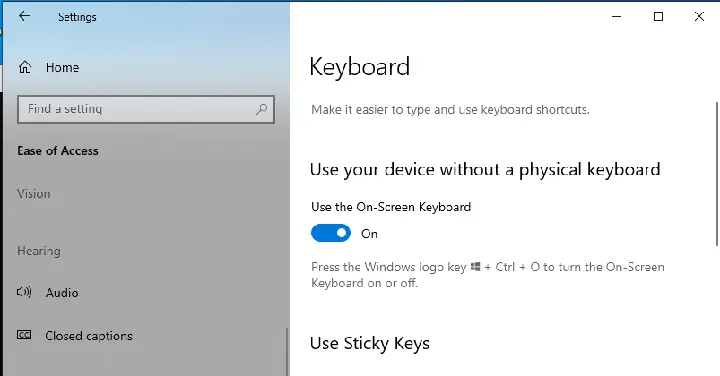
- Phím tắt Windows + Ctrl + O: Đây là tổ hợp phím tắt nhanh nhất để bật hoặc tắt bàn phím ảo trên Windows 10.
- Bàn phím cảm ứng (Touch Keyboard): Windows 10 giới thiệu “Touch Keyboard” (bàn phím cảm ứng), được thiết kế đặc biệt cho màn hình cảm ứng, với giao diện hiện đại và các tính năng như biểu tượng cảm xúc, ghi chú bằng bút kỹ thuật số, và bố cục bàn phím linh hoạt hơn. Bạn có thể kích hoạt nút Touch Keyboard trên Taskbar bằng cách nhấp chuột phải vào Taskbar và chọn “Show touch keyboard button”.
- Cài đặt qua Settings app: Trong Windows 10, bạn có thể vào Settings > Ease of Access > Keyboard để bật bàn phím ảo và tùy chỉnh các cài đặt liên quan.
Mặc dù có những cải tiến về giao diện và tính năng, nguyên tắc cốt lõi của bàn phím ảo vẫn nhất quán qua các phiên bản: cung cấp một giải pháp nhập liệu thay thế đáng tin cậy.
Những Lưu Ý Khi Sử Dụng Bàn Phím Ảo
Để tối ưu hóa trải nghiệm và đảm bảo an toàn khi sử dụng bàn phím ảo trên máy tính Win 7, bạn nên lưu ý một số điểm sau:
- Bảo mật: Mặc dù bàn phím ảo có thể giúp chống lại một số loại keylogger, nhưng nó không phải là giải pháp bảo mật tuyệt đối. Luôn kết hợp với các phần mềm diệt virus và tường lửa đáng tin cậy. Cẩn thận với các trang web giả mạo hoặc ứng dụng không rõ nguồn gốc.
- Hiệu suất: Việc sử dụng bàn phím ảo có thể tiêu tốn một phần nhỏ tài nguyên hệ thống hơn so với bàn phím vật lý. Trên các máy tính cấu hình yếu, điều này có thể gây ra độ trễ nhỏ khi nhập liệu.
- Sự tiện lợi: Bàn phím ảo không thể thay thế hoàn toàn sự tiện lợi và tốc độ của bàn phím vật lý, đặc biệt là đối với công việc nhập liệu chuyên sâu hoặc lập trình. Nó chủ yếu là một giải pháp tạm thời hoặc hỗ trợ.
- Cập nhật hệ thống: Đảm bảo hệ điều hành Windows 7 của bạn được cập nhật các bản vá bảo mật mới nhất, ngay cả khi nó đã ngừng được hỗ trợ chính thức. Điều này giúp giảm thiểu các lỗ hổng có thể ảnh hưởng đến mọi tính năng, bao gồm cả bàn phím ảo.
- Vị trí hiển thị: Bàn phím ảo thường xuất hiện ở một vị trí cố định trên màn hình. Bạn có thể kéo và di chuyển nó để không che khuất nội dung quan trọng.
Tuân thủ các lưu ý này sẽ giúp bạn tận dụng tối đa tiện ích của bàn phím ảo trong khi vẫn duy trì được hiệu suất và bảo mật cho hệ thống của mình.
Kết luận
Có thể bạn quan tâm: Ổ Nguồn Máy Tính Giá Bao Nhiêu? Tìm Hiểu Chi Phí Và Cách Chọn Đúng
Bàn phím ảo là một công cụ vô cùng giá trị được tích hợp sẵn trong hệ điều hành Windows 7, mang đến giải pháp linh hoạt và hiệu quả cho nhiều tình huống, từ khắc phục sự cố bàn phím vật lý đến hỗ trợ người dùng có nhu cầu đặc biệt. Việc nắm vững các phương pháp kích hoạt và tùy chỉnh bàn phím ảo trên máy tính Win 7 sẽ giúp bạn duy trì khả năng tương tác với máy tính một cách liền mạch, ngay cả khi đối mặt với những thách thức về phần cứng. Bằng cách áp dụng các hướng dẫn chi tiết trong bài viết này, bạn có thể dễ dàng kiểm soát và tối ưu hóa trải nghiệm nhập liệu của mình, đảm bảo công việc không bị gián đoạn.