
Kết nối máy tính với tivi để mở rộng không gian làm việc, xem phim hay trình chiếu đã trở thành một nhu cầu thiết yếu trong cuộc sống hiện đại. Mặc dù các chuẩn kết nối tiên tiến như HDMI, DisplayPort hay USB-C ngày càng phổ biến, cổng VGA vẫn còn hiện diện trên rất nhiều máy tính và tivi đời cũ hoặc ở một số dòng sản phẩm chuyên biệt. Bài viết này của Trandu.vn sẽ cung cấp cho bạn hướng dẫn chi tiết từng bước về cách kết nối máy tính với tivi qua cổng VGA, từ khâu chuẩn bị, thực hiện cho đến khắc phục sự cố, đảm bảo bạn có thể thiết lập thành công và tận dụng tối đa màn hình lớn của tivi.
Có thể bạn quan tâm: Dụng Cụ Vệ Sinh Máy Tính Bàn: Bộ Sưu Tập Thiết Yếu & Hướng Dẫn Chi Tiết
Các bước chính để kết nối máy tính với tivi qua VGA
- Kiểm tra tương thích: Xác định các cổng VGA có sẵn trên máy tính và tivi.
- Chuẩn bị cáp và adapter: Đảm bảo có cáp VGA và cáp âm thanh (jack 3.5mm), cùng với các adapter chuyển đổi nếu cần (ví dụ: VGA sang HDMI).
- Tắt nguồn thiết bị: Luôn tắt nguồn máy tính và tivi trước khi thực hiện kết nối vật lý.
- Kết nối cáp: Cắm cáp VGA vào cổng VGA trên cả máy tính và tivi, sau đó kết nối cáp âm thanh.
- Bật nguồn và chọn đầu vào: Bật tivi và máy tính, sử dụng điều khiển tivi để chọn nguồn đầu vào (Input Source) là VGA hoặc PC.
- Cấu hình hiển thị: Trên máy tính, điều chỉnh các thiết lập hiển thị như độ phân giải, chế độ trình chiếu (nhân bản, mở rộng) để phù hợp với tivi.
Cổng VGA là gì và tại sao vẫn còn được sử dụng?
VGA (Video Graphics Array) là một chuẩn giao tiếp đồ họa được IBM giới thiệu lần đầu vào năm 1987. Đây là một trong những giao diện phổ biến nhất để truyền tín hiệu video analog từ máy tính đến thiết bị hiển thị như màn hình hoặc tivi. Mặc dù đã có tuổi đời khá lâu và bị các chuẩn kỹ thuật số như HDMI hay DisplayPort vượt mặt về khả năng truyền tải và chất lượng hình ảnh, cổng VGA vẫn giữ được chỗ đứng nhất định trong nhiều tình huống.
Về nguyên lý hoạt động, VGA truyền tín hiệu video dưới dạng analog, tức là tín hiệu liên tục thay đổi theo thời gian. Điều này khác biệt hoàn toàn so với tín hiệu kỹ thuật số, vốn được truyền dưới dạng các giá trị rời rạc (0 và 1). Việc truyền tín hiệu analog yêu cầu một bộ chuyển đổi tín hiệu số sang analog (DAC) ở card đồ họa máy tính và một bộ chuyển đổi analog sang số (ADC) ở màn hình tivi. Quá trình chuyển đổi này đôi khi có thể gây ra hiện tượng giảm chất lượng hình ảnh, đặc biệt ở độ phân giải cao hoặc với cáp dài.
Cổng VGA thường có 15 chân, được sắp xếp thành ba hàng. Nó chỉ có khả năng truyền tải hình ảnh mà không hỗ trợ âm thanh. Do đó, khi sử dụng VGA để kết nối, người dùng cần một cáp âm thanh riêng biệt (thường là cáp jack 3.5mm) để truyền tín hiệu âm thanh.
Tại sao VGA vẫn còn được sử dụng?
Có một số lý do khiến cổng VGA vẫn tồn tại và được tìm thấy trên nhiều thiết bị:
- Tính tương thích ngược: Rất nhiều tivi, màn hình máy tính và máy chiếu đời cũ vẫn chỉ được trang bị cổng VGA. Đối với những người dùng đang sử dụng thiết bị này, VGA là lựa chọn duy nhất hoặc dễ dàng nhất để kết nối với máy tính.
- Chi phí thấp: Các linh kiện và cáp VGA thường có giá thành rẻ hơn so với các chuẩn kết nối kỹ thuật số hiện đại. Điều này làm cho nó trở thành một lựa chọn kinh tế cho các hệ thống không yêu cầu chất lượng hình ảnh quá cao.
- Độ bền và đơn giản: Cổng VGA có thiết kế khá chắc chắn với các ốc vặn giúp cố định cáp, giảm thiểu tình trạng lỏng lẻo. Cơ chế hoạt động đơn giản của nó cũng làm cho việc khắc phục sự cố trở nên dễ dàng hơn trong một số trường hợp.
- Môi trường giáo dục và văn phòng: Nhiều trường học, thư viện và văn phòng vẫn sử dụng các máy chiếu và màn hình cũ có cổng VGA. Việc duy trì cổng VGA trên máy tính giúp đảm bảo khả năng tương thích với các thiết bị trình chiếu này.
- Thiết bị công nghiệp và chuyên dụng: Một số thiết bị công nghiệp, máy móc chuyên dụng hoặc các hệ thống giám sát vẫn sử dụng VGA vì tính ổn định và khả năng tương thích rộng rãi với các phần cứng legacy.
Tuy nhiên, VGA cũng có nhiều nhược điểm. Giới hạn về độ phân giải (thường không vượt quá 1920×1080), không truyền tải âm thanh và chất lượng hình ảnh dễ bị nhiễu là những lý do chính khiến các chuẩn kỹ thuật số ra đời và thay thế VGA. Mặc dù vậy, việc hiểu rõ về VGA và cách sử dụng nó vẫn rất quan trọng đối với những ai cần kết nối các thiết bị cũ hoặc trong các môi trường đặc thù.
Các loại cáp và adapter VGA phổ biến cần biết
Để thực hiện việc kết nối máy tính với tivi qua cổng VGA, việc hiểu rõ về các loại cáp và adapter liên quan là rất quan trọng. Mặc dù cổng VGA thường chỉ có một chuẩn duy nhất là D-Sub 15 chân, nhưng các giải pháp chuyển đổi để kết nối với các cổng khác lại khá đa dạng.
1. Cáp VGA (VGA Cable)
Đây là loại cáp cơ bản nhất, dùng để truyền tín hiệu video analog giữa hai thiết bị có cổng VGA. Cáp VGA có hai đầu giống hệt nhau, mỗi đầu là một đầu nối D-Sub 15 chân với hai ốc vít nhỏ để cố định chặt vào cổng.
- Đầu nối D-Sub 15 chân: Đây là hình dạng chuẩn của cổng VGA. Mặc dù có 15 chân, không phải tất cả các chân đều được sử dụng trong mọi trường hợp, nhưng việc cắm đủ 15 chân là cần thiết để đảm bảo truyền tải tín hiệu đầy đủ.
- Chiều dài cáp: Cáp VGA có nhiều độ dài khác nhau, từ vài chục centimet đến hàng chục mét. Tuy nhiên, cần lưu ý rằng cáp VGA càng dài thì khả năng tín hiệu bị nhiễu càng cao, dẫn đến chất lượng hình ảnh kém hơn. Tốt nhất nên sử dụng cáp có độ dài vừa đủ với nhu cầu.
2. Cáp âm thanh (Audio Cable)
Vì VGA chỉ truyền video, bạn sẽ cần một cáp âm thanh riêng biệt.
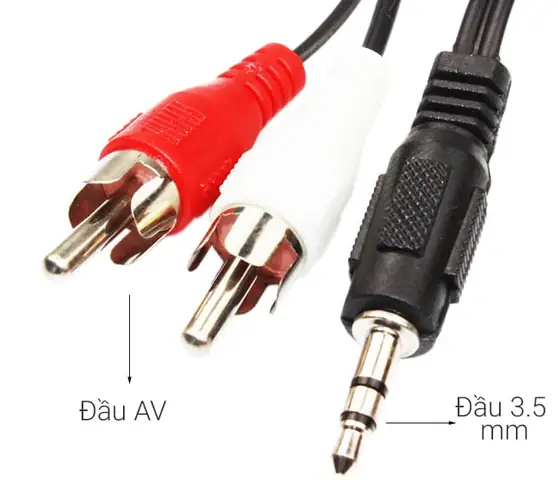
- Cáp jack 3.5mm (AUX): Đây là loại cáp phổ biến nhất để truyền âm thanh từ máy tính đến tivi hoặc hệ thống loa ngoài. Một đầu cắm vào cổng Headphone hoặc Line-Out trên máy tính, đầu còn lại cắm vào cổng Audio In trên tivi. Cổng Audio In trên tivi thường được ký hiệu là “Audio In PC”, “Audio In (L/R)” hoặc đôi khi là “Audio In” gần cổng VGA.
3. Adapter chuyển đổi (VGA Adapters)
Trong nhiều trường hợp, máy tính hoặc tivi của bạn có thể không có cả hai cổng VGA. Lúc này, adapter chuyển đổi sẽ là giải pháp cứu cánh.
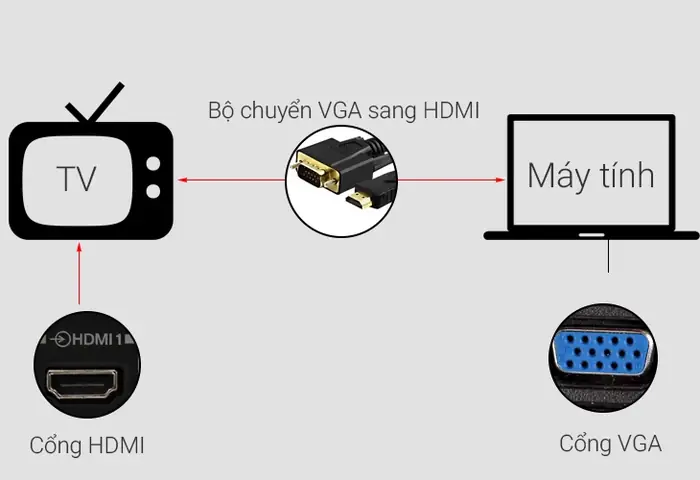
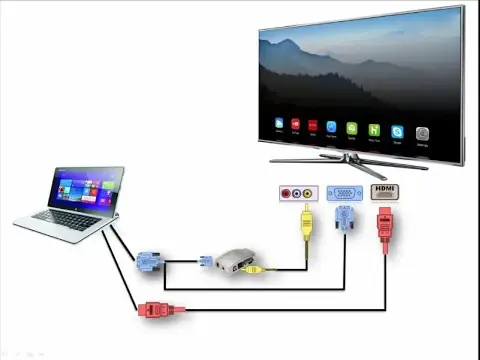
- Adapter VGA sang HDMI: Đây là một trong những loại adapter phổ biến nhất. HDMI là chuẩn kỹ thuật số hiện đại, hỗ trợ cả video và âm thanh chất lượng cao. Adapter VGA sang HDMI sẽ chuyển đổi tín hiệu analog từ VGA sang tín hiệu kỹ thuật số HDMI.
- Loại chủ động (Active Adapter): Hầu hết các adapter VGA sang HDMI đều là loại chủ động, có nghĩa là chúng cần nguồn điện riêng (thường là qua cổng USB) để thực hiện quá trình chuyển đổi tín hiệu. Đây là loại được khuyến nghị để đảm bảo chất lượng hình ảnh và âm thanh tốt nhất. Loại này thường có thêm cổng jack 3.5mm để lấy tín hiệu âm thanh từ máy tính và tích hợp vào tín hiệu HDMI.
- Loại thụ động (Passive Adapter): Rất hiếm và thường không hiệu quả khi chuyển đổi từ analog sang digital. Hầu hết các adapter thụ động chỉ hoạt động khi chuyển đổi tín hiệu digital từ một nguồn sang một cổng digital khác (ví dụ: DVI sang HDMI).
- Adapter HDMI sang VGA: Ngược lại với loại trên, adapter này dùng để kết nối một thiết bị chỉ có HDMI (như laptop đời mới, console) sang tivi/màn hình chỉ có VGA. Tương tự, chúng cũng cần là loại chủ động và thường có thêm cổng âm thanh riêng.
- Adapter DisplayPort sang VGA / USB-C sang VGA: Đây là các adapter dùng cho các máy tính đời mới chỉ có DisplayPort hoặc USB-C (chuẩn Thunderbolt) nhưng cần kết nối với màn hình/tivi cũ qua VGA. Các adapter này cũng cần là loại chủ động.
Lưu ý quan trọng khi chọn adapter:
- Nguồn điện: Nếu adapter là loại chủ động, hãy đảm bảo bạn có cổng USB để cấp nguồn cho nó.
- Hỗ trợ âm thanh: Kiểm tra xem adapter có tích hợp cổng âm thanh 3.5mm để truyền âm thanh hay không. Nếu không, bạn sẽ vẫn cần một giải pháp âm thanh riêng.
- Chất lượng: Nên chọn adapter từ các thương hiệu uy tín để đảm bảo chất lượng chuyển đổi tín hiệu tốt và độ bền cao. Adapter kém chất lượng có thể gây nhiễu hình ảnh hoặc không hoạt động ổn định.
Việc chuẩn bị đầy đủ và đúng loại cáp, adapter sẽ giúp quá trình kết nối máy tính với tivi qua cổng VGA diễn ra suôn sẻ và hiệu quả, tránh được những phiền phức không đáng có.
Chuẩn bị trước khi kết nối
Để đảm bảo quá trình kết nối máy tính với tivi qua cổng VGA diễn ra thuận lợi và an toàn, có một số bước chuẩn bị quan trọng bạn cần thực hiện. Những bước này giúp bạn xác định rõ các yêu cầu về phần cứng và giảm thiểu rủi ro trong quá trình thiết lập.
Có thể bạn quan tâm: Cách Cài Tiếng Việt Cho Máy Tính Nhật: Hướng Dẫn Chi Tiết
1. Kiểm tra cổng VGA trên máy tính và tivi
Trước tiên, hãy kiểm tra kỹ các cổng kết nối trên cả máy tính và tivi của bạn.
- Trên máy tính: Tìm cổng VGA, nó thường có màu xanh dương hoặc đen và có hình thang với 15 lỗ nhỏ được sắp xếp thành ba hàng. Cổng này thường nằm ở mặt sau của thùng máy desktop hoặc ở cạnh bên của laptop (đối với các mẫu cũ hơn).
- Trên tivi: Cổng VGA trên tivi cũng có hình dạng tương tự và thường được dán nhãn là “PC In”, “VGA In”, “D-Sub” hoặc “Computer In”. Đôi khi, cổng này sẽ đi kèm với một cổng âm thanh riêng biệt (jack 3.5mm) được dán nhãn “Audio In PC” hoặc tương tự. Hãy ghi nhớ vị trí của cả hai cổng này.
Nếu một trong hai thiết bị không có cổng VGA, bạn sẽ cần sử dụng adapter chuyển đổi phù hợp, như đã đề cập ở phần trước.
2. Đảm bảo có cáp VGA phù hợp và cáp âm thanh
Sau khi xác định được các cổng, bạn cần chuẩn bị cáp:
- Cáp VGA: Đảm bảo bạn có một sợi cáp VGA đủ dài để kết nối giữa máy tính và tivi mà không bị căng. Kiểm tra cả hai đầu cáp xem có bị cong vênh chân cắm nào không, vì chân cắm bị hỏng có thể gây ra lỗi tín hiệu hoặc không thể kết nối.
- Cáp âm thanh 3.5mm (AUX): Vì VGA không truyền âm thanh, bạn sẽ cần một sợi cáp jack 3.5mm hai đầu để truyền âm thanh từ cổng tai nghe (Headphone Out) trên máy tính đến cổng âm thanh vào (Audio In PC) trên tivi. Hãy chắc chắn rằng bạn có cáp này và nó cũng có độ dài phù hợp.
3. Nguồn điện cho cả hai thiết bị
Đảm bảo rằng cả máy tính và tivi đều có nguồn điện ổn định và đã được cắm vào ổ cắm điện. Mặc dù bạn sẽ tắt nguồn thiết bị trước khi kết nối, việc có sẵn nguồn điện là cần thiết để bật chúng lên sau khi quá trình cắm cáp hoàn tất.
4. Sẵn sàng các trình điều khiển (drivers)
Trong hầu hết các trường hợp, hệ điều hành (Windows, macOS) sẽ tự động nhận diện và cài đặt các trình điều khiển cần thiết cho card đồ họa khi bạn kết nối màn hình mới. Tuy nhiên, nếu bạn gặp vấn đề về hiển thị hoặc muốn tối ưu hiệu suất, hãy đảm bảo rằng trình điều khiển card đồ họa của bạn đang ở phiên bản mới nhất. Bạn có thể kiểm tra và cập nhật trình điều khiển thông qua trang web của nhà sản xuất card đồ họa (NVIDIA, AMD, Intel) hoặc qua Windows Update.
5. Có điều khiển tivi và bàn phím/chuột máy tính
Bạn sẽ cần điều khiển tivi để chọn nguồn đầu vào (Input Source) và cần bàn phím/chuột máy tính để cấu hình các thiết lập hiển thị sau khi kết nối. Hãy đảm bảo chúng đã sẵn sàng và hoạt động tốt.
Bằng cách thực hiện đầy đủ các bước chuẩn bị này, bạn đã sẵn sàng cho việc kết nối máy tính với tivi qua cổng VGA một cách hiệu quả và an toàn nhất, tránh được những gián đoạn không cần thiết trong quá trình thiết lập.
Hướng dẫn từng bước kết nối máy tính với tivi qua cổng VGA
Sau khi đã hoàn tất các bước chuẩn bị, giờ là lúc tiến hành kết nối máy tính với tivi qua cổng VGA. Hãy làm theo các bước dưới đây một cách cẩn thận để đảm bảo kết nối thành công.
Bước 1: Tắt nguồn máy tính và tivi
Đây là bước cực kỳ quan trọng để tránh làm hỏng các cổng kết nối hoặc thiết bị do xung điện.
- Tắt hoàn toàn máy tính: Đối với laptop, hãy tắt hẳn (Shut Down), không chỉ gập màn hình hay để chế độ Sleep. Đối với máy tính để bàn, tắt máy và rút phích cắm ra khỏi nguồn điện nếu có thể.
- Tắt hoàn toàn tivi: Tắt tivi bằng nút nguồn hoặc điều khiển và rút phích cắm ra khỏi ổ điện.
Bước 2: Kết nối cáp VGA
- Cắm cáp VGA vào máy tính: Cắm một đầu cáp VGA vào cổng VGA trên máy tính của bạn. Dùng hai ốc vít nhỏ trên đầu cáp để vặn chặt vào cổng, đảm bảo cáp không bị lỏng lẻo. Điều này giúp tránh tình trạng nhiễu tín hiệu hoặc mất kết nối.
- Cắm cáp VGA vào tivi: Cắm đầu còn lại của cáp VGA vào cổng VGA (PC In/D-Sub) trên tivi. Tương tự, vặn chặt các ốc vít để cố định cáp.
Bước 3: Kết nối cáp âm thanh (nếu cần)
Có thể bạn quan tâm: Cpu Máy Tính Nằm Ở Đâu? Giải Mã Vị Trí Và Chức Năng
Như đã đề cập, VGA không truyền âm thanh. Nếu bạn muốn có âm thanh từ máy tính phát ra tivi, bạn cần cáp âm thanh riêng.
- Cắm cáp âm thanh vào máy tính: Cắm một đầu jack 3.5mm vào cổng Headphone Out (thường có biểu tượng tai nghe) hoặc Line-Out trên máy tính.
- Cắm cáp âm thanh vào tivi: Cắm đầu còn lại của jack 3.5mm vào cổng Audio In PC hoặc Audio In trên tivi của bạn. Cổng này thường nằm gần cổng VGA.
Bước 4: Bật nguồn tivi và máy tính
- Cắm lại phích cắm điện cho tivi và máy tính (nếu bạn đã rút ra ở Bước 1).
- Bật tivi trước.
- Sau đó, bật máy tính của bạn.
Bước 5: Chọn nguồn đầu vào (Input Source) trên tivi
Sau khi tivi khởi động, bạn cần chọn đúng nguồn đầu vào mà cáp VGA của bạn đang kết nối.
- Sử dụng điều khiển tivi, nhấn nút “Input”, “Source” hoặc “AV”.
- Một menu sẽ hiện ra, hiển thị danh sách các nguồn đầu vào. Tìm và chọn tùy chọn tương ứng với cổng VGA bạn đã cắm, thường là “PC”, “VGA”, “D-Sub” hoặc “Computer”.
- Khi chọn đúng, bạn sẽ thấy màn hình máy tính hiển thị trên tivi. Nếu chưa thấy, đừng lo lắng, chúng ta sẽ khắc phục ở bước tiếp theo.
Bước 6: Cấu hình hiển thị trên máy tính
Sau khi kết nối vật lý và chọn đúng nguồn trên tivi, bạn cần điều chỉnh cài đặt hiển thị trên máy tính để tối ưu hóa hình ảnh.
Đối với Windows:
- Nhấn tổ hợp phím: Nhấn Windows + P để mở menu Project (Trình chiếu).
- Chọn chế độ hiển thị:
- Duplicate (Nhân bản): Hiển thị cùng một nội dung trên cả màn hình máy tính và tivi. Phù hợp cho trình chiếu.
- Extend (Mở rộng): Mở rộng màn hình desktop của bạn sang tivi, biến tivi thành một màn hình thứ hai. Rất hữu ích cho làm việc đa nhiệm.
- Second screen only (Chỉ màn hình thứ hai): Chỉ hiển thị nội dung trên tivi, tắt màn hình máy tính.
- PC screen only (Chỉ màn hình PC): Chỉ hiển thị nội dung trên màn hình máy tính, tắt tivi.
- Điều chỉnh độ phân giải và tần số quét:
- Nhấn chuột phải vào màn hình Desktop và chọn “Display settings” (Cài đặt hiển thị).
- Kéo xuống phần “Multiple displays” (Nhiều màn hình) để xác định màn hình số 1 (máy tính) và số 2 (tivi).
- Chọn màn hình tivi (thường là số 2), sau đó điều chỉnh “Display resolution” (Độ phân giải màn hình) và “Refresh rate” (Tần số quét) phù hợp với khả năng của tivi. Đối với VGA, độ phân giải phổ biến nhất là 1920×1080 (Full HD) hoặc thấp hơn. Việc chọn độ phân giải không phù hợp có thể gây ra hình ảnh bị mờ, méo mó hoặc không hiển thị.
- Cấu hình âm thanh:
- Nhấn chuột phải vào biểu tượng loa ở góc phải dưới thanh Taskbar và chọn “Sound settings” (Cài đặt âm thanh) hoặc “Open Sound settings”.
- Trong mục “Output” (Đầu ra), chọn thiết bị phát âm thanh của tivi (thường có tên như “Realtek Digital Output” hoặc tên của tivi).
Đối với macOS:
- Mở “System Settings” (Cài đặt hệ thống) > “Displays” (Màn hình).
- Chọn tab “Arrangement” (Sắp xếp) để điều chỉnh vị trí các màn hình và chế độ hiển thị (Mirror Displays – nhân bản, hoặc Extend – mở rộng).
- Chọn màn hình tivi trong danh sách để điều chỉnh độ phân giải (Resolution) và tần số quét (Refresh Rate).
- Để điều chỉnh âm thanh, vào “System Settings” > “Sound” (Âm thanh) > “Output” (Đầu ra) và chọn tivi làm thiết bị phát âm thanh.
Bằng cách tuân thủ từng bước này, bạn sẽ có thể kết nối máy tính với tivi qua cổng VGA một cách hiệu quả và bắt đầu tận hưởng nội dung trên màn hình lớn.
Xử lý các sự cố thường gặp khi kết nối VGA
Mặc dù quá trình kết nối máy tính với tivi qua cổng VGA khá đơn giản, nhưng đôi khi bạn có thể gặp phải một số vấn đề. Dưới đây là các sự cố phổ biến và cách khắc phục chúng.
1. Không có tín hiệu/Màn hình đen trên tivi
Đây là sự cố thường gặp nhất.
- Kiểm tra cáp và kết nối:
- Đảm bảo cáp VGA đã được cắm chặt vào cả máy tính và tivi. Các ốc vít đã được vặn chặt.
- Thử rút cáp ra và cắm lại.
- Kiểm tra xem cáp có bị hỏng, đứt gãy hoặc chân cắm bị cong vênh không. Nếu có, hãy thử một sợi cáp VGA khác.
- Kiểm tra nguồn đầu vào của tivi: Đảm bảo bạn đã chọn đúng nguồn đầu vào (Input Source) trên tivi là “PC”, “VGA” hoặc “Computer”. Nhấn nút “Input” hoặc “Source” trên điều khiển tivi để chuyển đổi.
- Kiểm tra chế độ hiển thị trên máy tính:
- Nhấn tổ hợp phím Windows + P (đối với Windows) và thử chuyển qua các chế độ “Duplicate”, “Extend” hoặc “Second screen only”. Đôi khi máy tính mặc định xuất tín hiệu ra một chế độ khác không phù hợp với tivi.
- Khởi động lại máy tính với cáp VGA đã cắm sẵn. Đôi khi, hệ điều hành cần khởi động lại để nhận diện màn hình mới.
- Kiểm tra độ phân giải: Tivi có thể không hỗ trợ độ phân giải đang được máy tính xuất ra.
- Hãy thử khởi động máy tính ở chế độ an toàn (Safe Mode), sau đó điều chỉnh độ phân giải xuống mức thấp hơn (ví dụ: 1024×768) và khởi động lại máy tính ở chế độ bình thường.
- Hoặc, ngắt kết nối tivi, chỉ sử dụng màn hình máy tính để điều chỉnh độ phân giải của màn hình ngoài xuống mức thấp, sau đó kết nối lại tivi.
- Cập nhật trình điều khiển card đồ họa: Đảm bảo trình điều khiển card đồ họa của bạn là phiên bản mới nhất. Truy cập trang web của nhà sản xuất card đồ họa (NVIDIA, AMD, Intel) để tải về và cài đặt.
2. Màn hình nhấp nháy, hình ảnh bị nhiễu hoặc chất lượng kém
Tín hiệu analog qua VGA dễ bị nhiễu hơn tín hiệu kỹ thuật số.
- Kiểm tra độ dài và chất lượng cáp: Cáp VGA quá dài hoặc chất lượng kém có thể gây nhiễu. Thử sử dụng một sợi cáp ngắn hơn hoặc chất lượng tốt hơn.
- Kiểm tra các nguồn nhiễu: Đảm bảo cáp VGA không bị đặt gần các thiết bị điện tử khác có thể gây nhiễu điện từ.
- Điều chỉnh độ phân giải và tần số quét:
- Trên máy tính, hãy vào cài đặt hiển thị và thử giảm độ phân giải xuống một mức thấp hơn. Đảm bảo tần số quét (Refresh Rate) của màn hình tivi cũng được đặt ở mức phù hợp (thường là 60Hz).
- Độ phân giải quá cao so với khả năng của cáp hoặc tivi có thể gây ra nhiễu hoặc hình ảnh mờ.
- Kiểm tra adapter (nếu sử dụng): Nếu bạn đang dùng adapter chuyển đổi (ví dụ: VGA sang HDMI), hãy đảm bảo adapter đó là loại chủ động và được cấp đủ nguồn điện (thường qua cổng USB). Adapter kém chất lượng hoặc không được cấp nguồn đủ có thể gây ra sự cố này.
3. Không có âm thanh từ tivi
Đây là vấn đề phổ biến vì VGA không truyền âm thanh.
- Kiểm tra cáp âm thanh: Đảm bảo cáp jack 3.5mm đã được cắm chặt vào cổng Headphone Out trên máy tính và cổng Audio In PC trên tivi.
- Kiểm tra cài đặt âm thanh trên máy tính:
- Nhấn chuột phải vào biểu tượng loa trên thanh Taskbar, chọn “Sound settings” (Cài đặt âm thanh).
- Trong mục “Output” (Đầu ra), đảm bảo bạn đã chọn thiết bị phát âm thanh của tivi hoặc loa ngoài thay vì loa máy tính. Tên thiết bị có thể là “Realtek Digital Output”, “Speakers (Tên Tivi)” hoặc “HDMI Output” (nếu bạn đang dùng adapter VGA sang HDMI có tích hợp âm thanh).
- Kiểm tra mức âm lượng của cả máy tính và tivi, đảm bảo chúng không bị tắt tiếng (mute) hoặc đặt ở mức quá thấp.
- Kiểm tra cổng Audio In trên tivi: Một số tivi có nhiều cổng Audio In khác nhau. Đảm bảo bạn cắm vào đúng cổng Audio In được gán cho cổng VGA/PC.
4. Hình ảnh bị tràn hoặc không đầy màn hình
- Điều chỉnh tỉ lệ co (Aspect Ratio) trên tivi: Sử dụng điều khiển tivi để vào phần cài đặt hình ảnh và tìm mục “Aspect Ratio”, “Picture Size” hoặc “Screen Mode”. Chọn chế độ “16:9”, “Just Scan”, “Screen Fit” hoặc “Original” để hình ảnh vừa vặn với màn hình tivi. Tránh các chế độ “Zoom” hoặc “Stretch”.
- Điều chỉnh độ phân giải trên máy tính: Giảm hoặc tăng độ phân giải trên máy tính để phù hợp với tỉ lệ khung hình và độ phân giải gốc của tivi.
Việc nắm vững các bước khắc phục sự cố này sẽ giúp bạn giải quyết nhanh chóng các vấn đề khi kết nối máy tính với tivi qua cổng VGA, đảm bảo trải nghiệm sử dụng không bị gián đoạn.
Khi nào nên nâng cấp lên các chuẩn kết nối khác?
Mặc dù việc kết nối máy tính với tivi qua cổng VGA là một giải pháp hữu ích cho các thiết bị cũ, nhưng với sự phát triển không ngừng của công nghệ, các chuẩn kết nối hiện đại hơn đã mang lại nhiều lợi ích vượt trội. Việc xem xét nâng cấp lên HDMI, DisplayPort hoặc USB-C là điều cần thiết nếu bạn muốn có trải nghiệm tốt hơn về hình ảnh và âm thanh.
Có thể bạn quan tâm: Ổ Nguồn Máy Tính Giá Bao Nhiêu? Tìm Hiểu Chi Phí Và Cách Chọn Đúng
So sánh VGA với HDMI và DisplayPort
| Tiêu chí | VGA (Video Graphics Array) | HDMI (High-Definition Multimedia Interface) | DisplayPort |
|---|---|---|---|
| Loại tín hiệu | Analog (Tín hiệu tương tự) | Digital (Tín hiệu số) | Digital (Tín hiệu số) |
| Truyền tải | Chỉ Video | Video và Âm thanh (tích hợp) | Video, Âm thanh, Dữ liệu (tích hợp) |
| Chất lượng hình ảnh | Tối đa Full HD (1920×1080) với chất lượng tốt nhất, dễ bị nhiễu | Hỗ trợ 4K, 8K trở lên. Rõ nét, ít nhiễu. | Hỗ trợ 4K, 8K trở lên. Thường dùng cho gaming, màn hình chuyên nghiệp. |
| Bảo mật | Không có HDCP (không mã hóa nội dung) | Có HDCP (mã hóa nội dung, chống sao chép) | Có HDCP (mã hóa nội dung) |
| Khả năng kết nối | Chỉ một màn hình | Một màn hình (có thể có Daisy Chain với HDMI 2.1) | Nhiều màn hình qua Daisy Chain (Multi-Stream Transport – MST) |
| Tốc độ làm mới (Hz) | Giới hạn | Lên đến 120Hz, 144Hz, 240Hz (tùy phiên bản) | Lên đến 144Hz, 240Hz, 360Hz (tùy phiên bản) |
| Ứng dụng chính | Thiết bị cũ, máy chiếu văn phòng | Tivi, màn hình phổ thông, hệ thống giải trí gia đình | Gaming, đồ họa chuyên nghiệp, màn hình đa nhiệm |
Lợi ích của việc nâng cấp lên HDMI/DisplayPort/USB-C
- Chất lượng hình ảnh vượt trội:
- Các chuẩn kỹ thuật số truyền tải tín hiệu không bị suy hao hay nhiễu như analog, mang lại hình ảnh sắc nét, màu sắc chính xác và độ tương phản tốt hơn, đặc biệt ở độ phân giải cao như 4K hoặc 8K.
- Hỗ trợ HDR (High Dynamic Range) cho dải màu rộng hơn và độ sáng tốt hơn.
- Truyền tải âm thanh tích hợp:
- HDMI, DisplayPort và USB-C đều có khả năng truyền cả tín hiệu video và âm thanh qua một sợi cáp duy nhất. Điều này giúp giảm bớt sự lộn xộn của dây cáp và đơn giản hóa việc thiết lập.
- Hỗ trợ tần số quét cao hơn:
- Các chuẩn này có thể hỗ trợ tần số quét (refresh rate) lên đến 120Hz, 144Hz hoặc thậm chí cao hơn, mang lại trải nghiệm mượt mà hơn khi chơi game hoặc xem video tốc độ cao.
- Tính năng đa nhiệm và chuyên nghiệp:
- DisplayPort và USB-C (với Thunderbolt) hỗ trợ công nghệ Multi-Stream Transport (MST), cho phép kết nối nhiều màn hình nối tiếp nhau chỉ với một cổng duy nhất trên máy tính. Rất lý tưởng cho các chuyên gia đồ họa, lập trình viên hoặc game thủ.
- USB-C có thể truyền tải cả tín hiệu video, dữ liệu và nguồn điện, biến nó thành một cổng đa năng cho các laptop mỏng nhẹ.
- Bảo mật nội dung (HDCP):
- HDCP (High-bandwidth Digital Content Protection) là một cơ chế bảo vệ bản quyền, cho phép truyền tải nội dung chất lượng cao (phim 4K, Blu-ray) mà không gặp vấn đề về tương thích. VGA không hỗ trợ HDCP, có thể gây khó khăn khi phát một số nội dung được bảo vệ.
Giải pháp chuyển đổi và lời khuyên
- Nếu cả máy tính và tivi đều có HDMI/DisplayPort: Hãy ưu tiên sử dụng các cổng này thay vì VGA.
- Nếu chỉ một trong hai thiết bị có cổng hiện đại: Bạn vẫn có thể sử dụng adapter chuyển đổi. Tuy nhiên, hãy lưu ý:
- Adapter từ VGA sang HDMI/DisplayPort (chủ động): Cần nguồn điện ngoài, chất lượng chuyển đổi có thể không hoàn hảo nhưng là lựa chọn tốt nhất nếu phải dùng VGA làm nguồn.
- Adapter từ HDMI/DisplayPort sang VGA (chủ động): Cũng cần nguồn điện và là giải pháp cho máy tính hiện đại cần kết nối với màn hình/tivi cũ.
- Lời khuyên: Nếu bạn thường xuyên cần kết nối các thiết bị và muốn có chất lượng tốt nhất, hãy xem xét đầu tư vào các thiết bị mới hơn có cổng HDMI hoặc DisplayPort. Chúng không chỉ mang lại hiệu suất tốt hơn mà còn là tiêu chuẩn cho tương lai của các thiết bị hiển thị. Việc chuyển từ VGA sang các chuẩn kỹ thuật số sẽ là một nâng cấp đáng giá, đặc biệt nếu bạn quan tâm đến chất lượng hình ảnh và âm thanh sống động.
Tối ưu trải nghiệm sử dụng sau khi kết nối VGA
Sau khi đã thành công trong việc kết nối máy tính với tivi qua cổng VGA, có một vài tinh chỉnh và tối ưu bạn có thể thực hiện để nâng cao trải nghiệm sử dụng, từ việc làm việc đến giải trí.
1. Điều chỉnh độ phân giải phù hợp với tivi
Đây là yếu tố quan trọng nhất để có hình ảnh rõ nét.
- Xác định độ phân giải gốc của tivi: Đa số các tivi HD (720p) có độ phân giải 1280×720, Full HD (1080p) có độ phân giải 1920×1080. Một số tivi cũ hơn có thể chỉ hỗ trợ độ phân giải thấp hơn như 1024×768 hoặc 800×600.
- Đặt độ phân giải trên máy tính tương ứng: Trên Windows, chuột phải vào Desktop > Display settings (Cài đặt hiển thị) > chọn màn hình tivi > Display resolution (Độ phân giải màn hình). Chọn độ phân giải khớp hoặc gần nhất với độ phân giải gốc của tivi. Nếu bạn chọn độ phân giải cao hơn khả năng của tivi hoặc cáp VGA, hình ảnh có thể bị mờ, nhòe hoặc không hiển thị.
- Tránh Overscan/Underscan: Đôi khi hình ảnh có thể bị tràn ra ngoài hoặc có viền đen xung quanh. Thử điều chỉnh tỉ lệ khung hình (Aspect Ratio) trên tivi về “Just Scan” hoặc “Screen Fit”. Trên máy tính, một số driver card đồ họa cho phép tinh chỉnh “Scaling Options” (Tùy chọn tỷ lệ) để điều chỉnh kích thước hình ảnh cho vừa vặn.
2. Sử dụng chế độ mở rộng màn hình (Extend) để làm việc hiệu quả hơn
Thay vì chỉ nhân bản (Duplicate) màn hình, chế độ mở rộng (Extend) sẽ biến tivi thành một không gian làm việc bổ sung, giúp tăng năng suất đáng kể.
- Kéo thả cửa sổ: Bạn có thể kéo các cửa sổ ứng dụng từ màn hình máy tính sang tivi, chẳng hạn như xem video hướng dẫn trên tivi trong khi làm việc trên máy tính, hoặc mở nhiều tài liệu cùng lúc.
- Tùy chỉnh vị trí màn hình: Trong cài đặt hiển thị của Windows/macOS, bạn có thể kéo và sắp xếp các biểu tượng màn hình để chúng phù hợp với vị trí vật lý của tivi so với máy tính của bạn, giúp việc di chuyển chuột giữa các màn hình trở nên trực quan hơn.
3. Tối ưu hóa âm thanh
Nếu bạn đang sử dụng cáp âm thanh 3.5mm:
- Kiểm tra âm lượng: Đảm bảo cả âm lượng trên máy tính và tivi đều được bật và ở mức phù hợp.
- Kiểm tra cài đặt đầu ra âm thanh: Xác nhận lại trong cài đặt âm thanh của hệ điều hành rằng tivi đã được chọn làm thiết bị phát âm thanh mặc định.
- Chất lượng âm thanh: Cáp 3.5mm là analog, chất lượng có thể không cao bằng digital. Nếu bạn muốn âm thanh tốt hơn, cân nhắc sử dụng loa ngoài riêng kết nối với máy tính, hoặc nâng cấp lên HDMI nếu có thể.
4. Sử dụng tivi làm màn hình chính (nếu cần)
Nếu bạn muốn sử dụng tivi làm màn hình chính và duy nhất cho máy tính (ví dụ: đối với HTPC – Home Theater PC):
- Tắt màn hình laptop: Sử dụng chế độ “Second screen only” (Chỉ màn hình thứ hai) trên Windows để tắt màn hình laptop và chỉ hiển thị trên tivi.
- Kết nối chuột và bàn phím không dây: Để điều khiển máy tính từ xa một cách thuận tiện khi ngồi trên ghế sofa.
5. Cân nhắc các phụ kiện hỗ trợ
- Bộ chia VGA (VGA Splitter): Nếu bạn muốn kết nối một máy tính với nhiều tivi/màn hình VGA cùng lúc.
- Bộ khuếch đại tín hiệu VGA (VGA Extender/Amplifier): Nếu bạn cần dùng cáp VGA rất dài (trên 15-20 mét) để đảm bảo chất lượng tín hiệu.
Bằng cách áp dụng các mẹo tối ưu này, bạn không chỉ thành công trong việc kết nối máy tính với tivi qua cổng VGA mà còn có thể khai thác tối đa tiềm năng của thiết lập này, biến tivi thành một phần hữu ích trong hệ sinh thái công nghệ của mình, phục vụ tốt cho cả công việc và giải trí.
Việc kết nối máy tính với tivi qua cổng VGA vẫn là một giải pháp hữu hiệu và tiết kiệm chi phí, đặc biệt đối với những người dùng đang sở hữu các thiết bị đời cũ. Mặc dù chuẩn VGA có những hạn chế nhất định về chất lượng hình ảnh và không hỗ trợ âm thanh tích hợp so với các chuẩn kỹ thuật số hiện đại, nhưng với những hướng dẫn chi tiết từ Trandu.vn, bạn hoàn toàn có thể tự tin thực hiện và khắc phục các sự cố thường gặp.
Quan trọng nhất là việc chuẩn bị kỹ lưỡng các loại cáp, adapter cần thiết, cùng với việc tuân thủ đúng quy trình kết nối và cấu hình cài đặt hiển thị trên máy tính. Dù mục đích của bạn là mở rộng không gian làm việc, trình chiếu tài liệu hay thưởng thức nội dung đa phương tiện trên màn hình lớn, việc nắm vững cách kết nối máy tính với tivi qua cổng VGA sẽ giúp bạn tận dụng tối đa các thiết bị hiện có và mang lại trải nghiệm sử dụng tiện lợi, hiệu quả.