
Việc tắt chế độ tắt màn hình máy tính là một trong những thủ thuật phổ biến mà nhiều người dùng tìm kiếm, từ game thủ, lập trình viên cho đến người dùng văn phòng hay chỉ đơn giản là những ai muốn giữ màn hình luôn sáng trong một khoảng thời gian nhất định mà không bị gián đoạn. Chế độ tự động tắt màn hình, hay còn gọi là chế độ chờ (sleep mode) hoặc chế độ tiết kiệm năng lượng, được thiết kế để bảo vệ màn hình khỏi hiện tượng lưu ảnh và tiết kiệm điện năng. Tuy nhiên, trong nhiều tình huống cụ thể, việc màn hình đột ngột tối đen có thể gây phiền toái hoặc gián đoạn công việc. Bài viết này sẽ đi sâu vào lý do tại sao bạn cần điều chỉnh cài đặt này, cung cấp các phương pháp chi tiết để vô hiệu hóa nó trên các hệ điều hành phổ biến như Windows, macOS và Linux, đồng thời đưa ra những lưu ý quan trọng để bạn cân nhắc trước khi thực hiện.
Có thể bạn quan tâm: Hướng Dẫn Chi Tiết Cách Tải Mu Strongest Về Máy Tính Từ A Đến Z
Các Bước Chính Để Tắt Chế Độ Tắt Màn Hình Máy Tính
Để nhanh chóng tắt chế độ tắt màn hình máy tính trên hầu hết các hệ điều hành, bạn có thể thực hiện theo các bước cơ bản sau đây. Đây là phương pháp phổ biến và dễ tiếp cận nhất cho đa số người dùng, đặc biệt là trên Windows và macOS, cho phép bạn giữ màn hình luôn sáng hoặc kéo dài thời gian chờ một cách đáng kể.
- Truy cập Cài Đặt Hệ Thống: Mở “Settings” (Cài đặt) trên Windows hoặc “System Settings/System Preferences” (Cài đặt Hệ thống/Tùy chọn Hệ thống) trên macOS.
- Tìm Tùy Chọn Nguồn & Màn Hình: Điều hướng đến mục liên quan đến nguồn điện, pin hoặc màn hình. Trên Windows, đây thường là “Power & Sleep” (Nguồn & Chế độ ngủ) hoặc “Power Options” (Tùy chọn Nguồn). Trên macOS, bạn sẽ tìm trong “Displays” (Màn hình) hoặc “Battery” (Pin) hoặc “Energy Saver” (Tiết kiệm năng lượng).
- Điều Chỉnh Thời Gian Tắt Màn Hình: Trong các tùy chọn này, tìm mục có tên “Screen” (Màn hình) hoặc “Turn off display after” (Tắt màn hình sau) hoặc tương tự. Chọn “Never” (Không bao giờ) hoặc kéo thanh trượt đến mức thời gian tối đa để màn hình không tự động tắt.
- Lưu Thay Đổi: Đảm bảo rằng bạn đã lưu các thay đổi hoặc cài đặt sẽ tự động có hiệu lực sau khi bạn thoát khỏi cửa sổ cài đặt.
Phương pháp này là điểm khởi đầu hiệu quả nhất để kiểm soát hành vi tắt màn hình của hệ thống. Đối với các tình huống phức tạp hơn hoặc hệ điều hành khác, các phần tiếp theo sẽ cung cấp hướng dẫn chi tiết và chuyên sâu hơn.
Tại Sao Bạn Muốn Tắt Chế Độ Tắt Màn Hình Máy Tính?
Trước khi đi sâu vào cách thức, việc hiểu rõ lý do đằng sau mong muốn tắt chế độ tắt màn hình máy tính là rất quan trọng. Mặc dù tính năng này được thiết kế để tiết kiệm năng lượng và bảo vệ phần cứng, nhưng trong nhiều trường hợp sử dụng cụ thể, nó lại trở thành một rào cản. Người dùng thường có nhiều mục đích khác nhau khi muốn màn hình luôn sáng, và mỗi mục đích đều có những yêu cầu riêng biệt. Việc nhận diện được lý do chính sẽ giúp bạn lựa chọn phương pháp phù hợp nhất và cân nhắc những lợi ích cũng như rủi ro tiềm ẩn.
Gián Đoạn Công Việc và Giải Trí
Trong quá trình làm việc hoặc giải trí, việc màn hình tự động tắt có thể gây ra sự khó chịu và mất tập trung. Chẳng hạn, khi đang đọc một tài liệu dài, xem một đoạn video hướng dẫn mà không tương tác với chuột/bàn phím, hoặc tham gia vào một cuộc họp trực tuyến mà không cần liên tục gõ phím. Mỗi lần màn hình tối đi, bạn lại phải di chuyển chuột hoặc nhấn phím để đánh thức nó, làm gián đoạn dòng suy nghĩ hoặc trải nghiệm. Đối với các lập trình viên đang debug code hay chờ đợi quá trình biên dịch, việc màn hình tắt có thể khiến họ mất cảnh giác về tiến độ công việc đang diễn ra.
Trình Chiếu, Thuyết Trình và Giám Sát
Khi sử dụng máy tính để trình chiếu slide trong các buổi thuyết trình, trưng bày sản phẩm tại các sự kiện, hoặc hiển thị thông tin trên các màn hình công cộng, việc màn hình tự động tắt là điều tối kỵ. Nó không chỉ làm mất đi sự chuyên nghiệp mà còn có thể làm gián đoạn thông điệp bạn muốn truyền tải. Tương tự, trong các hệ thống giám sát an ninh, giám sát mạng lưới, hoặc điều khiển công nghiệp, màn hình cần phải hiển thị liên tục để cung cấp thông tin thời gian thực, đảm bảo người vận hành có thể phản ứng kịp thời với bất kỳ sự cố nào. Việc cài đặt để màn hình luôn sáng là yêu cầu bắt buộc trong những môi trường này.
Download Dữ Liệu Lớn và Chạy Ứng Dụng Nền
Nhiều người dùng thực hiện các tác vụ đòi hỏi thời gian dài như tải xuống các tệp tin dung lượng lớn, cài đặt phần mềm phức tạp, hoặc chạy các tác vụ tính toán nặng nề. Mặc dù các tác vụ này thường chạy ở chế độ nền và không yêu cầu tương tác liên tục với màn hình, nhưng đôi khi người dùng muốn quan sát tiến độ hoặc chắc chắn rằng máy tính vẫn đang hoạt động bình thường. Nếu màn hình tắt, họ có thể lầm tưởng máy tính đã đi ngủ hoặc ngừng hoạt động, gây ra lo lắng không cần thiết. Trong những trường hợp này, việc giữ màn hình sáng có thể mang lại sự an tâm về quá trình đang diễn ra.
Chạy Ứng Dụng Đa Phương Tiện Hoặc Đồ Họa
Đối với các game thủ hoặc người dùng làm việc với các ứng dụng đồ họa chuyên sâu, việc màn hình tắt đột ngột có thể phá hỏng trải nghiệm. Trong khi chơi game, nếu bạn tạm dừng vài phút để giải quyết việc riêng, màn hình có thể tắt và bạn phải mất thêm thời gian để đánh thức, vào lại game. Tương tự, khi xuất video, render hình ảnh, hoặc chạy các thuật toán mô phỏng phức tạp, màn hình cần hiển thị thông tin về tiến độ. Mặc dù quá trình này không cần tương tác, việc màn hình luôn sáng giúp người dùng theo dõi và nhận biết khi nào tác vụ hoàn thành mà không cần phải chạm vào chuột hay bàn phím.
Các Phương Pháp Tắt Chế Độ Tắt Màn Hình Trên Windows
Hệ điều hành Windows cung cấp nhiều cách để tắt chế độ tắt màn hình máy tính, phù hợp với các mức độ kỹ năng và nhu cầu khác nhau của người dùng. Từ những cài đặt đơn giản trong phần Cài đặt cho đến các tùy chọn nâng cao hơn trong Control Panel, Group Policy Editor hay Registry Editor, bạn có thể lựa chọn phương pháp phù hợp nhất để đảm bảo màn hình luôn sáng khi cần thiết.
1. Qua Cài Đặt Nguồn và Chế Độ Ngủ (Power & Sleep Settings)
Đây là phương pháp cơ bản và dễ dàng nhất, được khuyến nghị cho hầu hết người dùng Windows 10 và Windows 11. Các cài đặt này nằm trong ứng dụng Settings hiện đại, giúp bạn quản lý thời gian màn hình tự động tắt một cách nhanh chóng. Việc điều chỉnh thông qua giao diện này đảm bảo tính tương thích và ổn định cho hệ thống của bạn.
Bước 1: Mở Cài Đặt (Settings)
Để bắt đầu, bạn có thể mở ứng dụng Settings bằng cách nhấn tổ hợp phím Windows + I. Một cách khác là nhấp chuột phải vào biểu tượng Start (Windows) ở góc dưới bên trái màn hình và chọn “Settings” từ menu bật lên. Giao diện Settings là nơi tập trung hầu hết các tùy chỉnh quan trọng của hệ điều hành, giúp người dùng dễ dàng quản lý các thiết lập liên quan đến cá nhân hóa, hệ thống, mạng, và hơn thế nữa.
Bước 2: Truy Cập Tùy Chọn Nguồn & Ngủ
Trong cửa sổ Settings, hãy tìm và nhấp vào mục “System” (Hệ thống) ở cột bên trái. Sau đó, ở khung bên phải, cuộn xuống và chọn “Power & Sleep” (Nguồn & Chế độ ngủ) trên Windows 10, hoặc “Power & Battery” (Nguồn & Pin) trên Windows 11. Đối với Windows 11, sau khi vào “Power & Battery”, bạn cần tìm đến mục “Screen and Sleep” (Màn hình và Chế độ ngủ) để tiếp tục. Mục này chứa các tùy chọn quản lý năng lượng liên quan đến hành vi của màn hình và trạng thái ngủ của máy tính.
Bước 3: Điều Chỉnh Thời Gian Tắt Màn Hình
Tại đây, bạn sẽ thấy hai tùy chọn chính: “Screen” (Màn hình) hoặc “Turn off display after” (Tắt màn hình sau).
- “When plugged in, turn off my screen after” (Khi cắm điện, tắt màn hình sau): Điều chỉnh thời gian màn hình sẽ tắt khi máy tính đang được kết nối với nguồn điện.
- “On battery power, turn off my screen after” (Khi dùng pin, tắt màn hình sau): Điều chỉnh thời gian màn hình sẽ tắt khi máy tính đang chạy bằng pin.
Để tắt chế độ tắt màn hình máy tính hoàn toàn, hãy nhấp vào menu thả xuống cho cả hai tùy chọn (hoặc tùy chọn mà bạn quan tâm) và chọn “Never” (Không bao giờ). Điều này sẽ đảm bảo màn hình của bạn sẽ không tự động tắt trong các điều kiện đã chọn. Nếu bạn chỉ muốn kéo dài thời gian chờ thay vì tắt hoàn toàn, bạn có thể chọn các mốc thời gian dài hơn như 1 giờ, 2 giờ hoặc 5 giờ.
Lưu ý quan trọng
Các thay đổi bạn thực hiện sẽ có hiệu lực ngay lập tức. Bạn không cần phải nhấp vào nút “Lưu” nào cả. Tuy nhiên, việc để màn hình luôn sáng trong thời gian dài có thể làm tăng mức tiêu thụ điện năng và có khả năng gây ra hiện tượng lưu ảnh (burn-in) trên một số loại màn hình, đặc biệt là OLED. Do đó, hãy cân nhắc kỹ lưỡng và chỉ sử dụng cài đặt “Never” khi thực sự cần thiết. Đối với laptop, việc để màn hình luôn sáng khi dùng pin sẽ làm hao pin rất nhanh, vì vậy hãy đặc biệt chú ý đến cài đặt này.
2. Qua Control Panel (Power Options)
Có thể bạn quan tâm: Máy Tính Tắt Nguồn Mở Không Lên: Nguyên Nhân & Cách Khắc Phục Hiệu Quả
Control Panel là một công cụ truyền thống của Windows, cung cấp các tùy chọn quản lý năng lượng chi tiết hơn so với ứng dụng Settings hiện đại. Phương pháp này đặc biệt hữu ích cho những người dùng muốn tùy chỉnh các gói nguồn (power plans) hoặc tìm kiếm các cài đặt mà có thể không có sẵn trong Settings.
Bước 1: Mở Control Panel
Có nhiều cách để mở Control Panel. Cách phổ biến nhất là tìm kiếm “Control Panel” trong thanh tìm kiếm của Windows (biểu tượng kính lúp trên thanh tác vụ). Một cách khác là nhấp chuột phải vào biểu tượng Start và chọn “Run”, sau đó gõ control và nhấn Enter. Khi Control Panel mở ra, đảm bảo “View by” được đặt thành “Large icons” hoặc “Small icons” để dễ dàng tìm kiếm các mục.
Bước 2: Chọn Power Options
Trong cửa sổ Control Panel, tìm và nhấp vào “Power Options” (Tùy chọn Nguồn). Đây là nơi bạn có thể quản lý các gói nguồn (power plans) của máy tính, từ đó kiểm soát hành vi tiêu thụ điện năng của các thành phần phần cứng, bao gồm cả màn hình. Các gói nguồn này cho phép bạn chuyển đổi nhanh chóng giữa các chế độ cân bằng, tiết kiệm năng lượng hoặc hiệu suất cao.
Bước 3: Thay Đổi Thiết Lập Chế Độ Nguồn
Trong cửa sổ Power Options, bạn sẽ thấy danh sách các gói nguồn hiện có (Balanced, Power saver, High performance). Gói nguồn đang hoạt động sẽ được đánh dấu. Bên cạnh gói nguồn đó, nhấp vào “Change plan settings” (Thay đổi thiết lập gói nguồn). Thao tác này sẽ mở ra một cửa sổ mới với các tùy chọn cụ thể cho gói nguồn đã chọn.
Bước 4: Điều Chỉnh Tắt Màn Hình và Ngủ
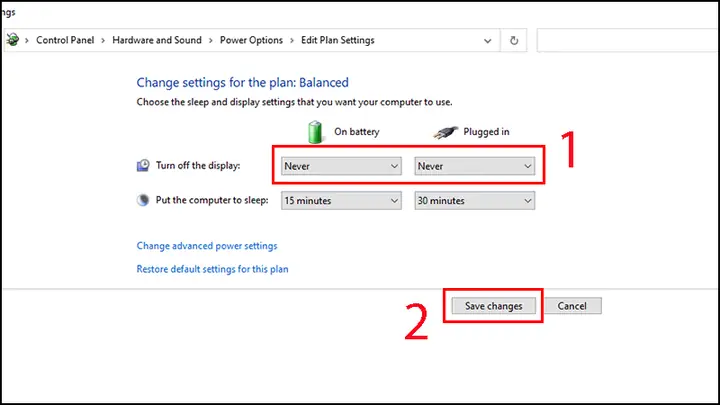
Trong cửa sổ “Edit Plan Settings” (Chỉnh sửa Thiết lập Gói nguồn), bạn sẽ thấy các menu thả xuống tương tự như trong ứng dụng Settings:
- “Turn off the display” (Tắt màn hình): Chọn “Never” (Không bao giờ) cho cả “On battery” (Khi dùng pin) và “Plugged in” (Khi cắm điện) để tắt chế độ tắt màn hình máy tính hoàn toàn.
- “Put the computer to sleep” (Cho máy tính ngủ): Bạn cũng có thể điều chỉnh thời gian cho máy tính đi ngủ tại đây. Để màn hình luôn sáng mà không bị ảnh hưởng bởi chế độ ngủ, bạn nên đặt tùy chọn này thành “Never” hoặc một khoảng thời gian rất dài.
Sau khi thực hiện các thay đổi, nhấp vào “Save changes” (Lưu thay đổi) để áp dụng cài đặt mới. Nếu bạn đang sử dụng một gói nguồn tùy chỉnh hoặc muốn tạo một gói nguồn mới với các cài đặt riêng biệt, Power Options trong Control Panel là công cụ lý tưởng để thực hiện điều đó.
3. Sử Dụng Group Policy Editor (Chỉ phiên bản Pro, Enterprise)
Group Policy Editor (gpedit.msc) là một công cụ mạnh mẽ dành cho các phiên bản Windows Pro, Enterprise và Education. Nó cho phép quản trị viên hệ thống cấu hình nhiều cài đặt khác nhau cho người dùng và máy tính. Mặc dù phức tạp hơn, nhưng đây là một cách hiệu quả để kiểm soát hành vi tắt màn hình trên diện rộng hoặc để ghi đè các cài đặt cá nhân.
Giới thiệu
Group Policy Editor cho phép bạn thiết lập các chính sách (policies) cho hệ thống, bao gồm cả quản lý năng lượng. Điều này có nghĩa là bạn có thể áp dụng các cài đặt cụ thể mà người dùng thông thường không thể thay đổi thông qua Settings hoặc Control Panel, đảm bảo tính nhất quán trong môi trường doanh nghiệp hoặc giáo dục. Việc sử dụng Group Policy đòi hỏi một mức độ hiểu biết nhất định về quản trị hệ thống.
Các bước thực hiện
- Mở Group Policy Editor: Nhấn Windows + R, gõ gpedit.msc và nhấn Enter.
- Điều hướng đến cài đặt nguồn: Trong cửa sổ Group Policy Editor, điều hướng theo đường dẫn: Computer Configuration > Administrative Templates > System > Power Management > Video and Display Settings.
- Tắt chế độ tắt màn hình: Tìm chính sách “Turn Off Display (Plugged In)” và “Turn Off Display (Battery)”. Nhấp đúp vào từng chính sách, chọn “Enabled” và sau đó đặt giá trị “Turn Off Display (seconds)” thành 0. Giá trị 0 ở đây có nghĩa là màn hình sẽ không bao giờ tắt.
- Áp dụng chính sách: Nhấp “Apply” và “OK”. Bạn có thể cần khởi động lại máy tính hoặc chạy lệnh gpupdate /force trong Command Prompt để các thay đổi có hiệu lực ngay lập tức.
Phương pháp này chủ yếu dành cho các quản trị viên hệ thống hoặc người dùng nâng cao muốn kiểm soát chặt chẽ hơn các chính sách năng lượng của hệ thống, đặc biệt trong các môi trường mà người dùng không nên thay đổi cài đặt này.
4. Sử Dụng Registry Editor (Cho người dùng nâng cao)
Registry Editor là một cơ sở dữ liệu phân cấp lưu trữ các cài đặt cấu hình và tùy chọn cho hệ điều hành Windows. Thay đổi các giá trị trong Registry có thể ảnh hưởng sâu sắc đến cách Windows hoạt động. Do đó, phương pháp này chỉ nên được sử dụng bởi những người dùng có kinh nghiệm và hiểu rõ về Registry.
Cảnh báo quan trọng
Việc chỉnh sửa Registry không đúng cách có thể gây ra lỗi hệ thống nghiêm trọng, thậm chí khiến Windows không thể khởi động. Luôn tạo một điểm khôi phục hệ thống hoặc sao lưu Registry trước khi thực hiện bất kỳ thay đổi nào.
Các bước thực hiện
- Mở Registry Editor: Nhấn Windows + R, gõ regedit và nhấn Enter.
- Điều hướng đến khóa: Đi tới đường dẫn: HKEY_LOCAL_MACHINE\SYSTEM\CurrentControlSet\Control\Power\PowerSettings\7516b95f-f776-4464-8c53-06167f40cc99\3c0bc021-c8a8-4e07-a870-22c60fd96b99.
- Thay đổi giá trị: Trong khung bên phải, tìm giá trị ACSettingIndex (cho khi cắm điện) và DCSettingIndex (cho khi dùng pin).
- Nhấp đúp vào ACSettingIndex và đặt giá trị Value data thành 0 (cho Never).
- Nhấp đúp vào DCSettingIndex và đặt giá trị Value data thành 0 (cho Never).
- Khởi động lại máy tính: Các thay đổi trong Registry thường yêu cầu khởi động lại để có hiệu lực hoàn toàn.
Phương pháp này cung cấp quyền kiểm soát rất sâu sắc, nhưng đi kèm với rủi ro cao. Nó thường được dùng trong các kịch bản tự động hóa hoặc khắc phục sự cố nâng cao.
5. Sử Dụng Command Prompt hoặc PowerShell
Đối với những người yêu thích dòng lệnh hoặc muốn tự động hóa việc thay đổi cài đặt năng lượng, Command Prompt (CMD) và PowerShell là những công cụ lý tưởng. Chúng cho phép bạn điều khiển các gói nguồn và thời gian tắt màn hình bằng các lệnh văn bản đơn giản.
Lợi ích
Sử dụng dòng lệnh cho phép bạn tạo các tập lệnh (script) để tự động thay đổi cài đặt năng lượng, rất hữu ích cho các tác vụ lặp lại hoặc triển khai trong môi trường nhiều máy tính. Ví dụ, một lập trình viên có thể tạo một script để tự động tắt chế độ tắt màn hình máy tính khi bắt đầu một phiên làm việc dài và bật lại khi kết thúc.
Các lệnh cần thiết
- Mở Command Prompt hoặc PowerShell với quyền Administrator: Tìm kiếm “CMD” hoặc “PowerShell”, nhấp chuột phải và chọn “Run as administrator”.
- Hiển thị gói nguồn hiện tại:
- powercfg /list (liệt kê tất cả các gói nguồn)
- powercfg /getactivescheme (hiển thị gói nguồn đang hoạt động)
- Tắt màn hình khi cắm điện:
- powercfg /CHANGE monitor-timeout-ac 0
- Tắt màn hình khi dùng pin:
- powercfg /CHANGE monitor-timeout-dc 0
- Giá trị 0 có nghĩa là không bao giờ tắt. Bạn có thể thay đổi thành số phút bạn muốn (ví dụ 60 cho 60 phút).
Các lệnh này sẽ thay đổi cài đặt cho gói nguồn hiện đang hoạt động. Nếu bạn muốn thay đổi cho một gói nguồn cụ thể khác, bạn sẽ cần lấy GUID của gói nguồn đó từ powercfg /list và sử dụng lệnh powercfg /SETACVALUEINDEX hoặc powercfg /SETDCVALUEINDEX với GUID tương ứng. Ví dụ, powercfg /SETACVALUEINDEX SCHEME_CURRENT SUB_VIDEO VIDEODIM 0 sẽ tắt làm mờ màn hình khi cắm điện.
6. Sử dụng ứng dụng bên thứ ba (Ví dụ: Caffeine, Don’t Sleep)
Nếu bạn cảm thấy các cài đặt hệ thống quá phức tạp hoặc muốn một giải pháp nhanh gọn, các ứng dụng bên thứ ba là một lựa chọn tuyệt vời. Những ứng dụng này thường cung cấp các chức năng đơn giản để giữ màn hình luôn sáng hoặc ngăn máy tính đi ngủ chỉ bằng một cú nhấp chuột.
Ưu điểm và lưu ý
- Đơn giản và tiện lợi: Chỉ cần cài đặt và chạy, các ứng dụng này thường có giao diện tối giản và dễ sử dụng.
- Kiểm soát tạm thời: Hầu hết các ứng dụng này cho phép bạn kích hoạt tính năng giữ màn hình sáng trong một khoảng thời gian nhất định hoặc cho đến khi bạn tắt chúng, rất tiện lợi cho các tác vụ ngắn hạn.
- Ví dụ phổ biến:
- Caffeine: Một ứng dụng rất nhẹ, đặt một biểu tượng vào khay hệ thống. Chỉ cần nhấp vào nó để kích hoạt/vô hiệu hóa. Khi được kích hoạt, nó giả lập việc bạn đang gõ một phím nhỏ để ngăn máy tính đi ngủ.
- Don’t Sleep: Cung cấp nhiều tùy chọn hơn, cho phép bạn thiết lập các điều kiện cụ thể để ngăn máy tính đi ngủ hoặc tắt màn hình (ví dụ: khi một chương trình cụ thể đang chạy, khi CPU đang bận).
- Mouse Jiggler: Tương tự Caffeine, giả lập chuyển động chuột nhỏ để giữ máy tính thức.
Tuy nhiên, khi sử dụng ứng dụng bên thứ ba, hãy đảm bảo tải xuống từ các nguồn đáng tin cậy để tránh phần mềm độc hại. Các ứng dụng này thường hoạt động bằng cách giả lập hoạt động của người dùng, do đó chúng sẽ ghi đè lên các cài đặt hệ thống của bạn khi được kích hoạt.
Các Phương Pháp Tắt Chế Độ Tắt Màn Hình Trên macOS
Hệ điều hành macOS, với triết lý thiết kế tập trung vào sự đơn giản và hiệu quả năng lượng, cũng cung cấp các tùy chọn để tắt chế độ tắt màn hình máy tính. Các cài đặt này thường được tìm thấy trong phần System Settings (trước đây là System Preferences), cho phép người dùng kiểm soát hành vi hiển thị và chế độ ngủ của máy Mac.
Có thể bạn quan tâm: Hướng Dẫn Chi Tiết Cách Tải Đẳng Cấp Thú Cưng Trên Máy Tính
1. Qua Cài Đặt Tiết Kiệm Năng Lượng (Energy Saver/Battery Settings)
Đây là cách phổ biến và dễ dàng nhất để điều chỉnh thời gian tắt màn hình trên macOS. Tùy thuộc vào phiên bản macOS (trước hay sau Ventura), vị trí và tên gọi có thể khác nhau một chút.
Bước 1: Mở System Settings/System Preferences
- macOS Ventura trở lên: Nhấp vào biểu tượng Apple ở góc trên bên trái màn hình, chọn “System Settings…” (Cài đặt Hệ thống…).
- macOS Monterey trở xuống: Nhấp vào biểu tượng Apple, chọn “System Preferences…” (Tùy chọn Hệ thống…).
Bước 2: Tìm mục Màn hình/Pin (Display/Battery)
- macOS Ventura trở lên: Trong cửa sổ System Settings, cuộn xuống và tìm mục “Displays” (Màn hình) hoặc “Battery” (Pin).
- Nếu chọn “Displays”, bạn có thể thấy tùy chọn “Advanced…” (Nâng cao…) để điều chỉnh các cài đặt liên quan đến tắt màn hình.
- Nếu chọn “Battery”, bạn sẽ thấy các tùy chọn quản lý năng lượng cho cả khi dùng pin và khi cắm sạc.
- macOS Monterey trở xuống: Trong cửa sổ System Preferences, nhấp vào “Energy Saver” (Tiết kiệm năng lượng). Đây là nơi tập trung các cài đặt về màn hình và chế độ ngủ.
Bước 3: Điều chỉnh thời gian tắt màn hình
- Trên macOS Ventura trở lên (Battery): Trong mục “Battery”, bạn sẽ thấy các tùy chọn như “Turn display off after:” (Tắt màn hình sau:).
- Có một thanh trượt để điều chỉnh thời gian. Kéo thanh trượt sang “Never” (Không bao giờ) cho cả hai chế độ “On battery” (Khi dùng pin) và “Power Adapter” (Khi cắm sạc).
- Ngoài ra, bạn có thể bỏ chọn “Put hard disks to sleep when possible” (Đặt ổ đĩa cứng vào chế độ ngủ khi có thể) để ngăn các ổ đĩa ngừng hoạt động.
- Trên macOS Monterey trở xuống (Energy Saver): Trong mục “Energy Saver”, bạn sẽ thấy một thanh trượt “Turn display off after:” (Tắt màn hình sau:). Kéo thanh trượt này sang bên phải hết cỡ để chọn “Never” (Không bao giờ).
- Bạn cũng có thể thấy tùy chọn “Prevent computer from sleeping automatically when the display is off” (Ngăn máy tính tự động ngủ khi màn hình tắt). Tích chọn vào đây nếu bạn muốn máy tính vẫn hoạt động hoàn toàn ngay cả khi màn hình đã tắt.
- Đảm bảo điều chỉnh cho cả hai tab “Battery” và “Power Adapter” nếu bạn muốn hành vi nhất quán.
Các thay đổi sẽ được áp dụng ngay lập tức. Lưu ý rằng việc để màn hình MacBook luôn sáng sẽ làm hao pin nhanh hơn và có thể ảnh hưởng đến tuổi thọ pin nếu sử dụng không hợp lý. Hãy cân nhắc kỹ lưỡng khi tắt chế độ tắt màn hình máy tính hoàn toàn trên laptop.
2. Sử dụng Terminal (Dành cho người dùng nâng cao)
Terminal là công cụ dòng lệnh mạnh mẽ trên macOS, cho phép bạn truy cập sâu vào các cài đặt hệ thống. Đối với những người dùng muốn kiểm soát chính xác hoặc tạo tập lệnh, Terminal là một lựa chọn hiệu quả. Lệnh pmset là công cụ chính để quản lý các cài đặt năng lượng.
Lệnh pmset
- Mở Terminal: Bạn có thể tìm thấy Terminal trong thư mục Applications/Utilities hoặc tìm kiếm bằng Spotlight (Command + Space và gõ “Terminal”).
- Xem cài đặt hiện tại: Gõ pmset -g custom để xem tất cả các cài đặt năng lượng tùy chỉnh hiện có cho cả khi dùng pin và khi cắm điện.
- Tắt màn hình khi cắm điện: Gõ lệnh sudo pmset -c displaysleep 0.
- sudo yêu cầu quyền quản trị.
- -c chỉ định các cài đặt áp dụng khi cắm điện.
- displaysleep 0 đặt thời gian tắt màn hình thành 0 phút (không bao giờ).
- Tắt màn hình khi dùng pin: Gõ lệnh sudo pmset -b displaysleep 0.
- -b chỉ định các cài đặt áp dụng khi dùng pin.
- Ngăn máy tính ngủ khi màn hình tắt: Nếu bạn muốn ngăn máy tính ngủ hoàn toàn khi màn hình đã tắt, bạn có thể sử dụng sudo pmset -c sleep 0 và sudo pmset -b sleep 0.
Việc sử dụng pmset cho phép tùy chỉnh rất chi tiết và thường được các chuyên gia IT hoặc lập trình viên sử dụng để quản lý các chính sách năng lượng trên các máy Mac trong môi trường doanh nghiệp hoặc server.
3. Sử dụng tính năng Hot Corners
Tính năng Hot Corners (Góc Nóng) cho phép bạn kích hoạt một hành động cụ thể khi di chuyển con trỏ chuột vào một trong bốn góc màn hình. Mặc dù không trực tiếp tắt chế độ tắt màn hình máy tính vĩnh viễn, nhưng bạn có thể cấu hình một góc để “Prevent Display from Sleeping” (Ngăn màn hình ngủ) hoặc “Put Display to Sleep” (Cho màn hình ngủ).
- Mở System Settings/System Preferences.
- macOS Ventura trở lên: Vào “Desktop & Dock” (Màn hình & Dock), sau đó cuộn xuống và chọn “Hot Corners…” ở dưới cùng.
- macOS Monterey trở xuống: Vào “Desktop & Screen Saver” (Màn hình & Trình bảo vệ màn hình), sau đó chọn tab “Screen Saver” và nhấp vào “Hot Corners…”.
- Thiết lập một góc: Chọn một góc và từ menu thả xuống, chọn “Disable Screen Saver” (Vô hiệu hóa Trình bảo vệ màn hình) hoặc “Put Display to Sleep” (Cho màn hình ngủ).
- Cách sử dụng: Khi cần giữ màn hình sáng tạm thời, bạn có thể cấu hình một góc để không kích hoạt bất kỳ hành động nào khác và chỉ cần di chuyển con trỏ chuột vào góc đó. Hoặc bạn có thể sử dụng các ứng dụng như Caffeine hoặc Amphetamine (đề cập dưới đây) để dễ dàng giữ màn hình thức.
Đây là một cách tiện lợi để kiểm soát nhanh chóng hành vi của màn hình mà không cần phải vào sâu các cài đặt hệ thống mỗi lần.
4. Sử dụng ứng dụng bên thứ ba (Ví dụ: Amphetamine, KeepingYouAwake)
Tương tự như Windows, macOS cũng có nhiều ứng dụng bên thứ ba được thiết kế để giữ máy Mac thức. Chúng thường cung cấp các tính năng nâng cao hơn hoặc giao diện người dùng thân thiện hơn so với các cài đặt mặc định của hệ thống.
Ưu điểm và lưu ý
- Kiểm soát linh hoạt: Các ứng dụng này thường cho phép bạn thiết lập điều kiện để giữ máy Mac thức (ví dụ: trong một khoảng thời gian nhất định, khi một ứng dụng cụ thể đang chạy, khi đang tải xuống tệp tin).
- Tích hợp tốt với hệ thống: Hầu hết các ứng dụng này được thiết kế để hoạt động mượt mà với macOS, thường hiển thị biểu tượng trên thanh menu để dễ dàng truy cập và điều khiển.
- Ví dụ phổ biến:
- Amphetamine: Một ứng dụng miễn phí và mạnh mẽ, cho phép bạn giữ máy Mac thức trong nhiều điều kiện khác nhau, bao gồm cả việc ngăn màn hình tắt. Nó có nhiều tùy chọn cấu hình và là một trong những ứng dụng giữ máy Mac thức được đánh giá cao nhất.
- KeepingYouAwake: Một ứng dụng mã nguồn mở đơn giản hơn, tương tự như Caffeine trên Windows. Chỉ cần nhấp vào biểu tượng trên thanh menu để bật/tắt.
Khi tải xuống các ứng dụng này, hãy luôn sử dụng Mac App Store hoặc các trang web chính thức của nhà phát triển để đảm bảo tính an toàn và tương thích với hệ thống của bạn.
Tắt Chế Độ Tắt Màn Hình Trên Linux (Ví dụ Ubuntu)
Hệ điều hành Linux, với sự đa dạng về môi trường desktop (GNOME, KDE Plasma, XFCE, v.v.), cũng cung cấp các cách để tắt chế độ tắt màn hình máy tính. Dù các bước cụ thể có thể khác nhau đôi chút tùy thuộc vào môi trường desktop bạn đang sử dụng, nhưng nguyên lý cơ bản vẫn tương tự. Dưới đây là hướng dẫn cho Ubuntu (sử dụng môi trường desktop GNOME), một trong những bản phân phối Linux phổ biến nhất.
1. Qua Cài Đặt Hệ Thống (Settings)
Đây là phương pháp trực quan và dễ thực hiện nhất cho hầu hết người dùng Linux.
- Mở Settings: Nhấp vào biểu tượng “Show Applications” (Hiển thị Ứng dụng) ở góc dưới bên trái màn hình (thường là một lưới 9 chấm), sau đó tìm và mở “Settings” (Cài đặt).
- Điều hướng đến Power (Nguồn): Trong cửa sổ Settings, cuộn xuống cột bên trái và nhấp vào mục “Power” (Nguồn).
- Điều chỉnh thời gian tắt màn hình:
- Trong phần “Power Saving” (Tiết kiệm năng lượng), tìm tùy chọn “Blank Screen” (Màn hình trống) hoặc “Screen Blank” (Tắt màn hình).
- Nhấp vào menu thả xuống và chọn “Never” (Không bao giờ).
- Bạn cũng có thể thấy tùy chọn “Automatic Suspend” (Tự động treo máy) hoặc “Suspend & Power Button” (Treo máy & Nút nguồn). Nếu bạn muốn máy tính không bao giờ đi ngủ, hãy tắt hoặc điều chỉnh các tùy chọn này.
- Cài đặt Screen Lock (Khóa màn hình): Trong một số môi trường desktop, cài đặt tắt màn hình có thể liên quan đến cài đặt khóa màn hình. Nếu bạn muốn màn hình không bao giờ tắt, bạn cũng có thể cần vào mục “Privacy” (Quyền riêng tư) hoặc “Displays” (Màn hình) và điều chỉnh tùy chọn “Screen Lock” (Khóa màn hình) thành “Off” (Tắt) hoặc thời gian chờ lâu hơn.
Các thay đổi thường được áp dụng ngay lập tức mà không cần lưu. Phương pháp này rất hiệu quả cho việc tắt chế độ tắt màn hình máy tính trên hầu hết các bản phân phối Linux với môi trường desktop đồ họa.
2. Sử dụng lệnh xset
Đối với những người dùng muốn kiểm soát qua dòng lệnh hoặc không sử dụng môi trường desktop đồ họa, lệnh xset là một công cụ mạnh mẽ trong Terminal để quản lý cài đặt X Window System, bao gồm cả hành vi tắt màn hình.
- Mở Terminal: Nhấn Ctrl + Alt + T hoặc tìm kiếm “Terminal” trong menu ứng dụng.
-
Vô hiệu hóa chế độ tắt màn hình: Gõ lệnh sau và nhấn Enter:
xset s off (Vô hiệu hóa chế độ bảo vệ màn hình)
xset -dpms (Vô hiệu hóa DPMS – Display Power Management Signaling)
xset s noblank (Ngăn màn hình trống)- xset s off: Tắt hoàn toàn bộ bảo vệ màn hình.
- xset -dpms: Tắt chế độ quản lý năng lượng màn hình, ngăn màn hình tự động chuyển sang chế độ tiết kiệm năng lượng.
- xset s noblank: Ngăn màn hình chuyển sang màu đen sau một thời gian không hoạt động.
- Để các cài đặt này có hiệu lực vĩnh viễn: Các lệnh xset chỉ có hiệu lực trong phiên làm việc hiện tại. Để chúng có hiệu lực sau khi khởi động lại, bạn cần thêm các lệnh này vào tệp cấu hình khởi động của môi trường desktop hoặc shell của bạn (ví dụ: .bashrc, .xinitrc, hoặc một tập lệnh trong thư mục .config/autostart).
Lệnh xset là công cụ cốt lõi cho việc kiểm soát hiển thị ở cấp độ thấp trên các hệ thống Linux sử dụng X Window System. Nó đặc biệt hữu ích cho các máy chủ không có giao diện đồ họa hoặc các hệ thống nhúng mà bạn muốn màn hình luôn hoạt động.
Những Điều Cần Lưu Ý Khi Tắt Chế Độ Tắt Màn Hình
Việc tắt chế độ tắt màn hình máy tính có thể mang lại sự tiện lợi đáng kể trong nhiều tình huống, nhưng điều quan trọng là phải hiểu rõ những tác động tiềm ẩn của nó. Quyết định giữ màn hình luôn sáng nên được cân nhắc kỹ lưỡng, đặc biệt là về mức tiêu thụ điện năng, tuổi thọ phần cứng và các vấn đề bảo mật. Một sự cân bằng hợp lý giữa tiện ích và hiệu quả luôn là lựa chọn tốt nhất.
Tăng Mức Tiêu Thụ Điện Năng
Có thể bạn quan tâm: Tải Slide Về Máy Tính: Hướng Dẫn Toàn Diện Cho Mọi Nền Tảng
Khi màn hình luôn sáng, nó liên tục tiêu thụ điện năng. Mặc dù màn hình hiện đại đã hiệu quả hơn, nhưng nó vẫn là một trong những thành phần tiêu thụ nhiều năng lượng nhất trong máy tính. Đối với máy tính để bàn, điều này có thể dẫn đến hóa đơn tiền điện cao hơn một chút. Đối với laptop, việc để màn hình luôn sáng sẽ làm hao pin rất nhanh, giảm thời gian sử dụng pin và có thể làm giảm tuổi thọ pin về lâu dài nếu pin thường xuyên cạn kiệt và sạc lại. Đặc biệt, nếu bạn để laptop cắm sạc liên tục và màn hình luôn sáng, pin có thể bị ảnh hưởng bởi nhiệt độ cao do quá trình sạc và hoạt động liên tục. Để tìm hiểu thêm về cách quản lý năng lượng hiệu quả, bạn có thể tham khảo các bài viết về tối ưu hóa pin laptop trên Trandu.vn.
Giảm Tuổi Thọ Màn Hình (Burn-in)
Mặc dù ít phổ biến hơn trên các màn hình LCD và LED hiện đại so với màn hình CRT hoặc plasma cũ, hiện tượng lưu ảnh (burn-in) vẫn có thể xảy ra. Burn-in là khi một hình ảnh tĩnh hiển thị quá lâu trên màn hình, gây ra hiện tượng lưu lại bóng mờ vĩnh viễn của hình ảnh đó. Điều này đặc biệt đáng lo ngại đối với màn hình OLED, nơi các pixel riêng lẻ có thể xuống cấp không đều, dẫn đến hình ảnh bị “đốt cháy” vĩnh viễn. Việc giữ màn hình luôn sáng với cùng một nội dung tĩnh trong nhiều giờ liền tăng nguy cơ xảy ra hiện tượng này. Sử dụng một trình bảo vệ màn hình (screensaver) động hoặc để màn hình tắt khi không sử dụng là những cách hiệu quả để giảm thiểu rủi ro.
Vấn Đề Bảo Mật
Khi màn hình luôn sáng, máy tính của bạn sẽ luôn hiển thị nội dung cho bất kỳ ai đi ngang qua. Điều này tạo ra rủi ro bảo mật đáng kể, đặc biệt nếu bạn đang làm việc với thông tin nhạy cảm hoặc trong môi trường công cộng. Nếu bạn rời khỏi máy tính mà không khóa, bất kỳ ai cũng có thể truy cập vào dữ liệu của bạn hoặc thực hiện các hành động không mong muốn. Chế độ tắt màn hình tự động thường đi kèm với tính năng khóa màn hình, yêu cầu mật khẩu để truy cập lại, giúp bảo vệ thông tin cá nhân của bạn.
An Toàn Dữ Liệu
Mặc dù không trực tiếp liên quan đến việc mất dữ liệu, việc máy tính luôn hoạt động có thể làm tăng nhiệt độ và hao mòn các linh kiện phần cứng theo thời gian. Nếu hệ thống tản nhiệt không tốt, việc hoạt động liên tục với màn hình luôn sáng có thể làm giảm tuổi thọ của các thành phần như CPU, GPU và ổ cứng. Mặc dù các hệ thống hiện đại có cơ chế bảo vệ nhiệt độ, nhưng việc duy trì nhiệt độ hoạt động ổn định luôn là điều cần thiết để đảm bảo độ bền và an toàn cho dữ liệu của bạn.
Cân Bằng Giữa Tiện Lợi Và Hiệu Quả
Việc điều chỉnh thời gian tắt màn hình nên là một quyết định cân nhắc kỹ lưỡng giữa sự tiện lợi cá nhân và hiệu quả tổng thể.
- Nếu bạn cần màn hình sáng liên tục cho một tác vụ cụ thể, hãy điều chỉnh cài đặt tạm thời và nhớ bật lại sau khi hoàn thành.
- Sử dụng các ứng dụng bên thứ ba cho phép bạn dễ dàng bật/tắt tính năng giữ màn hình sáng khi cần.
- Đối với laptop, hãy ưu tiên để màn hình tắt khi dùng pin để tiết kiệm năng lượng.
- Luôn đảm bảo rằng máy tính của bạn được khóa khi bạn rời đi, bất kể màn hình có tắt hay không.
- Cân nhắc sử dụng chế độ “Sleep” (Ngủ) thay vì tắt hoàn toàn màn hình nếu bạn chỉ muốn tạm thời ngưng sử dụng máy tính, vì chế độ này tiêu thụ ít năng lượng hơn và máy tính có thể quay lại trạng thái hoạt động nhanh chóng.
Bằng cách hiểu rõ những lưu ý này, bạn có thể đưa ra quyết định thông minh nhất về việc tắt chế độ tắt màn hình máy tính, đảm bảo cả sự tiện lợi trong công việc và sự an toàn, bền bỉ cho thiết bị của mình.
Câu Hỏi Thường Gặp (FAQ)
1. Tắt chế độ tắt màn hình có hại cho máy tính không?
Về cơ bản, việc tắt chế độ tắt màn hình máy tính không gây hại trực tiếp cho máy tính, nhưng có thể có một số tác động gián tiếp. Nó sẽ làm tăng mức tiêu thụ điện năng, đặc biệt nếu màn hình luôn sáng khi không sử dụng, dẫn đến hóa đơn tiền điện cao hơn và giảm thời lượng pin đối với laptop. Ngoài ra, việc màn hình hiển thị cùng một hình ảnh tĩnh trong thời gian rất dài có thể gây hiện tượng lưu ảnh (burn-in) trên một số loại màn hình (đặc biệt là OLED), mặc dù điều này ít phổ biến hơn trên các màn hình LCD/LED hiện đại.
2. Làm thế nào để bật lại chế độ tắt màn hình sau khi đã tắt?
Để bật lại chế độ tắt màn hình, bạn chỉ cần thực hiện các bước tương tự như khi bạn đã tắt, nhưng thay vì chọn “Never” (Không bao giờ), bạn sẽ chọn một khoảng thời gian cụ thể mà bạn muốn màn hình tự động tắt (ví dụ: 5 phút, 10 phút, 15 phút).
- Trên Windows: Vào Settings > System > Power & Sleep (hoặc Power & Battery > Screen and Sleep) và chọn thời gian mong muốn cho tùy chọn “Turn off my screen after”. Hoặc vào Control Panel > Power Options > Change plan settings và điều chỉnh “Turn off the display”.
- Trên macOS: Vào System Settings/System Preferences > Displays hoặc Battery (hoặc Energy Saver) và điều chỉnh thanh trượt “Turn display off after” đến một khoảng thời gian cụ thể.
- Trên Linux (Ubuntu GNOME): Vào Settings > Power > Blank Screen và chọn một khoảng thời gian khác “Never”.
3. Có cách nào để màn hình không tắt khi đang xem phim không?
Có, hầu hết các trình phát video hiện đại (như VLC Media Player, Windows Media Player, hoặc các trình duyệt web khi phát video trực tuyến) đều có tính năng tích hợp để ngăn máy tính đi ngủ hoặc tắt màn hình khi video đang phát. Tính năng này thường được kích hoạt mặc định. Nếu bạn vẫn gặp tình trạng màn hình tắt khi xem phim, hãy kiểm tra cài đặt của trình phát video hoặc đảm bảo rằng máy tính của bạn không chuyển sang chế độ ngủ dựa trên thời gian không hoạt động của bàn phím/chuột. Bạn cũng có thể sử dụng các ứng dụng bên thứ ba như Caffeine (Windows) hoặc Amphetamine (macOS) để giữ màn hình thức trong khi xem phim.
4. Tại sao máy tính của tôi vẫn tắt màn hình dù đã cài đặt “Không bao giờ”?
Nếu bạn đã cài đặt “Never” (Không bao giờ) cho tùy chọn tắt màn hình nhưng nó vẫn tắt, có thể có một số lý do:
- Cài đặt Sleep Mode (Chế độ ngủ): Bạn có thể đã tắt màn hình nhưng máy tính vẫn đi vào chế độ ngủ hoàn toàn. Hãy kiểm tra và đặt tùy chọn “Put the computer to sleep” hoặc “Automatic Suspend” thành “Never” hoặc một khoảng thời gian rất dài.
- Trình bảo vệ màn hình (Screensaver): Một số trình bảo vệ màn hình có thể được cấu hình để chuyển sang màn hình đen và yêu cầu mật khẩu sau một thời gian nhất định, tương tự như việc tắt màn hình. Hãy kiểm tra cài đặt trình bảo vệ màn hình của bạn.
- Phần mềm bên thứ ba: Một số ứng dụng quản lý năng lượng hoặc phần mềm tối ưu hóa hệ thống có thể ghi đè lên các cài đặt mặc định của Windows/macOS.
- Lỗi hệ thống hoặc driver: Trong một số trường hợp hiếm gặp, lỗi hệ thống hoặc driver card đồ họa có thể gây ra hành vi không mong muốn. Cập nhật driver hoặc chạy công cụ kiểm tra hệ thống có thể giúp khắc phục.
5. Tôi có thể cài đặt thời gian tắt màn hình khác nhau cho pin và sạc không?
Có, hầu hết các hệ điều hành đều cho phép bạn cài đặt thời gian tắt màn hình khác nhau tùy thuộc vào việc máy tính đang chạy bằng pin hay đang cắm sạc.
- Trên Windows: Trong Settings > Power & Sleep hoặc Control Panel > Power Options, bạn sẽ thấy các tùy chọn riêng biệt cho “On battery” (Khi dùng pin) và “Plugged in” (Khi cắm điện).
- Trên macOS: Trong System Settings/System Preferences > Battery hoặc Energy Saver, bạn cũng sẽ thấy các tab hoặc mục cài đặt riêng cho “On battery” (Khi dùng pin) và “Power Adapter” (Khi cắm sạc).
Điều này cho phép bạn tối ưu hóa thời lượng pin khi không cắm sạc mà vẫn giữ màn hình sáng lâu hơn khi có nguồn điện.
Kết Luận
Việc tắt chế độ tắt màn hình máy tính là một nhu cầu thực tế đối với nhiều người dùng trong các tình huống công việc và giải trí khác nhau. Từ việc điều chỉnh các cài đặt cơ bản trong Settings và Control Panel trên Windows, đến System Settings trên macOS, hay sử dụng Terminal trên Linux, có rất nhiều phương pháp để đạt được mục tiêu này. Mỗi hệ điều hành đều cung cấp các công cụ riêng, từ giao diện đồ họa thân thiện cho đến dòng lệnh mạnh mẽ, đáp ứng mọi mức độ kỹ năng của người dùng. Tuy nhiên, điều quan trọng là phải luôn cân nhắc những tác động tiềm ẩn như tăng tiêu thụ điện năng, nguy cơ lưu ảnh màn hình, và các vấn đề bảo mật. Bằng cách hiểu rõ các lựa chọn và những lưu ý đi kèm, bạn có thể kiểm soát hiệu quả hành vi của màn hình máy tính, đảm bảo thiết bị luôn hoạt động theo đúng nhu cầu mà vẫn duy trì được sự an toàn và hiệu quả về lâu dài.