
Trong thế giới số hóa hiện đại, Zalo đã trở thành một ứng dụng liên lạc không thể thiếu đối với hàng triệu người dùng tại Việt Nam, từ công việc đến cuộc sống cá nhân. Nhu cầu sử dụng Zalo trên nhiều thiết bị, đặc biệt là máy tính, ngày càng trở nên phổ biến để tối ưu hóa năng suất và duy trì kết nối liền mạch. Mặc dù ứng dụng Zalo PC đã rất quen thuộc, nhưng không phải lúc nào việc cài đặt phần mềm cũng là lựa chọn tối ưu. Đôi khi, bạn chỉ cần một giải pháp nhanh chóng, tiện lợi để chat Zalo online trên máy tính mà không cần tải hay cài đặt bất kỳ thứ gì. Điều này đặc biệt hữu ích khi bạn sử dụng máy tính công cộng, máy tính không phải của mình, hoặc đơn giản là muốn giữ cho hệ thống máy tính của mình gọn gàng nhất có thể.
Bài viết này của Trandu.vn sẽ cung cấp một hướng dẫn toàn diện, chi tiết và đáng tin cậy về cách bạn có thể truy cập và sử dụng Zalo trực tuyến ngay trên trình duyệt web của máy tính. Chúng ta sẽ cùng nhau tìm hiểu về các phương pháp đăng nhập, những tính năng nổi bật mà Zalo Web cung cấp, so sánh với ứng dụng Zalo PC để bạn có cái nhìn khách quan nhất, cùng với những mẹo hữu ích để tối ưu hóa trải nghiệm sử dụng và đảm bảo an toàn thông tin cá nhân. Hãy cùng khám phá giải pháp chat Zalo tiện lợi này để công việc và giao tiếp của bạn không bao giờ bị gián đoạn.
Có thể bạn quan tâm: Thông Tin Tài Khoản Twilio Của Bạn
Tóm Tắt Các Bước Nhanh Để Chat Zalo Trực Tuyến
Bạn đang cần truy cập Zalo ngay lập tức mà không muốn cài đặt thêm phần mềm? Dưới đây là các bước nhanh gọn để bạn có thể bắt đầu chat Zalo online trên máy tính thông qua trình duyệt web:
- Truy cập Zalo Web: Mở trình duyệt web của bạn (Chrome, Firefox, Edge…) và nhập địa chỉ https://chat.zalo.me/.
- Chọn phương thức đăng nhập: Bạn có thể chọn đăng nhập bằng Mã QR hoặc bằng Số điện thoại và Mật khẩu.
- Xác nhận đăng nhập:
- Với Mã QR: Mở ứng dụng Zalo trên điện thoại, chọn biểu tượng Mã QR ở góc trên bên phải, sau đó quét mã QR hiển thị trên màn hình máy tính.
- Với Số điện thoại/Mật khẩu: Nhập số điện thoại và mật khẩu Zalo của bạn. Sau đó, hệ thống có thể yêu cầu bạn xác thực thêm bằng cách chọn hình ảnh bạn bè hoặc xác nhận trên điện thoại.
- Bắt đầu trò chuyện: Ngay sau khi đăng nhập thành công, bạn có thể truy cập danh bạ, xem tin nhắn, và bắt đầu trò chuyện như trên ứng dụng Zalo di động.
Đây là phương pháp nhanh chóng và tiện lợi nhất để sử dụng Zalo trên máy tính mà không cần cài đặt.
Tại Sao Nên Chat Zalo Online Trên Máy Tính?
Việc sử dụng Zalo trực tuyến thông qua trình duyệt web trên máy tính mang lại nhiều lợi ích đáng kể, đặc biệt trong các tình huống cụ thể mà ứng dụng desktop không phải là lựa chọn tối ưu. Nắm bắt được những ưu điểm này sẽ giúp bạn tận dụng tối đa khả năng của Zalo trong công việc và giao tiếp hàng ngày.
Một trong những lý do hàng đầu để lựa chọn chat Zalo online trên máy tính là sự tiện lợi và linh hoạt. Bạn có thể truy cập tài khoản Zalo của mình từ bất kỳ máy tính nào có kết nối internet và trình duyệt web, dù đó là máy tính cá nhân, máy tính văn phòng, hay thậm chí là máy tính công cộng. Điều này loại bỏ hoàn toàn nhu cầu phải cài đặt ứng dụng, giúp tiết kiệm thời gian và không gian lưu trữ trên thiết bị. Đối với những người thường xuyên di chuyển hoặc làm việc trên nhiều máy tính khác nhau, Zalo Web là một giải pháp cực kỳ hiệu quả để duy trì liên lạc liên tục mà không gặp rào cản về cài đặt phần mềm.
Bên cạnh đó, việc sử dụng Zalo Web còn giúp giảm tải cho hệ thống máy tính. Ứng dụng Zalo desktop, giống như nhiều phần mềm khác, sẽ tiêu tốn một lượng tài nguyên nhất định như RAM và CPU. Khi bạn chỉ cần chat nhanh hoặc không muốn chạy nhiều ứng dụng nền cùng lúc, Zalo Web là lựa chọn lý tưởng vì nó hoạt động trong môi trường trình duyệt, không yêu cầu cài đặt và ít ảnh hưởng đến hiệu suất tổng thể của máy tính. Điều này đặc biệt có lợi cho các máy tính có cấu hình phần cứng không quá mạnh hoặc khi bạn đang chạy các tác vụ nặng khác như chỉnh sửa video, thiết kế đồ họa hay chơi game.
Một lợi ích khác không thể bỏ qua là tính bảo mật và quyền riêng tư, đặc biệt khi bạn sử dụng máy tính không phải của mình. Sau khi hoàn thành công việc, bạn chỉ cần đăng xuất khỏi Zalo Web và đóng trình duyệt, đảm bảo rằng không có dữ liệu cá nhân nào còn sót lại trên thiết bị. Điều này an toàn hơn so với việc cài đặt ứng dụng trên máy tính của người khác, nơi bạn có thể quên đăng xuất hoặc lo ngại về việc thông tin cá nhân bị lưu trữ. Zalo Web hoạt động như một phiên làm việc tạm thời, mang lại sự yên tâm cho người dùng về vấn đề bảo mật.
Hơn nữa, Zalo Web cung cấp trải nghiệm giao diện người dùng quen thuộc và gần gũi với ứng dụng di động, giúp người dùng dễ dàng làm quen và sử dụng ngay lập tức mà không cần học hỏi lại. Các tính năng cơ bản như gửi tin nhắn, hình ảnh, video, sticker, tạo nhóm chat, hay gọi điện thoại đều được tích hợp đầy đủ và hoạt động ổn định trên phiên bản web. Sự đồng bộ dữ liệu giữa các thiết bị cũng là một điểm cộng lớn, mọi tin nhắn, hình ảnh bạn gửi hay nhận trên Zalo Web đều sẽ được cập nhật tức thì trên điện thoại và ngược lại, đảm bảo bạn không bỏ lỡ bất kỳ thông tin quan trọng nào.
Tóm lại, chat Zalo online trên máy tính là một giải pháp linh hoạt, tiết kiệm tài nguyên và bảo mật, phù hợp với nhiều đối tượng người dùng, từ những người cần truy cập nhanh chóng, tạm thời đến những ai muốn giữ cho hệ thống máy tính của mình luôn gọn gàng.
Hướng Dẫn Chi Tiết Cách Chat Zalo Online Trên Máy Tính
Để tận dụng tối đa khả năng chat Zalo online trên máy tính, việc nắm vững các bước đăng nhập và sử dụng cơ bản là cực kỳ quan trọng. Zalo Web được thiết kế để mang lại trải nghiệm tương tự như ứng dụng di động và desktop, nhưng với sự tiện lợi của việc truy cập qua trình duyệt. Dưới đây là hướng dẫn chi tiết từng bước giúp bạn dễ dàng bắt đầu.
Phương Pháp 1: Sử Dụng Zalo Web (chat.zalo.me)
Có thể bạn quan tâm: Hướng Dẫn Cách Lưu Hình Ảnh Trên Máy Tính Bằng Bàn Phím Hiệu Quả
Đây là phương pháp phổ biến và được khuyến nghị nhất để chat Zalo trực tuyến trên máy tính. Nó không yêu cầu cài đặt bất kỳ phần mềm nào và hoạt động trên hầu hết các trình duyệt web hiện đại.
1. Truy Cập Zalo Web
Đầu tiên, bạn cần mở trình duyệt web yêu thích của mình (Google Chrome, Mozilla Firefox, Microsoft Edge, Safari…). Trên thanh địa chỉ, nhập https://chat.zalo.me/ và nhấn Enter. Đây là địa chỉ chính thức của Zalo Web.
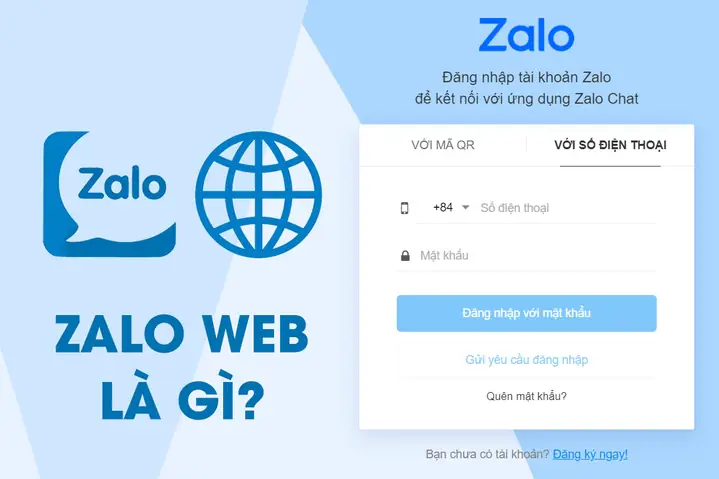
Ngay khi truy cập, bạn sẽ thấy giao diện đăng nhập với hai tùy chọn chính: Đăng nhập bằng mã QR và Đăng nhập bằng số điện thoại và mật khẩu.
2. Các Tùy Chọn Đăng Nhập
Zalo cung cấp hai phương thức đăng nhập tiện lợi để bạn có thể truy cập tài khoản Zalo của mình trên web.
a. Đăng Nhập Bằng Mã QR (Phương Pháp Nhanh Chóng và An Toàn)
Đây là phương pháp được nhiều người ưa chuộng vì tốc độ và tính bảo mật cao, không yêu cầu nhập thông tin tài khoản trực tiếp trên máy tính.
- Bước 1: Trên trình duyệt máy tính: Zalo Web sẽ hiển thị một mã QR lớn.
- Bước 2: Trên điện thoại di động:
- Mở ứng dụng Zalo trên điện thoại của bạn.
- Tại màn hình chính, tìm và chạm vào biểu tượng “Mã QR” (thường ở góc trên bên phải, giống hình vuông hoặc máy quét).
- Hướng camera điện thoại vào mã QR trên màn hình máy tính sao cho mã QR nằm gọn trong khung quét.
- Bước 3: Xác nhận trên điện thoại: Sau khi quét thành công, điện thoại của bạn sẽ hiển thị một thông báo yêu cầu xác nhận đăng nhập trên máy tính. Hãy chạm vào “Đăng nhập” để hoàn tất.
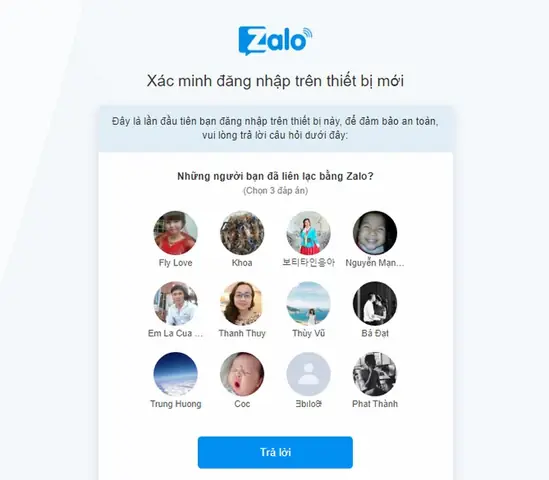
Lưu ý: Nếu bạn chưa từng đăng nhập Zalo trên máy tính bằng mã QR trước đây, Zalo có thể yêu cầu bạn xác thực thêm bằng cách chọn 3 người bạn trong danh sách để đảm bảo đó là bạn.
b. Đăng Nhập Bằng Số Điện Thoại Và Mật Khẩu (Dễ Dàng Khi Không Có Điện Thoại Kề Bên)
Nếu bạn không có điện thoại ở gần hoặc gặp sự cố với camera, bạn vẫn có thể đăng nhập bằng thông tin tài khoản truyền thống.
- Bước 1: Trên trình duyệt máy tính: Chọn tùy chọn “Với số điện thoại” hoặc “Đăng nhập bằng số điện thoại” trên giao diện Zalo Web.
- Bước 2: Nhập thông tin:
- Nhập số điện thoại mà bạn đã đăng ký Zalo vào ô “Số điện thoại”.
- Nhập mật khẩu Zalo của bạn vào ô “Mật khẩu”.
- Bước 3: Xác thực bổ sung (nếu có):
- Xác thực bằng hình ảnh: Zalo có thể yêu cầu bạn chọn 3 người bạn từ danh sách hiển thị trên màn hình. Hãy chọn đúng các avatar hoặc tên người dùng tương ứng.
- Xác thực qua tin nhắn/cuộc gọi: Trong một số trường hợp, Zalo sẽ gửi mã xác thực về số điện thoại của bạn hoặc thực hiện một cuộc gọi để đọc mã. Nhập mã này vào ô yêu cầu trên Zalo Web.
- Bước 4: Hoàn tất: Sau khi các bước xác thực được hoàn tất, bạn sẽ được đưa đến giao diện Zalo Web và có thể bắt đầu sử dụng.
3. Các Tính Năng Cơ Bản Của Zalo Web
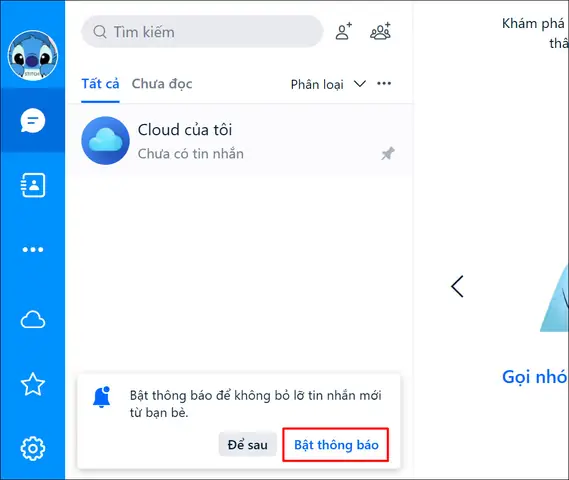
Sau khi đăng nhập thành công, bạn sẽ thấy giao diện Zalo Web quen thuộc. Các tính năng chính bao gồm:
- Danh bạ: Xem danh sách bạn bè và nhóm chat của bạn ở cột bên trái.
- Khung chat: Nhấp vào một người bạn hoặc nhóm để mở khung trò chuyện.
- Gửi tin nhắn: Gõ nội dung tin nhắn và nhấn Enter để gửi.
- Gửi file và ảnh: Kéo thả trực tiếp file/ảnh vào khung chat hoặc nhấp vào biểu tượng đính kèm (ghim giấy) để chọn file từ máy tính.
- Gửi biểu tượng cảm xúc và Sticker: Nhấp vào biểu tượng mặt cười để chọn emoji hoặc sticker.
- Gọi điện thoại/video: Zalo Web hỗ trợ gọi điện thoại và video call trực tiếp từ trình duyệt, miễn là bạn có microphone và webcam được kết nối và cấp quyền truy cập.
- Tìm kiếm: Sử dụng thanh tìm kiếm ở trên cùng để tìm kiếm cuộc trò chuyện, tin nhắn hoặc người dùng.
- Cài đặt: Zalo Web cũng cho phép bạn điều chỉnh một số cài đặt cơ bản như thông báo, âm thanh.
4. Đăng Xuất An Toàn
Để đảm bảo an toàn thông tin, đặc biệt khi bạn sử dụng máy tính công cộng, hãy luôn đăng xuất sau khi sử dụng:
- Nhấp vào biểu tượng hồ sơ của bạn (thường là avatar của bạn) hoặc biểu tượng bánh răng cưa (cài đặt) ở góc dưới bên trái hoặc trên cùng bên phải.
- Chọn “Đăng xuất”.
- Xác nhận việc đăng xuất nếu có yêu cầu.
Việc đăng xuất sẽ xóa phiên làm việc của bạn trên trình duyệt, đảm bảo không ai có thể truy cập tài khoản Zalo của bạn từ máy tính đó nữa.
Mẹo và Thủ Thuật Khi Chat Zalo Online Trên Máy Tính
Để tối ưu hóa trải nghiệm khi chat Zalo online trên máy tính thông qua trình duyệt, bạn có thể áp dụng một số mẹo và thủ thuật sau:
- Tạo lối tắt (shortcut) trên desktop: Để truy cập nhanh hơn, bạn có thể tạo một lối tắt của Zalo Web ra màn hình desktop.
- Trên Chrome: Mở Zalo Web, nhấp vào biểu tượng ba chấm dọc ở góc trên bên phải, chọn “Công cụ khác” > “Tạo lối tắt…”. Tích chọn “Mở dưới dạng cửa sổ” để Zalo Web hoạt động như một ứng dụng độc lập.
- Trên Edge: Tương tự, nhấp vào ba chấm, chọn “Ứng dụng” > “Cài đặt trang web này dưới dạng ứng dụng”.
- Ghim tab trình duyệt: Nếu bạn thường xuyên sử dụng Zalo Web, hãy ghim tab đó trong trình duyệt. Nhấp chuột phải vào tab Zalo và chọn “Ghim thẻ” (Pin tab). Thẻ sẽ thu nhỏ và luôn nằm ở vị trí đầu tiên, giúp bạn dễ dàng truy cập.
- Cấp quyền thông báo: Đảm bảo bạn đã cấp quyền thông báo cho Zalo Web trên trình duyệt. Điều này giúp bạn nhận được thông báo tin nhắn mới ngay cả khi bạn đang làm việc trên các tab hoặc ứng dụng khác. Khi có thông báo yêu cầu, hãy chọn “Cho phép” (Allow).
- Sử dụng phím tắt: Zalo Web hỗ trợ một số phím tắt cơ bản để tăng tốc độ làm việc (ví dụ: Ctrl + K để tìm kiếm). Mặc dù không đa dạng như ứng dụng desktop, việc làm quen với chúng sẽ giúp bạn thao tác nhanh hơn.
- Kiểm tra kết nối internet: Đảm bảo kết nối internet ổn định là yếu tố then chốt để có trải nghiệm Zalo Web mượt mà, đặc biệt khi gửi file lớn hoặc thực hiện cuộc gọi video.
- Xóa bộ nhớ cache và cookie định kỳ: Nếu gặp vấn đề về hiệu suất hoặc lỗi hiển thị trên Zalo Web, hãy thử xóa bộ nhớ cache và cookie của trình duyệt. Điều này có thể giải quyết nhiều vấn đề tạm thời.
Bằng cách áp dụng những mẹo này, bạn sẽ có thể tận dụng tối đa sự tiện lợi của Zalo Web, biến nó thành một công cụ giao tiếp mạnh mẽ và hiệu quả trong môi trường làm việc trên máy tính.
So Sánh Zalo Web Và Ứng Dụng Zalo Desktop
Mặc dù Zalo Web là giải pháp tuyệt vời để chat Zalo online trên máy tính mà không cần cài đặt, việc hiểu rõ sự khác biệt giữa nó và ứng dụng Zalo Desktop sẽ giúp bạn đưa ra lựa chọn phù hợp nhất cho nhu cầu sử dụng của mình. Cả hai đều có những ưu và nhược điểm riêng.
Có thể bạn quan tâm: Cách Cài Đặt Powerpoint 2010 Trên Máy Tính Chi Tiết Từ A-z
Ưu Điểm Của Zalo Web So Với Ứng Dụng Desktop
Zalo Web nổi bật với một số ưu điểm mà ứng dụng desktop không thể sánh bằng:
- Không cần cài đặt: Đây là lợi thế lớn nhất. Bạn có thể sử dụng Zalo ngay lập tức trên bất kỳ máy tính nào có trình duyệt và kết nối internet, không phụ thuộc vào quyền cài đặt phần mềm. Điều này cực kỳ hữu ích khi bạn sử dụng máy tính công cộng, máy tính ở thư viện, hay máy tính văn phòng nơi bạn không được phép cài đặt ứng dụng.
- Tiết kiệm dung lượng và tài nguyên hệ thống: Zalo Web không chiếm dung lượng lưu trữ trên ổ cứng và thường tiêu thụ ít tài nguyên RAM và CPU hơn so với ứng dụng desktop, đặc biệt khi máy tính của bạn đã chạy nhiều ứng dụng khác. Điều này giúp máy tính hoạt động mượt mà hơn.
- Tính di động cao: Khả năng truy cập từ mọi nơi, mọi thiết bị mà không cần mang theo thiết bị cá nhân hoặc lo lắng về việc đồng bộ dữ liệu.
- Bảo mật khi sử dụng máy tính không phải của mình: Dễ dàng đăng xuất và xóa dữ liệu trình duyệt, không để lại dấu vết cá nhân trên máy tính người khác.
- Cập nhật tự động: Zalo Web luôn là phiên bản mới nhất, không cần bạn phải thao tác cập nhật thủ công như ứng dụng desktop.
Hạn Chế Của Zalo Web
Tuy nhiên, Zalo Web cũng có những giới hạn nhất định so với ứng dụng Zalo Desktop:
- Phụ thuộc trình duyệt: Trải nghiệm Zalo Web có thể bị ảnh hưởng bởi hiệu suất và tình trạng của trình duyệt. Nếu trình duyệt bị lỗi, đóng đột ngột, hoặc chạy chậm, Zalo Web cũng sẽ bị ảnh hưởng.
- Tính năng hạn chế: Mặc dù Zalo Web đã cải thiện rất nhiều, một số tính năng nâng cao hoặc chuyên biệt vẫn chỉ có trên ứng dụng desktop. Ví dụ, việc tạo và quản lý nhật ký (Zalo Diary), một số tùy chọn cài đặt chuyên sâu về riêng tư hoặc bảo mật, hay các tính năng liên quan đến tích hợp sâu hơn với hệ điều hành (như thông báo dạng popup phong phú hơn).
- Đồng bộ đôi khi chậm hơn: Mặc dù tin nhắn được đồng bộ gần như tức thì, trong một số trường hợp, việc đồng bộ lịch sử chat cũ hoặc các dữ liệu khác có thể chậm hơn một chút so với ứng dụng desktop.
- Khả năng xử lý file lớn: Mặc dù có thể gửi file, Zalo Web có thể gặp một số hạn chế về kích thước file tối đa hoặc tốc độ tải lên/tải xuống so với ứng dụng desktop, đặc biệt với các file rất lớn.
- Trải nghiệm cuộc gọi video/âm thanh: Mặc dù hỗ trợ, chất lượng cuộc gọi video và âm thanh trên Zalo Web đôi khi có thể không ổn định bằng ứng dụng desktop, phụ thuộc nhiều vào trình duyệt và tài nguyên hệ thống.
- Yêu cầu kết nối internet liên tục: Nếu kết nối internet bị gián đoạn, Zalo Web sẽ không hoạt động, trong khi ứng dụng desktop có thể lưu trữ một phần dữ liệu cục bộ và hiển thị tin nhắn cũ ngay cả khi không có mạng (dù không thể gửi/nhận mới).
Lời khuyên: Nếu bạn thường xuyên sử dụng Zalo trên một máy tính cá nhân cố định và cần đầy đủ các tính năng cùng hiệu suất ổn định nhất, ứng dụng Zalo Desktop là lựa chọn ưu tiên. Ngược lại, nếu bạn cần sự linh hoạt, tiện lợi, hoặc chỉ dùng Zalo tạm thời trên các máy tính khác, Zalo Web là giải pháp hoàn hảo để chat Zalo online trên máy tính.
Các Vấn Đề Thường Gặp Và Cách Khắc Phục Khi Dùng Zalo Web
Khi sử dụng Zalo Web để chat Zalo online trên máy tính, người dùng có thể gặp phải một số vấn đề phổ biến. Nắm được cách khắc phục sẽ giúp bạn duy trì trải nghiệm liên lạc liền mạch và hiệu quả.
1. Không Đăng Nhập Được Bằng Mã QR
- Vấn đề: Mã QR không quét được, ứng dụng điện thoại không nhận diện, hoặc báo lỗi.
- Khắc phục:
- Kiểm tra kết nối internet: Đảm bảo cả máy tính và điện thoại của bạn đều có kết nối internet ổn định.
- Làm mới trang: Thử tải lại trang Zalo Web trên máy tính (nhấn F5 hoặc Ctrl+R). Mã QR có thể đã hết hạn.
- Kiểm tra camera điện thoại: Đảm bảo camera của bạn hoạt động tốt và không bị che khuất.
- Điều chỉnh khoảng cách/ánh sáng: Đặt điện thoại ở khoảng cách phù hợp với màn hình, điều chỉnh ánh sáng để mã QR rõ nét.
- Kiểm tra phiên bản Zalo trên điện thoại: Đảm bảo ứng dụng Zalo trên điện thoại của bạn là phiên bản mới nhất. Cập nhật nếu cần.
2. Không Đăng Nhập Được Bằng Số Điện Thoại/Mật Khẩu
- Vấn đề: Báo sai số điện thoại hoặc mật khẩu, không nhận được mã xác thực.
- Khắc phục:
- Kiểm tra lại thông tin: Đảm bảo bạn đã nhập đúng số điện thoại và mật khẩu. Chú ý chế độ gõ tiếng Việt hoặc caps lock.
- Quên mật khẩu: Nếu quên mật khẩu, hãy sử dụng tính năng “Quên mật khẩu” của Zalo trên điện thoại hoặc trang đăng nhập để đặt lại.
- Kiểm tra tin nhắn/cuộc gọi: Nếu không nhận được mã xác thực, kiểm tra thư mục spam/tin nhắn rác trên điện thoại hoặc chờ đợi trong vài phút và yêu cầu gửi lại mã. Đảm bảo số điện thoại của bạn đang hoạt động và có sóng.
3. Không Nhận Được Thông Báo Tin Nhắn Mới
- Vấn đề: Không có âm thanh hoặc popup thông báo khi có tin nhắn Zalo mới trên trình duyệt.
- Khắc phục:
- Kiểm tra cài đặt thông báo của trình duyệt: Hầu hết các trình duyệt sẽ yêu cầu cấp quyền hiển thị thông báo. Hãy vào cài đặt của trình duyệt (ví dụ: Cài đặt > Quyền riêng tư và bảo mật > Cài đặt trang web > Thông báo trên Chrome) và đảm bảo chat.zalo.me được phép gửi thông báo.
- Kiểm tra cài đặt thông báo trong Zalo Web: Trong giao diện Zalo Web, thường có biểu tượng bánh răng cưa (cài đặt) hoặc avatar của bạn. Truy cập vào đó và kiểm tra cài đặt thông báo để đảm bảo nó không bị tắt.
- Kiểm tra chế độ “Không làm phiền”: Đảm bảo bạn không bật chế độ “Không làm phiền” trên hệ điều hành máy tính hoặc trong Zalo.
- Mở Zalo Web ở một tab riêng biệt: Đôi khi thông báo sẽ không hiển thị nếu Zalo Web nằm trong một tab không hoạt động.
4. Giao Diện Zalo Web Bị Lỗi Hoặc Không Hiển Thị Đúng
- Vấn đề: Chữ bị lỗi font, hình ảnh không tải được, bố cục lộn xộn.
- Khắc phục:
- Làm mới trang: Tải lại trang Zalo Web (Ctrl+R hoặc F5).
- Xóa bộ nhớ cache và cookie của trình duyệt: Đây là giải pháp hữu hiệu cho nhiều vấn đề hiển thị. Vào cài đặt trình duyệt, tìm mục “Xóa dữ liệu duyệt web” (Clear browsing data), chọn xóa cache và cookie cho “Mọi lúc” hoặc “24 giờ qua”.
- Cập nhật trình duyệt: Đảm bảo trình duyệt của bạn là phiên bản mới nhất. Các phiên bản cũ có thể không tương thích tốt.
- Thử trên trình duyệt khác: Nếu vẫn không được, hãy thử truy cập Zalo Web trên một trình duyệt khác để loại trừ khả năng trình duyệt hiện tại đang có vấn đề.
5. Chất Lượng Cuộc Gọi Video/Âm Thanh Kém
- Vấn đề: Tiếng bị rè, hình ảnh giật lag, không nghe thấy đầu bên kia.
- Khắc phục:
- Kiểm tra kết nối internet: Cuộc gọi yêu cầu băng thông ổn định. Đảm bảo bạn có kết nối mạng mạnh.
- Kiểm tra microphone và webcam: Đảm bảo chúng được kết nối đúng cách và hoạt động. Cấp quyền truy cập cho trình duyệt và Zalo Web.
- Giảm tải tài nguyên máy tính: Đóng các ứng dụng hoặc tab trình duyệt không cần thiết đang chiếm nhiều tài nguyên hệ thống (RAM, CPU).
- Kiểm tra cài đặt âm thanh: Đảm bảo loa và microphone được chọn đúng trong cài đặt âm thanh của máy tính và trong Zalo Web.
- Sử dụng ứng dụng Desktop (nếu có thể): Đối với các cuộc gọi quan trọng hoặc kéo dài, ứng dụng Zalo Desktop thường cung cấp chất lượng cuộc gọi ổn định hơn.
Việc hiểu và áp dụng các giải pháp này sẽ giúp bạn giải quyết phần lớn các rắc rối khi chat Zalo online trên máy tính, đảm bảo trải nghiệm Zalo mượt mà và hiệu quả.
Câu Hỏi Thường Gặp Về Chat Zalo Online Trên Máy Tính
Để giải đáp thêm những thắc mắc phổ biến, dưới đây là một số câu hỏi thường gặp khi bạn quyết định chat Zalo online trên máy tính thông qua trình duyệt web:
Zalo Web có hoàn toàn giống ứng dụng Zalo PC không?
Không hoàn toàn. Zalo Web cung cấp hầu hết các tính năng cốt lõi như gửi tin nhắn, gửi ảnh/video, tạo nhóm, gọi điện thoại/video. Tuy nhiên, một số tính năng nâng cao hoặc tích hợp sâu hơn với hệ điều hành (ví dụ: Zalo Diary, một số cài đặt riêng tư chi tiết, khả năng chụp màn hình tích hợp) thường chỉ có trên ứng dụng Zalo PC. Giao diện và trải nghiệm người dùng cũng có thể có một vài khác biệt nhỏ do hạn chế của môi trường trình duyệt.
Có thể bạn quan tâm: Các Phương Pháp Chạy Lại Phần Mềm Hiệu Quả Trên Máy Tính
Tôi có thể đăng nhập Zalo Web trên nhiều máy tính cùng lúc không?
Có, bạn có thể đăng nhập Zalo Web trên nhiều máy tính cùng một lúc. Tuy nhiên, mỗi phiên đăng nhập sẽ là một phiên độc lập. Thông tin tin nhắn và hoạt động sẽ được đồng bộ hóa giữa tất cả các thiết bị đã đăng nhập (điện thoại, Zalo PC, Zalo Web), nhưng mỗi phiên làm việc trên trình duyệt vẫn cần được quản lý riêng.
Chat Zalo online trên máy tính có an toàn không?
Zalo Web sử dụng các giao thức bảo mật tương tự như ứng dụng di động và PC. Dữ liệu của bạn được mã hóa trong quá trình truyền tải. Tuy nhiên, yếu tố an toàn còn phụ thuộc vào hành vi của người dùng. Luôn đăng xuất sau khi sử dụng, đặc biệt trên máy tính công cộng, và tránh lưu mật khẩu trên trình duyệt. Đảm bảo trình duyệt của bạn là phiên bản mới nhất để tận dụng các bản vá bảo mật.
Tôi có cần cài đặt phần mềm hỗ trợ nào để dùng Zalo Web không?
Không, bạn không cần cài đặt bất kỳ phần mềm hỗ trợ nào. Zalo Web hoạt động trực tiếp trên các trình duyệt web phổ biến như Google Chrome, Mozilla Firefox, Microsoft Edge, Safari,… miễn là trình duyệt đó được cập nhật lên phiên bản tương thích.
Tại sao Zalo Web yêu cầu tôi chọn 3 người bạn để xác thực khi đăng nhập?
Đây là một biện pháp bảo mật của Zalo để xác minh rằng người đang cố gắng đăng nhập là chủ sở hữu hợp pháp của tài khoản. Điều này thường xảy ra khi bạn đăng nhập từ một thiết bị hoặc trình duyệt lạ, hoặc khi bạn sử dụng phương pháp đăng nhập bằng số điện thoại và mật khẩu mà không có điện thoại ở gần để xác nhận bằng mã QR.
Tôi có thể gửi file dung lượng lớn qua Zalo Web không?
Zalo Web cho phép gửi file, bao gồm cả file dung lượng lớn, tuy nhiên, có thể có giới hạn về kích thước tối đa cho mỗi file (ví dụ: 1GB cho tài khoản thông thường). Tốc độ gửi và nhận sẽ phụ thuộc vào tốc độ kết nối internet của bạn. Với các file cực lớn hoặc thường xuyên, ứng dụng Zalo PC thường có hiệu suất tốt hơn.
Zalo Web có hỗ trợ gọi nhóm không?
Có, Zalo Web hỗ trợ tính năng gọi điện thoại và video call cá nhân cũng như gọi nhóm (group call). Bạn có thể dễ dàng bắt đầu hoặc tham gia các cuộc gọi này trực tiếp từ giao diện chat nhóm trên trình duyệt.
Những giải đáp này hy vọng sẽ giúp bạn hiểu rõ hơn về cách thức hoạt động và những điều cần lưu ý khi chat Zalo online trên máy tính, từ đó tận dụng tối đa công cụ này.
Với những thông tin chi tiết và hướng dẫn cụ thể trong bài viết này, hy vọng bạn đã nắm rõ cách thức để chat Zalo online trên máy tính một cách hiệu quả và an toàn. Dù bạn là người dùng phổ thông, một lập trình viên bận rộn, hay một game thủ cần tối ưu hiệu suất máy tính, Zalo Web mang đến một giải pháp linh hoạt, tiện lợi mà không yêu cầu cài đặt phần mềm. Nó là cầu nối vững chắc giúp bạn duy trì liên lạc, chia sẻ thông tin và làm việc nhóm một cách liền mạch, bất kể bạn đang ở đâu hay sử dụng thiết bị nào. Hãy tận dụng Zalo Web để trải nghiệm giao tiếp không giới hạn ngay trên trình duyệt của bạn.