
Microsoft PowerPoint 2010 vẫn là một công cụ mạnh mẽ và phổ biến để tạo các bài thuyết trình chuyên nghiệp, mặc dù đã có nhiều phiên bản mới hơn ra mắt. Với giao diện trực quan và nhiều tính năng cải tiến so với các phiên bản trước, PowerPoint 2010 vẫn đáp ứng tốt nhu cầu của nhiều người dùng trong công việc và học tập. Nếu bạn đang tìm kiếm cách cài đặt powerpoint 2010 trên máy tính của mình, bài viết này sẽ cung cấp một hướng dẫn toàn diện, từng bước một, đảm bảo bạn có thể thực hiện thành công một cách dễ dàng và hiệu quả.
Có thể bạn quan tâm: Lắp Máy Tính Bàn Tại Nhà: Hướng Dẫn Từng Bước Chuyên Sâu
Tóm Tắt Nhanh Các Bước Cài Đặt PowerPoint 2010
- Chuẩn bị trước khi cài đặt: Kiểm tra yêu cầu hệ thống, chuẩn bị bộ cài đặt và Product Key, cũng như tắt các phần mềm bảo mật tạm thời.
- Bắt đầu quá trình cài đặt: Chạy file setup.exe từ bộ cài đặt Microsoft Office 2010.
- Nhập Product Key và hoàn tất: Điền mã bản quyền, chấp nhận điều khoản và chọn kiểu cài đặt phù hợp (Install Now hoặc Customize).
- Kích hoạt và cập nhật: Kích hoạt sản phẩm sau khi cài đặt xong và cập nhật các bản vá để đảm bảo ổn định và bảo mật.
Tại Sao Nên Sử Dụng PowerPoint 2010 (Và Ai Vẫn Cần Nó)?
Mặc dù Microsoft đã ra mắt nhiều phiên bản Office mới hơn như 2013, 2016, 2019 và Microsoft 365, PowerPoint 2010 vẫn giữ một vị trí nhất định trong lòng người dùng. Việc hiểu rõ lý do tại sao phiên bản này vẫn được lựa chọn sẽ giúp bạn củng cố quyết định cách cài đặt powerpoint 2010 trên máy tính của mình.
Lợi Ích Của PowerPoint 2010 Trong Công Việc Và Học Tập
PowerPoint 2010 mang đến nhiều cải tiến đáng kể so với các phiên bản cũ hơn, giúp người dùng tạo ra những bài thuyết trình ấn tượng và chuyên nghiệp. Một trong những lợi ích lớn nhất là giao diện Ribbon được cải tiến, giúp dễ dàng truy cập các công cụ và tính năng. Phiên bản này cũng giới thiệu nhiều hiệu ứng chuyển tiếp và hoạt hình mới, cùng với khả năng chỉnh sửa video và hình ảnh trực tiếp trong ứng dụng mà không cần phần mềm bên thứ ba. Hơn nữa, tính năng cộng tác được cải thiện cho phép nhiều người cùng chỉnh sửa một bài thuyết trình, rất hữu ích cho các dự án nhóm. Khả năng lưu file dưới dạng PDF hoặc video cũng là một điểm cộng lớn, tăng tính linh hoạt khi chia sẻ nội dung.
Ai Vẫn Cần Cài Đặt PowerPoint 2010 Trong Thời Đại Hiện Nay?
Dù các phiên bản mới hơn có nhiều tính năng hiện đại, PowerPoint 2010 vẫn là lựa chọn ưu tiên cho một số đối tượng. Đầu tiên, những người dùng có cấu hình máy tính không quá mạnh hoặc đang sử dụng hệ điều hành Windows cũ hơn (như Windows 7 hoặc 8) sẽ thấy PowerPoint 2010 chạy mượt mà và ổn định hơn. Các doanh nghiệp hoặc tổ chức có hệ thống legacy (hệ thống cũ) và phần mềm nội bộ được tối ưu hóa cho Office 2010 cũng thường giữ lại phiên bản này để đảm bảo tính tương thích. Sinh viên hoặc người làm việc văn phòng không yêu cầu các tính năng đám mây phức tạp hoặc muốn một bộ ứng dụng văn phòng với chi phí một lần thay vì thuê bao định kỳ cũng là đối tượng phù hợp. Bên cạnh đó, việc quen thuộc với giao diện và các tính năng của Office 2010 cũng là một lý do khiến nhiều người vẫn trung thành với phiên bản này.
Ưu Điểm Nổi Bật Của Phiên Bản 2010 So Với Các Bản Cũ Hơn
PowerPoint 2010 đánh dấu một bước tiến lớn so với PowerPoint 2007 và các phiên bản trước đó. Một điểm nhấn là khả năng chỉnh sửa video trực tiếp, cho phép cắt, ghép và thêm hiệu ứng mà không cần rời khỏi ứng dụng. Thêm vào đó, các công cụ chỉnh sửa ảnh được nâng cấp, bao gồm loại bỏ nền ảnh và áp dụng các hiệu ứng nghệ thuật. Chế độ “Presenter View” cũng được cải thiện, giúp người thuyết trình xem ghi chú, thời gian và slide tiếp theo một cách thuận tiện hơn trên màn hình riêng. Việc quản lý các slide và bố cục cũng trở nên linh hoạt hơn với tính năng Section, cho phép nhóm các slide lại với nhau để dễ dàng sắp xếp. Những cải tiến này đã biến PowerPoint 2010 thành một công cụ làm việc hiệu quả và chuyên nghiệp hơn rất nhiều.
Chuẩn Bị Trước Khi Cài Đặt PowerPoint 2010
Trước khi đi sâu vào cách cài đặt powerpoint 2010 trên máy tính, việc chuẩn bị kỹ lưỡng là bước quan trọng nhất để đảm bảo quá trình diễn ra suôn sẻ, không gặp trục trặc. Điều này giúp tránh lãng phí thời gian và công sức vào việc khắc phục các lỗi không đáng có.
Kiểm Tra Yêu Cầu Hệ Thống Tối Thiểu
Để PowerPoint 2010 hoạt động ổn định, máy tính của bạn cần đáp ứng các yêu cầu hệ thống tối thiểu do Microsoft đưa ra. Mặc dù đây là một phiên bản đã cũ, việc đảm bảo máy tính của bạn phù hợp vẫn rất cần thiết. Theo tài liệu chính thức của Microsoft, các yêu cầu cơ bản bao gồm:
- Hệ điều hành: Windows XP Service Pack 3 (SP3), Windows Server 2003 SP2, Windows Vista SP1, Windows Server 2008, Windows 7, Windows 8, Windows 10 (tuy nhiên, trên Windows 10 có thể gặp một số vấn đề tương thích nhỏ do đã cũ).
- Bộ vi xử lý (CPU): Tối thiểu 500 MHz hoặc nhanh hơn.
- Bộ nhớ RAM: Tối thiểu 256 MB RAM (khuyến nghị 512 MB để có hiệu suất tốt hơn).
- Dung lượng ổ cứng trống: Tối thiểu 3.0 GB.
- Màn hình: Độ phân giải 1024×768 hoặc cao hơn.
- Đồ họa: Yêu cầu DirectX 9.0c với 64 MB bộ nhớ video để sử dụng tính năng tăng tốc đồ họa.
Việc kiểm tra các thông số này trên máy tính của bạn (chuột phải vào My Computer hoặc This PC và chọn Properties) sẽ giúp bạn có cái nhìn tổng quan về khả năng tương thích.
Tải Bộ Cài Đặt Microsoft Office 2010
Nguồn bộ cài đặt là yếu tố cực kỳ quan trọng. Bạn nên ưu tiên sử dụng bộ cài đặt từ các nguồn đáng tin cậy để tránh các rủi ro về bảo mật hoặc lỗi phần mềm.
- Đĩa CD/DVD gốc: Nếu bạn mua Office 2010 dưới dạng hộp sản phẩm vật lý, hãy sử dụng đĩa CD/DVD đi kèm.
- File ISO từ Microsoft Volume Licensing Service Center (VLSC): Đối với các tổ chức và doanh nghiệp có giấy phép số lượng lớn, bạn có thể tải file ISO từ cổng VLSC chính thức của Microsoft.
- Nguồn đáng tin cậy khác: Trong trường hợp không có các lựa chọn trên, bạn có thể tìm kiếm file ISO trên các trang web uy tín về công nghệ. Tuy nhiên, hãy cực kỳ cẩn trọng và đảm bảo file tải về không chứa mã độc. Luôn quét virus kỹ lưỡng trước khi sử dụng.
Sau khi tải về, nếu là file ISO, bạn cần giải nén nó hoặc gắn vào một ổ đĩa ảo (ví dụ, trên Windows 8/10, bạn chỉ cần nhấp đúp vào file ISO để gắn).
Chuẩn Bị Product Key Hoặc Giấy Phép Kích Hoạt
Microsoft Office 2010 là phần mềm có bản quyền và yêu cầu một Product Key (mã sản phẩm) để kích hoạt. Mã này thường bao gồm 25 ký tự, được chia thành 5 nhóm gồm 5 ký tự (XXXXX-XXXXX-XXXXX-XXXXX-XXXXX).
Có thể bạn quan tâm: Các Phương Pháp Chạy Lại Phần Mềm Hiệu Quả Trên Máy Tính
- Nếu bạn mua phiên bản hộp, Product Key thường được in trên một nhãn dán bên trong hộp hoặc trên thẻ giấy.
- Nếu bạn mua bản quyền số, Product Key sẽ được gửi qua email hoặc có thể truy cập trong tài khoản Microsoft của bạn.
- Đối với giấy phép số lượng lớn (Volume License) của doanh nghiệp, Product Key thường được quản lý bởi IT Admin.
Hãy đảm bảo bạn có mã Product Key này sẵn sàng trước khi bắt đầu cài đặt, vì bạn sẽ cần nhập nó trong quá trình thiết lập.
Gỡ Bỏ Các Phiên Bản Office Cũ Hơn (Nếu Cần)
Mặc dù Office 2010 có thể hoạt động song song với một số phiên bản Office cũ hơn, nhưng để tránh xung đột phần mềm và đảm bảo hiệu suất tốt nhất, Trandu.vn khuyến nghị bạn nên gỡ bỏ các phiên bản Microsoft Office khác (như Office 2007, 2003) trước khi tiến hành cài đặt Office 2010.
Để gỡ bỏ:
- Vào Control Panel (Bảng điều khiển).
- Chọn Programs and Features (Chương trình và Tính năng) hoặc Add or Remove Programs (Thêm hoặc Gỡ bỏ Chương trình).
- Tìm kiếm các mục liên quan đến Microsoft Office, chọn và nhấp vào Uninstall (Gỡ cài đặt).
- Làm theo hướng dẫn trên màn hình để hoàn tất quá trình gỡ bỏ.
Khởi động lại máy tính sau khi gỡ bỏ để đảm bảo tất cả các thành phần đã được xóa hoàn toàn.
Tắt Tường Lửa Và Chương Trình Diệt Virus Tạm Thời
Các phần mềm bảo mật như tường lửa (firewall) và chương trình diệt virus đôi khi có thể gây cản trở quá trình cài đặt phần mềm lớn, đặc biệt là các gói ứng dụng như Microsoft Office. Chúng có thể chặn một số file hoặc quyền truy cập cần thiết, dẫn đến lỗi cài đặt. Để tránh điều này, bạn nên tạm thời tắt chúng trước khi bắt đầu cách cài đặt powerpoint 2010 trên máy tính.
- Để tắt chương trình diệt virus: Thường có biểu tượng trên thanh tác vụ (system tray) ở góc dưới bên phải màn hình. Nhấp chuột phải vào biểu tượng đó và tìm tùy chọn Disable (Tắt) hoặc Exit (Thoát).
- Để tắt Windows Firewall: Vào Control Panel > System and Security > Windows Firewall (hoặc Windows Defender Firewall). Nhấp vào Turn Windows Firewall on or off (Bật hoặc tắt Tường lửa Windows) và chọn Turn off Windows Firewall (not recommended) cho cả mạng riêng tư và mạng công cộng.
Hãy nhớ bật lại tường lửa và phần mềm diệt virus ngay sau khi cài đặt hoàn tất để đảm bảo an toàn cho máy tính.
Hướng Dẫn Chi Tiết Các Bước Cài Đặt PowerPoint 2010 Trên Máy Tính
Khi đã hoàn tất các bước chuẩn bị, bạn đã sẵn sàng để tiến hành cài đặt. Quy trình này tương đối đơn giản nhưng yêu cầu sự chú ý để đảm bảo không bỏ sót bất kỳ bước quan trọng nào.
Bước 1: Giải Nén Bộ Cài Đặt (Nếu Là File ISO/ZIP)
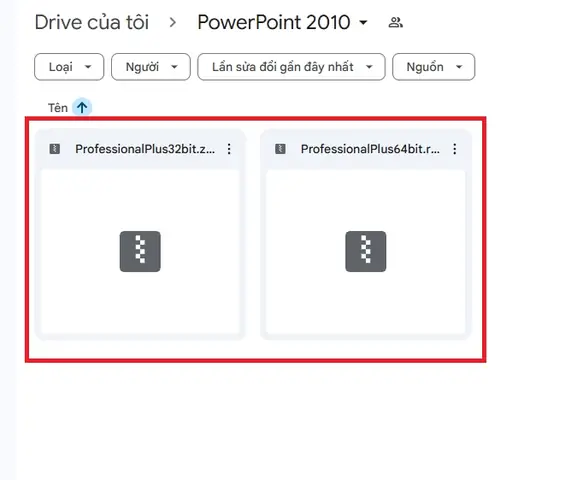
Nếu bạn tải về bộ cài đặt dưới dạng file ISO hoặc ZIP, bạn cần giải nén nó ra một thư mục.
- Đối với file ISO trên Windows 8/10: Chỉ cần nhấp đúp vào file ISO. Windows sẽ tự động tạo một ổ đĩa ảo và mở thư mục chứa bộ cài đặt.
- Đối với file ISO trên Windows 7 hoặc XP: Bạn cần sử dụng phần mềm bên thứ ba như WinRAR, 7-Zip để giải nén file ISO, hoặc dùng các công cụ tạo ổ đĩa ảo như Daemon Tools Lite.
- Đối với file ZIP: Nhấp chuột phải vào file ZIP, chọn Extract All (Giải nén tất cả) và làm theo hướng dẫn để giải nén vào một thư mục mới.
Sau khi giải nén, bạn sẽ thấy một thư mục chứa nhiều file, trong đó có file setup.exe.
Bước 2: Chạy File Cài Đặt “setup.exe”
Tìm file setup.exe trong thư mục bộ cài đặt bạn vừa giải nén.
- Nhấp chuột phải vào file setup.exe.
- Chọn Run as administrator (Chạy với quyền quản trị viên). Điều này đặc biệt quan trọng để đảm bảo trình cài đặt có đủ quyền truy cập để sửa đổi hệ thống.
Trình cài đặt Microsoft Office 2010 sẽ khởi động, hiển thị cửa sổ chào mừng.
Bước 3: Nhập Product Key
Cửa sổ tiếp theo sẽ yêu cầu bạn nhập Product Key 25 ký tự.
- Cẩn thận gõ hoặc dán Product Key vào các ô trống.
- Đảm bảo bạn nhập chính xác từng ký tự, bao gồm cả dấu gạch ngang (nếu có, thường tự động điền).
- Sau khi nhập xong, nhấp vào Continue (Tiếp tục). Nếu Product Key hợp lệ, bạn sẽ chuyển sang bước tiếp theo. Nếu không, hệ thống sẽ báo lỗi và yêu cầu bạn kiểm tra lại.
Bước 4: Chấp Nhận Điều Khoản Giấy Phép
Màn hình Read the Microsoft Software License Terms (Đọc các Điều khoản Cấp phép Phần mềm Microsoft) sẽ xuất hiện.
- Hãy đọc kỹ các điều khoản này để hiểu rõ quyền và trách nhiệm của bạn khi sử dụng phần mềm.
- Để tiếp tục, bạn phải đánh dấu chọn vào ô I accept the terms of this agreement (Tôi chấp nhận các điều khoản của thỏa thuận này).
- Sau đó, nhấp vào Continue (Tiếp tục).
Bước 5: Chọn Loại Cài Đặt (Install Now Hoặc Customize)
Đây là một bước quan trọng, cho phép bạn quyết định cách cài đặt Office 2010 trên máy tính.
- Install Now (Cài đặt ngay bây giờ): Đây là tùy chọn mặc định và được khuyến nghị cho hầu hết người dùng. Nó sẽ cài đặt toàn bộ bộ Microsoft Office 2010 với các ứng dụng và tính năng tiêu chuẩn vào vị trí mặc định trên ổ đĩa hệ thống của bạn (thường là ổ C). Tùy chọn này nhanh chóng và tiện lợi, nhưng sẽ cài đặt tất cả các ứng dụng trong gói Office (Word, Excel, PowerPoint, Outlook, v.v.), ngay cả khi bạn chỉ cần PowerPoint.
- Customize (Tùy chỉnh): Tùy chọn này dành cho những người dùng muốn kiểm soát chi tiết hơn. Khi chọn Customize, bạn có thể:
- Chọn ứng dụng để cài đặt: Nếu bạn chỉ muốn cài đặt PowerPoint 2010 trên máy tính mà không cần Word, Excel hay Outlook, bạn có thể bỏ chọn các ứng dụng không mong muốn.
- Chọn vị trí cài đặt: Bạn có thể thay đổi thư mục cài đặt mặc định sang một ổ đĩa hoặc thư mục khác.
- Tùy chỉnh tính năng: Bạn có thể bật hoặc tắt các tính năng cụ thể của từng ứng dụng.
Để tiết kiệm dung lượng ổ cứng và chỉ cài đặt những gì bạn thực sự cần, việc chọn Customize và chỉ tích chọn PowerPoint là một lựa chọn thông minh. Sau khi chọn tùy chọn mong muốn, nhấp vào Install Now hoặc Continue (nếu chọn Customize).
Bước 6: Hoàn Tất Quá Trình Cài Đặt
Quá trình cài đặt sẽ bắt đầu. Bạn sẽ thấy một thanh tiến trình hiển thị trạng thái cài đặt. Thời gian cài đặt có thể khác nhau tùy thuộc vào cấu hình máy tính của bạn và số lượng ứng dụng bạn chọn cài đặt.
- Trong quá trình này, hãy kiên nhẫn và tránh tắt máy tính hoặc đóng trình cài đặt.
- Khi cài đặt hoàn tất, bạn sẽ nhận được thông báo Microsoft Office 2010 has been successfully installed (Microsoft Office 2010 đã được cài đặt thành công).
Nhấp vào Close (Đóng) để thoát trình cài đặt.
Bước 7: Khởi Động Lại Máy Tính (Tùy Chọn)
Mặc dù không bắt buộc trong mọi trường hợp, việc khởi động lại máy tính sau khi cài đặt các phần mềm lớn như Office 2010 thường được khuyến nghị. Điều này giúp hệ thống cập nhật các thay đổi, đăng ký các thành phần mới và đảm bảo tất cả các ứng dụng hoạt động ổn định nhất.
Kích Hoạt PowerPoint 2010 Sau Khi Cài Đặt
Có thể bạn quan tâm: Thông Tin Tài Khoản Twilio Của Bạn
Sau khi hoàn tất việc cài đặt, bước tiếp theo và không kém phần quan trọng là kích hoạt PowerPoint 2010. Nếu không được kích hoạt, phần mềm sẽ chỉ hoạt động trong chế độ dùng thử hoặc bị hạn chế tính năng sau một khoảng thời gian nhất định.
Để kích hoạt PowerPoint 2010, bạn có thể thực hiện theo các bước sau:
- Mở một ứng dụng Office 2010 bất kỳ: Ví dụ, mở PowerPoint 2010, Word 2010 hoặc Excel 2010.
- Một cửa sổ Microsoft Office Activation Wizard (Trình hướng dẫn Kích hoạt Microsoft Office) có thể tự động bật lên.
- Nếu không, bạn có thể truy cập thủ công bằng cách:
- Mở PowerPoint 2010.
- Vào menu File (Tệp) ở góc trên bên trái.
- Chọn Help (Trợ giúp).
- Tìm mục Product Activation (Kích hoạt Sản phẩm) hoặc Change Product Key (Thay đổi Product Key).
Kích Hoạt Trực Tuyến
Đây là phương pháp kích hoạt đơn giản và nhanh chóng nhất.
- Trong trình hướng dẫn kích hoạt, chọn tùy chọn I want to activate the software over the Internet (Tôi muốn kích hoạt phần mềm qua Internet).
- Nhấp vào Next (Tiếp theo).
- Hệ thống sẽ kết nối với máy chủ của Microsoft để xác minh Product Key của bạn. Nếu Product Key hợp lệ, phần mềm sẽ được kích hoạt thành công trong vài giây.
Kích Hoạt Qua Điện Thoại
Nếu bạn không có kết nối Internet hoặc gặp sự cố khi kích hoạt trực tuyến, bạn có thể chọn kích hoạt qua điện thoại.
- Trong trình hướng dẫn kích hoạt, chọn tùy chọn I want to activate the software by telephone (Tôi muốn kích hoạt phần mềm qua điện thoại).
- Nhấp vào Next (Tiếp theo).
- Hệ thống sẽ hiển thị các số điện thoại hỗ trợ của Microsoft trong khu vực của bạn, cùng với một Installation ID (Mã cài đặt) dài.
- Gọi đến số điện thoại được cung cấp, làm theo hướng dẫn tự động và cung cấp Mã cài đặt cho tổng đài viên.
- Bạn sẽ nhận được một Confirmation ID (Mã xác nhận) từ tổng đài. Nhập mã này vào các ô tương ứng trong trình hướng dẫn kích hoạt và nhấp vào Next để hoàn tất.
Kiểm Tra Trạng Thái Kích Hoạt
Để đảm bảo phần mềm của bạn đã được kích hoạt thành công:
- Mở PowerPoint 2010.
- Vào menu File > Help.
- Tìm dòng thông báo dưới mục Product Activation. Nếu đã kích hoạt, bạn sẽ thấy Product Activated (Sản phẩm đã kích hoạt).
Nếu vẫn hiển thị yêu cầu kích hoạt hoặc dùng thử, hãy thử lại quy trình hoặc liên hệ hỗ trợ của Microsoft.
Khắc Phục Các Lỗi Thường Gặp Khi Cài Đặt PowerPoint 2010
Trong quá trình cài đặt PowerPoint 2010 trên máy tính, người dùng có thể gặp một số lỗi hoặc sự cố. Việc hiểu rõ nguyên nhân và cách khắc phục sẽ giúp bạn giải quyết vấn đề một cách nhanh chóng.
Lỗi Product Key Không Hợp Lệ
Đây là một trong những lỗi phổ biến nhất.
- Nguyên nhân: Nhập sai Product Key, Product Key đã hết hạn hoặc đã được sử dụng quá số lần cho phép, hoặc Product Key dành cho phiên bản Office khác.
- Cách khắc phục:
- Kiểm tra lại Product Key đã nhập, đảm bảo không có lỗi chính tả, thừa hoặc thiếu ký tự.
- Xác minh rằng Product Key bạn đang sử dụng là dành cho Microsoft Office 2010 và không phải cho các phiên bản khác.
- Nếu bạn mua Product Key mới, hãy liên hệ với nhà cung cấp để xác minh tính hợp lệ.
- Nếu bạn đã sử dụng Product Key này trên nhiều máy tính, có thể nó đã vượt quá giới hạn cấp phép.
Lỗi Cài Đặt Bị Gián Đoạn Hoặc Không Thành Công
Lỗi này có thể do nhiều nguyên nhân khác nhau.
- Kiểm tra dung lượng ổ cứng: Đảm bảo ổ đĩa cài đặt (thường là ổ C) có đủ 3.0 GB dung lượng trống hoặc hơn. Nếu không đủ, hãy giải phóng dung lượng bằng cách xóa các file không cần thiết hoặc gỡ bỏ các chương trình cũ.
- Tắt phần mềm diệt virus và tường lửa: Như đã đề cập ở phần chuẩn bị, phần mềm bảo mật có thể chặn quá trình cài đặt. Hãy tạm thời tắt chúng và thử cài đặt lại.
- Chạy với quyền Administrator: Luôn đảm bảo bạn chạy file setup.exe với quyền quản trị viên.
- Bộ cài đặt bị hỏng: Nếu bộ cài đặt bạn tải về bị lỗi, bị thiếu file hoặc bị hỏng, quá trình cài đặt sẽ thất bại. Hãy thử tải lại bộ cài đặt từ một nguồn đáng tin cậy khác và thử lại.
- Xung đột với các phiên bản Office khác: Đảm bảo rằng bạn đã gỡ bỏ hoàn toàn mọi phiên bản Office cũ hơn trước khi cài đặt Office 2010. Sử dụng công cụ gỡ bỏ của Microsoft (Microsoft Support and Recovery Assistant) có thể giúp loại bỏ hoàn toàn các dấu vết của Office cũ.
PowerPoint Không Khởi Động Được Sau Cài Đặt
Sau khi cài đặt xong, bạn cố gắng mở PowerPoint nhưng ứng dụng không chạy hoặc bị crash.
- Nguyên nhân: Lỗi cài đặt, xung đột phần mềm, driver đồ họa cũ hoặc thiếu.
- Cách khắc phục:
- Khởi động lại máy tính: Đôi khi chỉ cần khởi động lại máy tính là đủ để giải quyết vấn đề.
- Cập nhật driver đồ họa: PowerPoint 2010 sử dụng tăng tốc phần cứng, vì vậy driver đồ họa cũ có thể gây lỗi. Hãy cập nhật driver đồ họa của bạn lên phiên bản mới nhất.
- Chạy PowerPoint ở chế độ an toàn (Safe Mode): Nhấn giữ phím Ctrl khi mở PowerPoint. Nếu ứng dụng mở được ở chế độ an toàn, lỗi có thể do một add-in hoặc cài đặt bị hỏng.
- Sửa chữa Office: Vào Control Panel > Programs and Features, tìm Microsoft Office 2010, nhấp chuột phải và chọn Change (Thay đổi) > Repair (Sửa chữa).
Lỗi Tương Thích Với Các Phiên Bản Office Khác
Nếu bạn đang cố gắng chạy PowerPoint 2010 cùng với một phiên bản Office khác (ví dụ: Office 365), bạn có thể gặp lỗi tương thích hoặc các vấn đề khi mở file.
- Nguyên nhân: Các phiên bản Office khác nhau có thể sử dụng các thành phần chung và gây xung đột.
- Cách khắc phục: Microsoft thường khuyến nghị chỉ cài đặt một phiên bản Office chính trên một máy tính. Nếu bạn thực sự cần cả hai, hãy đảm bảo bạn cài đặt chúng theo thứ tự từ cũ đến mới (ví dụ: 2010 trước, sau đó là 365) và chấp nhận rằng có thể có một số vấn đề nhỏ phát sinh. Tốt nhất vẫn là sử dụng máy ảo nếu bạn cần môi trường riêng biệt cho từng phiên bản.
Giải Pháp Cho Các Sự Cố Liên Quan Đến NET Framework
Microsoft Office 2010, giống như nhiều ứng dụng Windows khác, yêu cầu các phiên bản .NET Framework nhất định để hoạt động.
- Nguyên nhân: .NET Framework bị hỏng hoặc thiếu phiên bản cần thiết.
- Cách khắc phục: Đảm bảo rằng bạn đã cài đặt các phiên bản .NET Framework cần thiết (thường là 3.5 và 4.0) và chúng đang hoạt động bình thường. Bạn có thể kiểm tra và bật/tắt các tính năng .NET Framework trong Control Panel > Programs > Turn Windows features on or off. Nếu cần, hãy tải về và cài đặt lại các gói .NET Framework từ trang web của Microsoft.
Mẹo Và Thủ Thuật Sau Khi Cài Đặt PowerPoint 2010
Sau khi đã hoàn tất cách cài đặt powerpoint 2010 trên máy tính và kích hoạt thành công, bạn có thể thực hiện một số bước bổ sung để tối ưu hóa trải nghiệm sử dụng và tận dụng tối đa các tính năng của phần mềm này.
Cập Nhật Microsoft Office 2010
Việc cập nhật phần mềm là cực kỳ quan trọng để đảm bảo tính bảo mật, ổn định và khắc phục các lỗi đã biết. Microsoft thường xuyên phát hành các bản vá lỗi và cải tiến thông qua Windows Update.
Có thể bạn quan tâm: Có Nên Mua Màn Hình Máy Tính Apple Cũ? Kinh Nghiệm & Lời Khuyên
- Cách cập nhật:
- Mở bất kỳ ứng dụng Office nào (ví dụ: PowerPoint 2010).
- Vào menu File > Help.
- Nhấp vào Check for Updates (Kiểm tra cập nhật) hoặc Install Updates (Cài đặt cập nhật).
- Hoặc, bạn có thể truy cập Control Panel > System and Security > Windows Update và kiểm tra các bản cập nhật quan trọng hoặc tùy chọn.
Hãy đảm bảo hệ thống của bạn luôn được cập nhật để tận hưởng hiệu suất tốt nhất và các tính năng vá lỗi mới nhất.
Tùy Chỉnh Giao Diện Và Các Thiết Lập Cơ Bản
PowerPoint 2010 cho phép bạn tùy chỉnh giao diện để phù hợp với sở thích và quy trình làm việc của mình.
- Tùy chỉnh Ribbon: Bạn có thể thêm, bớt hoặc sắp xếp lại các tab và nhóm lệnh trên thanh Ribbon. Vào File > Options (Tùy chọn) > Customize Ribbon.
- Tùy chỉnh Quick Access Toolbar: Đây là thanh công cụ nhỏ ở phía trên cùng của cửa sổ, chứa các lệnh thường dùng. Bạn có thể thêm các lệnh yêu thích của mình vào đây để truy cập nhanh chóng.
- Thiết lập mặc định: Trong File > Options, bạn có thể điều chỉnh các thiết lập như ngôn ngữ hiển thị, tùy chọn lưu file, chế độ xem mặc định, v.v.
Tìm Hiểu Các Tính Năng Nổi Bật Của PowerPoint 2010
Để sử dụng PowerPoint 2010 hiệu quả, hãy dành thời gian khám phá các tính năng chính của nó:
- Giao diện Ribbon: Nắm vững cách các tab (Home, Insert, Design, Transitions, Animations, Slide Show, Review, View) hoạt động và các công cụ được nhóm lại.
- Hiệu ứng chuyển tiếp (Transitions) và hoạt hình (Animations): PowerPoint 2010 có nhiều hiệu ứng mới và mượt mà hơn. Hãy thử nghiệm chúng để làm bài thuyết trình sinh động hơn.
- Chế độ xem thuyết trình (Presenter View): Đây là một công cụ cực kỳ hữu ích giúp người thuyết trình xem ghi chú, slide tiếp theo và thời gian mà khán giả chỉ thấy slide hiện tại.
- Công cụ chỉnh sửa video và hình ảnh tích hợp: Tận dụng khả năng cắt, ghép video, thêm hiệu ứng nghệ thuật cho hình ảnh trực tiếp trong PowerPoint.
Cách Tạo Bài Thuyết Trình Cơ Bản Với PowerPoint 2010
Để bắt đầu tạo một bài thuyết trình đơn giản:
- Mở PowerPoint 2010, bạn sẽ thấy một slide trống mặc định.
- Chọn bố cục slide: Trên tab Home, trong nhóm Slides, nhấp vào Layout và chọn bố cục phù hợp (ví dụ: Title Slide, Title and Content).
- Thêm nội dung: Nhấp vào các khung văn bản để thêm tiêu đề, phụ đề, nội dung chính.
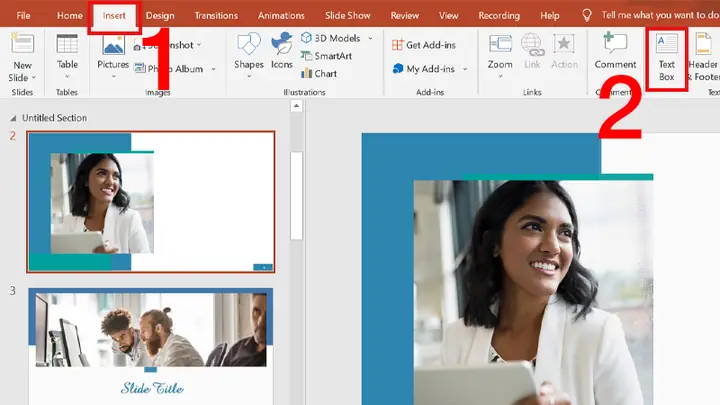
- Chèn hình ảnh, video: Trên tab Insert, bạn có thể chèn hình ảnh (Pictures), biểu đồ (Chart), hoặc video (Video) từ máy tính của mình.
- Áp dụng chủ đề (Themes): Trên tab Design, chọn một chủ đề có sẵn để nhanh chóng thay đổi giao diện tổng thể của bài thuyết trình.
- Thêm hiệu ứng chuyển tiếp: Trên tab Transitions, chọn một hiệu ứng chuyển tiếp giữa các slide.
- Lưu bài thuyết trình: Vào File > Save As và chọn định dạng lưu (thường là .pptx).
Các Câu Hỏi Thường Gặp Về Cài Đặt PowerPoint 2010
Khi tìm kiếm cách cài đặt powerpoint 2010 trên máy tính, người dùng thường có nhiều thắc mắc. Dưới đây là tổng hợp các câu hỏi phổ biến nhất và câu trả lời để giúp bạn giải tỏa mọi băn khoăn.
PowerPoint 2010 Có Tương Thích Với Windows 10 Không?
Trả lời: Có, PowerPoint 2010 nói riêng và Microsoft Office 2010 nói chung có thể chạy trên Windows 10. Tuy nhiên, vì đây là một phiên bản Office cũ hơn, bạn có thể gặp một vài vấn đề tương thích nhỏ hoặc các tính năng nhất định có thể không hoạt động hoàn hảo như trên các phiên bản Windows cũ hơn. Đảm bảo rằng bạn đã cập nhật Windows 10 và Office 2010 lên các bản vá mới nhất để có trải nghiệm tốt nhất.
Có Cần Kết Nối Internet Để Cài Đặt PowerPoint 2010 Không?
Trả lời: Không bắt buộc phải có kết nối Internet trong suốt quá trình cài đặt chính của PowerPoint 2010 (từ đĩa CD/DVD hoặc file ISO đã tải về). Tuy nhiên, bạn sẽ cần kết nối Internet để:
- Tải về bộ cài đặt ban đầu (nếu không có đĩa vật lý).
- Kích hoạt sản phẩm qua Internet sau khi cài đặt xong.
- Tải về các bản cập nhật và vá lỗi cho Office 2010.
Làm Thế Nào Để Gỡ Cài Đặt PowerPoint 2010?
Trả lời: Để gỡ cài đặt PowerPoint 2010 (hoặc toàn bộ gói Office 2010):
- Vào Control Panel (Bảng điều khiển).
- Chọn Programs and Features (Chương trình và Tính năng).
- Tìm kiếm Microsoft Office 2010 trong danh sách các chương trình đã cài đặt.
- Nhấp chuột phải vào nó và chọn Uninstall (Gỡ cài đặt).
- Làm theo hướng dẫn trên màn hình để hoàn tất quá trình gỡ bỏ.
Nếu gặp khó khăn, bạn có thể sử dụng công cụ gỡ cài đặt chuyên dụng của Microsoft để đảm bảo loại bỏ hoàn toàn các thành phần của Office.
Có Thể Cài Đặt Riêng PowerPoint 2010 Mà Không Cần Cả Bộ Office Không?
Trả lời: Hoàn toàn có thể. Trong quá trình cài đặt, khi bạn đến bước Choose the installation you want (Chọn loại cài đặt bạn muốn), hãy chọn Customize (Tùy chỉnh). Tại đây, bạn có thể bỏ chọn tất cả các ứng dụng Office khác (như Word, Excel, Outlook) và chỉ giữ lại Microsoft PowerPoint để cài đặt. Điều này giúp tiết kiệm dung lượng ổ cứng và chỉ cài đặt những gì bạn thực sự cần.
PowerPoint 2010 Và Microsoft 365 Khác Nhau Như Thế Nào?
Trả lời: PowerPoint 2010 là một phiên bản phần mềm mua một lần và cài đặt vĩnh viễn trên máy tính của bạn. Nó có bộ tính năng cố định và không nhận được các cập nhật tính năng mới sau khi Microsoft ngừng hỗ trợ. Trong khi đó, Microsoft 365 (trước đây là Office 365) là một dịch vụ đăng ký theo tháng hoặc năm, cung cấp phiên bản PowerPoint mới nhất (cùng với các ứng dụng Office khác) và luôn được cập nhật tính năng, bảo mật mới nhất. Microsoft 365 cũng đi kèm với các dịch vụ đám mây như OneDrive, Outlook.com và phút gọi Skype, mang lại trải nghiệm làm việc cộng tác và linh hoạt hơn.
Kết Luận
Việc cài đặt PowerPoint 2010 trên máy tính vẫn là một nhu cầu thiết yếu đối với nhiều người dùng do tính ổn định, dễ sử dụng và khả năng tương thích với các hệ thống cũ. Qua hướng dẫn chi tiết từ các bước chuẩn bị, quy trình cài đặt từng bước, đến việc kích hoạt và khắc phục lỗi, bạn giờ đây đã có đầy đủ kiến thức để tự mình thực hiện thành công. Hãy luôn nhớ kiểm tra yêu cầu hệ thống, sử dụng Product Key hợp lệ và cập nhật phần mềm thường xuyên để đảm bảo trải nghiệm tốt nhất. PowerPoint 2010 chắc chắn sẽ tiếp tục là một công cụ đắc lực hỗ trợ bạn trong công việc và học tập, giúp tạo ra những bài thuyết trình ấn tượng và chuyên nghiệp.