
Trong thế giới công nghệ số hiện đại, việc chia sẻ và lưu trữ dữ liệu ngày càng trở nên phổ biến. Tuy nhiên, kích thước lớn của các tập tin thường là một trở ngại. Đây chính là lúc các định dạng nén như ZIP phát huy tác dụng. File ZIP giúp giảm dung lượng, gom nhiều tập tin thành một và bảo toàn cấu trúc thư mục, từ đó việc truyền tải và quản lý dữ liệu trở nên hiệu quả hơn. Bài viết này của Trandu.vn sẽ cung cấp cho bạn một hướng dẫn toàn diện về cách mở file zip trên máy tính với các công cụ tích hợp sẵn và phần mềm chuyên dụng, đảm bảo bạn có thể truy cập nội dung một cách dễ dàng và an toàn nhất.
Có thể bạn quan tâm: Phần Mềm Tự Sửa Lỗi Máy Tính: Hướng Dẫn Chi Tiết Cho Pc
Các Bước Cơ Bản để Mở File ZIP Nhanh Chóng
Việc mở file ZIP trên máy tính thường khá đơn giản, và hầu hết các hệ điều hành phổ biến đều đã tích hợp sẵn công cụ để thực hiện tác vụ này. Dưới đây là tóm tắt các bước cơ bản mà bạn có thể áp dụng:
- Xác định hệ điều hành: Kiểm tra xem bạn đang sử dụng Windows, macOS hay Linux.
- Sử dụng công cụ tích hợp:
- Windows: Nhấp đúp vào file ZIP hoặc nhấp chuột phải, chọn “Extract All…” (Giải nén tất cả…).
- macOS: Nhấp đúp vào file ZIP.
- Linux: Nhấp đúp vào file hoặc dùng lệnh unzip trong Terminal.
- Chọn thư mục đích: Chọn nơi bạn muốn lưu trữ các tập tin đã giải nén.
- Kiểm tra và truy cập: Sau khi giải nén xong, các tập tin sẽ xuất hiện trong thư mục đã chọn và sẵn sàng để sử dụng.
- Cân nhắc phần mềm bên thứ ba: Nếu gặp file ZIP lớn, được mã hóa hoặc gặp lỗi, hãy xem xét các phần mềm chuyên dụng như 7-Zip, WinRAR để có thêm tùy chọn và hiệu quả tốt hơn.
Giới Thiệu Tổng Quan Về File ZIP và Vai Trò Quan Trọng Của Nó
File ZIP là một định dạng lưu trữ dữ liệu phổ biến được sử dụng rộng rãi để nén một hoặc nhiều tập tin, thư mục thành một gói duy nhất. Mục đích chính của việc nén ZIP là giảm kích thước tổng thể của dữ liệu, giúp tiết kiệm không gian lưu trữ và tăng tốc độ truyền tải qua mạng internet hoặc giữa các thiết bị. Khi dữ liệu được nén, các thuật toán sẽ tìm và loại bỏ các phần trùng lặp hoặc không cần thiết, làm cho tập tin nhỏ hơn mà không làm mất đi thông tin gốc.
Lịch sử của định dạng ZIP bắt đầu từ cuối những năm 1980, được phát triển bởi Phil Katz và công ty PKWARE của ông. Từ đó đến nay, nó đã trở thành một chuẩn mực trong việc nén và giải nén dữ liệu nhờ tính linh hoạt và khả năng tương thích cao trên nhiều nền tảng. Hiện nay, hầu hết các hệ điều hành máy tính như Windows, macOS và Linux đều hỗ trợ mở và tạo file ZIP mà không cần cài đặt thêm phần mềm bên ngoài. Điều này biến ZIP thành một công cụ không thể thiếu đối với mọi người dùng máy tính, từ người dùng phổ thông, sinh viên, nhân viên văn phòng cho đến các lập trình viên hay game thủ, những người thường xuyên phải làm việc với các gói dữ liệu lớn hoặc cần chia sẻ nhiều tập tin cùng lúc. Hiểu rõ về cách mở file zip trên máy tính là kỹ năng cơ bản giúp bạn làm chủ mọi tác vụ liên quan đến dữ liệu nén.
Cách Mở File ZIP Trên Máy Tính Windows
Đối với người dùng Windows, việc mở file ZIP trên máy tính là một tác vụ rất đơn giản nhờ vào tính năng giải nén tích hợp sẵn trong hệ điều hành. Bạn không cần phải cài đặt bất kỳ phần mềm bổ sung nào cho các file ZIP thông thường. Dưới đây là các phương pháp chi tiết:
Sử Dụng Tính Năng Tích Hợp (File Explorer)
Đây là cách phổ biến và đơn giản nhất để giải nén file ZIP trên Windows.
- Tìm và Xác Định File: Duyệt đến thư mục chứa file ZIP mà bạn muốn mở. File ZIP thường có biểu tượng thư mục với khóa kéo hoặc biểu tượng đặc trưng của phần mềm nén nếu bạn đã cài đặt.
- Nhấp Đúp để Xem Nội Dung: Bạn có thể nhấp đúp vào file ZIP. Windows File Explorer sẽ mở file như một thư mục thông thường, cho phép bạn xem các tập tin và thư mục con bên trong. Tuy nhiên, để thực sự sử dụng hoặc chỉnh sửa các tập tin này, bạn cần giải nén chúng ra khỏi gói ZIP.
- Giải Nén Nhanh Chóng (Extract All):
- Cách 1: Nhấp chuột phải vào file ZIP. Từ menu ngữ cảnh, chọn “Extract All…” (Giải nén tất cả…).
- Cách 2: Sau khi nhấp đúp mở file ZIP trong File Explorer, bạn sẽ thấy tab “Compressed Folder Tools” (Công cụ Thư mục Nén) xuất hiện trên thanh Ribbon. Nhấp vào đó và chọn “Extract all” (Giải nén tất cả).
- Chọn Thư Mục Đích: Một cửa sổ mới “Extract Compressed (Zipped) Folders” sẽ hiện ra. Bạn có thể chọn thư mục đích để lưu trữ các tập tin đã giải nén. Mặc định, Windows sẽ đề xuất giải nén vào một thư mục mới cùng tên với file ZIP, nằm trong cùng vị trí với file ZIP gốc. Bạn có thể nhấp vào “Browse…” (Duyệt…) để chọn một vị trí khác.
- Hoàn Tất Giải Nén: Nhấp vào “Extract” (Giải nén). Windows sẽ tiến hành giải nén các tập tin và hiển thị chúng trong thư mục đích bạn đã chọn.
Kéo và Thả Tập Tin
Một cách khác để giải nén các tập tin cụ thể mà không cần giải nén toàn bộ gói là sử dụng phương pháp kéo và thả:
- Mở file ZIP bằng cách nhấp đúp chuột.
- Mở một cửa sổ File Explorer khác đến thư mục mà bạn muốn lưu trữ các tập tin giải nén.
- Chọn các tập tin hoặc thư mục con bạn muốn giải nén từ cửa sổ file ZIP, sau đó kéo chúng vào thư mục đích. Windows sẽ tự động giải nén các mục đã chọn.
Mã hóa và Mật khẩu
Nếu file ZIP của bạn được bảo vệ bằng mật khẩu, khi bạn cố gắng mở hoặc giải nén, Windows sẽ yêu cầu bạn nhập mật khẩu đó. Hãy đảm bảo bạn có mật khẩu chính xác để truy cập nội dung. Các file ZIP được mã hóa thường an toàn hơn nhưng cũng có thể gây khó khăn nếu bạn quên mật khẩu. Trong trường hợp này, các phần mềm giải nén bên thứ ba thường có khả năng xử lý tốt hơn, đôi khi cung cấp các tùy chọn phục hồi mật khẩu giới hạn (mặc dù rất khó khăn và tốn thời gian).
Với các phương pháp này, việc mở file ZIP trên máy tính chạy Windows trở nên cực kỳ trực quan và hiệu quả.
Cách Mở File ZIP Trên Máy Tính macOS
Cũng giống như Windows, hệ điều hành macOS của Apple cũng có khả năng xử lý file ZIP một cách bản địa, giúp người dùng dễ dàng truy cập nội dung mà không cần cài đặt thêm phần mềm. Công cụ tích hợp trên macOS được gọi là “Archive Utility”.
Sử Dụng Archive Utility (Tiện Ích Lưu Trữ)
Archive Utility là ứng dụng mặc định trên macOS để tạo và giải nén các tập tin nén, bao gồm cả định dạng ZIP.
- Tìm và Xác Định File: Mở Finder và điều hướng đến vị trí của file ZIP bạn muốn mở.
- Nhấp Đúp để Giải Nén: Đơn giản là nhấp đúp chuột vào file ZIP. Archive Utility sẽ tự động khởi chạy và bắt đầu quá trình giải nén.
- Vị Trí Lưu Trữ: Theo mặc định, các tập tin đã giải nén sẽ được lưu trữ trong cùng thư mục với file ZIP gốc. Một thư mục mới sẽ được tạo cùng tên với file ZIP, chứa tất cả các nội dung bên trong.
- Truy Cập Nội Dung: Sau khi giải nén hoàn tất, bạn có thể mở thư mục mới này để truy cập và sử dụng các tập tin.
Thay Đổi Thư Mục Giải Nén Mặc Định (Tùy Chọn)
Có thể bạn quan tâm: Hướng Dẫn Chi Tiết Cách Đăng Nhập Google Play Trên Máy Tính
Mặc dù Archive Utility khá đơn giản, nhưng nếu bạn muốn thay đổi thư mục đích mặc định cho các file đã giải nén, bạn có thể thực hiện theo các bước sau:
- Mở Finder.
- Trên thanh menu ở đầu màn hình, nhấp vào “Go” (Đi tới), sau đó chọn “Go to Folder…” (Đi tới Thư mục…).
- Nhập /System/Library/CoreServices/Applications/ và nhấn Enter. Thao tác này sẽ mở thư mục chứa Archive Utility.
- Nhấp đúp vào “Archive Utility.app” để mở ứng dụng.
- Trên thanh menu, chọn “Archive Utility” > “Preferences…” (Tùy chọn…).
- Trong cửa sổ Preferences, bạn sẽ thấy tùy chọn “Save expanded files” (Lưu các tập tin đã giải nén). Chọn một trong các tùy chọn: “To same folder as archive” (Vào cùng thư mục với gói lưu trữ) hoặc “To:” (Vào:) để chỉ định một thư mục cụ thể.
- Đóng cửa sổ Preferences. Từ giờ, các file ZIP sẽ được giải nén vào thư mục bạn đã chọn.
Xử Lý File ZIP Được Bảo Vệ Bằng Mật Khẩu
Nếu file ZIP được bảo vệ bằng mật khẩu, Archive Utility sẽ tự động hiển thị một hộp thoại yêu cầu bạn nhập mật khẩu trước khi tiến hành giải nén. Bạn cần nhập mật khẩu chính xác để có thể truy cập nội dung.
Việc mở file ZIP trên máy tính macOS qua Archive Utility là một quy trình trực quan và hiệu quả, cho phép bạn nhanh chóng truy cập và quản lý các tập tin nén của mình.
Cách Mở File ZIP Trên Máy Tính Linux
Hệ điều hành Linux, với bản chất là một hệ thống nguồn mở và linh hoạt, cung cấp nhiều cách để mở file ZIP trên máy tính, từ giao diện đồ họa thân thiện cho đến các lệnh mạnh mẽ trong Terminal.
Sử Dụng Giao Diện Đồ Họa (GUI)
Hầu hết các bản phân phối Linux (như Ubuntu, Fedora, Mint) đều đi kèm với một công cụ quản lý file mặc định có khả năng xử lý file nén. Ví dụ, trên Ubuntu, bạn sẽ sử dụng “Archive Manager” (Trình quản lý Lưu trữ) hoặc đơn giản là File Manager (Nautilus).
- Tìm File ZIP: Mở trình quản lý file của bạn và điều hướng đến thư mục chứa file ZIP.
- Mở File:
- Nhấp đúp: Đơn giản nhất là nhấp đúp vào file ZIP. Trình quản lý lưu trữ mặc định sẽ mở file, hiển thị nội dung bên trong.
- Giải nén: Để giải nén, bạn sẽ thấy tùy chọn “Extract” (Giải nén) hoặc “Extract Here” (Giải nén tại đây) trong cửa sổ trình quản lý lưu trữ hoặc trong menu ngữ cảnh (nhấp chuột phải vào file ZIP).
- Chọn Thư Mục Đích: Nếu bạn chọn “Extract…”, một cửa sổ sẽ xuất hiện cho phép bạn chọn thư mục đích để lưu các tập tin đã giải nén.
- Hoàn Tất: Nhấn “Extract” để bắt đầu quá trình giải nén. Các tập tin sẽ xuất hiện trong thư mục đã chọn.
Sử Dụng Dòng Lệnh (Terminal)
Đối với người dùng chuyên nghiệp hoặc những người muốn kiểm soát nhiều hơn, Terminal là một công cụ mạnh mẽ để mở file ZIP trên máy tính Linux.
Để sử dụng các lệnh này, trước tiên bạn cần đảm bảo rằng gói unzip đã được cài đặt. Trên hầu hết các hệ thống, nó được cài đặt sẵn, nhưng nếu không, bạn có thể cài đặt bằng lệnh:
- Ubuntu/Debian: sudo apt install unzip
- Fedora/CentOS: sudo yum install unzip (hoặc sudo dnf install unzip)
- Arch Linux: sudo pacman -S unzip
Sau khi cài đặt, bạn có thể sử dụng các lệnh sau:
-
Giải Nén Thông Thường:
- Di chuyển đến thư mục chứa file ZIP bằng lệnh cd. Ví dụ: cd ~/Downloads
- Sử dụng lệnh unzip theo cú pháp: unzip [tên_file_zip.zip]
- Ví dụ: unzip my_files.zip
- Thao tác này sẽ giải nén tất cả nội dung vào thư mục hiện tại.
-
Giải Nén vào Thư Mục Cụ Thể:
- Nếu bạn muốn giải nén vào một thư mục khác (ví dụ: ~/Documents/ExtractedFiles), sử dụng tùy chọn -d:
- unzip my_files.zip -d ~/Documents/ExtractedFiles
-
Xem Nội Dung File ZIP mà Không Giải Nén:
- Để xem danh sách các tập tin bên trong file ZIP mà không giải nén chúng, sử dụng tùy chọn -l:
- unzip -l my_files.zip
-
Giải Nén File ZIP Được Bảo Vệ Bằng Mật Khẩu:
- Sử dụng tùy chọn -P (lưu ý chữ hoa):
- unzip -P [mật_khẩu] [tên_file_zip.zip]
- Nếu bạn không cung cấp mật khẩu trực tiếp bằng -P, lệnh unzip sẽ tự động hỏi mật khẩu khi cần thiết.
-
Cập Nhật File ZIP Hiện Có:
- Sử dụng tùy chọn -u để cập nhật các file trong gói ZIP đã giải nén nếu chúng mới hơn các file gốc.
- unzip -u my_files.zip
Sử dụng dòng lệnh cho phép người dùng Linux tự động hóa các tác vụ giải nén thông qua script và xử lý hàng loạt file ZIP một cách hiệu quả, đặc biệt hữu ích trong môi trường máy chủ hoặc phát triển phần mềm. Việc nắm vững cả hai phương pháp này sẽ giúp bạn dễ dàng quản lý và mở file ZIP trên máy tính Linux.
Phần Mềm Giải Nén Bên Thứ Ba Phổ Biến (Khuyên Dùng)
Mặc dù các hệ điều hành đều có công cụ giải nén tích hợp, nhưng các phần mềm bên thứ ba thường cung cấp nhiều tính năng nâng cao hơn, hiệu suất nén/giải nén tốt hơn, hỗ trợ nhiều định dạng khác nhau và khả năng xử lý các file bị lỗi hoặc mã hóa phức tạp hơn. Việc sử dụng các phần mềm này là một lựa chọn tuyệt vời để tối ưu hóa việc mở file ZIP trên máy tính.
1. 7-Zip (Miễn Phí, Mã Nguồn Mở)
7-Zip là một trong những công cụ giải nén được đánh giá cao nhất, đặc biệt bởi vì nó hoàn toàn miễn phí, mã nguồn mở và cực kỳ hiệu quả.
- Ưu điểm:
- Miễn phí và Mã nguồn mở: Không có chi phí bản quyền, phù hợp cho cả người dùng cá nhân và doanh nghiệp.
- Hiệu suất nén/giải nén vượt trội: Đặc biệt với định dạng 7z riêng của nó, 7-Zip thường cho tỷ lệ nén tốt hơn ZIP và RAR.
- Hỗ trợ đa dạng định dạng: Mở và nén ZIP, 7z, XZ, BZIP2, GZIP, TAR. Giải nén ARJ, CAB, CHM, CPIO, CramFS, DMG, FAT, HFS, ISO, LZH, LZMA, MBR, MSI, NSIS, NTFS, RAR, RPM, SquashFS, UDF, VHD, WIM, XAR và Z.
- Tích hợp tốt với Windows: Thêm các tùy chọn giải nén vào menu ngữ cảnh chuột phải.
- Mã hóa mạnh mẽ: Hỗ trợ mã hóa AES-256 cho định dạng 7z và ZIP.
- Cách sử dụng cơ bản:
- Tải và cài đặt 7-Zip từ trang web chính thức (7-zip.org).
- Tìm file ZIP bạn muốn mở.
- Nhấp chuột phải vào file ZIP, chọn “7-Zip” > “Extract Files…” (Giải nén tập tin…).
- Chọn thư mục đích và nhấp “OK”. Hoặc bạn có thể chọn “Extract Here” (Giải nén tại đây) để giải nén vào cùng thư mục.
2. WinRAR (Trả Phí, Bản Dùng Thử Miễn Phí)
WinRAR là một cái tên quen thuộc và được sử dụng rộng rãi, đặc biệt là với khả năng xử lý định dạng RAR của riêng nó. Mặc dù là phần mềm trả phí, WinRAR cung cấp thời gian dùng thử miễn phí không giới hạn, cho phép bạn tiếp tục sử dụng sau khi hết hạn với một thông báo nhắc nhở nhỏ.
- Ưu điểm:
- Hỗ trợ định dạng RAR: Là công cụ tốt nhất để xử lý các file RAR.
- Tỷ lệ nén tốt: Đặc biệt hiệu quả với các loại file đa phương tiện.
- Tạo file ZIP tự giải nén (SFX): Giúp người nhận mở file mà không cần phần mềm giải nén.
- Mã hóa mạnh mẽ: Hỗ trợ mã hóa AES-256.
- Chức năng phục hồi: Có khả năng sửa chữa các file nén bị hỏng.
- Cách sử dụng cơ bản:
- Tải và cài đặt WinRAR từ trang web chính thức (rarlab.com).
- Tìm file ZIP bạn muốn mở.
- Nhấp đúp vào file ZIP, WinRAR sẽ mở file hiển thị nội dung.
- Nhấp vào nút “Extract To” trên thanh công cụ.
- Chọn thư mục đích và nhấp “OK”. Hoặc nhấp chuột phải vào file ZIP, chọn “Extract files…” hoặc “Extract Here”.
3. WinZip (Trả Phí, Bản Dùng Thử Miễn Phí)
Có thể bạn quan tâm: Hướng Dẫn Tắt Máy Tính Khi Không Sử Dụng: Toàn Diện & Tối Ưu
WinZip là một trong những phần mềm giải nén thương mại lâu đời và nổi tiếng nhất. Nó tập trung vào sự dễ sử dụng và tích hợp sâu với các dịch vụ đám mây.
- Ưu điểm:
- Giao diện thân thiện: Dễ sử dụng cho người mới bắt đầu.
- Tích hợp đám mây: Kết nối trực tiếp với Dropbox, Google Drive, OneDrive, iCloud và nhiều dịch vụ khác.
- Hỗ trợ nhiều định dạng: Giải nén ZIP, RAR, 7z, TAR, GZ, VHD, XZ và nhiều định dạng khác.
- Tính năng bảo mật nâng cao: Mã hóa AES, xóa tập tin an toàn.
- Chuyển đổi PDF, thêm hình mờ: Một số tính năng bổ sung không liên quan trực tiếp đến nén.
- Cách sử dụng cơ bản:
- Tải và cài đặt WinZip từ trang web chính thức (winzip.com).
- Nhấp đúp vào file ZIP, WinZip sẽ tự động mở file.
- Trên giao diện WinZip, chọn tab “Unzip/Share”.
- Nhấp vào “Unzip to PC or Cloud” và chọn thư mục đích.
- Nhấp “Unzip”.
Bảng So Sánh Nhanh Các Phần Mềm Giải Nén Phổ Biến
| Tính Năng | 7-Zip | WinRAR | WinZip |
|---|---|---|---|
| Giá | Miễn phí, Mã nguồn mở | Trả phí (dùng thử không giới hạn) | Trả phí (dùng thử miễn phí) |
| Định dạng chính | 7z, ZIP | RAR, ZIP | ZIP |
| Hỗ trợ định dạng | Rất rộng rãi | Rộng rãi | Rộng rãi |
| Hiệu suất nén | Rất cao (đặc biệt với 7z) | Cao | Trung bình |
| Mã hóa | AES-256 | AES-256 | AES-256 |
| Phục hồi file hỏng | Có (ít hơn WinRAR) | Có | Có (tùy phiên bản) |
| Tích hợp đám mây | Không | Không | Có |
| Giao diện | Đơn giản, chức năng | Truyền thống | Hiện đại, thân thiện |
Việc lựa chọn phần mềm tùy thuộc vào nhu cầu cá nhân của bạn. Nếu bạn ưu tiên miễn phí và hiệu suất, 7-Zip là lựa chọn không thể bỏ qua. Nếu thường xuyên làm việc với file RAR và cần tính năng phục hồi, WinRAR là mạnh mẽ. Còn nếu bạn cần tích hợp đám mây và giao diện thân thiện, WinZip sẽ phù hợp hơn. Dù lựa chọn nào, các phần mềm này đều giúp bạn tối ưu hóa cách mở file ZIP trên máy tính.
Xử Lý Các Tình Huống Đặc Biệt Khi Mở File ZIP
Khi mở file ZIP trên máy tính, bạn có thể gặp phải một số tình huống đặc biệt yêu cầu cách xử lý riêng. Dưới đây là hướng dẫn cho các trường hợp phổ biến:
1. File ZIP Được Bảo Vệ Bằng Mật Khẩu
Đây là một trong những cách phổ biến để bảo mật thông tin trong file nén.
- Cách nhận biết: Khi bạn cố gắng mở hoặc giải nén file ZIP, hệ thống hoặc phần mềm giải nén sẽ hiển thị một hộp thoại yêu cầu nhập mật khẩu.
- Cách xử lý:
- Nhập đúng mật khẩu: Nếu bạn biết mật khẩu, hãy nhập chính xác vào ô yêu cầu. Mật khẩu phân biệt chữ hoa, chữ thường.
- Liên hệ người gửi: Nếu bạn không biết mật khẩu, cách tốt nhất là liên hệ với người đã gửi file ZIP cho bạn để hỏi mật khẩu.
- Không có cách “hack” mật khẩu hợp pháp: Cần lưu ý rằng không có công cụ “phá” mật khẩu ZIP nào hiệu quả và hợp pháp trong thời gian ngắn, đặc biệt với mã hóa hiện đại (AES-256). Các công cụ quảng cáo khả năng này thường là lừa đảo hoặc dùng phương pháp tấn công brute-force tốn rất nhiều thời gian và tài nguyên.
2. File ZIP Bị Lỗi hoặc Hỏng
File ZIP có thể bị hỏng do nhiều nguyên nhân như lỗi trong quá trình tải về, lỗi ổ đĩa, hoặc lỗi trong quá trình nén ban đầu.
- Cách nhận biết: Khi cố gắng giải nén, bạn có thể nhận được các thông báo lỗi như “Unexpected end of archive”, “Corrupt archive”, “CRC error”, hoặc quá trình giải nén bị dừng đột ngột.
- Cách xử lý:
- Tải lại file: Nếu bạn tải file từ internet, hãy thử tải lại. Có thể quá trình tải xuống bị gián đoạn.
- Sử dụng phần mềm chuyên dụng: Các phần mềm như WinRAR, 7-Zip có tính năng sửa chữa file nén bị hỏng.
- Với WinRAR: Mở WinRAR, điều hướng đến file ZIP bị hỏng, chọn file và nhấp vào “Tools” > “Repair archive” (Sửa chữa gói lưu trữ) hoặc biểu tượng sửa chữa. Sau khi sửa chữa, WinRAR sẽ tạo một bản sao mới của file (thường có tiền tố “rebuilt.”) mà bạn có thể thử giải nén.
- Với 7-Zip: 7-Zip không có tính năng sửa chữa tích hợp mạnh mẽ như WinRAR, nhưng đôi khi nó có thể giải nén được một phần của file bị hỏng mà các công cụ khác không làm được.
- Bỏ qua lỗi (Extract Anyway): Một số phần mềm cho phép bạn giải nén ngay cả khi có lỗi, có thể bạn sẽ lấy lại được một số tập tin còn nguyên vẹn. Tuy nhiên, các tập tin bị lỗi sẽ không thể truy cập hoặc bị hỏng.
- Kiểm tra nguồn: Nếu file gốc từ một nguồn không đáng tin cậy, có thể file đó đã bị hỏng ngay từ đầu.
3. File ZIP Lớn (Nhiều Gigabyte)
Các file ZIP quá lớn có thể gây chậm trễ trong quá trình giải nén hoặc thậm chí treo ứng dụng nếu máy tính có cấu hình yếu.
- Cách xử lý:
- Sử dụng phần mềm chuyên dụng: 7-Zip và WinRAR thường xử lý các file lớn hiệu quả hơn công cụ tích hợp sẵn của hệ điều hành. Chúng tối ưu hóa việc sử dụng RAM và CPU.
- Đảm bảo đủ dung lượng ổ đĩa: File đã giải nén có thể lớn hơn file ZIP gấp nhiều lần. Đảm bảo ổ đĩa đích có đủ không gian trống.
- Kiên nhẫn: Quá trình giải nén file lớn có thể mất một khoảng thời gian đáng kể. Tránh đóng ứng dụng hoặc tắt máy giữa chừng.
- Tắt các ứng dụng không cần thiết: Giải phóng tài nguyên hệ thống (RAM, CPU) để quá trình giải nén diễn ra nhanh hơn.
- Sử dụng ổ cứng SSD: Nếu có thể, giải nén vào ổ cứng SSD sẽ nhanh hơn nhiều so với HDD truyền thống.
4. File ZIP Chứa Mã Độc (Virus)
Việc nhận và mở file ZIP trên máy tính từ các nguồn không xác định có thể tiềm ẩn rủi ro mã độc.
- Cách nhận biết: Không có dấu hiệu rõ ràng từ bản thân file ZIP. Nguy cơ đến từ nguồn gốc của file.
- Cách xử lý:
- Không mở file từ nguồn không tin cậy: Tuyệt đối không giải nén các file ZIP nhận được từ email lạ, tin nhắn đáng ngờ hoặc các trang web không uy tín.
- Quét Virus trước khi giải nén: Luôn sử dụng phần mềm diệt virus đã cập nhật để quét toàn bộ file ZIP trước khi giải nén. Hầu hết các phần mềm diệt virus đều có thể quét các gói nén.
- Sử dụng “Sandbox” hoặc máy ảo: Nếu bạn bắt buộc phải mở một file ZIP đáng ngờ, hãy thực hiện trong môi trường an toàn như Sandbox (ví dụ: Windows Sandbox) hoặc một máy ảo. Điều này giúp ngăn chặn mã độc lây lan sang hệ thống chính của bạn.
Nắm rõ các tình huống này và cách xử lý tương ứng sẽ giúp bạn mở file ZIP trên máy tính một cách an toàn và hiệu quả hơn, tránh những rủi ro không đáng có.
Các Định Dạng Nén Thay Thế và So Sánh Với ZIP
Mặc dù ZIP là định dạng nén phổ biến nhất, nhưng trên thực tế có nhiều định dạng nén khác cũng được sử dụng rộng rãi, mỗi loại có những ưu và nhược điểm riêng. Việc tìm hiểu về chúng sẽ giúp bạn có cái nhìn toàn diện hơn về thế giới nén dữ liệu và lựa chọn công cụ phù hợp nhất khi cần mở file ZIP trên máy tính hoặc các loại file nén khác.
1. RAR (Roshal ARchive)
- Đặc điểm: Định dạng RAR được phát triển bởi Eugene Roshal và là định dạng độc quyền của phần mềm WinRAR.
- Ưu điểm:
- Tỷ lệ nén tốt: RAR thường nén hiệu quả hơn ZIP, đặc biệt với các tập tin lớn.
- Khả năng phục hồi mạnh mẽ: RAR có tính năng phục hồi dữ liệu tích hợp, giúp sửa chữa các gói bị hỏng.
- Hỗ trợ chia nhỏ gói (multi-volume archives): Cho phép chia một gói nén lớn thành nhiều phần nhỏ hơn để dễ dàng lưu trữ hoặc truyền tải.
- Mã hóa mạnh mẽ: Hỗ trợ mã hóa AES-256.
- Nhược điểm:
- Độc quyền: Chỉ có thể tạo file RAR bằng WinRAR (hoặc các phần mềm được cấp phép).
- Yêu cầu phần mềm: Mặc dù nhiều phần mềm (như 7-Zip) có thể giải nén RAR, nhưng WinRAR vẫn là công cụ tốt nhất.
- Khi nào nên dùng: Khi bạn cần tỷ lệ nén cao, khả năng phục hồi dữ liệu, hoặc chia nhỏ file lớn.
2. 7z (7-Zip)
- Đặc điểm: Định dạng 7z là định dạng mặc định của phần mềm 7-Zip, được thiết kế để đạt tỷ lệ nén tối ưu.
- Ưu điểm:
- Tỷ lệ nén cực cao: 7z thường vượt trội hơn cả ZIP và RAR về hiệu quả nén, đặc biệt với các tập tin văn bản và mã nguồn.
- Miễn phí và mã nguồn mở: Toàn bộ công cụ và định dạng đều miễn phí cho mọi mục đích sử dụng.
- Hỗ trợ tập tin lớn: Có thể xử lý các gói nén có kích thước cực lớn (lên đến 16 Exabyte).
- Mã hóa mạnh mẽ: Sử dụng mã hóa AES-256.
- Nhược điểm:
- Không được hỗ trợ mặc định: Các hệ điều hành không tích hợp sẵn công cụ giải nén 7z (cần cài 7-Zip hoặc phần mềm tương tự).
- Tốc độ nén chậm hơn: Để đạt được tỷ lệ nén cao, quá trình nén 7z có thể mất nhiều thời gian hơn so với ZIP.
- Khi nào nên dùng: Khi bạn ưu tiên tỷ lệ nén tối đa và không ngại cài đặt phần mềm bên thứ ba.
3. TAR (Tape Archive) và GZ/BZ2/XZ (GNU Zip/Bzip2/Xz)
- Đặc điểm: TAR là định dạng dùng để gom nhiều tập tin và thư mục thành một file duy nhất mà không nén. Sau đó, file TAR này thường được nén bằng các thuật toán như gzip (.gz), bzip2 (.bz2) hoặc xz (.xz) để giảm kích thước. Bạn sẽ thường thấy các file có đuôi .tar.gz, .tar.bz2, .tar.xz.
- Ưu điểm:
- Phổ biến trong Linux/Unix: Đây là chuẩn mực cho việc đóng gói và nén trong môi trường Linux.
- Hiệu quả nén cao: Đặc biệt là với XZ, có thể đạt tỷ lệ nén rất tốt.
- Nén không mất dữ liệu: Đảm bảo tính toàn vẹn của dữ liệu.
- Nhược điểm:
- Yêu cầu hai bước giải nén: Thường cần giải nén GZ/BZ2/XZ trước, sau đó mới giải nén TAR để lấy tập tin gốc.
- Ít phổ biến trên Windows/macOS: Mặc dù các công cụ bên thứ ba có thể xử lý, nhưng không được hỗ trợ mặc định.
- Khi nào nên dùng: Khi làm việc với các gói phần mềm, mã nguồn trong môi trường Linux/Unix, hoặc khi cần nén rất hiệu quả cho việc lưu trữ lâu dài.
Bảng So Sánh Chung Các Định Dạng Nén
Có thể bạn quan tâm: Tìm Hiểu Cấu Trúc Và Nội Dung Slide Bài Giảng Mạng Máy Tính Hiệu Quả
| Định Dạng | Tỷ Lệ Nén (Trung Bình) | Tốc Độ Nén/Giải Nén | Khả Năng Tương Thích | Hỗ Trợ Mặc Định (Windows/macOS) | Ghi Chú |
|---|---|---|---|---|---|
| ZIP | Tốt | Nhanh | Rất cao | Có | Phổ biến nhất, cân bằng giữa nén và tốc độ |
| RAR | Rất tốt | Trung bình | Trung bình | Không (cần WinRAR) | Tốt cho phục hồi, chia nhỏ file |
| 7z | Cực tốt | Trung bình (nén chậm) | Thấp | Không (cần 7-Zip) | Tối ưu cho nén hiệu quả |
| TAR.GZ | Tốt | Trung bình | Thấp (tốt trong Linux) | Không (cần phần mềm) | Phổ biến trong Linux, cần 2 bước giải nén |
| TAR.XZ | Cực tốt | Chậm | Thấp (tốt trong Linux) | Không (cần phần mềm) | Tối ưu cho lưu trữ lâu dài |
Việc hiểu rõ về các định dạng nén khác nhau không chỉ giúp bạn linh hoạt hơn trong việc quản lý dữ liệu mà còn cho phép bạn lựa chọn giải pháp tối ưu cho từng trường hợp cụ thể, dù là chia sẻ tài liệu, lưu trữ dự án hay tải xuống phần mềm. Dù bạn cần mở file ZIP trên máy tính hay bất kỳ định dạng nào khác, việc có trong tay các công cụ phù hợp là chìa khóa để làm việc hiệu quả.
Mẹo và Thủ Thuật Nâng Cao Khi Làm Việc Với File ZIP
Để tối ưu hóa trải nghiệm khi mở file ZIP trên máy tính và quản lý các tập tin nén nói chung, bạn có thể áp dụng một số mẹo và thủ thuật nâng cao dưới đây. Những kỹ thuật này không chỉ giúp bạn tiết kiệm thời gian mà còn tăng cường tính bảo mật và hiệu quả công việc.
1. Tạo File ZIP Đa Tập (Multi-Volume Archives)
Khi bạn có một file ZIP rất lớn và muốn chia sẻ nó qua các phương tiện có giới hạn dung lượng (ví dụ: email có giới hạn tệp đính kèm, USB dung lượng nhỏ), việc tạo file ZIP đa tập là giải pháp hữu ích.
-
Cách thực hiện (với WinRAR hoặc 7-Zip):
- Chọn các tập tin/thư mục bạn muốn nén.
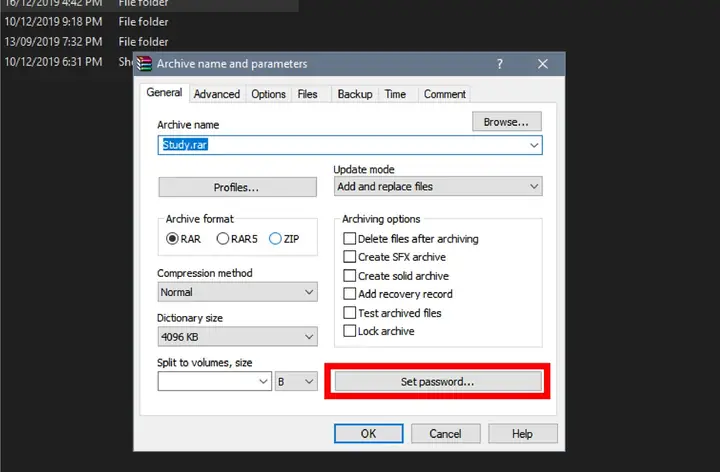
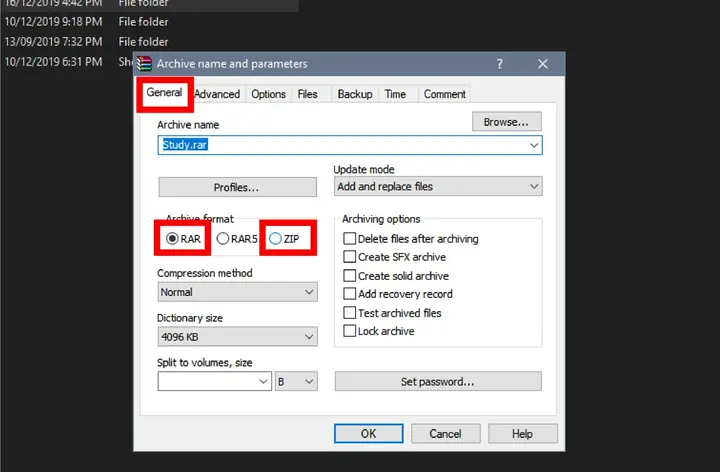
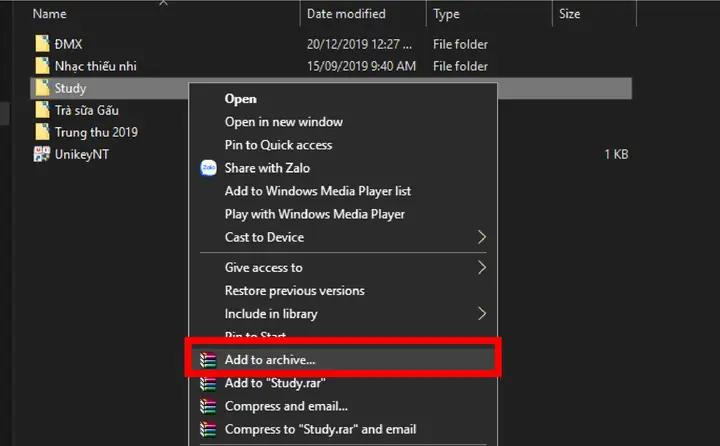
- Nhấp chuột phải, chọn tùy chọn nén (ví dụ: “Add to archive…” trong WinRAR hoặc “Add to archive…” trong 7-Zip).
- Trong cửa sổ cài đặt nén, tìm tùy chọn “Split to volumes, bytes” (Chia thành các khối, byte) hoặc tương tự.
- Nhập kích thước tối đa cho mỗi phần (ví dụ: 100MB, 500MB, hoặc chọn từ các giá trị đặt trước).
- Nhấp OK để bắt đầu nén. Bạn sẽ nhận được nhiều file ZIP nhỏ hơn (ví dụ: file.zip.001, file.zip.002,…).
-
Lưu ý: Để giải nén, bạn cần có tất cả các phần trong cùng một thư mục và giải nén phần đầu tiên (.zip.001). Phần mềm giải nén sẽ tự động ghép nối chúng lại.
2. Sử Dụng Mật Khẩu Mạnh để Bảo Vệ File ZIP
Nếu bạn cần bảo vệ thông tin nhạy cảm trong file ZIP, việc mã hóa bằng mật khẩu là rất quan trọng.
- Cách thực hiện (với WinRAR hoặc 7-Zip):
- Khi tạo file ZIP, trong cửa sổ cài đặt nén, tìm phần “Encryption” (Mã hóa).
- Nhập mật khẩu của bạn vào ô “Enter password” và xác nhận.
- Quan trọng: Chọn thuật toán mã hóa mạnh như AES-256 (nếu có).
- Nhấp OK để tạo file ZIP được bảo vệ.
- Mẹo về mật khẩu:
- Sử dụng mật khẩu dài, phức tạp, kết hợp chữ hoa, chữ thường, số và ký tự đặc biệt.
- Không chia sẻ mật khẩu qua cùng kênh gửi file ZIP.
3. Tối Ưu Hóa Tỷ Lệ Nén
Tùy thuộc vào loại dữ liệu và mục đích, bạn có thể điều chỉnh cài đặt nén để đạt được kích thước file nhỏ nhất có thể.
- Mức độ nén: Hầu hết các phần mềm đều cho phép bạn chọn mức độ nén (ví dụ: Store, Fastest, Fast, Normal, Maximum, Ultra).
- Store (Lưu trữ): Chỉ đóng gói file mà không nén, nhanh nhất nhưng không giảm kích thước.
- Ultra/Maximum (Tối đa): Giảm kích thước nhiều nhất nhưng tốn nhiều thời gian và tài nguyên CPU nhất.
- Thuật toán nén: Đối với 7-Zip, bạn có thể chọn các thuật toán nén khác nhau như LZMA, PPMd để tối ưu cho từng loại dữ liệu.
- Nén solid (Solid archive – chỉ có trong RAR và 7z): Nén toàn bộ tập tin trong gói thành một khối dữ liệu duy nhất. Điều này thường mang lại tỷ lệ nén tốt hơn, đặc biệt khi nén nhiều tập tin nhỏ tương tự nhau. Tuy nhiên, nếu một phần nhỏ của gói bị hỏng, toàn bộ gói có thể không giải nén được, và việc truy cập một tập tin duy nhất cũng mất thời gian hơn.
4. Tự Động Hóa Việc Giải Nén (Cho Người Dùng Nâng Cao)
Đối với các tác vụ lặp đi lặp lại hoặc trong môi trường doanh nghiệp, bạn có thể tự động hóa việc giải nén.
- Sử dụng dòng lệnh (Command Line): Như đã đề cập ở phần Linux, các công cụ như unzip, 7z (phiên bản dòng lệnh của 7-Zip) có thể được sử dụng trong các script batch (.bat) trên Windows hoặc shell script (.sh) trên Linux để giải nén hàng loạt file hoặc giải nén tự động theo lịch trình.
- Ví dụ (Windows Batch Script):
@echo off
for %%f in ("C:\Path\To\Zips\.zip") do (
    "C:\Program Files\7-Zip\7z.exe" x "%%f" -o"C:\Path\To\Extracted\"
)
echo Giải nén hoàn tất!
pause
Script này sẽ giải nén tất cả file .zip trong thư mục C:\Path\To\Zips\ vào thư mục C:\Path\To\Extracted\.
5. Kiểm Tra Tổng Kiểm (Checksum) Của File ZIP
Khi tải file ZIP quan trọng từ internet, đặc biệt là các phần mềm hoặc bản cập nhật, nhà cung cấp thường cung cấp mã tổng kiểm (checksum) như MD5, SHA1, SHA256. Điều này giúp bạn xác minh tính toàn vẹn của file.
- Mục đích: Đảm bảo file bạn tải về không bị hỏng hoặc bị thay đổi bởi kẻ tấn công.
- Cách thực hiện:
- Sử dụng một công cụ tạo checksum (ví dụ: certutil trong Command Prompt trên Windows, md5sum hoặc sha256sum trên Linux/macOS, hoặc các phần mềm của bên thứ ba).
- Tạo checksum cho file ZIP bạn đã tải.
- So sánh kết quả với mã checksum được cung cấp bởi nguồn. Nếu chúng khớp, file của bạn an toàn.
Việc áp dụng các mẹo và thủ thuật này không chỉ giúp bạn thao tác hiệu quả hơn với file ZIP mà còn nâng cao kỹ năng quản lý dữ liệu trên máy tính của mình. Hi vọng những thông tin trên sẽ giúp bạn hiểu rõ hơn về cách mở file ZIP trên máy tính và các vấn đề liên quan.
Kết Luận
Việc nắm vững cách mở file ZIP trên máy tính là một kỹ năng cơ bản nhưng vô cùng quan trọng đối với mọi người dùng công nghệ. Từ việc sử dụng các công cụ tích hợp sẵn của hệ điều hành Windows, macOS và Linux cho đến việc khai thác sức mạnh của các phần mềm bên thứ ba như 7-Zip, WinRAR hay WinZip, bạn đều có nhiều lựa chọn để giải nén và truy cập nội dung từ các gói dữ liệu nén.
Bài viết đã đi sâu vào các phương pháp giải nén trên từng hệ điều hành, cách xử lý các tình huống đặc biệt như file được bảo vệ bằng mật khẩu hoặc bị hỏng, và giới thiệu các định dạng nén thay thế cùng những mẹo nâng cao. Bằng cách áp dụng những kiến thức này, bạn không chỉ có thể quản lý file ZIP hiệu quả hơn mà còn tối ưu hóa không gian lưu trữ, tăng tốc độ truyền tải dữ liệu và bảo vệ thông tin quan trọng của mình. Hãy luôn ưu tiên tải file từ các nguồn đáng tin cậy và quét virus trước khi mở để đảm bảo an toàn tuyệt đối cho hệ thống máy tính của bạn.