
Trong nhịp sống hiện đại, khả năng đa nhiệm trở thành một kỹ năng thiết yếu, đặc biệt đối với những người thường xuyên làm việc trên máy tính. Việc vừa xem YouTube vừa làm việc trên máy tính không chỉ giúp giải trí, thư giãn trong những khoảnh khắc căng thẳng mà còn có thể hỗ trợ tập trung nếu bạn chọn đúng loại nội dung. Tuy nhiên, để đạt được sự cân bằng giữa giải trí và công việc không phải lúc nào cũng dễ dàng. Bài viết này sẽ hướng dẫn chi tiết các phương pháp, công cụ và mẹo tối ưu để bạn có thể quản lý tác vụ hiệu quả, đảm bảo cả năng suất và trải nghiệm giải trí mượt mà. Chúng ta sẽ khám phá từ các tính năng tích hợp sẵn trong hệ điều hành đến các tiện ích mở rộng của trình duyệt và giải pháp phần cứng, giúp bạn biến máy tính thành một trung tâm đa nhiệm mạnh mẽ.
Có thể bạn quan tâm: Dây Kết Nối Modem Với Máy Tính: Từ A Đến Z Về Loại & Cách Dùng
Các Bước Chính để Vừa Xem YouTube Vừa Làm Việc Hiệu Quả
Để tối ưu hóa trải nghiệm vừa xem YouTube vừa làm việc trên máy tính, bạn có thể áp dụng các phương pháp sau:
- Sử dụng chế độ Hình trong hình (Picture-in-Picture – PiP): Kích hoạt PiP trực tiếp trên YouTube hoặc thông qua các tiện ích mở rộng của trình duyệt để video thu nhỏ nổi trên các cửa sổ khác.
- Chia đôi màn hình hoặc sử dụng nhiều cửa sổ: Tận dụng tính năng Snap Layouts trên Windows hoặc kéo thả thủ công để sắp xếp song song cửa sổ làm việc và YouTube.
- Tối ưu hóa với màn hình phụ: Sử dụng màn hình thứ hai để phát YouTube trong khi màn hình chính dành cho công việc, mang lại không gian làm việc rộng rãi và ít bị phân tâm hơn.
- Quản lý âm thanh và tài nguyên hệ thống: Điều chỉnh âm lượng thông minh và theo dõi hiệu suất máy tính để tránh giật lag, đảm bảo trải nghiệm đa nhiệm mượt mà.
- Áp dụng các mẹo tập trung: Lựa chọn nội dung YouTube phù hợp, sử dụng kỹ thuật Pomodoro và rèn luyện khả năng chuyển đổi sự chú ý.
Giới Thiệu Tổng Quan Về Đa Nhiệm Hiệu Quả Trên Máy Tính
Khái niệm đa nhiệm (multitasking) trên máy tính không còn xa lạ. Đây là khả năng thực hiện nhiều tác vụ cùng một lúc, từ việc chạy nhiều ứng dụng đến chuyển đổi nhanh chóng giữa các cửa sổ làm việc. Trong bối cảnh hiện nay, nhu cầu vừa xem YouTube vừa làm việc trên máy tính ngày càng phổ biến, không chỉ với những người dùng phổ thông muốn thư giãn mà còn với các lập trình viên, nhà thiết kế hay game thủ, những người thường xuyên cần truy cập thông tin, hướng dẫn hoặc đơn giản là muốn có âm thanh nền để tăng cường sự tập trung.
Tuy nhiên, việc đa nhiệm không đúng cách có thể dẫn đến giảm năng suất, giật lag máy tính và thậm chí là căng thẳng tinh thần do quá tải thông tin. Mục tiêu của việc kết hợp YouTube và công việc là tìm ra sự cân bằng, tận dụng tối đa lợi ích của từng hoạt động mà không làm ảnh hưởng đến hiệu quả tổng thể. Điều này đòi hỏi người dùng phải hiểu rõ các công cụ hỗ trợ, cách thức tổ chức không gian làm việc và khả năng quản lý sự tập trung của bản thân. Từ việc sử dụng các tính năng cơ bản của hệ điều hành đến việc tùy chỉnh trình duyệt và thậm chí là đầu tư vào phần cứng phù hợp, mọi khía cạnh đều đóng vai trò quan trọng trong việc tạo ra một môi trường làm việc và giải trí liền mạch, không gián đoạn.
Phương Pháp 1: Tận Dụng Chế Độ Hình Trong Hình (Picture-in-Picture – PiP)
Chế độ Hình trong hình (PiP) là một trong những cách hiệu quả và tiện lợi nhất để vừa xem YouTube vừa làm việc trên máy tính. Tính năng này cho phép bạn thu nhỏ video YouTube thành một cửa sổ nhỏ nổi trên mọi ứng dụng khác, giữ cho video luôn hiển thị mà không chiếm quá nhiều không gian màn hình chính.
Cách Kích Hoạt PiP Trực Tiếp Từ YouTube
Hầu hết các trình duyệt hiện đại như Google Chrome, Mozilla Firefox và Microsoft Edge đều hỗ trợ tính năng PiP gốc. Cách kích hoạt khá đơn giản:
- Mở video YouTube: Truy cập YouTube và phát bất kỳ video nào bạn muốn xem.
- Kích hoạt PiP:
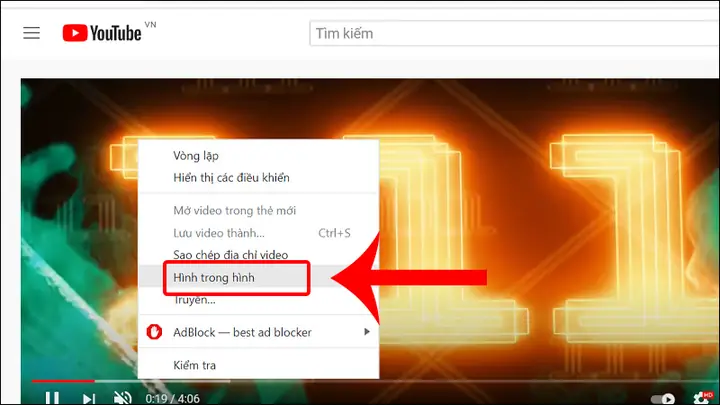
- Trên Chrome và Edge: Nhấp chuột phải hai lần liên tiếp vào khung video. Lần nhấp đầu tiên sẽ hiển thị menu ngữ cảnh của YouTube (Lặp lại, Tốc độ phát lại…). Lần nhấp thứ hai sẽ hiển thị menu ngữ cảnh của trình duyệt, trong đó có tùy chọn “Hình trong hình” (Picture-in-Picture). Chọn tùy chọn này.
- Trên Firefox: Nhấp chuột phải một lần vào video. Một biểu tượng hình vuông nhỏ với mũi tên sẽ xuất hiện ở góc dưới bên phải của khung video. Nhấp vào biểu tượng đó để kích hoạt PiP. Ngoài ra, bạn cũng có thể chọn “Hình trong hình” từ menu ngữ cảnh.
- Điều khiển video: Sau khi video chuyển sang chế độ PiP, bạn có thể kéo thả cửa sổ PiP đến bất kỳ vị trí nào trên màn hình, thay đổi kích thước và tạm dừng/phát video trực tiếp từ cửa sổ nhỏ này.
Chế độ PiP tích hợp sẵn của trình duyệt thường cung cấp các chức năng cơ bản nhưng đủ dùng, cho phép bạn giữ video hiển thị trên cùng trong khi thao tác với các ứng dụng khác như trình soạn thảo văn bản, bảng tính hay phần mềm lập trình. Đây là một giải pháp lý tưởng cho những người dùng không muốn cài đặt thêm tiện ích mở rộng hoặc chỉ cần một cách đơn giản để theo dõi video.
Sử Dụng Tiện Ích Mở Rộng Của Trình Duyệt Hỗ Trợ PiP
Mặc dù tính năng PiP tích hợp sẵn là tiện lợi, các tiện ích mở rộng của trình duyệt thường cung cấp nhiều tùy chỉnh và tính năng nâng cao hơn. Đối với người dùng Google Chrome, tiện ích như “Picture-in-Picture Extension (by Google)” là một lựa chọn phổ biến.
Cách cài đặt và sử dụng tiện ích:
- Tìm và cài đặt tiện ích: Truy cập Chrome Web Store (hoặc cửa hàng tiện ích tương ứng của trình duyệt bạn dùng), tìm kiếm “Picture-in-Picture Extension” (hoặc các tiện ích tương tự) và cài đặt. Đảm bảo chọn tiện ích có đánh giá tốt và từ nhà phát triển đáng tin cậy.
- Kích hoạt PiP: Sau khi cài đặt, một biểu tượng PiP thường sẽ xuất hiện trên thanh công cụ của trình duyệt. Khi bạn đang xem một video YouTube, chỉ cần nhấp vào biểu tượng này là video sẽ tự động chuyển sang chế độ PiP.
- Lợi ích của tiện ích mở rộng: Các tiện ích thường có khả năng hoạt động trên nhiều nền tảng video khác nhau ngoài YouTube (Netflix, Vimeo…) và đôi khi cung cấp các tùy chọn như tự động kích hoạt PiP khi chuyển tab, ghi nhớ vị trí và kích thước cửa sổ.
Việc sử dụng tiện ích mở rộng có thể mang lại trải nghiệm PiP linh hoạt hơn, đặc biệt hữu ích cho những người dùng chuyên nghiệp hoặc người yêu công nghệ, những người muốn kiểm soát nhiều hơn cách video hiển thị và tương tác với các ứng dụng khác.
Phương Pháp 2: Chia Đôi Màn Hình Và Sử Dụng Nhiều Cửa Sổ
Chia đôi màn hình là một phương pháp cổ điển nhưng vẫn cực kỳ hiệu quả để vừa xem YouTube vừa làm việc trên máy tính, đặc biệt khi bạn cần xem video ở kích thước lớn hơn PiP hoặc muốn có một không gian làm việc rõ ràng cho cả hai tác vụ.
Có thể bạn quan tâm: Hướng Dẫn Chi Tiết Cách Vẽ Và Tô Màu Trên Máy Tính
Tính Năng Snap Layouts Trên Windows 11
Windows 11 đã cải tiến đáng kể tính năng đa nhiệm với “Snap Layouts” và “Snap Groups”, giúp việc sắp xếp cửa sổ trở nên trực quan và mạnh mẽ hơn bao giờ hết.
Cách sử dụng Snap Layouts:
- Di chuyển con trỏ chuột: Di chuyển con trỏ chuột lên nút “Phóng to” (Maximize) ở góc trên bên phải của cửa sổ bất kỳ (ví dụ: trình duyệt đang phát YouTube).
- Chọn bố cục: Một menu nhỏ sẽ hiện ra với các bố cục chia màn hình khác nhau (chia đôi, chia ba, chia bốn). Chọn bố cục mà bạn muốn.
- Sắp xếp cửa sổ: Sau khi chọn bố cục, cửa sổ hiện tại sẽ tự động di chuyển vào vị trí đã chọn. Các vùng trống còn lại sẽ hiển thị các cửa sổ đang mở khác của bạn. Nhấp vào cửa sổ làm việc mà bạn muốn đặt vào vị trí còn lại.
- Snap Groups: Một khi bạn đã sắp xếp xong các cửa sổ bằng Snap Layouts, Windows 11 sẽ tự động tạo một “Snap Group” cho nhóm cửa sổ đó. Khi bạn di chuột lên biểu tượng của một trong các ứng dụng trong nhóm trên thanh tác vụ, bạn sẽ thấy toàn bộ nhóm cửa sổ đó và có thể phục hồi chúng chỉ với một cú nhấp chuột.
Snap Layouts của Windows 11 đặc biệt hữu ích cho các lập trình viên hoặc những người làm việc với nhiều tài liệu cùng lúc, giúp họ dễ dàng có một bên là tài liệu tham khảo hoặc code, và một bên là YouTube để nghe nhạc nền hoặc xem hướng dẫn. Sự linh hoạt trong việc sắp xếp bố cục cho phép tùy biến không gian làm việc theo nhu cầu cụ thể của từng người.
Chia Màn Hình Thủ Công Bằng Cách Kéo Thả
Đối với những người dùng Windows 10 trở về trước, hoặc những ai ưa thích sự đơn giản, việc kéo thả cửa sổ thủ công vẫn là một lựa chọn tuyệt vời.
Cách thực hiện:
- Kéo cửa sổ: Nhấp giữ vào thanh tiêu đề của cửa sổ trình duyệt (đang phát YouTube) và kéo nó sang một bên mép màn hình (trái hoặc phải).
- Tự động căn chỉnh: Khi bạn kéo đến mép màn hình, bạn sẽ thấy một đường viền trong suốt xuất hiện, cho biết cửa sổ sẽ tự động căn chỉnh để chiếm một nửa màn hình. Thả chuột ra.
- Chọn cửa sổ còn lại: Nửa màn hình còn lại sẽ hiển thị các cửa sổ khác đang mở. Nhấp vào cửa sổ ứng dụng làm việc bạn muốn đặt vào nửa màn hình còn lại.
- Điều chỉnh kích thước: Bạn có thể kéo đường biên giữa hai cửa sổ để thay đổi tỷ lệ kích thước của chúng, phù hợp với nhu cầu xem video và làm việc của mình.
Phương pháp này tuy đơn giản nhưng lại rất linh hoạt, cho phép bạn nhanh chóng sắp xếp không gian làm việc mà không cần sử dụng các tính năng phức tạp. Nó phù hợp với cả người dùng phổ thông và những người yêu công nghệ, những ai chỉ cần một giải pháp nhanh chóng và đáng tin cậy.
Phần Mềm Quản Lý Cửa Sổ Bên Thứ Ba (Ví dụ: FancyZones của PowerToys)
Đối với những người dùng muốn kiểm soát chi tiết hơn việc sắp xếp cửa sổ, các phần mềm quản lý cửa sổ bên thứ ba là một lựa chọn mạnh mẽ. Một ví dụ điển hình là FancyZones, một phần trong bộ công cụ Microsoft PowerToys.
FancyZones cung cấp các tính năng nổi bật:
- Tạo vùng chia tùy chỉnh: Bạn có thể chia màn hình thành bất kỳ số lượng vùng nào với kích thước và vị trí tùy ý. Điều này vượt xa các bố cục cố định của Snap Layouts.
- Kéo thả vào vùng: Chỉ cần giữ phím Shift và kéo một cửa sổ, các vùng FancyZones sẽ hiển thị. Bạn chỉ việc thả cửa sổ vào vùng mong muốn.
- Template đa dạng: FancyZones cung cấp nhiều mẫu bố cục sẵn có và cho phép bạn tự tạo mẫu riêng, lưu lại để sử dụng sau này.
- Hỗ trợ đa màn hình: Các vùng chia có thể được cấu hình riêng cho từng màn hình, giúp tối ưu hóa không gian làm việc trên nhiều màn hình.
FancyZones đặc biệt hữu ích cho các lập trình viên, nhà thiết kế đồ họa hoặc những người dùng yêu cầu một không gian làm việc phức tạp với nhiều cửa sổ cần được sắp xếp gọn gàng. Nó cho phép họ có một khu vực riêng biệt cho trình duyệt với YouTube, một khu vực cho IDE (môi trường phát triển tích hợp), một khu vực cho tài liệu tham khảo, v.v. Việc tùy chỉnh sâu rộng này giúp nâng cao năng suất đáng kể và giảm thiểu thời gian tìm kiếm hoặc sắp xếp lại cửa sổ.
Phương Pháp 3: Tối Ưu Hóa Với Màn Hình Phụ (Second Monitor)
Sử dụng màn hình phụ là phương pháp hiệu quả nhất để vừa xem YouTube vừa làm việc trên máy tính mà không ảnh hưởng đến không gian làm việc chính. Đây là lựa chọn được nhiều chuyên gia, lập trình viên và người dùng chuyên nghiệp ưa chuộng.
Lợi Ích Vượt Trội Của Việc Sử Dụng Màn Hình Kép
Việc có một màn hình phụ mang lại nhiều ưu điểm đáng kể:
- Tăng không gian làm việc: Đây là lợi ích rõ ràng nhất. Bạn có thể dành toàn bộ một màn hình cho công việc chính (viết code, xử lý bảng tính, thiết kế đồ họa) và màn hình còn lại để phát YouTube, theo dõi email, chat hoặc duyệt web. Điều này giúp giảm thiểu việc phải chuyển đổi giữa các cửa sổ, tiết kiệm thời gian và công sức.
- Giảm thiểu sự phân tâm: Với YouTube trên màn hình riêng, bạn ít bị cám dỗ hơn để “nhấp chuột” vào video khi đang làm việc. Video vẫn hiện hữu nhưng không nằm trực tiếp trên không gian làm việc chính của bạn.
- Tối ưu hóa quy trình làm việc: Đối với lập trình viên, màn hình phụ có thể hiển thị tài liệu API, hướng dẫn hoặc Stack Overflow. Đối với người dùng phổ thông, có thể là công thức nấu ăn trong khi đang làm việc nhà bếp trên màn hình chính, hoặc một bộ phim khi đang giải quyết các tác vụ nhẹ nhàng.
- Dễ dàng kiểm soát: Bạn có thể điều chỉnh âm lượng, chất lượng video hoặc chuyển đổi video trên màn hình phụ mà không làm gián đoạn công việc trên màn hình chính.
Thiết Lập Màn Hình Phụ Cho Máy Tính Của Bạn
Việc thiết lập màn hình phụ thường khá đơn giản trên Windows và macOS.
Trên Windows:
- Kết nối cáp: Sử dụng cáp HDMI, DisplayPort hoặc USB-C để kết nối màn hình phụ với máy tính.
- Phát hiện màn hình: Windows thường sẽ tự động phát hiện màn hình mới. Nếu không, nhấp chuột phải vào màn hình nền, chọn “Display settings” (Cài đặt hiển thị).
- Cấu hình hiển thị: Trong cửa sổ “Display settings”, bạn sẽ thấy các màn hình được đánh số (1, 2…).
- Duplicate these displays (Nhân đôi các màn hình này): Hai màn hình sẽ hiển thị cùng một nội dung. Không phù hợp cho đa nhiệm.
- Extend these displays (Mở rộng các màn hình này): Đây là tùy chọn bạn cần chọn. Màn hình phụ sẽ mở rộng không gian làm việc của bạn, cho phép bạn kéo cửa sổ từ màn hình này sang màn hình kia.
- Show only on 1/2 (Chỉ hiển thị trên 1/2): Chỉ một màn hình hoạt động.
- Sắp xếp màn hình: Kéo và thả các biểu tượng màn hình trong “Display settings” để chúng khớp với vị trí vật lý của màn hình trên bàn làm việc của bạn. Điều này giúp việc di chuyển chuột giữa các màn hình trở nên tự nhiên.
Trên macOS:
- Kết nối cáp: Kết nối màn hình phụ thông qua cổng HDMI, DisplayPort hoặc USB-C.
- Cài đặt hiển thị: Truy cập “System Settings” (Cài đặt hệ thống) > “Displays” (Màn hình).
- Sắp xếp màn hình: Trong tab “Arrangement” (Sắp xếp), bạn có thể kéo và thả các biểu tượng màn hình ảo để phù hợp với bố cục vật lý. Đảm bảo bỏ chọn “Mirror Displays” (Phản chiếu màn hình) để sử dụng chế độ mở rộng.
Với thiết lập màn hình kép, bạn có thể dễ dàng kéo cửa sổ trình duyệt chứa YouTube sang màn hình phụ và giữ cho công việc của mình trên màn hình chính không bị gián đoạn. Đây là một khoản đầu tư xứng đáng cho bất kỳ ai muốn nâng cao năng suất và trải nghiệm giải trí của mình.
Phương Pháp 4: Tối Ưu Hóa Trải Nghiệm YouTube Nền Và Quản Lý Tài Nguyên
Có thể bạn quan tâm: Hướng Dẫn Chi Tiết Cách Viết Phương Trình Hóa Học Trên Máy Tính
Ngoài các phương pháp sắp xếp cửa sổ, việc tối ưu hóa cách YouTube hoạt động và cách máy tính quản lý tài nguyên cũng rất quan trọng để có thể vừa xem YouTube vừa làm việc trên máy tính một cách mượt mà, không giật lag.
Phát YouTube Trong Nền
Đôi khi bạn chỉ muốn nghe âm thanh của YouTube mà không cần nhìn vào video (ví dụ: nghe podcast, nhạc nền hoặc bài giảng).
- YouTube Premium: Đây là giải pháp chính thức và tốt nhất. Với YouTube Premium, bạn có thể phát video trong nền trên trình duyệt, ngay cả khi bạn chuyển tab hoặc thu nhỏ cửa sổ trình duyệt. Ngoài ra, nó còn loại bỏ quảng cáo, mang lại trải nghiệm xem liền mạch hơn.
- Sử dụng các ứng dụng hoặc tiện ích mở rộng: Một số ứng dụng bên thứ ba hoặc tiện ích mở rộng trình duyệt (như “Background Play for YouTube” hoặc “Audio Only Youtube”) cho phép bạn phát YouTube chỉ với âm thanh hoặc trong nền mà không cần Premium. Tuy nhiên, hãy thận trọng khi cài đặt các tiện ích từ nguồn không rõ ràng để tránh rủi ro bảo mật.
- Trình duyệt Edge và tính năng “Tab ngủ”: Microsoft Edge có tính năng “sleeping tabs” giúp giảm mức sử dụng tài nguyên của các tab không hoạt động. Nếu bạn phát YouTube trên một tab và sau đó chuyển sang tab khác để làm việc, Edge có thể đưa tab YouTube vào trạng thái “ngủ” nếu không được cấu hình đúng, làm dừng video. Hãy đảm bảo cài đặt Edge để các trang phát media không bị ngủ.
Quản Lý Âm Thanh Thông Minh
Việc quản lý âm thanh là cực kỳ quan trọng để giữ sự tập trung khi vừa làm việc vừa xem YouTube.
- Điều khiển âm lượng riêng biệt: Windows cho phép bạn điều chỉnh âm lượng cho từng ứng dụng riêng lẻ.
- Nhấp chuột phải vào biểu tượng loa trên thanh tác vụ, chọn “Sound settings” (Cài đặt âm thanh).
- Cuộn xuống phần “Advanced sound options” (Tùy chọn âm thanh nâng cao) hoặc “App volume and device preferences” (Tùy chọn âm lượng ứng dụng và thiết bị).
- Tại đây, bạn có thể kéo thanh trượt để điều chỉnh âm lượng của trình duyệt đang phát YouTube mà không ảnh hưởng đến âm thanh của các ứng dụng làm việc khác.
- Tai nghe chống ồn (Noise-Cancelling Headphones): Nếu bạn làm việc trong môi trường ồn ào hoặc muốn tập trung hoàn toàn vào âm thanh từ YouTube (ví dụ: podcast, nhạc tập trung) mà không bị phân tâm bởi tiếng ồn xung quanh, tai nghe chống ồn là một khoản đầu tư đáng giá. Chúng giúp tạo ra một “bong bóng âm thanh” cá nhân, cải thiện đáng kể khả năng tập trung.
Tối Ưu Hóa Hiệu Suất Máy Tính
Việc chạy YouTube cùng với các ứng dụng làm việc có thể tiêu tốn một lượng đáng kể tài nguyên hệ thống (CPU, RAM, GPU), đặc biệt nếu bạn đang xem video chất lượng cao (4K) hoặc chạy các ứng dụng nặng.
- Giảm chất lượng video YouTube: Nếu máy tính của bạn bắt đầu có dấu hiệu chậm lại, hãy thử giảm chất lượng video YouTube từ 1080p xuống 720p hoặc 480p. Điều này sẽ giảm tải cho CPU và GPU, giúp các ứng dụng khác chạy mượt mà hơn.
- Đóng các tab và ứng dụng không cần thiết: Mỗi tab trình duyệt hoặc ứng dụng chạy ngầm đều tiêu tốn RAM và CPU. Hãy đóng những gì bạn không sử dụng để giải phóng tài nguyên.
- Kiểm tra Trình quản lý tác vụ (Task Manager – Windows) hoặc Activity Monitor (macOS):
- Mở Task Manager (Ctrl+Shift+Esc trên Windows) hoặc Activity Monitor (tìm kiếm trong Spotlight trên macOS).
- Kiểm tra các tiến trình đang tiêu tốn nhiều CPU, RAM hoặc GPU nhất. Nếu trình duyệt của bạn đang chiếm dụng quá nhiều tài nguyên, hãy cân nhắc đóng bớt các tab hoặc khởi động lại trình duyệt.
- Tradu.vn khuyến nghị người dùng nên thường xuyên kiểm tra các tài nguyên hệ thống để đảm bảo máy tính luôn hoạt động ở trạng thái tốt nhất.
- Cập nhật trình duyệt và driver: Đảm bảo trình duyệt web và driver card đồ họa của bạn luôn được cập nhật phiên bản mới nhất. Các bản cập nhật thường bao gồm các cải tiến về hiệu suất và khả năng tương thích, giúp tối ưu hóa việc phát video và đa nhiệm.
- Sử dụng trình duyệt nhẹ: Một số trình duyệt được biết đến là tiêu tốn ít tài nguyên hơn các trình duyệt khác. Nếu bạn thường xuyên gặp vấn đề về hiệu suất, hãy thử nghiệm với các trình duyệt như Brave hoặc Opera, thay vì Chrome nếu máy tính của bạn có cấu hình không quá mạnh.
Bằng cách chủ động quản lý âm thanh và tối ưu hóa hiệu suất máy tính, bạn có thể đảm bảo trải nghiệm vừa xem YouTube vừa làm việc trên máy tính luôn mượt mà và không gây khó chịu, dù là với những chiếc laptop cấu hình tầm trung.
Phương Pháp 5: Mẹo Và Thủ Thuật Để Đa Nhiệm Hiệu Quả Hơn
Ngoài việc sử dụng các công cụ và tính năng kỹ thuật, việc rèn luyện thói quen và áp dụng các mẹo tâm lý cũng đóng vai trò quan trọng trong việc tối ưu hóa khả năng vừa xem YouTube vừa làm việc trên máy tính mà vẫn giữ được năng suất.
Lựa Chọn Nội Dung YouTube Phù Hợp Khi Làm Việc
Không phải mọi loại nội dung YouTube đều phù hợp để xem hoặc nghe khi bạn đang cố gắng tập trung vào công việc.
- Chọn nhạc nền hoặc âm thanh môi trường: Các kênh chuyên về “lo-fi beats,” “ambient music,” tiếng mưa rơi, tiếng cà phê, hoặc nhạc sóng não thường được thiết kế để giúp tăng cường sự tập trung và thư giãn mà không gây phân tâm. Đây là lựa chọn lý tưởng cho các lập trình viên hoặc những công việc cần sự tập trung cao.
- Podcast hoặc video dạng nói chuyện: Nếu công việc của bạn không yêu cầu sự tập trung tuyệt đối vào âm thanh, các podcast, bài giảng hoặc video thảo luận có thể là nguồn thông tin hoặc giải trí tốt. Tuy nhiên, hãy đảm bảo rằng nội dung không quá hấp dẫn hoặc đòi hỏi bạn phải liên tục nhìn vào màn hình.
- Tránh các video quá kích thích hoặc cần tương tác cao: Các video game, vlog sôi động, phim hành động hoặc các video đòi hỏi bạn phải theo dõi hình ảnh liên tục sẽ làm giảm đáng kể khả năng tập trung vào công việc. Mục tiêu là để YouTube là một phần nền chứ không phải tâm điểm của sự chú ý.
Quản Lý Sự Tập Trung Và Áp Dụng Kỹ Thuật Pomodoro
Việc đa nhiệm, đặc biệt khi có yếu tố giải trí như YouTube, có thể dễ dàng dẫn đến mất tập trung.
- Sử dụng kỹ thuật Pomodoro: Kỹ thuật này bao gồm việc chia thời gian làm việc thành các khoảng ngắn (thường là 25 phút), xen kẽ với 5 phút nghỉ ngơi. Trong 25 phút làm việc, hãy cố gắng không bị phân tâm bởi YouTube. Trong 5 phút nghỉ, bạn có thể dành toàn bộ sự chú ý cho video. Sau 4 chu kỳ Pomodoro, hãy nghỉ dài hơn (15-30 phút). Kỹ thuật này giúp rèn luyện khả năng tập trung và quản lý thời gian hiệu quả.
- Đặt mục tiêu rõ ràng: Trước khi bắt đầu công việc, hãy đặt ra một mục tiêu cụ thể. Ví dụ: “Tôi sẽ hoàn thành báo cáo này trong 1 giờ, và trong thời gian đó, YouTube chỉ là nhạc nền.” Việc có mục tiêu giúp bạn có động lực để giữ sự tập trung.
- Tạo ranh giới: Nếu bạn cảm thấy quá khó để không nhìn vào YouTube, hãy thử xoay màn hình phụ một góc nhỏ, hoặc sử dụng tính năng PiP với kích thước rất nhỏ. Mục đích là để video hiện diện nhưng không quá lấn át sự chú ý.
- Sử dụng ứng dụng chặn website (tạm thời): Nếu bạn thường xuyên bị cám dỗ, có thể sử dụng các tiện ích chặn website (ví dụ: StayFocusd, Cold Turkey) để tạm thời chặn truy cập YouTube trong khoảng thời gian làm việc nhất định. Điều này có thể hữu ích để rèn luyện thói quen.
Mẹo Về Phím Tắt Và Công Cụ Hỗ Trợ
Có thể bạn quan tâm: Dấu Hiệu Máy Tính Bị Hack: Hướng Dẫn Nhận Diện Và Bảo Vệ
- Phím tắt điều khiển media: Hầu hết các bàn phím hiện đại đều có các phím tắt media (tạm dừng/phát, chuyển bài, tăng/giảm âm lượng). Hãy tận dụng chúng để điều khiển YouTube mà không cần phải chuyển tab hoặc chuột.
- Phím tắt chuyển đổi cửa sổ: Sử dụng Alt + Tab (Windows) hoặc Cmd + Tab (macOS) để nhanh chóng chuyển đổi giữa các ứng dụng. Điều này giúp bạn dễ dàng đưa cửa sổ làm việc lên trên cùng hoặc truy cập lại YouTube khi cần.
- Tính năng Desktop ảo (Virtual Desktops):
- Windows: Nhấn Win + Tab để mở Task View, sau đó chọn “New desktop” để tạo thêm không gian làm việc. Bạn có thể kéo YouTube sang một desktop ảo riêng và công việc sang một desktop khác. Nhấn Win + Ctrl + Mũi tên trái/phải để chuyển đổi giữa các desktop.
- macOS: Vuốt ba hoặc bốn ngón tay lên trên trackpad để mở Mission Control, sau đó nhấp vào dấu “+” ở góc trên bên phải để tạo desktop mới (Spaces). Vuốt ba hoặc bốn ngón tay sang trái/phải để chuyển đổi.
- Sử dụng desktop ảo là một cách tuyệt vời để tách biệt hoàn toàn không gian giải trí và làm việc, giảm thiểu sự lộn xộn và tăng cường sự tập trung. Bạn có thể dành một desktop riêng cho YouTube và các tác vụ giải trí, trong khi desktop khác dành riêng cho công việc.
Áp dụng các mẹo và thủ thuật này không chỉ giúp bạn vừa xem YouTube vừa làm việc trên máy tính một cách hiệu quả hơn mà còn nâng cao khả năng quản lý thời gian và sự tập trung tổng thể trong mọi khía cạnh công việc.
Các Câu Hỏi Thường Gặp Khi Vừa Xem YouTube Vừa Làm Việc
Việc kết hợp giải trí và công việc luôn đi kèm với những thắc mắc về hiệu suất và trải nghiệm. Dưới đây là một số câu hỏi thường gặp giúp bạn làm rõ hơn về chủ đề này.
Làm Cách Nào Để YouTube Không Bị Dừng Khi Chuyển Sang Tab Khác?
Nếu bạn muốn video YouTube tiếp tục phát khi bạn chuyển sang tab làm việc khác, có một số cách để đảm bảo điều này:
- Sử dụng tính năng Hình trong hình (PiP): Như đã đề cập, chế độ PiP giữ video nổi trên mọi cửa sổ, không bị ảnh hưởng khi bạn chuyển tab.
- Sử dụng YouTube Premium: Đây là giải pháp chính thức từ YouTube cho phép phát nhạc nền và video ngay cả khi trình duyệt được thu nhỏ hoặc bạn chuyển sang ứng dụng khác.
- Tắt tính năng “Tab ngủ” hoặc “Tab tiết kiệm năng lượng” của trình duyệt: Một số trình duyệt (như Microsoft Edge) có tính năng tự động đưa các tab không hoạt động vào chế độ “ngủ” để tiết kiệm tài nguyên. Điều này có thể làm dừng video. Bạn cần vào cài đặt của trình duyệt và tắt hoặc cấu hình để các tab phát media không bị ngủ.
- Trên Edge: Truy cập edge://settings/system và tắt “Fade sleeping tabs” (làm mờ các tab ngủ) hoặc thêm YouTube vào danh sách “Never put these sites to sleep” (Không bao giờ đưa các trang này vào chế độ ngủ).
- Sử dụng tiện ích mở rộng: Một số tiện ích mở rộng như “Disable HTML5 Autoplay” hoặc các tiện ích quản lý tab có thể giúp kiểm soát việc phát lại, nhưng hãy luôn kiểm tra độ tin cậy của tiện ích trước khi cài đặt.
Việc Xem YouTube Khi Làm Việc Có Ảnh Hưởng Đến Hiệu Suất Máy Tính Không?
Có, việc xem YouTube khi đang làm việc có thể ảnh hưởng đến hiệu suất máy tính, tùy thuộc vào một số yếu tố:
- Cấu hình máy tính: Máy tính có CPU mạnh, nhiều RAM và card đồ họa rời sẽ xử lý tốt hơn việc chạy nhiều tác vụ cùng lúc so với máy tính cấu hình thấp.
- Chất lượng video: Xem video 4K sẽ tiêu tốn nhiều tài nguyên hơn đáng kể so với video 1080p hoặc 720p.
- Số lượng tab và ứng dụng khác: Nếu bạn đang mở hàng chục tab trình duyệt, chạy các ứng dụng nặng (như phần mềm chỉnh sửa video, game) cùng lúc với YouTube, máy tính sẽ dễ bị quá tải.
- Tình trạng tối ưu hóa hệ thống: Một hệ điều hành được tối ưu hóa tốt, không có phần mềm độc hại và driver được cập nhật sẽ hoạt động hiệu quả hơn.
Giải pháp:
- Giảm chất lượng video YouTube.
- Đóng các ứng dụng và tab không cần thiết.
- Sử dụng trình quản lý tác vụ để theo dõi tài nguyên.
- Cân nhắc nâng cấp phần cứng nếu bạn thường xuyên gặp vấn đề về hiệu suất.
Nên Xem Loại Nội Dung YouTube Nào Để Tránh Bị Phân Tâm?
Để vừa xem YouTube vừa làm việc trên máy tính mà không bị phân tâm, bạn nên ưu tiên các loại nội dung sau:
- Nhạc nền và âm thanh môi trường: Lo-fi beats, nhạc không lời, tiếng mưa, tiếng sóng biển, tiếng cà phê, nhạc thiền. Chúng giúp tạo ra không khí làm việc dễ chịu mà không cần sự chú ý của bạn.
- Podcast hoặc bài giảng audio: Nếu công việc của bạn không yêu cầu tập trung cao độ vào lời nói, các nội dung chỉ cần nghe có thể cung cấp thông tin hoặc giải trí mà không cần nhìn màn hình.
- Video ASMR (Autonomous Sensory Meridian Response): Một số người thấy ASMR giúp thư giãn và tập trung.
- Video có hình ảnh tĩnh hoặc ít thay đổi: Tránh các video có cắt cảnh nhanh, hiệu ứng hình ảnh mạnh hoặc nội dung yêu cầu phản ứng nhanh.
Mục tiêu là chọn nội dung mà bạn có thể “nghe thụ động” hoặc “xem lướt qua” mà không cần phải bỏ dở công việc chính.
Có Công Cụ Nào Giúp Quản Lý Nhiều Cửa Sổ Hiệu Quả Hơn Không?
Chắc chắn rồi! Ngoài các tính năng tích hợp của Windows (Snap Layouts) hoặc macOS (Spaces), có rất nhiều công cụ bên thứ ba giúp quản lý cửa sổ hiệu quả hơn:
- Microsoft PowerToys (FancyZones): Đã được đề cập chi tiết. Cho phép bạn tạo các vùng chia màn hình tùy chỉnh và dễ dàng kéo thả cửa sổ vào các vùng đó. Rất hữu ích cho người dùng Windows.
- DisplayFusion: Một công cụ mạnh mẽ dành cho Windows, cung cấp các tính năng quản lý màn hình kép/đa màn hình tiên tiến, bao gồm thanh tác vụ cho từng màn hình, quản lý hình nền, và các phím tắt tùy chỉnh để di chuyển cửa sổ.
- Divvy/Magnet (macOS): Các ứng dụng nhỏ gọn nhưng hiệu quả giúp bạn dễ dàng sắp xếp và thay đổi kích thước cửa sổ trên macOS bằng cách kéo hoặc sử dụng phím tắt.
- WindowGrid: Một phần mềm miễn phí cho Windows cho phép bạn sắp xếp các cửa sổ theo lưới một cách nhanh chóng.
Các công cụ này giúp bạn thiết lập một không gian làm việc có tổ chức và khoa học, giảm thiểu thời gian bạn phải dành để sắp xếp cửa sổ thủ công, từ đó nâng cao năng suất khi vừa xem YouTube vừa làm việc trên máy tính.
Kết Luận
Khả năng vừa xem YouTube vừa làm việc trên máy tính đã trở thành một kỹ năng quan trọng trong môi trường làm việc số hiện nay. Bằng cách áp dụng các phương pháp được trình bày, từ việc tận dụng chế độ Hình trong hình (PiP) và chia đôi màn hình đến việc tối ưu hóa với màn hình phụ, bạn có thể tạo ra một không gian làm việc hiệu quả, nơi giải trí và công việc có thể song hành mà không gây cản trở lẫn nhau. Quản lý âm thanh thông minh, lựa chọn nội dung YouTube phù hợp, và áp dụng các kỹ thuật quản lý sự tập trung như Pomodoro sẽ giúp bạn duy trì năng suất cao nhất. Hãy nhớ rằng, mục tiêu cuối cùng là tìm ra sự cân bằng phù hợp với phong cách làm việc của bạn, biến máy tính thành một công cụ đa nhiệm mạnh mẽ, hỗ trợ bạn đạt được cả mục tiêu công việc và nhu cầu giải trí. Khám phá các công cụ và kỹ thuật này để nâng cao trải nghiệm làm việc của bạn ngay hôm nay.