
Trong thế giới số hóa ngày nay, trình duyệt web là cánh cửa không thể thiếu để tiếp cận internet. Tuy nhiên, không phải máy tính nào cũng sở hữu cấu hình mạnh mẽ để vận hành mượt mà các trình duyệt phổ biến, vốn ngày càng “ngốn” tài nguyên hệ thống. Nhu cầu tìm kiếm một trình duyệt nhẹ cho máy tính trở nên cấp thiết hơn bao giờ hết, đặc biệt đối với những người dùng sở hữu PC cấu hình thấp, laptop cũ hoặc đơn giản là muốn tối ưu hóa hiệu suất làm việc. Bài viết này của Trandu.vn sẽ đi sâu phân tích các tiêu chí của một trình duyệt nhẹ, đồng thời giới thiệu và đánh giá chi tiết 7 lựa chọn hàng đầu giúp bạn tăng tốc trải nghiệm lướt web mà không phải nâng cấp phần cứng.
Người dùng thường tìm kiếm trình duyệt nhẹ với nhiều mục đích khác nhau: từ lập trình viên cần tiết kiệm RAM cho các IDE và máy ảo, game thủ muốn giảm tải cho CPU/GPU để đạt FPS cao hơn, cho đến người dùng phổ thông chỉ đơn giản là mong muốn một trải nghiệm lướt web không giật lag trên chiếc máy tính đã cũ của mình. Chúng tôi sẽ cung cấp cái nhìn tổng quan về các trình duyệt này, ưu và nhược điểm của từng loại, cùng với những lời khuyên hữu ích để bạn có thể đưa ra lựa chọn phù hợp nhất cho nhu cầu sử dụng của mình.
Có thể bạn quan tâm: Tối Ưu Máy Tính Chơi Game Giá 5 Triệu: Cấu Hình Và Lời Khuyên
Bảng So Sánh Nhanh Các Trình Duyệt Nhẹ Nổi Bật
| Trình Duyệt | Cơ Sở Chromium | Tính Năng Tiết Kiệm Tài Nguyên Nổi Bật | Đối Tượng Phù Hợp | Ưu Điểm Chính | Nhược Điểm Chính |
|---|---|---|---|---|---|
| Brave | Có | Chặn quảng cáo, theo dõi tích hợp; chế độ Brave Shields; trình chặn script. | Ưu tiên quyền riêng tư, bảo mật, người dùng muốn lướt web không quảng cáo. | Rất nhẹ, bảo mật cao, tốc độ tải trang nhanh, kiếm tiền bằng token BAT. | Giao diện đơn giản, tùy biến ít hơn Opera/Vivaldi. |
| Opera/Opera GX | Có | Tiết kiệm pin, chặn quảng cáo, chặn theo dõi, tiết kiệm RAM/CPU (GX Control), VPN miễn phí tích hợp. | Người dùng muốn nhiều tính năng tiện ích, game thủ (GX). | Đa năng, nhiều tính năng tích hợp, quản lý tài nguyên tốt, tốc độ nhanh. | Tùy biến sâu có thể hơi phức tạp cho người mới. |
| Microsoft Edge | Có | Chế độ hiệu suất, tab ngủ đông, tối ưu hóa khi chạy nền. | Người dùng Windows, cần tích hợp sâu với hệ điều hành. | Tích hợp tốt với Windows, chế độ hiệu suất hiệu quả, bộ sưu tập tiện lợi. | Ít tùy biến hơn các trình duyệt mã nguồn mở, đôi khi vẫn tốn RAM. |
| Firefox | Không | Quản lý bộ nhớ hiệu quả, chế độ ETP (Enhanced Tracking Protection), Multi-Account Containers. | Ưu tiên mã nguồn mở, tùy biến cao, bảo mật. | Mã nguồn mở, cộng đồng lớn, nhiều tiện ích mở rộng, cân bằng giữa nhẹ và mạnh. | Hiệu suất có thể không ổn định trên một số cấu hình quá cũ. |
| Vivaldi | Có | Tùy biến giao diện, quản lý tab mạnh mẽ (Stack, Tile), chặn quảng cáo tích hợp. | Người dùng thành thạo, cần tùy biến sâu, quản lý tab hiệu quả. | Khả năng tùy biến vô hạn, tính năng đa dạng, quản lý tab xuất sắc. | Có thể hơi nặng nếu bật hết tính năng, giao diện phức tạp cho người mới. |
| Slimjet | Có | Chặn quảng cáo tích hợp, tối ưu tải trang, quản lý download, tùy biến giao diện. | Máy cấu hình rất thấp, ưu tiên tốc độ, tính năng cơ bản. | Rất nhẹ, tốc độ nhanh, nhiều tính năng nhỏ tiện lợi. | Giao diện khá lỗi thời, cập nhật không nhanh bằng các trình duyệt lớn. |
| Pale Moon | Không | Xây dựng trên nhân Goanna (fork của Gecko), loại bỏ các tính năng không cần thiết. | Máy cấu hình cực thấp, hệ điều hành cũ, người hoài cổ. | Cực kỳ nhẹ, hỗ trợ plugin XUL cũ của Firefox, tốc độ tốt cho trang đơn giản. | Hỗ trợ web hiện đại hạn chế, giao diện cũ, ít tiện ích mở rộng mới. |
Tiêu Chí Đánh Giá Trình Duyệt Nhẹ Cho Máy Tính
Khi nói đến một trình duyệt nhẹ cho máy tính, chúng ta không chỉ đơn thuần xét đến dung lượng cài đặt. Một trình duyệt được đánh giá là nhẹ cần đáp ứng các tiêu chí cụ thể liên quan đến hiệu suất và trải nghiệm người dùng trên các hệ thống có tài nguyên hạn chế. Việc hiểu rõ những tiêu chí này sẽ giúp bạn đưa ra lựa chọn chính xác nhất.
1. Mức Tiêu Thụ RAM (Bộ Nhớ Truy Cập Ngẫu Nhiên)
RAM là một trong những tài nguyên quan trọng nhất mà trình duyệt “ngốn” nhiều nhất. Mỗi tab, mỗi tiện ích mở rộng (extension) và thậm chí cả các thành phần giao diện của trình duyệt đều cần một lượng RAM nhất định để hoạt động. Một trình duyệt nhẹ sẽ tối ưu hóa việc sử dụng RAM bằng cách:
- Quản lý tab hiệu quả: Tự động “ngủ đông” các tab không hoạt động, giải phóng RAM của chúng.
- Giảm thiểu tài nguyên nền: Hạn chế các tiến trình chạy ẩn hoặc các dịch vụ không cần thiết khi trình duyệt không được sử dụng tích cực.
- Tối ưu hóa mã nguồn: Viết mã hiệu quả hơn để cùng một tính năng tiêu thụ ít RAM hơn.
2. Mức Tiêu Thụ CPU (Bộ Xử Lý Trung Tâm)
Mức độ sử dụng CPU ảnh hưởng trực tiếp đến tốc độ phản hồi của trình duyệt và tổng thể của hệ thống. Một trình duyệt tiêu thụ CPU quá nhiều sẽ khiến máy tính chậm chạp, nóng hơn và hao pin nhanh hơn, đặc biệt khi mở nhiều tab, xem video chất lượng cao hoặc chạy các ứng dụng web phức tạp. Trình duyệt nhẹ sẽ:
- Tối ưu hóa việc render trang: Sử dụng thuật toán render hiệu quả hơn.
- Giảm thiểu các tác vụ nền: Hạn chế quét quảng cáo, theo dõi hoặc các script không cần thiết.
- Quản lý hiệu quả các tiến trình: Phân bổ tài nguyên CPU hợp lý cho các tab và tiện ích.
3. Tốc Độ Khởi Động và Tải Trang
Không có gì khó chịu hơn việc chờ đợi một trình duyệt mất quá nhiều thời gian để khởi động hoặc tải một trang web đơn giản. Trình duyệt nhẹ được thiết kế để:
- Khởi động nhanh chóng: Nạp các thành phần cần thiết một cách tối thiểu để sẵn sàng sử dụng.
- Tải trang hiệu quả: Ưu tiên tải nội dung chính, chặn quảng cáo và các script không cần thiết để giảm thời gian tải.
- Sử dụng bộ nhớ cache thông minh: Lưu trữ dữ liệu cần thiết cục bộ để truy cập nhanh hơn vào các trang đã ghé thăm.
4. Dung Lượng Cài Đặt và Cập Nhật
Dung lượng cài đặt ban đầu không phải là yếu tố quyết định duy nhất, nhưng một trình duyệt có bộ cài nhỏ và quá trình cập nhật tinh gọn sẽ giúp tiết kiệm không gian ổ đĩa và băng thông mạng, đặc biệt hữu ích cho các máy tính có ổ cứng dung lượng thấp hoặc kết nối internet không ổn định.
5. Khả Năng Tương Thích và Ổn Định
Một trình duyệt dù nhẹ đến đâu cũng cần phải tương thích tốt với hầu hết các trang web hiện đại và hoạt động ổn định, ít gặp lỗi hay treo đơ. Điều này đòi hỏi trình duyệt phải được cập nhật thường xuyên để hỗ trợ các chuẩn web mới nhất và vá lỗi bảo mật.
6. Khả Năng Chặn Quảng Cáo và Theo Dõi Tích Hợp
Quảng cáo và các trình theo dõi không chỉ gây khó chịu mà còn tiêu tốn đáng kể tài nguyên hệ thống. Một trình duyệt có khả năng chặn quảng cáo và theo dõi tích hợp sẽ tự động giảm tải cho CPU và RAM, đồng thời tăng cường quyền riêng tư cho người dùng.
Với những tiêu chí này, chúng ta sẽ cùng đi sâu vào đánh giá từng trình duyệt trong danh sách dưới đây để tìm ra lựa chọn tối ưu nhất cho bạn.
1. Brave: Trình Duyệt Nhanh, Bảo Mật và Tiết Kiệm Tài Nguyên
Brave là một lựa chọn nổi bật trong số các trình duyệt nhẹ cho máy tính, đặc biệt dành cho những ai ưu tiên quyền riêng tư và tốc độ. Được xây dựng trên nền tảng Chromium, Brave không chỉ thừa hưởng khả năng tương thích mạnh mẽ với các trang web và tiện ích mở rộng của Chrome mà còn mang đến những cải tiến đáng kể về hiệu suất và bảo mật.
Có thể bạn quan tâm: Thay Nguồn Máy Tính Giá Bao Nhiêu? Bảng Giá Chi Tiết & Yếu Tố Ảnh Hưởng
Đặc điểm nổi bật và Tiêu Chí Nhẹ
- Chặn quảng cáo và theo dõi tích hợp (Brave Shields): Đây là tính năng cốt lõi giúp Brave trở nên nhẹ nhàng. Bằng cách tự động chặn quảng cáo, cookie theo dõi và các script không cần thiết ngay từ cấp độ trình duyệt, Brave giảm thiểu đáng kể lượng dữ liệu phải tải về và xử lý. Điều này trực tiếp làm giảm mức tiêu thụ RAM và CPU, đồng thời tăng tốc độ tải trang lên gấp nhiều lần so với các trình duyệt không có tính năng này.
- Giảm tải dữ liệu: Ít quảng cáo và script đồng nghĩa với việc ít dữ liệu phải tải về qua mạng, giúp tiết kiệm băng thông và tăng tốc độ duyệt web, đặc biệt hữu ích cho những kết nối internet chậm.
- Tối ưu hóa hiệu suất: Mặc dù dựa trên Chromium, Brave đã được tinh chỉnh để loại bỏ các thành phần không cần thiết của Google Chrome, giúp nó hoạt động nhẹ nhàng hơn. Brave cũng cung cấp một cái nhìn rõ ràng về lượng quảng cáo/script đã chặn, thời gian tiết kiệm và băng thông đã được bảo vệ.
- Mô hình Brave Rewards: Brave cho phép người dùng bật quảng cáo ẩn danh và nhận Basic Attention Tokens (BAT), một loại tiền mã hóa, như một phần thưởng. Người dùng có thể giữ BAT, gửi đến các nhà sáng tạo nội dung yêu thích hoặc đổi thành tiền fiat. Điều này tạo ra một mô hình Win-Win cho cả người dùng và nhà sáng tạo mà không ảnh hưởng đến hiệu suất.
Ưu điểm
- Tốc độ vượt trội: Nhờ cơ chế chặn quảng cáo hiệu quả, Brave thường tải trang nhanh hơn đáng kể so với Chrome hay Firefox.
- Bảo mật và quyền riêng tư hàng đầu: Chặn theo dõi, chặn fingerprinting (nhận diện dấu vân tay trình duyệt), và hỗ trợ HTTPS Everywhere mặc định giúp bảo vệ người dùng khỏi các mối đe dọa trực tuyến.
- Tiêu thụ tài nguyên thấp: Mức sử dụng RAM và CPU thường thấp hơn nhiều so với các trình duyệt dựa trên Chromium khác, làm cho nó trở thành một lựa chọn lý tưởng cho máy tính cấu hình yếu.
- Tương thích tiện ích mở rộng Chrome: Vì dựa trên Chromium, Brave có thể cài đặt và sử dụng hầu hết các tiện ích mở rộng từ Chrome Web Store.
- Tích hợp VPN miễn phí (có giới hạn): Brave cung cấp một VPN tích hợp, dù chỉ là phiên bản giới hạn, nhưng cũng rất hữu ích cho một số nhu cầu bảo mật cơ bản.
Nhược điểm
- Giao diện đơn giản: Mặc dù sạch sẽ, giao diện của Brave có thể hơi đơn giản và thiếu các tùy chỉnh sâu rộng so với Vivaldi hay Opera.
- Mô hình Brave Rewards chưa phổ biến: Mặc dù là một tính năng độc đáo, việc kiếm và sử dụng BAT có thể không hấp dẫn với tất cả mọi người dùng.
Đánh giá chuyên sâu
Brave nổi bật như một lựa chọn xuất sắc cho bất kỳ ai đang tìm kiếm một trình duyệt nhẹ cho máy tính nhưng không muốn đánh đổi tốc độ hoặc bảo mật. Khả năng chặn quảng cáo và theo dõi tích hợp là “người hùng” thực sự, không chỉ giải phóng tài nguyên hệ thống mà còn mang lại trải nghiệm duyệt web sạch sẽ, ít phiền nhiễu. Đối với các lập trình viên, việc tiết kiệm RAM có thể giúp họ chạy các công cụ phát triển mượt mà hơn. Với người dùng phổ thông, tốc độ tải trang nhanh và ít quảng cáo sẽ nâng cao trải nghiệm tổng thể. Đối với những máy tính cũ, Brave thực sự là một cứu cánh giúp hồi sinh khả năng lướt web.
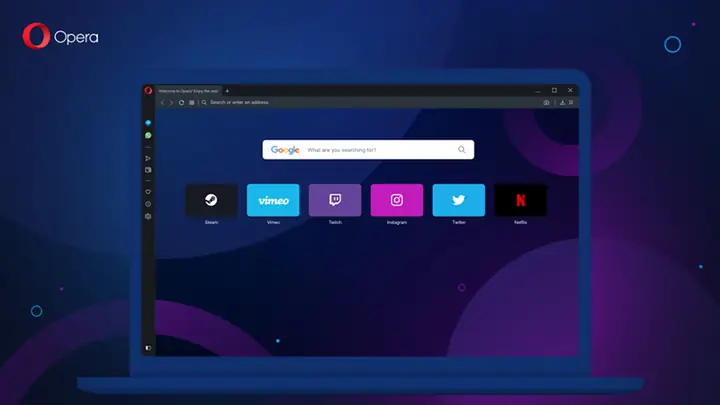
2. Opera và Opera GX: Sự Kết Hợp Giữa Tính Năng và Hiệu Suất
Opera đã từ lâu được biết đến là một trình duyệt tiên phong với nhiều tính năng sáng tạo, trong khi Opera GX là phiên bản đặc biệt được thiết kế riêng cho game thủ. Cả hai đều được xây dựng trên nền tảng Chromium và tập trung mạnh vào việc cung cấp trải nghiệm duyệt web hiệu quả, đặc biệt phù hợp khi bạn cần một trình duyệt nhẹ cho máy tính nhưng vẫn muốn giữ lại nhiều tiện ích.
Đặc điểm nổi bật và Tiêu Chí Nhẹ
- Tiết kiệm pin: Opera tích hợp tính năng tiết kiệm pin, giúp kéo dài thời lượng sử dụng laptop bằng cách tối ưu hóa các tác vụ nền, giảm hoạt động của plugin và tạm dừng các hình ảnh động không cần thiết khi máy tính đang dùng pin.
- Chặn quảng cáo và VPN miễn phí tích hợp: Giống như Brave, Opera có trình chặn quảng cáo và theo dõi tích hợp, giúp giảm tải trang và tiết kiệm tài nguyên. Ngoài ra, VPN miễn phí không giới hạn băng thông là một điểm cộng lớn, giúp bảo vệ quyền riêng tư và truy cập nội dung bị giới hạn địa lý. Mặc dù nó không cung cấp nhiều máy chủ như VPN trả phí, nhưng hiệu quả trong việc bảo mật cơ bản là không thể phủ nhận.
- Opera GX – GX Control: Đây là điểm khác biệt lớn của Opera GX. Tính năng GX Control cho phép người dùng giới hạn trực tiếp lượng RAM và CPU mà trình duyệt có thể sử dụng. Điều này cực kỳ hữu ích cho game thủ hoặc những người chạy các ứng dụng nặng khác, đảm bảo trình duyệt không “ngốn” quá nhiều tài nguyên và ảnh hưởng đến hiệu suất hệ thống. Bạn có thể cài đặt giới hạn cho CPU, RAM, và thậm chí cả băng thông mạng.
- Tính năng đa nhiệm: Cả Opera và Opera GX đều tích hợp nhiều công cụ như trình nhắn tin trong sidebar (Messenger, WhatsApp, Telegram), trình phát video pop-out, và Workspaces (không gian làm việc) giúp tổ chức tab hiệu quả, giảm nhu cầu mở thêm nhiều cửa sổ trình duyệt.
Ưu điểm
- Nhiều tính năng tích hợp: Từ VPN miễn phí đến chặn quảng cáo, tích hợp mạng xã hội, chế độ tiết kiệm pin – Opera cung cấp một gói tính năng phong phú mà không cần cài thêm tiện ích mở rộng.
- Kiểm soát tài nguyên chặt chẽ (Opera GX): GX Control mang lại khả năng kiểm soát tài nguyên hệ thống chưa từng có ở các trình duyệt khác, cực kỳ có giá trị cho người dùng muốn tối ưu hiệu suất.
- Tốc độ và hiệu quả: Với các tính năng tối ưu hóa, cả Opera và Opera GX đều mang lại trải nghiệm duyệt web nhanh và mượt mà.
- Tương thích tiện ích mở rộng Chrome: Cũng giống Brave, bạn có thể sử dụng các tiện ích mở rộng từ Chrome Web Store.
- Giao diện hiện đại và tùy biến: Opera có giao diện hiện đại, trong khi Opera GX mang phong cách gaming độc đáo, với nhiều tùy chọn màu sắc và hiệu ứng âm thanh.
Nhược điểm
- Opera GX có thể hơi “hầm hố”: Giao diện gaming của GX không phải là lựa chọn của tất cả mọi người, và các tính năng như âm thanh đặc trưng có thể bị tắt đi nếu không thích.
- Tùy biến sâu có thể phức tạp: Đối với người dùng mới, số lượng tính năng và tùy chọn có sẵn có thể hơi choáng ngợp.
- Mức độ nhẹ vẫn có giới hạn: Mặc dù có các công cụ tiết kiệm tài nguyên, nếu bạn bật quá nhiều tính năng cùng lúc, Opera vẫn có thể tiêu thụ nhiều RAM hơn một số đối thủ cực kỳ tối giản.
Đánh giá chuyên sâu
Opera, đặc biệt là phiên bản GX, là một minh chứng cho việc bạn không cần phải đánh đổi giữa tính năng và hiệu suất. Nếu bạn đang tìm kiếm một trình duyệt nhẹ cho máy tính nhưng không muốn từ bỏ các tiện ích hiện đại và khả năng kiểm soát tài nguyên một cách chủ động, Opera là một lựa chọn tuyệt vời. GX Control là một tính năng “đáng đồng tiền bát gạo” đối với game thủ và người làm việc với các phần mềm nặng. Đối với người dùng phổ thông, Opera tiêu chuẩn vẫn cung cấp một trải nghiệm duyệt web nhanh chóng, bảo mật và giàu tính năng.
3. Microsoft Edge: Cải Tiến Bất Ngờ Từ Gã Khổng Lồ Phần Mềm
Microsoft Edge, sau khi chuyển sang nhân Chromium, đã trải qua một cuộc “lột xác” ngoạn mục và trở thành một trong những đối thủ cạnh tranh đáng gờm trong thị trường trình duyệt. Đặc biệt, với các bản cập nhật gần đây, Edge đã tập trung mạnh vào việc tối ưu hóa hiệu suất, biến nó thành một trình duyệt nhẹ cho máy tính đáng ngạc nhiên, đặc biệt trên hệ điều hành Windows.
Đặc điểm nổi bật và Tiêu Chí Nhẹ
- Chế độ hiệu suất (Performance mode): Đây là một trong những tính năng chính giúp Edge tiết kiệm tài nguyên. Chế độ này tự động tối ưu hóa việc sử dụng CPU, RAM và pin bằng cách giảm hoạt động của các tab nền, tạm dừng các hiệu ứng không cần thiết và điều chỉnh việc sử dụng tài nguyên của trình duyệt. Người dùng có thể bật hoặc tắt chế độ này theo ý muốn.
- Tab ngủ đông (Sleeping tabs): Tương tự như một số trình duyệt khác, Edge có khả năng tự động đưa các tab không hoạt động vào trạng thái “ngủ đông” sau một khoảng thời gian nhất định. Khi một tab ngủ đông, nó sẽ giải phóng RAM và CPU mà nó đang sử dụng, giúp tăng hiệu suất cho các tab đang hoạt động và tổng thể hệ thống. Bạn có thể tùy chỉnh thời gian để tab ngủ đông hoặc đưa các trang web cụ thể vào danh sách loại trừ.
- Khởi động nhanh (Startup boost): Edge có tính năng Startup Boost, cho phép các tiến trình cốt lõi của trình duyệt chạy ở chế độ nền khi Windows khởi động. Điều này giúp trình duyệt mở nhanh hơn đáng kể khi bạn nhấp vào biểu tượng, giảm thiểu thời gian chờ đợi.
- Tích hợp sâu với Windows: Là sản phẩm của Microsoft, Edge được tối ưu hóa để hoạt động mượt mà với Windows. Điều này bao gồm khả năng đồng bộ hóa tốt với các tài khoản Microsoft, tích hợp với các tính năng như “Timeline” và tối ưu hóa phần cứng cụ thể của Windows.
Ưu điểm
- Hiệu suất ấn tượng trên Windows: Nhờ các tính năng tối ưu hóa và tích hợp sâu với hệ điều hành, Edge thường hoạt động rất mượt mà và tiêu thụ ít tài nguyên hơn Chrome trên cùng một máy tính Windows.
- Tương thích cao: Với nhân Chromium, Edge tương thích hoàn hảo với hầu hết các trang web và hỗ trợ tất cả tiện ích mở rộng từ Chrome Web Store.
- Tính năng đa dạng và hữu ích: Bên cạnh các tính năng tiết kiệm tài nguyên, Edge còn cung cấp các công cụ như Bộ sưu tập (Collections) để sắp xếp nội dung web, đọc to trang web, hoặc chế độ đọc giúp trải nghiệm đọc tốt hơn.
- Cập nhật thường xuyên: Microsoft liên tục cải tiến và bổ sung các tính năng mới, vá lỗi bảo mật, đảm bảo trải nghiệm người dùng luôn được tối ưu.
- Bảo mật tốt: Edge tích hợp các tính năng bảo mật tiên tiến của Microsoft, bao gồm SmartScreen Filter để bảo vệ khỏi các trang web độc hại và download nguy hiểm.
Nhược điểm
- Vẫn có thể ngốn RAM ở một số trường hợp: Mặc dù đã được cải thiện, Edge vẫn có thể tiêu thụ nhiều RAM khi mở quá nhiều tab hoặc sử dụng các tiện ích mở rộng nặng.
- Không phải lựa chọn hàng đầu cho các hệ điều hành khác: Mặc dù có phiên bản cho macOS và Linux, Edge vẫn hoạt động tối ưu nhất trên Windows.
- Quan ngại về quyền riêng tư (đối với một số người dùng): Một số người dùng có thể lo ngại về việc Microsoft thu thập dữ liệu, mặc dù Edge đã cung cấp nhiều tùy chọn để quản lý quyền riêng tư.
Đánh giá chuyên sâu
Microsoft Edge đã thực sự vượt qua cái bóng của Internet Explorer và trở thành một trình duyệt nhẹ cho máy tính đáng cân nhắc, đặc biệt là đối với người dùng Windows. Sự kết hợp giữa hiệu suất, tính năng và khả năng tương thích mạnh mẽ đã giúp Edge giành lại lòng tin từ cộng đồng. Các tính năng như chế độ hiệu suất và tab ngủ đông là những yếu tố then chốt giúp nó giữ được sự nhanh nhẹn ngay cả khi hoạt động với nhiều tác vụ. Nếu bạn đang sử dụng Windows và muốn một trình duyệt hiệu quả mà không cần cài đặt quá nhiều tiện ích bổ sung, Edge chắc chắn là một lựa chọn không thể bỏ qua.
4. Firefox: “Chiến Mã” Mã Nguồn Mở Mạnh Mẽ và Cân Bằng
Có thể bạn quan tâm: Hướng Dẫn Chi Tiết Cách Tháo Chân Màn Hình Máy Tính Samsung
Firefox, trình duyệt mã nguồn mở từ Mozilla, luôn là một lựa chọn thay thế mạnh mẽ cho các trình duyệt dựa trên Chromium. Với phiên bản Quantum, Firefox đã được tái cấu trúc triệt để, tập trung vào việc cải thiện tốc độ và hiệu suất, biến nó thành một ứng cử viên sáng giá cho danh hiệu trình duyệt nhẹ cho máy tính, đặc biệt là trên các hệ thống không quá cũ nhưng vẫn cần sự tối ưu.
Đặc điểm nổi bật và Tiêu Chí Nhẹ
- Quản lý bộ nhớ hiệu quả: Mozilla đã đầu tư rất nhiều vào việc tối ưu hóa công cụ render Gecko và công cụ JavaScript SpiderMonkey của Firefox. Các bản cập nhật liên tục đã giúp Firefox quản lý RAM tốt hơn, đặc biệt khi mở nhiều tab. Mặc dù đôi khi nó có thể sử dụng nhiều RAM hơn Edge hoặc Brave ở một số trường hợp cụ thể, nhưng khả năng giải phóng bộ nhớ khi không cần thiết hoặc khi chuyển đổi giữa các tab rất hiệu quả.
- Chế độ Bảo vệ Theo dõi Nâng cao (Enhanced Tracking Protection – ETP): Tương tự như Brave, Firefox tích hợp sẵn khả năng chặn các trình theo dõi của bên thứ ba, cryptominer (trình đào tiền ảo), và các script fingerprinting. Điều này không chỉ bảo vệ quyền riêng tư mà còn giảm tải cho CPU và tăng tốc độ tải trang bằng cách ngăn chặn các phần tử không cần thiết tải về.
- Multi-Account Containers: Một tính năng độc đáo giúp người dùng cô lập các hoạt động duyệt web vào các “container” khác nhau (ví dụ: công việc, cá nhân, mua sắm). Điều này giúp các trang web không thể theo dõi hoạt động của bạn trên các container khác nhau, tăng cường bảo mật và cũng gián tiếp giúp quản lý tài nguyên tốt hơn bằng cách ngăn chặn các script liên kết chéo.
- Tùy biến cao và cộng đồng mã nguồn mở: Là một trình duyệt mã nguồn mở, Firefox được hưởng lợi từ một cộng đồng lớn các nhà phát triển và người dùng. Điều này mang lại một thư viện tiện ích mở rộng phong phú và khả năng tùy biến gần như không giới hạn, cho phép người dùng tối ưu hóa trình duyệt theo nhu cầu cụ thể của mình. Bạn có thể cài đặt các tiện ích để chặn quảng cáo mạnh mẽ hơn (uBlock Origin), quản lý tab (Tree Style Tab) hoặc tùy chỉnh giao diện (Custom CSS).
Ưu điểm
- Cân bằng giữa hiệu suất và tính năng: Firefox cung cấp một trải nghiệm duyệt web nhanh, an toàn và đầy đủ tính năng mà không quá “ngốn” tài nguyên như Chrome.
- Bảo vệ quyền riêng tư mạnh mẽ: Với ETP và các tính năng khác, Firefox là một trong những lựa chọn hàng đầu về quyền riêng tư.
- Mã nguồn mở và linh hoạt: Cộng đồng lớn đảm bảo sự phát triển liên tục, nhiều tùy chọn tùy biến và tính minh bạch.
- Hỗ trợ đa nền tảng: Có sẵn trên Windows, macOS, Linux, Android và iOS, với khả năng đồng bộ hóa liền mạch.
- Khả năng tương thích tốt: Firefox đã cải thiện đáng kể khả năng tương thích với các trang web hiện đại.
Nhược điểm
- Hiệu suất có thể biến động trên máy cấu hình quá thấp: Mặc dù đã tối ưu, trên một số máy tính cực kỳ cũ, Firefox vẫn có thể chưa nhanh bằng các trình duyệt siêu nhẹ khác.
- Một số tiện ích mở rộng vẫn có thể gây nặng: Mặc dù Firefox quản lý tiện ích tốt, việc cài đặt quá nhiều tiện ích vẫn có thể ảnh hưởng đến hiệu suất.
- Không dựa trên Chromium: Điều này có thể là một ưu điểm về sự đa dạng, nhưng cũng có nghĩa là một số tiện ích mở rộng hoặc trang web được tối ưu hóa đặc biệt cho Chromium có thể không hoạt động hoàn hảo.
Đánh giá chuyên sâu
Firefox vẫn giữ vững vị thế là một trong những trình duyệt nhẹ cho máy tính tốt nhất, đặc biệt đối với những người đề cao sự cân bằng, quyền riêng tư và khả năng tùy biến. Nó không chỉ cung cấp một trải nghiệm nhanh và mượt mà mà còn trao quyền kiểm soát cho người dùng thông qua các tính năng bảo mật mạnh mẽ và kho tiện ích mở rộng đa dạng. Đối với các lập trình viên hoặc người dùng yêu thích công nghệ, Firefox là một lựa chọn tuyệt vời để tùy chỉnh và tối ưu hóa theo phong cách riêng của mình, đồng thời đảm bảo rằng họ không bị theo dõi trực tuyến.
5. Vivaldi: Sức Mạnh Tùy Biến Cho Người Dùng Chuyên Nghiệp
Vivaldi là một trình duyệt độc đáo được tạo ra bởi những người đồng sáng lập Opera trước đây. Được xây dựng trên nền tảng Chromium, Vivaldi được thiết kế dành cho những người dùng chuyên nghiệp và những ai yêu thích khả năng tùy biến không giới hạn. Mặc dù có thể không được coi là “nhẹ” theo nghĩa truyền thống do có quá nhiều tính năng, nhưng Vivaldi cho phép người dùng tắt hoặc tinh chỉnh mọi thứ, giúp nó trở thành một trình duyệt nhẹ cho máy tính nếu được cấu hình đúng cách.
Đặc điểm nổi bật và Tiêu Chí Nhẹ (Khi được cấu hình tối ưu)
- Tùy biến giao diện và tính năng: Điểm mạnh lớn nhất của Vivaldi là khả năng tùy biến vô song. Người dùng có thể thay đổi mọi thứ từ vị trí thanh địa chỉ, thanh tab, bảng điều khiển, đến các phím tắt, chủ đề màu sắc, và thậm chí cả cách hiển thị trang web. Điều này cho phép bạn tắt các tính năng không cần thiết để giảm tải tài nguyên.
- Quản lý tab mạnh mẽ (Tab Stacks, Tab Tiling): Vivaldi cung cấp các công cụ quản lý tab cực kỳ tiên tiến như Tab Stacks (gom nhiều tab thành một nhóm) và Tab Tiling (hiển thị nhiều tab cạnh nhau trong một cửa sổ). Điều này giúp giảm sự lộn xộn, dễ dàng quản lý hàng chục tab mà không làm giảm hiệu suất quá nhiều, bởi vì chỉ các tab đang hoạt động mới tiêu thụ toàn bộ tài nguyên.
- Chặn quảng cáo và theo dõi tích hợp: Vivaldi có một trình chặn quảng cáo và theo dõi tích hợp, có thể được bật hoặc tắt dễ dàng. Tính năng này giúp giảm lượng dữ liệu tải xuống và tăng tốc độ duyệt web, đồng thời tiết kiệm tài nguyên hệ thống.
- Web Panels và Command Chains: Web Panels cho phép bạn ghim các trang web nhỏ vào một bảng điều khiển bên cạnh để truy cập nhanh mà không cần mở tab mới. Command Chains cho phép bạn tạo các chuỗi lệnh tùy chỉnh để thực hiện nhiều hành động cùng lúc. Những tính năng này giúp tăng hiệu quả làm việc và giảm việc phải chuyển đổi giữa nhiều ứng dụng, giúp tiết kiệm tài nguyên tổng thể.
Ưu điểm
- Tùy biến không giới hạn: Vivaldi là lựa chọn số một cho những ai muốn một trình duyệt “của riêng mình”.
- Tính năng đa nhiệm mạnh mẽ: Quản lý tab xuất sắc, ghi chú tích hợp, chụp ảnh màn hình, lịch, mail client (tùy chọn) – tất cả trong một.
- Bảo mật và quyền riêng tư: Chặn quảng cáo/theo dõi tích hợp và nhiều tùy chọn để bảo vệ dữ liệu người dùng.
- Tương thích tiện ích mở rộng Chrome: Dựa trên Chromium, Vivaldi có thể sử dụng tất cả tiện ích từ Chrome Web Store.
- Được phát triển bởi cộng đồng: Vivaldi là một sản phẩm của người dùng và cho người dùng, với các bản cập nhật thường xuyên dựa trên phản hồi cộng đồng.
Nhược điểm
- Có thể hơi nặng nếu bật hết tính năng: Với vô số tùy chọn và tính năng, Vivaldi có thể trở nên khá “ngốn” tài nguyên nếu người dùng không tối ưu hóa hoặc bật tất cả mọi thứ.
- Đường cong học tập: Đối với người dùng mới, số lượng tùy chọn có thể gây choáng ngợp và mất một thời gian để làm quen và thiết lập tối ưu.
- Không phải lựa chọn cho máy tính cực yếu: Nếu máy tính của bạn quá cũ và yếu, ngay cả khi tối ưu, Vivaldi vẫn có thể không mang lại trải nghiệm mượt mà nhất.
Đánh giá chuyên sâu
Vivaldi là một “viên ngọc quý” dành cho những người dùng am hiểu công nghệ và muốn có toàn quyền kiểm soát trình duyệt của mình. Mặc dù ban đầu nó có thể không mang lại cảm giác là một trình duyệt nhẹ cho máy tính do số lượng tính năng, nhưng khả năng tắt/bật và tinh chỉnh mọi thứ cho phép nó trở nên rất nhẹ nhàng và hiệu quả. Đối với các lập trình viên, nhà nghiên cứu hoặc bất kỳ ai có quy trình làm việc phức tạp, Vivaldi là một công cụ đắc lực giúp tăng năng suất và tối ưu hóa không gian làm việc số của họ, đồng thời vẫn giữ được hiệu suất ổn định trên các cấu hình tầm trung.
6. Slimjet: Tối Ưu Hóa Tốc Độ và Tính Năng Trên Nền Chromium
Slimjet là một trình duyệt dựa trên Chromium được phát triển bởi FlashPeak, tập trung vào việc cung cấp một trình duyệt nhanh, bảo mật và giàu tính năng mà vẫn giữ được sự nhẹ nhàng. Đây là một lựa chọn tuyệt vời cho những ai yêu thích nhân Chromium nhưng muốn một cái gì đó “tinh gọn” và nhanh hơn Chrome mà không cần quá nhiều tiện ích mở rộng.
Đặc điểm nổi bật và Tiêu Chí Nhẹ
- Tối ưu hóa tốc độ tải trang: Slimjet được thiết kế để tải trang nhanh hơn bằng cách tích hợp trình chặn quảng cáo và theo dõi, nén hình ảnh (tùy chọn), và tối ưu hóa việc sử dụng tài nguyên. Điều này giúp giảm băng thông và tăng tốc độ phản hồi.
- Chặn quảng cáo và theo dõi tích hợp: Tương tự như Brave và Opera, Slimjet có trình chặn quảng cáo và theo dõi tích hợp, giúp làm sạch trang web và giảm tải cho CPU/RAM.
- Quản lý download thông minh: Trình quản lý download của Slimjet có khả năng tăng tốc độ tải file bằng cách chia nhỏ file thành nhiều phần và tải song song.
- Ít “phình to” hơn Chrome: Mặc dù dựa trên Chromium, Slimjet loại bỏ nhiều dịch vụ và thành phần của Google Chrome mà không phải ai cũng cần, giúp nó nhẹ hơn và ít tốn tài nguyên hơn.
- Nhiều tính năng nhỏ tiện lợi: Slimjet tích hợp nhiều tính năng nhỏ hữu ích như công cụ chụp ảnh màn hình, tự động điền biểu mẫu, tải video YouTube, thay đổi user agent, và tùy chỉnh menu ngữ cảnh. Những tính năng này giúp người dùng không cần phải cài đặt thêm nhiều tiện ích mở rộng, từ đó giảm gánh nặng cho trình duyệt.
Ưu điểm
- Rất nhẹ và nhanh: Nhờ các tối ưu hóa và loại bỏ các thành phần không cần thiết, Slimjet mang lại trải nghiệm duyệt web rất nhanh, đặc biệt trên các máy cấu hình thấp.
- Nhiều tính năng tích hợp: Giảm nhu cầu cài đặt tiện ích mở rộng, giúp trình duyệt duy trì sự nhẹ nhàng.
- Bảo mật được tăng cường: Chặn quảng cáo/theo dõi và các tính năng bảo mật tích hợp giúp bảo vệ người dùng.
- Tương thích tiện ích mở rộng Chrome: Vì là Chromium, Slimjet có thể sử dụng các tiện ích mở rộng từ Chrome Web Store.
- Dễ sử dụng: Giao diện trực quan, quen thuộc với người dùng Chrome, dễ dàng làm quen.
Nhược điểm
- Giao diện có phần lỗi thời: So với các trình duyệt hiện đại như Edge hay Opera, giao diện của Slimjet có thể trông hơi cũ và ít hấp dẫn hơn.
- Cập nhật không thường xuyên bằng các trình duyệt lớn: Mặc dù vẫn được duy trì, tần suất cập nhật của Slimjet không nhanh bằng các trình duyệt của Google, Microsoft hay Mozilla.
- Cộng đồng hỗ trợ nhỏ hơn: Việc tìm kiếm hỗ trợ hoặc các mẹo tùy chỉnh có thể khó khăn hơn.
Đánh giá chuyên sâu
Slimjet là một lựa chọn đáng giá cho những ai tìm kiếm một trình duyệt nhẹ cho máy tính với hiệu suất cao và một bộ tính năng tiện ích được tích hợp sẵn. Nó đặc biệt phù hợp cho các máy tính cấu hình thấp hoặc người dùng muốn một trải nghiệm duyệt web không quá phức tạp nhưng vẫn hiệu quả. Nếu bạn ưu tiên tốc độ và sự đơn giản mà vẫn giữ được nền tảng Chromium quen thuộc, Slimjet chắc chắn sẽ làm bạn hài lòng. Việc tích hợp nhiều công cụ nhỏ giúp giảm thiểu sự “phình to” do tiện ích mở rộng, giữ cho trình duyệt luôn nhanh nhẹn.
Có thể bạn quan tâm: Đánh Giá Chi Tiết Máy Tính Bảng Huawei Mediapad T1 7.0 (701u)
7. Pale Moon: “Lão Làng” Của Sự Tối Giản và Hiệu Quả
Pale Moon là một trình duyệt web mã nguồn mở được phân nhánh (fork) từ mã nguồn của Firefox, nhưng với một triết lý phát triển hoàn toàn khác biệt: tối giản, hiệu quả và duy trì giao diện truyền thống. Pale Moon không hướng đến việc hỗ trợ tất cả các công nghệ web mới nhất mà tập trung vào việc mang lại tốc độ và sự nhẹ nhàng tối đa, biến nó thành một trình duyệt nhẹ cho máy tính lý tưởng cho các hệ thống rất cũ hoặc người dùng hoài cổ.
Đặc điểm nổi bật và Tiêu Chí Nhẹ
- Công cụ render Goanna: Pale Moon sử dụng công cụ render Goanna, một nhánh của Gecko (công cụ của Firefox), được tinh chỉnh để tối ưu hóa hiệu suất và loại bỏ các thành phần không cần thiết. Goanna nhẹ hơn và được thiết kế để tận dụng tốt hơn các tài nguyên phần cứng hiện có.
- Giao diện người dùng truyền thống (Pre-Australis): Pale Moon duy trì giao diện người dùng dựa trên Firefox trước khi bản cập nhật Australis thay đổi giao diện này. Điều này có nghĩa là giao diện của nó trông khá cổ điển, nhưng lại rất quen thuộc với những người dùng cũ và cực kỳ nhẹ nhàng, không có các hiệu ứng động hay thiết kế “phẳng” tốn tài nguyên.
- Hỗ trợ tiện ích mở rộng XUL/XPCOM cũ: Trong khi Firefox hiện đại đã ngừng hỗ trợ các tiện ích mở rộng XUL/XPCOM truyền thống để chuyển sang WebExtensions, Pale Moon vẫn tiếp tục hỗ trợ chúng. Điều này có nghĩa là bạn có thể sử dụng các tiện ích cũ hơn, mạnh mẽ hơn mà không có sẵn trên các trình duyệt hiện đại.
- Loại bỏ các tính năng không cần thiết: Pale Moon không bao gồm các tính năng như DRM (quản lý quyền kỹ thuật số), PDF viewer tích hợp, trình đọc tin nhắn tức thời hoặc các dịch vụ đám mây không cần thiết. Việc loại bỏ này giúp giảm kích thước cài đặt, giảm mức tiêu thụ RAM và CPU đáng kể.
- Tối ưu hóa cho bộ xử lý hiện đại: Mặc dù tập trung vào sự nhẹ nhàng, Pale Moon được biên dịch (compiled) để tận dụng các lệnh của bộ xử lý hiện đại (ví dụ: SSE2), giúp nó hoạt động nhanh hơn trên các phần cứng phù hợp. Tuy nhiên, nó cũng có phiên bản dành cho các CPU cũ hơn.
Ưu điểm
- Cực kỳ nhẹ và nhanh: Đây là một trong những trình duyệt nhẹ nhất hiện nay, lý tưởng cho máy tính cấu hình rất thấp (dưới 4GB RAM, CPU đơn nhân/lõi kép cũ).
- Tiêu thụ tài nguyên thấp kỷ lục: Mức sử dụng RAM và CPU của Pale Moon thường thấp hơn đáng kể so với các trình duyệt khác trong danh sách, đặc biệt khi mở ít tab.
- Giao diện quen thuộc cho người dùng cũ: Những người yêu thích giao diện Firefox cũ sẽ cảm thấy thoải mái với Pale Moon.
- Hỗ trợ tiện ích mở rộng mạnh mẽ (XUL/XPCOM): Khả năng sử dụng các tiện ích cũ mang lại sức mạnh tùy biến độc đáo.
- Tăng cường quyền riêng tư: Ít tính năng “rình mò” và các tùy chọn bảo mật rõ ràng.
Nhược điểm
- Khả năng tương thích web hạn chế: Pale Moon không hỗ trợ tất cả các chuẩn web hiện đại (ví dụ: một số API JavaScript mới nhất) và có thể gặp khó khăn khi hiển thị một số trang web phức tạp hoặc sử dụng công nghệ web tiên tiến.
- Cập nhật bảo mật và tính năng chậm: Vì là một dự án nhỏ, các bản cập nhật không thường xuyên như các trình duyệt lớn, có thể gây ra lỗ hổng bảo mật hoặc thiếu các tính năng mới.
- Kho tiện ích mở rộng nhỏ và cũ: Mặc dù hỗ trợ XUL/XPCOM, số lượng tiện ích mới và được duy trì hoạt động tốt rất ít.
- Giao diện cũ và ít hấp dẫn: Thiết kế truyền thống có thể không thu hút người dùng hiện đại.
Đánh giá chuyên sâu
Pale Moon là một lựa chọn niche, nhưng lại cực kỳ hiệu quả như một trình duyệt nhẹ cho máy tính đối với đúng đối tượng người dùng. Nếu bạn sở hữu một máy tính cực kỳ cũ, muốn tận dụng tối đa từng Megabyte RAM và từng chu kỳ CPU, hoặc đơn giản là muốn một trình duyệt không “phình to” với các tính năng không cần thiết, Pale Moon là một ứng cử viên sáng giá. Nó không dành cho những người cần duyệt web trên các trang phức tạp nhất hoặc muốn các tính năng hiện đại nhất, nhưng nó hoàn thành xuất sắc nhiệm vụ cơ bản của một trình duyệt: nhanh, nhẹ và đơn giản.
Câu Hỏi Thường Gặp (FAQ) Về Trình Duyệt Nhẹ
1. Tại sao máy tính của tôi lại chậm khi duyệt web, dù cấu hình không quá tệ?
Có nhiều lý do khiến máy tính của bạn bị chậm khi duyệt web:
- Quá nhiều tab mở: Mỗi tab tiêu thụ RAM và CPU.
- Nhiều tiện ích mở rộng: Các tiện ích (extensions) có thể “ngốn” tài nguyên đáng kể, đặc biệt nếu chúng không được tối ưu hóa.
- Quảng cáo và trình theo dõi: Các script quảng cáo, pop-up, và trình theo dõi trên các trang web làm tăng tải cho trình duyệt và hệ thống.
- Cấu hình phần cứng cũ: RAM ít, CPU yếu hoặc ổ cứng HDD cũ sẽ là nút thắt cổ chai.
- Trình duyệt không được tối ưu: Một số trình duyệt (như Chrome mặc định) có thể tiêu thụ nhiều tài nguyên hơn các lựa chọn khác.
- Phần mềm độc hại/Virus: Mã độc có thể chạy ẩn và sử dụng tài nguyên hệ thống.
2. Các trình duyệt nhẹ có an toàn không?
Có. Hầu hết các trình duyệt nhẹ cho máy tính được liệt kê ở trên đều được phát triển với sự chú trọng đến bảo mật. Brave, Opera, Edge và Firefox đều tích hợp các tính năng bảo mật tiên tiến như chặn theo dõi, cảnh báo trang web độc hại và cập nhật bảo mật thường xuyên. Ngay cả các trình duyệt nhỏ hơn như Slimjet hay Pale Moon cũng được xây dựng trên mã nguồn đáng tin cậy và có các biện pháp bảo mật của riêng chúng. Tuy nhiên, điều quan trọng là luôn giữ trình duyệt của bạn được cập nhật lên phiên bản mới nhất để vá các lỗ hổng bảo mật.
3. Tôi có thể làm gì để trình duyệt của mình nhẹ hơn, ngay cả khi không đổi trình duyệt?
- Giảm số lượng tab mở: Đóng các tab không cần thiết. Sử dụng các tiện ích quản lý tab nếu bạn cần mở nhiều.
- Gỡ bỏ các tiện ích mở rộng không dùng: Chỉ giữ lại những tiện ích thực sự cần thiết.
- Kích hoạt tính năng tiết kiệm tài nguyên: Nhiều trình duyệt hiện đại (như Edge với tab ngủ đông, Opera GX với GX Control) có các tùy chọn để tối ưu hóa hiệu suất.
- Sử dụng trình chặn quảng cáo: Cài đặt một tiện ích chặn quảng cáo mạnh mẽ (ví dụ: uBlock Origin) hoặc sử dụng trình duyệt có tính năng chặn quảng cáo tích hợp (Brave, Opera, Vivaldi, Edge).
- Xóa bộ nhớ cache và cookie định kỳ: Điều này giúp trình duyệt hoạt động mượt mà hơn.
- Cập nhật trình duyệt thường xuyên: Các bản cập nhật thường bao gồm các cải tiến về hiệu suất và vá lỗi.
- Kiểm tra và loại bỏ phần mềm độc hại: Sử dụng phần mềm diệt virus uy tín để quét máy tính.
4. Trình duyệt nào tốt nhất cho máy tính Windows cũ?
Đối với máy tính Windows cũ, các lựa chọn hàng đầu sẽ là:
- Brave: Rất nhẹ nhờ chặn quảng cáo tích hợp.
- Opera (hoặc Opera GX): Cung cấp nhiều tính năng tiết kiệm tài nguyên và khả năng kiểm soát chặt chẽ.
- Microsoft Edge: Tối ưu hóa rất tốt trên Windows, với tab ngủ đông và chế độ hiệu suất.
- Slimjet: Một lựa chọn Chromium rất nhẹ và nhanh.
- Pale Moon: Nếu máy cực kỳ cũ và bạn không cần tương thích với các công nghệ web mới nhất.
Lựa chọn tốt nhất sẽ phụ thuộc vào mức độ “cũ” của máy tính và nhu cầu sử dụng cụ thể của bạn.
5. Có nên dùng nhiều trình duyệt cùng lúc không?
Bạn hoàn toàn có thể sử dụng nhiều trình duyệt cùng lúc, mỗi trình duyệt cho một mục đích khác nhau. Ví dụ:
- Sử dụng một trình duyệt nhẹ (như Brave) cho công việc hàng ngày hoặc khi máy tính yếu.
- Sử dụng một trình duyệt khác (như Firefox với Multi-Account Containers) cho các hoạt động yêu cầu bảo mật và quyền riêng tư cao.
- Sử dụng Chrome cho các dịch vụ của Google hoặc các tác vụ phát triển web cần đến công cụ dành cho nhà phát triển của Chrome.
Việc này có thể giúp bạn tối ưu hóa trải nghiệm và tài nguyên cho từng nhu cầu cụ thể.
Kết Luận
Việc lựa chọn một trình duyệt nhẹ cho máy tính không chỉ giúp cải thiện đáng kể tốc độ và hiệu suất của hệ thống mà còn nâng cao trải nghiệm duyệt web tổng thể của bạn. Dù bạn là một lập trình viên cần tối ưu tài nguyên cho các công cụ phát triển, một game thủ muốn giành lại FPS quý giá, hay chỉ đơn giản là một người dùng phổ thông với chiếc máy tính đã cũ, danh sách các trình duyệt mà Trandu.vn đã cung cấp sẽ có một lựa chọn phù hợp.
Từ sự bảo mật và tốc độ vượt trội của Brave, tính năng đa dạng của Opera/Opera GX, hiệu suất ấn tượng trên Windows của Microsoft Edge, tính cân bằng và tùy biến của Firefox, cho đến sự linh hoạt của Vivaldi và sự tối giản của Slimjet hay Pale Moon, mỗi trình duyệt đều có những ưu điểm riêng. Điều quan trọng là bạn cần xác định rõ nhu cầu và ưu tiên của mình để đưa ra quyết định sáng suốt nhất. Hãy thử nghiệm một vài lựa chọn để xem trình duyệt nào phù hợp nhất với phong cách làm việc và cấu hình máy tính của bạn.