
Trong kỷ nguyên số hóa, việc quản lý thời gian và tự động hóa các tác vụ trên máy tính đã trở thành một nhu cầu thiết yếu đối với nhiều người, đặc biệt là những cá nhân và doanh nghiệp muốn tối ưu hóa môi trường làm việc hoặc thư giãn. Đối với cộng đồng công nghệ, từ những lập trình viên cần không gian tập trung đến những người dùng phổ thông mong muốn một trải nghiệm âm nhạc có tổ chức, việc tìm kiếm một phần mềm phát nhạc theo giờ trên máy tính là một giải pháp hữu ích. Công cụ này không chỉ đơn thuần là tiện ích giải trí, mà còn là một phương tiện mạnh mẽ giúp nâng cao hiệu suất, quản lý tâm trạng và tạo ra một lịch trình sinh hoạt khoa học hơn. Bài viết này sẽ đi sâu vào các giải pháp phần mềm, những tiêu chí quan trọng khi lựa chọn, và hướng dẫn chi tiết cách thiết lập để bạn có thể tận hưởng âm nhạc một cách thông minh, phù hợp với mọi nhu cầu.
Có thể bạn quan tâm: Top Phần Mềm Kiểm Tra Wifi Trên Máy Tính Tối Ưu Nhất
Hướng Dẫn Nhanh Các Bước Thiết Lập Phát Nhạc Theo Giờ Với Task Scheduler
Để giúp bạn nhanh chóng nắm bắt cách tự động hóa việc phát nhạc trên máy tính, dưới đây là tóm tắt các bước cơ bản nhất khi sử dụng công cụ Task Scheduler tích hợp sẵn trên Windows. Phương pháp này mang lại hiệu quả cao và không yêu cầu cài đặt thêm phần mềm bên ngoài:
- Chuẩn bị Playlist: Tạo và lưu một danh sách phát nhạc (playlist) yêu thích của bạn trong trình phát nhạc mong muốn (ví dụ: VLC Media Player, Windows Media Player) và ghi nhớ đường dẫn file playlist đó.
- Mở Task Scheduler: Truy cập công cụ Task Scheduler trên hệ điều hành Windows bằng cách gõ taskschd.msc vào hộp thoại Run hoặc tìm kiếm trong Start Menu.
- Tạo Tác Vụ Mới: Trong Task Scheduler, chọn “Create Basic Task…” để bắt đầu quá trình tạo một tác vụ tự động mới, sau đó đặt tên và mô tả cho tác vụ.
- Cấu hình Thời điểm Kích hoạt: Lựa chọn tần suất tác vụ sẽ chạy (ví dụ: hàng ngày, hàng tuần) và thiết lập thời gian bắt đầu cụ thể cho việc phát nhạc.
- Thiết lập Hành động: Chọn “Start a program” làm hành động chính, sau đó chỉ định đường dẫn thực thi của trình phát nhạc và thêm đường dẫn của playlist đã chuẩn bị vào phần đối số.
- Hoàn tất & Kiểm tra: Xác nhận lại các thiết lập và hoàn tất việc tạo tác vụ. Sau đó, hãy kiểm tra để đảm bảo rằng nhạc sẽ tự động phát vào đúng thời điểm đã định.
Tại Sao Tự Động Hóa Phát Nhạc Lại Quan Trọng Đối Với Người Dùng Máy Tính?
Nhu cầu sử dụng phần mềm phát nhạc theo giờ trên máy tính phát sinh từ nhiều khía cạnh khác nhau trong cuộc sống hiện đại, từ công việc chuyên nghiệp đến các hoạt động thư giãn cá nhân. Việc tự động hóa phát nhạc mang lại nhiều lợi ích đáng kể mà việc phát nhạc thủ công không thể có được. Một lập trình viên cần sự tập trung cao độ có thể muốn âm nhạc chỉ phát trong những khoảng thời gian nghỉ ngơi để tránh xao nhãng, hoặc một chủ cửa hàng, quán cà phê có thể thiết lập nhạc nền tự động chuyển đổi theo khung giờ kinh doanh, tạo không khí phù hợp mà không cần can thiệp thủ công. Ngay cả những thói quen đơn giản như nghe podcast buổi sáng hay nhạc thư giãn trước khi ngủ cũng có thể được tối ưu hóa, giúp hình thành và duy trì các thói quen tích cực.
Khác với việc liên tục điều chỉnh hoặc khởi động lại nhạc theo cách thủ công, thiết lập lịch trình tự động giúp tiết kiệm đáng kể thời gian và năng lượng. Nó loại bỏ những tác vụ lặp đi lặp lại, cho phép người dùng tập trung vào những hoạt động có giá trị hơn. Hơn nữa, việc duy trì một lịch trình âm nhạc nhất quán có thể có tác động tích cực đến tâm lý. Các nghiên cứu về ảnh hưởng của âm nhạc đến não bộ đã chỉ ra rằng âm nhạc có thể cải thiện tâm trạng, tăng cường sự tập trung và giảm căng thẳng, từ đó nâng cao năng suất làm việc và chất lượng cuộc sống. Việc kiểm soát chính xác thời điểm và thể loại nhạc phát sẽ góp phần tạo ra một môi trường làm việc và sinh hoạt được cá nhân hóa, hiệu quả và dễ chịu hơn rất nhiều.
Các Tiêu Chí Cốt Lõi Khi Lựa Chọn Phần Mềm Phát Nhạc Theo Giờ
Khi tìm kiếm một phần mềm phát nhạc theo giờ trên máy tính phù hợp, việc nắm rõ các tính năng và tiêu chí quan trọng sẽ giúp bạn đưa ra lựa chọn sáng suốt nhất. Một phần mềm lý tưởng không chỉ đơn thuần là phát nhạc mà còn phải cung cấp sự linh hoạt, khả năng kiểm soát toàn diện và một trải nghiệm người dùng tối ưu. Việc xem xét kỹ lưỡng các yếu tố dưới đây sẽ đảm bảo bạn chọn được công cụ đáp ứng đúng nhu cầu và mang lại giá trị lâu dài.
Khả Năng Lên Lịch Trình Linh Hoạt và Tùy Biến Cao
Đây là tính năng quan trọng nhất mà bất kỳ phần mềm phát nhạc theo giờ nào cũng cần có. Một giải pháp mạnh mẽ phải cho phép người dùng thiết lập nhiều lịch trình khác nhau, không chỉ cho các ngày trong tuần mà còn cho các khoảng thời gian cụ thể trong ngày. Ví dụ, bạn có thể muốn nhạc nhẹ nhàng vào buổi sáng để đánh thức, nhạc sôi động hơn vào buổi chiều để duy trì năng lượng, và nhạc thư giãn vào buổi tối trước khi ngủ. Khả năng lặp lại lịch trình hàng ngày, hàng tuần, hoặc chỉ chạy một lần duy nhất là yếu tố cơ bản. Các phần mềm cao cấp hơn còn cho phép thiết lập thời gian bắt đầu và kết thúc chính xác, hoặc thậm chí là thời lượng phát nhạc cụ thể, cùng với các tùy chọn chuyển tiếp (crossfade) giữa các bài hát để tạo ra trải nghiệm âm thanh mượt mà hơn, tránh những khoảng lặng hoặc sự thay đổi đột ngột gây khó chịu.
Hỗ Trợ Đa Dạng Định Dạng Âm Thanh và Quản Lý Thư Viện
Thế giới âm nhạc rất đa dạng với nhiều định dạng file khác nhau như MP3, WAV, FLAC, OGG, và APE. Một phần mềm phát nhạc theo giờ trên máy tính hiệu quả cần hỗ trợ càng nhiều định dạng càng tốt để bạn không bị giới hạn bởi bộ sưu tập nhạc của mình. Ngoài ra, khả năng quản lý thư viện nhạc là một yếu tố then chốt, đặc biệt đối với những người có bộ sưu tập lớn. Phần mềm nên cho phép bạn dễ dàng tạo, chỉnh sửa, nhập và xuất danh sách phát (playlist), cũng như hỗ trợ gắn thẻ (ID3 tags) để sắp xếp thông tin nghệ sĩ, album, và thể loại một cách khoa học. Một số ứng dụng còn có tính năng tìm kiếm bài hát bị trùng lặp hoặc tự động tải thông tin bìa album, giúp thư viện của bạn luôn gọn gàng và dễ tra cứu, từ đó việc lựa chọn nhạc cho các lịch trình hẹn giờ cũng trở nên thuận tiện hơn.
Điều Khiển Âm Lượng Thông Minh
Tính năng điều khiển âm lượng tự động theo lịch trình là một điểm cộng lớn, mang lại sự tiện lợi và chuyên nghiệp. Thay vì phải điều chỉnh âm lượng thủ công, bạn có thể thiết lập mức âm lượng mong muốn cho từng khoảng thời gian hoặc sự kiện cụ thể. Tưởng tượng việc nhạc nhẹ nhàng tăng dần âm lượng vào buổi sáng để đánh thức bạn một cách êm ái, hoặc giảm dần vào buổi tối để chuẩn bị cho giấc ngủ. Tính năng này đặc biệt hữu ích khi sử dụng nhạc nền trong môi trường công cộng như cửa hàng hoặc văn phòng, nơi việc điều chỉnh âm thanh cần sự tinh tế và không gây xáo trộn. Một số phần mềm còn tích hợp chức năng chuẩn hóa âm lượng (volume normalization) giúp cân bằng mức độ âm thanh giữa các bài hát, đảm bảo trải nghiệm nghe nhạc đồng đều và dễ chịu hơn.
Giao Diện Người Dùng Trực Quan và Dễ Sử Dụng
Một giao diện người dùng (UI) trực quan, gọn gàng và dễ sử dụng là yếu tố không thể thiếu để đảm bảo trải nghiệm tốt nhất. Bạn sẽ không muốn dành quá nhiều thời gian để tìm hiểu cách thiết lập lịch trình hoặc quản lý danh sách nhạc. Các nút điều khiển rõ ràng, các tùy chọn dễ hiểu và một thiết kế thân thiện sẽ giúp quá trình sử dụng trở nên mượt mà và thú vị hơn. Khả năng truy cập nhanh vào các chức năng chính, cấu hình lịch trình một cách dễ dàng và khả năng tùy chỉnh giao diện theo sở thích cá nhân cũng góp phần nâng cao đáng kể trải nghiệm tổng thể. Đối với người dùng công nghệ, một UI được thiết kế tốt không chỉ là vấn đề thẩm mỹ mà còn là yếu tố quyết định hiệu quả công việc.
Tích Hợp Các Tính Năng Bổ Trợ Giá Trị
Ngoài các chức năng cốt lõi, một số phần mềm phát nhạc theo giờ trên máy tính cao cấp hơn có thể tích hợp thêm các tính năng bổ sung mang lại giá trị gia tăng đáng kể. Điều này có thể bao gồm hẹn giờ tắt máy tính (sleep timer) sau khi phát nhạc, khả năng phát nhạc từ các nguồn trực tuyến như radio internet hoặc podcast, hoặc thậm chí là các tùy chọn thông báo bằng giọng nói. Mặc dù không phải là tính năng bắt buộc, nhưng những tiện ích này có thể biến phần mềm phát nhạc của bạn thành một trung tâm điều khiển âm thanh đa năng, hỗ trợ nhiều hơn là chỉ phát nhạc theo lịch trình. Việc xem xét các tính năng bổ sung này sẽ giúp bạn chọn được một công cụ không chỉ đáp ứng nhu cầu hiện tại mà còn có khả năng mở rộng trong tương lai.
Khám Phá Các Giải Pháp Phát Nhạc Theo Giờ Phổ Biến Cho Máy Tính
Khi tìm kiếm một phần mềm phát nhạc theo giờ trên máy tính, thị trường cung cấp nhiều lựa chọn đa dạng, từ các giải pháp tích hợp sẵn trong hệ điều hành đến các ứng dụng chuyên biệt của bên thứ ba. Mỗi loại đều có những ưu và nhược điểm riêng, phù hợp với các nhu cầu và mức độ kỹ năng khác nhau. Dưới đây là phân tích chi tiết về một số cái tên nổi bật mà bạn có thể cân nhắc.
[Hình ảnh: Giao diện Task Scheduler trên Windows với các tác vụ được thiết lập]Có thể bạn quan tâm: Top Phần Mềm Lịch Làm Việc Trên Máy Tính Tốt Nhất Hiện Nay
Tận Dụng Task Scheduler Cùng Trình Phát Nhạc Cài Sẵn (Windows)
Đối với người dùng Windows, việc kết hợp trình phát nhạc có sẵn như Windows Media Player, Groove Music hoặc VLC Media Player với Task Scheduler (Bộ lập lịch tác vụ) là một giải pháp hoàn toàn miễn phí và không yêu cầu cài đặt thêm phần mềm. Phương pháp này tận dụng tính năng cốt lõi của hệ điều hành để lên lịch và tự động khởi chạy bất kỳ ứng dụng nào, bao gồm cả trình phát nhạc của bạn. Ưu điểm lớn nhất của cách tiếp cận này là tính sẵn có và sự ổn định cao, vì nó được tích hợp sâu vào hệ thống. Bạn có thể lên lịch cho bất kỳ ứng dụng nào, không chỉ riêng trình phát nhạc, mang lại sự linh hoạt đáng kể. Tuy nhiên, việc thiết lập có thể phức tạp hơn đối với người dùng không quen thuộc với Task Scheduler và các lệnh cơ bản. Nó cũng giới hạn các tính năng chuyên biệt cho âm nhạc như điều khiển âm lượng tự động hoặc quản lý playlist nâng cao trực tiếp từ lịch trình, đòi hỏi người dùng phải tự tạo playlist sẵn và thiết lập lệnh để mở nó.
VLC Media Player: Đa Năng và Khả Năng Mở Rộng
VLC Media Player là một trình phát đa phương tiện miễn phí và mã nguồn mở, nổi tiếng với khả năng hỗ trợ hầu hết các định dạng file âm thanh và video. Mặc dù VLC không có tính năng lập lịch tự động phát nhạc tích hợp sẵn, nó có thể dễ dàng kết hợp với Task Scheduler của Windows hoặc các script đơn giản để đạt được mục đích phát nhạc theo giờ. Người dùng có thể tạo một file .bat với lệnh khởi chạy VLC và đường dẫn đến playlist, sau đó lên lịch chạy file .bat này thông qua Task Scheduler. Ưu điểm của VLC là tính đa năng, khả năng tương thích cao và giao diện quen thuộc với nhiều người dùng. Hơn nữa, VLC còn có tính năng hẹn giờ tắt máy hoặc dừng phát sau một khoảng thời gian nhất định thông qua menu “Playlist” > “Playback” > “Sleep Timer”, rất hữu ích cho những ai muốn nghe nhạc trước khi đi ngủ. Nhược điểm là vẫn cần một chút hiểu biết kỹ thuật để cấu hình lập lịch hiệu quả, do tính năng này không được tích hợp trực tiếp.
MediaMonkey: Giải Pháp Quản Lý Thư Viện Nhạc Toàn Diện
MediaMonkey là một trình quản lý và phát nhạc mạnh mẽ, được thiết kế đặc biệt để xử lý các bộ sưu tập nhạc lớn, bao gồm hàng ngàn bài hát và album. Phiên bản Gold (có trả phí) của MediaMonkey cung cấp các tính năng nâng cao như “Auto-DJ” và “Sleep Timer”, có thể được cấu hình để phát nhạc theo các quy tắc và thời gian nhất định. “Auto-DJ” cho phép bạn tạo playlist tự động dựa trên các tiêu chí cụ thể như thể loại, tâm trạng, hoặc thời gian phát, mang lại trải nghiệm nghe nhạc liên tục và phù hợp. Phần mềm này cũng hỗ trợ điều khiển từ xa thông qua ứng dụng di động, rất tiện lợi. Ưu điểm của MediaMonkey là khả năng quản lý thư viện nhạc chuyên nghiệp và các tính năng tự động hóa mạnh mẽ. Tuy nhiên, phiên bản đầy đủ tính năng yêu cầu trả phí và giao diện của nó có thể hơi phức tạp đối với người dùng mới, đòi hỏi một thời gian nhất định để làm quen.
SMPlayer: Trình Phát Mã Nguồn Mở Mạnh Mẽ và Ghi Nhớ Thiết Lập
SMPlayer là một trình phát đa phương tiện miễn phí và mã nguồn mở khác, sử dụng MPlayer/mpv làm engine phát lại, đảm bảo khả năng tương thích với nhiều định dạng file. Mặc dù SMPlayer không cung cấp tính năng lập lịch phát nhạc trực tiếp, nó cũng có thể được kết hợp với Task Scheduler của Windows để lên lịch các tác vụ phát nhạc. Điểm mạnh đặc biệt của SMPlayer là khả năng ghi nhớ các thiết lập của từng file (như vị trí phát, mức âm lượng, phụ đề), giúp trải nghiệm người dùng liền mạch khi bạn quay lại nghe một bài hát hoặc xem một video đã bỏ dở. Phần mềm này cũng đi kèm với nhiều tính năng đa dạng như equalizer, bộ lọc video, và tìm kiếm phụ đề trực tuyến. Ưu điểm của SMPlayer là miễn phí, mã nguồn mở với cộng đồng hỗ trợ tốt, và tính năng ghi nhớ thiết lập tiện lợi. Nhược điểm là giao diện thiết kế khá cơ bản, không quá hiện đại, và vẫn cần công cụ bên ngoài để thực hiện việc lập lịch tự động.
AutoPlay Media Studio: Tạo Ứng Dụng Phát Nhạc Tùy Chỉnh
AutoPlay Media Studio không phải là một phần mềm phát nhạc theo giờ trên máy tính theo cách truyền thống, mà là một công cụ phát triển ứng dụng không cần lập trình (no-code development tool). Nó cho phép người dùng tạo ra các ứng dụng tùy chỉnh với giao diện kéo thả trực quan. Điều này có nghĩa là bạn có thể tự thiết kế một ứng dụng đơn giản có chức năng phát nhạc theo lịch trình, với mức độ tùy biến cao theo ý muốn của mình. Đây là một lựa chọn lý tưởng cho những ai muốn kiểm soát mọi khía cạnh của ứng dụng và không ngại tìm hiểu một công cụ mạnh mẽ hơn. Ưu điểm là khả năng tùy biến gần như vô hạn và giao diện thiết kế dễ sử dụng. Tuy nhiên, AutoPlay Media Studio là một phần mềm thương mại có phí, và dù không yêu cầu lập trình chuyên sâu, người dùng vẫn cần thời gian để học cách sử dụng công cụ này và tự xây dựng chức năng phát nhạc theo giờ, không phải là một giải pháp “cắm và chạy”.
Hướng Dẫn Chi Tiết Cách Thiết Lập Phần Mềm Phát Nhạc Theo Giờ Bằng Task Scheduler (Windows)
Việc sử dụng Task Scheduler là một trong những cách hiệu quả và hoàn toàn miễn phí để thiết lập phần mềm phát nhạc theo giờ trên máy tính. Phương pháp này có thể áp dụng cho hầu hết các trình phát nhạc phổ biến như Windows Media Player, Groove Music, VLC Media Player, hoặc thậm chí là trình duyệt web nếu bạn muốn phát nhạc trực tuyến. Dưới đây là các bước chi tiết để bạn có thể tự mình thiết lập một tác vụ phát nhạc tự động một cách chuyên nghiệp và đáng tin cậy.
[Hình ảnh: Giao diện tạo playlist trong một trình phát nhạc]1. Chuẩn Bị Playlist (Danh Sách Phát) Của Bạn
Trước khi cấu hình Task Scheduler, điều quan trọng nhất là bạn cần có một danh sách phát (playlist) với các bài hát mà bạn muốn phát. Đối với Windows Media Player hoặc Groove Music, hãy mở trình phát, tạo một playlist mới và thêm tất cả các bài hát mong muốn vào đó. Sau đó, lưu playlist với một tên dễ nhớ (ví dụ: nhac_sang_som.wpl hoặc nhac_tap_trung.m3u) và đặc biệt quan trọng là ghi nhớ đường dẫn chính xác đến file playlist này. Tương tự, nếu bạn sử dụng VLC Media Player, hãy thêm các bài hát vào danh sách phát và lưu nó dưới dạng file .m3u hoặc .xspf, ví dụ: C:\Users\YourUser\Music\playlist_vlc.m3u. Việc chuẩn bị playlist kỹ lưỡng sẽ đảm bảo tác vụ chạy đúng và phát đúng nhạc mà bạn mong muốn.
2. Mở Công Cụ Task Scheduler Trên Windows
Để truy cập Task Scheduler, bạn có thể nhấn tổ hợp phím Windows + R để mở hộp thoại Run, sau đó gõ taskschd.msc và nhấn Enter. Một cách khác là sử dụng tính năng tìm kiếm của Windows: chỉ cần gõ “Task Scheduler” vào ô tìm kiếm trên thanh tác vụ hoặc trong Start Menu, và chọn ứng dụng tương ứng. Cửa sổ Task Scheduler sẽ hiện ra, là nơi bạn sẽ quản lý và tạo các tác vụ tự động cho hệ thống của mình.
3. Tạo Tác Vụ Cơ Bản Mới
Trong cửa sổ Task Scheduler, ở khung bên phải (Action), bạn sẽ thấy tùy chọn “Create Basic Task…”. Nhấp vào đây để bắt đầu trình hướng dẫn tạo tác vụ. Ở bước đầu tiên, bạn sẽ cần đặt tên cho tác vụ của mình, ví dụ: “PhatNhacBuoiSang” hoặc “NhacNenLamViec”, để dễ dàng nhận diện sau này. Bạn cũng có thể thêm một mô tả ngắn gọn (tùy chọn) để giải thích mục đích của tác vụ, chẳng hạn “Phát nhạc thư giãn vào 7h sáng hàng ngày”. Sau khi hoàn thành, nhấn “Next” để tiếp tục.
4. Chọn Thời Điểm Kích Hoạt (Trigger) Phù Hợp
Có thể bạn quan tâm: Phần Mềm Kết Nối Máy Tính Với Máy In: Hướng Dẫn A-z
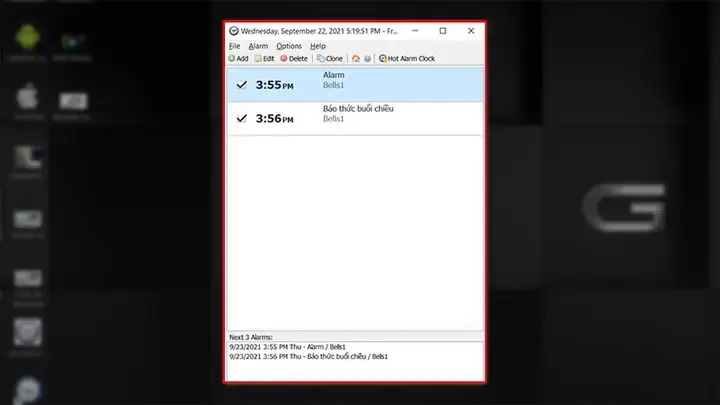
Bước này là để quyết định khi nào tác vụ của bạn sẽ được kích hoạt. Task Scheduler cung cấp nhiều tùy chọn:
- Daily (Hàng ngày): Để phát nhạc vào cùng một thời điểm mỗi ngày.
- Weekly (Hàng tuần): Để phát nhạc vào những ngày cụ thể trong tuần.
- One time (Một lần): Chỉ chạy tác vụ một lần duy nhất.
- When the computer starts (Khi máy tính khởi động): Để phát nhạc ngay khi hệ thống được bật.
- When a specific event is logged (Khi một sự kiện cụ thể được ghi lại): Dành cho người dùng nâng cao muốn kích hoạt tác vụ dựa trên các sự kiện hệ thống.
Hãy lựa chọn tần suất phù hợp nhất với nhu cầu phát nhạc theo giờ của bạn và sau đó nhấn “Next”.
5. Cấu Hình Thời Gian Kích Hoạt Cụ Thể
Tùy thuộc vào lựa chọn của bạn ở bước trước, bạn sẽ cần cấu hình chi tiết hơn về thời gian kích hoạt. Ví dụ, nếu bạn chọn “Daily” hoặc “Weekly”, bạn sẽ cần chỉ định ngày bắt đầu và thời gian cụ thể (ví dụ: 07:00:00 AM). Đối với tùy chọn “Weekly”, bạn cũng cần chọn các ngày trong tuần mà bạn muốn tác vụ chạy. Việc cấu hình thời gian chính xác là rất quan trọng để đảm bảo nhạc phát vào đúng khoảnh khắc bạn mong muốn, giúp quản lý lịch trình cá nhân hoặc công việc một cách hiệu quả. Sau khi thiết lập xong, nhấn “Next”.
[Hình ảnh: Cửa sổ thiết lập “Action” trong Task Scheduler, với đường dẫn chương trình và đối số]6. Xác Định Hành Động Khởi Chạy Chương Trình
Ở bước “Action”, bạn sẽ được hỏi tác vụ này sẽ làm gì. Đối với việc phát nhạc, hãy chọn “Start a program” (Khởi chạy một chương trình). Lựa chọn này cho phép Task Scheduler mở một ứng dụng cụ thể trên máy tính của bạn vào thời điểm đã định. Đây là hành động cơ bản và phổ biến nhất để tự động hóa việc chạy các phần mềm như trình phát nhạc. Sau khi chọn, nhấn “Next” để đi đến cấu hình chi tiết cho chương trình sẽ được khởi chạy.
7. Cấu Hình Chương Trình và Đối Số Khởi Chạy
Đây là bước quan trọng nhất và đòi hỏi sự chính xác cao. Trong phần “Program/script”, bạn cần nhập đường dẫn thực thi của trình phát nhạc mà bạn muốn sử dụng.
- Đối với Windows Media Player: Gõ wmplayer.exe.
- Đối với Groove Music: Gõ microsoft.windows.groovemusic_8wekyb3d8bbwe!App (đây là đường dẫn cho ứng dụng Universal Windows Platform – UWP của Groove Music).
- Đối với VLC Media Player: Nhấn “Browse…” và điều hướng đến thư mục cài đặt VLC (thường là C:\Program Files\VideoLAN\VLC) và chọn vlc.exe.
Tiếp theo, trong mục “Add arguments (optional)” (Thêm đối số – tùy chọn), bạn sẽ chỉ định đường dẫn đầy đủ đến file playlist đã chuẩn bị ở Bước 1. Ví dụ: - Với Windows Media Player/Groove Music: Gõ đường dẫn đầy đủ đến file playlist của bạn (ví dụ: “C:\Users\YourUser\Music\nhac_sang_som.wpl”).
- Với VLC Media Player: Gõ đường dẫn đầy đủ đến file playlist của bạn (ví dụ: “C:\Users\YourUser\Music\playlist_vlc.m3u”).
Đảm bảo rằng đường dẫn nằm trong dấu ngoặc kép nếu có khoảng trắng. Sau khi nhập xong, nhấn “Next”.
8. Hoàn Tất Thiết Lập Tác Vụ
Ở bước cuối cùng này, bạn sẽ được xem lại tất cả các thiết lập của tác vụ mà bạn vừa tạo. Hãy kiểm tra kỹ lưỡng tên, mô tả, thời điểm kích hoạt và hành động của chương trình để đảm bảo mọi thứ đều chính xác. Nếu bạn thấy cần thay đổi bất kỳ điều gì, bạn có thể quay lại các bước trước đó. Nếu mọi thiết lập đều đúng như mong muốn, nhấn “Finish” để hoàn tất quá trình. Tác vụ của bạn giờ đây đã được tạo và sẽ tự động chạy theo lịch trình đã định, giúp bạn trải nghiệm việc phát nhạc theo giờ một cách dễ dàng và hiệu quả.
Những Lưu Ý Quan Trọng Khi Sử Dụng Task Scheduler
Khi thiết lập phần mềm phát nhạc theo giờ trên máy tính bằng Task Scheduler, có một số lưu ý quan trọng để đảm bảo tác vụ hoạt động trơn tru:
- Đường dẫn chính xác: Luôn đảm bảo rằng bạn đã nhập đúng đường dẫn đến trình phát nhạc và file playlist của mình. Một lỗi nhỏ trong ký tự cũng có thể khiến tác vụ không chạy.
- Cửa sổ bật lên: Khi tác vụ chạy, trình phát nhạc sẽ tự động bật lên. Điều này là bình thường và bạn có thể thu nhỏ hoặc ẩn nó nếu không muốn hiển thị.
- Trạng thái máy tính: Nếu máy tính của bạn tắt hoặc ở chế độ ngủ đông (Hibernate) vào thời điểm tác vụ được lên lịch, tác vụ sẽ không thể chạy. Bạn cần đảm bảo máy tính hoạt động hoặc ở chế độ ngủ (Sleep) để tác vụ có thể kích hoạt.
- Kết hợp tắt nhạc: Để tắt nhạc tự động sau một khoảng thời gian nhất định, bạn có thể tạo thêm một tác vụ khác để đóng trình phát nhạc (ví dụ, sử dụng lệnh taskkill /IM vlc.exe /F cho VLC trong một script, hoặc một công cụ khác để đóng cửa sổ ứng dụng).
Với các bước chi tiết và những lưu ý này, bạn hoàn toàn có thể tự động hóa việc phát nhạc trên máy tính theo lịch trình mong muốn, tận dụng tối đa các công cụ có sẵn trong Windows mà không cần cài đặt thêm phần mềm phức tạp.
Những Yếu Tố Nâng Cao Cần Cân Nhắc Khi Chọn Phần Mềm Phát Nhạc Theo Giờ
Việc lựa chọn một phần mềm phát nhạc theo giờ trên máy tính phù hợp không chỉ dừng lại ở việc biết các tùy chọn cơ bản hay tính năng cốt lõi. Có một số yếu tố nâng cao khác mà người dùng thông thái cần cân nhắc kỹ lưỡng để đảm bảo phần mềm đó thực sự đáp ứng được mọi nhu cầu, mang lại hiệu suất tối ưu và trải nghiệm người dùng tốt nhất về lâu dài.
[Hình ảnh: Máy tính đang phát nhạc với giao diện phần mềm hiển thị các tùy chỉnh nâng cao]Tính Tương Thích Với Hệ Điều Hành và Yêu Cầu Hệ Thống
Trước hết, điều cực kỳ quan trọng là phải kiểm tra tính tương thích của phần mềm với hệ điều hành mà bạn đang sử dụng (Windows, macOS, Linux). Mặc dù Task Scheduler là công cụ độc quyền của Windows, nhưng các phần mềm của bên thứ ba thường có phiên bản dành cho nhiều nền tảng. Việc lựa chọn một phần mềm được thiết kế riêng và tối ưu cho hệ điều hành của bạn sẽ đảm bảo hiệu suất hoạt động tốt nhất, tránh các lỗi không mong muốn hoặc sự cố tương thích. Hơn nữa, hãy luôn kiểm tra các yêu cầu về phiên bản hệ điều hành cụ thể (ví dụ: Windows 10 trở lên) và các yêu cầu phần cứng tối thiểu để đảm bảo phần mềm có thể chạy mượt mà trên cấu hình máy tính của bạn mà không gây quá tải hoặc làm chậm hệ thống.
Khả Năng Tùy Chỉnh Nâng Cao và Mở Rộng Tính Năng
Đối với một số người dùng, chức năng phát nhạc đơn giản là đủ, nhưng nếu bạn có nhu cầu cao hơn về chất lượng âm thanh hoặc muốn kiểm soát sâu hơn, hãy tìm kiếm phần mềm có khả năng tùy chỉnh nâng cao. Điều này có thể bao gồm tính năng crossfade (chuyển tiếp mượt mà giữa các bài hát) để tạo dòng chảy âm nhạc không ngừng nghỉ, bộ chỉnh âm (equalizer) chuyên nghiệp để điều chỉnh chất lượng âm thanh theo sở thích cá nhân, hoặc khả năng hỗ trợ plugin/extension để mở rộng các tính năng của phần mềm. Một số công cụ còn cho phép tạo và lưu trữ các profile (cấu hình) cài đặt khác nhau cho từng mục đích sử dụng (ví dụ: profile làm việc, profile thư giãn), giúp bạn chuyển đổi giữa các môi trường âm thanh một cách nhanh chóng và tiện lợi.
Hiệu Quả Quản Lý Thư Viện Nhạc Lớn
Có thể bạn quan tâm: Phần Mềm Kết Nối Android Với Máy Tính Qua Wifi: Hướng Dẫn Chi Tiết
Nếu bạn là một người yêu nhạc với bộ sưu tập âm thanh khổng lồ, khả năng quản lý thư viện nhạc của phần mềm là yếu tố then chốt. Một phần mềm xuất sắc không chỉ phát nhạc mà còn phải cung cấp các công cụ mạnh mẽ để bạn sắp xếp, gắn thẻ (tag) thông tin chi tiết (nghệ sĩ, album, thể loại, năm phát hành), tìm kiếm và loại bỏ các bài hát bị trùng lặp, và thậm chí là tự động tải thông tin album art từ cơ sở dữ liệu trực tuyến. Điều này không chỉ giúp thư viện nhạc của bạn luôn gọn gàng, có tổ chức mà còn giúp bạn dễ dàng tìm kiếm và lựa chọn các bài hát phù hợp để tạo ra các playlist hẹn giờ theo chủ đề hoặc tâm trạng, tối ưu hóa trải nghiệm nghe nhạc của bạn.
Mức Độ Tiêu Thụ Tài Nguyên Hệ Thống
Một phần mềm phát nhạc theo giờ trên máy tính, đặc biệt là khi nó chạy ngầm hoặc theo lịch trình trong thời gian dài, không nên tiêu tốn quá nhiều tài nguyên CPU hoặc RAM của máy tính. Điều này cực kỳ quan trọng nếu bạn đang sử dụng máy tính để thực hiện các tác vụ nặng khác như lập trình, chỉnh sửa video, hoặc chơi game, hoặc nếu máy tính của bạn có cấu hình phần cứng không quá mạnh. Trước khi cam kết với một phần mềm, hãy tìm kiếm các đánh giá về hiệu suất của nó và cân nhắc kiểm tra Task Manager sau khi phần mềm chạy để đánh giá mức độ tiêu thụ tài nguyên. Một phần mềm nhẹ và tối ưu sẽ đảm bảo rằng việc phát nhạc theo giờ không ảnh hưởng đến hiệu suất tổng thể của hệ thống.
Hỗ Trợ Cộng Đồng và Cập Nhật Thường Xuyên
Đối với cả phần mềm trả phí và các dự án mã nguồn mở, việc có một cộng đồng hỗ trợ tích cực hoặc dịch vụ khách hàng đáng tin cậy là rất quan trọng. Khi bạn gặp sự cố, cần trợ giúp về cách sử dụng, hoặc có câu hỏi kỹ thuật, một cộng đồng năng động hoặc dịch vụ hỗ trợ chuyên nghiệp sẽ cung cấp nguồn lực quý giá để tìm kiếm câu trả lời. Ngoài ra, các bản cập nhật thường xuyên là minh chứng cho sự cam kết của nhà phát triển đối với sản phẩm. Những cập nhật này không chỉ đảm bảo phần mềm tương thích với các phiên bản hệ điều hành mới, sửa lỗi bảo mật, mà còn bổ sung các tính năng mới và cải thiện hiệu suất, giúp phần mềm luôn hoạt động ổn định và hiệu quả theo thời gian.
Tối Ưu Hóa Trải Nghiệm Phát Nhạc Theo Giờ Của Bạn
Để tận dụng tối đa tiềm năng của một phần mềm phát nhạc theo giờ trên máy tính, việc tối ưu hóa cách sử dụng và môi trường phát nhạc là điều cần thiết. Những mẹo và thủ thuật dưới đây sẽ giúp bạn có được trải nghiệm nghe nhạc tốt nhất, biến việc tự động phát nhạc trở thành một phần không thể thiếu trong lịch trình hàng ngày của bạn.
Sắp Xếp Thư Viện Nhạc Một Cách Khoa Học và Hợp Lý
Một thư viện nhạc được sắp xếp gọn gàng là nền tảng cho việc sử dụng phần mềm phát nhạc theo giờ hiệu quả. Hãy dành thời gian để đảm bảo các file nhạc của bạn được đặt tên rõ ràng, nhất quán và có thông tin thẻ (ID3 tags) đầy đủ về nghệ sĩ, album, thể loại và năm phát hành. Việc phân loại nhạc vào các thư mục hoặc playlist riêng biệt theo mục đích sử dụng (ví dụ: nhạc làm việc, nhạc thư giãn, nhạc tập thể dục, nhạc thiền) sẽ giúp bạn dễ dàng lựa chọn playlist phù hợp khi thiết lập lịch trình. Sự ngăn nắp này không chỉ cải thiện khả năng quản lý mà còn giúp bạn nhanh chóng tìm thấy đúng bản nhạc cho từng khoảnh khắc, nâng cao trải nghiệm nghe nhạc tổng thể.
Điều Chỉnh Mức Âm Lượng Hợp Lý và Tính Năng Chuẩn Hóa
Trước khi thiết lập bất kỳ lịch trình phát nhạc nào, hãy kiểm tra và điều chỉnh mức âm lượng mặc định của các bài hát hoặc playlist. Tránh tình trạng nhạc quá lớn gây giật mình hoặc quá nhỏ không nghe rõ, đặc biệt là khi nhạc phát tự động vào những thời điểm nhạy cảm như buổi sáng sớm hay đêm khuya. Nhiều phần mềm phát nhạc cao cấp cung cấp tính năng “normalization” (chuẩn hóa âm lượng), giúp cân bằng mức độ âm thanh giữa các bài hát khác nhau. Hãy tận dụng tính năng này nếu phần mềm của bạn hỗ trợ để đảm bảo trải nghiệm nghe nhạc đồng đều và dễ chịu, không có sự thay đổi đột ngột về âm lượng giữa các bản nhạc.
Xây Dựng Các Playlist Chuyên Biệt Cho Từng Khung Giờ Hoạt Động
Thay vì chỉ sử dụng một playlist chung chung, việc tạo ra các playlist chuyên biệt cho từng khung giờ hoặc hoạt động cụ thể sẽ tối ưu hóa lợi ích mà âm nhạc mang lại. Ví dụ, bạn có thể thiết lập:
- Buổi sáng: Một playlist nhạc nhẹ nhàng, tích cực hoặc nhạc không lời để khởi động ngày mới, giúp tăng cường sự tỉnh táo.
- Giờ làm việc: Các bản nhạc nền không lời, nhạc Lo-fi hoặc nhạc cổ điển để tăng cường sự tập trung và giảm thiểu xao nhãng.
- Giờ nghỉ trưa: Nhạc thư giãn, podcast hoặc sách nói để giải tỏa căng thẳng và tái tạo năng lượng.
- Buổi tối: Nhạc thiền, nhạc cổ điển êm dịu hoặc âm thanh tự nhiên để chuẩn bị cho giấc ngủ sâu.
Việc này không chỉ giúp bạn có được âm nhạc phù hợp với tâm trạng mà còn biến âm nhạc thành một công cụ hiệu quả để quản lý thời gian và năng lượng của bản thân.
Kiểm Tra và Duy Trì Lịch Trình Phát Nhạc Thường Xuyên
Sau khi đã thiết lập lịch trình phát nhạc theo giờ, hãy kiểm tra hoạt động của nó vài lần để đảm bảo mọi thứ diễn ra đúng như mong đợi. Đôi khi, một lỗi nhỏ trong đường dẫn file, cấu hình thời gian, hoặc sự thay đổi trong hệ thống có thể khiến tác vụ không chạy. Nếu bạn sử dụng Task Scheduler, hãy thường xuyên kiểm tra trạng thái của tác vụ trong thư viện Task Scheduler để xem nó đã chạy thành công hay có bất kỳ lỗi nào. Việc duy trì và kiểm tra định kỳ không chỉ giúp phát hiện sớm các vấn đề mà còn đảm bảo rằng hệ thống phát nhạc tự động của bạn luôn hoạt động ổn định và hiệu quả, phục vụ tốt nhất cho nhu cầu của bạn.
Tận Dụng Kết Hợp Với Các Thiết Bị Âm Thanh Chất Lượng Cao
Để nâng cao trải nghiệm nghe nhạc hẹn giờ, hãy cân nhắc kết hợp phần mềm phát nhạc theo giờ trên máy tính của bạn với các thiết bị âm thanh chất lượng cao. Nếu bạn có loa ngoài Hi-Fi, tai nghe chuyên dụng hoặc một hệ thống âm thanh kết nối, hãy đảm bảo rằng máy tính của bạn được cấu hình để xuất âm thanh ra đúng thiết bị đó. Nhiều phần mềm phát nhạc cho phép bạn lựa chọn thiết bị đầu ra âm thanh cụ thể trong phần cài đặt. Việc này sẽ nâng cao đáng kể chất lượng âm thanh, giúp những bản nhạc hẹn giờ trở nên sống động, chân thực và đầy cảm xúc hơn, biến không gian làm việc hoặc thư giãn của bạn thành một môi trường âm nhạc lý tưởng.
Việc áp dụng những mẹo này không chỉ giúp phần mềm phát nhạc theo giờ hoạt động trơn tru hơn mà còn biến việc nghe nhạc thành một phần tích cực, hữu ích và thú vị trong cuộc sống hàng ngày của bạn.
Việc tìm kiếm và thiết lập một phần mềm phát nhạc theo giờ trên máy tính không chỉ là một nhu cầu giải trí đơn thuần mà còn là một bước tiến quan trọng trong việc quản lý thời gian và tối ưu hóa môi trường làm việc, học tập hoặc thư giãn. Từ các giải pháp tích hợp sẵn mạnh mẽ như Task Scheduler kết hợp với các trình phát nhạc quen thuộc, đến các ứng dụng chuyên biệt của bên thứ ba như MediaMonkey, người dùng có vô vàn lựa chọn để phù hợp với từng nhu cầu cụ thể. Quan trọng nhất là việc hiểu rõ các tính năng cần thiết, đánh giá khả năng tương thích của phần mềm và xem xét các yếu tố phụ trợ như quản lý thư viện hay hỗ trợ cộng đồng để đưa ra quyết định sáng suốt. Bằng cách áp dụng những kiến thức và hướng dẫn trong bài viết này, bạn có thể chủ động tạo ra một hệ thống âm thanh tự động, giúp nâng cao chất lượng cuộc sống số và hiệu suất cá nhân của mình. Khám phá thêm nhiều thủ thuật công nghệ và lập trình chuyên sâu tại Trần Du.