
Việc quản lý và truy cập các tập tin, thư mục hay ứng dụng yêu thích một cách nhanh chóng luôn là ưu tiên hàng đầu của mọi người dùng máy tính. Trong bối cảnh công nghệ phát triển không ngừng, việc tối ưu hóa quy trình làm việc trở nên quan trọng hơn bao giờ hết. Cách tạo shortcut trên máy tính là một trong những thủ thuật đơn giản nhưng cực kỳ hiệu quả, giúp bạn tiết kiệm thời gian đáng kể và nâng cao năng suất. Bài viết này sẽ đi sâu vào hướng dẫn chi tiết các phương pháp tạo và quản lý shortcut trên cả hệ điều hành Windows và macOS, đảm bảo bạn có thể áp dụng ngay để làm chủ không gian làm việc của mình.
Tóm Tắt Nhanh Các Phương Pháp Tạo Shortcut Phổ Biến
- Kéo và thả: Cách nhanh nhất để tạo shortcut cho tập tin, thư mục hoặc ứng dụng bằng cách kéo chúng đến vị trí mong muốn (thường là Desktop) trong khi giữ phím đặc biệt (ví dụ: Ctrl + Shift trên Windows, Option + Command trên macOS).
- Sử dụng menu chuột phải “Send to”: Trên Windows, bạn có thể nhấp chuột phải vào một đối tượng, chọn “Send to”, và sau đó chọn “Desktop (create shortcut)” để tạo một shortcut trên màn hình.
- Sử dụng chức năng “New > Shortcut”: Đây là phương pháp tạo shortcut linh hoạt, cho phép bạn chỉ định đường dẫn chính xác cho bất kỳ đối tượng nào, bao gồm cả các đường dẫn mạng hoặc các lệnh hệ thống.
- Tạo shortcut cho trang web: Kéo biểu tượng ổ khóa hoặc địa chỉ URL từ thanh địa chỉ của trình duyệt ra Desktop hoặc thư mục để tạo shortcut truy cập nhanh đến trang web đó.
Shortcut Là Gì Và Tại Sao Bạn Cần Chúng?
Trong thế giới kỹ thuật số ngày nay, tốc độ và hiệu quả là chìa khóa. Một trong những công cụ đơn giản nhưng mạnh mẽ nhất để đạt được điều này trên máy tính của bạn chính là “shortcut” (hay còn gọi là phím tắt, đường dẫn tắt). Hiểu một cách đơn giản, một shortcut là một biểu tượng hoặc một mục nhập đặc biệt chứa đường dẫn đến một tập tin, thư mục, ứng dụng, hoặc thậm chí là một trang web hay một lệnh cụ thể trên hệ thống của bạn. Khi bạn nhấp đúp vào shortcut, hệ điều hành sẽ tự động điều hướng đến vị trí gốc của đối tượng được liên kết và mở nó. Điều này giúp loại bỏ nhu cầu phải tìm kiếm sâu trong các thư mục phức tạp mỗi khi bạn muốn truy cập một mục nào đó.
Về bản chất, shortcut không phải là bản sao của tập tin gốc mà chỉ là một “con trỏ” trỏ về vị trí thật. Do đó, dung lượng của một shortcut rất nhỏ, thường chỉ vài KB. Việc xóa một shortcut sẽ không ảnh hưởng đến tập tin hoặc thư mục gốc mà nó liên kết tới. Đây là một điểm cực kỳ quan trọng giúp người dùng có thể thoải mái tạo, di chuyển hay xóa các shortcut mà không lo làm mất dữ liệu quan trọng.
Lợi Ích Khi Sử Dụng Shortcut Trên Máy Tính
Có thể bạn quan tâm: Hướng Dẫn Chi Tiết Cách Tạo Account Mới Trên Máy Tính Windows
Việc tạo và sử dụng shortcut mang lại nhiều lợi ích đáng kể, giúp cải thiện đáng kể trải nghiệm người dùng và hiệu suất công việc.
- Truy cập nhanh chóng: Đây là lợi ích rõ ràng nhất. Thay vì phải mở File Explorer, điều hướng qua nhiều cấp thư mục để tìm một ứng dụng hay tài liệu, bạn chỉ cần nhấp vào shortcut trên Desktop, Taskbar, Start Menu hoặc bất kỳ vị trí thuận tiện nào khác. Điều này giúp tiết kiệm thời gian và giảm thiểu các thao tác không cần thiết.
- Tăng cường năng suất: Khi bạn có thể truy cập các công cụ và tài liệu cần thiết trong vài giây, bạn sẽ dành nhiều thời gian hơn để thực hiện công việc chính và ít thời gian hơn cho việc tìm kiếm. Điều này đặc biệt hữu ích cho những người làm việc với nhiều dự án, ứng dụng hoặc tập tin khác nhau trong ngày.
- Tổ chức không gian làm việc: Shortcut giúp bạn giữ cho màn hình Desktop gọn gàng mà vẫn đảm bảo khả năng truy cập nhanh. Bạn có thể nhóm các shortcut liên quan vào một thư mục trên Desktop hoặc sắp xếp chúng theo từng dự án để dễ dàng quản lý.
- Dễ dàng chia sẻ: Đối với các tập tin hay thư mục trên mạng nội bộ, việc tạo shortcut và chia sẻ nó với đồng nghiệp sẽ giúp họ truy cập tài nguyên dễ dàng hơn mà không cần phải biết đường dẫn đầy đủ.
- Tùy biến cao: Bạn có thể đổi tên, thay đổi biểu tượng (icon) của shortcut để dễ nhận biết hơn hoặc phù hợp với sở thích cá nhân. Điều này không chỉ làm cho máy tính của bạn trông chuyên nghiệp hơn mà còn giúp bạn nhanh chóng tìm thấy những gì mình cần.
Các Loại Shortcut Phổ Biến Trên Windows Và macOS
Shortcut không chỉ giới hạn ở việc mở ứng dụng. Cả Windows và macOS đều hỗ trợ nhiều loại shortcut khác nhau, mỗi loại phục vụ một mục đích riêng, giúp người dùng linh hoạt tối ưu hóa quy trình làm việc của mình.
Shortcut Cho Tập Tin Và Thư Mục
Đây là loại shortcut phổ biến nhất, cho phép bạn tạo một đường dẫn nhanh đến bất kỳ tập tin (ví dụ: tài liệu Word, bảng tính Excel, hình ảnh, video) hoặc thư mục nào trên hệ thống. Việc này đặc biệt hữu ích cho các tập tin và thư mục bạn thường xuyên sử dụng hoặc đang trong quá trình thực hiện một dự án quan trọng. Thay vì phải điều hướng qua File Explorer hay Finder, bạn có thể đặt shortcut này ở một vị trí dễ tiếp cận như Desktop hoặc một thư mục dự án riêng.
Có thể bạn quan tâm: Hướng Dẫn Tính Xác Suất Chi Tiết Với Máy Tính Fx-570vn Plus
Shortcut Cho Ứng Dụng (Chương Trình)
Tương tự như tập tin và thư mục, bạn có thể tạo shortcut cho các chương trình phần mềm đã cài đặt trên máy tính của mình. Điều này giúp bạn khởi động nhanh các ứng dụng thường dùng mà không cần tìm trong Start Menu (Windows) hay Applications folder (macOS). Các shortcut ứng dụng thường được đặt trên Desktop, Taskbar (Windows) hoặc Dock (macOS) để tối đa hóa sự tiện lợi.
Shortcut Cho Trang Web (URL)
Nếu bạn thường xuyên truy cập một trang web cụ thể (ví dụ: Gmail, Facebook, trang quản trị dự án, hoặc Trần Du để cập nhật kiến thức công nghệ), bạn có thể tạo shortcut trực tiếp đến URL đó. Khi nhấp vào shortcut này, trình duyệt mặc định của bạn sẽ tự động mở trang web đó. Đây là một cách tuyệt vời để tiết kiệm thời gian gõ địa chỉ hoặc tìm kiếm trong lịch sử duyệt web.
Shortcut Cho Các Tác Vụ Hệ Thống (Chỉ Windows)
Windows cho phép bạn tạo shortcut để thực hiện các tác vụ hệ thống cụ thể như tắt máy, khởi động lại, ngủ đông, mở một cửa sổ Control Panel cụ thể, hoặc chạy một lệnh dòng lệnh. Loại shortcut này thường yêu cầu bạn nhập một đường dẫn hoặc lệnh đặc biệt vào trường “Target” khi tạo shortcut, mang lại khả năng tùy chỉnh mạnh mẽ cho người dùng nâng cao. Ví dụ, bạn có thể tạo một shortcut “Tắt máy ngay lập tức” trên Desktop chỉ với một cú nhấp chuột.
Hướng Dẫn Chi Tiết Cách Tạo Shortcut Trên Windows

Có thể bạn quan tâm: Khám Phá & Tải Hình Nền Marvel Cho Máy Tính Chất Lượng Cao
Windows cung cấp nhiều phương pháp để tạo shortcut, từ đơn giản đến nâng cao, đáp ứng mọi nhu cầu của người dùng. Dưới đây là các bước chi tiết cho từng phương pháp.
Phương Pháp 1: Kéo Và Thả (Drag & Drop)
Đây là cách đơn giản và nhanh nhất để tạo shortcut cho tập tin, thư mục hoặc ứng dụng.
- Tìm đối tượng gốc: Mở File Explorer và điều hướng đến vị trí của tập tin, thư mục hoặc ứng dụng mà bạn muốn tạo shortcut.
- Kéo đối tượng: Nhấp và giữ chuột vào đối tượng đó.
- Thả để tạo shortcut:
- Để tạo shortcut trên Desktop: Kéo đối tượng ra vùng trống trên màn hình Desktop. Khi bạn nhả chuột, shortcut sẽ tự động được tạo. Nếu bạn chỉ kéo mà không giữ phím nào, Windows sẽ mặc định tạo shortcut. Tuy nhiên, để đảm bảo, bạn có thể giữ phím Ctrl + Shift trong khi kéo; con trỏ chuột sẽ hiển thị biểu tượng mũi tên nhỏ, xác nhận rằng bạn đang tạo shortcut.
- Để tạo shortcut trong một thư mục khác: Kéo đối tượng đến thư mục mà bạn muốn chứa shortcut. Nhả chuột, Windows sẽ hỏi bạn muốn “Move here”, “Copy here”, hay “Create shortcuts here”. Chọn “Create shortcuts here”.
Phương Pháp 2: Sử Dụng Menu “Send to Desktop (Create Shortcut)”
Phương pháp này cực kỳ tiện lợi khi bạn muốn tạo nhanh một shortcut trên Desktop.
- Tìm đối tượng gốc: Điều hướng đến tập tin, thư mục hoặc ứng dụng bạn muốn.
- Nhấp chuột phải: Nhấp chuột phải vào đối tượng đó.
- Chọn “Send to”: Trong menu ngữ cảnh hiện ra, di chuột đến “Send to”.
- Chọn “Desktop (create shortcut)”: Nhấp vào tùy chọn này. Một shortcut sẽ ngay lập tức xuất hiện trên màn hình Desktop của bạn.
Phương Pháp 3: Tạo Shortcut Thủ Công Qua “New > Shortcut”
Đây là phương pháp linh hoạt nhất, cho phép bạn tạo shortcut cho bất kỳ đường dẫn nào, kể cả những đường dẫn không phải là tập tin hay thư mục vật lý (ví dụ: trang web, lệnh hệ thống).
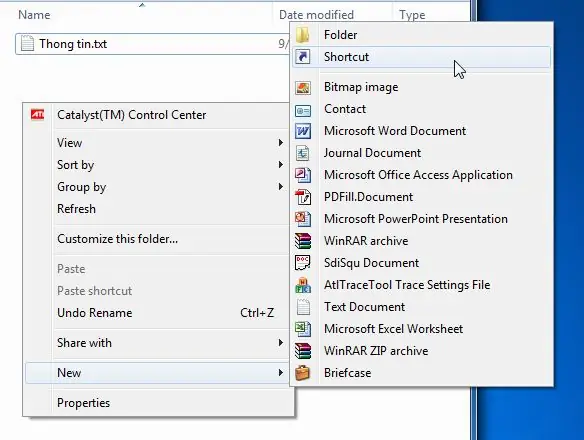
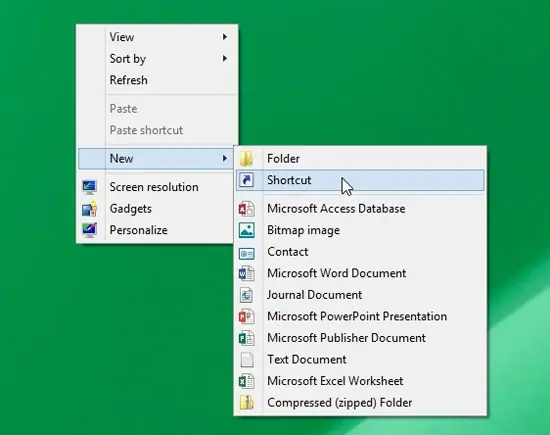
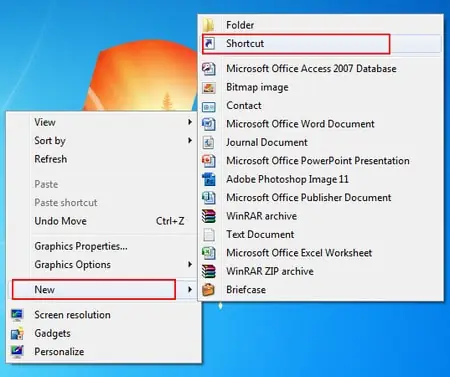
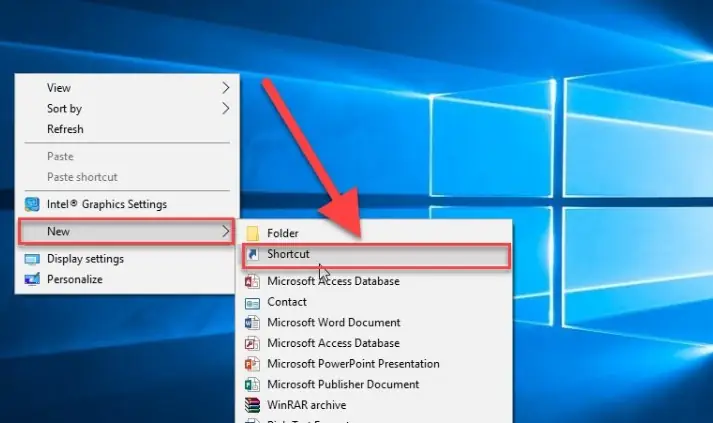
- Nhấp chuột phải vào vùng trống: Trên Desktop hoặc trong bất kỳ thư mục nào, nhấp chuột phải vào một vùng trống.
- Chọn “New” > “Shortcut”: Một cửa sổ “Create Shortcut” sẽ xuất hiện.
- Nhập vị trí mục:
- Đối với tập tin/thư mục/ứng dụng: Nhấp vào nút “Browse…” để tìm và chọn đối tượng bạn muốn tạo shortcut. Đường dẫn sẽ tự động được điền vào trường.
- Đối với trang web: Nhập địa chỉ URL đầy đủ (ví dụ: https://aqua-mouse-944470.hostingersite.com/).
- Đối với lệnh hệ thống: Nhập lệnh tương ứng (ví dụ: shutdown.exe /s /t 0 để tắt máy ngay lập tức, explorer.exe để mở File Explorer).
- Tiếp theo: Nhấp “Next”.
- Đặt tên cho shortcut: Nhập tên mà bạn muốn hiển thị cho shortcut (ví dụ: “Truy cập Trần Du”, “Tắt máy nhanh”).
- Hoàn tất: Nhấp “Finish”. Shortcut của bạn sẽ xuất hiện với tên và biểu tượng mặc định. Bạn có thể tùy chỉnh biểu tượng sau này.
Phương Pháp 4: Tạo Shortcut Cho Trang Web Trên Desktop
Ngoài cách thủ công đã nêu, còn có một cách cực kỳ đơn giản để tạo shortcut cho trang web trực tiếp từ trình duyệt.
- Mở trình duyệt: Mở trình duyệt web của bạn (Chrome, Firefox, Edge, v.v.) và điều hướng đến trang web mà bạn muốn tạo shortcut.
- Kéo URL: Nhấp và giữ vào biểu tượng ổ khóa hoặc icon của trang web ở bên trái thanh địa chỉ URL.
- Thả ra Desktop: Kéo biểu tượng đó ra vùng trống trên màn hình Desktop và nhả chuột. Một shortcut đến trang web sẽ được tạo tự động.
Phương Pháp 5: Tạo Shortcut Cho Các Tác Vụ Hệ Thống (Ví dụ: Tắt Máy)
Có thể bạn quan tâm: Hình Nền Apple Cho Máy Tính: Nâng Tầm Không Gian Số Của Bạn
Đây là một ví dụ cụ thể về việc tạo shortcut nâng cao để thực hiện một lệnh hệ thống.
- Nhấp chuột phải vào vùng trống: Trên Desktop, chọn “New” > “Shortcut”.
- Nhập lệnh: Trong trường “Type the location of the item:”, nhập một trong các lệnh sau:
- shutdown.exe /s /t 0 (Tắt máy ngay lập tức)
- shutdown.exe /r /t 0 (Khởi động lại ngay lập tức)
- Rundll32.exe PowrProf.dll,SetSuspendState 0,1,0 (Chế độ ngủ đông – Hibernate)
- %windir%\system32\rundll32.exe powrprof.dll,SetSuspendState 0,1,0 (Chế độ ngủ – Sleep)
- Tiếp theo: Nhấp “Next”.
- Đặt tên: Đặt tên cho shortcut (ví dụ: “Tắt máy”, “Khởi động lại”).
- Hoàn tất: Nhấp “Finish”. Bạn có thể tùy chỉnh biểu tượng cho shortcut này bằng cách nhấp chuột phải vào nó, chọn “Properties” > “Change Icon…”.
Hướng Dẫn Chi Tiết Cách Tạo Shortcut Trên macOS
Trên macOS, các shortcut được gọi là “Aliases” (bí danh). Chúng có chức năng tương tự như shortcut trên Windows và cũng rất dễ tạo.
Phương Pháp 1: Kéo Và Thả Với Command + Option
Đây là cách phổ biến và nhanh nhất để tạo Alias trên macOS.
- Tìm đối tượng gốc: Mở Finder và điều hướng đến tập tin, thư mục hoặc ứng dụng mà bạn muốn tạo Alias.
- Kéo đối tượng: Nhấp và giữ chuột vào đối tượng đó.
- Giữ phím: Giữ đồng thời phím Option và Command trên bàn phím.
- Thả để tạo Alias: Kéo đối tượng đến vị trí mong muốn (ví dụ: Desktop, một thư mục khác) và nhả chuột. Một Alias sẽ được tạo với tên gốc kèm theo chữ “alias” (ví dụ: “Tài liệu.docx alias”). Bạn có thể đổi tên sau.
Phương Pháp 2: Tạo Alias (Phím Tắt) Thủ Công
Phương pháp này hữu ích khi bạn muốn tạo Alias trong cùng thư mục với đối tượng gốc hoặc khi bạn muốn một tùy chọn rõ ràng hơn.
- Tìm đối tượng gốc: Mở Finder và điều hướng đến tập tin, thư mục hoặc ứng dụng bạn muốn.
- Nhấp chuột phải (hoặc Control-click): Nhấp chuột phải vào đối tượng đó.
- Chọn “Make Alias”: Trong menu ngữ cảnh hiện ra, chọn “Make Alias”. Một Alias sẽ được tạo ngay bên cạnh đối tượng gốc, với tên kèm theo “alias”.
- Di chuyển Alias: Bạn có thể kéo Alias này đến bất kỳ vị trí nào khác trên hệ thống của mình (Desktop, thư mục, Dock).
Phương Pháp 3: Tạo Shortcut Cho Trang Web Trên Dock Hoặc Desktop
macOS cũng cho phép bạn tạo shortcut cho trang web một cách dễ dàng.
- Mở trình duyệt: Mở trình duyệt web của bạn và điều hướng đến trang web mong muốn.
- Kéo URL: Nhấp và giữ vào biểu tượng ổ khóa hoặc icon của trang web ở bên trái thanh địa chỉ URL.
- Thả ra Desktop hoặc Dock:
- Desktop: Kéo biểu tượng đó ra vùng trống trên màn hình Desktop và nhả chuột. Một tập tin .webloc sẽ được tạo, hoạt động như một shortcut.
- Dock: Kéo biểu tượng đó xuống khu vực Dock (thường là bên phải của đường phân cách cho các ứng dụng đang mở) và nhả chuột. Một shortcut trang web sẽ được ghim vào Dock, cho phép truy cập nhanh chóng.
Quản Lý Và Tùy Chỉnh Shortcut Hiệu Quả
Sau khi tạo shortcut, việc quản lý và tùy chỉnh chúng sẽ giúp bạn tối ưu hóa hơn nữa không gian làm việc và khả năng truy cập.
Đổi Tên Shortcut
Việc đặt tên rõ ràng cho shortcut là rất quan trọng để dễ nhận biết.
- Trên Windows: Nhấp chuột phải vào shortcut, chọn “Rename” (Đổi tên), nhập tên mới và nhấn Enter.
- Trên macOS: Nhấp vào tên của Alias một lần để chọn nó, sau đó nhấp thêm một lần nữa (nhưng không phải nhấp đúp) để chuyển sang chế độ đổi tên, nhập tên mới và nhấn Return.
Thay Đổi Biểu Tượng (Icon) Cho Shortcut
Tùy chỉnh biểu tượng giúp shortcut nổi bật hơn hoặc phù hợp với chủ đề của bạn.
- Trên Windows: Nhấp chuột phải vào shortcut, chọn “Properties”. Trong tab “Shortcut”, nhấp vào “Change Icon…”. Bạn có thể chọn từ các biểu tượng có sẵn của hệ thống hoặc duyệt đến một tập tin .ico chứa biểu tượng tùy chỉnh của riêng bạn.
- Trên macOS:
- Nhấp chuột phải vào Alias, chọn “Get Info”.
- Nhấp vào biểu tượng nhỏ ở góc trên bên trái cửa sổ “Info” để chọn nó.
- Tìm biểu tượng mới mà bạn muốn sử dụng (ví dụ: từ một tập tin hình ảnh hoặc biểu tượng của một ứng dụng khác). Sao chép biểu tượng mới (Command + C).
- Quay lại cửa sổ “Info” của Alias, đảm bảo biểu tượng cũ vẫn đang được chọn, và dán biểu tượng mới (Command + V).
Xóa Shortcut
Khi một shortcut không còn cần thiết, bạn nên xóa nó để giữ cho không gian làm việc gọn gàng.
- Trên Windows: Chọn shortcut và nhấn phím Delete, hoặc nhấp chuột phải vào shortcut và chọn “Delete”.
- Trên macOS: Chọn Alias và nhấn phím Delete, hoặc kéo Alias vào thùng rác (Trash).
Lưu ý: Việc xóa shortcut không ảnh hưởng đến tập tin, thư mục hoặc ứng dụng gốc mà nó trỏ đến.
Sắp Xếp Shortcut Trên Desktop Và Thư Mục
Một Desktop lộn xộn có thể phản tác dụng, làm giảm hiệu quả thay vì tăng.
- Nhóm theo chủ đề/dự án: Tạo các thư mục trên Desktop và kéo các shortcut liên quan vào đó. Ví dụ, một thư mục “Dự án A” chứa tất cả các tài liệu và ứng dụng cần thiết cho dự án đó.
- Sử dụng tính năng sắp xếp của hệ điều hành:
- Windows: Nhấp chuột phải vào Desktop, chọn “Sort by” (Sắp xếp theo) và chọn tiêu chí (Name, Size, Item type, Date modified).
- macOS: Nhấp chuột phải vào Desktop, chọn “Clean Up By” hoặc “Sort By” để tự động sắp xếp.
Mẹo Và Thủ Thuật Nâng Cao Khi Sử Dụng Shortcut
Để thực sự tận dụng tối đa sức mạnh của shortcut, bạn có thể áp dụng một số mẹo và thủ thuật nâng cao sau.

Gán Phím Tắt Nhanh (Hotkey) Cho Shortcut (Windows)
Windows cho phép bạn gán một tổ hợp phím tắt (Hotkey) cho một shortcut, giúp bạn mở ứng dụng hoặc tập tin chỉ bằng một cú nhấn phím.
- Mở Properties của shortcut: Nhấp chuột phải vào shortcut, chọn “Properties”.
- Chọn trường “Shortcut key”: Trong tab “Shortcut”, tìm đến trường “Shortcut key”.
- Gán Hotkey: Nhấp vào trường này và nhấn tổ hợp phím bạn muốn sử dụng (ví dụ: Ctrl + Alt + T). Windows sẽ tự động thêm “Ctrl + Alt” hoặc “Ctrl + Shift” vào phím bạn chọn.
- Lưu thay đổi: Nhấp “Apply” và “OK”. Bây giờ, bạn có thể nhấn tổ hợp phím đó để mở shortcut.
Lưu ý: Hotkey này chỉ hoạt động khi shortcut nằm trên Desktop hoặc trong Start Menu.
Pin Ứng Dụng/Folder Vào Taskbar Hoặc Start Menu (Windows)
Việc ghim các ứng dụng và thư mục thường dùng vào Taskbar hoặc Start Menu là một cách hiệu quả khác để truy cập nhanh mà không cần tạo shortcut riêng trên Desktop.
- Pin vào Taskbar: Kéo ứng dụng/shortcut/folder vào Taskbar, hoặc nhấp chuột phải vào ứng dụng đang chạy trên Taskbar và chọn “Pin to taskbar”.
- Pin vào Start Menu: Nhấp chuột phải vào ứng dụng/shortcut/folder, chọn “Pin to Start”.
Thêm Vào Dock Hoặc Sidebar (macOS)
macOS cung cấp Dock và Sidebar của Finder để ghim các ứng dụng, thư mục và tập tin quan trọng.
- Ghim vào Dock: Kéo biểu tượng ứng dụng, tập tin, hoặc thư mục vào Dock. Bạn có thể sắp xếp lại vị trí của chúng.
- Thêm vào Sidebar của Finder: Kéo thư mục vào phần “Favorites” của Sidebar trong cửa sổ Finder để truy cập nhanh từ bất kỳ cửa sổ Finder nào.
Khắc Phục Sự Cố Thường Gặp Với Shortcut
Đôi khi, shortcut có thể gặp trục trặc, không hoạt động như mong muốn. Dưới đây là một số vấn đề phổ biến và cách khắc phục.
Shortcut Bị Hỏng Hoặc Không Hoạt Động
Vấn đề này thường xảy ra khi tập tin hoặc thư mục gốc mà shortcut trỏ đến bị di chuyển, đổi tên hoặc xóa.
- Kiểm tra đường dẫn gốc:
- Nhấp chuột phải vào shortcut và chọn “Properties” (Windows) hoặc “Get Info” (macOS).
- Kiểm tra trường “Target” (Windows) hoặc “Original” (macOS) để xem đường dẫn đến tập tin/thư mục gốc.
- Điều hướng thủ công đến đường dẫn đó để xác nhận xem đối tượng gốc có còn tồn tại và ở đúng vị trí không.
- Sửa đường dẫn: Nếu đối tượng gốc đã bị di chuyển hoặc đổi tên, bạn có thể sửa đường dẫn trong trường “Target” (Windows) hoặc tạo lại shortcut mới từ vị trí gốc hiện tại.
- Tạo lại shortcut: Trong nhiều trường hợp, cách đơn giản nhất là xóa shortcut bị hỏng và tạo một shortcut mới từ tập tin/thư mục gốc.
Biểu Tượng Shortcut Bị Lỗi Hoặc Hiển Thị Sai
Đôi khi, biểu tượng của shortcut có thể hiển thị sai hoặc bị lỗi (ví dụ: hiển thị biểu tượng mặc định của Windows hoặc một ô vuông trắng).
- Xóa bộ nhớ đệm biểu tượng (Icon Cache) (Windows): Windows lưu trữ một bộ nhớ đệm các biểu tượng. Khi bộ nhớ đệm này bị hỏng, biểu tượng có thể hiển thị sai. Bạn có thể tìm hướng dẫn chi tiết về cách xóa và xây dựng lại Icon Cache trên các trang web kỹ thuật uy tín.
- Thay đổi biểu tượng thủ công: Thực hiện các bước trong phần “Thay Đổi Biểu Tượng (Icon) Cho Shortcut” để chọn lại biểu tượng mong muốn hoặc chọn một biểu tượng khác để làm mới.
- Khởi động lại máy tính: Đôi khi, một lỗi hiển thị đơn giản có thể được khắc phục bằng cách khởi động lại hệ thống.
Kết Nối Nâng Cao Với Hệ Thống Tệp (File System)
Để hiểu rõ hơn về cách shortcut hoạt động, điều quan trọng là phải nắm được một chút về cấu trúc hệ thống tệp. Trên cả Windows và macOS, hệ thống tệp được tổ chức theo cấu trúc cây, với thư mục gốc (root directory) ở trên cùng và các thư mục con, tập tin phân nhánh bên dưới. Shortcut không phải là một phần của cấu trúc cây dữ liệu thực tế mà là một tham chiếu, một “liên kết mềm” (soft link) hoặc “symlink” trong thuật ngữ hệ điều hành.
Điều này khác với “hard link”, một loại liên kết cho phép nhiều tên tập tin trỏ đến cùng một vị trí dữ liệu vật lý trên ổ đĩa. Shortcut mang tính linh hoạt cao hơn vì nó có thể trỏ đến bất kỳ đâu, kể cả các tài nguyên mạng hoặc trên các ổ đĩa khác. Chuyên môn sâu hơn về hệ thống tệp sẽ giúp người dùng nâng cao khả năng quản lý dữ liệu và tạo ra các shortcut phức tạp hơn, phục vụ cho các tác vụ tự động hóa hoặc script.
Kết Luận
Việc thành thạo cách tạo shortcut trên máy tính là một kỹ năng cơ bản nhưng vô cùng giá trị, giúp bạn tối ưu hóa quy trình làm việc và nâng cao năng suất một cách đáng kể. Từ những phương pháp kéo thả đơn giản đến việc tạo shortcut cho các lệnh hệ thống phức tạp, mỗi kỹ thuật đều mang lại lợi ích riêng, giúp bạn truy cập mọi thứ nhanh chóng và hiệu quả hơn. Bằng cách áp dụng các hướng dẫn chi tiết và mẹo quản lý shortcut đã được trình bày, bạn không chỉ làm chủ không gian làm việc của mình mà còn biến máy tính thành một công cụ làm việc hiệu quả hơn. Hãy bắt đầu áp dụng ngay hôm nay để trải nghiệm sự khác biệt!
Khám phá thêm nhiều thủ thuật công nghệ và kiến thức chuyên sâu khác tại Trần Du để không ngừng nâng cao kỹ năng của bạn.