
Trong kỷ nguyên số hóa hiện nay, việc chia sẻ máy tính cá nhân trong gia đình hoặc môi trường làm việc đã trở nên phổ biến. Để đảm bảo quyền riêng tư, bảo mật dữ liệu cá nhân và tối ưu hóa trải nghiệm người dùng cho từng cá nhân, việc tạo account mới trên máy tính là một thao tác cơ bản nhưng vô cùng quan trọng. Một tài khoản người dùng riêng biệt không chỉ giúp phân tách dữ liệu mà còn cho phép mỗi người tùy chỉnh môi trường làm việc theo ý muốn mà không ảnh hưởng đến người khác.
Bài viết này của Trandu.vn sẽ cung cấp một hướng dẫn toàn diện, chi tiết từ A đến Z về cách tạo tài khoản mới trên máy tính chạy hệ điều hành Windows, bao gồm cả tài khoản Microsoft và tài khoản cục bộ. Chúng ta cũng sẽ đi sâu vào lý do tại sao bạn nên sử dụng các loại tài khoản khác nhau, cách quản lý chúng, và những mẹo bảo mật để giữ cho hệ thống của bạn luôn an toàn và hiệu quả. Thông tin trong bài được tổng hợp và kiểm chứng từ tài liệu chính thức của Microsoft và kinh nghiệm thực tế, nhằm mang đến cho bạn cái nhìn chuyên sâu và đáng tin cậy nhất.
Có thể bạn quan tâm: Cách Gỡ Tin Nhắn Messenger Trên Máy Tính Vĩnh Viễn
Tóm Tắt Các Bước Tạo Account Mới Trên Máy Tính
Việc tạo account mới trên máy tính Windows, dù là Windows 10 hay 11, đều tuân theo một quy trình khá trực quan. Dưới đây là tóm tắt các bước chính để bạn có thể nắm bắt nhanh chóng trước khi đi vào chi tiết:
- Truy cập Cài đặt (Settings): Mở ứng dụng Cài đặt từ Start Menu.
- Chọn Tài khoản (Accounts): Tìm và nhấp vào mục “Accounts” trong cửa sổ Cài đặt.
- Thêm Gia đình & Người dùng khác (Family & other users): Chọn tùy chọn này để quản lý và thêm người dùng mới.
- Thêm tài khoản mới: Nhấp vào “Add account” hoặc “Add someone else to this PC”.
- Chọn loại tài khoản: Quyết định tạo tài khoản Microsoft hoặc tài khoản cục bộ, sau đó làm theo hướng dẫn trên màn hình để hoàn tất thiết lập thông tin người dùng.
- Cấu hình quyền hạn: Đặt tài khoản mới là quản trị viên hoặc người dùng tiêu chuẩn tùy theo nhu cầu.
Tại Sao Nên Tạo Account Mới Trên Máy Tính?
Việc tạo ra nhiều tài khoản người dùng trên một máy tính duy nhất mang lại nhiều lợi ích đáng kể, không chỉ về mặt tổ chức mà còn về bảo mật và cá nhân hóa trải nghiệm. Hiểu rõ những lợi ích này sẽ giúp bạn quyết định loại tài khoản nào phù hợp nhất cho từng mục đích sử dụng.
Bảo Mật Dữ Liệu Cá Nhân
Mỗi tài khoản người dùng có một không gian lưu trữ riêng biệt cho các tài liệu, ảnh, video và các thiết lập ứng dụng. Điều này có nghĩa là khi một người dùng đăng nhập vào tài khoản của họ, họ sẽ chỉ thấy các tập tin và ứng dụng mà họ đã cài đặt hoặc tạo ra. Các tập tin của người dùng khác sẽ không hiển thị hoặc không thể truy cập được, trừ khi được chia sẻ công khai. Đây là lớp bảo vệ cơ bản nhưng hiệu quả để giữ cho dữ liệu cá nhân của bạn an toàn khỏi sự tò mò của người khác khi họ sử dụng chung máy tính. Hơn nữa, nếu một tài khoản bị xâm nhập hoặc gặp sự cố phần mềm, các tài khoản khác trên cùng một máy tính thường không bị ảnh hưởng, giúp hạn chế rủi ro lây lan.
Cá Nhân Hóa Trải Nghiệm Người Dùng
Mỗi người dùng có sở thích và nhu cầu riêng. Với một tài khoản riêng, họ có thể tùy chỉnh hình nền, chủ đề, cài đặt ứng dụng, sắp xếp biểu tượng trên màn hình desktop, và thậm chí là thiết lập ngôn ngữ hiển thị theo ý mình. Một game thủ có thể tối ưu hóa cài đặt đồ họa và phím tắt, trong khi một lập trình viên có thể cấu hình môi trường phát triển với các công cụ và theme riêng biệt. Sự linh hoạt này giúp mỗi người dùng có được trải nghiệm làm việc và giải trí hiệu quả và thoải mái nhất mà không cần phải điều chỉnh lại mọi thứ mỗi khi đăng nhập.
Kiểm Soát Quyền Hạn (Parental Control & Administrative Control)
Tạo tài khoản riêng cho phép người quản trị (thường là chủ sở hữu máy tính) kiểm soát chặt chẽ quyền hạn của các tài khoản khác. Ví dụ, bạn có thể tạo một tài khoản tiêu chuẩn (Standard User) cho trẻ em hoặc khách, hạn chế khả năng cài đặt phần mềm, thay đổi cài đặt hệ thống quan trọng, hoặc truy cập vào một số trang web nhất định thông qua tính năng kiểm soát của phụ huynh (Parental Control). Điều này đặc biệt hữu ích để bảo vệ trẻ em khỏi nội dung không phù hợp hoặc ngăn chặn các thay đổi hệ thống vô ý có thể gây ra lỗi. Đối với môi trường công việc, các tài khoản tiêu chuẩn giúp duy trì sự ổn định của hệ thống bằng cách ngăn chặn người dùng cài đặt các ứng dụng không được phép hoặc virus.
Đảm Bảo Hiệu Suất Hệ Thống
Mặc dù có vẻ phản trực giác, nhưng việc có nhiều tài khoản được quản lý tốt có thể góp phần vào hiệu suất hệ thống tổng thể. Khi mỗi người dùng chỉ cài đặt các ứng dụng và lưu trữ dữ liệu cần thiết cho tài khoản của họ, hệ thống sẽ ít bị quá tải bởi các chương trình chạy nền hoặc tập tin rác không cần thiết từ các người dùng khác. Điều này giúp giữ cho máy tính hoạt động mượt mà hơn và khởi động nhanh hơn, đặc biệt khi mỗi người dùng chỉ đăng nhập vào tài khoản của mình khi cần thiết, không để nhiều tài khoản hoạt động đồng thời.
Phân Loại Tài Khoản Trên Windows: Microsoft Account vs. Local Account
Trước khi đi sâu vào các bước tạo account mới trên máy tính, điều quan trọng là phải hiểu sự khác biệt giữa hai loại tài khoản chính mà Windows cung cấp: Tài khoản Microsoft và Tài khoản cục bộ (Local Account). Mỗi loại có những ưu và nhược điểm riêng, phù hợp với các mục đích sử dụng khác nhau.
Tài Khoản Microsoft (Microsoft Account)
Có thể bạn quan tâm: Hướng Dẫn Tính Xác Suất Chi Tiết Với Máy Tính Fx-570vn Plus
Tài khoản Microsoft là một tài khoản dựa trên đám mây, sử dụng địa chỉ email (hoặc số điện thoại) và mật khẩu để đăng nhập vào các dịch vụ của Microsoft, bao gồm Windows, Office 365, OneDrive, Xbox, Skype và Microsoft Store.
Ưu điểm:
- Đồng bộ hóa xuyên thiết bị: Các cài đặt cá nhân, chủ đề, lịch sử duyệt web (qua Edge), và dữ liệu ứng dụng có thể được đồng bộ hóa trên tất cả các thiết bị Windows mà bạn đăng nhập bằng cùng một tài khoản Microsoft. Điều này giúp bạn có trải nghiệm nhất quán dù sử dụng laptop, desktop hay tablet.
- Truy cập dịch vụ đám mây: Tích hợp sâu với OneDrive, cho phép bạn tự động sao lưu và truy cập các tập tin của mình từ bất kỳ đâu.
- Cửa hàng Microsoft Store: Bạn có thể tải xuống và cài đặt ứng dụng, trò chơi từ Microsoft Store một cách dễ dàng. Các ứng dụng đã mua sẽ được liên kết với tài khoản của bạn.
- Find My Device: Tính năng này cho phép bạn định vị máy tính bị mất hoặc bị đánh cắp thông qua tài khoản Microsoft.
- Quản lý mật khẩu dễ dàng: Mật khẩu tài khoản Microsoft có thể được đặt lại trực tuyến thông qua email hoặc số điện thoại khôi phục.
- Family Safety (Kiểm soát Gia đình): Cung cấp các công cụ mạnh mẽ để quản lý thời gian sử dụng thiết bị, lọc nội dung web, và theo dõi hoạt động của trẻ em.
Nhược điểm:
- Yêu cầu kết nối internet: Để thiết lập và sử dụng đầy đủ các tính năng đồng bộ hóa, bạn cần có kết nối internet.
- Vấn đề riêng tư: Một số người có thể lo ngại về việc dữ liệu cá nhân được đồng bộ hóa lên đám mây của Microsoft.
- Mật khẩu phức tạp hơn: Mật khẩu thường yêu cầu phức tạp hơn để đáp ứng các tiêu chuẩn bảo mật trực tuyến.
Khi nào nên sử dụng: Tài khoản Microsoft là lựa chọn lý tưởng cho hầu hết người dùng cá nhân muốn tận dụng tối đa hệ sinh thái Windows, đồng bộ hóa cài đặt và truy cập các dịch vụ đám mây.
Tài Khoản Cục Bộ (Local Account)
Tài khoản cục bộ là một tài khoản truyền thống, chỉ tồn tại trên chính máy tính mà bạn đang sử dụng. Nó không yêu cầu địa chỉ email và không liên kết với bất kỳ dịch vụ đám mây nào của Microsoft.
Ưu điểm:
- Không yêu cầu internet: Bạn có thể tạo và sử dụng tài khoản cục bộ mà không cần kết nối mạng.
- Kiểm soát hoàn toàn cục bộ: Dữ liệu và cài đặt chỉ được lưu trữ trên máy tính của bạn, không có gì được đồng bộ hóa lên đám mây. Điều này mang lại sự riêng tư tối đa.
- Đơn giản, dễ quản lý: Chỉ cần tên người dùng và mật khẩu (hoặc mã PIN), không cần nhớ địa chỉ email.
- Khắc phục sự cố: Đôi khi, tài khoản cục bộ có thể hữu ích cho việc khắc phục sự cố hệ thống khi tài khoản Microsoft gặp vấn đề.
Nhược điểm:
- Không có tính năng đồng bộ hóa: Các cài đặt cá nhân sẽ không được chuyển sang các thiết bị Windows khác.
- Không truy cập được Microsoft Store: Bạn sẽ không thể tải ứng dụng từ Microsoft Store.
- Khó khôi phục mật khẩu: Nếu bạn quên mật khẩu tài khoản cục bộ, việc khôi phục có thể phức tạp hơn nhiều, đôi khi đòi hỏi phải sử dụng đĩa khôi phục hoặc các công cụ nâng cao.
- Không có Family Safety: Các tính năng kiểm soát của phụ huynh không khả dụng với tài khoản cục bộ.
Khi nào nên sử dụng: Tài khoản cục bộ phù hợp cho các trường hợp bạn không muốn liên kết với dịch vụ Microsoft, muốn sự riêng tư tuyệt đối, hoặc khi tạo tài khoản cho khách hoặc trẻ em mà không cần các tính năng trực tuyến. Nó cũng là một lựa chọn tốt khi cần tạo một tài khoản quản trị viên phụ để dự phòng.
Hướng Dẫn Chi Tiết Cách Tạo Account Mới Trên Máy Tính Windows 10 và Windows 11
Quy trình tạo account mới trên máy tính về cơ bản là giống nhau trên Windows 10 và Windows 11, mặc dù giao diện có thể có một vài khác biệt nhỏ về vị trí các nút hoặc bố cục. Chúng ta sẽ cùng đi qua từng bước một cách chi tiết.
Bước 1: Mở Cài đặt (Settings)
Để bắt đầu, bạn cần truy cập vào ứng dụng Cài đặt của Windows.
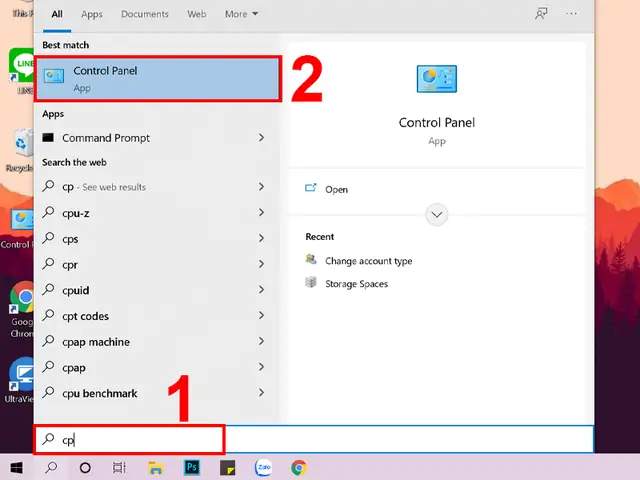
- Trên Windows 10: Nhấp vào nút Start (biểu tượng Windows) ở góc dưới bên trái màn hình, sau đó nhấp vào biểu tượng bánh răng cưa (Settings). Hoặc bạn có thể gõ “Settings” vào thanh tìm kiếm của Start Menu và chọn kết quả phù hợp.
- Trên Windows 11: Nhấp vào nút Start (biểu tượng Windows ở giữa thanh tác vụ), sau đó nhấp vào biểu tượng bánh răng cưa (Settings). Tương tự, bạn cũng có thể gõ “Settings” vào thanh tìm kiếm.
Một cách nhanh hơn cho cả hai phiên bản là nhấn tổ hợp phím Windows + I.
Bước 2: Truy cập Phần Tài khoản (Accounts)
Trong cửa sổ Cài đặt:
- Trên Windows 10: Trong thanh điều hướng bên trái, nhấp vào mục Accounts.
- Trên Windows 11: Trong thanh điều hướng bên trái, nhấp vào mục Accounts.
Bước 3: Thêm Gia đình & Người dùng khác (Family & other users)
Sau khi vào mục Accounts:
- Trên Windows 10: Trong thanh điều hướng bên trái, nhấp vào Family & other users.
- Trên Windows 11: Trong thanh điều hướng bên trái, nhấp vào Family & other users.
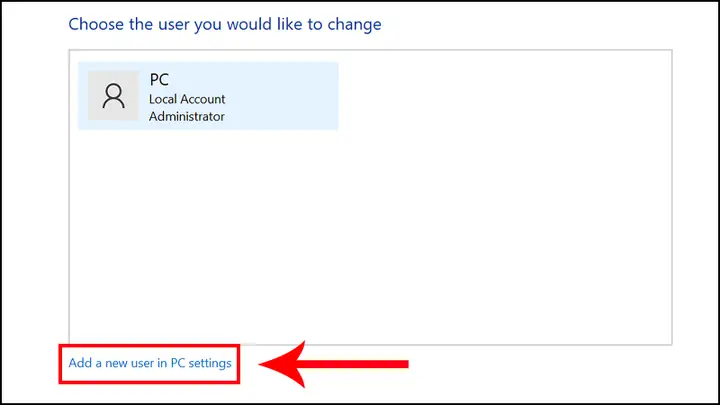
Tại đây, bạn sẽ thấy danh sách các tài khoản hiện có trên máy tính của mình. Để thêm một tài khoản mới, bạn sẽ tìm nút hoặc liên kết có nội dung tương tự như “Add someone else to this PC” (Thêm người khác vào PC này) hoặc “Add an account” (Thêm tài khoản).
Bước 4: Tạo Account Mới – Chọn Loại Tài Khoản
Khi bạn nhấp vào “Add someone else to this PC”, Windows sẽ hiển thị một cửa sổ mới hỏi cách người đó sẽ đăng nhập. Đây là lúc bạn quyết định sẽ tạo tài khoản Microsoft hay tài khoản cục bộ.
Kịch Bản A: Tạo Tài Khoản Microsoft
Nếu người bạn muốn thêm có địa chỉ email hoặc số điện thoại đã được đăng ký tài khoản Microsoft, hoặc bạn muốn tạo một tài khoản Microsoft hoàn toàn mới:
- Nhập thông tin đăng nhập: Nếu người đó đã có tài khoản Microsoft, hãy nhập địa chỉ email, số điện thoại hoặc ID Skype của họ vào ô và nhấp Next (Tiếp theo). Họ sẽ được yêu cầu nhập mật khẩu để hoàn tất quá trình.
- Tạo tài khoản Microsoft mới: Nếu chưa có, bạn có thể chọn “I don’t have this person’s sign-in information” (Tôi không có thông tin đăng nhập của người này).
- Sau đó, Windows sẽ hỏi bạn muốn tạo tài khoản mới. Chọn “Get a new email address” (Lấy địa chỉ email mới) để tạo một email Outlook.com miễn phí, hoặc “Use an existing email address” (Sử dụng địa chỉ email hiện có) nếu bạn muốn dùng email của Gmail, Yahoo…
- Làm theo các bước để nhập tên, họ, tạo mật khẩu, và cung cấp thông tin ngày sinh và quốc gia. Bạn cũng có thể được yêu cầu xác minh danh tính qua email hoặc số điện thoại.
- Hoàn tất: Sau khi hoàn tất các bước, tài khoản Microsoft sẽ được thêm vào máy tính của bạn.
Kịch Bản B: Tạo Tài Khoản Cục Bộ (Không có tài khoản Microsoft)
Nếu bạn muốn tạo một tài khoản chỉ tồn tại trên máy tính này và không liên kết với Microsoft:
- Khi Windows hỏi cách người đó sẽ đăng nhập, hãy chọn “I don’t have this person’s sign-in information” (Tôi không có thông tin đăng nhập của người này).
- Ở màn hình tiếp theo, chọn “Add a user without a Microsoft account” (Thêm người dùng không có tài khoản Microsoft). Đây là lựa chọn để tạo tài khoản cục bộ.
- Nhập thông tin người dùng:
- Who’s going to use this PC? (Ai sẽ sử dụng PC này?): Nhập tên người dùng cho tài khoản mới. Đây sẽ là tên hiển thị khi đăng nhập.
- Enter a password (Nhập mật khẩu): Tạo một mật khẩu mạnh cho tài khoản này. Việc có mật khẩu là rất quan trọng để bảo mật.
- Reenter password (Nhập lại mật khẩu): Nhập lại mật khẩu để xác nhận.
- Password hint (Gợi ý mật khẩu): Tạo một gợi ý mật khẩu để giúp bạn nhớ nếu quên. (Trên Windows 11, bạn sẽ cần trả lời 3 câu hỏi bảo mật thay vì một gợi ý).
- Hoàn tất: Nhấp vào Next (Tiếp theo) để hoàn tất quá trình tạo tài khoản cục bộ.
Bước 5: Cấu Hình Quyền Hạn Tài Khoản (Account Type)
Sau khi tạo tài khoản, mặc định nó sẽ là một tài khoản người dùng tiêu chuẩn (Standard User). Tuy nhiên, bạn có thể thay đổi loại tài khoản này nếu cần.
Có thể bạn quan tâm: Khám Phá & Tải Hình Nền Marvel Cho Máy Tính Chất Lượng Cao
- Trong mục Family & other users, bạn sẽ thấy tài khoản mới vừa tạo. Nhấp vào tên tài khoản đó.
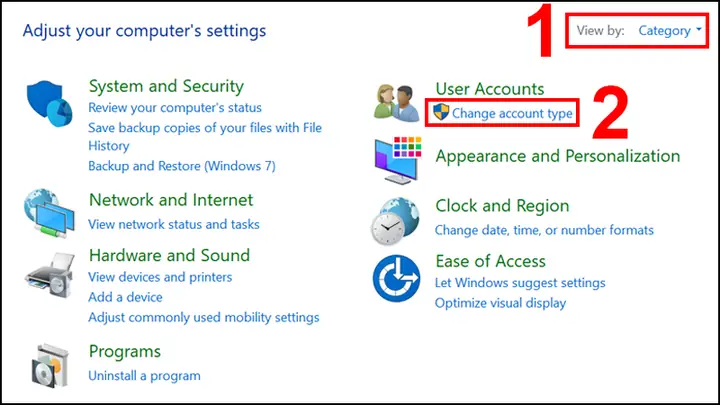
- Chọn Change account type (Thay đổi loại tài khoản).
- Một cửa sổ bật lên sẽ cho bạn hai lựa chọn:
- Standard User (Người dùng tiêu chuẩn): Đây là loại tài khoản mặc định. Người dùng tiêu chuẩn có thể sử dụng hầu hết các ứng dụng, tùy chỉnh cài đặt cá nhân, nhưng không thể cài đặt phần mềm yêu cầu quyền quản trị, thay đổi cài đặt hệ thống quan trọng hoặc xóa các tệp hệ thống. Điều này giúp bảo vệ máy tính khỏi các thay đổi không mong muốn.
- Administrator (Quản trị viên): Người dùng quản trị viên có quyền kiểm soát hoàn toàn máy tính. Họ có thể cài đặt phần mềm, thay đổi mọi cài đặt hệ thống, truy cập tất cả các tệp, và tạo/xóa các tài khoản người dùng khác. Bạn nên hạn chế số lượng tài khoản quản trị viên để đảm bảo an toàn.
- Chọn loại tài khoản mong muốn và nhấp OK.
Lưu ý quan trọng: Luôn đảm bảo rằng máy tính của bạn có ít nhất một tài khoản quản trị viên để có thể thực hiện các thay đổi hệ thống khi cần. Việc chạy tài khoản chính của bạn dưới dạng người dùng tiêu chuẩn và chỉ chuyển sang tài khoản quản trị viên khi cần là một phương pháp bảo mật tốt.
Quản Lý Tài Khoản Người Dùng Trên Máy Tính
Việc tạo account mới trên máy tính chỉ là bước khởi đầu. Để duy trì hiệu suất và bảo mật, bạn cần biết cách quản lý các tài khoản này một cách hiệu quả. Windows cung cấp nhiều công cụ để thực hiện các tác vụ quản lý cơ bản.
Thay Đổi Thông Tin Tài Khoản
Bạn có thể thay đổi tên tài khoản, ảnh đại diện, hoặc các thông tin cá nhân khác.
- Tên và ảnh đại diện: Trong Cài đặt > Tài khoản > Thông tin của bạn (Your info), bạn có thể thay đổi ảnh đại diện hoặc tên hiển thị cho tài khoản hiện đang đăng nhập.
- Tên tài khoản cục bộ: Đối với tài khoản cục bộ, bạn có thể vào Cài đặt > Tài khoản > Gia đình & người dùng khác, nhấp vào tài khoản, sau đó chọn “Change account type”. Trong cửa sổ đó, bạn có thể thấy tùy chọn để đổi tên (có thể yêu cầu truy cập từ Control Panel).
Đổi Mật Khẩu Hoặc Thiết Lập PIN/Khóa Sinh Trắc Học
Để tăng cường bảo mật hoặc thuận tiện hơn khi đăng nhập:
- Đổi mật khẩu: Vào Cài đặt > Tài khoản > Tùy chọn đăng nhập (Sign-in options). Tại đây, bạn có thể thay đổi mật khẩu tài khoản Microsoft hoặc tài khoản cục bộ của mình.
- Thiết lập PIN: PIN là một mã số ngắn gọn, dễ nhớ, thường dùng để đăng nhập nhanh hơn mật khẩu.
- Thiết lập Windows Hello: Nếu máy tính của bạn hỗ trợ, bạn có thể thiết lập đăng nhập bằng vân tay, nhận dạng khuôn mặt (qua webcam IR) hoặc khóa bảo mật USB để tăng cường bảo mật và tiện lợi.
Xóa Tài Khoản Người Dùng
Nếu một tài khoản không còn cần thiết, bạn nên xóa nó để giải phóng dung lượng lưu trữ và loại bỏ các lỗ hổng bảo mật tiềm ẩn.
- Vào Cài đặt > Tài khoản > Gia đình & người dùng khác.
- Nhấp vào tên tài khoản bạn muốn xóa.
- Chọn Remove (Xóa).
- Windows sẽ hỏi bạn có muốn xóa dữ liệu của người dùng đó hay không. Nếu bạn chọn “Delete account and data” (Xóa tài khoản và dữ liệu), tất cả các tệp (tài liệu, hình ảnh, video…) liên quan đến tài khoản đó sẽ bị xóa vĩnh viễn. Hãy chắc chắn rằng bạn đã sao lưu bất kỳ dữ liệu quan trọng nào trước khi xóa.
Thiết Lập Kiểm Soát Gia Đình (Family Safety)
Nếu bạn tạo tài khoản cho trẻ em dưới dạng tài khoản Microsoft, bạn có thể thiết lập các giới hạn thông qua Family Safety.
- Truy cập Cài đặt > Tài khoản > Gia đình & người dùng khác.
- Nếu bạn đã thêm tài khoản Microsoft của trẻ, hãy chọn “Manage family settings online” (Quản lý cài đặt gia đình trực tuyến).
- Trình duyệt web sẽ mở ra trang web Family Safety của Microsoft, nơi bạn có thể:
- Theo dõi hoạt động của trẻ em.
- Thiết lập giới hạn thời gian sử dụng màn hình cho các ứng dụng và trò chơi.
- Lọc các trang web không phù hợp và ứng dụng/trò chơi theo độ tuổi.
- Yêu cầu sự cho phép khi trẻ em mua hàng từ Microsoft Store.
Đây là một công cụ mạnh mẽ để bảo vệ con cái bạn trong môi trường số.
Chuyển Đổi Giữa Các Tài Khoản (Switch User)
Khi nhiều người dùng đăng nhập vào máy tính cùng một lúc, bạn có thể dễ dàng chuyển đổi giữa các tài khoản mà không cần đóng các ứng dụng đang chạy.
- Nhấp vào biểu tượng Start (Windows).
- Nhấp vào ảnh đại diện của tài khoản hiện tại ở góc trái của Start Menu (hoặc nhấp chuột phải vào Start > Shutdown or sign out > Switch User).
- Chọn tài khoản mà bạn muốn chuyển sang từ danh sách.
Điều này giữ cho các ứng dụng của người dùng trước vẫn chạy ẩn, cho phép họ tiếp tục công việc khi đăng nhập lại.
Các Lưu Ý Quan Trọng Và Mẹo Bảo Mật Khi Tạo Và Quản Lý Tài Khoản
Để đảm bảo máy tính của bạn luôn hoạt động hiệu quả và an toàn sau khi tạo account mới trên máy tính, hãy ghi nhớ các lời khuyên sau:
1. Luôn Sử Dụng Mật Khẩu Mạnh
Đây là nguyên tắc bảo mật cơ bản nhất. Mật khẩu mạnh là sự kết hợp của chữ hoa, chữ thường, số và ký tự đặc biệt, có độ dài tối thiểu 12 ký tự. Tránh sử dụng thông tin cá nhân dễ đoán như ngày sinh, tên thú cưng. Cân nhắc sử dụng trình quản lý mật khẩu để tạo và lưu trữ các mật khẩu phức tạp một cách an toàn.
2. Hạn Chế Số Lượng Tài Khoản Quản Trị Viên
Tài khoản quản trị viên có toàn quyền kiểm soát hệ thống. Nếu một tài khoản quản trị viên bị xâm nhập, kẻ tấn công có thể làm bất cứ điều gì trên máy tính của bạn. Lý tưởng nhất là bạn chỉ nên có một tài khoản quản trị viên chính và sử dụng tài khoản người dùng tiêu chuẩn cho các hoạt động hàng ngày. Khi cần thực hiện các tác vụ quản trị, Windows sẽ yêu cầu xác nhận từ tài khoản quản trị viên.
Có thể bạn quan tâm: Hình Nền Apple Cho Máy Tính: Nâng Tầm Không Gian Số Của Bạn
3. Cân Nhắc Sử Dụng Xác Thực Hai Yếu Tố (2FA)
Đối với tài khoản Microsoft, hãy kích hoạt xác thực hai yếu tố (2FA). Điều này bổ sung một lớp bảo mật bằng cách yêu cầu bạn xác minh danh tính qua một phương tiện thứ hai (ví dụ: mã gửi đến điện thoại, ứng dụng xác thực) ngoài mật khẩu. Ngay cả khi mật khẩu của bạn bị lộ, kẻ tấn công cũng không thể truy cập nếu không có yếu tố thứ hai.
4. Sao Lưu Dữ Liệu Thường Xuyên
Mặc dù các tài khoản riêng biệt giúp bảo vệ dữ liệu khỏi sự truy cập của người khác, nhưng chúng không bảo vệ khỏi lỗi phần cứng, virus hoặc vô ý xóa. Hãy thường xuyên sao lưu các tệp quan trọng lên ổ đĩa ngoài hoặc dịch vụ đám mây như OneDrive, Google Drive, Dropbox.
5. Xóa Các Tài Khoản Không Sử Dụng
Nếu có tài khoản người dùng không còn được sử dụng, hãy xóa chúng. Các tài khoản không hoạt động có thể trở thành lỗ hổng bảo mật nếu chúng bị bỏ quên hoặc không được cập nhật bảo mật. Việc này cũng giúp giải phóng không gian lưu trữ và làm gọn gàng hệ thống.
6. Cập Nhật Hệ Điều Hành Thường Xuyên
Microsoft liên tục phát hành các bản cập nhật bảo mật để vá lỗi và tăng cường khả năng phòng thủ của Windows. Đảm bảo rằng hệ điều hành của bạn luôn được cập nhật phiên bản mới nhất là điều cần thiết để bảo vệ tất cả các tài khoản trên máy tính.
7. Giáo Dục Người Dùng Về Bảo Mật
Nếu bạn chia sẻ máy tính với người khác, đặc biệt là trẻ em, hãy giáo dục họ về tầm quan trọng của mật khẩu mạnh, tránh nhấp vào các liên kết đáng ngờ và không tải xuống phần mềm từ các nguồn không đáng tin cậy. Điều này tạo ra một môi trường máy tính an toàn hơn cho tất cả mọi người.
8. Hiểu Rõ Sự Khác Biệt Giữa Tài Khoản Guest (Khách) Và Tài Khoản Người Dùng Tiêu Chuẩn
Mặc dù Windows hiện không có tùy chọn “tài khoản khách” như trước, ý tưởng về một tài khoản tạm thời vẫn tồn tại. Nếu bạn muốn cho ai đó sử dụng máy tính của mình trong thời gian ngắn mà không cần tạo một tài khoản riêng đầy đủ, tốt nhất là tạo một tài khoản cục bộ với quyền hạn người dùng tiêu chuẩn, sau đó xóa nó khi họ đã sử dụng xong. Tránh cho phép khách truy cập tài khoản quản trị viên của bạn.
Các Trường Hợp Cụ Thể Nên Tạo Account Mới
Dưới đây là một số tình huống thực tế mà việc tạo account mới trên máy tính là vô cùng hữu ích:
- Gia đình chia sẻ máy tính: Mỗi thành viên trong gia đình (bố, mẹ, con cái) nên có một tài khoản riêng. Điều này giúp mỗi người có không gian làm việc của mình, cài đặt ứng dụng riêng và đặc biệt là áp dụng kiểm soát của phụ huynh cho tài khoản của trẻ em.
- Máy tính văn phòng chia sẻ: Trong các văn phòng nhỏ hoặc môi trường giáo dục, việc nhiều nhân viên hoặc học sinh sử dụng chung một máy tính là điều bình thường. Tài khoản riêng đảm bảo rằng công việc của mỗi người không bị ảnh hưởng bởi người khác và các cài đặt bảo mật có thể được áp dụng chặt chẽ hơn.
- Khi cho bạn bè, khách sử dụng máy tính: Nếu có ai đó mượn máy tính của bạn trong thời gian ngắn, việc tạo một tài khoản cục bộ tiêu chuẩn tạm thời là lựa chọn tốt nhất. Điều này cho phép họ sử dụng máy tính mà không thể truy cập vào dữ liệu cá nhân của bạn hoặc thay đổi các cài đặt hệ thống quan trọng.
- Dành cho việc thử nghiệm phần mềm hoặc lập trình: Một số lập trình viên hoặc người đam mê công nghệ thường tạo một tài khoản riêng biệt để cài đặt và thử nghiệm các phần mềm mới, chưa được kiểm chứng, hoặc các phiên bản beta của hệ điều hành. Nếu có bất kỳ sự cố nào xảy ra, nó sẽ chỉ ảnh hưởng đến tài khoản thử nghiệm đó, không làm hỏng tài khoản chính.
- Để phân tách công việc và giải trí: Một số người thích có một tài khoản dành riêng cho công việc (với các ứng dụng văn phòng, email công ty) và một tài khoản khác cho giải trí (game, mạng xã hội) để giữ cho hai môi trường này tách biệt, giúp tăng cường sự tập trung và quản lý thời gian hiệu quả hơn.
Kết Luận
Việc tạo account mới trên máy tính là một kỹ năng cơ bản nhưng cực kỳ quan trọng đối với bất kỳ người dùng máy tính nào, đặc biệt là trong môi trường có nhiều người sử dụng chung một thiết bị. Bằng cách hiểu rõ sự khác biệt giữa tài khoản Microsoft và tài khoản cục bộ, nắm vững các bước tạo và quản lý tài khoản, cùng với việc áp dụng các mẹo bảo mật, bạn có thể đảm bảo rằng máy tính của mình luôn hoạt động ổn định, dữ liệu cá nhân được bảo vệ, và mỗi người dùng đều có một trải nghiệm được cá nhân hóa một cách an toàn và hiệu quả. Hãy tận dụng tối đa các tính năng quản lý tài khoản của Windows để tối ưu hóa việc sử dụng máy tính của bạn.