
Chào mừng bạn đến với hướng dẫn chuyên sâu của Trần Du về việc thiết lập khoảng cách và tư thế làm việc với máy tính chuẩn khoa học. Trong thời đại số, máy tính đã trở thành công cụ không thể thiếu, nhưng việc sử dụng không đúng cách có thể gây ra nhiều vấn đề sức khỏe nghiêm trọng như mỏi mắt, đau cổ, và các bệnh lý về cột sống. Bài viết này sẽ phân tích chi tiết về việc ngồi cách máy tính bao xa là hợp lý nhất, cùng với những nguyên tắc công thái học cần tuân thủ để đảm bảo bạn có thể làm việc hiệu quả và duy trì sức khỏe lâu dài.
Khoảng Cách Lý Tưởng Khi Ngồi Máy Tính Là Bao Nhiêu?
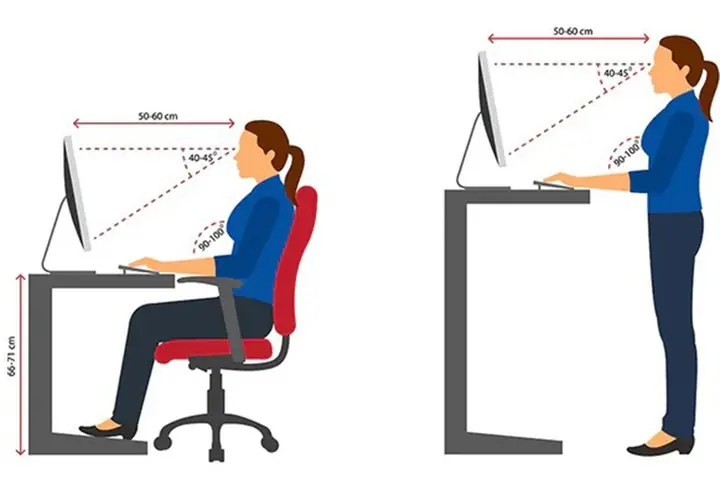
Để bảo vệ đôi mắt và duy trì tư thế ngồi làm việc hiệu quả, khoảng cách lý tưởng từ mắt đến màn hình máy tính thường nằm trong khoảng 50 đến 70 cm. Đây là phạm vi được các chuyên gia công thái học khuyến nghị, cho phép mắt bạn quan sát toàn bộ màn hình một cách thoải mái mà không cần phải căng thẳng hay di chuyển đầu quá nhiều. Khoảng cách này tương đương với độ dài một sải tay, giúp giảm thiểu nguy cơ mỏi mắt và đau đầu, đồng thời hỗ trợ duy trì tư thế ngồi chuẩn xác, giảm áp lực lên vùng cổ và vai gáy.
Tại Sao Khoảng Cách Từ Mắt Đến Màn Hình Lại Quan Trọng Đặc Biệt?
Việc duy trì khoảng cách thích hợp từ mắt đến màn hình máy tính không chỉ là một khuyến nghị nhỏ mà là yếu tố cốt lõi quyết định đến sức khỏe thị giác và thể chất của người dùng máy tính trong dài hạn. Khi bạn ngồi cách máy tính bao xa không đúng cách, nhiều vấn đề sức khỏe có thể phát sinh, ảnh hưởng trực tiếp đến hiệu suất làm việc và chất lượng cuộc sống.
Có thể bạn quan tâm: Máy Tính Đen Màn Hình Win 10: Nguyên Nhân Và Cách Khắc Phục Chi Tiết
Trước hết, nếu bạn ngồi quá gần màn hình, mắt phải làm việc cật lực để điều tiết và xử lý hình ảnh. Các vật thể trên màn hình sẽ có vẻ lớn hơn, đòi hỏi cơ mắt phải co giãn liên tục để điều chỉnh tiêu cự, dẫn đến tình trạng mỏi mắt nhanh chóng. Điều này không chỉ gây cảm giác khó chịu, khô mắt, và đỏ mắt mà còn có thể dẫn đến đau đầu, nhìn mờ, thậm chí làm tăng nguy cơ phát triển hoặc làm nặng thêm cận thị.
Ngược lại, khi ngồi quá xa màn hình, nội dung hiển thị sẽ trở nên nhỏ bé, buộc bạn phải nheo mắt hoặc cúi người về phía trước để đọc hoặc xem rõ hơn. Hành động này không chỉ gây căng thẳng cho mắt mà còn phá vỡ tư thế ngồi chuẩn, tạo áp lực không cần thiết lên vùng cổ, vai và lưng, dẫn đến các cơn đau mạn tính, thoái hóa đốt sống cổ, và các vấn đề về cột sống.
Theo các nguyên lý của công thái học (ergonomics), một khoảng cách phù hợp sẽ tạo ra một môi trường làm việc thoải mái, giúp mắt được thư giãn và duy trì tư thế tự nhiên. Khi mắt không phải căng thẳng quá mức để nhìn, khả năng tập trung sẽ được cải thiện, và bạn có thể làm việc hiệu quả hơn trong thời gian dài mà không cảm thấy mệt mỏi. Hơn nữa, việc duy trì một khoảng cách cố định giúp não bộ không phải liên tục điều chỉnh theo các thay đổi đột ngột về thị trường, từ đó giảm thiểu sự phân tâm và tăng cường hiệu suất nhận thức.
Các Yếu Tố Ảnh Hưởng Đến Khoảng Cách Ngồi Máy Tính Lý Tưởng
Việc xác định ngồi cách máy tính bao xa là tốt nhất không chỉ đơn thuần là một con số cố định mà còn phụ thuộc vào nhiều yếu tố cá nhân và thiết bị. Hiểu rõ các yếu tố này sẽ giúp bạn tùy chỉnh khoảng cách ngồi một cách tối ưu, đảm bảo trải nghiệm làm việc thoải mái và bảo vệ sức khỏe.
Kích Thước Màn Hình và Độ Phân Giải
Kích thước màn hình là yếu tố quan trọng hàng đầu. Với các màn hình nhỏ hơn như laptop 13-15 inch, khoảng cách 50-60 cm thường là đủ để quan sát toàn bộ nội dung. Tuy nhiên, đối với màn hình máy tính để bàn lớn hơn (ví dụ: 21 inch trở lên), bạn có thể cần lùi ra xa hơn, khoảng 65-70 cm, hoặc thậm chí 75-80 cm đối với các màn hình siêu rộng (ultrawide monitor). Mục tiêu là để toàn bộ màn hình nằm gọn trong tầm nhìn mà không cần phải quay đầu quá nhiều.
Có thể bạn quan tâm: Khắc Phục Lỗi Máy Tính Không Mở Được Video: Hướng Dẫn Chi Tiết
Độ phân giải của màn hình cũng ảnh hưởng đáng kể. Màn hình có độ phân giải cao (Full HD, 2K, 4K) thường hiển thị các chi tiết nhỏ hơn, cho phép bạn ngồi xa hơn một chút mà vẫn giữ được độ rõ nét. Ngược lại, nếu bạn sử dụng màn hình có độ phân giải thấp, bạn có thể cần ngồi gần hơn để đọc các văn bản hoặc xem hình ảnh mà không bị mờ. Tuy nhiên, việc ngồi quá gần màn hình độ phân giải thấp cũng có thể làm lộ rõ các điểm ảnh (pixel), gây khó chịu cho mắt.
Thị Lực Cá Nhân
Thị lực của mỗi người là khác nhau. Những người có thị lực tốt có thể thoải mái ngồi ở khoảng cách xa hơn, trong khi những người có thị lực kém hơn (cận, viễn, loạn thị) có thể cần điều chỉnh khoảng cách để nhìn rõ mà không cần nheo mắt. Nếu bạn đang đeo kính hoặc kính áp tròng, hãy đảm bảo rằng chúng được điều chỉnh đúng độ và phù hợp với việc làm việc trước màn hình máy tính. Định kỳ kiểm tra thị lực là rất quan trọng để phát hiện sớm và điều chỉnh các vấn đề về mắt, từ đó điều chỉnh khoảng cách ngồi máy tính cho phù hợp.
Loại Hình Công Việc
Có thể bạn quan tâm: Những Phần Mềm Dọn Dẹp Máy Tính Miễn Phí Tốt Nhất Nên Download
Tính chất công việc cũng quyết định khoảng cách ngồi lý tưởng.
- Lập trình viên và thiết kế đồ họa: Thường cần tập trung vào các chi tiết nhỏ, đọc mã nguồn hoặc xử lý hình ảnh phức tạp. Họ có thể cần ngồi ở khoảng cách gần hơn một chút để đảm bảo độ chính xác, nhưng vẫn phải nằm trong giới hạn cho phép để tránh mỏi mắt.
- Người dùng văn phòng: Nếu công việc chủ yếu là đọc văn bản, gửi email hoặc duyệt web, khoảng cách trung bình 50-70 cm là lý tưởng.
- Chỉnh sửa video hoặc chơi game: Đối với những công việc này, việc tận hưởng toàn bộ trải nghiệm hình ảnh là quan trọng. Khoảng cách xa hơn một chút trên màn hình lớn có thể mang lại trải nghiệm tốt hơn, nhưng vẫn cần đảm bảo rõ nét các yếu tố tương tác.
Môi Trường Làm Việc và Ánh Sáng
Ánh sáng trong phòng cũng đóng vai trò quan trọng. Nếu phòng quá tối hoặc quá sáng, hoặc có ánh sáng chói phản chiếu vào màn hình, bạn có thể vô thức điều chỉnh khoảng cách ngồi để khắc phục. Điều này thường dẫn đến tư thế không đúng và căng thẳng cho mắt. Lý tưởng nhất là làm việc trong môi trường có ánh sáng dịu nhẹ, phân bổ đều, và tránh các nguồn sáng trực tiếp chiếu vào màn hình hoặc mắt. Sử dụng đèn bàn có thể điều chỉnh độ sáng và nhiệt độ màu cũng là một giải pháp tốt.
Góc Nhìn và Vị Trí Đặt Màn Hình: Tối Ưu Hóa Trải Nghiệm Thị Giác
Có thể bạn quan tâm: Cửa Sổ Máy Tính Là Gì? Khám Phá Toàn Diện Từ A-z
Ngoài việc ngồi cách máy tính bao xa, vị trí và góc nhìn của màn hình đóng vai trò không kém phần quan trọng trong việc thiết lập một không gian làm việc công thái học. Việc đặt màn hình sai cách có thể gây căng thẳng cho mắt, cổ và vai, ngay cả khi khoảng cách ngồi đã được điều chỉnh hợp lý.
Chiều Cao Màn Hình Lý Tưởng
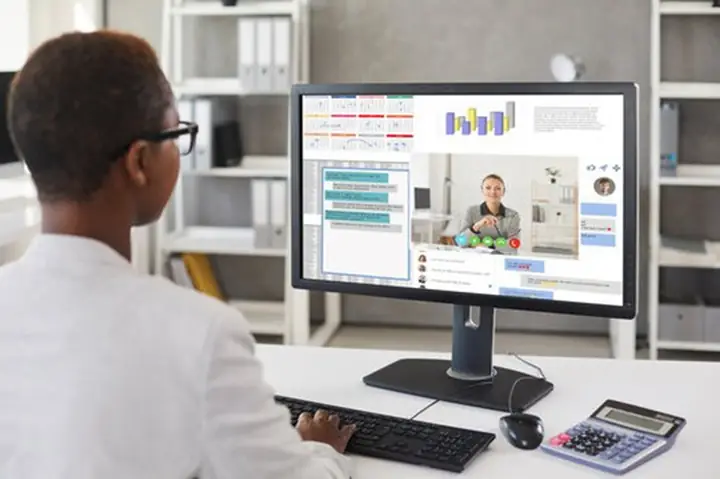
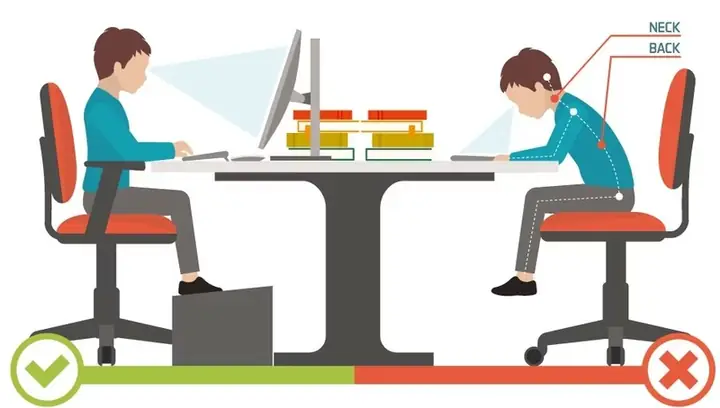
Nguyên tắc vàng là đặt màn hình sao cho phần đỉnh màn hình ngang hoặc thấp hơn tầm mắt một chút. Cụ thể, khi bạn ngồi thẳng lưng và nhìn thẳng về phía trước, ánh mắt của bạn nên hướng xuống khoảng 10-20 độ để tiếp cận trung tâm màn hình. Điều này giúp giảm áp lực lên cơ cổ và cột sống cổ, tránh tình trạng cúi gập cổ hoặc ngửa cổ quá mức.
Nếu màn hình của bạn quá thấp, bạn sẽ có xu hướng cúi đầu xuống, dẫn đến đau cổ và gù lưng. Ngược lại, nếu màn hình quá cao, bạn sẽ phải ngửa cổ lên, gây căng thẳng cho phần đốt sống cổ và có thể gây đau vai gáy. Để điều chỉnh chiều cao màn hình, bạn có thể sử dụng các giá đỡ màn hình chuyên dụng hoặc đơn giản hơn là kê sách dày phía dưới.
Góc Nghiêng Màn Hình
Màn hình nên được đặt thẳng đứng hoặc hơi nghiêng về phía sau một chút (khoảng 10-20 độ). Mục tiêu là để bề mặt màn hình vuông góc với tầm nhìn của bạn. Điều này giúp giảm thiểu sự phản chiếu của ánh sáng môi trường và đảm bảo bạn có thể nhìn thấy toàn bộ màn hình một cách rõ ràng mà không bị biến dạng hình ảnh.
Khoảng Cách Đến Cạnh Màn Hình
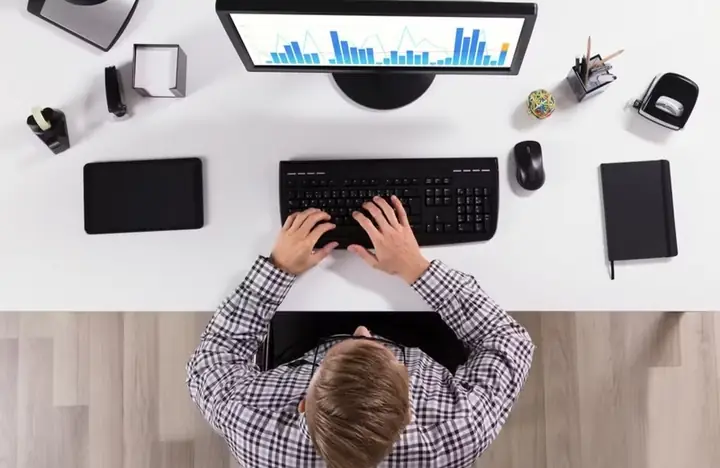
Đối với màn hình lớn hoặc màn hình ultrawide, hãy đảm bảo rằng bạn có thể nhìn thấy toàn bộ chiều rộng của màn hình mà không cần phải xoay đầu quá nhiều. Nếu bạn thấy mình phải liên tục quay đầu từ trái sang phải để đọc nội dung, có thể bạn đang ngồi quá gần hoặc màn hình của bạn quá rộng so với khoảng cách ngồi. Hãy lùi ra xa hơn hoặc điều chỉnh kích thước hiển thị (scaling) của hệ điều hành.
Tránh Ánh Sáng Phản Chiếu và Chói Loá
Ánh sáng chói từ cửa sổ hoặc đèn trần phản chiếu trên màn hình có thể gây mỏi mắt nghiêm trọng. Hãy đặt màn hình vuông góc với cửa sổ hoặc nguồn sáng chính trong phòng. Nếu không thể tránh khỏi, hãy sử dụng rèm cửa, tấm chống chói cho màn hình, hoặc điều chỉnh độ sáng màn hình để giảm thiểu tác động. Đèn bàn nên được đặt sao cho ánh sáng chiếu vào tài liệu hoặc bàn phím chứ không chiếu trực tiếp vào màn hình hay mắt bạn.
Những Lưu Ý Khi Sử Dụng Thiết Lập Nhiều Màn Hình
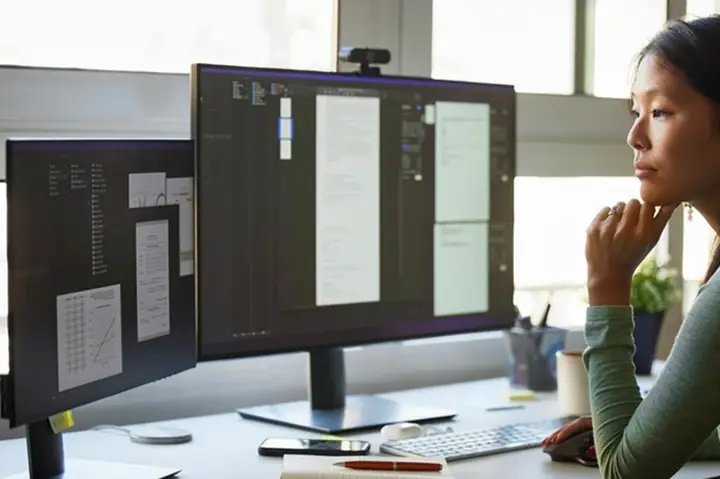
Đối với những người làm việc chuyên nghiệp như lập trình viên, nhà thiết kế đồ họa, hoặc người quản lý dữ liệu, việc sử dụng nhiều màn hình là một thiết lập phổ biến để tăng cường năng suất. Tuy nhiên, việc sắp xếp và điều chỉnh các màn hình này sao cho hợp lý là vô cùng quan trọng để đảm bảo sức khỏe thị giác và tránh các vấn đề về cổ, vai gáy. Khi ngồi cách máy tính bao xa trong một thiết lập đa màn hình, bạn cần chú ý những điểm sau:
Giữ Khoảng Cách Nhất Quán Giữa Các Màn Hình
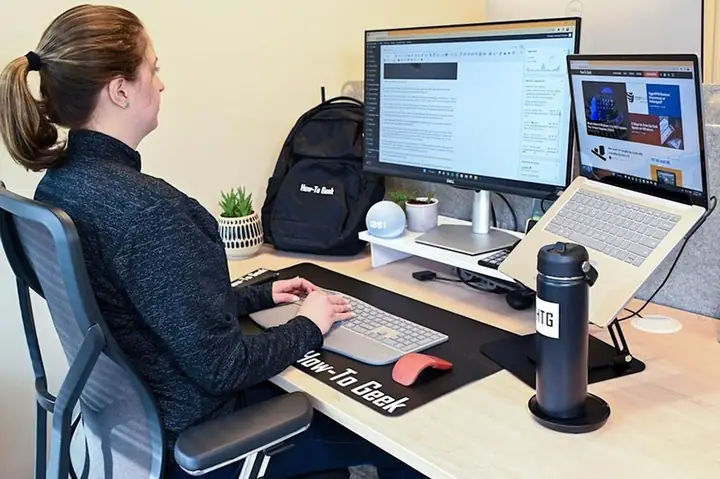
Nguyên tắc cơ bản là tất cả các màn hình nên được đặt ở cùng một khoảng cách từ mắt bạn, thường là trong phạm vi 50-70 cm đã được đề cập. Tránh việc một màn hình quá gần và một màn hình quá xa, vì việc liên tục điều tiết mắt giữa các khoảng cách khác nhau sẽ gây mỏi mắt nhanh chóng. Ngoài ra, hãy đảm bảo tất cả màn hình đều ở cùng độ cao và góc nghiêng tương tự nhau để tránh căng thẳng cho cổ và mắt khi chuyển đổi tiêu điểm.
Vị Trí Ngồi Phải Cân Đối và Hợp Lý
- Thiết lập hai màn hình: Nếu bạn sử dụng hai màn hình có kích thước tương đương, cách tốt nhất là đặt chúng sát cạnh nhau và ngồi ở vị trí trung tâm giữa hai màn hình. Điều này giúp bạn dễ dàng chuyển đổi tầm nhìn giữa hai màn hình mà không cần phải xoay đầu quá nhiều.
- Thiết lập ba màn hình: Với ba màn hình, hãy đặt màn hình chính (màn hình bạn sử dụng nhiều nhất) ở ngay trước mặt, trung tâm tầm mắt của bạn. Hai màn hình phụ còn lại nên được đặt ở hai bên, hơi nghiêng vào trong một góc nhỏ (khoảng 15-30 độ) để tạo ra một trường nhìn liên tục và tự nhiên. Điều này hạn chế tối đa việc quay đầu, giảm áp lực lên vùng cổ và vai gáy.
Tối Ưu Hóa Nội Dung Hiển Thị
Đối với thiết lập đa màn hình, việc quản lý cửa sổ và ứng dụng là rất quan trọng. Bạn nên đặt các ứng dụng thường xuyên sử dụng hoặc nội dung chính trên màn hình trung tâm, và các ứng dụng phụ, tài liệu tham khảo trên các màn hình bên cạnh. Điều này giúp giảm thiểu sự di chuyển của mắt và đầu không cần thiết.
Ngoài ra, hãy đảm bảo rằng kích thước phông chữ và độ phân giải trên tất cả các màn hình đều tương thích và thoải mái cho mắt. Sử dụng các phần mềm quản lý cửa sổ hoặc chức năng chia màn hình của hệ điều hành có thể giúp bạn sắp xếp không gian làm việc hiệu quả hơn.
Cân Nhắc Sử Dụng Giá Đỡ Màn Hình Đa Năng
Giá đỡ màn hình đa năng (monitor arm) là một khoản đầu tư đáng giá cho thiết lập nhiều màn hình. Chúng cho phép bạn điều chỉnh độc lập chiều cao, khoảng cách, góc nghiêng và xoay của từng màn hình một cách linh hoạt, giúp bạn dễ dàng tạo ra một không gian làm việc công thái học hoàn hảo, phù hợp với nhu cầu cá nhân và tư thế ngồi của mình.
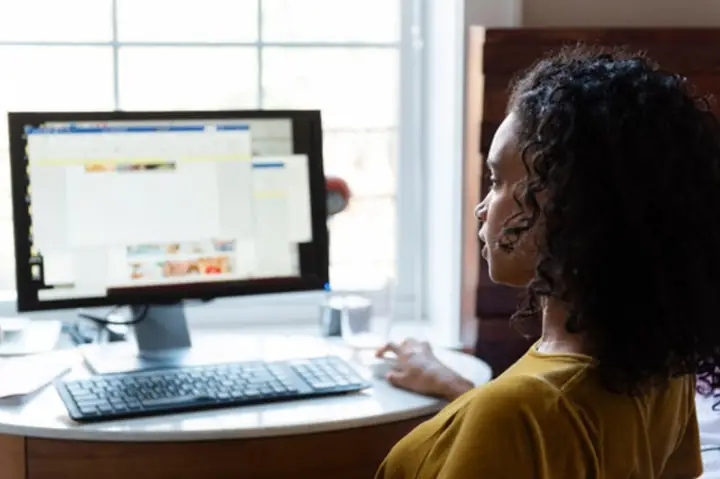
Làm Sao Để Duy Trì Tư Thế Ngồi Đúng Khi Dùng Máy Tính?
Để phát huy tối đa lợi ích của việc ngồi cách máy tính bao xa hợp lý, bạn cần kết hợp nó với một tư thế ngồi chuẩn công thái học. Tư thế đúng không chỉ giúp giảm thiểu căng thẳng cho cơ thể mà còn cải thiện tuần hoàn máu, tăng cường sự tập trung và ngăn ngừa các vấn đề sức khỏe mãn tính.
Điều Chỉnh Độ Cao Bàn Ghế Hợp Lý
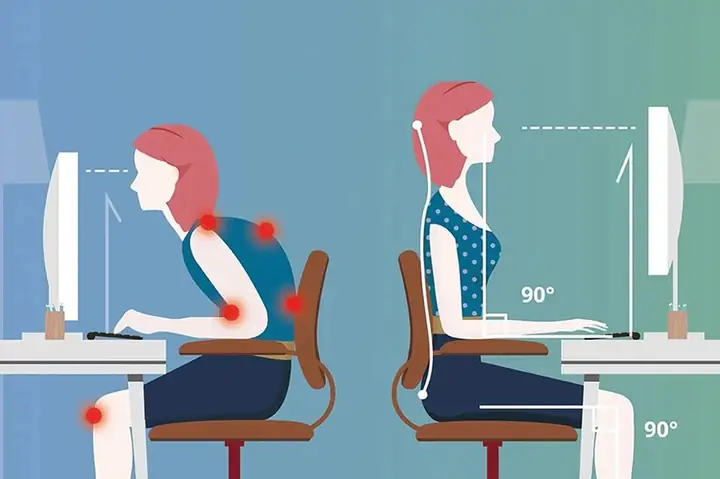
- Ghế ngồi: Chiều cao của ghế cần được điều chỉnh sao cho bàn chân bạn đặt thoải mái trên sàn nhà hoặc trên giá đỡ chân. Đầu gối nên tạo thành một góc khoảng 90-100 độ. Phần lưng ghế nên hỗ trợ đường cong tự nhiên của cột sống dưới (vùng thắt lưng), giữ cho lưng thẳng và vai thả lỏng. Nếu ghế có tựa tay, hãy điều chỉnh sao cho cẳng tay của bạn nằm thoải mái trên tựa tay, khuỷu tay tạo góc 90-100 độ khi gõ phím.
- Bàn làm việc: Chiều cao bàn nên cho phép bạn gõ phím và sử dụng chuột mà không cần phải với hay gập cổ tay. Bàn phím nên nằm ở vị trí mà cổ tay bạn có thể giữ thẳng hàng với cẳng tay. Nếu bàn quá cao, bạn có thể cần một bàn phím và chuột công thái học hoặc một tấm kê tay để giảm áp lực.
Duy Trì Tư Thế Thẳng Lưng và Vai Thả Lỏng
Hãy luôn cố gắng giữ lưng thẳng, vai thả lỏng và hơi kéo về phía sau một chút. Tránh khom lưng, gù vai hoặc rụt cổ. Đầu nên giữ thẳng hàng với cột sống, không cúi quá thấp hoặc ngửa quá cao. Một chiếc ghế công thái học với hỗ trợ thắt lưng tốt sẽ giúp bạn duy trì tư thế này dễ dàng hơn.
Sử Dụng Bàn Phím và Chuột Công Thái Học
Bàn phím và chuột rời được thiết kế công thái học có thể giúp giảm căng thẳng cho cổ tay, cẳng tay và vai. Bàn phím chia đôi hoặc có đệm kê tay, cùng với chuột dọc hoặc chuột trackball, có thể giúp duy trì vị trí tự nhiên hơn cho các khớp, đặc biệt nếu bạn phải gõ phím và di chuột trong nhiều giờ liền.
Quy Tắc 20-20-20 và Các Bài Tập Nghỉ Ngơi Mắt
Ngồi lâu trước màn hình có thể khiến tần suất chớp mắt giảm, dẫn đến khô mắt. Để bảo vệ mắt, hãy áp dụng quy tắc 20-20-20: cứ sau 20 phút làm việc, hãy nhìn một vật ở xa khoảng 20 feet (tương đương 6 mét) trong vòng 20 giây. Điều này giúp cơ mắt được thư giãn và thay đổi tiêu cự, tránh tình trạng mỏi mắt do nhìn gần liên tục.
Bên cạnh đó, hãy dành thời gian nghỉ ngơi ngắn sau mỗi 1-2 giờ làm việc. Đứng dậy, đi lại, vươn vai, và thực hiện các bài tập giãn cơ đơn giản cho cổ, vai và lưng. Các bài tập nhẹ nhàng này giúp cải thiện tuần hoàn máu, giảm căng cơ và tăng cường sự tỉnh táo.
Đảm Bảo Ánh Sáng Môi Trường Phù Hợp
Như đã đề cập, ánh sáng môi trường là yếu tố quan trọng. Tránh làm việc trong phòng quá tối hoặc quá sáng. Lý tưởng là có ánh sáng tự nhiên nhưng không chói trực tiếp vào màn hình. Sử dụng đèn bàn với ánh sáng ấm, dịu nhẹ để bổ sung khi cần thiết, và đặt đèn sao cho không gây chói phản chiếu lên màn hình. Đèn màn hình (monitor light bar) cũng là một giải pháp hiệu quả để chiếu sáng bàn làm việc mà không ảnh hưởng đến màn hình.
Bằng cách kết hợp khoảng cách ngồi máy tính chuẩn và các nguyên tắc công thái học này, bạn sẽ xây dựng được một không gian làm việc không chỉ hiệu quả mà còn bền vững cho sức khỏe của mình.
Dùng Laptop Thì Nên Ngồi Cách Màn Hình Máy Tính Bao Xa?
Máy tính xách tay (laptop) mang lại sự tiện lợi và linh hoạt cao, nhưng cũng tiềm ẩn nhiều thách thức về công thái học khi sử dụng trong thời gian dài. Vấn đề chính là màn hình và bàn phím của laptop được gắn liền, khiến việc điều chỉnh khoảng cách và tư thế trở nên phức tạp hơn so với máy tính để bàn. Khi cân nhắc ngồi cách máy tính bao xa với laptop, bạn cần lưu ý những điểm sau:
Thách Thức Công Thái Học Của Laptop
- Màn hình và bàn phím cố định: Khi bạn đặt laptop đủ gần để gõ phím thoải mái, màn hình thường sẽ quá gần mắt. Ngược lại, nếu kê laptop lên cao để màn hình ngang tầm mắt, bàn phím lại trở nên quá cao và khó sử dụng, gây căng thẳng cho cổ tay và vai.
- Cúi đầu: Hầu hết người dùng laptop có xu hướng cúi đầu nhìn xuống màn hình, điều này gây áp lực lớn lên đốt sống cổ và có thể dẫn đến hội chứng “cổ tech” hoặc các vấn đề về cột sống.
Giải Pháp Tối Ưu Cho Người Dùng Laptop
Để biến laptop thành một trạm làm việc công thái học hơn, bạn cần thực hiện một số điều chỉnh và sử dụng phụ kiện hỗ trợ:
- Sử dụng giá đỡ laptop: Đây là phụ kiện quan trọng nhất. Một giá đỡ laptop sẽ nâng màn hình laptop lên cao, giúp phần đỉnh màn hình ngang tầm mắt hoặc thấp hơn một chút, giống như màn hình máy tính để bàn. Khi đó, bạn có thể dễ dàng điều chỉnh khoảng cách từ mắt đến màn hình nằm trong phạm vi 50-70 cm lý tưởng.
- Sử dụng bàn phím và chuột rời: Khi màn hình laptop đã được nâng cao bằng giá đỡ, bàn phím và chuột tích hợp sẽ không còn ở vị trí thoải mái. Do đó, việc sử dụng bàn phím và chuột rời là điều bắt buộc. Hãy chọn bàn phím và chuột công thái học để đảm bảo cổ tay và cẳng tay được giữ ở vị trí tự nhiên nhất khi làm việc.
- Màn hình phụ (nếu cần): Nếu công việc đòi hỏi nhiều không gian hiển thị, bạn có thể kết nối laptop với một màn hình phụ. Đặt màn hình phụ này ở vị trí trung tâm, ngang tầm mắt và ở khoảng cách 50-70 cm, và sử dụng laptop như màn hình thứ hai đặt bên cạnh (hoặc đóng lại nếu không cần thiết).
- Docking Station: Đối với người dùng di chuyển nhiều, một docking station có thể biến laptop thành một máy tính để bàn hoàn chỉnh tại văn phòng hoặc ở nhà, cho phép kết nối dễ dàng với màn hình, bàn phím, chuột và các thiết bị ngoại vi khác.
Bằng cách áp dụng các giải pháp này, bạn có thể tận dụng sự linh hoạt của laptop mà vẫn đảm bảo một môi trường làm việc công thái học, giảm thiểu các rủi ro sức khỏe tiềm ẩn. Việc đầu tư vào các phụ kiện này là một khoản đầu tư xứng đáng cho sức khỏe và năng suất của bạn.
Một Số Dấu Hiệu Cho Thấy Bạn Đang Ngồi Sai Khoảng Cách Hoặc Tư Thế
Nhận biết sớm các dấu hiệu cho thấy bạn đang ngồi cách máy tính bao xa không đúng hoặc duy trì tư thế sai là rất quan trọng để điều chỉnh kịp thời, tránh các vấn đề sức khỏe trở nên nghiêm trọng. Dưới đây là những dấu hiệu phổ biến mà bạn cần đặc biệt chú ý:
- Đau mắt, khô mắt, đỏ mắt hoặc mỏi mắt sau vài giờ sử dụng máy tính: Đây là những triệu chứng điển hình của hội chứng thị giác máy tính (Computer Vision Syndrome – CVS). Nó xảy ra khi mắt phải làm việc quá sức để điều tiết ở khoảng cách không phù hợp, giảm tần suất chớp mắt và tiếp xúc với ánh sáng màn hình không tối ưu.
- Nhức đầu thường xuyên, đặc biệt là vào cuối ngày làm việc: Căng thẳng mắt và tư thế cổ sai có thể dẫn đến đau đầu vùng thái dương hoặc phía sau đầu.
- Đau cổ hoặc vai gáy mạn tính: Cúi đầu quá lâu, màn hình quá thấp hoặc quá cao, hoặc phải quay đầu liên tục giữa các màn hình có thể gây căng cơ, cứng cổ, và đau vai gáy. Về lâu dài, nó có thể dẫn đến thoái hóa đốt sống cổ.
- Cảm giác tê bì hoặc đau ở cổ tay và cẳng tay: Đây có thể là dấu hiệu của hội chứng ống cổ tay hoặc viêm gân do sử dụng bàn phím và chuột ở tư thế không công thái học.
- Phải nheo mắt, cúi sát hoặc ngửa cổ khi nhìn màn hình: Những hành động này là phản xạ tự nhiên của cơ thể để cố gắng nhìn rõ hơn khi khoảng cách hoặc vị trí màn hình không phù hợp.
- Liên tục phải điều chỉnh vị trí ngồi hoặc vị trí màn hình: Nếu bạn thường xuyên cảm thấy không thoải mái và phải dịch chuyển vị trí, đó là dấu hiệu rõ ràng rằng thiết lập hiện tại của bạn không phù hợp.
- Nhìn mờ hoặc cảm thấy chóng mặt sau một buổi làm việc dài: Đây là triệu chứng của sự mỏi mắt nghiêm trọng và có thể ảnh hưởng đến khả năng tập trung.
- Đau lưng dưới: Ngồi sai tư thế, đặc biệt là khom lưng hoặc không có hỗ trợ thắt lưng, có thể gây áp lực lên cột sống dưới, dẫn đến đau lưng.
Nếu bạn nhận thấy một hoặc nhiều dấu hiệu trên, đừng bỏ qua chúng. Hãy dành thời gian kiểm tra lại khoảng cách từ mắt đến màn hình, chiều cao của ghế và bàn làm việc, cũng như tư thế tổng thể của mình. Thực hiện các điều chỉnh cần thiết và tham khảo ý kiến chuyên gia y tế hoặc công thái học nếu các triệu chứng vẫn tiếp diễn. Chăm sóc sức khỏe ngay từ bây giờ là cách tốt nhất để duy trì năng suất và chất lượng cuộc sống trong thời gian dài.
Lựa Chọn Màn Hình Máy Tính Phù Hợp Để Bảo Vệ Mắt
Bên cạnh việc ngồi cách máy tính bao xa và duy trì tư thế đúng, việc lựa chọn một chiếc màn hình chất lượng cao và phù hợp với nhu cầu sử dụng cũng đóng vai trò quan trọng trong việc bảo vệ sức khỏe thị giác. Một màn hình tốt có thể giảm đáng kể các tác động tiêu cực đến mắt, đặc biệt khi bạn phải làm việc nhiều giờ liền.
Kích Thước và Độ Phân Giải
- Kích thước: Chọn màn hình có kích thước phù hợp với không gian làm việc và nhu cầu của bạn. Màn hình từ 24 đến 27 inch thường là lý tưởng cho hầu hết người dùng, cung cấp đủ không gian hiển thị mà không quá lớn gây khó chịu khi quan sát. Đối với các tác vụ chuyên nghiệp như lập trình hoặc thiết kế, màn hình 32 inch hoặc ultrawide có thể hữu ích, nhưng cần đảm bảo bạn có đủ không gian để duy trì khoảng cách ngồi phù hợp.
- Độ phân giải: Ưu tiên màn hình có độ phân giải cao (Full HD 1920×1080 trở lên). Với kích thước 24-27 inch, độ phân giải 2K (2560×1440) hoặc 4K (3840×2160) sẽ mang lại hình ảnh sắc nét, giảm thiểu tình trạng răng cưa và cho phép bạn ngồi xa hơn mà vẫn nhìn rõ chi tiết.
Tấm Nền và Tần Số Quét
- Tấm nền (Panel Type):
- IPS (In-Plane Switching): Cung cấp góc nhìn rộng và màu sắc chính xác, rất tốt cho công việc đồ họa và xem nội dung.
- VA (Vertical Alignment): Tốt cho độ tương phản cao và màu đen sâu, phù hợp để xem phim hoặc chơi game.
- TN (Twisted Nematic): Có thời gian phản hồi nhanh nhất, phù hợp cho game thủ chuyên nghiệp, nhưng góc nhìn và màu sắc không bằng IPS/VA.
Để bảo vệ mắt, IPS thường là lựa chọn tốt nhất nhờ màu sắc ổn định và góc nhìn rộng, giúp giảm căng thẳng khi nhìn từ các góc khác nhau.
- Tần số quét (Refresh Rate): Tần số quét cao (75Hz, 120Hz, 144Hz trở lên) làm cho hình ảnh chuyển động mượt mà hơn, giảm tình trạng nháy hình (flicker) và mỏi mắt. Mặc dù 60Hz là đủ cho công việc văn phòng thông thường, tần số quét cao hơn sẽ mang lại trải nghiệm dễ chịu hơn cho mắt.
Công Nghệ Bảo Vệ Mắt
Nhiều màn hình hiện đại được trang bị các công nghệ giúp bảo vệ mắt:
- Flicker-Free: Loại bỏ hiện tượng nhấp nháy màn hình không nhìn thấy bằng mắt thường nhưng lại gây mỏi mắt trong dài hạn.
- Low Blue Light (Giảm ánh sáng xanh): Giảm phát thải ánh sáng xanh có hại, giúp ngủ ngon hơn và giảm căng thẳng cho mắt, đặc biệt khi sử dụng vào buổi tối.
- Anti-glare (Chống chói): Bề mặt màn hình được phủ lớp chống chói, giúp giảm thiểu phản xạ ánh sáng từ môi trường, cải thiện khả năng nhìn rõ.
- Cảm biến ánh sáng tự động: Một số màn hình có thể tự động điều chỉnh độ sáng dựa trên ánh sáng môi trường, giúp mắt bạn thích nghi tốt hơn.
Màn Hình Cong và Màn Hình Phẳng
- Màn hình cong: Có thể mang lại trải nghiệm nhập vai hơn, đặc biệt với màn hình lớn hoặc ultrawide. Tuy nhiên, một số người có thể cảm thấy khó chịu với độ cong ban đầu. Nếu bạn chọn màn hình cong, hãy đảm bảo độ cong phù hợp và duy trì khoảng cách ngồi chuẩn để tránh biến dạng hình ảnh.
- Màn hình phẳng: Phổ biến và dễ thích nghi, phù hợp với hầu hết các loại công việc.
Việc đầu tư vào một chiếc màn hình phù hợp là một phần quan trọng của việc xây dựng một không gian làm việc công thái học. Nó không chỉ cải thiện trải nghiệm làm việc mà còn là biện pháp chủ động để bảo vệ sức khỏe đôi mắt quý giá của bạn.
Kết Luận
Việc ngồi cách máy tính bao xa không chỉ là một thói quen nhỏ mà là một yếu tố then chốt quyết định đến sức khỏe thị giác và thể chất của bạn trong kỷ nguyên số. Duy trì khoảng cách lý tưởng từ 50 đến 70 cm, kết hợp với tư thế ngồi chuẩn công thái học và môi trường làm việc tối ưu, sẽ giúp bạn giảm thiểu các nguy cơ mỏi mắt, đau đầu, và các vấn đề về cổ, vai gáy. Hãy luôn lắng nghe cơ thể mình, nhận biết các dấu hiệu cảnh báo, và chủ động điều chỉnh thiết lập làm việc để đảm bảo một trải nghiệm sử dụng máy tính vừa hiệu quả vừa an toàn. Bảo vệ sức khỏe của bạn là ưu tiên hàng đầu để duy trì năng suất và chất lượng cuộc sống lâu dài.
Khám phá thêm các thủ thuật công nghệ và kiến thức chuyên sâu khác tại Trần Du để tối ưu hóa trải nghiệm số của bạn.