
Sự cố màn hình máy tính bị zoom lớn bất thường hoặc hiển thị ở một tỷ lệ không mong muốn là một trong những vấn đề phổ biến mà nhiều người dùng gặp phải. Tình trạng này có thể gây khó chịu, ảnh hưởng đến năng suất làm việc, hay thậm chí cản trở trải nghiệm giải trí. Việc cách tắt zoom màn hình máy tính không chỉ giúp khôi phục không gian làm việc quen thuộc mà còn đảm bảo mọi nội dung hiển thị đúng kích thước, rõ nét. Dù bạn đang sử dụng hệ điều hành Windows hay macOS, hay chỉ đơn giản là bị phóng to trong trình duyệt web, có nhiều phương pháp khác nhau để giải quyết vấn đề này một cách nhanh chóng và hiệu quả. Bài viết này sẽ cung cấp một hướng dẫn toàn diện, chi tiết từng bước để giúp bạn kiểm soát và điều chỉnh mức độ zoom màn hình, đưa trải nghiệm sử dụng máy tính trở lại trạng thái tối ưu nhất.
Có thể bạn quan tâm: Cách Tải Phần Mềm Photoshop Miễn Phí Về Máy Tính: Giải Pháp An Toàn
Tóm Tắt Các Phương Pháp Tắt Zoom Màn Hình Máy Tính Nhanh Chóng
Màn hình máy tính bị zoom lớn có thể xuất phát từ nhiều nguyên nhân và cách khắc phục cũng đa dạng tùy theo tình huống cụ thể. Để nhanh chóng đưa màn hình trở về trạng thái bình thường, dưới đây là các phương pháp chính mà bạn có thể áp dụng:
- Vô hiệu hóa Kính lúp (Magnifier) trên Windows: Sử dụng tổ hợp phím Windows + Esc để tắt nhanh Kính lúp nếu tính năng này đang hoạt động, hoặc truy cập Cài đặt (Settings) để tắt vĩnh viễn.
- Điều chỉnh cài đặt tỷ lệ hiển thị (Display Scale) của hệ điều hành: Trên Windows, vào Settings > System > Display và chọn tỷ lệ đề xuất (Recommended). Trên macOS, vào System Settings > Displays và điều chỉnh độ phân giải hoặc tùy chọn Scale.
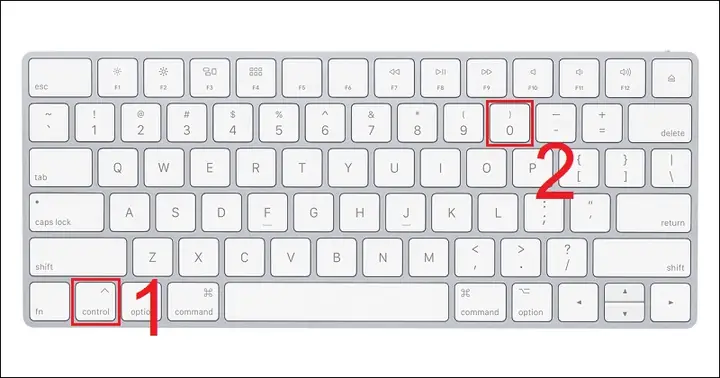
- Khôi phục mức zoom trong trình duyệt web hoặc ứng dụng cụ thể: Nhấn Ctrl + 0 (Windows) hoặc Cmd + 0 (macOS) để đặt lại mức zoom về 100% trong hầu hết các trình duyệt và nhiều ứng dụng khác.
- Sử dụng các phím tắt bàn phím để điều chỉnh nhanh:
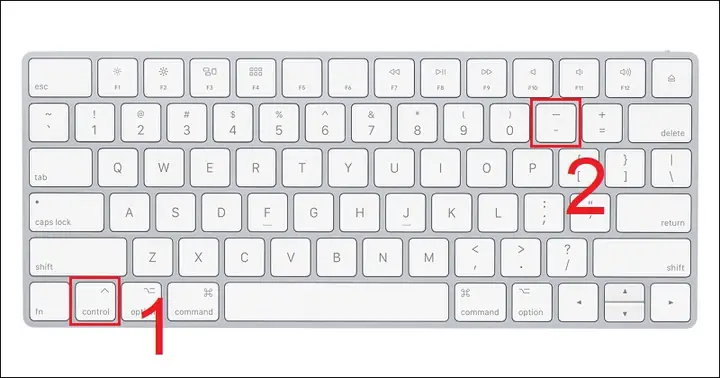
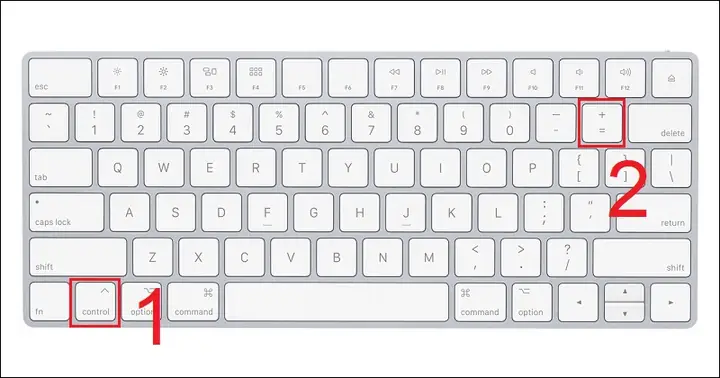
- Windows: Ctrl + – để giảm zoom, Ctrl + + để tăng zoom.
- macOS: Cmd + Option + – để giảm zoom, Cmd + Option + + để tăng zoom (cho tính năng Zoom Accessibility).
Bằng cách nắm vững các phương pháp này, bạn có thể dễ dàng giải quyết tình trạng zoom màn hình mà không cần phải tìm kiếm chuyên sâu hay tốn nhiều thời gian.
Hiểu Rõ Các Loại Zoom Trên Máy Tính
Trước khi đi sâu vào cách tắt zoom màn hình máy tính, điều quan trọng là phải hiểu rõ có những loại “zoom” nào trên hệ điều hành và phần mềm. Mỗi loại zoom có một mục đích và cơ chế hoạt động khác nhau, và việc xác định đúng loại zoom mà bạn đang gặp phải sẽ giúp việc khắc phục trở nên hiệu quả hơn.
Zoom Hệ Thống (System Zoom / Display Scaling)
Đây là chức năng phóng to toàn bộ giao diện của hệ điều hành, bao gồm biểu tượng, văn bản, cửa sổ và tất cả các ứng dụng. Mục đích chính của System Zoom là cải thiện khả năng đọc và sử dụng cho những người có thị lực kém hoặc trên các màn hình có độ phân giải rất cao, khiến các yếu tố trở nên quá nhỏ.
- Trên Windows: Được gọi là “Change the size of text, apps, and other items” hoặc “Display Scale”. Người dùng có thể chọn các tỷ lệ phần trăm khác nhau (ví dụ: 100%, 125%, 150%) để phóng to toàn bộ giao diện.
- Trên macOS: Được quản lý thông qua độ phân giải màn hình hoặc tùy chọn “Scaled” trong phần cài đặt Displays, cho phép chọn các mức độ hiển thị tương đương với việc phóng to hoặc thu nhỏ nội dung.
Kính Lúp (Magnifier) và Tính Năng Trợ Năng (Accessibility Zoom)
Đây là những công cụ trợ năng chuyên biệt được thiết kế để phóng to một phần hoặc toàn bộ màn hình, cho phép người dùng nhìn rõ hơn các chi tiết nhỏ.
- Kính lúp trên Windows: Là một tiện ích tích hợp cho phép phóng to vùng màn hình xung quanh con trỏ chuột, một phần màn hình hoặc toàn bộ màn hình theo nhiều chế độ khác nhau (Docked, Full Screen, Lens). Đây thường là nguyên nhân phổ biến nhất khiến người dùng lầm tưởng rằng toàn bộ màn hình bị “zoom”.
- Zoom Accessibility trên macOS: Tương tự như Kính lúp, macOS cung cấp tính năng zoom trong phần Trợ năng (Accessibility) cho phép phóng to màn hình bằng cách sử dụng các phím tắt hoặc cử chỉ.
Zoom Trình Duyệt Web (Browser Zoom)
Đây là tính năng phóng to hoặc thu nhỏ nội dung của một trang web cụ thể. Khi bạn tăng zoom trong trình duyệt, chỉ nội dung của trang web đó (văn bản, hình ảnh, video) bị ảnh hưởng, còn giao diện của trình duyệt (thanh địa chỉ, tab, nút điều hướng) và các ứng dụng khác vẫn giữ nguyên. Mỗi trình duyệt (Chrome, Firefox, Edge, Safari…) có cơ chế zoom riêng và mức zoom được lưu trữ cho từng trang web hoặc tab.
Zoom Ứng Dụng Cụ Thể (Application-Specific Zoom)
Nhiều ứng dụng, đặc biệt là các ứng dụng văn phòng (Microsoft Word, Excel, PowerPoint), chỉnh sửa ảnh (Photoshop), hoặc CAD, có tính năng zoom riêng để người dùng có thể phóng to hoặc thu nhỏ tài liệu, hình ảnh đang làm việc mà không ảnh hưởng đến các ứng dụng khác hay giao diện hệ thống.
Việc phân biệt các loại zoom này sẽ giúp bạn dễ dàng hơn trong việc tìm kiếm và áp dụng đúng phương pháp để tắt zoom màn hình máy tính trong mọi tình huống.
Cách Tắt Zoom Màn Hình Máy Tính Trên Windows
Hệ điều hành Windows cung cấp nhiều cách để điều chỉnh và tắt các chế độ zoom khác nhau. Dưới đây là hướng dẫn chi tiết cho từng trường hợp:
1. Tắt Kính Lúp (Magnifier) Trên Windows
Kính lúp là một tính năng trợ năng giúp phóng to các phần của màn hình. Đây thường là nguyên nhân chính khiến người dùng cảm thấy màn hình của mình bị “zoom lớn”.
Có thể bạn quan tâm: Hướng Dẫn Chi Tiết Cách Tắt Cập Nhật Máy Tính Windows
Phương Pháp 1: Sử Dụng Phím Tắt Nhanh
- Phím tắt tắt Kính lúp: Nhấn tổ hợp phím Windows + Esc.
- Đây là cách nhanh nhất để tắt Kính lúp nếu nó đang chạy ở chế độ toàn màn hình hoặc chế độ thấu kính. Màn hình sẽ ngay lập tức trở về kích thước bình thường.
Phương Pháp 2: Tắt Kính Lúp Qua Cài Đặt (Settings)
Nếu bạn muốn kiểm soát Kính lúp một cách triệt để hơn hoặc ngăn nó tự động bật khi khởi động, hãy sử dụng Cài đặt:
- Mở Cài đặt: Nhấn tổ hợp phím Windows + I để mở ứng dụng Settings, hoặc click vào nút Start và chọn biểu tượng Settings (biểu tượng bánh răng).
- Truy cập Trợ năng: Trong cửa sổ Settings, chọn Accessibility (Trợ năng).
- Tìm Kính lúp: Trong menu bên trái, cuộn xuống và chọn Magnifier (Kính lúp).
- Tắt Kính lúp: Chuyển công tắc dưới mục “Magnifier” sang vị trí Off (Tắt).
- Ngăn Kính lúp tự động bật: Dưới mục “Start Magnifier”, bỏ chọn hoặc chuyển công tắc sang Off cho các tùy chọn như “Start Magnifier after sign-in” (Bật Kính lúp sau khi đăng nhập) và “Start Magnifier before sign-in for everyone” (Bật Kính lúp trước khi đăng nhập cho mọi người).
Các Phím Tắt Điều Khiển Kính Lúp Hữu Ích:
- Windows + Cộng (+): Bật Kính lúp và phóng to.
- Windows + Trừ (-): Giảm mức phóng to của Kính lúp.
- Windows + Esc: Tắt Kính lúp.
- Ctrl + Alt + Chuột cuộn lên/xuống: Phóng to/thu nhỏ Kính lúp.
2. Điều Chỉnh Tỷ Lệ Hiển Thị (Display Scale) Trên Windows
Display Scale ảnh hưởng đến kích thước tổng thể của văn bản, ứng dụng và các mục khác trên toàn bộ hệ thống. Nếu tỷ lệ này được đặt quá cao, mọi thứ trên màn hình sẽ trông lớn hơn.
- Mở Cài đặt hiển thị: Click chuột phải vào một vùng trống trên màn hình desktop và chọn Display settings (Cài đặt hiển thị). Hoặc, đi tới Settings > System > Display.
- Điều chỉnh tỷ lệ: Trong mục “Scale & layout” (Tỷ lệ và bố cục), tìm phần “Change the size of text, apps, and other items” (Thay đổi kích thước văn bản, ứng dụng và các mục khác).
- Chọn tỷ lệ đề xuất: Click vào menu thả xuống và chọn mức tỷ lệ được đề xuất (Recommended). Thông thường, đây là 100% hoặc một mức phù hợp với độ phân giải màn hình của bạn (ví dụ: 125% cho màn hình 4K).
- Tùy chỉnh tỷ lệ (nếu cần): Nếu bạn muốn một tỷ lệ tùy chỉnh, click vào “Custom scaling” (Tỷ lệ tùy chỉnh), nhập một giá trị phần trăm (ví dụ: 100) và nhấn Apply. Lưu ý, việc đặt tỷ lệ không chuẩn có thể làm mờ văn bản hoặc hiển thị không chính xác.
3. Khôi Phục Mức Zoom Trong Trình Duyệt Web và Ứng Dụng Cụ Thể
Nếu chỉ có nội dung trong trình duyệt hoặc một ứng dụng cụ thể bị zoom, bạn cần điều chỉnh riêng cho ứng dụng đó.
Phương Pháp 1: Dùng Phím Tắt Chung
- Đặt lại zoom về 100%: Nhấn tổ hợp phím Ctrl + 0 (số không).
- Đây là phím tắt phổ biến để đặt lại mức zoom về mặc định (100%) trong hầu hết các trình duyệt web (Chrome, Firefox, Edge, Opera) và nhiều ứng dụng văn phòng (Word, Excel, PowerPoint).
Phương Pháp 2: Điều Chỉnh Zoom Qua Menu Trình Duyệt/Ứng Dụng
Đối với trình duyệt web (Ví dụ: Google Chrome):
- Mở trình duyệt.
- Click vào biểu tượng Menu (ba chấm dọc) ở góc trên bên phải.
- Tìm mục “Zoom” (Thu phóng).
- Sử dụng nút Trừ (-) để giảm kích thước hoặc click vào “Reset” (đôi khi là biểu tượng mũi tên quay vòng) để trở về 100%.
Đối với các ứng dụng văn phòng (Ví dụ: Microsoft Word):
- Mở ứng dụng Word.
- Đi tới tab View (Xem) trên thanh Ribbon.
- Trong nhóm “Zoom” (Thu phóng), click vào 100% để đặt lại hoặc sử dụng nút Zoom để chọn mức phần trăm cụ thể.
- Ngoài ra, bạn có thể giữ phím Ctrl và cuộn con lăn chuột lên/xuống để điều chỉnh zoom nhanh chóng trong tài liệu.
4. Khắc Phục Zoom Do Card Đồ Họa Hoặc Driver
Trong một số trường hợp hiếm gặp, vấn đề zoom màn hình có thể liên quan đến driver card đồ họa bị lỗi hoặc cài đặt không chính xác.
- Cập nhật Driver Card Đồ Họa:
- Nhấn Windows + X và chọn Device Manager (Trình quản lý Thiết bị).
- Mở rộng mục Display adapters (Bộ điều hợp màn hình).
- Click chuột phải vào card đồ họa của bạn (ví dụ: NVIDIA GeForce, AMD Radeon, Intel Graphics) và chọn Update driver (Cập nhật driver).
- Chọn “Search automatically for updated driver software” (Tìm kiếm tự động phần mềm driver đã cập nhật) và làm theo hướng dẫn.
- Cài Đặt Lại Driver Card Đồ Họa:
- Nếu cập nhật không hiệu quả, bạn có thể gỡ cài đặt driver hiện tại và cài đặt lại phiên bản mới nhất từ trang web của nhà sản xuất card đồ họa (NVIDIA, AMD, Intel).
- Kiểm Tra Phần Mềm Điều Khiển Card Đồ Họa:
- Một số card đồ họa có phần mềm riêng (ví dụ: NVIDIA Control Panel, AMD Radeon Software Adrenalin Edition, Intel Graphics Command Center) cho phép điều chỉnh độ phân giải, tỷ lệ và các tùy chọn hiển thị khác. Kiểm tra các cài đặt này để đảm bảo không có tùy chọn zoom nào bị bật vô tình.
Việc hiểu rõ từng phương pháp và áp dụng đúng cách sẽ giúp bạn dễ dàng thực hiện cách tắt zoom màn hình máy tính trên hệ điều hành Windows một cách hiệu quả nhất. Để tìm hiểu thêm về các thủ thuật máy tính khác và cập nhật tin tức công nghệ mới nhất, hãy ghé thăm Trandu.vn.
Cách Tắt Zoom Màn Hình Máy Tính Trên macOS
Người dùng macOS cũng có thể gặp phải tình trạng màn hình bị zoom lớn. Apple cung cấp các công cụ trợ năng mạnh mẽ và cài đặt hiển thị linh hoạt để kiểm soát vấn đề này. Dưới đây là các bước chi tiết để tắt zoom màn hình máy tính trên macOS:
1. Tắt Tính Năng Zoom Trợ Năng (Accessibility Zoom)
Zoom Accessibility là tính năng tích hợp của macOS cho phép phóng to toàn bộ màn hình hoặc một phần của màn hình, thường được kích hoạt bởi các phím tắt.
Phương Pháp 1: Sử Dụng Phím Tắt Nhanh
- Tắt Zoom hoàn toàn: Nhấn tổ hợp phím Command + Option + 8.
- Tổ hợp phím này đóng vai trò là công tắc BẬT/TẮT nhanh cho tính năng Zoom. Nếu màn hình của bạn đang bị phóng to bởi tính năng này, nhấn tổ hợp phím này sẽ đưa nó trở về kích thước bình thường ngay lập tức.
Phương Pháp 2: Tắt Zoom Qua Cài Đặt Hệ Thống (System Settings / System Preferences)
Nếu bạn muốn kiểm soát chi tiết hơn hoặc ngăn Zoom tự động bật, hãy sử dụng Cài đặt hệ thống:
- Mở Cài đặt Hệ thống: Click vào biểu tượng Apple ở góc trên bên trái màn hình và chọn System Settings… (macOS Ventura trở lên) hoặc System Preferences… (macOS Monterey trở xuống).
- Truy cập Trợ năng: Trong cửa sổ Cài đặt hệ thống, cuộn xuống và chọn Accessibility (Trợ năng).
- Tìm Zoom: Trong menu bên trái của cửa sổ Trợ năng, chọn Zoom.
- Vô hiệu hóa Zoom: Bỏ chọn hộp kiểm Enable Zoom (Bật Zoom).
- Điều chỉnh Tùy chọn Zoom: Nếu bạn muốn giữ Zoom nhưng kiểm soát cách nó hoạt động, hãy xem xét các tùy chọn sau:
- Use keyboard shortcuts to zoom: Bỏ chọn nếu bạn không muốn dùng phím tắt.
- Use scroll gesture with modifier keys to zoom: Bỏ chọn nếu bạn không muốn dùng con lăn chuột kết hợp phím modifier (Control, Option, Command) để zoom.
- Zoom style: Chọn “Full Screen” (Toàn màn hình) hoặc “Picture-in-picture” (Ảnh trong ảnh) và điều chỉnh cài đặt nâng cao nếu cần.
Các Phím Tắt Điều Khiển Zoom Accessibility Hữu Ích:
- Command + Option + 8: Bật/Tắt Zoom.
- Command + Option + Cộng (+): Phóng to.
- Command + Option + Trừ (-): Thu nhỏ.
- Control + Chuột cuộn lên/xuống: Phóng to/thu nhỏ (nếu Use scroll gesture with modifier keys to zoom được bật và phím Control là phím modifier).
2. Điều Chỉnh Độ Phân Giải Và Tỷ Lệ Hiển Thị Trên macOS
macOS quản lý kích thước tổng thể của giao diện thông qua độ phân giải màn hình và các tùy chọn “Scaled” (Tỷ lệ).
- Mở Cài đặt Hiển thị: Click vào biểu tượng Apple và chọn System Settings… hoặc System Preferences….
- Truy cập Màn hình: Trong cửa sổ Cài đặt hệ thống, chọn Displays (Màn hình).
- Điều chỉnh độ phân giải:
- Dưới mục “Resolution” (Độ phân giải), bạn sẽ thấy các tùy chọn khác nhau. Chọn Default for display (Mặc định cho màn hình) hoặc chọn một độ phân giải cụ thể (ví dụ: 1920 x 1080 cho màn hình Full HD) mà bạn cảm thấy thoải mái.
- macOS thường hiển thị một số tùy chọn “Scaled” (Tỷ lệ) với các mô tả như “Larger Text” (Văn bản lớn hơn) hoặc “More Space” (Nhiều không gian hơn). Để tắt zoom hoặc giảm kích thước các yếu tố, hãy chọn một tùy chọn nghiêng về “More Space” hoặc có độ phân giải cao hơn.
- Khi bạn thay đổi cài đặt này, macOS có thể hỏi xác nhận. Hãy chắc chắn rằng bạn chọn cài đặt phù hợp trước khi xác nhận.
3. Khôi Phục Mức Zoom Trong Trình Duyệt Web Và Ứng Dụng Cụ Thể
Tương tự như Windows, các trình duyệt và nhiều ứng dụng trên macOS cũng có cài đặt zoom riêng.
Phương Pháp 1: Dùng Phím Tắt Chung
- Đặt lại zoom về 100%: Nhấn tổ hợp phím Command + 0 (số không).
- Đây là phím tắt tiêu chuẩn để đặt lại mức zoom về 100% trong hầu hết các trình duyệt web (Safari, Chrome, Firefox, Edge) và nhiều ứng dụng khác.
Phương Pháp 2: Điều Chỉnh Zoom Qua Menu Trình Duyệt/Ứng Dụng
Đối với trình duyệt Safari:
- Mở Safari.
- Trên thanh Menu, chọn View (Xem).
- Chọn Actual Size (Kích thước thực tế) để đặt lại zoom về 100%.
- Bạn cũng có thể sử dụng Command + Dấu Cộng (+) để phóng to và Command + Dấu Trừ (-) để thu nhỏ.
- Để đặt lại mức zoom mặc định cho tất cả các trang web, bạn có thể đi tới Safari > Settings/Preferences > Websites > Page Zoom và đặt When visiting other websites thành 100%.
Đối với các ứng dụng khác (Ví dụ: Pages, Numbers, Keynote):
- Mở ứng dụng.
- Trên thanh Menu, chọn View (Xem).
- Tìm các tùy chọn liên quan đến “Zoom” hoặc “Actual Size” để điều chỉnh.
- Nhiều ứng dụng cũng hỗ trợ giữ phím Command và cuộn con lăn chuột (hoặc dùng cử chỉ chụm hai ngón tay trên trackpad) để phóng to/thu nhỏ.
Bằng cách áp dụng các hướng dẫn trên, bạn có thể dễ dàng thực hiện cách tắt zoom màn hình máy tính trên macOS và khôi phục trải nghiệm hiển thị tối ưu.
Tại Sao Màn Hình Máy Tính Của Bạn Lại Bị Zoom Lớn Bất Thường?
Việc màn hình máy tính bỗng dưng bị phóng to một cách bất thường có thể gây khó chịu và gián đoạn công việc. Hiểu được các nguyên nhân tiềm ẩn sẽ giúp bạn không chỉ khắc phục mà còn phòng tránh tình trạng này trong tương lai.
Có thể bạn quan tâm: Hướng Dẫn Tải Wifi Về Máy Tính Đơn Giản Và Hiệu Quả
1. Vô Tình Kích Hoạt Tính Năng Trợ Năng (Accessibility Features)
Đây là nguyên nhân phổ biến nhất. Cả Windows và macOS đều có các tính năng trợ năng như Kính lúp (Magnifier trên Windows) hoặc Zoom (trên macOS) để hỗ trợ người dùng có thị lực kém. Tuy nhiên, người dùng có thể vô tình kích hoạt chúng thông qua các tổ hợp phím tắt mà không hay biết.
- Windows: Phím tắt Windows + Dấu cộng (+) sẽ bật Kính lúp và phóng to màn hình. Người dùng có thể nhấn liên tục dẫn đến mức zoom rất lớn.
- macOS: Phím tắt Command + Option + 8 bật/tắt tính năng Zoom toàn màn hình. Command + Option + Dấu cộng (+) cũng gây phóng to. Nếu các phím modifier như Control hoặc Option bị kẹt hoặc vô tình nhấn khi cuộn chuột, tính năng Zoom bằng cử chỉ cũng có thể được kích hoạt.
2. Điều Chỉnh Tỷ Lệ Hiển Thị (Display Scaling) Không Đúng
Tỷ lệ hiển thị của hệ điều hành được thiết kế để điều chỉnh kích thước của văn bản, biểu tượng và cửa sổ sao cho phù hợp với độ phân giải và kích thước màn hình. Nếu bạn hoặc một người dùng khác đã vô tình thay đổi cài đặt này lên một tỷ lệ quá cao, toàn bộ giao diện sẽ bị phóng to.
- Windows: Trong Settings > System > Display, mục “Scale & layout” có thể đã được đặt thành 150%, 200% hoặc cao hơn mức khuyến nghị.
- macOS: Trong System Settings > Displays, tùy chọn “Scaled” có thể đã được chọn ở mức “Larger Text” thay vì “More Space” hoặc “Default”.
3. Zoom Trong Trình Duyệt Web Hoặc Ứng Dụng Cụ Thể
Đôi khi, vấn đề zoom chỉ xảy ra trong một ứng dụng hoặc trình duyệt web cụ thể chứ không phải toàn bộ hệ thống. Điều này thường do:
- Phím tắt zoom trình duyệt: Bạn có thể vô tình nhấn Ctrl + Dấu cộng (+) (Windows) hoặc Command + Dấu cộng (+) (macOS) trong trình duyệt web, làm phóng to nội dung trang web.
- Thanh công cụ hoặc menu ứng dụng: Một số ứng dụng có thanh trượt zoom hoặc tùy chọn zoom trong menu View và người dùng có thể đã điều chỉnh chúng một cách vô ý.
4. Lỗi Driver Card Đồ Họa Hoặc Cài Đặt Không Tương Thích
Mặc dù ít phổ biến hơn, các vấn đề về driver card đồ họa cũng có thể gây ra hiện tượng hiển thị bất thường, bao gồm cả việc zoom không mong muốn.
- Driver cũ hoặc lỗi thời: Driver card đồ họa không được cập nhật có thể gây ra các lỗi hiển thị.
- Cài đặt phần mềm điều khiển card đồ họa: Một số phần mềm của NVIDIA, AMD hoặc Intel có thể có các tùy chọn điều chỉnh tỷ lệ hoặc độ phân giải ảnh hưởng đến toàn bộ màn hình.
5. Sự Cố Phần Mềm Hoặc Hệ Thống
Trong một số trường hợp hiếm hoi, các lỗi hệ điều hành, phần mềm độc hại hoặc các chương trình can thiệp vào cài đặt hiển thị có thể gây ra vấn đề zoom. Tuy nhiên, những trường hợp này thường đi kèm với các triệu chứng khác như hiệu suất kém, quảng cáo lạ, hoặc lỗi hệ thống.
Việc xác định được nguyên nhân chính xác giúp bạn không chỉ biết cách tắt zoom màn hình máy tính hiệu quả mà còn có thể ngăn chặn tình trạng này tái diễn, đảm bảo trải nghiệm sử dụng máy tính luôn mượt mà.
Những Lưu Ý Quan Trọng Khi Điều Chỉnh Zoom Màn Hình
Việc điều chỉnh zoom màn hình, dù là để khắc phục lỗi hay tối ưu trải nghiệm, đều cần một số lưu ý quan trọng để đảm bảo bạn không gặp phải các vấn đề khác.
1. Phân Biệt Các Loại Zoom
Như đã đề cập ở trên, hãy luôn xác định rõ bạn đang gặp phải loại zoom nào (zoom hệ thống, zoom trợ năng, zoom trình duyệt/ứng dụng) trước khi thực hiện bất kỳ thay đổi nào. Áp dụng sai phương pháp cho loại zoom không phải là nguyên nhân chính sẽ không giải quyết được vấn đề và có thể gây nhầm lẫn thêm. Ví dụ, nếu chỉ một trang web bị zoom, việc điều chỉnh Display Scaling của hệ thống là không cần thiết.
2. Tác Động Đến Văn Bản Và Biểu Tượng
Khi bạn thay đổi tỷ lệ hiển thị của hệ thống (Display Scaling), nó sẽ ảnh hưởng đến kích thước của tất cả các yếu tố trên màn hình, bao gồm:
- Kích thước văn bản: Văn bản có thể trở nên quá nhỏ hoặc quá lớn, khó đọc.
- Kích thước biểu tượng: Biểu tượng trên desktop và trong thanh tác vụ/Dock có thể bị co lại hoặc giãn ra.
- Bố cục ứng dụng: Một số ứng dụng cũ hoặc không được tối ưu có thể hiển thị không đúng cách (ví dụ: các nút bị chồng lên nhau, giao diện bị cắt xén) khi tỷ lệ hiển thị thay đổi đáng kể.
Luôn kiểm tra lại giao diện sau khi điều chỉnh để đảm bảo mọi thứ vẫn dễ nhìn và hoạt động bình thường.
3. Ảnh Hưởng Đến Trải Nghiệm Sử Dụng
Có thể bạn quan tâm: Cách Tải Toca Life School Miễn Phí Trên Máy Tính Đơn Giản Nhất
- Độ phân giải và độ sắc nét: Khi bạn tăng Display Scaling (ví dụ: từ 100% lên 150%), hệ điều hành sẽ “phóng to” các điểm ảnh. Điều này có thể làm cho văn bản và hình ảnh trông hơi mờ hoặc ít sắc nét hơn, đặc biệt là trên các màn hình không có độ phân giải cao. Lý tưởng nhất là sử dụng tỷ lệ mặc định hoặc tỷ lệ được khuyến nghị.
- Không gian làm việc: Zoom lớn hơn đồng nghĩa với việc bạn có ít không gian làm việc hiển thị trên màn hình hơn. Điều này có thể ảnh hưởng đến năng suất làm việc, đặc biệt nếu bạn thường xuyên phải mở nhiều cửa sổ hoặc ứng dụng cùng lúc.
4. Kiểm Tra Các Cài Đặt Tùy Chỉnh
Nếu bạn đã từng tùy chỉnh các cài đặt hiển thị (ví dụ: sử dụng tỷ lệ phần trăm tùy chỉnh trên Windows hoặc độ phân giải không chuẩn trên macOS), hãy nhớ kiểm tra và đưa chúng về mức mặc định hoặc mức an toàn trước khi kết luận rằng có lỗi hệ thống.
5. Khởi Động Lại Máy Tính (Khi Cần Thiết)
Trong một số trường hợp, đặc biệt là sau khi cập nhật driver card đồ họa hoặc thực hiện các thay đổi Display Scaling lớn, việc khởi động lại máy tính có thể cần thiết để các thay đổi có hiệu lực hoàn toàn và hệ thống hoạt động ổn định.
Bằng cách ghi nhớ những lưu ý này, bạn sẽ có thể thực hiện cách tắt zoom màn hình máy tính một cách an toàn, hiệu quả và duy trì một môi trường làm việc thoải mái nhất.
Các Vấn Đề Thường Gặp Và Cách Khắc Phục Khi Tắt Zoom Màn Hình
Trong quá trình điều chỉnh hoặc tắt zoom màn hình, người dùng có thể gặp một số vấn đề nhỏ. Dưới đây là các tình huống phổ biến và cách giải quyết chúng:
1. Màn Hình Trở Nên Quá Nhỏ Sau Khi Tắt Zoom
Vấn đề: Sau khi tắt Kính lúp hoặc đưa tỷ lệ hiển thị về 100%, mọi thứ trên màn hình trở nên quá nhỏ, khó đọc, đặc biệt là trên các màn hình có độ phân giải rất cao (ví dụ: màn hình 4K trên laptop 13-15 inch).
Khắc phục:
- Điều chỉnh tỷ lệ hiển thị hợp lý: Thay vì để 100%, hãy thử các mức tỷ lệ cao hơn một chút như 125% hoặc 150% (trên Windows) hoặc chọn tùy chọn “Larger Text” (Văn bản lớn hơn) trong cài đặt Displays (trên macOS) để tìm sự cân bằng giữa kích thước và không gian làm việc. Hầu hết các hệ điều hành sẽ có một mức tỷ lệ “Recommended” (Đề xuất) dựa trên phần cứng của bạn.
- Tăng kích thước văn bản riêng lẻ: Nếu bạn chỉ muốn văn bản lớn hơn mà không ảnh hưởng đến các yếu tố khác, trên Windows, bạn có thể vào Settings > Accessibility > Text size để điều chỉnh riêng.
2. Văn Bản Hoặc Hình Ảnh Bị Mờ Sau Khi Thay Đổi Tỷ Lệ
Vấn đề: Sau khi điều chỉnh Display Scaling, văn bản hoặc hình ảnh trên màn hình trông không sắc nét, bị mờ hoặc răng cưa.
Khắc phục:
- Sử dụng tỷ lệ khuyến nghị hoặc nguyên bản: Luôn ưu tiên mức tỷ lệ “Recommended” của hệ điều hành. Nếu bạn sử dụng tỷ lệ tùy chỉnh, hãy thử các giá trị phần trăm tròn (ví dụ: 100%, 125%, 150%) thay vì các số lẻ.
- Kiểm tra độ phân giải: Đảm bảo độ phân giải màn hình của bạn được đặt ở mức độ phân giải gốc (Native Resolution) của màn hình. Mọi độ phân giải khác có thể gây ra hiện tượng mờ hoặc biến dạng hình ảnh.
- Cập nhật driver card đồ họa: Driver lỗi thời hoặc không tương thích có thể gây ra lỗi hiển thị. Đảm bảo driver card đồ họa của bạn luôn được cập nhật phiên bản mới nhất từ trang web của nhà sản xuất.
- Windows ClearType: Trên Windows, bạn có thể chạy công cụ ClearType Text Tuner (Control Panel > Appearance and Personalization > Display > Adjust ClearType text) để cải thiện độ sắc nét của văn bản.
3. Không Tìm Thấy Cài Đặt Zoom Hoặc Trợ Năng
Vấn đề: Bạn không thể tìm thấy các tùy chọn Kính lúp (Magnifier) trên Windows hoặc Zoom trong Accessibility trên macOS.
Khắc phục:
- Sử dụng chức năng tìm kiếm:
- Windows: Nhấn phím Windows và gõ “Magnifier” hoặc “Display settings”.
- macOS: Nhấn Command + Space để mở Spotlight và gõ “Accessibility” hoặc “Displays”.
- Kiểm tra phiên bản hệ điều hành: Tên gọi và vị trí của các cài đặt có thể thay đổi một chút giữa các phiên bản Windows (ví dụ: Windows 10 so với Windows 11) hoặc macOS (ví dụ: macOS Monterey so với macOS Ventura). Đảm bảo bạn đang tham khảo hướng dẫn phù hợp với phiên bản hệ điều hành của mình.
- Kiểm tra các hạn chế: Trong môi trường doanh nghiệp hoặc trường học, có thể có các chính sách nhóm (Group Policy) hoặc hồ sơ cấu hình (Configuration Profile) hạn chế quyền truy cập vào các cài đặt hệ thống nhất định.
4. Vấn Đề Zoom Chỉ Xảy Ra Với Một Ứng Dụng Cụ Thể
Vấn đề: Màn hình hệ thống bình thường, nhưng một ứng dụng nhất định (ví dụ: một trò chơi, một phần mềm thiết kế) lại bị zoom hoặc hiển thị không đúng tỷ lệ.
Khắc phục:
- Kiểm tra cài đặt riêng của ứng dụng: Hầu hết các ứng dụng có cài đặt hiển thị hoặc zoom riêng trong menu View, Tools hoặc Options.
- Điều chỉnh Compatibility (Tương thích) trên Windows:
- Click chuột phải vào biểu tượng ứng dụng, chọn Properties (Thuộc tính).
- Chuyển sang tab Compatibility (Tương thích).
- Click vào Change high DPI settings (Thay đổi cài đặt DPI cao).
- Đánh dấu vào Override high DPI scaling behavior (Ghi đè hành vi chia tỷ lệ DPI cao) và chọn “Application” (Ứng dụng) hoặc “System” (Hệ thống) từ menu thả xuống. Thử từng tùy chọn để xem cái nào giải quyết vấn đề.
- Cập nhật ứng dụng: Đảm bảo ứng dụng đang sử dụng phiên bản mới nhất, vì các bản cập nhật thường bao gồm sửa lỗi tương thích.
Việc chuẩn bị tinh thần cho những vấn đề này và biết cách giải quyết chúng sẽ giúp quá trình tắt zoom màn hình máy tính diễn ra suôn sẻ và hiệu quả hơn.
Kết Luận
Việc màn hình máy tính bị zoom lớn, dù là do vô tình kích hoạt các tính năng trợ năng hay thay đổi cài đặt hiển thị, đều là một vấn đề phổ biến nhưng hoàn toàn có thể khắc phục được. Bằng cách nắm vững các phương pháp được trình bày trong bài viết này, từ việc sử dụng các phím tắt nhanh gọn để tắt Kính lúp hoặc Zoom Accessibility, đến việc điều chỉnh tỷ lệ hiển thị của hệ điều hành trên Windows và macOS, hay khôi phục mức zoom trong các trình duyệt web và ứng dụng cụ thể, bạn có thể dễ dàng kiểm soát và đưa màn hình về trạng thái hiển thị mong muốn. Luôn nhớ rằng việc hiểu rõ nguyên nhân và phân biệt các loại zoom là chìa khóa để áp dụng đúng giải pháp, giúp bạn nhanh chóng giải quyết tình trạng zoom màn hình máy tính và duy trì một không gian làm việc thoải mái, hiệu quả.