
Trong kỷ nguyên số hóa, đĩa quang có vẻ đã không còn giữ vị trí độc tôn như trước đây, nhưng chúng vẫn là một phần không thể thiếu đối với nhiều người dùng máy tính. Từ việc cài đặt phần mềm, game, xem phim DVD/Blu-ray, đến truy cập dữ liệu cũ, hiểu rõ cách bỏ đĩa vào máy tính là một kỹ năng cơ bản mà bất kỳ ai cũng nên nắm vững. Bài viết này của Trandu.vn sẽ hướng dẫn bạn chi tiết từ A đến Z, giúp bạn thực hiện thao tác này một cách dễ dàng, an toàn và hiệu quả, đồng thời trang bị thêm kiến thức để xử lý các tình huống thường gặp.
Có thể bạn quan tâm: Cách Tính Công Suất Tiêu Thụ Điện Của Máy Tính Hiệu Quả, Chính Xác
Tóm Tắt Nhanh Các Bước Bỏ Đĩa Vào Máy Tính
Để giúp bạn nhanh chóng thực hiện thao tác cơ bản này, dưới đây là tóm tắt các bước chính mà chúng ta sẽ đi sâu vào chi tiết trong bài viết:
- Kiểm tra loại ổ đĩa: Xác định máy tính của bạn có ổ đĩa quang hay không và thuộc loại nào (khe nuốt hay khay kéo).
- Chuẩn bị đĩa và ổ đĩa: Đảm bảo đĩa sạch, không trầy xước và ổ đĩa không bị kẹt.
- Mở ổ đĩa (đối với khay kéo): Nhấn nút Eject hoặc dùng lệnh trong Windows/macOS.
- Đặt đĩa vào khay/khe: Đảm bảo mặt nhãn của đĩa hướng lên trên.
- Đóng ổ đĩa: Đẩy khay vào hoặc để máy tự động nuốt đĩa.
- Kiểm tra và truy cập dữ liệu: Máy tính sẽ tự động nhận diện đĩa và hiển thị tùy chọn hành động.
Đĩa Quang và Ổ Đĩa Quang: Những Điều Cần Biết
Trước khi đi sâu vào cách bỏ đĩa vào máy tính, việc hiểu rõ về các loại đĩa quang và ổ đĩa quang là vô cùng quan trọng. Kiến thức nền tảng này sẽ giúp bạn tránh được những lỗi cơ bản và bảo vệ cả đĩa lẫn thiết bị của mình.
Các Loại Đĩa Quang Phổ Biến
Đĩa quang, hay còn gọi là đĩa quang học, lưu trữ dữ liệu bằng cách sử dụng tia laser để đọc và ghi các vết lõm li ti trên bề mặt phản chiếu của đĩa. Tùy thuộc vào dung lượng và công nghệ, chúng ta có một số loại chính:
- CD (Compact Disc): Đây là loại đĩa quang ra đời sớm nhất, được giới thiệu vào đầu những năm 1980. Ban đầu, CD được dùng để lưu trữ âm thanh kỹ thuật số (CD-Audio) với dung lượng khoảng 700 MB, tương đương 80 phút nhạc. Sau này, CD-ROM (Read-Only Memory) xuất hiện để lưu trữ dữ liệu máy tính. Mặc dù dung lượng thấp so với các định dạng hiện đại, CD vẫn được sử dụng rộng rãi cho các mục đích cơ bản và lưu trữ nhạc.
- DVD (Digital Versatile Disc hoặc Digital Video Disc): Phát triển từ CD, DVD ra đời vào giữa những năm 1990 với khả năng lưu trữ dữ liệu lớn hơn nhiều, chủ yếu để chứa phim ảnh chất lượng cao. Dung lượng của DVD đơn lớp một mặt là 4.7 GB, trong khi DVD hai lớp một mặt có thể lên tới 8.5 GB. DVD cũng có các biến thể ghi lại được như DVD-R, DVD+R, và DVD-RW, DVD+RW, cho phép người dùng ghi và xóa dữ liệu nhiều lần.
- Blu-ray Disc (BD): Đây là công nghệ đĩa quang tiên tiến nhất hiện nay, ra mắt vào đầu những năm 2000 để đáp ứng nhu cầu lưu trữ video độ nét cao (HD và Ultra HD). Blu-ray sử dụng tia laser màu xanh (blue-violet laser) có bước sóng ngắn hơn so với laser đỏ của CD/DVD, cho phép ghi dữ liệu với mật độ cao hơn. Một đĩa Blu-ray đơn lớp có dung lượng 25 GB, đĩa hai lớp là 50 GB, và một số phiên bản đa lớp có thể đạt tới 100 GB hoặc thậm chí 128 GB. Blu-ray là lựa chọn hàng đầu cho việc xem phim 4K và lưu trữ dữ liệu lớn.
Mỗi loại đĩa này có dung lượng và khả năng tương thích khác nhau. Hầu hết các ổ đĩa DVD hiện đại đều có thể đọc được CD, và ổ đĩa Blu-ray có thể đọc được cả CD và DVD. Tuy nhiên, ổ đĩa CD không thể đọc DVD, và ổ đĩa DVD không thể đọc Blu-ray.
Các Loại Ổ Đĩa Quang Trên Máy Tính
Ổ đĩa quang là thiết bị phần cứng cho phép máy tính đọc hoặc ghi dữ liệu lên đĩa quang. Chúng thường được phân loại dựa trên cơ chế nạp đĩa:
- Ổ đĩa khay kéo (Tray-loading drive): Đây là loại phổ biến nhất, đặc biệt trên các máy tính để bàn và laptop cũ. Khi nhấn nút Eject, một khay nhỏ sẽ trượt ra khỏi máy tính. Người dùng đặt đĩa vào khay và đẩy khay trở lại để nạp đĩa. Loại này dễ dàng nhìn thấy và thao tác, ít bị kẹt đĩa hơn.
- Ổ đĩa khe nuốt (Slot-loading drive): Thường thấy trên các laptop mỏng gọn, máy tính all-in-one hoặc một số đầu phát media. Loại này không có khay kéo mà thay vào đó là một khe hẹp. Người dùng chỉ cần đẩy đĩa vào khe, cơ chế bên trong sẽ tự động “nuốt” đĩa vào. Ổ đĩa khe nuốt mang lại vẻ ngoài thẩm mỹ hơn nhưng có nhược điểm là khó lấy đĩa ra nếu bị kẹt và không thể sử dụng cho các đĩa có kích thước nhỏ hơn (mini-CD/DVD) hoặc đĩa có hình dạng đặc biệt.
- Ổ đĩa quang ngoài (External Optical Drive): Với sự biến mất dần của ổ đĩa quang tích hợp trên các laptop hiện đại, ổ đĩa quang ngoài đã trở thành một giải pháp tiện lợi. Chúng kết nối với máy tính thông qua cổng USB và hoạt động tương tự như ổ đĩa tích hợp, thường là loại khay kéo. Đây là lựa chọn lý tưởng cho những ai chỉ thỉnh thoảng cần sử dụng đĩa quang.
Việc xác định loại ổ đĩa của bạn là bước đầu tiên và quan trọng nhất để biết cách bỏ đĩa vào máy tính một cách chính xác.
Hướng Dẫn Chi Tiết Cách Bỏ Đĩa Vào Máy Tính
Bây giờ, chúng ta sẽ đi sâu vào quy trình từng bước để bỏ đĩa vào máy tính, chia theo các loại ổ đĩa khác nhau.
1. Chuẩn Bị Đĩa và Khu Vực Làm Việc
Trước khi thực hiện, hãy đảm bảo mọi thứ đã sẵn sàng để quá trình diễn ra suôn sẻ:
- Kiểm tra đĩa:
- Mặt đĩa: Đảm bảo đĩa sạch sẽ, không có dấu vân tay, bụi bẩn hay vết trầy xước lớn. Các vết bẩn có thể làm ảnh hưởng đến khả năng đọc của ổ đĩa, thậm chí gây lỗi. Sử dụng khăn mềm, sạch (như khăn lau kính) để lau nhẹ nhàng từ tâm ra ngoài theo đường thẳng, không lau theo vòng tròn.
- Kiểu đĩa: Xác định đây là đĩa CD, DVD hay Blu-ray. Điều này quan trọng để đảm bảo ổ đĩa của bạn có thể đọc được nó.
- Kiểm tra ổ đĩa:
- Vị trí: Đối với máy tính để bàn, ổ đĩa thường nằm ở mặt trước của vỏ case. Đối với laptop, nó thường nằm ở cạnh bên. Đối với ổ đĩa ngoài, bạn cần kết nối nó với máy tính qua cổng USB.
- Tình trạng: Đảm bảo không có vật cản nào chặn khe hoặc khay của ổ đĩa.
- Đảm bảo môi trường an toàn: Tránh làm rơi đĩa hoặc để đĩa tiếp xúc với bề mặt cứng, có khả năng gây trầy xước.
2. Các Bước Bỏ Đĩa Vào Ổ Đĩa Khay Kéo (Tray-Loading Drive)
Đây là loại ổ đĩa phổ biến và dễ thao tác nhất.
Bước 2.1: Mở Khay Đĩa
Bạn có thể mở khay đĩa bằng một trong các cách sau:
- Nhấn nút Eject trên ổ đĩa:
- Tìm nút nhỏ có biểu tượng hình tam giác hướng lên trên với một đường kẻ ngang dưới (biểu tượng Eject) trên mặt trước của ổ đĩa.
- Nhấn nhẹ nút này. Khay đĩa sẽ tự động trượt ra ngoài.
- Nếu khay không trượt ra hoàn toàn, hãy kéo nhẹ khay ra cho đến khi nó dừng lại.
- Sử dụng chức năng Eject trong hệ điều hành (nếu máy tính đã bật):
- Trên Windows: Mở “This PC” (hoặc “My Computer”). Nhấn chuột phải vào biểu tượng ổ đĩa CD/DVD/Blu-ray (thường là ổ D: hoặc E:). Chọn “Eject”.
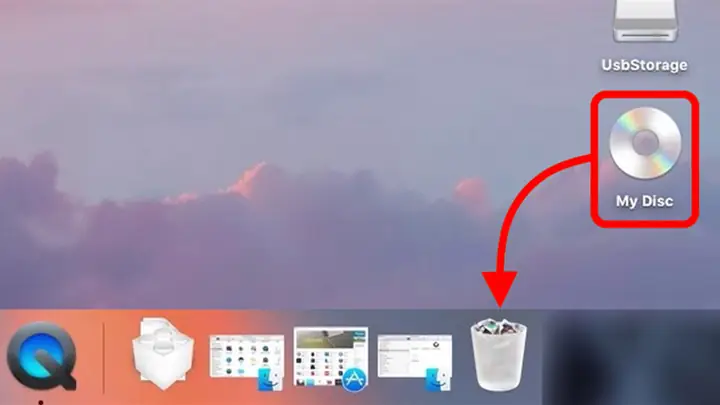
- Trên macOS: Nếu có biểu tượng ổ đĩa trên màn hình nền, kéo biểu tượng đó vào thùng rác (Trash) hoặc nhấn chuột phải vào biểu tượng ổ đĩa và chọn “Eject”. Bạn cũng có thể vào Finder, chọn ổ đĩa ở cột bên trái và nhấn biểu tượng “Eject” bên cạnh.
Bước 2.2: Đặt Đĩa Vào Khay
- Giữ đĩa đúng cách: Cầm đĩa bằng cách kẹp vào rìa ngoài hoặc giữ vào lỗ tròn ở giữa, tránh chạm vào mặt dưới (mặt đọc dữ liệu) của đĩa.
- Đặt đĩa: Đặt đĩa vào khay, sao cho mặt có nhãn (mặt in hình hoặc chữ) hướng lên trên. Khay đĩa thường có một vòng tròn lõm xuống vừa vặn với kích thước đĩa và một ngàm nhỏ ở giữa để giữ đĩa cố định. Nhẹ nhàng ấn nhẹ vào giữa đĩa để nó khớp vào ngàm.
Bước 2.3: Đóng Khay Đĩa
- Đẩy nhẹ khay vào: Nhẹ nhàng đẩy khay đĩa trở lại vào ổ đĩa cho đến khi nó khớp hoàn toàn. Không cần nhấn nút Eject một lần nữa.
- Hoặc nhấn nút Eject (một số trường hợp): Một số ổ đĩa yêu cầu nhấn nút Eject lần nữa để đóng khay, nhưng phần lớn chỉ cần đẩy nhẹ là đủ. Tránh dùng lực quá mạnh để đẩy khay vào vì có thể làm hỏng cơ chế.
3. Các Bước Bỏ Đĩa Vào Ổ Đĩa Khe Nuốt (Slot-Loading Drive)
Có thể bạn quan tâm: Hướng Dẫn Chi Tiết Cách Bật Bluetooth Trên Máy Tính Windows Và Mac
Ổ đĩa khe nuốt có cơ chế đơn giản hơn một chút về thao tác đặt đĩa, nhưng đòi hỏi sự cẩn thận.
Bước 3.1: Định Hướng Đĩa
- Giữ đĩa đúng cách: Tương tự như ổ đĩa khay kéo, cầm đĩa bằng cách kẹp vào rìa ngoài hoặc giữ vào lỗ tròn ở giữa.
- Mặt nhãn hướng lên: Đảm bảo mặt có nhãn của đĩa hướng lên trên (hoặc hướng về phía bạn nếu ổ đĩa nằm theo chiều dọc).
Bước 3.2: Đẩy Đĩa Vào Khe
- Tìm khe: Tìm khe hẹp trên cạnh máy tính hoặc trên ổ đĩa ngoài.
- Đẩy nhẹ nhàng: Cẩn thận đẩy đĩa vào khe. Khi đĩa vào được một phần, cơ chế bên trong ổ đĩa sẽ tự động “nuốt” đĩa vào.
- KHÔNG DÙNG LỰC: Tuyệt đối không cố gắng ép đĩa vào nếu nó không vào dễ dàng. Điều này có thể làm hỏng cả đĩa và ổ đĩa. Nếu đĩa bị kẹt, hãy thử nhẹ nhàng kéo ra và thử lại.
4. Các Bước Bỏ Đĩa Vào Ổ Đĩa Quang Ngoài (External Optical Drive)
Ổ đĩa quang ngoài thường là loại khay kéo và hoạt động tương tự như ổ đĩa tích hợp.
Bước 4.1: Kết Nối Ổ Đĩa Với Máy Tính
- Cắm cáp USB: Cắm một đầu cáp USB từ ổ đĩa ngoài vào cổng USB trên máy tính của bạn.
- Cấp nguồn (nếu cần): Một số ổ đĩa ngoài có thể yêu cầu cấp nguồn phụ thông qua một cáp USB khác hoặc adapter nguồn riêng. Đảm bảo ổ đĩa đã nhận đủ nguồn và đèn báo hiệu đã sáng (nếu có).
- Chờ nhận diện: Máy tính của bạn sẽ tự động nhận diện ổ đĩa. Bạn có thể nghe thấy tiếng ổ đĩa khởi động hoặc thấy thông báo cài đặt driver (thường là tự động).
Bước 4.2: Thực Hiện Các Bước Như Ổ Đĩa Khay Kéo
Sau khi ổ đĩa ngoài đã được kết nối và nhận diện, quy trình bỏ đĩa sẽ giống hệt như đối với ổ đĩa khay kéo tích hợp (xem lại Mục 2).
5. Kiểm Tra và Truy Cập Dữ Liệu Sau Khi Đã Bỏ Đĩa
Sau khi đĩa đã được nạp vào ổ đĩa, máy tính sẽ tự động nhận diện và xử lý.
- Tự động phát (AutoPlay):
- Trên Windows: Hầu hết các đĩa CD/DVD/Blu-ray đều có tính năng AutoPlay. Một hộp thoại sẽ hiện ra hỏi bạn muốn làm gì với đĩa đó (ví dụ: chạy chương trình cài đặt, xem phim, mở thư mục để xem tệp).
- Trên macOS: Thường sẽ mở ứng dụng phù hợp (ví dụ: DVD Player cho đĩa phim, Finder cho đĩa dữ liệu).
- Truy cập thủ công:
- Trên Windows: Mở “This PC” (hoặc “My Computer”). Nhấn đúp chuột vào biểu tượng ổ đĩa CD/DVD/Blu-ray để xem nội dung.
- Trên macOS: Biểu tượng đĩa sẽ xuất hiện trên màn hình nền hoặc trong sidebar của Finder. Nhấn đúp vào đó để mở.
Nếu đĩa không tự động hiển thị hoặc bạn không thể truy cập dữ liệu, hãy tham khảo phần khắc phục sự cố dưới đây.
Khắc Phục Sự Cố Thường Gặp Khi Bỏ Đĩa Vào Máy Tính
Trong quá trình sử dụng, đôi khi bạn có thể gặp phải một số vấn đề khi cố gắng bỏ đĩa vào máy tính hoặc truy cập nội dung. Đừng lo lắng, hầu hết các vấn đề này đều có thể được giải quyết dễ dàng.
1. Ổ Đĩa Không Mở Hoặc Bị Kẹt Đĩa
Đây là một trong những sự cố phổ biến nhất, đặc biệt với các ổ đĩa khay kéo.
- Kiểm tra nút Eject: Đảm bảo bạn đã nhấn nút Eject một cách dứt khoát. Đôi khi nút có thể bị kẹt hoặc cần lực nhấn mạnh hơn một chút.
- Sử dụng chức năng Eject trong hệ điều hành: Như đã hướng dẫn ở trên (chuột phải vào ổ đĩa trong “This PC” và chọn “Eject” trên Windows, hoặc kéo biểu tượng đĩa vào thùng rác/nhấn Eject trong Finder trên macOS). Điều này thường hoạt động ngay cả khi nút vật lý bị hỏng.
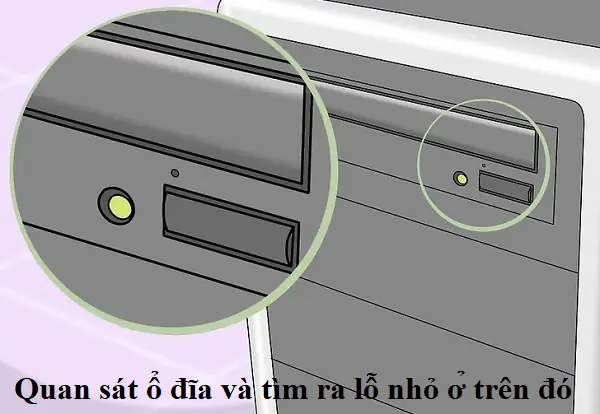
- Dùng kẹp giấy (chỉ cho ổ đĩa khay kéo): Hầu hết các ổ đĩa khay kéo đều có một lỗ nhỏ khẩn cấp trên mặt trước.
- Tìm một cái kẹp giấy (paperclip) thẳng.
- Cắm nhẹ và thẳng vào lỗ nhỏ đó. Bạn sẽ cảm thấy một lực cản nhẹ.
- Đẩy mạnh hơn một chút cho đến khi khay đĩa nhả ra một phần.
- Sau đó, nhẹ nhàng kéo khay ra hoàn toàn.
- Lưu ý: Chỉ sử dụng phương pháp này khi các cách khác không hiệu quả. Đẩy quá mạnh có thể làm hỏng cơ chế bên trong.
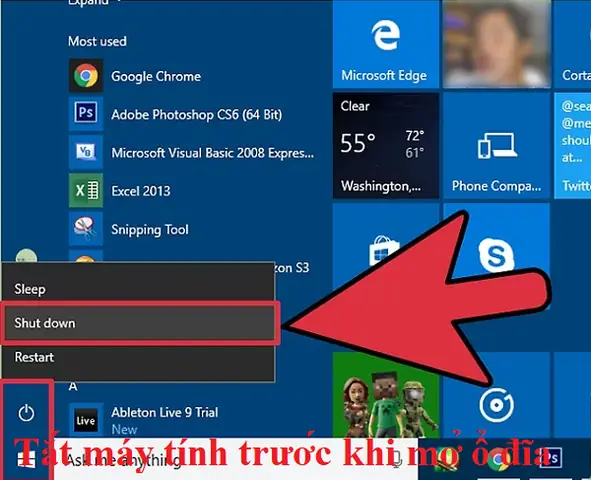
- Khởi động lại máy tính: Đôi khi, một lỗi phần mềm nhỏ có thể khiến ổ đĩa không phản hồi. Khởi động lại máy tính có thể giúp khắc phục.
- Kiểm tra nguồn điện (đối với ổ đĩa ngoài): Đảm bảo ổ đĩa ngoài đã được kết nối đúng cách và nhận đủ nguồn điện.
2. Đĩa Không Được Máy Tính Nhận Diện
Nếu bạn đã bỏ đĩa vào nhưng máy tính không hiển thị biểu tượng đĩa hoặc không tự động phát, hãy thử các bước sau:
- Kiểm tra lại đĩa:
- Sạch sẽ: Đảm bảo đĩa không có vết bẩn, dấu vân tay hoặc vết trầy xước. Lau sạch đĩa bằng khăn mềm, sạch theo hướng từ tâm ra ngoài.
- Trầy xước: Nếu đĩa bị trầy xước nặng, có thể nó đã bị hỏng và không thể đọc được.
- Hướng đĩa: Đảm bảo đĩa đã được đặt đúng chiều (mặt nhãn hướng lên trên).
- Kiểm tra khả năng tương thích của ổ đĩa:
- Ổ đĩa CD không thể đọc DVD hoặc Blu-ray.
- Ổ đĩa DVD không thể đọc Blu-ray.
- Đảm bảo bạn đang sử dụng đúng loại đĩa cho ổ đĩa của mình. Ví dụ, một đĩa Blu-ray 4K cần một ổ đĩa Blu-ray tương thích 4K.
- Kiểm tra driver của ổ đĩa:
- Trên Windows: Mở Device Manager (nhấn Windows + X, chọn Device Manager). Mở rộng mục “DVD/CD-ROM drives”. Kiểm tra xem có biểu tượng cảnh báo màu vàng nào không. Nếu có, bạn có thể cần cập nhật driver hoặc gỡ bỏ cài đặt driver rồi khởi động lại máy tính để Windows tự cài đặt lại.
- Trên macOS: Thường ít khi gặp vấn đề về driver ổ đĩa tích hợp. Nếu là ổ đĩa ngoài, đảm bảo nó tương thích với macOS và đã được kết nối đúng cách.
- Thử một đĩa khác: Có thể vấn đề nằm ở chính đĩa bạn đang sử dụng. Hãy thử bỏ một đĩa khác vào để xem ổ đĩa có nhận diện được không.
- Kiểm tra kết nối (đối với ổ đĩa ngoài): Đảm bảo cáp USB được cắm chắc chắn vào cả ổ đĩa và máy tính. Thử cắm vào một cổng USB khác.
3. Đĩa Phát Bị Giật, Lỗi Hoặc Không Hoàn Hảo
Nếu đĩa được nhận diện nhưng nội dung phát không mượt mà hoặc có lỗi, nguyên nhân thường là do:
- Đĩa bẩn hoặc trầy xước: Đây là nguyên nhân phổ biến nhất. Lau sạch đĩa hoặc thử một đĩa khác.
- Ổ đĩa bẩn: Bụi bẩn tích tụ bên trong ổ đĩa có thể làm mờ tia laser, ảnh hưởng đến khả năng đọc. Bạn có thể sử dụng đĩa vệ sinh chuyên dụng cho ổ đĩa quang (được bán ở các cửa hàng điện tử) để làm sạch.
- Phần mềm phát lại lỗi thời: Đối với phim hoặc game, đảm bảo bạn đang sử dụng phần mềm phát lại mới nhất hoặc có đủ codec cần thiết. Thử sử dụng một phần mềm phát lại khác (ví dụ: VLC Media Player là một lựa chọn tốt cho nhiều định dạng).
- Cấu hình máy tính yếu: Đối với việc phát Blu-ray độ nét cao hoặc chạy game nặng từ đĩa, máy tính cần có cấu hình đủ mạnh (CPU, RAM, card đồ họa) để xử lý dữ liệu.
Bằng cách áp dụng các bước khắc phục sự cố này, bạn có thể giải quyết hầu hết các vấn đề liên quan đến cách bỏ đĩa vào máy tính và sử dụng đĩa quang một cách hiệu quả.
Bảo Quản Đĩa và Ổ Đĩa Quang Đúng Cách
Để đảm bảo đĩa và ổ đĩa quang của bạn có tuổi thọ cao và hoạt động ổn định, việc bảo quản đúng cách là rất quan trọng.
Đối Với Đĩa Quang
Có thể bạn quan tâm: Tìm Hiểu Các Lỗ Cắm Đằng Sau Máy Tính: Hướng Dẫn Chi Tiết
- Giữ đĩa sạch sẽ: Luôn cầm đĩa ở các cạnh hoặc ở lỗ trung tâm. Tránh chạm tay vào bề mặt ghi dữ liệu. Dấu vân tay và bụi bẩn là nguyên nhân hàng đầu gây lỗi đọc.
- Lau đĩa đúng cách: Nếu cần làm sạch, sử dụng một miếng vải mềm, không xơ (như vải lau kính) và lau nhẹ nhàng từ tâm đĩa ra ngoài theo đường thẳng. Tuyệt đối không lau theo hình tròn. Đối với vết bẩn cứng đầu, có thể dùng một chút nước hoặc dung dịch vệ sinh đĩa chuyên dụng.
- Bảo quản trong hộp: Luôn cất giữ đĩa trong hộp bảo vệ (hộp nhựa cứng hoặc túi vải mềm) khi không sử dụng. Điều này giúp ngăn ngừa trầy xước, bụi bẩn và tiếp xúc với ánh sáng mặt trời trực tiếp.
- Tránh nhiệt độ cao và ánh nắng trực tiếp: Nhiệt độ cao và tia UV có thể làm hỏng lớp dữ liệu trên đĩa, khiến chúng không thể đọc được. Không để đĩa trong xe hơi nóng hoặc dưới ánh nắng trực tiếp.
- Tránh uốn cong hoặc đặt vật nặng lên đĩa: Đĩa quang khá dễ vỡ hoặc biến dạng nếu bị uốn cong hoặc chịu áp lực.
- Ghi nhãn cẩn thận: Nếu cần ghi nhãn, chỉ sử dụng bút lông mềm chuyên dụng cho đĩa CD/DVD/Blu-ray. Không dùng bút bi hoặc bút mực có thể làm hỏng lớp bảo vệ.
Đối Với Ổ Đĩa Quang
- Giữ ổ đĩa sạch sẽ: Đặc biệt là với ổ đĩa khay kéo, hãy giữ cho khay luôn sạch sẽ, không có bụi hoặc vật nhỏ nào rơi vào.
- Vệ sinh định kỳ: Thỉnh thoảng, sử dụng một đĩa vệ sinh ổ đ đĩa quang chuyên dụng. Đĩa này thường có các bàn chải nhỏ giúp làm sạch đầu đọc laser bên trong.
- Tránh va đập mạnh: Ổ đĩa quang là một thiết bị cơ học tinh vi. Va đập mạnh có thể làm hỏng các bộ phận chuyển động bên trong hoặc làm lệch đầu đọc laser.
- Sử dụng đúng cách: Tránh dùng lực quá mạnh khi đóng/mở khay đĩa hoặc đẩy đĩa vào khe nuốt.
- Rút ổ đĩa ngoài an toàn: Khi sử dụng ổ đĩa quang ngoài, luôn rút kết nối USB an toàn khỏi máy tính (Eject ổ đĩa trước trên hệ điều hành) để tránh mất dữ liệu hoặc làm hỏng thiết bị.
Tuân thủ những nguyên tắc bảo quản này sẽ giúp kéo dài tuổi thọ của cả đĩa và ổ đĩa, đảm bảo bạn luôn có thể truy cập dữ liệu một cách đáng tin cậy.
Khi Nào Cần Sử Dụng Đĩa Quang Trong Thời Đại Hiện Nay?
Mặc dù USB, ổ cứng ngoài và lưu trữ đám mây đã trở nên phổ biến, đĩa quang vẫn có những giá trị riêng và được sử dụng trong một số trường hợp cụ thể. Việc hiểu rõ những tình huống này sẽ giúp bạn biết được khi nào cách bỏ đĩa vào máy tính vẫn là một kỹ năng cần thiết.
1. Cài Đặt Hệ Điều Hành và Phần Mềm Cũ
Nhiều phiên bản hệ điều hành Windows cũ (như Windows 7, Windows XP) hay các phần mềm chuyên dụng, game cổ điển vẫn được phân phối dưới dạng đĩa CD/DVD. Đối với việc cài đặt lại hoặc khôi phục các hệ thống này, đĩa quang là phương tiện không thể thiếu. Một số phần mềm doanh nghiệp hoặc công nghiệp cũng có thể vẫn yêu cầu đĩa để cài đặt ban đầu hoặc các gói mở rộng.
2. Xem Phim DVD/Blu-ray và Nghe Nhạc CD
Đối với những người đam mê sưu tập phim ảnh chất lượng cao hoặc có bộ sưu tập âm nhạc CD, ổ đĩa quang là cần thiết để thưởng thức các nội dung này với chất lượng nguyên bản. Phim Blu-ray, đặc biệt là Blu-ray 4K, cung cấp chất lượng hình ảnh và âm thanh vượt trội so với các dịch vụ streaming, vì vậy chúng thường được xem trực tiếp từ đĩa.
3. Truy Cập Dữ Liệu Lưu Trữ Lâu Năm
Nhiều người dùng cá nhân hoặc doanh nghiệp có thể đã lưu trữ các tài liệu, hình ảnh, video quan trọng trên đĩa CD-R/DVD-R từ nhiều năm trước. Để truy cập lại những dữ liệu này, việc có một ổ đĩa quang là bắt buộc. Đây là một phương tiện lưu trữ vật lý, độc lập với internet, giúp bảo toàn dữ liệu trong dài hạn.
4. Sao Lưu Dữ Liệu Quan Trọng (Đặc biệt là đĩa M-Disc)
Mặc dù không còn phổ biến như trước, một số người vẫn chọn sao lưu dữ liệu quan trọng lên đĩa quang, đặc biệt là các loại đĩa có tuổi thọ cao như M-Disc. Đĩa M-Disc được thiết kế để lưu trữ dữ liệu trong hàng trăm năm, vượt trội so với các phương tiện lưu trữ khác về độ bền vật lý, miễn là được bảo quản đúng cách. Điều này lý tưởng cho việc lưu trữ các tài liệu lịch sử, kỷ yếu gia đình hoặc các thông tin không thể mất.
5. Ghi Dữ Liệu Sang Đĩa Cho Mục Đích Cụ Thể
Trong một số trường hợp, người dùng cần ghi dữ liệu sang đĩa để chia sẻ với người không có kết nối internet, tạo đĩa khởi động (bootable disc) cho các mục đích sửa chữa máy tính, hoặc đơn giản là tạo bản sao lưu vật lý của các dự án. Ví dụ, các lập trình viên đôi khi tạo các đĩa cài đặt tùy chỉnh cho các hệ điều hành hoặc môi trường phát triển nhất định.
6. Sử Dụng Các Thiết Bị Tương Thích Đĩa Quang
Một số thiết bị chuyên dụng, như các máy móc y tế, thiết bị công nghiệp hoặc hệ thống giải trí cũ, vẫn yêu cầu đĩa quang để hoạt động hoặc cập nhật phần mềm. Trong những môi trường này, kỹ năng sử dụng ổ đĩa quang vẫn là một yêu cầu cơ bản.
Có thể bạn quan tâm: Khám Phá Các Loại Kiến Trúc Máy Tính: Từ Von Neumann Đến Risc
Nhìn chung, dù xu hướng chuyển dịch sang lưu trữ kỹ thuật số ngày càng mạnh mẽ, đĩa quang và khả năng bỏ đĩa vào máy tính vẫn giữ một vai trò nhất định trong các tình huống cụ thể, đặc biệt là trong việc duy trì khả năng truy cập vào quá khứ số hóa và các phương tiện giải trí chất lượng cao.
Tương Lai Của Ổ Đĩa Quang Trên Máy Tính
Ổ đĩa quang đã có một hành trình dài và vĩ đại trong lịch sử máy tính. Tuy nhiên, với sự phát triển chóng mặt của công nghệ và sự ra đời của các phương tiện lưu trữ tiện lợi hơn, tương lai của ổ đĩa quang trên máy tính đang ngày càng trở nên không chắc chắn.
1. Sự Biến Mất Dần Trên Laptop Hiện Đại
Một trong những xu hướng rõ ràng nhất là sự biến mất của ổ đĩa quang khỏi các laptop thế hệ mới. Các nhà sản xuất laptop đang tập trung vào việc tạo ra những thiết bị mỏng hơn, nhẹ hơn và có thời lượng pin lâu hơn. Việc loại bỏ ổ đĩa quang giúp họ đạt được những mục tiêu này bằng cách tiết kiệm không gian bên trong và giảm trọng lượng. Thay vào đó, người dùng được khuyến khích sử dụng USB, thẻ nhớ SD, ổ cứng ngoài SSD/HDD hoặc các dịch vụ lưu trữ đám mây.
2. Sự Giảm Sút Trong Phân Khúc Máy Tính Để Bàn
Ngay cả trong phân khúc máy tính để bàn, nơi không gian không phải là vấn đề lớn, ổ đĩa quang cũng đang dần trở nên ít phổ biến hơn. Nhiều vỏ case máy tính hiện đại thậm chí không còn có khoang để lắp ổ đĩa quang 5.25 inch. Người dùng tự lắp ráp PC thường chọn bỏ qua ổ đĩa quang để tiết kiệm chi phí, giảm dây cáp và tận dụng không gian cho các linh kiện khác như quạt làm mát hoặc ổ cứng phụ.
3. Vai Trò Của Ổ Đĩa Quang Ngoài
Mặc dù ổ đĩa quang tích hợp đang biến mất, nhu cầu sử dụng đĩa quang vẫn còn đó đối với một bộ phận người dùng. Điều này đã thúc đẩy sự phát triển của thị trường ổ đĩa quang ngoài (external optical drives). Những thiết bị này kết nối qua USB, mang lại sự linh hoạt cao. Bạn có thể cắm vào khi cần và cất đi khi không sử dụng, giúp giải quyết nhu cầu phát đĩa phim, cài đặt phần mềm hoặc truy cập dữ liệu cũ mà không làm tăng kích thước hoặc trọng lượng của máy tính chính.
4. Tương Lai Của Blu-ray và Lưu Trữ Dữ Liệu Lâu Dài
Trong khi CD và DVD đang dần bị thay thế, định dạng Blu-ray, đặc biệt là Blu-ray Ultra HD và các phiên bản M-Disc, vẫn giữ một vị trí quan trọng trong lĩnh vực giải trí chất lượng cao và lưu trữ dữ liệu lâu dài. Blu-ray cung cấp chất lượng hình ảnh và âm thanh vượt trội cho những người yêu thích phim ảnh và không muốn phụ thuộc vào chất lượng streaming internet. M-Disc, với khả năng lưu trữ dữ liệu hàng trăm năm, là một giải pháp sao lưu “lạnh” (cold storage) đáng tin cậy cho các dữ liệu cực kỳ quan trọng, thoát khỏi mối lo ngại về tuổi thọ của ổ cứng thể rắn hay sự thay đổi của các dịch vụ đám mây.
5. Công Nghệ Thay Thế và Các Xu Hướng Mới
Tương lai đang chứng kiến sự trỗi dậy của các công nghệ thay thế mạnh mẽ:
- Truyền phát trực tuyến (Streaming): Các dịch vụ như Netflix, Spotify, Steam đã thay thế gần như hoàn toàn nhu cầu về đĩa phim và game vật lý.
- Lưu trữ đám mây (Cloud Storage): Google Drive, OneDrive, Dropbox cung cấp khả năng lưu trữ và truy cập dữ liệu mọi lúc mọi nơi mà không cần phần cứng vật lý.
- Ổ đĩa USB và SSD ngoài: Cung cấp tốc độ truyền tải nhanh chóng và dung lượng lớn, tiện lợi hơn nhiều so với đĩa quang.
- Phân phối phần mềm kỹ thuật số: Các cửa hàng ứng dụng và nền tảng như Microsoft Store, Steam, Epic Games Store đã trở thành cách chính để cài đặt phần mềm và game.
Tóm lại, trong khi ổ đĩa quang tích hợp có thể sẽ trở thành một “di tích” trong tương lai gần, công nghệ đĩa quang vẫn sẽ tồn tại dưới dạng ổ đĩa ngoài và các định dạng cao cấp như Blu-ray cho các mục đích chuyên biệt. Kỹ năng cách bỏ đĩa vào máy tính sẽ chuyển từ một thao tác hàng ngày sang một kỹ năng cần thiết cho những tình huống cụ thể và nhu cầu đặc biệt.
Kết Luận
Việc biết cách bỏ đĩa vào máy tính có thể không còn là kỹ năng được sử dụng hàng ngày trong thời đại số hóa, nhưng nó vẫn là một kiến thức cơ bản và cần thiết cho nhiều người dùng. Dù là để thưởng thức bộ phim Blu-ray yêu thích, cài đặt một phần mềm cũ, hay truy cập dữ liệu lưu trữ lâu năm, việc hiểu rõ quy trình và cách xử lý các sự cố thường gặp sẽ giúp bạn khai thác tối đa giá trị của các phương tiện đĩa quang. Với hướng dẫn chi tiết từ Trandu.vn, hy vọng bạn đã tự tin hơn trong việc thao tác với ổ đĩa quang của mình.