Bước 1: Phân tích Tiêu đề Gốc & Xác định Từ khóa Chính
Từ khóa chính/trọng tâm đã xác định: cách phá mật khẩu máy tính win 8
Bước 2: Phân tích Ý định Tìm kiếm (Search Intent)
Loại ý định tìm kiếm: Informational
Bước 3: Lựa chọn Kịch bản Viết lại
KỊCH BẢN 1: Dành cho Intent [Informational], [Commercial], [Transactional]
Quên mật khẩu máy tính Windows 8 có thể là một trải nghiệm khá khó chịu, khiến bạn không thể truy cập vào dữ liệu hoặc tiếp tục công việc của mình. Dù là do nhầm lẫn, đặt mật khẩu quá phức tạp và quên, hay gặp phải sự cố hệ thống, việc khôi phục quyền truy cập là ưu tiên hàng đầu. Bài viết này sẽ cung cấp một cái nhìn toàn diện và hướng dẫn chi tiết về các phương pháp an toàn và hiệu quả để cách phá mật khẩu máy tính win 8 mà không làm mất dữ liệu quan trọng, giúp bạn nhanh chóng trở lại làm việc.
Có thể bạn quan tâm: Hướng Dẫn Cách Nâng Cấp Máy Tính Win Xp An Toàn, Hiệu Quả
Tóm tắt các bước khôi phục mật khẩu Windows 8 nhanh chóng
Khi bạn đối mặt với tình huống không thể đăng nhập vào máy tính Windows 8 do quên mật khẩu, có nhiều phương pháp để giải quyết vấn đề này. Các bước chính dưới đây sẽ phác thảo lộ trình bạn cần thực hiện để lấy lại quyền truy cập một cách hiệu quả và an toàn.
- Chuẩn bị công cụ khôi phục: Tạo USB boot chứa các công cụ cứu hộ như Anhdv Boot hoặc DLC Boot trên một máy tính khác.
- Khởi động từ USB: Cắm USB boot vào máy tính bị khóa và khởi động máy từ USB này thông qua thiết lập BIOS/UEFI.
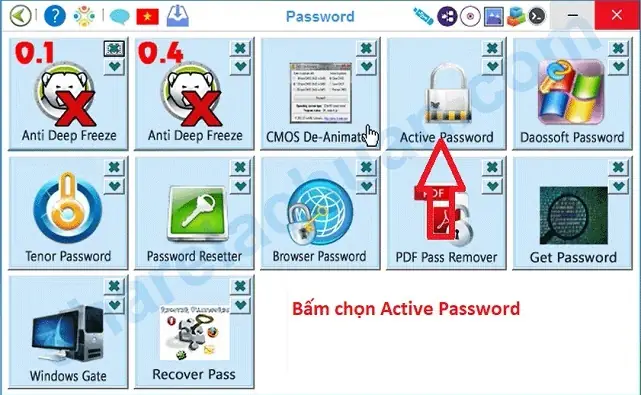
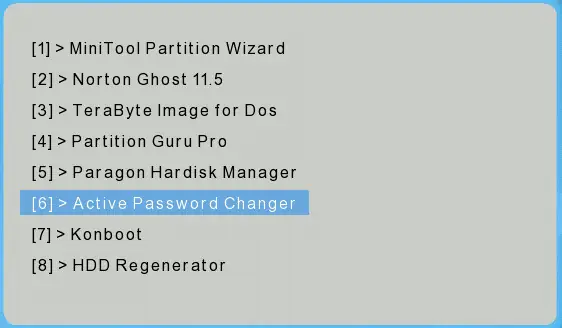
- Sử dụng phần mềm chuyên dụng: Truy cập Mini Windows (WinPE) trên USB và sử dụng các công cụ như Active Password Changer hoặc Daossoft Windows Password Rescuer để xóa hoặc đặt lại mật khẩu.
- Đặt lại mật khẩu trực tuyến (nếu dùng tài khoản Microsoft): Nếu tài khoản của bạn là tài khoản Microsoft, hãy sử dụng một thiết bị khác để đặt lại mật khẩu thông qua trang web của Microsoft.
- Tận dụng tài khoản quản trị viên khác (nếu có): Nếu máy tính của bạn có nhiều tài khoản quản trị viên, hãy đăng nhập bằng tài khoản khác và thay đổi mật khẩu cho tài khoản bị quên.
Tổng quan về tình huống quên mật khẩu Windows 8 và tầm quan trọng của việc khôi phục
Việc quên mật khẩu Windows 8 không chỉ là một sự bất tiện nhỏ mà còn có thể gây ra những ảnh hưởng đáng kể đến năng suất làm việc và khả năng truy cập dữ liệu cá nhân. Trong kỷ nguyên số hóa, máy tính chứa đựng hầu hết thông tin quan trọng của chúng ta, từ tài liệu công việc, hình ảnh cá nhân đến các ứng dụng thiết yếu. Khi bị khóa khỏi hệ thống, người dùng có thể cảm thấy hoang mang và lo lắng về việc mất dữ liệu.
Mục tiêu chính của việc khôi phục mật khẩu là lấy lại quyền truy cập vào hệ điều hành mà không làm tổn hại đến các tập tin và cấu hình hiện có. Điều này đòi hỏi người dùng phải hiểu rõ các phương pháp khác nhau và lựa chọn cách tiếp cận phù hợp nhất với tình hình cụ thể của mình. Bài viết này sẽ đi sâu vào các công cụ và quy trình kỹ thuật, đảm bảo bạn có thể thực hiện thao tác một cách tự tin và an toàn. Điều này thể hiện Trần Du luôn nỗ lực cung cấp các giải pháp công nghệ thiết thực và đáng tin cậy.
Các phương pháp hiệu quả để phá mật khẩu máy tính Windows 8
Đối mặt với việc quên mật khẩu Windows 8, có nhiều phương pháp khác nhau mà bạn có thể áp dụng, từ đơn giản đến phức tạp hơn, tùy thuộc vào loại tài khoản bạn đang sử dụng và các công cụ sẵn có. Việc lựa chọn phương pháp phù hợp sẽ giúp bạn tiết kiệm thời gian và đảm bảo an toàn dữ liệu.
Có thể bạn quan tâm: Hướng Dẫn Chi Tiết Cách Nhận Biết Ram Máy Tính Của Bạn
1. Sử dụng công cụ tạo USB boot chứa WinPE và phần mềm khôi phục mật khẩu
Đây là một trong những phương pháp phổ biến và mạnh mẽ nhất, cho phép bạn truy cập vào hệ thống dưới một môi trường Mini Windows (WinPE) để thao tác trực tiếp với cơ sở dữ liệu mật khẩu của Windows.
Có thể bạn quan tâm: Cách Mở Webcam Trên Máy Tính Bàn: Hướng Dẫn Chi Tiết
1.1. Chuẩn bị công cụ và tạo USB boot
Để thực hiện phương pháp này, bạn cần một máy tính khác đang hoạt động và một USB có dung lượng ít nhất 4GB.
- Tải bộ công cụ cứu hộ: Các bộ công cụ như Anhdv Boot, DLC Boot, hoặc MultiBoot là những lựa chọn tuyệt vời. Chúng tích hợp sẵn một Mini Windows (WinPE) cùng nhiều phần mềm hữu ích, bao gồm cả các công cụ khôi phục mật khẩu. WinPE là một phiên bản Windows rút gọn chạy hoàn toàn trên RAM hoặc USB, cho phép bạn truy cập ổ cứng và thực hiện các tác vụ quản trị mà không cần đăng nhập vào hệ điều hành chính.
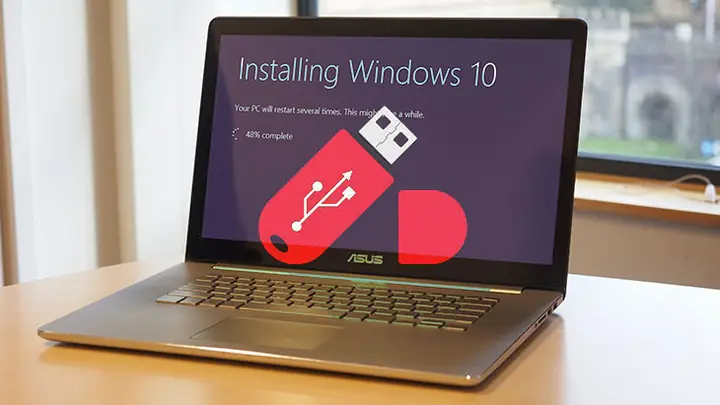
- Tạo USB boot: Sau khi tải file ISO của bộ công cụ, bạn sẽ cần một phần mềm như Rufus hoặc Ventoy để ghi file ISO đó vào USB. Quá trình này sẽ biến USB của bạn thành một thiết bị khởi động được, có thể dùng để khởi động máy tính bị khóa. Hãy đảm bảo sao lưu mọi dữ liệu quan trọng trên USB trước khi thực hiện, vì quá trình ghi ISO sẽ xóa sạch dữ liệu hiện có trên USB.
1.2. Cấu hình BIOS/UEFI để khởi động từ USB
Sau khi có USB boot, bạn cần cắm nó vào máy tính Windows 8 bị khóa và cấu hình máy tính để khởi động từ USB thay vì ổ cứng.
- Truy cập BIOS/UEFI: Ngay khi khởi động máy tính, hãy nhấn liên tục một phím chức năng cụ thể (thường là F2, F10, F12, Del, hoặc Esc) để vào cài đặt BIOS hoặc UEFI. Phím này có thể khác nhau tùy theo nhà sản xuất máy tính (Dell, HP, Lenovo, Asus…).
- Thay đổi thứ tự khởi động: Trong giao diện BIOS/UEFI, tìm đến mục “Boot” hoặc “Boot Order”. Đặt USB của bạn lên vị trí đầu tiên trong danh sách các thiết bị khởi động.
- Lưu cài đặt và khởi động lại: Lưu các thay đổi và thoát khỏi BIOS/UEFI. Máy tính sẽ tự động khởi động lại và load Mini Windows từ USB.
1.3. Sử dụng phần mềm Active Password Changer
Có thể bạn quan tâm: Cách Mở Màn Hình Máy Tính Acer: Hướng Dẫn Toàn Diện
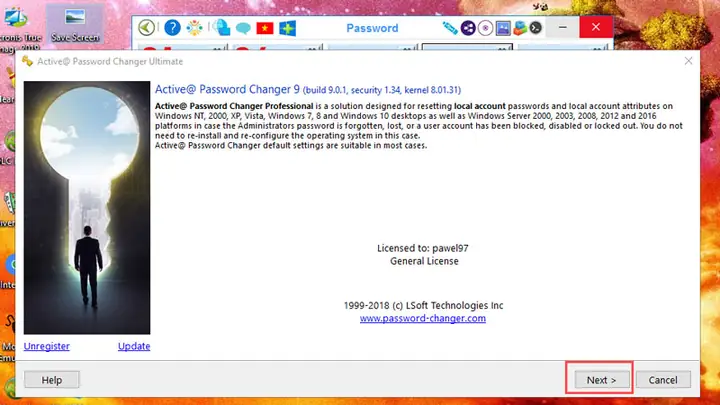
Active Password Changer là một công cụ mạnh mẽ thường có sẵn trong các bộ USB boot. Nó cho phép bạn dễ dàng xóa hoặc thay đổi mật khẩu tài khoản Windows.
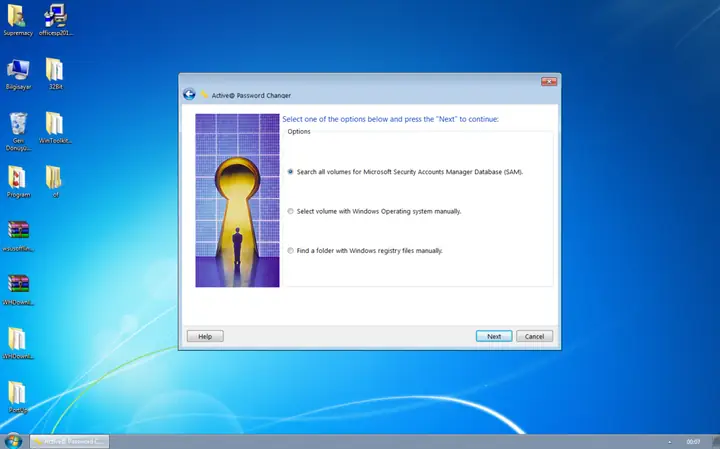
- Truy cập phần mềm: Sau khi vào được Mini Windows (WinPE), bạn sẽ thấy biểu tượng của Active Password Changer trên màn hình hoặc trong menu Start của WinPE. Khởi chạy phần mềm này.
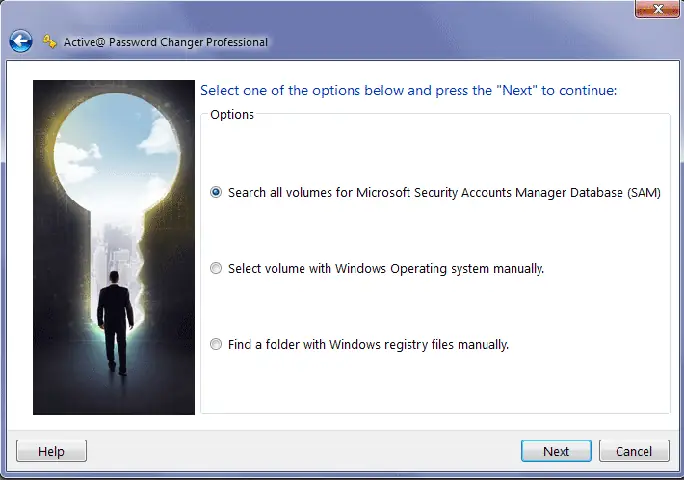
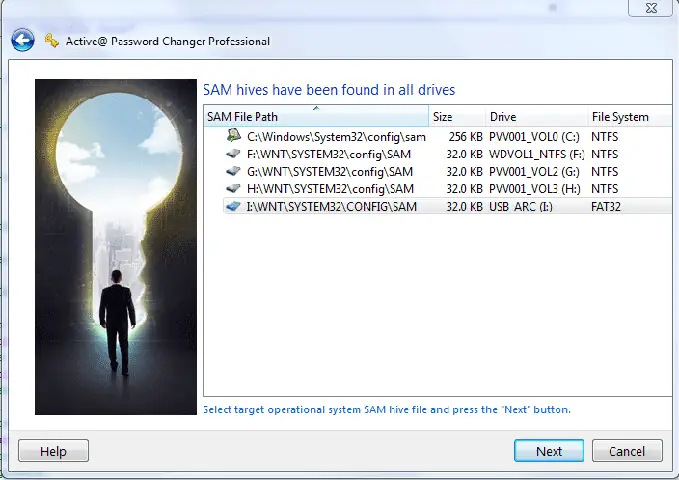
- Chọn cơ sở dữ liệu SAM: Phần mềm sẽ yêu cầu bạn chọn vị trí của cơ sở dữ liệu SAM (Security Accounts Manager) – nơi lưu trữ thông tin mật khẩu người dùng. Chọn tùy chọn “Search all volumes for Microsoft Security Accounts Manager Database (SAM)” để phần mềm tự động tìm kiếm.
- Chọn phân vùng và tài khoản: Phần mềm sẽ quét các phân vùng ổ cứng để tìm hệ điều hành Windows đã cài đặt. Chọn đúng phân vùng chứa Windows 8 của bạn, sau đó chọn tài khoản người dùng mà bạn muốn phá mật khẩu.
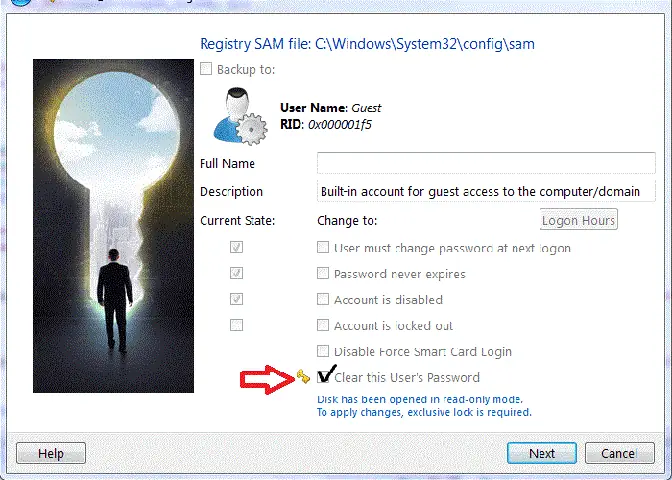
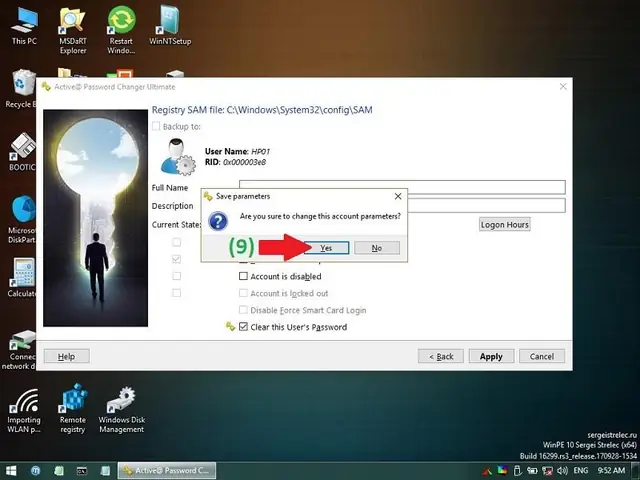
- Xóa mật khẩu: Tích chọn “Clear this User’s Password” để gỡ bỏ mật khẩu. Bạn cũng có thể chọn “Reset Password” để đặt một mật khẩu mới nếu muốn. Nhấn “Apply” hoặc “Next” và xác nhận.
- Hoàn tất: Sau khi phần mềm báo thành công, hãy khởi động lại máy tính (nhớ rút USB boot ra) và bạn sẽ có thể đăng nhập vào Windows 8 mà không cần mật khẩu.
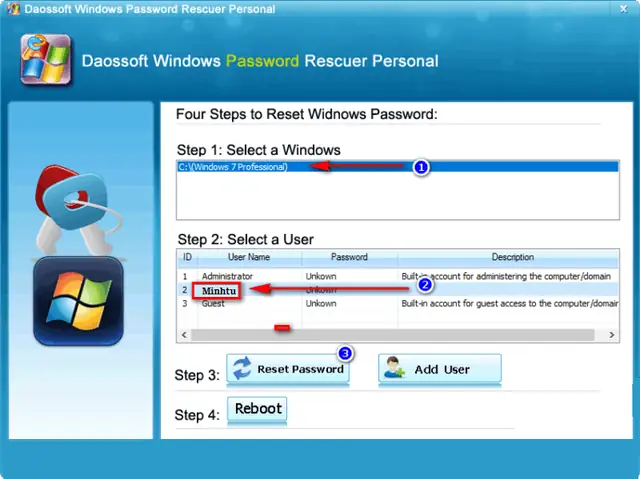
1.4. Sử dụng Daossoft Windows Password Rescuer
Tương tự như Active Password Changer, Daossoft Windows Password Rescuer cũng là một công cụ phổ biến khác để khôi phục mật khẩu Windows. Nó cũng thường được tích hợp sẵn trong các bộ USB boot như Anhdv Boot.
- Khởi chạy phần mềm: Trong Mini Windows (WinPE), tìm và mở Daossoft Windows Password Rescuer.
- Chọn hệ điều hành: Phần mềm sẽ hiển thị danh sách các hệ điều hành Windows được cài đặt trên máy tính. Chọn phiên bản Windows 8 mà bạn muốn khôi phục mật khẩu.
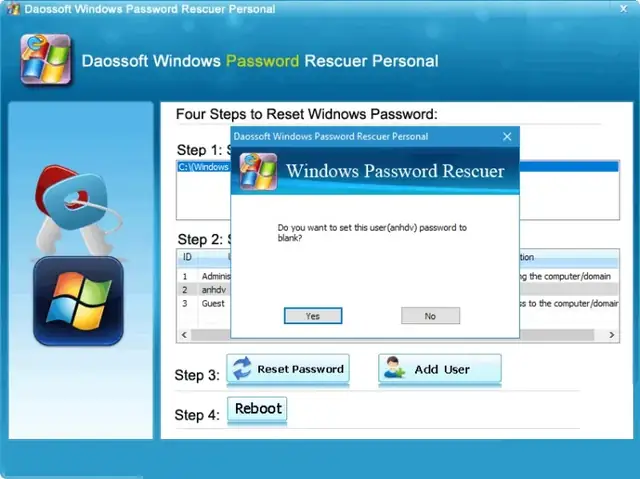
- Chọn tài khoản và đặt lại: Chọn tài khoản người dùng bị khóa và nhấp vào nút “Reset Password”. Xác nhận hành động này.
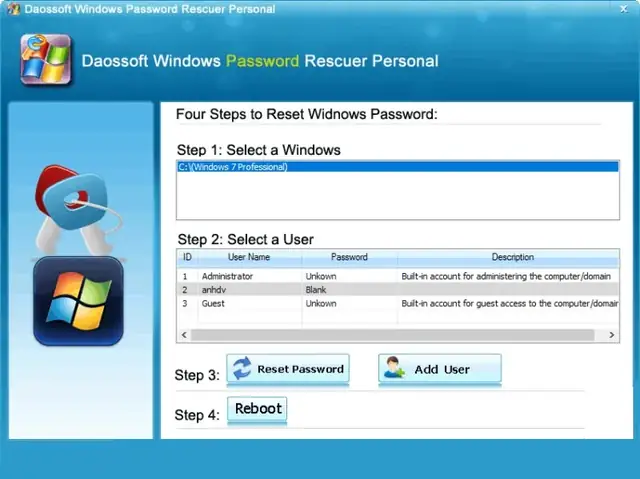
- Khởi động lại: Sau khi mật khẩu được đặt lại thành trống (Blank), khởi động lại máy tính và rút USB boot ra. Bạn sẽ có thể đăng nhập mà không cần mật khẩu.
2. Khôi phục mật khẩu tài khoản Microsoft trực tuyến
Nếu bạn đang sử dụng tài khoản Microsoft để đăng nhập vào Windows 8 (thay vì tài khoản cục bộ), đây là phương pháp đơn giản nhất và không cần đến USB boot.
- Truy cập trang khôi phục mật khẩu Microsoft: Sử dụng một thiết bị khác (điện thoại, máy tính bảng hoặc máy tính khác) có kết nối internet và truy cập vào trang web khôi phục mật khẩu của Microsoft: account.live.com/resetpassword.aspx.
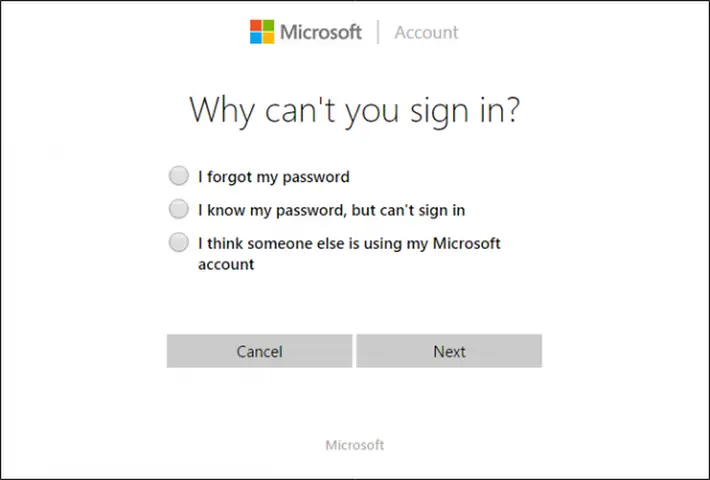
- Chọn tùy chọn quên mật khẩu: Trên trang web, chọn “I forgot my password” và nhấp “Next”.
- Nhập địa chỉ email/số điện thoại: Nhập địa chỉ email, số điện thoại hoặc tên Skype mà bạn đã sử dụng để tạo tài khoản Microsoft. Thực hiện xác minh Captcha nếu được yêu cầu.
- Xác minh danh tính: Microsoft sẽ cung cấp các tùy chọn để xác minh danh tính của bạn, ví dụ như gửi mã xác minh đến số điện thoại hoặc địa chỉ email phụ đã đăng ký. Chọn phương án phù hợp và nhập mã xác minh khi nhận được.
- Đặt mật khẩu mới: Sau khi xác minh thành công, bạn sẽ được yêu cầu nhập mật khẩu mới hai lần. Nhấp “Next” để hoàn tất.
- Đăng nhập lại: Quay lại máy tính Windows 8 của bạn. Hãy đảm bảo máy tính có kết nối internet để mật khẩu mới có thể đồng bộ. Sử dụng mật khẩu mới để đăng nhập.
3. Sử dụng tài khoản quản trị viên khác trên máy tính
Phương pháp này chỉ áp dụng nếu máy tính của bạn đã được cấu hình với nhiều tài khoản người dùng, trong đó có ít nhất một tài khoản khác có quyền quản trị viên (Admin).
- Đăng nhập bằng tài khoản Admin khác: Tại màn hình đăng nhập Windows 8, chọn “Switch User” (Chuyển người dùng) hoặc nhấn tổ hợp phím Ctrl + Alt + Del để hiển thị các tùy chọn đăng nhập. Chọn tài khoản quản trị viên khác mà bạn nhớ mật khẩu.
- Thay đổi mật khẩu tài khoản bị khóa: Sau khi đăng nhập thành công bằng tài khoản Admin khác, hãy mở “Control Panel” (Bảng điều khiển).
- Vào mục “User Accounts” (Tài khoản người dùng).
- Chọn tài khoản bị khóa mà bạn muốn thay đổi mật khẩu.
- Chọn “Change the password” (Thay đổi mật khẩu) hoặc “Remove the password” (Xóa mật khẩu) tùy theo nhu cầu. Hệ thống sẽ không yêu cầu mật khẩu cũ cho tài khoản đang bị khóa khi bạn thực hiện thao tác này từ một tài khoản quản trị viên khác.
- Hoàn tất: Sau khi thay đổi, bạn có thể đăng xuất khỏi tài khoản Admin hiện tại và đăng nhập lại bằng tài khoản vừa được đặt mật khẩu mới hoặc đã bị xóa mật khẩu.
4. Sử dụng đĩa cài đặt Windows 8 hoặc môi trường phục hồi
Nếu bạn có đĩa cài đặt Windows 8 hoặc đã tạo một đĩa phục hồi hệ thống trước đó, bạn có thể sử dụng nó để truy cập vào môi trường Command Prompt và thực hiện một số thủ thuật để đặt lại mật khẩu. Phương pháp này yêu cầu kiến thức kỹ thuật nâng cao hơn.
- Khởi động từ đĩa cài đặt/phục hồi: Cắm đĩa hoặc USB cài đặt/phục hồi Windows 8 vào máy tính và khởi động máy từ thiết bị đó (tương tự như cách khởi động từ USB boot).
- Truy cập Command Prompt: Khi màn hình cài đặt/phục hồi xuất hiện, tìm và chọn “Repair your computer” (Sửa chữa máy tính của bạn) > “Troubleshoot” (Khắc phục sự cố) > “Advanced options” (Tùy chọn nâng cao) > “Command Prompt” (Dấu nhắc lệnh).
- Sử dụng lệnh để thay thế tiện ích: Trong Command Prompt, bạn sẽ thực hiện một thủ thuật để thay thế tiện ích trợ năng (Ease of Access, thường là sethc.exe hoặc utilman.exe) bằng Command Prompt.
- Đầu tiên, sao lưu tiện ích gốc: copy c:\windows\system32\sethc.exe c:\sethc.bak
- Sau đó, thay thế nó bằng cmd.exe: copy c:\windows\system32\cmd.exe c:\windows\system32\sethc.exe
- (Lưu ý: ‘c:’ có thể là ký tự ổ đĩa khác của hệ thống Windows của bạn trong môi trường phục hồi.)
- Khởi động lại và gọi Command Prompt: Khởi động lại máy tính (rút đĩa/USB ra) và tại màn hình đăng nhập Windows 8, nhấn phím Shift 5 lần liên tục (nếu thay thế sethc.exe) hoặc nhấp vào biểu tượng Ease of Access (nếu thay thế utilman.exe). Command Prompt sẽ mở ra.
- Đặt lại mật khẩu bằng lệnh net user: Trong Command Prompt, gõ lệnh net user [Tên_Người_Dùng] [Mật_Khẩu_Mới]. Ví dụ: net user trandu 123456. Để xóa mật khẩu, gõ net user [Tên_Người_Dùng] “”.
- Hoàn tác thay đổi: Sau khi đặt lại mật khẩu và đăng nhập, bạn nên khởi động lại vào môi trường phục hồi và hoàn tác thay đổi bằng cách copy lại file sethc.bak về vị trí gốc.
Bảo mật tài khoản Windows 8: Phòng ngừa và các giải pháp thay thế
Việc quên mật khẩu có thể xảy ra với bất kỳ ai, nhưng việc áp dụng các biện pháp phòng ngừa và hiểu rõ các tùy chọn thay thế có thể giảm thiểu rủi ro và sự bất tiện.
1. Tạo một đĩa đặt lại mật khẩu (Password Reset Disk)
Windows 8 cho phép bạn tạo một “Password Reset Disk” bằng USB. Đây là một công cụ đơn giản nhưng cực kỳ hiệu quả để đặt lại mật khẩu tài khoản cục bộ mà không cần các công cụ phức tạp hay kết nối internet.
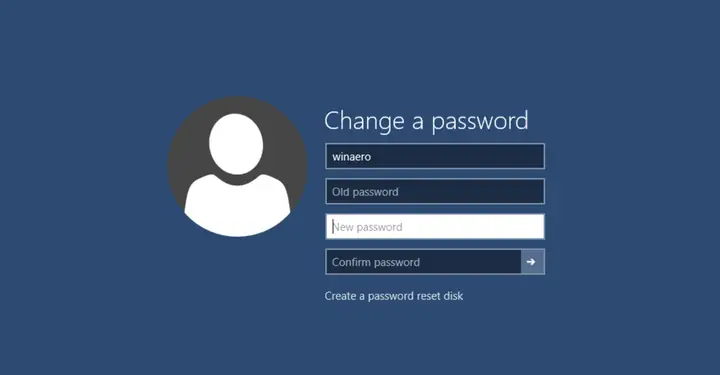
- Cách tạo: Khi bạn vẫn còn đăng nhập được vào máy tính, cắm một USB trống vào. Tìm “Create a password reset disk” trong Control Panel hoặc Start Menu. Làm theo hướng dẫn để tạo đĩa.
- Cách sử dụng: Khi quên mật khẩu, tại màn hình đăng nhập, sau khi nhập sai mật khẩu, Windows sẽ hiện tùy chọn “Reset password”. Cắm USB đã tạo vào và làm theo hướng dẫn.
2. Sử dụng tài khoản Microsoft và tính năng đồng bộ mật khẩu
Như đã đề cập, việc sử dụng tài khoản Microsoft mang lại lợi ích lớn là khả năng đặt lại mật khẩu trực tuyến từ bất kỳ thiết bị nào. Điều này cũng giúp đồng bộ cài đặt và dữ liệu của bạn trên nhiều thiết bị.
3. Quản lý mật khẩu bằng phần mềm chuyên dụng
Để tránh việc quên mật khẩu cho nhiều tài khoản khác nhau (không chỉ Windows), bạn có thể sử dụng các trình quản lý mật khẩu như LastPass, Bitwarden, hoặc KeePass. Các ứng dụng này giúp bạn lưu trữ tất cả mật khẩu một cách an toàn và chỉ cần nhớ một mật khẩu chủ duy nhất.
4. Thiết lập mã PIN hoặc ảnh mật khẩu (Picture Password)
Windows 8 cung cấp các tùy chọn đăng nhập thay thế như mã PIN hoặc ảnh mật khẩu. Đây là những lựa chọn thuận tiện hơn cho người dùng cá nhân, đặc biệt là trên các thiết bị cảm ứng, đồng thời vẫn cung cấp một lớp bảo mật.
5. Luôn sao lưu dữ liệu quan trọng
Đây là khuyến nghị tối quan trọng cho bất kỳ người dùng máy tính nào. Dù bạn có giỏi về công nghệ đến đâu, những sự cố không mong muốn như hỏng ổ cứng hoặc lỗi hệ thống vẫn có thể xảy ra. Sao lưu định kỳ dữ liệu quan trọng lên đám mây (OneDrive, Google Drive) hoặc ổ cứng ngoài sẽ đảm bảo an toàn cho thông tin của bạn.
Khi nào nên cân nhắc tìm kiếm sự hỗ trợ chuyên nghiệp?
Mặc dù các phương pháp trên có thể giải quyết hầu hết các trường hợp quên mật khẩu Windows 8, nhưng đôi khi bạn có thể gặp phải những tình huống phức tạp hơn hoặc đơn giản là không tự tin thực hiện các thao tác kỹ thuật. Trong những trường hợp đó, tìm kiếm sự hỗ trợ chuyên nghiệp là một lựa chọn sáng suốt.
- Thiếu kiến thức kỹ thuật: Nếu bạn không am hiểu về BIOS/UEFI, Command Prompt, hoặc việc tạo USB boot, việc tự ý can thiệp có thể dẫn đến lỗi hệ thống hoặc mất dữ liệu.
- Vấn đề phần cứng: Nếu máy tính gặp sự cố khởi động hoặc không nhận USB boot, có thể có vấn đề về phần cứng cần được chẩn đoán bởi chuyên gia.
- Dữ liệu cực kỳ quan trọng: Nếu máy tính chứa dữ liệu cực kỳ nhạy cảm hoặc không thể mất, việc thuê một kỹ thuật viên có kinh nghiệm sẽ an toàn hơn để đảm bảo dữ liệu không bị tổn hại.
- Không có máy tính khác để tạo USB boot: Nếu bạn không có quyền truy cập vào một máy tính khác đang hoạt động, việc tạo USB boot là không thể.
- Môi trường doanh nghiệp/hệ thống mạng: Trong môi trường doanh nghiệp, các chính sách bảo mật mạng có thể khiến việc khôi phục mật khẩu cục bộ phức tạp hơn. Kỹ thuật viên IT của công ty sẽ có các công cụ và quy trình phù hợp để xử lý.
Kỹ thuật viên chuyên nghiệp không chỉ có kinh nghiệm để giải quyết vấn đề nhanh chóng mà còn có khả năng xử lý các tình huống bất ngờ, đảm bảo tính toàn vẹn của dữ liệu và hệ thống. Họ cũng có thể cung cấp thêm các lời khuyên về cách bảo mật máy tính tốt hơn trong tương lai.
Kết luận
Việc quên mật khẩu máy tính Windows 8 không còn là một vấn đề không thể giải quyết. Với các phương pháp chi tiết từ sử dụng công cụ USB boot chuyên dụng, tận dụng khả năng khôi phục trực tuyến của tài khoản Microsoft, đến việc sử dụng các tài khoản quản trị viên khác, bạn hoàn toàn có thể lấy lại quyền truy cập vào hệ thống của mình. Điều quan trọng là phải tiếp cận vấn đề một cách cẩn thận, hiểu rõ từng bước và luôn ưu tiên sự an toàn của dữ liệu. Bằng cách áp dụng các hướng dẫn trên, bạn có thể tự tin khôi phục quyền truy cập và tiếp tục sử dụng máy tính Windows 8 của mình một cách hiệu quả.