
Việc chỉnh màu màn hình máy tính chuẩn không chỉ là một yêu cầu kỹ thuật đối với giới chuyên nghiệp như thiết kế đồ họa, nhiếp ảnh hay dựng phim, mà còn là yếu tố then chốt ảnh hưởng trực tiếp đến trải nghiệm sử dụng hàng ngày và sức khỏe thị giác của mọi người dùng. Một màn hình được cân chỉnh màu sắc chính xác sẽ tái tạo hình ảnh chân thực, giảm thiểu mỏi mắt và nâng cao hiệu quả công việc, giúp bạn nhìn thấy thế giới kỹ thuật số đúng như nó vốn có.
Có thể bạn quan tâm: Cách Chuyển Powerpoint Sang Pdf Trên Máy Tính Chi Tiết Nhất
Các Bước Nhanh Để Chỉnh Màu Màn Hình Máy Tính Chuẩn
Để nhanh chóng hiệu chỉnh màu màn hình về trạng thái chuẩn, bạn có thể thực hiện theo các bước cốt lõi sau:
- Chuẩn bị môi trường: Đảm bảo màn hình đã khởi động ít nhất 30 phút và không gian làm việc có ánh sáng ổn định, không chói.
- Sử dụng công cụ tích hợp: Truy cập công cụ Display Color Calibration (dccw) trên Windows hoặc Display Calibrator Assistant trên macOS.
- Điều chỉnh Gamma: Tinh chỉnh thông số Gamma sao cho các sắc thái màu trung gian hiển thị mượt mà và chi tiết, thường là ở mức 2.2.
- Cân bằng Độ sáng & Độ tương phản: Điều chỉnh độ sáng để phù hợp với ánh sáng môi trường, đồng thời tinh chỉnh độ tương phản để có được sắc đen sâu nhất và trắng tinh khiết nhất mà vẫn giữ được chi tiết.
- Thiết lập Nhiệt độ màu: Cân bằng màu sắc để đạt được nhiệt độ màu lý tưởng, thường là 6500K (D65) để mô phỏng ánh sáng ban ngày.
- Kiểm tra và lưu hồ sơ: So sánh kết quả trước và sau khi chỉnh, sau đó lưu lại hồ sơ màu (ICC Profile) để áp dụng.
Tại Sao Việc Chỉnh Màu Màn Hình Máy Tính Lại Quan Trọng?
Việc điều chỉnh màu sắc màn hình máy tính thường bị xem nhẹ, nhưng nó đóng vai trò cực kỳ quan trọng, tác động sâu sắc đến cả sức khỏe người dùng và chất lượng công việc chuyên môn. Màn hình máy tính là cửa sổ của chúng ta vào thế giới kỹ thuật số, do đó, sự chính xác trong hiển thị màu sắc là yếu tố không thể bỏ qua.
Bảo Vệ Sức Khỏe Đôi Mắt Và Trải Nghiệm Người Dùng
Màn hình với độ sáng quá cao, nhiệt độ màu không phù hợp (quá lạnh hoặc quá nóng) hoặc độ tương phản thiếu cân bằng là nguyên nhân chính dẫn đến các vấn đề về thị lực. Tiếp xúc lâu dài với màn hình không được cân chỉnh đúng cách có thể gây ra hiện tượng mỏi mắt, khô mắt, đau đầu và thậm chí là làm tăng nguy cơ mắc các bệnh về mắt trong tương lai. Việc cân chỉnh màu giúp tối ưu hóa lượng ánh sáng xanh phát ra, giảm bớt căng thẳng cho mắt và tạo ra một môi trường làm việc thân thiện hơn. Hơn nữa, một màn hình được hiệu chỉnh chuẩn mang lại trải nghiệm xem phim, chơi game và duyệt web sống động, chân thực, đúng với ý đồ của nhà sản xuất nội dung.
Đảm Bảo Độ Chính Xác Màu Sắc Trong Công Việc Chuyên Nghiệp
Đối với những người làm trong các lĩnh vực yêu cầu độ chính xác màu sắc cao như thiết kế đồ họa, nhiếp ảnh, quay phim, dựng phim hay in ấn, sự sai lệch màu sắc dù là nhỏ nhất cũng có thể dẫn đến những hậu quả nghiêm trọng. Màu sắc hiển thị trên màn hình phải đồng nhất với màu sắc của sản phẩm cuối cùng (ví dụ: bản in, ảnh trên các thiết bị khác). Nếu màn hình không được hiệu chỉnh màu, một bức ảnh có thể trông tuyệt vời trên màn hình của bạn nhưng lại nhạt nhòa hoặc sai tông khi in ra hoặc xem trên thiết bị khác. Chỉnh màu màn hình máy tính chuẩn đảm bảo rằng màu sắc bạn thấy trên màn hình là màu sắc chân thực nhất, giúp quy trình làm việc trở nên hiệu quả và kết quả sản phẩm luôn đạt chất lượng cao nhất, thể hiện tính chuyên nghiệp của người dùng.
Hướng Dẫn Chi Tiết Chỉnh Màu Màn Hình Máy Tính Trên Windows
Có thể bạn quan tâm: Chơi Máy Tính Nhiều Có Tác Hại Gì? Toàn Diện Từ A Đến Z
Hệ điều hành Windows cung cấp một công cụ tích hợp sẵn để căn chỉnh màu màn hình cơ bản, đủ để cải thiện đáng kể trải nghiệm hiển thị cho hầu hết người dùng. Đây là cách tiếp cận đơn giản và hiệu quả mà không cần cài đặt thêm phần mềm.
Sử Dụng Công Cụ Display Color Calibration (DCCW)
Công cụ Display Color Calibration, hay dccw, là phương pháp nhanh nhất và tiện lợi nhất để hiệu chỉnh màu cơ bản trên Windows. Nó cho phép bạn điều chỉnh các thông số quan trọng như Gamma, Độ sáng, Độ tương phản và Cân bằng màu một cách trực quan.
-
Khởi động Công cụ Hiệu chỉnh Màu:
- Nhấn tổ hợp phím Windows + R để mở hộp thoại Run.
- Gõ dccw vào ô tìm kiếm và nhấn Enter hoặc OK. Công cụ Display Color Calibration sẽ xuất hiện.
- Nhấn Next để bỏ qua các màn hình giới thiệu ban đầu và bắt đầu quá trình hiệu chỉnh.
-
Điều chỉnh Gamma:
- Màn hình điều chỉnh Gamma sẽ hiển thị một tập hợp các chấm nhỏ bên trong các vòng tròn. Mục tiêu của bạn là kéo thanh trượt lên hoặc xuống sao cho các chấm nhỏ này gần như biến mất hoặc hòa vào nền. Điều này đảm bảo các tông màu trung tính (mid-tones) được hiển thị chính xác.
- Sau khi điều chỉnh xong, nhấn Next.
-
Điều chỉnh Độ sáng và Độ tương phản:
- Công cụ sẽ hướng dẫn bạn sử dụng các nút vật lý trên màn hình của mình.
- Đối với độ sáng (Brightness): Tăng hoặc giảm độ sáng để bạn có thể nhìn rõ chi tiết trên hình ảnh áo sơ mi màu đen (thường là logo hoặc nếp gấp) mà không làm mất đi độ sâu của màu đen tổng thể.
- Đối với độ tương phản (Contrast): Điều chỉnh độ tương phản để bạn nhìn thấy rõ chi tiết trên hình ảnh bức tường màu trắng (thường là các viên gạch hoặc đường vân) mà không làm cháy các vùng sáng.
- Nếu màn hình của bạn không có nút vật lý hoặc bạn không muốn điều chỉnh bằng cách này, bạn có thể bỏ qua bước này. Sau khi điều chỉnh hoặc bỏ qua, nhấn Next.
-
Cân bằng Màu Sắc (Color Balance):
- Bước này cho phép bạn loại bỏ các tông màu không mong muốn (ví dụ: ngả xanh, ngả vàng) trên các thanh màu xám.
- Bạn sẽ thấy ba thanh trượt: Đỏ (Red), Lục (Green), và Lam (Blue). Kéo các thanh trượt này để làm cho các thanh màu xám hiển thị màu xám trung tính nhất có thể. Tránh để một màu nào đó quá nổi bật.
- Nhấn Next khi bạn hài lòng với cân bằng màu.
-
Hoàn tất và Lưu Cài Đặt:
- Sau khi hoàn thành tất cả các bước, nhấn Finish để lưu lại cấu hình màu mới.
- Bạn sẽ có tùy chọn để so sánh giữa hiệu chỉnh “Previous” (Trước) và “Current” (Hiện tại) để xem sự khác biệt. Nếu kết quả không như ý, bạn có thể chạy lại công cụ.
Chỉnh Màu Màn Hình Trên Các Phiên Bản Windows Cụ Thể
Mặc dù dccw hoạt động trên hầu hết các phiên bản, Windows cũng có những tùy chọn cài đặt màu sắc riêng biệt hoặc cách truy cập khác nhau tùy theo phiên bản.
Cách Chỉnh Màu Màn Hình Máy Tính Win 7/8/8.1
Trên Windows 7, 8 và 8.1, quy trình truy cập công cụ Display Color Calibration cũng tương tự nhưng có thể khác biệt nhẹ về giao diện:
- Mở Control Panel (Bảng điều khiển).
- Trong Control Panel, chọn Display (Hiển thị).
- Ở menu bên trái, bạn sẽ thấy tùy chọn Calibrate color (Hiệu chỉnh màu). Nhấp vào đó để khởi chạy dccw.
- Tiếp tục làm theo các hướng dẫn trên màn hình như đã mô tả ở trên để điều chỉnh Gamma, độ sáng, độ tương phản và cân bằng màu.
Cách Chỉnh Màu Màn Hình Máy Tính Win 10, 11
Windows 10 và 11 mang đến giao diện cài đặt hiện đại hơn, nhưng công cụ dccw vẫn là xương sống cho việc hiệu chỉnh màu cơ bản. Ngoài ra, có các tùy chọn cá nhân hóa giao diện.
-
Truy cập Cài đặt:
- Mở Settings (Cài đặt) bằng cách nhấn tổ hợp phím Windows + I.
- Trong Settings, truy cập vào mục Personalization (Cá nhân hóa).
- Chọn tab Color (Màu sắc) từ menu bên trái.
-
Các Tùy chọn Màu sắc trong Settings:
- Accent Color (Màu nhấn): Tại đây, bạn có thể lựa chọn màu sắc chủ đạo cho các thành phần giao diện như menu Start, thanh tác vụ, viền cửa sổ và các biểu tượng. Mặc dù không trực tiếp cân chỉnh màu màn hình mà chỉ thay đổi chủ đề giao diện, nó giúp cá nhân hóa trải nghiệm nhìn.
- Color Filters (Bộ lọc màu): Tính năng này cung cấp các bộ lọc hỗ trợ hiển thị, đặc biệt hữu ích cho người dùng có vấn đề về thị lực. Bạn có thể bật các bộ lọc như Đảo ngược màu, Thang độ xám (đen trắng), hoặc các chế độ dành cho người mù màu. Đây là một công cụ hỗ trợ tiếp cận chứ không phải để chỉnh màu chuẩn.
- Truy cập dccw: Để thực hiện việc chỉnh màu màn hình máy tính chuẩn sâu hơn, bạn vẫn cần tìm và chạy dccw như hướng dẫn chung ở trên (sử dụng Windows + R và gõ dccw). Hoặc bạn có thể tìm “Calibrate display color” trong thanh tìm kiếm của Windows.
Chỉnh Màu Màn Hình Máy Tính Trên macOS
Hệ điều hành macOS, đặc biệt trên các dòng MacBook Air hay MacBook Pro (bao gồm cả các phiên bản chip M3, M3 Pro, M3 Max mới nhất), nổi tiếng với khả năng hiển thị màu sắc vượt trội và đi kèm công cụ Display Calibrator Assistant mạnh mẽ để người dùng tự điều chỉnh.
Có thể bạn quan tâm: Hướng Dẫn Chọn Chân Đế Màn Hình Máy Tính Đa Năng Tối Ưu
-
Mở Tùy chọn Màn hình:
- Mở System Preferences (Tùy chọn hệ thống) (biểu tượng bánh răng) từ Dock hoặc menu Apple.
- Chọn Displays (Màn hình).
-
Khởi động Trợ lý Hiệu chỉnh:
- Trong cửa sổ Displays, chọn tab Color (Màu).
- Nhấn nút Calibrate… (Hiệu chỉnh…). Thao tác này sẽ khởi chạy Trợ lý hiệu chỉnh màn hình (Display Calibrator Assistant).
-
Sử dụng Chế độ Chuyên gia (Expert Mode):
- Khi Trợ lý hiệu chỉnh bật lên, hãy tick vào ô “Expert Mode” (Chế độ chuyên gia) để có thêm nhiều tùy chọn tinh chỉnh sâu hơn, giúp bạn đạt được độ chính xác cao hơn.
- Nhấn Continue (Tiếp tục).
-
Thiết lập Gamma và Nhiệt độ Màu (White Point):
- Làm theo hướng dẫn trên màn hình để thiết lập các thông số. Bạn sẽ được yêu cầu điều chỉnh Gamma (thường là 2.2 cho đa số các tiêu chuẩn) và điểm trắng (White Point), thường được đặt ở 6500K (D65) để mô phỏng ánh sáng ban ngày.
- Trợ lý sẽ hướng dẫn bạn điều chỉnh các thanh trượt cho đến khi bạn hài lòng với kết quả.
- Cuối cùng, bạn sẽ được yêu cầu đặt tên cho hồ sơ màu mới của mình và lưu lại. Hồ sơ này sẽ được áp dụng tự động cho màn hình của bạn.
Các thiết bị Mac, đặc biệt là MacBook Pro, thường được hiệu chỉnh khá tốt từ nhà máy, với khả năng hiển thị dải màu rộng (ví dụ: không gian màu DCI-P3). Tuy nhiên, việc thực hiện chỉnh màu màn hình máy tính chuẩn định kỳ vẫn rất quan trọng để đảm bảo sự nhất quán theo thời gian và trong các môi trường làm việc khác nhau.
Các Phương Pháp Điều Chỉnh Màu Màn Hình Máy Tính Khác
Ngoài các công cụ tích hợp sẵn trong hệ điều hành, có những phương pháp khác để đạt được độ chính xác màu sắc cao hơn, từ phần mềm hỗ trợ đến các thiết bị phần cứng chuyên dụng.
Dùng Phần Mềm và Công Cụ Online Hỗ Trợ
Nếu bạn không hài lòng với kết quả từ công cụ hệ thống hoặc muốn có thêm tùy chỉnh, một số phần mềm và công cụ trực tuyến có thể hỗ trợ cân màu màn hình một cách trực quan.
- Photo Friday Monitor Test Page: Đây là một bài kiểm tra đơn giản nhưng hiệu quả để chỉnh độ sáng và độ tương phản của màn hình. Công cụ này hiển thị một hình ảnh với các sắc thái từ đen sang trắng, giúp bạn dễ dàng nhận biết khi nào độ sáng và tương phản đã được điều chỉnh hợp lý để nhìn thấy đủ chi tiết ở cả vùng tối và vùng sáng.
- The Lagom LCD Monitor Test Pages: Đây là một bộ công cụ kiểm tra toàn diện hơn, cung cấp nhiều bài test cho các khía cạnh khác nhau của màn hình LCD. Các bài kiểm tra bao gồm độ tương phản, góc nhìn, thời gian phản hồi, Gamma và nhiều hơn nữa. Việc sử dụng Lagom giúp bạn đánh giá sâu hơn về chất lượng hiển thị và điều chỉnh các thông số một cách chi tiết.
- Calibrize (Phần mềm): Đây là một phần mềm miễn phí cho Windows, cung cấp giao diện đơn giản để điều chỉnh các giá trị gamma, độ sáng và độ tương phản bằng mắt thường. Mặc dù không chuyên nghiệp như các thiết bị phần cứng, nó là một bước nâng cấp so với công cụ dccw cho những ai muốn tùy chỉnh sâu hơn mà không tốn kém.
- Adobe Gamma (Phần mềm cũ): Mặc dù đã lỗi thời và không còn được khuyến nghị cho các hệ điều hành hiện đại, Adobe Gamma từng là một công cụ phổ biến giúp tạo hồ sơ màu cho màn hình, đặc biệt trong môi trường làm việc đồ họa.
Điều Chỉnh Bằng Thiết Bị Phần Cứng Chuyên Dụng (Colorimeter/Spectrophotometer)
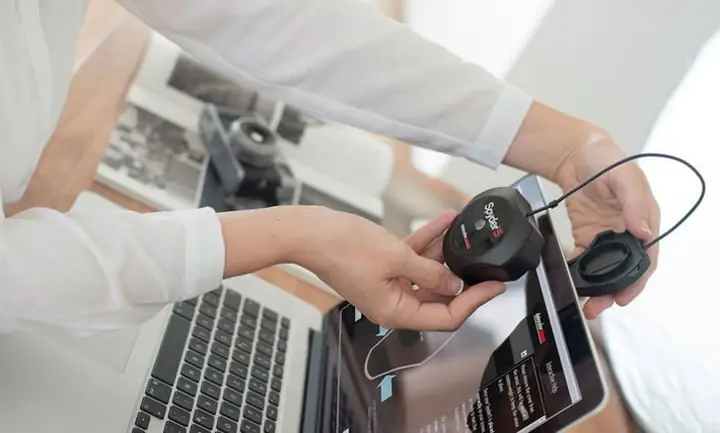
Đây là phương pháp chỉnh màu màn hình máy tính chuẩn và cho kết quả chính xác tuyệt đối, được các chuyên gia đồ họa, nhiếp ảnh gia, và những người làm việc trong ngành in ấn tin dùng.
- Thiết bị (Colorimeter hoặc Spectrophotometer): Các thiết bị đo màu phổ biến như X-Rite i1Display Pro, Datacolor SpyderX Pro (thay thế Spyder5Pro/Elite), hoặc Calibrite ColorChecker Display Pro sẽ được gắn trực tiếp lên bề mặt màn hình.
- Cách hoạt động:
- Bạn cài đặt phần mềm đi kèm với thiết bị đo màu trên máy tính.
- Phần mềm sẽ hiển thị một loạt các màu sắc trên màn hình.
- Thiết bị đo màu sẽ đọc chính xác từng màu sắc hiển thị này, phân tích dải màu (gamut), điểm trắng (white point), gamma và các thông số khác của màn hình.
- Dựa trên dữ liệu thu thập được, phần mềm sẽ tự động tạo ra một hồ sơ màu (ICC Profile) chuẩn xác nhất cho màn hình của bạn. Hồ sơ này sẽ được lưu trữ trong hệ điều hành và áp dụng mỗi khi màn hình được khởi động.
- Lợi ích: Phương pháp này loại bỏ hoàn toàn yếu tố cảm tính của mắt người, đảm bảo màu sắc hiển thị là khách quan và chính xác nhất theo tiêu chuẩn quốc tế. Đây là lựa chọn không thể thiếu cho các môi trường làm việc đòi hỏi độ trung thực màu sắc tuyệt đối.
Các Yếu Tố Quan Trọng Khi Căn Chỉnh Màu Màn Hình Máy Tính
Để căn chỉnh màu màn hình hiệu quả, bạn cần hiểu và tối ưu hóa ba yếu tố cốt lõi sau đây. Đây là những thông số kỹ thuật quyết định trực tiếp đến chất lượng hiển thị cuối cùng và sự chính xác của màu sắc.
Có thể bạn quan tâm: Chuột Di Chuyển Nhưng Không Click Được: Nguyên Nhân Và Cách Khắc Phục
1. Nhiệt Độ Màu (Color Temperature)
Nhiệt độ màu quyết định tông màu tổng thể của màn hình, từ ấm (ngả vàng, đỏ) đến lạnh (ngả xanh), được đo bằng đơn vị Kelvin (K). Đây là một yếu tố cực kỳ quan trọng vì nó ảnh hưởng đến cảm nhận của mắt về màu trắng và các màu sắc khác.
- Thông số chuẩn: Nhiệt độ màu 6500K (thường được gọi là D65) được xem là tiêu chuẩn cho hầu hết các công việc và môi trường, vì nó gần nhất với ánh sáng ban ngày tự nhiên và là tiêu chuẩn cho hiển thị web, ảnh và video.
- Tác động:
- Nhiệt độ màu cao hơn (ví dụ: 7500K, 9300K) sẽ khiến màn hình có tông màu lạnh hơn, xanh hơn. Mặc dù có thể tạo cảm giác sắc nét hơn, nhưng nó làm sai lệch màu trắng và dễ gây mỏi mắt.
- Nhiệt độ màu thấp hơn (ví dụ: 5000K, 5500K) sẽ cho tông màu ấm hơn, ngả vàng hoặc đỏ. Điều này có thể phù hợp cho môi trường ánh sáng ấm hoặc giảm ánh sáng xanh vào buổi tối, nhưng cũng làm mất đi sự trung thực của màu trắng.
- Việc điều chỉnh nhiệt độ màu giúp đảm bảo rằng màu trắng trên màn hình của bạn trông thực sự “trắng” mà không bị pha trộn bởi các tông màu khác, điều này là nền tảng cho việc hiển thị các màu sắc khác một cách chính xác.
2. Thiết Lập Độ Sáng Và Độ Tương Phản (Brightness and Contrast)
Độ sáng (Brightness) và độ tương phản (Contrast) là hai yếu tố cơ bản nhất nhưng lại ảnh hưởng lớn đến trải nghiệm nhìn và khả năng phân biệt chi tiết của bạn trên màn hình.
- Độ sáng:
- Điều chỉnh cường độ của đèn backlight (đèn nền) của màn hình. Độ sáng quá cao sẽ gây chói mắt và làm mất chi tiết ở vùng sáng (highlight clipping), trong khi độ sáng quá thấp sẽ làm hình ảnh tối và khó nhìn, đặc biệt là ở vùng tối.
- Nên thiết lập độ sáng sao cho phù hợp với ánh sáng xung quanh của môi trường làm việc. Một căn phòng sáng cần độ sáng màn hình cao hơn so với một căn phòng tối. Mục tiêu là để màn hình không quá sáng hoặc quá tối so với môi trường xung quanh, tránh gây chói hoặc mỏi mắt.
- Độ tương phản:
- Là sự khác biệt giữa màu trắng sáng nhất và màu đen tối nhất mà màn hình có thể hiển thị. Độ tương phản cao giúp hình ảnh có chiều sâu và rõ nét hơn, làm nổi bật các chi tiết.
- Điều chỉnh cài đặt màn hình với độ tương phản hợp lý giúp bạn nhìn thấy rõ ràng các sắc thái ở cả vùng sáng và vùng tối mà không bị mất chi tiết (black crush hoặc highlight clipping). Quá nhiều tương phản có thể làm mất chi tiết ở hai thái cực, trong khi quá ít tương phản làm hình ảnh trông phẳng và nhạt nhòa.
3. Điều Chỉnh Gamma
Gamma là một thông số kỹ thuật ảnh hưởng đến các tông màu trung tính (mid-tones) và quyết định mức độ sáng của hình ảnh thay đổi từ tối sang sáng. Nó liên quan đến cách màn hình thể hiện các vùng màu không phải là đen hoàn toàn hay trắng hoàn toàn.
- Tiêu chuẩn: Gamma 2.2 là tiêu chuẩn cho hầu hết các hệ điều hành và môi trường làm việc phổ biến như Windows và macOS (trừ một số trường hợp đặc biệt).
- Vai trò:
- Gamma không chính xác có thể làm hình ảnh bị quá tối (gamma cao) hoặc quá sáng, “bạc màu” (gamma thấp).
- Mức Gamma phù hợp đảm bảo các vùng chuyển màu từ tối sang sáng diễn ra mượt mà và tự nhiên, giữ lại chi tiết ở các tông màu trung gian quan trọng.
- Việc điều chỉnh Gamma rất quan trọng để đảm bảo rằng các chi tiết trong vùng tối và vùng sáng của hình ảnh được hiển thị rõ ràng, không bị chìm hoặc bị cháy.
Một Số Lưu Ý Quan Trọng Khi Chỉnh Màu Màn Hình Máy Tính
Để quá trình hiệu chỉnh màu sắc màn hình đạt kết quả tốt nhất và mang lại độ chính xác cao, bạn cần ghi nhớ một vài lưu ý quan trọng sau đây. Những yếu tố này thường bị bỏ qua nhưng lại có ảnh hưởng đáng kể đến độ tin cậy của kết quả cuối cùng.
- Làm nóng màn hình (Warm-up): Hãy bật màn hình và để nó hoạt động ít nhất 30 phút trước khi bắt đầu bất kỳ quá trình cân chỉnh màu nào. Điều này cho phép các linh kiện bên trong màn hình, đặc biệt là đèn backlight, đạt đến nhiệt độ hoạt động ổn định và hiển thị màu sắc một cách nhất quán. Việc cân chỉnh khi màn hình chưa ổn định có thể dẫn đến kết quả không chính xác.
- Kiểm soát ánh sáng môi trường: Thực hiện việc cân chỉnh trong điều kiện ánh sáng xung quanh mà bạn thường làm việc nhất. Ánh sáng mạnh từ cửa sổ, đèn trần hoặc ánh sáng màu (ví dụ: đèn LED trang trí) có thể phản chiếu lên màn hình và ảnh hưởng đến nhận thức của mắt bạn về màu sắc. Lý tưởng nhất là môi trường có ánh sáng dịu, ổn định và không trực tiếp chiếu vào màn hình hoặc mắt bạn.
- Thiết lập độ phân giải gốc (Native Resolution): Luôn đảm bảo màn hình đang chạy ở độ phân giải gốc (native resolution) của nó. Việc chạy màn hình ở độ phân giải không phải gốc có thể làm giảm chất lượng hình ảnh, gây ra hiện tượng mờ hoặc biến dạng pixel, từ đó ảnh hưởng tiêu cực đến quá trình và kết quả cân chỉnh màu.
- Kiểm tra pixel hỏng (Dead Pixels): Trước khi bắt đầu, hãy kiểm tra kỹ xem màn hình có điểm chết (dead pixel), điểm kẹt (stuck pixel) hay bất kỳ điểm ảnh bị lỗi nào khác không. Các điểm ảnh bị lỗi này có thể ảnh hưởng đến kết quả đo của thiết bị cân chỉnh phần cứng hoặc gây ra sự phân tâm khi bạn điều chỉnh bằng mắt thường. Một màn hình với nhiều điểm chết có thể cần được thay thế để đảm bảo chất lượng hình ảnh tốt nhất.
- Sử dụng Cáp Kết Nối Chất Lượng: Đảm bảo bạn đang sử dụng cáp kết nối chất lượng tốt (ví dụ: DisplayPort, HDMI chất lượng cao) để truyền tín hiệu hình ảnh từ máy tính đến màn hình. Cáp kém chất lượng hoặc bị hỏng có thể gây nhiễu tín hiệu, dẫn đến hiển thị màu sắc không chính xác hoặc không ổn định.
- Tắt Các Chế Độ Hình Ảnh Đặc Biệt: Nhiều màn hình hiện đại có các chế độ hình ảnh cài đặt sẵn (như Game Mode, Movie Mode, Vivid Mode…). Hãy tắt tất cả các chế độ này và chuyển về chế độ “Standard” hoặc “Custom” trước khi bắt đầu cân chỉnh. Các chế độ này thường áp dụng các tinh chỉnh màu sắc không chuẩn và có thể cản trở quá trình cân chỉnh chính xác.
- Định Kỳ Kiểm Tra Lại: Màu sắc của màn hình có thể thay đổi nhẹ theo thời gian do sự lão hóa của các linh kiện. Vì vậy, việc định kỳ kiểm tra và chỉnh màu màn hình chuẩn (ví dụ: mỗi 3-6 tháng) là cần thiết để duy trì độ chính xác cao nhất.
Việc cân chỉnh màu màn hình không phải là một công việc quá phức tạp nhưng lại mang lại lợi ích to lớn, từ việc bảo vệ đôi mắt đến việc đảm bảo kết quả công việc chuyên nghiệp. Dù bạn sử dụng công cụ tích hợp sẵn của Windows, macOS hay đầu tư vào thiết bị phần cứng chuyên dụng như X-Rite i1Display Pro, việc dành thời gian để chỉnh màu màn hình chuẩn chắc chắn sẽ giúp trải nghiệm sử dụng máy tính của bạn trở nên tốt hơn rất nhiều. Hãy bắt đầu ngay hôm nay để trải nghiệm sự khác biệt rõ rệt và nâng tầm chất lượng công việc của bạn. Để tìm hiểu thêm các thủ thuật công nghệ chuyên sâu và kiến thức bổ ích khác, hãy truy cập https://aqua-mouse-944470.hostingersite.com/ – cộng đồng công nghệ đáng tin cậy của Trần Du.