
Việc tắt máy tính là một thao tác quen thuộc mà hầu hết người dùng đều thực hiện hàng ngày. Tuy nhiên, ít ai để ý rằng có các chế độ tắt máy tính khác nhau, mỗi chế độ lại mang ý nghĩa và mục đích sử dụng riêng biệt. Từ tắt hoàn toàn (Shutdown) đến ngủ đông (Hibernate) hay chỉ đơn thuần là chế độ ngủ (Sleep), việc hiểu rõ từng phương thức sẽ giúp bạn tối ưu hóa hiệu suất, tiết kiệm năng lượng và bảo vệ dữ liệu một cách hiệu quả. Bài viết này sẽ đi sâu phân tích từng chế độ, cách kích hoạt và đưa ra lời khuyên khi nào nên áp dụng chúng, đảm bảo bạn luôn làm chủ thiết bị của mình.
Có thể bạn quan tâm: Ổ C Máy Tính Báo Đỏ: Nguyên Nhân & Giải Pháp Khắc Phục Toàn Diện
Tổng Quan Nhanh Về Các Chế Độ Tắt Máy Tính Phổ Biến
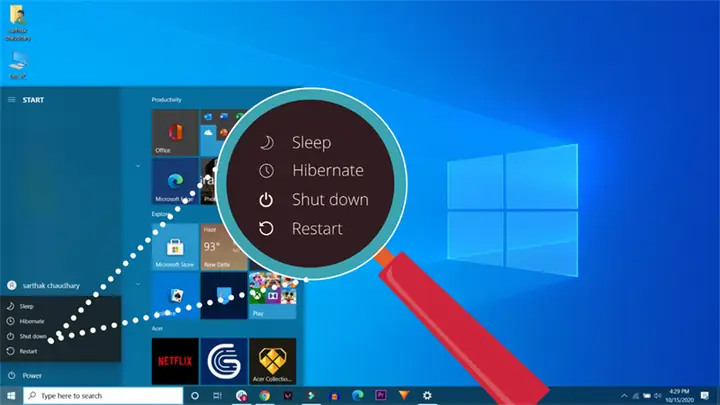
Trên các hệ điều hành phổ biến như Windows, macOS và Linux, người dùng có thể lựa chọn nhiều chế độ để tạm ngừng hoặc kết thúc phiên làm việc của máy tính. Shutdown (Tắt máy hoàn toàn) là chế độ ngắt toàn bộ nguồn điện, làm sạch RAM và khởi động lại mọi tiến trình khi bật máy, thích hợp khi không sử dụng trong thời gian dài hoặc để khắc phục lỗi phần mềm. Restart (Khởi động lại) thực hiện quy trình tắt và bật máy tự động, thường dùng để áp dụng các cập nhật hệ thống hoặc giải phóng tài nguyên. Sleep (Chế độ ngủ) là trạng thái tiết kiệm điện, giữ lại dữ liệu trên RAM để máy có thể hoạt động trở lại tức thì. Trong khi đó, Hibernate (Ngủ đông) lưu toàn bộ trạng thái hệ thống vào ổ đĩa cứng trước khi tắt nguồn, cho phép khôi phục phiên làm việc mà không tốn điện, lý tưởng cho laptop khi hết pin hoặc di chuyển.
Tại Sao Cần Hiểu Rõ Các Chế Độ Tắt Máy Tính?
Nhiều người dùng thường chỉ biết đến hoặc sử dụng một cách máy móc các tùy chọn tắt máy mà không thực sự hiểu rõ sự khác biệt giữa chúng. Tuy nhiên, việc nắm vững chức năng của từng chế độ mang lại nhiều lợi ích thiết thực. Nó không chỉ giúp kéo dài tuổi thọ phần cứng, mà còn tối ưu hóa trải nghiệm sử dụng, đảm bảo dữ liệu luôn an toàn và tiết kiệm năng lượng đáng kể.
Chẳng hạn, việc chọn chế độ phù hợp có thể giúp máy tính khởi động nhanh hơn, duy trì các phiên làm việc đang dang dở mà không tốn điện, hoặc đơn giản là giải quyết các vấn đề liên quan đến phần mềm và hiệu suất một cách hiệu quả. Đối với lập trình viên, việc biết khi nào nên Restart để dọn dẹp bộ nhớ hoặc khi nào nên Hibernate để bảo toàn trạng thái môi trường phát triển là rất quan trọng. Game thủ có thể cân nhắc giữa Sleep và Shutdown để tối ưu hóa thời gian chờ đợi. Người dùng phổ thông cũng sẽ thấy tiện lợi hơn khi hiểu rõ cách quản lý năng lượng thiết bị của mình.
Chế Độ Shutdown: Tắt Máy Hoàn Toàn
Chế độ Shutdown, hay tắt máy hoàn toàn, là phương pháp phổ biến nhất để kết thúc phiên làm việc với máy tính. Khi bạn chọn Shutdown, hệ điều hành sẽ thực hiện một loạt các bước để đóng tất cả các ứng dụng, tiến trình đang chạy, lưu trữ dữ liệu cần thiết, và sau đó ngắt hoàn toàn nguồn điện cung cấp cho các thành phần phần cứng. Đây là trạng thái mà máy tính không tiêu thụ bất kỳ năng lượng nào (ngoại trừ một lượng nhỏ cho việc nhận tín hiệu từ nút nguồn).
Shutdown Hoạt Động Như Thế Nào?
Quy trình Shutdown bắt đầu khi bạn ra lệnh từ hệ điều hành. Đầu tiên, hệ thống sẽ gửi tín hiệu đến tất cả các ứng dụng đang mở, yêu cầu chúng tự động lưu công việc và đóng lại. Nếu có ứng dụng nào không phản hồi hoặc có dữ liệu chưa lưu, hệ thống có thể sẽ hỏi người dùng có muốn lưu hoặc buộc đóng không. Sau đó, các dịch vụ hệ thống và tiến trình nền sẽ dần được kết thúc. Toàn bộ nội dung của bộ nhớ RAM sẽ được xóa sạch.
Cuối cùng, hệ điều hành sẽ gửi tín hiệu ACPI (Advanced Configuration and Power Interface) đến phần cứng, yêu cầu ngắt nguồn điện. Tất cả các quạt, đèn báo sẽ tắt, và máy tính sẽ hoàn toàn ngừng hoạt động. Khi bạn bật máy trở lại, hệ điều hành sẽ khởi động từ đầu, nạp lại tất cả các driver và tiến trình cần thiết. Quá trình này giúp đảm bảo sự ổn định và sạch sẽ cho hệ thống, tương tự như việc “làm mới” lại mọi thứ.
Hướng Dẫn Tắt Máy Hoàn Toàn Trên Windows
Trên hệ điều hành Windows, có nhiều cách để thực hiện lệnh Shutdown:
-
Qua Menu Start: Đây là cách phổ biến nhất.
- Nhấp vào biểu tượng Start (biểu tượng Windows) ở góc dưới bên trái màn hình.
- Nhấp vào biểu tượng Power (hình tròn có gạch dọc).
- Chọn Shutdown.
-
Sử dụng phím tắt Alt + F4:
- Đảm bảo bạn đang ở màn hình desktop (hoặc không có cửa sổ ứng dụng nào đang hoạt động). Để làm vậy, bạn có thể nhấp vào desktop hoặc nhấn tổ hợp phím Windows Key + D.
- Nhấn tổ hợp phím Alt + F4. Một hộp thoại Shut Down Windows sẽ xuất hiện.
- Chọn Shut down từ menu thả xuống và nhấp OK.
-
Qua Ctrl + Alt + Del:
- Nhấn tổ hợp phím Ctrl + Alt + Del.
- Màn hình bảo mật Windows sẽ xuất hiện. Nhấp vào biểu tượng Power ở góc dưới bên phải màn hình.
- Chọn Shutdown.
-
Sử dụng Command Prompt (CMD) hoặc PowerShell:
- Mở CMD hoặc PowerShell với quyền quản trị viên (nhấn Windows Key + X rồi chọn Windows Terminal (Admin) hoặc tìm kiếm CMD trong Start menu và chọn “Run as administrator”).
- Gõ lệnh shutdown /s /t 0 và nhấn Enter.
- /s: Lệnh tắt máy (shutdown).
- /t 0: Tắt máy ngay lập tức (thời gian chờ là 0 giây).
- Lệnh này rất hữu ích khi hệ thống bị treo hoặc bạn muốn tắt máy qua script.
Hướng Dẫn Tắt Máy Hoàn Toàn Trên macOS và Linux
Người dùng các hệ điều hành khác cũng có những cách tương tự:
Trên macOS:
- Qua Menu Apple:
- Nhấp vào biểu tượng Apple ở góc trên bên trái màn hình.
- Chọn Shut Down…. Một hộp thoại xác nhận có thể xuất hiện, hỏi bạn có muốn mở lại các ứng dụng khi khởi động không.
- Nhấp Shut Down để xác nhận.
- Sử dụng nút nguồn:
- Nhấn và giữ nút nguồn trong vài giây (đối với MacBook Air/Pro đời mới, nút nguồn tích hợp Touch ID). Một hộp thoại với các tùy chọn Sleep, Restart, Shut Down sẽ hiện ra.
- Chọn Shut Down.
- Để tắt máy khẩn cấp khi bị treo, nhấn và giữ nút nguồn khoảng 10 giây cho đến khi máy tắt hoàn toàn.
Trên Linux (Ubuntu, Fedora, v.v.):
- Qua Menu Hệ Thống (Desktop Environment):
- Nhấp vào biểu tượng menu hoặc biểu tượng người dùng/năng lượng ở góc trên bên phải hoặc dưới bên trái (tùy thuộc vào môi trường desktop như GNOME, KDE, XFCE).
- Tìm và chọn tùy chọn Power Off hoặc Shut Down.
- Sử dụng Terminal:
- Mở Terminal (thường là Ctrl + Alt + T).
- Gõ lệnh sudo shutdown now và nhấn Enter. Bạn sẽ được yêu cầu nhập mật khẩu.
- Hoặc sudo poweroff để tắt máy ngay lập tức.
- Lệnh sudo shutdown -h +N sẽ tắt máy sau N phút. Ví dụ: sudo shutdown -h +5 sẽ tắt máy sau 5 phút.
Khi Nào Nên Sử Dụng Shutdown?
Shutdown là lựa chọn tốt nhất trong các trường hợp sau:
- Kết thúc ngày làm việc: Khi bạn không có ý định sử dụng máy tính trong nhiều giờ hoặc qua đêm.
- Di chuyển máy tính: Nếu bạn cần di chuyển laptop hoặc PC đến một địa điểm khác, tắt máy hoàn toàn sẽ đảm bảo an toàn cho dữ liệu và phần cứng.
- Cập nhật phần cứng: Khi cần tháo lắp hoặc thay thế bất kỳ linh kiện nào bên trong máy.
- Khắc phục sự cố: Đối với một số lỗi phần mềm, driver hoặc các vấn đề hiệu suất chậm chạp, việc tắt máy và khởi động lại “sạch” có thể giải quyết được.
- Tiết kiệm điện năng tối đa: Khi máy tính tắt hoàn toàn, nó gần như không tiêu thụ điện, là lựa chọn thân thiện với môi trường và ví tiền của bạn.
Những Lưu Ý Quan Trọng Khi Shutdown
Mặc dù Shutdown là một thao tác cơ bản, vẫn có một số lưu ý để đảm bảo quá trình diễn ra suôn sẻ và an toàn:

Có thể bạn quan tâm: Hướng Dẫn Chi Tiết Cách Tải Microsoft Office 2003 Về Máy Tính
- Lưu tất cả công việc: Luôn đảm bảo rằng bạn đã lưu tất cả các tài liệu, dự án đang làm việc trước khi thực hiện Shutdown.
- Đóng ứng dụng: Tốt nhất là tự đóng các ứng dụng nặng hoặc đang chạy ngầm để tránh mất dữ liệu hoặc làm chậm quá trình tắt máy.
- Không ngắt nguồn đột ngột: Trừ khi máy tính bị treo hoàn toàn và không phản hồi, hãy tránh rút phích điện hoặc tắt công tắc nguồn trực tiếp. Điều này có thể gây hỏng hóc cho ổ đĩa cứng hoặc làm hỏng dữ liệu.
Chế Độ Restart: Khởi Động Lại Hệ Thống
Chế độ Restart (khởi động lại) là một biến thể của Shutdown, nhưng thay vì ngắt nguồn hoàn toàn, máy tính sẽ tự động bật lại sau khi tắt. Quy trình tắt máy diễn ra tương tự như Shutdown, nhưng thay vì dừng ở bước ngắt nguồn, hệ thống sẽ ngay lập tức bắt đầu quá trình khởi động lại.
Restart Khác Biệt Gì So Với Shutdown?
Sự khác biệt chính giữa Restart và Shutdown nằm ở mục đích sử dụng và kết quả cuối cùng.
- Shutdown: Dẫn đến trạng thái máy tính tắt hoàn toàn, không tiêu thụ điện năng. Khi bật máy, mọi thứ sẽ khởi động lại từ đầu, bao gồm cả việc nạp lại BIOS/UEFI, kiểm tra phần cứng (POST) và tải hệ điều hành.
- Restart: Thực hiện quy trình tắt máy tương tự, nhưng sau đó tự động khởi động lại. Điều này làm mới hệ thống, giải phóng bộ nhớ RAM, đóng và mở lại các tiến trình hệ thống, nhưng thường bỏ qua một số bước kiểm tra phần cứng ban đầu so với Shutdown hoàn toàn. Một số hệ điều hành hiện đại (như Windows 10/11 với tính năng Fast Startup) có thể bỏ qua một số bước làm sạch sâu khi Shutdown thông thường để tăng tốc độ khởi động, nhưng khi Restart, quá trình làm sạch này thường được thực hiện đầy đủ hơn.
Do đó, Restart thường được khuyến nghị cho các trường hợp cần làm mới hệ thống một cách triệt để hơn so với việc chỉ tắt rồi bật lại máy thông thường khi Fast Startup đang hoạt động.
Cách Khởi Động Lại Máy Tính
Trên Windows:
- Menu Start: Tương tự như Shutdown, chọn Start > Power > Restart.
- Alt + F4: Chọn Restart từ hộp thoại Shut Down Windows.
- Ctrl + Alt + Del: Chọn Restart từ màn hình bảo mật Windows.
- Command Prompt/PowerShell: Dùng lệnh shutdown /r /t 0 (/r là lệnh restart).
Trên macOS:
- Menu Apple: Chọn Apple menu > Restart….
- Nút nguồn: Nhấn và giữ nút nguồn, chọn Restart.
Trên Linux:
- Menu Hệ Thống: Chọn Restart từ menu năng lượng/hệ thống.
- Terminal: Dùng lệnh sudo reboot hoặc sudo shutdown -r now.
Tầm Quan Trọng Của Restart Đối Với Hiệu Suất Và Cập Nhật
Restart đóng vai trò cực kỳ quan trọng trong việc duy trì hiệu suất và sự ổn định của hệ thống:
- Áp dụng cập nhật: Hầu hết các bản cập nhật hệ điều hành, driver và phần mềm quan trọng đều yêu cầu khởi động lại để áp dụng các thay đổi.
- Giải phóng tài nguyên: Các ứng dụng chạy lâu ngày có thể tích tụ bộ nhớ cache, chiếm dụng RAM và CPU. Restart sẽ làm sạch những tài nguyên này, giúp máy tính hoạt động mượt mà hơn.
- Khắc phục lỗi tạm thời: Nhiều vấn đề nhỏ như ứng dụng bị treo, kết nối mạng chập chờn, hoặc âm thanh không hoạt động thường có thể được giải quyết chỉ bằng một lần Restart.
- Loại bỏ các tiến trình “cứng đầu”: Một số tiến trình ngầm có thể gây ra xung đột hoặc lỗi hệ thống, Restart sẽ buộc chúng phải đóng lại và khởi động mới.
Lời khuyên từ Trandu.vn: Hãy Restart máy tính ít nhất một lần mỗi tuần hoặc sau mỗi phiên làm việc dài để giữ cho hệ thống luôn trong trạng thái tốt nhất.
Chế Độ Sleep: Chế Độ Ngủ Tạm Thời
Chế độ Sleep (ngủ), còn được gọi là Standby hoặc Suspended, là một trạng thái tiết kiệm năng lượng cho phép máy tính nhanh chóng quay trở lại trạng thái hoạt động đầy đủ. Khi máy tính ở chế độ Sleep, hầu hết các thành phần phần cứng (CPU, GPU, ổ đĩa) sẽ được tắt hoặc chuyển sang trạng thái tiêu thụ năng lượng thấp. Tuy nhiên, bộ nhớ RAM vẫn được cấp điện để lưu trữ toàn bộ trạng thái làm việc hiện tại của bạn (các ứng dụng đang mở, tài liệu chưa lưu).
Sleep Hoạt Động Ra Sao?
Khi bạn đặt máy tính vào chế độ Sleep:
- Lưu trạng thái vào RAM: Toàn bộ nội dung của bộ nhớ RAM, bao gồm hệ điều hành, các ứng dụng đang chạy và dữ liệu chưa lưu, sẽ được giữ nguyên trong RAM.
- Giảm năng lượng: Các thành phần khác như màn hình, ổ đĩa cứng, quạt tản nhiệt, và một phần của CPU sẽ chuyển sang trạng thái năng lượng thấp hoặc tắt hoàn toàn.
- Tiêu thụ ít điện: Máy tính chỉ tiêu thụ một lượng điện rất nhỏ để duy trì nguồn cho RAM và một số thành phần tối thiểu cho phép “đánh thức” máy.
- Khởi động tức thì: Khi bạn “đánh thức” máy tính (bằng cách di chuyển chuột, nhấn phím bất kỳ, hoặc nhấn nút nguồn), hệ thống sẽ ngay lập tức khôi phục trạng thái làm việc như trước khi Sleep chỉ trong vài giây.
Kích Hoạt Chế Độ Sleep
Trên Windows:
- Menu Start: Chọn Start > Power > Sleep.
- Alt + F4: Chọn Sleep từ hộp thoại Shut Down Windows.
- Nút nguồn: Nhấn nút nguồn một lần (thường được cấu hình mặc định để đưa máy vào Sleep).
- Đóng nắp laptop: Đối với laptop, đóng nắp màn hình thường sẽ tự động kích hoạt chế độ Sleep.
Trên macOS:
- Menu Apple: Chọn Apple menu > Sleep.
- Nút nguồn: Nhấn nút nguồn một lần (đối với iMac/Mac mini) hoặc nút Touch ID (đối với MacBook Air/Pro đời mới).
- Đóng nắp MacBook: Đóng nắp màn hình.
Trên Linux:
- Menu Hệ Thống: Chọn Sleep hoặc Suspend từ menu năng lượng/hệ thống.
Ưu Và Nhược Điểm Của Sleep
Ưu điểm:
- Khởi động cực nhanh: Gần như tức thì quay lại công việc, tiết kiệm thời gian đáng kể.
- Tiết kiệm điện hơn hoạt động: Tiêu thụ ít điện năng hơn nhiều so với khi máy đang hoạt động bình thường.
- Duy trì trạng thái làm việc: Tất cả các ứng dụng và tài liệu của bạn vẫn mở nguyên, sẵn sàng để tiếp tục.
Nhược điểm:
- Vẫn tiêu thụ điện: Mặc dù ít, nhưng máy vẫn tiêu thụ điện liên tục để duy trì RAM. Điều này có thể làm hao pin đáng kể nếu là laptop và không được cắm sạc trong thời gian dài.
- Nguy cơ mất dữ liệu khi mất điện: Nếu máy tính bàn bị mất điện đột ngột khi đang ở chế độ Sleep, tất cả dữ liệu chưa lưu trong RAM sẽ bị mất. Đối với laptop, nếu pin cạn kiệt, dữ liệu cũng sẽ mất.
- Không làm mới hệ thống: Chế độ Sleep không giải phóng tài nguyên hệ thống, các lỗi hoặc sự cố nhỏ vẫn có thể tồn tại khi máy được đánh thức.
Cấu Hình Chế Độ Sleep Nâng Cao
Trên Windows, bạn có thể tùy chỉnh hành vi của chế độ Sleep trong Power Options:
- Mở Control Panel, tìm kiếm Power Options.
- Chọn Change plan settings cho gói năng lượng bạn đang sử dụng.
- Nhấp vào Change advanced power settings.
- Tại đây, bạn có thể điều chỉnh:
- Sleep after: Thời gian chờ trước khi máy tự động Sleep.
- Hibernate after: Thời gian chờ trước khi máy tự động Hibernate (nếu Sleep quá lâu).
- Allow wake timers: Cho phép các tác vụ hoặc ứng dụng đánh thức máy tính.
- Power buttons and lid: Cấu hình hành động khi nhấn nút nguồn hoặc đóng nắp laptop.
Những tùy chỉnh này giúp bạn kiểm soát tốt hơn cách máy tính quản lý năng lượng và phản ứng với các hành động của người dùng.
Chế Độ Hibernate: Ngủ Đông Và Lưu Trạng Thái
Có thể bạn quan tâm: Tại Sao Không Mở Được Video Trên Máy Tính? Cách Khắc Phục Toàn Diện
Chế độ Hibernate (ngủ đông) là một giải pháp quản lý năng lượng được thiết kế chủ yếu cho laptop, nhưng cũng có mặt trên máy tính để bàn. Nó là sự kết hợp giữa Sleep và Shutdown, mang lại lợi ích của cả hai mà không gặp phải nhược điểm nghiêm trọng của Sleep. Khi máy tính ở chế độ Hibernate, toàn bộ trạng thái làm việc của bạn (bao gồm nội dung RAM) sẽ được lưu trữ vào ổ đĩa cứng (thường là một file ẩn có tên hiberfil.sys). Sau đó, máy tính sẽ tắt nguồn hoàn toàn, không tiêu thụ điện.
Cơ Chế Hoạt Động Của Hibernate
Quy trình Hibernate diễn ra như sau:
- Lưu trạng thái vào ổ đĩa: Hệ điều hành sao chép toàn bộ nội dung của bộ nhớ RAM vào một tệp đặc biệt trên ổ đĩa cứng. Kích thước của tệp này thường bằng kích thước RAM của bạn.
- Tắt nguồn hoàn toàn: Sau khi dữ liệu RAM được lưu an toàn, máy tính sẽ ngắt nguồn hoàn toàn, giống như khi Shutdown.
- Khôi phục trạng thái: Khi bạn bật máy tính trở lại, hệ điều hành sẽ đọc lại nội dung từ tệp hiberfil.sys trên ổ đĩa cứng và khôi phục nó vào RAM. Máy tính sẽ tiếp tục hoạt động chính xác từ thời điểm bạn đặt nó vào chế độ Hibernate, với tất cả các ứng dụng và tài liệu vẫn mở.
Kích Hoạt Và Tắt Chế Độ Hibernate
Chế độ Hibernate không phải lúc nào cũng hiển thị mặc định trong menu Power của Windows hoặc macOS.
Trên Windows:
- Kích hoạt/Hiện thị tùy chọn Hibernate:
- Mở Control Panel, tìm kiếm Power Options.
- Nhấp vào Choose what the power buttons do (hoặc Choose what closing the lid does).
- Nhấp vào Change settings that are currently unavailable.
- Cuộn xuống phần Shutdown settings và đánh dấu vào ô Hibernate (Show in Power menu). Nhấn Save changes.
- Sử dụng Hibernate: Sau khi kích hoạt, bạn có thể tìm thấy tùy chọn Hibernate trong Start > Power.
Trên macOS:
- macOS thường quản lý Hibernate (được gọi là Safe Sleep) tự động, đặc biệt khi pin laptop sắp hết. Tùy chọn Hibernate không hiển thị trực tiếp cho người dùng cuối như một lựa chọn tắt máy thông thường. Nếu muốn buộc Hibernate qua Terminal, đó là một quá trình phức tạp hơn và không được khuyến nghị cho người dùng phổ thông.
Trên Linux:
- Tùy chọn Hibernate thường có sẵn trong menu Power, hoặc có thể được kích hoạt thông qua Terminal bằng lệnh sudo systemctl hibernate. Tuy nhiên, để Hibernate hoạt động đúng cách, bạn cần có một phân vùng swap (hoán đổi) trên ổ đĩa có kích thước ít nhất bằng lượng RAM của hệ thống.
Lợi Ích Và Hạn Chế Của Hibernate
Lợi ích:
- Bảo toàn trạng thái làm việc: Giống như Sleep, mọi thứ vẫn mở nguyên khi bạn quay lại.
- Không tiêu thụ điện: Hoàn toàn không tiêu thụ điện sau khi trạng thái được lưu. Rất lý tưởng cho laptop khi hết pin hoặc khi bạn biết mình sẽ không dùng máy trong nhiều giờ hoặc vài ngày.
- An toàn dữ liệu: Dữ liệu trong RAM được lưu vào ổ đĩa, nên sẽ không bị mất khi mất điện đột ngột hoặc pin cạn.
Hạn chế:
- Thời gian khởi động lâu hơn Sleep: Vì phải đọc dữ liệu từ ổ đĩa cứng và nạp lại vào RAM, quá trình khởi động từ Hibernate sẽ lâu hơn đáng kể so với Sleep.
- Chiếm dụng không gian ổ đĩa: File hiberfil.sys có thể chiếm dụng hàng gigabyte không gian trên ổ đĩa cứng của bạn.
- Không làm mới hệ thống: Giống như Sleep, Hibernate cũng không làm mới hệ thống. Các lỗi hoặc hiệu suất kém có thể vẫn tiếp tục khi máy được đánh thức.
Hibernate So Với Sleep: Nên Chọn Gì?
Lựa chọn giữa Sleep và Hibernate phụ thuộc vào tình huống sử dụng:
- Chọn Sleep khi:
- Bạn chỉ rời khỏi máy tính trong thời gian ngắn (vài phút đến vài giờ).
- Bạn muốn quay lại công việc gần như ngay lập tức.
- Máy tính đang được cắm sạc hoặc pin còn nhiều.
- Chọn Hibernate khi:
- Bạn sẽ rời khỏi máy tính trong thời gian dài (vài giờ đến vài ngày) nhưng muốn tiếp tục công việc đang dang dở.
- Laptop sắp hết pin và bạn không thể sạc ngay.
- Bạn muốn tiết kiệm điện tối đa mà vẫn bảo toàn phiên làm việc.
Chế Độ Lock và Sign Out: Bảo Mật Phiên Làm Việc
Ngoài các chế độ tắt máy hoàn toàn hoặc tạm thời, Lock và Sign Out là hai tùy chọn quan trọng giúp bảo vệ phiên làm việc và dữ liệu của bạn, đặc biệt khi nhiều người dùng chung một máy tính hoặc khi bạn cần rời khỏi máy trong thời gian ngắn.
Lock: Khóa Màn Hình Tạm Thời
Chế độ Lock (khóa) giữ cho phiên làm việc của bạn tiếp tục chạy ngầm trong khi khóa màn hình, yêu cầu mật khẩu để truy cập lại. Đây là cách nhanh nhất và hiệu quả nhất để bảo vệ quyền riêng tư khi bạn cần rời khỏi máy tính trong thời gian ngắn.
Cách kích hoạt Lock:
- Trên Windows:
- Nhấn tổ hợp phím Windows Key + L.
- Chọn Start > Tài khoản người dùng > Lock.
- Ctrl + Alt + Del, sau đó chọn Lock.
- Trên macOS:
- Nhấn tổ hợp phím Control + Command + Q.
- Hoặc nhấp vào Menu Apple > Lock Screen.
- Trên Linux: Thường có tùy chọn Lock Screen trong menu hệ thống hoặc với tổ hợp phím tắt riêng (ví dụ: Ctrl + Alt + L trên Ubuntu).
Khi nào nên dùng Lock: Khi bạn cần rời khỏi máy tính trong vài phút (đi pha cà phê, nói chuyện với đồng nghiệp) và không muốn người khác truy cập vào công việc của mình. Máy tính vẫn hoạt động bình thường, các ứng dụng vẫn chạy, chỉ là màn hình bị khóa.
Sign Out: Đăng Xuất Tài Khoản
Chế độ Sign Out (đăng xuất) đóng tất cả các ứng dụng và tiến trình của người dùng hiện tại, trả lại hệ thống về màn hình đăng nhập. Điều này giải phóng tài nguyên mà người dùng đó đang sử dụng và cho phép một người dùng khác đăng nhập vào máy tính.
Cách kích hoạt Sign Out:
- Trên Windows:
- Chọn Start > Tài khoản người dùng > Sign out.
- Ctrl + Alt + Del, sau đó chọn Sign out.
- Trên macOS:
- Nhấp vào Menu Apple > Log Out [Tên người dùng]….
- Trên Linux: Tùy chọn Log Out thường có trong menu hệ thống.
Khi nào nên dùng Sign Out:
- Khi bạn đã hoàn thành công việc và muốn nhường máy cho một người dùng khác.
- Để giải phóng hoàn toàn tài nguyên hệ thống mà tài khoản của bạn đang sử dụng mà không cần tắt máy hoàn toàn (nếu có người dùng khác sẽ đăng nhập ngay).
- Khi bạn muốn “làm mới” lại phiên làm việc của mình mà không muốn khởi động lại toàn bộ máy tính.
Hybrid Sleep: Sự Kết Hợp Tối Ưu (Chỉ Windows)
Hybrid Sleep (ngủ lai) là một tính năng độc quyền trên Windows, được thiết kế để kết hợp ưu điểm của Sleep và Hibernate, mang lại khả năng bảo vệ dữ liệu tốt hơn trong khi vẫn giữ được tốc độ đánh thức của Sleep. Chế độ này chủ yếu hữu ích cho máy tính để bàn (desktop PC) nhưng cũng có thể xuất hiện trên một số laptop.
Hybrid Sleep Là Gì?

Có thể bạn quan tâm: Thay Ổ Cứng Máy Tính Hết Bao Nhiêu Tiền? Bảng Giá Chi Tiết
Khi Hybrid Sleep được kích hoạt và bạn đưa máy tính vào chế độ Sleep, hệ thống sẽ làm hai việc cùng lúc:
- Lưu trạng thái vào RAM: Giống như Sleep thông thường, dữ liệu của phiên làm việc được giữ trong bộ nhớ RAM.
- Ghi trạng thái vào ổ đĩa: Đồng thời, một bản sao của dữ liệu RAM cũng được ghi vào tệp hiberfil.sys trên ổ đĩa cứng, giống như Hibernate.
Điều này có nghĩa là, nếu máy tính bị mất điện đột ngột trong khi đang ở chế độ Sleep (ví dụ: mất điện lưới hoặc pin laptop cạn kiệt), dữ liệu của bạn vẫn an toàn vì đã có một bản sao lưu trên ổ đĩa. Khi nguồn điện được cấp lại, máy tính có thể khôi phục lại phiên làm việc từ bản sao trên ổ đĩa, thay vì bị mất dữ liệu.
Cách Kích Hoạt Và Lợi Ích
Kích hoạt Hybrid Sleep trên Windows:
- Mở Control Panel, tìm kiếm Power Options.
- Chọn Change plan settings cho gói năng lượng đang dùng.
- Nhấp vào Change advanced power settings.
- Mở rộng mục Sleep, sau đó mở rộng Allow hybrid sleep.
- Chọn On cho cả tùy chọn “On battery” và “Plugged in”. Nhấn Apply rồi OK.
Lợi ích của Hybrid Sleep:
- Bảo vệ dữ liệu: Lợi ích lớn nhất là khả năng chống mất dữ liệu khi mất điện đột ngột, một nhược điểm cố hữu của Sleep thông thường trên máy tính để bàn.
- Khởi động nhanh: Nếu không có sự cố mất điện, máy tính sẽ đánh thức từ RAM nhanh chóng như Sleep bình thường.
- Yên tâm hơn: Người dùng có thể yên tâm rời khỏi máy tính đang ở chế độ Sleep mà không lo lắng về việc mất dữ liệu nếu có sự cố về nguồn điện.
Tuy nhiên, do việc ghi dữ liệu vào ổ đĩa, Hybrid Sleep có thể tiêu tốn thêm một chút thời gian khi đi vào chế độ Sleep so với Sleep thông thường. Nó cũng chiếm dụng không gian ổ đĩa cho file hiberfil.sys.
Cách Tắt Máy Tính Bị Treo (Force Shutdown)
Trong một số trường hợp, máy tính của bạn có thể bị treo hoàn toàn, không phản hồi bất kỳ lệnh nào từ chuột hoặc bàn phím. Khi đó, việc thực hiện Force Shutdown (tắt máy cưỡng bức) là cần thiết.
Các bước thực hiện Force Shutdown:
- Nhấn và giữ nút nguồn: Xác định vị trí nút nguồn trên thùng máy (PC) hoặc laptop.
- Giữ khoảng 5-10 giây: Nhấn và giữ nút nguồn liên tục trong khoảng 5 đến 10 giây. Máy tính sẽ tắt đột ngột.
- Chờ đợi: Sau khi máy tắt hoàn toàn, hãy chờ khoảng 10-15 giây trước khi bật lại. Điều này giúp các linh kiện nguội bớt và hệ thống có thời gian “reset” hoàn toàn.
Lưu ý quan trọng về Force Shutdown:
- Chỉ sử dụng khi thật sự cần thiết: Đây là phương pháp cuối cùng vì nó có thể gây ra rủi ro. Việc ngắt nguồn đột ngột có thể làm hỏng dữ liệu trên ổ đĩa (đặc biệt là HDD truyền thống) hoặc gây ra lỗi hệ thống do các file đang mở bị ghi dở.
- Kiểm tra lại sau khi khởi động: Sau khi khởi động lại từ Force Shutdown, hãy kiểm tra các ứng dụng hoặc tài liệu mà bạn đang làm việc để đảm bảo không có dữ liệu nào bị mất hoặc hỏng.
- Xác định nguyên nhân: Nếu máy tính của bạn thường xuyên bị treo và cần Force Shutdown, hãy xem xét nguyên nhân gốc rễ. Có thể là do quá nhiệt, lỗi phần mềm, driver cũ hoặc phần cứng có vấn đề.
Tùy Chỉnh Nút Nguồn Và Các Thiết Lập Nâng Cao Khác
Hệ điều hành hiện đại cho phép người dùng tùy chỉnh hành vi của nút nguồn và một số thiết lập liên quan đến năng lượng, mang lại sự linh hoạt cao hơn trong việc quản lý các chế độ tắt máy tính.
Tùy Chỉnh Nút Nguồn Trong Windows
Bạn có thể thay đổi hành động mặc định của nút nguồn vật lý để phù hợp với thói quen sử dụng của mình:
- Mở Control Panel, tìm kiếm và chọn Power Options.
- Ở cột bên trái, nhấp vào Choose what the power buttons do.
- Tại đây, bạn sẽ thấy các tùy chọn cho “When I press the power button” (Khi tôi nhấn nút nguồn) và “When I close the lid” (Khi tôi đóng nắp – đối với laptop).
- Bạn có thể chọn các hành động như Do nothing (Không làm gì), Sleep (Ngủ), Hibernate (Ngủ đông), hoặc Shut down (Tắt máy).
- Hãy nhớ nhấp vào Save changes sau khi điều chỉnh.
Việc tùy chỉnh này rất hữu ích. Ví dụ, một game thủ có thể muốn nút nguồn đưa máy vào Sleep để nhanh chóng quay lại game, trong khi một người dùng văn phòng có thể muốn nó đưa máy vào Hibernate để bảo toàn công việc.
Quản Lý Cài Đặt Nguồn Khác
Ngoài nút nguồn, Windows còn cung cấp các cài đặt nâng cao khác:
- Turn off display after: Tự động tắt màn hình sau một khoảng thời gian không hoạt động.
- Put the computer to sleep after: Tự động đưa máy vào Sleep sau một khoảng thời gian không hoạt động.
- USB selective suspend setting: Tắt nguồn cho các cổng USB không sử dụng để tiết kiệm điện.
- PCI Express Link State Power Management: Quản lý điện năng cho các thiết bị kết nối qua PCI Express.
- Fast Startup: Tính năng này trên Windows 10/11 cho phép máy tính khởi động nhanh hơn sau khi Shutdown. Khi bật Fast Startup, máy tính sẽ không tắt hoàn toàn mà lưu một phần trạng thái kernel vào ổ đĩa (giống một dạng Hibernate nhẹ), sau đó nạp lại khi khởi động để tăng tốc. Nếu bạn muốn quá trình Shutdown “sạch” hoàn toàn để khắc phục lỗi, bạn có thể cần tắt Fast Startup hoặc sử dụng lệnh Restart.
Lời Khuyên Từ Chuyên Gia: Khi Nào Sử Dụng Chế Độ Nào?
Để tối ưu hóa trải nghiệm và duy trì sức khỏe cho máy tính, việc lựa chọn đúng chế độ tắt máy là vô cùng quan trọng. Dưới đây là một số lời khuyên dựa trên các tình huống sử dụng phổ biến:
-
Tắt hoàn toàn (Shutdown):
- Khi nào: Cuối ngày làm việc, khi bạn không sử dụng máy tính trong nhiều giờ (qua đêm), khi cần di chuyển máy tính, hoặc trước khi thực hiện bảo trì phần cứng.
- Lợi ích: Làm mới hoàn toàn hệ thống, tiết kiệm điện năng tối đa, kéo dài tuổi thọ pin (laptop) và phần cứng.
-
Khởi động lại (Restart):
- Khi nào: Sau khi cài đặt phần mềm mới, driver, hoặc các bản cập nhật hệ điều hành quan trọng. Khi máy tính bắt đầu hoạt động chậm, có dấu hiệu lỗi nhỏ hoặc không ổn định.
- Lợi ích: Áp dụng các thay đổi, giải phóng bộ nhớ và tài nguyên, khắc phục nhiều lỗi phần mềm tạm thời.
-
Chế độ ngủ (Sleep):
- Khi nào: Khi bạn tạm rời khỏi máy tính trong thời gian ngắn (vài phút đến vài giờ), nhưng muốn quay lại công việc ngay lập tức.
- Lợi ích: Khởi động cực nhanh, duy trì trạng thái làm việc, tiết kiệm điện hơn so với hoạt động bình thường.
- Lưu ý: Dễ mất dữ liệu nếu mất điện đột ngột hoặc pin cạn kiệt.
-
Chế độ ngủ đông (Hibernate):
- Khi nào: Khi bạn rời khỏi máy tính trong thời gian dài (vài giờ đến vài ngày), không có nguồn điện dự phòng (laptop sắp hết pin), nhưng vẫn muốn bảo toàn trạng thái làm việc.
- Lợi ích: Không tiêu thụ điện, bảo vệ dữ liệu khi mất điện, duy trì phiên làm việc.
- Lưu ý: Thời gian khởi động lâu hơn Sleep, chiếm dung lượng ổ đĩa.
-
Khóa (Lock) / Đăng xuất (Sign Out):
- Khi nào: Khóa khi bạn rời khỏi máy trong vài phút và không muốn người khác truy cập. Đăng xuất khi bạn hoàn thành công việc và muốn nhường máy cho người khác hoặc muốn làm mới phiên làm việc mà không tắt máy.
- Lợi ích: Bảo mật dữ liệu, giải phóng tài nguyên cho người dùng khác.
Nắm vững các chế độ tắt máy tính không chỉ là một kiến thức cơ bản mà còn là yếu tố then chốt giúp bạn quản lý máy tính hiệu quả hơn, từ việc duy trì hiệu suất, tiết kiệm năng lượng cho đến bảo vệ dữ liệu. Dù bạn là lập trình viên cần môi trường làm việc ổn định, game thủ muốn tối ưu hiệu năng, hay người dùng phổ thông chú trọng sự tiện lợi, việc lựa chọn đúng chế độ tắt máy sẽ mang lại lợi ích đáng kể. Hãy luôn cân nhắc mục đích sử dụng và tình trạng máy tính để đưa ra quyết định phù hợp nhất, đảm bảo thiết bị của bạn luôn hoạt động trơn tru và bền bỉ.