
Trong quá trình sử dụng máy tính, không ít lần người dùng gặp phải tình trạng màn hình bị xoay ngang, xoay dọc hoặc thậm chí lộn ngược một cách ngoài ý muốn. Điều này có thể gây khó chịu và làm gián đoạn công việc, giải trí của bạn. Bài viết này từ Trần Du sẽ đi sâu vào các nguyên nhân phổ biến và cung cấp hướng dẫn chi tiết về cách xoay hình trên máy tính cho cả hệ điều hành Windows và macOS, đảm bảo bạn có thể dễ dàng khôi phục hiển thị về trạng thái mong muốn.
Tổng Quan Nhanh Các Phương Pháp Xoay Màn Hình
- Sử dụng Cài đặt Hiển thị (Display Settings): Đây là phương pháp phổ biến và đáng tin cậy nhất trên cả Windows và macOS để điều chỉnh hướng màn hình.
- Kích hoạt Phím tắt (Hotkey): Các tổ hợp phím tắt cung cấp cách xoay nhanh chóng, tuy nhiên không phải lúc nào cũng được kích hoạt mặc định hoặc hỗ trợ trên mọi hệ thống.
- Điều chỉnh qua Graphics Options: Một số card đồ họa cung cấp tùy chọn xoay màn hình trực tiếp từ menu ngữ cảnh trên desktop.
Nguyên Nhân Gây Ra Hiện Tượng Màn Hình Bị Xoay Ngược Hoặc Lệch
Hiện tượng màn hình máy tính hiển thị xoay dọc, xoay ngang hay thậm chí lộn ngược có thể phát sinh từ nhiều nguyên nhân khác nhau, không chỉ đơn thuần là do lỗi hệ thống. Việc hiểu rõ các tác nhân này sẽ giúp bạn chủ động hơn trong việc khắc phục và phòng ngừa.
Vô Tình Kích Hoạt Phím Tắt
Một trong những tác nhân thường gặp nhất là sự vô tình kích hoạt tổ hợp phím tắt được thiết kế cho chức năng xoay màn hình. Trong quá trình thao tác với bàn phím, đặc biệt khi đang gõ nhanh hoặc chơi game, người dùng có thể không chủ ý nhấn phải các phím nóng mà hệ điều hành Windows hoặc macOS tích hợp, dẫn đến sự thay đổi không mong muốn này. Các tổ hợp phím phổ biến thường liên quan đến Ctrl + Alt kết hợp với các phím mũi tên.
Xung Đột Phần Mềm Hoặc Cập Nhật Trình Điều Khiển (Driver)
Có thể bạn quan tâm: Cách Kết Nối Máy Tính Từ Xa Qua Internet An Toàn & Hiệu Quả
Quá trình cài đặt các ứng dụng trò chơi tải xuống từ internet, đặc biệt là các trò chơi cũ hoặc không rõ nguồn gốc, hoặc việc cập nhật phiên bản mới của phần mềm hiện có cũng có khả năng gây ra những điều chỉnh không lường trước đối với cấu hình hiển thị. Các ứng dụng này, với yêu cầu về độ phân giải hoặc tỷ lệ khung hình khác biệt, có thể tác động đến các thiết lập màn hình, từ đó gây ra tình trạng hình ảnh bị đảo ngược. Ngoài ra, việc trình điều khiển card đồ họa bị lỗi thời, hỏng hoặc xung đột với hệ điều hành cũng là một nguyên nhân phổ biến. Trình điều khiển (driver) đóng vai trò quan trọng trong việc quản lý cách màn hình hiển thị hình ảnh, và bất kỳ sự cố nào với chúng đều có thể dẫn đến các vấn đề về xoay màn hình.
Lỗi Hệ Điều Hành Hoặc Cấu Hình Màn Hình
Đôi khi, các lỗi nhỏ trong hệ điều hành Windows hoặc macOS cũng có thể gây ra hiện tượng màn hình tự động xoay. Điều này có thể xảy ra sau một bản cập nhật hệ thống hoặc do một số thiết lập cấu hình màn hình bị thay đổi mà không có sự can thiệp của người dùng. Trong một số trường hợp, thiết lập đa màn hình không chính xác cũng có thể làm một hoặc nhiều màn hình phụ bị xoay lệch.
Cách Xoay Hình Trên Máy Tính Bằng Cài Đặt Hiển Thị (Display Settings)
Đây là phương pháp cơ bản, an toàn và thường được sử dụng nhất để điều chỉnh hướng màn hình trên cả hệ điều hành Windows và macOS. Phương pháp này cung cấp kiểm soát trực tiếp qua giao diện người dùng và ít có khả năng gây ra lỗi hơn so với các phương pháp khác.
Có thể bạn quan tâm: Bộ Nhớ Chính Của Máy Tính: Khái Niệm, Thành Phần Và Vai Trò Quan Trọng
Cách Xoay Hình Trên Máy Tính Windows 10
Để xoay màn hình trên Windows 10, bạn có thể thực hiện theo các bước chi tiết dưới đây. Phương pháp này đảm bảo bạn có quyền kiểm soát hoàn toàn hướng hiển thị của mình.
-
Bước 1: Mở Cài đặt Hiển thị.
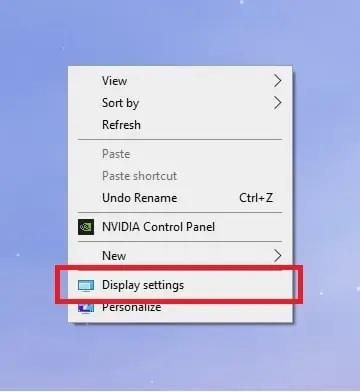
Tại màn hình chính (Desktop) của máy tính, bạn nhấp chuột phải vào bất kỳ vị trí trống nào. Một menu ngữ cảnh sẽ xuất hiện, trong đó bạn hãy chọn mục “Display settings” (Cài đặt hiển thị). Đây là cửa sổ chính để quản lý tất cả các thiết lập liên quan đến màn hình của bạn. -
Bước 2: Điều chỉnh Hướng (Orientation).
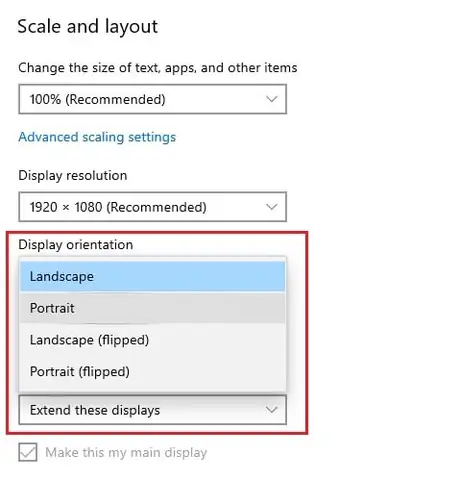
Trong cửa sổ “System” (Hệ thống) và tab “Display” (Hiển thị), bạn sẽ tìm thấy một phần có tên “Orientation” (Hướng). Đây là nơi bạn có thể chọn hướng hiển thị mong muốn cho màn hình của mình. Nếu bạn đang sử dụng nhiều hơn một màn hình, hãy đảm bảo rằng bạn đã chọn đúng màn hình cần điều chỉnh ở phía trên của cửa sổ cài đặt trước khi thay đổi hướng.- Nhấp vào menu thả xuống bên dưới “Orientation”.
- Chọn một trong các tùy chọn sau:
- Landscape (Ngang): Đây là hướng mặc định và phổ biến nhất, chiều rộng lớn hơn chiều cao. Phù hợp cho hầu hết các tác vụ từ làm việc, giải trí đến duyệt web.
- Portrait (Dọc): Màn hình sẽ xoay 90 độ, chiều cao lớn hơn chiều rộng. Hướng này rất hữu ích cho việc đọc tài liệu dài, viết code, hoặc xem các trang web có nhiều nội dung theo chiều dọc.
- Landscape (flipped) (Ngang (lật)): Màn hình sẽ hiển thị lộn ngược theo chiều ngang (180 độ). Thường được sử dụng trong các thiết lập đặc biệt hoặc khi màn hình được lắp đặt ngược.
- Portrait (flipped) (Dọc (lật)): Màn hình sẽ hiển thị lộn ngược theo chiều dọc (270 độ). Cũng tương tự như Landscape (flipped), hướng này có ứng dụng trong các tình huống kỹ thuật hoặc thiết lập đặc thù.
-
Bước 3: Xác nhận Thay đổi.
Sau khi bạn chọn hướng mong muốn, một thông báo sẽ hiện lên hỏi bạn có muốn “Keep changes” (Giữ thay đổi) hay không. Thông báo này xuất hiện để đảm bảo rằng bạn hài lòng với sự thay đổi và cung cấp cơ hội để hoàn tác nếu đó không phải là điều bạn muốn. -
Bước 4: Áp dụng Hướng xoay mới.
Nhấp vào “Keep changes” nếu bạn muốn áp dụng hướng xoay mới. Nếu bạn không thực hiện hành động nào trong khoảng 15 giây, màn hình sẽ tự động quay trở lại hướng ban đầu. Đây là một tính năng an toàn để ngăn chặn màn hình bị kẹt ở một hướng không sử dụng được.
Cách Xoay Hình Trên Máy Tính Windows 11 Bằng Display Settings
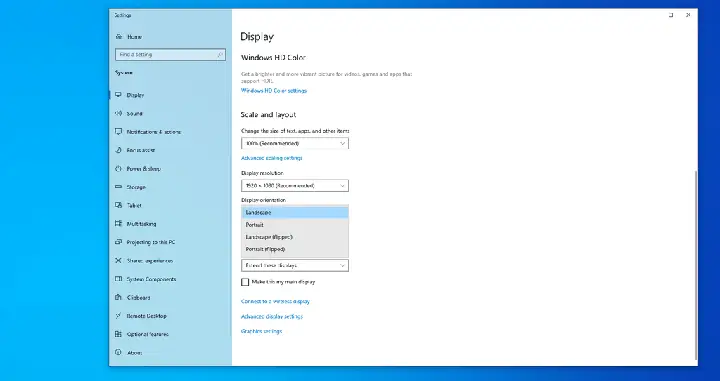
Về cơ bản, cách xoay hình trên máy tính chạy Windows 11 không khác biệt nhiều so với Windows 10. Các phương pháp chính vẫn tương tự nhau với các bước cơ bản đã nêu. Tuy nhiên, giao diện của cửa sổ cài đặt có thể có chút thay đổi về mặt thẩm mỹ, mang đến một cái nhìn hiện đại và tinh tế hơn, nhưng các tùy chọn và vị trí của chúng tương đối giống nhau.
Có thể bạn quan tâm: Top Trình Duyệt Nhẹ Cho Máy Tính Yếu: Nâng Cấp Trải Nghiệm Duyệt Web
Cụ thể, để xoay màn hình trên Windows 11, bạn sẽ cần thao tác như sau:
- Cách 1: Nhấp chuột phải trên desktop > Chọn “Display settings” (Cài đặt hiển thị) trực tiếp.
- Cách 2: Nhấp chuột phải trên desktop > Chọn “Show more options” (Hiển thị thêm tùy chọn) > Sau đó chọn “Display settings”.
- Trong cửa sổ cài đặt hiển thị, bạn tiếp tục tìm đến mục “Display orientation” (Hướng màn hình) và chọn hướng mong muốn từ menu thả xuống, tương tự như Windows 10. Các tùy chọn “Landscape”, “Portrait”, “Landscape (flipped)”, “Portrait (flipped)” vẫn giữ nguyên chức năng.
Cách Xoay Hình Trên Máy Tính Macbook
Để xoay màn hình trên Macbook, bạn có thể thực hiện theo các bước sau, tùy thuộc vào phiên bản macOS bạn đang sử dụng và liệu bạn đang sử dụng màn hình tích hợp hay màn hình ngoài. Apple thiết kế macOS với giao diện trực quan, giúp quá trình này trở nên dễ dàng.
Xoay Màn Hình Tích Hợp (Built-in Display) trên Macbook
Quy trình xoay màn hình tích hợp của Macbook khá đơn giản và trực tiếp thông qua cài đặt hệ thống.
-
Mở Cài đặt Hệ thống/Tùy chọn Hệ thống:

Cách Xoay Màn Hình Máy Tính Win 11 Bằng Display Settings Có thể bạn quan tâm: Hẹn Hò Facebook Trên Máy Tính: Giải Pháp & Rủi Ro Cần Biết
- Nhấp vào biểu tượng Apple (quả táo ở góc trên bên trái màn hình).
- Chọn “System Settings…” (Cài đặt hệ thống…) nếu bạn đang sử dụng hệ điều hành macOS Ventura (13) trở lên.
- Chọn “System Preferences…” (Tùy chọn hệ thống…) nếu bạn đang sử dụng hệ điều hành macOS Monterey (12) trở về trước.
-
Truy cập Cài đặt Màn hình (Displays):
- Trong cửa sổ System Settings/System Preferences, cuộn xuống thanh bên và nhấp vào “Displays” (Màn hình).
-
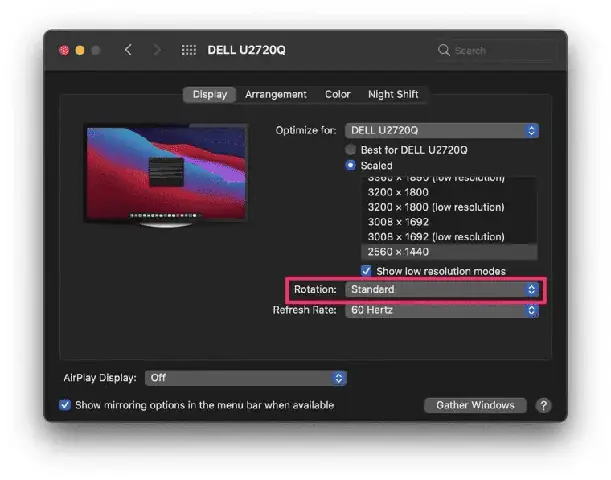
Chọn Hướng Xoay:
- Tìm đến mục “Rotation” (Xoay) và nhấp vào menu thả xuống.
- Chọn hướng xoay bạn muốn:
- Standard: Hướng mặc định của màn hình.
- 90°: Xoay 90 độ theo chiều kim đồng hồ, thường dùng để chuyển sang chế độ dọc.
- 180°: Xoay 180 độ, làm lộn ngược màn hình.
- 270°: Xoay 270 độ theo chiều kim đồng hồ (tương đương 90 độ ngược chiều kim đồng hồ).
-
Xác nhận Thay đổi:
Một hộp thoại xác nhận sẽ xuất hiện. Nhấp vào “Confirm” (Xác nhận) để giữ thay đổi hoặc đợi vài giây để hệ thống tự động quay lại cài đặt trước đó. Điều này tương tự như cơ chế an toàn trên Windows.
Xoay Màn Hình Ngoài (External Display) trên Macbook
Cách xoay hình trên máy tính khi bạn sử dụng màn hình ngoài trên Macbook tương tự như cách xoay màn hình tích hợp, nhưng bạn cần đảm bảo rằng bạn đã chọn đúng màn hình cần điều chỉnh trong cài đặt Displays nếu có nhiều màn hình được kết nối.
-
Thực hiện các bước ban đầu: Làm theo các bước 1-3 như đã hướng dẫn cho việc xoay màn hình tích hợp (Mở System Settings/System Preferences > Chọn Displays).
-
Chọn Màn hình ngoài cần xoay:
- Trong cửa sổ Displays, nếu bạn có nhiều màn hình được kết nối, bạn sẽ thấy danh sách các màn hình. Hãy chọn màn hình ngoài bạn muốn xoay (đối với macOS Ventura (13) trở lên, bạn sẽ thấy các cửa sổ cài đặt riêng cho từng màn hình).
- Đối với macOS Monterey (12) trở về trước, bạn có thể cần chọn tab “Arrangement” (Sắp xếp) để xác định màn hình, sau đó quay lại tab “Display” của màn hình đó để tìm mục “Rotation”.
-
Điều chỉnh và Xác nhận Xoay:
- Sau khi chọn đúng màn hình, tìm đến mục “Rotation” (Xoay) và thực hiện các bước 4-6 như đã mô tả cho màn hình tích hợp để chọn hướng xoay và xác nhận thay đổi.
Cách Xoay Hình Trên Máy Tính Bằng Graphics Options (Chỉ Windows)

Đối với người dùng Windows, một số hệ thống có card đồ họa của Intel, NVIDIA hoặc AMD có thể cung cấp tùy chọn xoay màn hình trực tiếp từ menu ngữ cảnh khi bạn nhấp chuột phải vào desktop. Đây là một phương pháp nhanh chóng nếu trình điều khiển đồ họa của bạn hỗ trợ.
Các Bước Thực Hiện
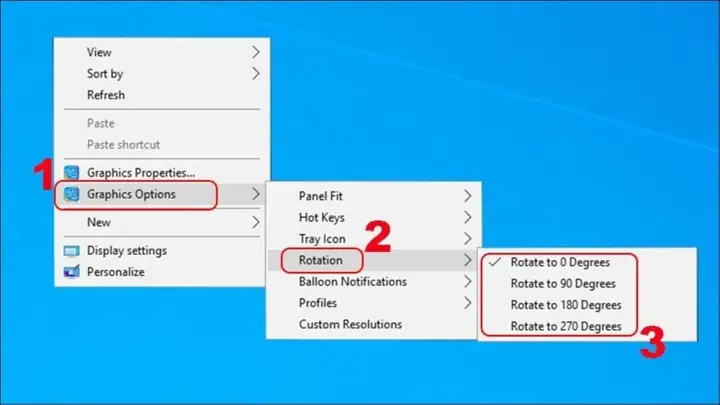
Để thực hiện cách xoay hình trên máy tính bị ngược về chế độ thông thường trên nền tảng Windows thông qua tùy chọn Graphics Options, bạn có thể thực hiện theo trình tự ba bước cơ bản sau:
-
Bước 1: Nhấp Chuột Phải trên Desktop.
Khởi đầu quy trình bằng thao tác nhấp chuột phải trên vùng hiển thị chính của desktop máy tính. -
Bước 2: Chọn Graphics Options.
Tiếp theo, trong menu ngữ cảnh vừa xuất hiện, hãy tìm và lựa chọn mục “Graphics Options” (Tùy chọn đồ họa). Tên mục này có thể thay đổi tùy thuộc vào nhà sản xuất card đồ họa (ví dụ: “Intel Graphics Settings”, “NVIDIA Control Panel”, “AMD Radeon Settings”). -
Bước 3: Điều hướng đến Rotation và Xoay về Bình thường.
Sau đó, tiếp tục điều hướng đến mục “Rotation” (Xoay) và cuối cùng, nhấp chọn “Rotate To Normal” hoặc tùy chọn tương tự để hoàn tất quá trình điều chỉnh hướng màn hình về trạng thái mặc định. Bạn cũng có thể thấy các tùy chọn xoay 90, 180, 270 độ tại đây.
Lưu ý về Graphics Options
- Tùy thuộc vào Card Đồ Họa: Tùy chọn này không có sẵn trên tất cả các máy tính. Sự hiện diện và tên gọi chính xác của mục “Graphics Options” sẽ phụ thuộc vào loại card đồ họa (Intel, NVIDIA, AMD) và phiên bản trình điều khiển bạn đang sử dụng.
- Trình điều khiển: Đảm bảo rằng trình điều khiển card đồ họa của bạn đã được cài đặt và cập nhật đầy đủ để các tùy chọn này xuất hiện và hoạt động chính xác.
Xoay Màn Hình Bằng Cách Sử Dụng Phím Tắt
Sử dụng phím tắt là cách xoay hình trên máy tính nhanh nhất và tiện lợi nhất, tuy nhiên, nó có thể không được kích hoạt trên tất cả các hệ thống hoặc có thể bị vô hiệu hóa bởi cài đặt driver hoặc hệ thống. Do đó, bạn cần kiểm tra máy của mình trước khi thực hiện để xem có áp dụng được không.
Các Tổ Hợp Phím Tắt Phổ Biến (Chỉ Windows)
Các tổ hợp phím tắt sau đây thường được sử dụng để xoay màn hình trên Windows:
- Ctrl + Alt + Phím mũi tên lên (↑): Đặt màn hình về hướng ngang (Landscape) mặc định. Đây là tổ hợp phím được dùng nhiều nhất để khôi phục màn hình về trạng thái bình thường.
- Ctrl + Alt + Phím mũi tên xuống (↓): Xoay màn hình 180 độ (Landscape (flipped)), làm lộn ngược hình ảnh.
- Ctrl + Alt + Phím mũi tên trái (←): Xoay màn hình 90 độ (Portrait), chuyển màn hình sang hướng dọc.
- Ctrl + Alt + Phím mũi tên phải (→): Xoay màn hình 270 độ (Portrait (flipped)), cũng chuyển màn hình sang hướng dọc nhưng theo chiều ngược lại.
Cách Kiểm Tra và Kích Hoạt Phím Tắt Trên Máy Tính
Khả năng sử dụng các phím tắt này phụ thuộc vào trình điều khiển của card đồ họa. Bạn có thể cần kiểm tra hoặc kích hoạt chúng trong phần mềm điều khiển đồ họa tương ứng:
-
NVIDIA:
- Mở “NVIDIA Control Panel” (Bảng điều khiển NVIDIA). Bạn có thể tìm thấy nó bằng cách nhấp chuột phải vào desktop hoặc tìm kiếm trong menu Start.
- Đi đến mục “Display” (Hiển thị) > “Rotate display” (Xoay màn hình).
- Đảm bảo tùy chọn “Enable hot keys” (Bật phím nóng) được đánh dấu hoặc kích hoạt. Nếu tùy chọn này không có, đôi khi bạn cần xem trong mục “Desktop” hoặc “View” và chọn “Enable rotation”.
-
AMD:
- Mở “AMD Radeon Settings” hoặc “Catalyst Control Center” (tùy thuộc vào phiên bản driver).
- Tìm kiếm các tùy chọn liên quan đến phím tắt hoặc hotkeys trong phần cài đặt hiển thị hoặc cài đặt chung. AMD thường tích hợp các tính năng này sâu hơn trong giao diện của họ.
-
Intel:
- Mở “Intel Graphics Command Center” hoặc “Intel HD Graphics Control Panel”.
- Kiểm tra các cài đặt liên quan đến phím tắt trong phần cấu hình chung hoặc cài đặt hiển thị. Đôi khi, bạn có thể tìm thấy một tab hoặc mục riêng biệt cho “Hot Keys” hoặc “Rotation”. Đảm bảo rằng chức năng xoay màn hình và các phím tắt liên quan đã được bật.
Nếu sau khi kiểm tra, bạn không tìm thấy các tùy chọn để kích hoạt phím tắt hoặc chúng không hoạt động, có thể trình điều khiển đồ họa của bạn không hỗ trợ tính năng này hoặc đang gặp sự cố. Trong trường hợp đó, bạn nên ưu tiên sử dụng phương pháp điều chỉnh qua Display Settings.
Lý Do Và Trường Hợp Nên Xoay Màn Hình
Việc xoay hình trên máy tính không chỉ là một giải pháp khắc phục khi màn hình bị lỗi, mà còn là một tính năng hữu ích phục vụ nhiều mục đích khác nhau, đặc biệt trong các môi trường làm việc chuyên nghiệp hoặc giải trí. Hiểu rõ các trường hợp này giúp bạn tận dụng tối đa màn hình của mình.
Lợi Ích Của Chế Độ Màn Hình Dọc (Portrait Mode)
Chế độ màn hình dọc, hay Portrait Mode, mang lại nhiều lợi ích đáng kể, đặc biệt cho các tác vụ yêu cầu không gian hiển thị theo chiều cao.
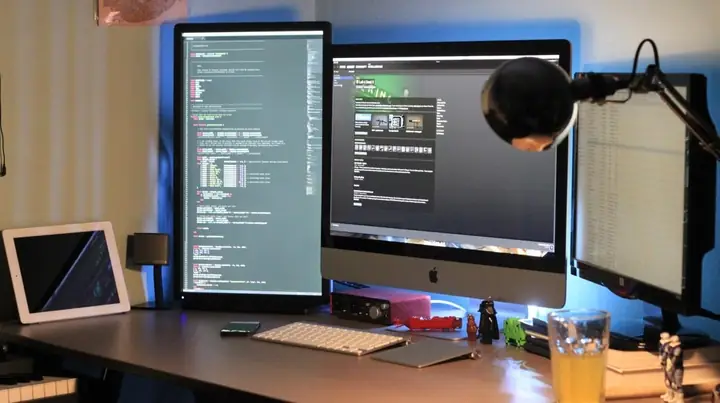
- Lập Trình: Đối với các lập trình viên, màn hình dọc là một “vũ khí” lợi hại. Nó cho phép hiển thị nhiều dòng code hơn cùng lúc mà không cần phải cuộn ngang quá nhiều, giúp dễ dàng theo dõi logic và cấu trúc của chương trình. Nhiều lập trình viên thường sử dụng một màn hình chính ngang và một màn hình phụ dọc cho việc viết code.
- Đọc Tài Liệu Dài: Khi đọc sách điện tử, tài liệu PDF, báo cáo hoặc các bài viết web dài, chế độ dọc mô phỏng gần giống với việc đọc trên giấy. Điều này giúp giảm thiểu việc cuộn trang, cải thiện trải nghiệm đọc và giảm mỏi mắt.
- Thiết Kế Đồ Họa & Web: Các nhà thiết kế web có thể xem toàn bộ trang web hoặc một phần lớn của nó trong một lần xem mà không cần cuộn, giúp đánh giá bố cục tổng thể dễ dàng hơn. Trong thiết kế đồ họa, nó cũng hữu ích cho việc xem các yếu tố thiết kế theo chiều dọc.
- Quản Lý Mạng Xã Hội/Chat: Đối với những người cần theo dõi nhiều luồng chat, email hoặc các trang mạng xã hội song song, màn hình dọc có thể hiển thị nhiều nội dung hơn theo chiều cao, tăng cường hiệu quả quản lý thông tin.
Các Trường Hợp Sử Dụng Đặc Biệt
Ngoài các lợi ích rõ ràng của chế độ dọc, việc xoay màn hình còn có thể ứng dụng trong các tình huống đặc biệt khác:
- Thiết Lập Đa Màn Hình: Trong các thiết lập multi-monitor phức tạp, việc xoay một hoặc nhiều màn hình có thể giúp tối ưu hóa không gian làm việc. Ví dụ, một màn hình dọc có thể được đặt cạnh màn hình chính ngang để hiển thị các công cụ, bảng điều khiển hoặc cửa sổ chat.
- Trình Chiếu Kỹ Thuật Số (Digital Signage): Trong các cửa hàng, nhà hàng hoặc không gian công cộng, màn hình hiển thị thông tin thường được đặt dọc để thu hút sự chú ý và hiển thị nhiều nội dung hơn, phù hợp với các poster quảng cáo hoặc menu kỹ thuật số.
- Màn Hình Chuyên Dụng: Một số ngành nghề hoặc thiết bị chuyên dụng yêu cầu màn hình được xoay theo một hướng cụ thể để phù hợp với quy trình làm việc hoặc vị trí lắp đặt.
Việc làm chủ cách xoay hình trên máy tính không chỉ giúp bạn khắc phục sự cố mà còn mở ra nhiều khả năng mới trong việc tối ưu hóa không gian làm việc và trải nghiệm sử dụng máy tính của bạn.
Khắc Phục Sự Cố Xoay Màn Hình Và Các Giải Pháp Nâng Cao
Dù các phương pháp xoay màn hình đã được trình bày khá đơn giản, đôi khi người dùng vẫn có thể gặp phải các vấn đề như tùy chọn xoay bị thiếu, phím tắt không hoạt động, hoặc màn hình tự động xoay không mong muốn. Dưới đây là các bước khắc phục sự cố và một số giải pháp nâng cao để đảm bảo bạn luôn có quyền kiểm soát hiển thị của mình.
Khi Các Tùy Chọn Xoay Bị Mất Hoặc Không Hoạt Động
Nếu bạn không thể tìm thấy các tùy chọn xoay trong Display Settings hoặc Graphics Options, hoặc các phím tắt không có tác dụng, hãy xem xét các nguyên nhân sau:
-
Cập Nhật Trình Điều Khiển Card Đồ Họa (Graphics Driver):
Đây là nguyên nhân phổ biến nhất. Trình điều khiển đồ họa lỗi thời, hỏng hoặc không tương thích có thể làm mất chức năng xoay màn hình.- Cách khắc phục: Truy cập trang web chính thức của nhà sản xuất card đồ họa (Intel, NVIDIA, AMD) và tải về phiên bản driver mới nhất cho model card đồ họa và hệ điều hành của bạn. Sau đó, cài đặt driver và khởi động lại máy tính. Điều này thường giải quyết hầu hết các vấn đề liên quan đến hiển thị.
-
Kiểm Tra Tương Thích Hệ Thống:
Đôi khi, một số card đồ họa hoặc màn hình cũ có thể không hoàn toàn tương thích với các tính năng xoay màn hình tiên tiến trên các phiên bản hệ điều hành mới hơn. Mặc dù hiếm, nhưng đây cũng là một khả năng. -
Sử Dụng Trình Quản Lý Thiết Bị (Device Manager):
- Nhấn Windows + X và chọn “Device Manager”.
- Mở rộng mục “Display adapters”.
- Nhấp chuột phải vào card đồ họa của bạn và chọn “Update driver” (Cập nhật driver). Bạn cũng có thể thử “Uninstall device” (Gỡ cài đặt thiết bị) và sau đó khởi động lại máy tính để Windows tự động cài đặt lại driver cơ bản.
Giải Pháp Phòng Ngừa và Nâng Cao
Để tránh các vấn đề xoay màn hình không mong muốn trong tương lai, bạn có thể áp dụng các biện pháp sau:
-
Vô Hiệu Hóa Phím Tắt Xoay Màn Hình:
Nếu bạn thường xuyên vô tình nhấn phải các phím tắt xoay màn hình, bạn có thể vô hiệu hóa chúng trong cài đặt của trình điều khiển đồ họa (NVIDIA Control Panel, Intel Graphics Command Center). Điều này giúp ngăn chặn các thay đổi ngoài ý muốn trong tương lai. -
Kiểm Tra Cài Đặt Khi Kết Nối Đa Màn Hình:
Khi sử dụng nhiều màn hình, luôn đảm bảo rằng bạn đã chọn đúng màn hình cần điều chỉnh trong Display Settings. Các lỗi cấu hình đa màn hình thường dẫn đến một số màn hình bị xoay không đúng hướng. Hãy chắc chắn rằng bạn đã sắp xếp (Arrange) các màn hình một cách hợp lý trong cài đặt hiển thị. -
Khôi Phục Hệ Thống (System Restore):
Nếu vấn đề xoay màn hình mới xuất hiện sau khi cài đặt một phần mềm hoặc cập nhật driver, bạn có thể sử dụng tính năng System Restore của Windows hoặc Time Machine của macOS để quay lại một điểm khôi phục trước đó khi mọi thứ vẫn hoạt động bình thường. -
Kiểm Tra Cài Đặt Cụ Thể Của Màn Hình:
Một số màn hình chuyên dụng có thể có các tùy chọn xoay được tích hợp trong menu OSD (On-Screen Display) của chính màn hình đó. Kiểm tra sách hướng dẫn sử dụng màn hình để biết thêm chi tiết. -
Tối Ưu Hóa Trải Nghiệm Với KVM Switch hoặc Docking Station:
Trong môi trường làm việc phức tạp với nhiều máy tính và màn hình, việc sử dụng KVM Switch hoặc docking station có thể ảnh hưởng đến cách hệ thống nhận diện và quản lý hướng màn hình. Đảm bảo rằng các thiết bị này được cấu hình đúng cách và có driver mới nhất.
Thông qua việc áp dụng các giải pháp khắc phục sự cố và phòng ngừa này, bạn sẽ có thể duy trì kiểm soát hoàn toàn đối với cách xoay hình trên máy tính và tận hưởng trải nghiệm sử dụng liền mạch, hiệu quả.
Tối Ưu Hóa Hiển Thị Với Các Tùy Chọn Xoay Màn Hình
Việc làm chủ cách xoay hình trên máy tính không chỉ dừng lại ở việc khắc phục sự cố mà còn mở ra cơ hội tối ưu hóa trải nghiệm làm việc và giải trí. Chức năng xoay màn hình, khi được sử dụng đúng cách, có thể nâng cao năng suất và sự thoải mái cho người dùng công nghệ.
Các Ứng Dụng Thực Tiễn Nâng Cao
Ngoài các lợi ích cơ bản đã nêu, khả năng xoay màn hình còn có thể được ứng dụng trong nhiều lĩnh vực đặc biệt:
- Phát Triển Ứng Dụng Di Động: Các nhà phát triển ứng dụng mobile thường sử dụng màn hình dọc để mô phỏng chính xác giao diện người dùng trên điện thoại hoặc máy tính bảng, giúp kiểm thử và điều chỉnh thiết kế dễ dàng hơn.
- Biểu Đồ & Phân Tích Dữ Liệu: Khi làm việc với các bảng tính lớn, biểu đồ dài hoặc dữ liệu tài chính, màn hình dọc có thể hiển thị nhiều hàng dữ liệu hơn, giảm nhu cầu cuộn và cho phép nhìn thấy tổng quan tốt hơn.
- Chỉnh Sửa Video Dọc: Với sự lên ngôi của nội dung video dạng dọc trên các nền tảng như TikTok, Instagram Reels, việc xoay màn hình có thể tạo ra một không gian làm việc lý tưởng để chỉnh sửa và xem trước các video này mà không bị cắt xén hoặc viền đen.
- Trạm Làm Việc Chuyên Biệt: Trong các trạm điều khiển công nghiệp, an ninh hoặc y tế, việc sắp xếp màn hình theo nhiều hướng khác nhau có thể giúp hiển thị đa dạng thông tin cùng lúc, từ sơ đồ tổng thể đến các chi tiết cụ thể.
Lựa Chọn Hướng Xoay Phù Hợp Cho Công Việc Của Bạn
Để tận dụng tối đa tính năng xoay màn hình, hãy xem xét tính chất công việc của bạn:
- Landscape (Ngang): Phù hợp với hầu hết các tác vụ hàng ngày như duyệt web, xem phim, chơi game, xử lý văn bản, và các ứng dụng đòi hỏi không gian chiều ngang rộng.
- Portrait (Dọc): Lý tưởng cho các tác vụ chuyên biệt như lập trình, đọc tài liệu, nghiên cứu, quản lý mạng xã hội, và các ứng dụng yêu cầu nhiều không gian theo chiều cao.
Bằng cách điều chỉnh linh hoạt cách xoay hình trên máy tính theo nhu cầu, bạn không chỉ giải quyết được các vấn đề hiển thị mà còn biến màn hình của mình thành một công cụ làm việc đa năng và hiệu quả hơn.
Kết Luận
Việc nắm vững cách xoay hình trên máy tính là một kỹ năng cơ bản nhưng vô cùng hữu ích, giúp bạn dễ dàng khắc phục các sự cố hiển thị không mong muốn và tối ưu hóa trải nghiệm sử dụng máy tính của mình. Dù bạn đang dùng Windows hay macOS, từ việc điều chỉnh qua Display Settings, sử dụng Graphics Options hay các tổ hợp phím tắt, đều có những phương pháp hiệu quả để đưa màn hình về trạng thái mong muốn. Hơn nữa, hiểu được các nguyên nhân và ứng dụng thực tế của việc xoay màn hình sẽ giúp bạn tận dụng tối đa không gian hiển thị, nâng cao năng suất làm việc và sự thoải mái. Hãy thử nghiệm các phương pháp đã hướng dẫn để tìm ra lựa chọn phù hợp nhất với nhu cầu của bạn.
Khám phá thêm nhiều thủ thuật công nghệ chuyên sâu và kiến thức hữu ích khác tại https://aqua-mouse-944470.hostingersite.com/ để tối ưu hóa trải nghiệm máy tính của bạn.