
Java là một trong những nền tảng lập trình và môi trường chạy ứng dụng phổ biến nhất thế giới, hỗ trợ hàng tỷ thiết bị từ máy chủ doanh nghiệp đến thiết bị di động. Việc biết cách kiểm tra Java của máy tính không chỉ quan trọng đối với các lập trình viên hay nhà phát triển mà còn hữu ích cho người dùng phổ thông khi cần đảm bảo các ứng dụng hay trò chơi yêu cầu Java hoạt động mượt mà. Bài viết này của Trandu.vn sẽ cung cấp hướng dẫn chi tiết, chính xác về các phương pháp kiểm tra phiên bản Java trên mọi hệ điều hành phổ biến, giúp bạn quản lý Java trên hệ thống của mình một cách hiệu quả nhất.
Có thể bạn quan tâm: Cách In Hóa Đơn Trên Máy Tính: Hướng Dẫn Chi Tiết A-z
Tóm tắt các bước kiểm tra Java trên máy tính
Để nhanh chóng kiểm tra phiên bản Java đã cài đặt trên máy tính của bạn, hãy thực hiện các bước sau:
- Mở cửa sổ dòng lệnh (Terminal/Command Prompt): Trên Windows, tìm “cmd” hoặc “Command Prompt”. Trên macOS/Linux, tìm “Terminal”.
- Gõ lệnh kiểm tra: Nhập java -version và nhấn Enter.
- Đọc kết quả: Hệ thống sẽ hiển thị phiên bản Java được cài đặt mặc định, ví dụ: java version “1.8.0_301” hoặc openjdk version “11.0.12”.
- Kiểm tra Javac (nếu là nhà phát triển): Nếu bạn muốn kiểm tra phiên bản Java Development Kit (JDK), gõ javac -version và nhấn Enter.
- Kiểm tra qua Control Panel/System Preferences (trên Windows/macOS): Truy cập “Programs and Features” (Windows) hoặc “Java Control Panel” (macOS) để xem danh sách các phiên bản Java đã cài đặt.
Giới thiệu về Java và tầm quan trọng của việc kiểm tra phiên bản
Java, được phát triển bởi Sun Microsystems (nay thuộc Oracle), là một ngôn ngữ lập trình hướng đối tượng và một nền tảng điện toán mạnh mẽ. Với nguyên tắc “Viết một lần, chạy mọi nơi” (Write Once, Run Anywhere – WORA), Java cho phép các nhà phát triển tạo ra các ứng dụng có thể chạy trên bất kỳ thiết bị nào có cài đặt Java Virtual Machine (JVM), không cần phải biên dịch lại mã nguồn cho từng hệ điều hành cụ thể. Điều này đã biến Java thành xương sống của nhiều hệ thống và ứng dụng lớn, từ các ứng dụng doanh nghiệp phức tạp đến các trò chơi phổ biến như Minecraft, và cả phần mềm quản lý trên điện thoại Android.
Java là gì và vai trò của nó?
Java bao gồm hai thành phần chính:
- Java Runtime Environment (JRE): Là môi trường cần thiết để chạy các ứng dụng Java. Nó bao gồm JVM, các thư viện lớp lõi của Java, và các tệp hỗ trợ khác. Người dùng cuối chỉ cần JRE để sử dụng các phần mềm được viết bằng Java.
- Java Development Kit (JDK): Là bộ công cụ dành cho các nhà phát triển, bao gồm JRE cộng với các công cụ phát triển như trình biên dịch (javac), trình gỡ lỗi, và các công cụ khác để tạo ra các ứng dụng Java.
Vai trò của Java là vô cùng đa dạng. Nó được sử dụng để phát triển ứng dụng di động (thông qua Android), ứng dụng web (với các framework như Spring, Struts), ứng dụng máy tính để bàn (desktop apps), hệ thống phân tán, các giải pháp Big Data (như Apache Hadoop, Spark), và thậm chí cả các thiết bị IoT. Sự ổn định, bảo mật và khả năng mở rộng của Java đã củng cố vị thế của nó trong nhiều lĩnh vực công nghệ.
Tại sao cần kiểm tra phiên bản Java?
Việc biết cách kiểm tra Java của máy tính và phiên bản của nó là cực kỳ quan trọng vì một số lý do sau:
- Tương thích ứng dụng: Nhiều ứng dụng yêu cầu một phiên bản Java cụ thể để hoạt động chính xác. Chẳng hạn, một số phần mềm cũ có thể chỉ tương thích với Java 8, trong khi các ứng dụng mới hơn có thể yêu cầu Java 11 hoặc Java 17. Nếu bạn có phiên bản không tương thích, ứng dụng có thể không khởi động được, gặp lỗi hoặc hoạt động không ổn định.
- Bảo mật: Các bản cập nhật Java thường bao gồm các bản vá lỗi bảo mật quan trọng. Chạy các phiên bản Java cũ, không được hỗ trợ có thể khiến hệ thống của bạn dễ bị tấn công bởi các lỗ hổng đã biết. Việc kiểm tra và đảm bảo bạn đang sử dụng một phiên bản Java được hỗ trợ và cập nhật là một thực hành bảo mật tốt.
- Hiệu năng: Mỗi phiên bản Java mới thường đi kèm với các cải tiến về hiệu năng và tối ưu hóa bộ nhớ. Nâng cấp lên phiên bản mới hơn có thể giúp các ứng dụng Java chạy nhanh hơn và hiệu quả hơn.
- Phát triển phần mềm: Đối với các lập trình viên, việc kiểm tra phiên bản JDK là rất quan trọng để đảm bảo môi trường phát triển phù hợp với yêu cầu của dự án. Sai phiên bản JDK có thể dẫn đến lỗi biên dịch hoặc lỗi runtime.
- Gỡ lỗi và khắc phục sự cố: Khi gặp sự cố với một ứng dụng Java, việc biết phiên bản Java đang chạy là bước đầu tiên để chẩn đoán vấn đề. Thông tin này giúp bạn tìm kiếm giải pháp hoặc báo cáo lỗi một cách chính xác hơn.
Hiểu rõ tầm quan trọng này, chúng ta sẽ đi sâu vào các phương pháp cụ thể để kiểm tra Java trên các hệ điều hành khác nhau. Thông tin trong bài được tổng hợp và kiểm chứng từ tài liệu chính thức của Oracle và kinh nghiệm thực tế để đảm bảo độ chính xác.
Các phương pháp kiểm tra Java trên Windows
Trên hệ điều hành Windows, có nhiều cách để kiểm tra xem Java có được cài đặt hay không và phiên bản của nó là gì. Mỗi phương pháp có ưu điểm riêng, phù hợp với các tình huống khác nhau.
1. Kiểm tra Java thông qua Command Prompt (CMD)
Đây là phương pháp phổ biến và đáng tin cậy nhất, thường được các nhà phát triển và người dùng kỹ thuật sử dụng.
- Bước 1: Mở Command Prompt.
- Nhấn tổ hợp phím Windows + R để mở hộp thoại Run.
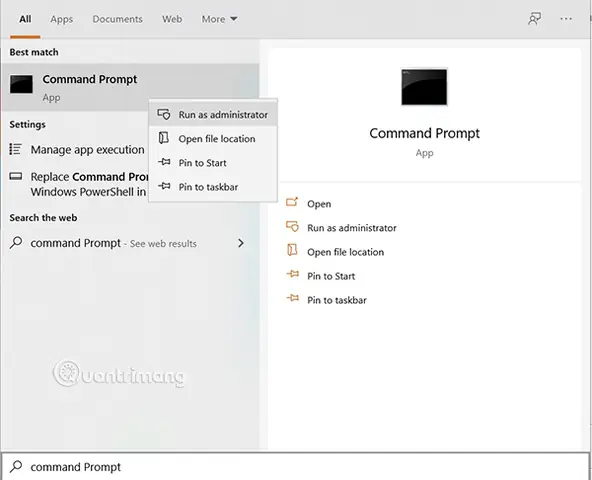
- Gõ cmd và nhấn Enter. Hoặc tìm kiếm “Command Prompt” trong thanh tìm kiếm của Windows.
- Bước 2: Gõ lệnh kiểm tra phiên bản Java.
- Trong cửa sổ Command Prompt, gõ lệnh sau và nhấn Enter:
java -version
- Trong cửa sổ Command Prompt, gõ lệnh sau và nhấn Enter:
- Bước 3: Đọc kết quả.
- Nếu Java được cài đặt, bạn sẽ thấy thông tin về phiên bản hiện tại, ví dụ:
java version "1.8.0_301"
Java(TM) SE Runtime Environment (build 1.8.0_301-b09)
Java HotSpot(TM) 64-Bit Server VM (build 25.301-b09, mixed mode)
Hoặc nếu là OpenJDK:
openjdk version "11.0.12" 2021-07-20
OpenJDK Runtime Environment (build 11.0.12+7-LTS)
OpenJDK 64-Bit Server VM (build 11.0.12+7-LTS, mixed mode)
- Nếu Java không được tìm thấy, bạn sẽ nhận được thông báo lỗi như: ‘java’ is not recognized as an internal or external command, operable program or batch file. hoặc tương tự. Điều này có nghĩa là Java chưa được cài đặt hoặc đường dẫn môi trường (PATH) chưa được cấu hình đúng.
- Nếu Java được cài đặt, bạn sẽ thấy thông tin về phiên bản hiện tại, ví dụ:
- Bước 4 (Tùy chọn – dành cho nhà phát triển): Kiểm tra phiên bản JDK.
- Nếu bạn cần xác định phiên bản của Java Development Kit (JDK), gõ lệnh sau:
javac -version
- Kết quả sẽ hiển thị phiên bản của trình biên dịch javac, ví dụ: javac 1.8.0_301 hoặc javac 11.0.12.
- Nếu bạn cần xác định phiên bản của Java Development Kit (JDK), gõ lệnh sau:
Phương pháp này cung cấp thông tin chính xác về phiên bản Java đang được hệ thống sử dụng mặc định, rất hữu ích khi bạn có nhiều phiên bản Java được cài đặt và muốn biết phiên bản nào đang ưu tiên.
2. Kiểm tra Java thông qua Control Panel (Gỡ cài đặt chương trình)
Cách này cho phép bạn xem tất cả các phiên bản Java Runtime Environment (JRE) đã được cài đặt dưới dạng chương trình thông thường.
- Bước 1: Mở Control Panel.
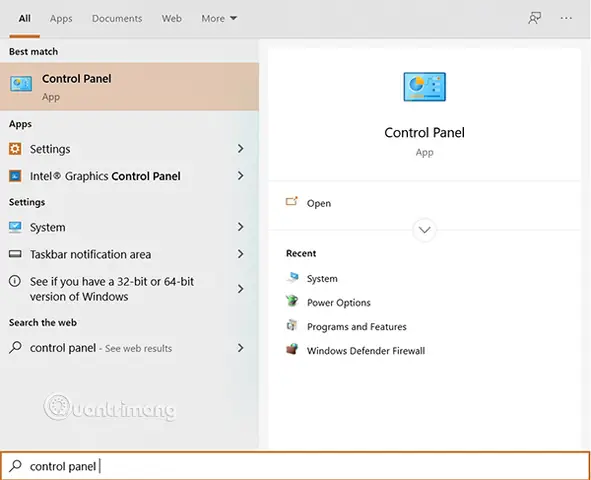
- Tìm kiếm “Control Panel” trong thanh tìm kiếm của Windows và mở nó.
- Bước 2: Truy cập “Programs and Features”.
- Trong Control Panel, chọn “Programs” và sau đó chọn “Programs and Features” (hoặc “Uninstall a program”).
- Bước 3: Tìm kiếm Java.
- Cuộn xuống danh sách các chương trình đã cài đặt và tìm kiếm các mục có tên bắt đầu bằng “Java” hoặc “OpenJDK”.
- Bạn sẽ thấy các phiên bản Java được liệt kê cùng với số phiên bản của chúng, ví dụ: “Java 8 Update 301 (64-bit)” hoặc “OpenJDK Platform binary (version 11.0.12)”.
Phương pháp này rất trực quan để xem tổng quan các bản JRE đang có trên hệ thống, và cũng là nơi để gỡ cài đặt các phiên bản không mong muốn.
3. Kiểm tra Java qua cài đặt hệ thống (Java Control Panel)
Oracle Java cung cấp một Control Panel riêng để quản lý các cài đặt Java, bao gồm cả việc kiểm tra phiên bản.
- Bước 1: Mở Java Control Panel.
- Tìm kiếm “Configure Java” hoặc “Java Control Panel” trong thanh tìm kiếm của Windows.
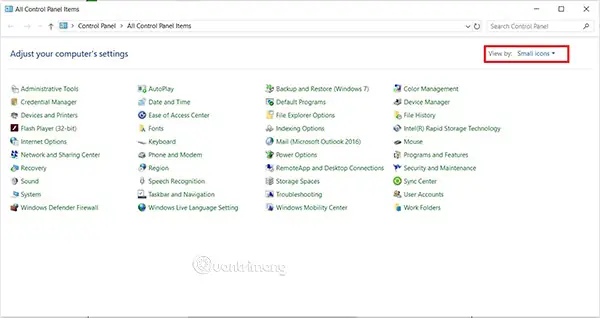
- Hoặc, trong Control Panel, chuyển chế độ xem sang “Large icons” hoặc “Small icons” và tìm “Java”.
- Bước 2: Truy cập tab “Java”.
- Trong Java Control Panel, chuyển đến tab “Java”.
- Bước 3: Nhấn nút “View…”.
- Tại đây, bạn sẽ thấy một bảng liệt kê tất cả các JRE đã được cài đặt trên hệ thống của bạn, kèm theo đường dẫn và phiên bản chi tiết.
Đây là một công cụ mạnh mẽ để quản lý các JRE đã cài đặt, kích hoạt/tắt các phiên bản cụ thể, và cấu hình các tùy chọn bảo mật Java.
Có thể bạn quan tâm: Cách Kiểm Tra Core Cpu Máy Tính: Hướng Dẫn Chi Tiết A-z
4. Tìm kiếm thủ công trong thư mục cài đặt
Trong một số trường hợp, Java có thể được cài đặt mà không cấu hình biến môi trường PATH hoặc không hiển thị trong Control Panel. Khi đó, bạn có thể kiểm tra trực tiếp các thư mục cài đặt.
- Thư mục mặc định cho JRE:
- C:\Program Files\Java\ (đối với phiên bản 64-bit)
- C:\Program Files (x86)\Java\ (đối với phiên bản 32-bit)
- Thư mục mặc định cho JDK:
- C:\Program Files\Java\ (và tìm thư mục có tên jdk-X.Y.Z)
Trong các thư mục này, bạn sẽ thấy các thư mục con có tên dạng jreX.Y.Z hoặc jdk-X.Y.Z. Tên thư mục thường chứa số phiên bản. Ví dụ, jre1.8.0_301 là Java 8 Update 301, và jdk-11.0.12 là Java 11.0.12.
Phương pháp này hữu ích khi bạn cần xác định vị trí chính xác của các bản cài đặt Java và có thể có nhiều bản cài đặt không được hệ thống nhận diện mặc định.
Các phương pháp kiểm tra Java trên macOS
Người dùng macOS cũng có nhiều cách để xác định phiên bản Java trên máy tính của mình.
1. Kiểm tra Java qua Terminal
Tương tự như Windows, Terminal là công cụ mạnh mẽ và chính xác để kiểm tra Java trên macOS.
- Bước 1: Mở Terminal.
- Tìm “Terminal” trong Spotlight Search (Command + Space) hoặc trong thư mục Applications/Utilities.
- Bước 2: Gõ lệnh kiểm tra phiên bản Java.
- Nhập java -version và nhấn Enter.
- Kết quả sẽ tương tự như trên Windows, hiển thị phiên bản JRE/OpenJDK được sử dụng mặc định. Ví dụ:
openjdk version "17.0.2" 2022-01-18
OpenJDK Runtime Environment (build 17.0.2+8)
OpenJDK 64-Bit Server VM (build 17.0.2+8, mixed mode)
- Bước 3 (Tùy chọn – dành cho nhà phát triển): Kiểm tra phiên bản JDK.
- Để kiểm tra phiên bản của trình biên dịch javac, gõ:
javac -version
- Kết quả sẽ là javac 17.0.2 hoặc tương tự.
- Để kiểm tra phiên bản của trình biên dịch javac, gõ:
Lưu ý rằng Apple đã ngừng tích hợp JRE mặc định vào macOS từ phiên bản OS X 10.7 Lion. Do đó, nếu bạn không cài đặt Java từ Oracle hoặc OpenJDK, lệnh java -version có thể hiển thị thông báo “No Java runtime present, requesting install” và gợi ý cài đặt Java.
2. Kiểm tra Java qua System Preferences (Tùy chọn Hệ thống)
Nếu bạn đã cài đặt Java từ Oracle, một mục “Java” sẽ xuất hiện trong System Preferences.
- Bước 1: Mở System Preferences.
- Nhấp vào biểu tượng Apple ở góc trên bên trái màn hình và chọn “System Settings” (macOS Ventura trở lên) hoặc “System Preferences” (các phiên bản cũ hơn).
- Bước 2: Mở Java Control Panel.
- Tìm và nhấp vào biểu tượng “Java” ở cuối cửa sổ System Preferences.
- Bước 3: Truy cập tab “Java” và nhấn “View…”.
- Bạn sẽ thấy danh sách các JRE đã được cài đặt, tương tự như trên Windows.
Phương pháp này dễ dàng cho người dùng phổ thông để quản lý các cài đặt Java.
3. Tìm kiếm trong thư mục Library
Trên macOS, các bản cài đặt Java cũng có thể được tìm thấy trong một số thư mục hệ thống.
- Thư mục mặc định cho JRE/JDK:
- /Library/Java/JavaVirtualMachines/
- Mở Finder, chọn “Go” trên thanh menu, sau đó “Go to Folder…” (Shift + Command + G). Gõ đường dẫn trên và nhấn Enter.
- Trong thư mục này, bạn sẽ thấy các thư mục con cho từng phiên bản Java đã cài đặt, ví dụ: jdk-17.0.2.jdk.
Việc kiểm tra thủ công này giúp xác định các bản cài đặt Java ngay cả khi chúng không được liệt kê trong Java Control Panel hoặc không được đặt trong biến môi trường PATH mặc định.
Các phương pháp kiểm tra Java trên Linux
Linux là hệ điều hành phổ biến trong giới lập trình và quản trị hệ thống. Việc kiểm tra Java trên Linux thường được thực hiện thông qua Terminal.
1. Sử dụng Terminal (lệnhjava -versionvàwhich java)
Đây là phương pháp tiêu chuẩn và hiệu quả nhất trên hầu hết các bản phân phối Linux (Ubuntu, Debian, Fedora, CentOS, Arch Linux, v.v.).
- Bước 1: Mở Terminal.
- Thường có thể tìm thấy trong menu ứng dụng hoặc bằng tổ hợp phím Ctrl + Alt + T.
- Bước 2: Gõ lệnh kiểm tra phiên bản Java.
- Nhập java -version và nhấn Enter.
- Kết quả sẽ hiển thị phiên bản JRE/OpenJDK đang được sử dụng. Ví dụ:
java version "1.8.0_292"
Java(TM) SE Runtime Environment (build 1.8.0_292-b10)
Java HotSpot(TM) 64-Bit Server VM (build 25.292-b10, mixed mode)
Hoặc:
openjdk version "11.0.12" 2021-07-20
OpenJDK Runtime Environment (build 11.0.12+7-Ubuntu-0ubuntu2.20.04)
OpenJDK 64-Bit Server VM (build 11.0.12+7-Ubuntu-0ubuntu2.20.04, mixed mode, sharing)
- Bước 3 (Tùy chọn – dành cho nhà phát triển): Kiểm tra phiên bản JDK.
- Để kiểm tra phiên bản của trình biên dịch javac, gõ:
javac -version
- Để kiểm tra phiên bản của trình biên dịch javac, gõ:
- Bước 4 (Tùy chọn): Xác định đường dẫn Java đang được sử dụng.
- Nếu bạn muốn biết Java đang được chạy từ đâu, bạn có thể sử dụng lệnh which:
which java
- Kết quả sẽ là đường dẫn đến tệp thực thi java, ví dụ: /usr/bin/java.
- Lệnh này rất hữu ích để xác định xem phiên bản Java nào đang được ưu tiên trong biến môi trường PATH của bạn, đặc biệt khi có nhiều phiên bản được cài đặt.
- Nếu bạn muốn biết Java đang được chạy từ đâu, bạn có thể sử dụng lệnh which:
2. Kiểm tra các gói đã cài đặt thông qua trình quản lý gói
Trên Linux, Java thường được cài đặt dưới dạng các gói phần mềm. Bạn có thể sử dụng trình quản lý gói của hệ điều hành để xem danh sách các gói Java đã cài đặt.
- Trên hệ thống dựa trên Debian/Ubuntu (APT):
dpkg -l | grep -i java
dpkg -l | grep -i jdk
Lệnh dpkg -l liệt kê tất cả các gói đã cài đặt, và grep -i java sẽ lọc ra các dòng chứa “java” (không phân biệt chữ hoa chữ thường).
- Trên hệ thống dựa trên Red Hat/Fedora/CentOS (RPM/YUM/DNF):
rpm -qa | grep -i java
rpm -qa | grep -i jdk
Lệnh rpm -qa liệt kê tất cả các gói RPM đã cài đặt.
- Sử dụng update-alternatives (trên Debian/Ubuntu):
Linux có thể có nhiều phiên bản Java được cài đặt và sử dụng update-alternatives để quản lý phiên bản mặc định.update-alternatives --display java
Lệnh này sẽ hiển thị các phiên bản Java có sẵn trên hệ thống và phiên bản nào đang được sử dụng làm mặc định.
Các phương pháp này cung cấp một cái nhìn tổng quan về tất cả các gói Java đã được cài đặt thông qua trình quản lý gói của hệ điều hành, giúp bạn dễ dàng quản lý và cập nhật.
Ý nghĩa của các phiên bản Java (JRE, JDK) và cách phân biệt
Việc hiểu rõ sự khác biệt giữa JRE và JDK, cũng như ý nghĩa của các phiên bản Java khác nhau, là cốt lõi để biết cách kiểm tra Java của máy tính một cách hiệu quả và đưa ra quyết định phù hợp về việc cài đặt hoặc cập nhật.
Java Runtime Environment (JRE) là gì?
Có thể bạn quan tâm: Quên Mật Khẩu Máy Tính? Hướng Dẫn Khôi Phục Chi Tiết
JRE là viết tắt của Java Runtime Environment. Đây là môi trường cần thiết để chạy các ứng dụng được viết bằng Java. JRE bao gồm:
- Java Virtual Machine (JVM): Máy ảo Java, là thành phần chịu trách nhiệm thực thi mã byte Java.
- Các thư viện lớp lõi của Java: Bao gồm các lớp tiêu chuẩn cần thiết cho các ứng dụng Java (ví dụ: java.lang, java.util, java.io).
- Các tệp hỗ trợ khác: Như các tệp cấu hình và tài nguyên.
Người dùng cuối chỉ cần JRE để có thể chạy các phần mềm, trò chơi hoặc ứng dụng web yêu cầu Java. Bạn không thể phát triển ứng dụng Java chỉ với JRE.
Java Development Kit (JDK) là gì?
JDK là viết tắt của Java Development Kit. Đây là bộ công cụ phát triển phần mềm đầy đủ dành cho các lập trình viên để viết, biên dịch, gỡ lỗi và triển khai các ứng dụng Java. JDK bao gồm:
- JRE: Toàn bộ Java Runtime Environment.
- Các công cụ phát triển:
- javac: Trình biên dịch Java, biến mã nguồn Java (.java) thành mã byte (.class).
- java: Công cụ thực thi ứng dụng Java.
- javadoc: Công cụ tạo tài liệu API từ mã nguồn.
- jdb: Trình gỡ lỗi Java.
- jar: Công cụ quản lý tệp lưu trữ Java (Java Archive).
- Và nhiều công cụ khác.
Các lập trình viên cần JDK để phát triển ứng dụng Java. Khi cài đặt JDK, bạn cũng sẽ tự động có JRE đi kèm.
Tầm quan trọng của việc có đúng phiên bản cho từng mục đích
Việc chọn đúng phiên bản Java (JRE hoặc JDK) phụ thuộc vào vai trò của bạn:
- Nếu bạn là người dùng cuối: Bạn chỉ cần cài đặt JRE. Ví dụ, để chơi Minecraft phiên bản cũ, bạn có thể cần Java 8 JRE. Đối với các ứng dụng doanh nghiệp, họ thường sẽ chỉ định phiên bản JRE nào cần dùng.
- Nếu bạn là lập trình viên: Bạn cần cài đặt JDK. Phiên bản JDK bạn chọn sẽ phụ thuộc vào yêu cầu của dự án. Một số dự án cũ có thể yêu cầu JDK 8, trong khi các dự án mới hơn có thể sử dụng JDK 11, 17 hoặc 21 để tận dụng các tính năng và cải tiến mới.
Sự không phù hợp giữa phiên bản Java và yêu cầu của ứng dụng có thể gây ra lỗi. Ví dụ, một ứng dụng được biên dịch bằng JDK 17 sẽ không chạy trên JRE 8.
Sự khác biệt giữa các phiên bản chính (Java 8, Java 11, Java 17, Java 21)
Oracle phát hành các phiên bản Java mới định kỳ, với các bản phát hành hỗ trợ dài hạn (LTS – Long Term Support) cách nhau khoảng vài năm. Các phiên bản LTS được khuyến nghị cho các môi trường sản xuất vì chúng nhận được các bản cập nhật và vá lỗi trong thời gian dài.
- Java 8 (LTS): Ra mắt năm 2014, đây là phiên bản Java được sử dụng rộng rãi nhất trong nhiều năm. Nó giới thiệu các tính năng quan trọng như biểu thức Lambda, Stream API, và các cải tiến cho Collection API. Mặc dù đã cũ, Java 8 vẫn còn được sử dụng rất phổ biến trong các hệ thống kế thừa.
- Java 11 (LTS): Ra mắt năm 2018, là bản LTS tiếp theo sau Java 8. Nó mang lại nhiều cải tiến về hiệu năng, bảo mật, và các tính năng mới như var (local-variable type inference) trong biểu thức lambda, Module System (Jigsaw) được hoàn thiện, HTTP Client API mới. Nhiều dự án lớn đã chuyển từ Java 8 lên Java 11.
- Java 17 (LTS): Ra mắt năm 2021, đây là bản LTS hiện tại được Oracle khuyến nghị. Java 17 tiếp tục cải thiện hiệu năng, bổ sung các tính năng như Sealed Classes, Pattern Matching for instanceof, Foreign Function & Memory API (incubator), và cải tiến cho Garbage Collection (GC). Java 17 là một bước tiến lớn về cả tính năng và hiệu năng so với các phiên bản trước.
- Java 21 (LTS): Ra mắt năm 2023, là bản LTS mới nhất. Java 21 giới thiệu nhiều tính năng đáng chú ý như Virtual Threads (Project Loom), Sequenced Collections, Record Patterns, String Templates (Preview), Foreign Function & Memory API (Final). Đây là phiên bản được kỳ vọng sẽ mang lại những thay đổi lớn về cách viết và hiệu suất ứng dụng Java hiện đại.
Việc nắm vững các phiên bản này và khả năng kiểm tra Java của máy tính là nền tảng vững chắc để quản lý môi trường Java của bạn, bất kể bạn là người dùng hay nhà phát triển.
Các vấn đề thường gặp khi kiểm tra Java và cách khắc phục
Trong quá trình kiểm tra và sử dụng Java, người dùng có thể gặp phải một số vấn đề phổ biến. Việc hiểu rõ những vấn đề này và cách khắc phục sẽ giúp bạn duy trì hệ thống ổn định.
Java không được tìm thấy hoặc lỗi “java is not recognized”
Đây là một trong những lỗi phổ biến nhất, đặc biệt trên Windows, khi bạn cố gắng chạy lệnh java -version trong Command Prompt nhưng nhận được thông báo lỗi.
- Nguyên nhân:
- Java chưa được cài đặt trên hệ thống.
- Java đã được cài đặt nhưng biến môi trường PATH không được cấu hình đúng cách để trỏ đến thư mục bin của cài đặt Java.
- Cách khắc phục:
- Kiểm tra cài đặt: Đầu tiên, hãy xác minh rằng Java đã thực sự được cài đặt bằng cách kiểm tra trong Control Panel (Windows) hoặc thư mục /Library/Java/JavaVirtualMachines/ (macOS/Linux).
- Cấu hình biến môi trường PATH:
- Trên Windows:
- Nhấn Windows + R, gõ sysdm.cpl và nhấn Enter để mở System Properties.
- Chuyển đến tab “Advanced”, rồi nhấp vào “Environment Variables…”.
- Trong phần “System variables” hoặc “User variables for [username]”, tìm biến Path.
- Chọn Path và nhấp “Edit”.
- Thêm đường dẫn đến thư mục bin của cài đặt Java của bạn (ví dụ: C:\Program Files\Java\jdk-17.0.2\bin hoặc C:\Program Files\Java\jre1.8.0_301\bin). Đảm bảo đường dẫn này nằm ở đầu danh sách hoặc được phân tách bằng dấu chấm phẩy (;) với các đường dẫn khác.
- Nhấp “OK” và đóng tất cả các cửa sổ. Khởi động lại Command Prompt để thay đổi có hiệu lực.
- Trên macOS/Linux:
- Biến môi trường thường được cấu hình trong các tệp cấu hình shell như ~/.bashrc, ~/.zshrc, hoặc ~/.profile.
- Mở tệp cấu hình bằng trình soạn thảo văn bản và thêm dòng sau (thay thế đường dẫn bằng đường dẫn thực tế của JDK/JRE):
export JAVA_HOME="/Library/Java/JavaVirtualMachines/jdk-17.0.2.jdk/Contents/Home"
export PATH="$JAVA_HOME/bin:$PATH"
- Lưu tệp và chạy source ~/.bashrc (hoặc tệp tương ứng) để áp dụng thay đổi.
- Trên Windows:
Nhiều phiên bản Java cùng tồn tại
Việc có nhiều phiên bản Java (JRE hoặc JDK) được cài đặt trên một máy tính là khá phổ biến, đặc biệt đối với các nhà phát triển làm việc với nhiều dự án có yêu cầu khác nhau.
- Vấn đề: Khi bạn gõ java -version, hệ thống sẽ chỉ hiển thị phiên bản Java được ưu tiên trong biến môi trường PATH. Điều này có thể gây nhầm lẫn nếu một ứng dụng cụ thể cần một phiên bản khác.
- Cách khắc phục:
- Xác định tất cả các phiên bản: Sử dụng Control Panel (Windows), System Preferences (macOS), hoặc lệnh dpkg -l | grep java / rpm -qa | grep java (Linux) để liệt kê tất cả các bản cài đặt Java.
- Quản lý biến môi trường PATH: Đảm bảo thứ tự các đường dẫn trong PATH phản ánh phiên bản Java bạn muốn ưu tiên.
- Sử dụng JAVA_HOME: Đối với các ứng dụng cụ thể hoặc môi trường phát triển, bạn có thể thiết lập biến môi trường JAVA_HOME để trỏ đến thư mục cài đặt của phiên bản Java mong muốn. Các ứng dụng hoặc script được cấu hình đúng cách sẽ sử dụng JAVA_HOME thay vì PATH.
- Sử dụng update-alternatives (Linux): Như đã đề cập, công cụ này giúp bạn dễ dàng chuyển đổi giữa các phiên bản Java mặc định trên Linux.
Cập nhật và gỡ cài đặt Java
Việc cập nhật và gỡ cài đặt Java đúng cách là cần thiết để duy trì bảo mật và hiệu năng.
- Cập nhật Java:
- Luôn tải xuống các bản cập nhật Java từ trang web chính thức của Oracle hoặc từ các kho lưu trữ OpenJDK đáng tin cậy.
- Trên Windows, bạn có thể sử dụng Java Control Panel để kiểm tra các bản cập nhật hoặc truy cập trang web Java.com.
- Trên Linux, sử dụng trình quản lý gói của bạn (ví dụ: sudo apt update && sudo apt upgrade trên Ubuntu).
- Gỡ cài đặt Java:
- Trên Windows: Sử dụng “Programs and Features” trong Control Panel. Chọn phiên bản Java muốn gỡ và nhấp “Uninstall”.
- Trên macOS: Xóa thủ công các thư mục cài đặt Java trong /Library/Java/JavaVirtualMachines/. (Ví dụ: sudo rm -rf /Library/Java/JavaVirtualMachines/jdk-17.0.2.jdk).
- Trên Linux: Sử dụng trình quản lý gói (ví dụ: sudo apt remove –purge openjdk-11-jre trên Ubuntu).
Java và bảo mật
Java, do sự phổ biến của nó, đôi khi trở thành mục tiêu của các cuộc tấn công bảo mật.
Có thể bạn quan tâm: Cách In Qua Máy Tính Khác: Hướng Dẫn Chi Tiết Từ A Đến Z
- Lời khuyên:
- Luôn sử dụng phiên bản Java được hỗ trợ và cập nhật mới nhất, đặc biệt là các bản LTS. Oracle thường xuyên phát hành các bản vá lỗi bảo mật quan trọng.
- Nếu bạn không cần Java, hãy gỡ cài đặt nó để giảm thiểu bề mặt tấn công.
- Trên trình duyệt web, hãy vô hiệu hóa plugin Java (nếu còn sử dụng, vì hầu hết các trình duyệt hiện đại đã loại bỏ hỗ trợ plugin NPAPI của Java).
Việc quản lý Java đòi hỏi sự cẩn trọng, đặc biệt là khi liên quan đến bảo mật. Luôn đảm bảo bạn biết cách kiểm tra Java của máy tính và giữ nó được cập nhật.
Tầm quan trọng của Java trong các ứng dụng thực tế
Java không chỉ là một ngôn ngữ lập trình; nó là một hệ sinh thái rộng lớn, thúc đẩy vô số ứng dụng và hệ thống mà chúng ta sử dụng hàng ngày. Hiểu được vai trò của nó sẽ làm nổi bật thêm lý do tại sao việc biết cách kiểm tra Java của máy tính lại quan trọng đến vậy.
Phát triển ứng dụng Android
Android, hệ điều hành di động phổ biến nhất thế giới, được xây dựng dựa trên Java. Mặc dù Kotlin đã trở thành ngôn ngữ ưu tiên của Google cho Android, một lượng lớn mã nguồn và API cốt lõi của Android vẫn được viết bằng Java. Hàng triệu ứng dụng trên Google Play Store được phát triển bằng Java hoặc sử dụng các thư viện Java. Đối với các nhà phát triển Android, việc có một môi trường JDK phù hợp là điều kiện tiên quyết để xây dựng và thử nghiệm ứng dụng.
Ứng dụng doanh nghiệp và web
Java thống trị thế giới ứng dụng doanh nghiệp. Các hệ thống lớn như quản lý quan hệ khách hàng (CRM), hoạch định nguồn lực doanh nghiệp (ERP), và các giải pháp thương mại điện tử thường được xây dựng bằng Java. Các framework như Spring, Struts, và Hibernate đã giúp các doanh nghiệp phát triển các ứng dụng web mạnh mẽ, có khả năng mở rộng và an toàn. Hàng triệu máy chủ web chạy các ứng dụng Java, xử lý lượng lớn dữ liệu và giao dịch mỗi ngày.
Big Data (Hadoop, Spark)
Trong lĩnh vực dữ liệu lớn, Java đóng một vai trò trung tâm. Các nền tảng xử lý dữ liệu hàng đầu như Apache Hadoop và Apache Spark được viết chủ yếu bằng Java (hoặc Scala, ngôn ngữ chạy trên JVM). Những công cụ này cho phép các doanh nghiệp thu thập, lưu trữ, xử lý và phân tích lượng dữ liệu khổng lồ để trích xuất thông tin giá trị và đưa ra quyết định kinh doanh sáng suốt. Các nhà khoa học dữ liệu và kỹ sư dữ liệu thường xuyên làm việc với các hệ thống này, đòi hỏi môi trường Java được cấu hình chính xác.
Game (Minecraft)
Không chỉ giới hạn trong môi trường doanh nghiệp, Java còn là nền tảng cho một số trò chơi điện tử cực kỳ phổ biến. Nổi bật nhất là Minecraft, một trong những trò chơi bán chạy nhất mọi thời đại, được viết hoàn toàn bằng Java. Để chơi Minecraft trên máy tính, người dùng cần có Java Runtime Environment (JRE) được cài đặt và cập nhật. Các phiên bản mod của Minecraft cũng thường yêu cầu các phiên bản Java cụ thể để hoạt động ổn định. Điều này cho thấy Java ảnh hưởng đến cả ngành công nghiệp giải trí.
Khi nào cần cài đặt hoặc nâng cấp Java?
Việc quyết định cài đặt hoặc nâng cấp Java không chỉ đơn thuần là theo xu hướng công nghệ mà còn dựa trên các yêu cầu cụ thể của phần mềm và hệ thống.
Yêu cầu của phần mềm/ứng dụng
Đây là lý do chính để cài đặt hoặc nâng cấp Java.
- Ứng dụng mới: Các phần mềm hoặc ứng dụng web mới thường được xây dựng trên các phiên bản Java mới nhất để tận dụng các tính năng và cải tiến. Nếu một ứng dụng yêu cầu Java 17, bạn cần đảm bảo máy tính của mình có phiên bản đó.
- Ứng dụng cũ hoặc kế thừa: Ngược lại, một số ứng dụng doanh nghiệp cũ có thể chỉ tương thích với Java 8. Việc nâng cấp lên Java mới hơn có thể gây ra lỗi không mong muốn. Trong trường hợp này, bạn có thể cần duy trì nhiều phiên bản Java trên cùng một máy tính và sử dụng công cụ quản lý phiên bản Java hoặc biến môi trường JAVA_HOME để chuyển đổi giữa chúng.
Cải thiện hiệu năng và bảo mật
- Hiệu năng: Mỗi bản phát hành Java mới thường đi kèm với các cải tiến về hiệu năng, quản lý bộ nhớ (Garbage Collection), và tối ưu hóa thời gian chạy. Nâng cấp lên phiên bản mới hơn có thể giúp các ứng dụng Java của bạn chạy nhanh hơn và mượt mà hơn, tiêu thụ ít tài nguyên hơn.
- Bảo mật: Đây là một yếu tố cực kỳ quan trọng. Các phiên bản Java cũ thường có các lỗ hổng bảo mật đã được biết và có thể bị khai thác bởi phần mềm độc hại. Các bản cập nhật Java thường xuyên cung cấp các bản vá lỗi bảo mật quan trọng, bảo vệ hệ thống của bạn khỏi các mối đe dọa mới nhất. Việc chạy Java được cập nhật giúp giảm thiểu rủi ro bảo mật đáng kể.
Các bản vá lỗi quan trọng
Ngoài các vấn đề bảo mật, các bản cập nhật Java còn bao gồm các bản vá lỗi để khắc phục các vấn đề về độ ổn định, tương thích, hoặc các lỗi khác trong Java Virtual Machine hoặc các thư viện lõi. Việc cập nhật lên phiên bản mới nhất giúp bạn tránh được các lỗi đã biết và đảm bảo các ứng dụng Java hoạt động ổn định nhất có thể.
Trước khi thực hiện bất kỳ cài đặt hay nâng cấp nào, hãy luôn kiểm tra tài liệu của phần mềm hoặc yêu cầu dự án để đảm bảo bạn đang chọn đúng phiên bản Java. Để có thêm các hướng dẫn và thủ thuật công nghệ hữu ích khác, hãy truy cập Trandu.vn.
Kết luận
Việc thành thạo cách kiểm tra Java của máy tính là một kỹ năng cơ bản nhưng vô cùng quan trọng đối với bất kỳ ai sử dụng hoặc phát triển các ứng dụng dựa trên nền tảng này. Cho dù bạn là một lập trình viên cần đảm bảo môi trường phát triển chính xác, một game thủ muốn chạy Minecraft mượt mà, hay chỉ đơn giản là một người dùng phổ thông muốn xác minh tính tương thích của ứng dụng, việc hiểu rõ các phương pháp kiểm tra Java trên Windows, macOS và Linux sẽ giúp bạn quản lý hệ thống của mình hiệu quả hơn. Hãy luôn giữ Java của bạn được cập nhật để tận hưởng hiệu năng tốt nhất và đảm bảo an toàn bảo mật.