
Trong thế giới công nghệ hiện đại, máy tính đã trở thành một phần không thể thiếu trong cuộc sống hàng ngày, từ công việc, học tập đến giải trí. Tuy nhiên, ít ai thực sự hiểu rõ về các thành phần cốt lõi tạo nên trải nghiệm sử dụng trọn vẹn. Một trong những khái niệm quan trọng nhưng thường bị hiểu lầm hoặc đánh đồng với chỉ mỗi “màn hình” chính là display trong máy tính là gì. Khái niệm này không chỉ đơn thuần là bộ phận hiển thị mà còn là một hệ thống phức tạp, đóng vai trò then chốt trong việc truyền tải mọi thông tin trực quan từ máy tính đến người dùng. Bài viết này sẽ đi sâu vào định nghĩa, cấu tạo, chức năng, các loại hình phổ biến và những thông số kỹ thuật quan trọng của hệ thống display, giúp bạn có cái nhìn toàn diện và chính xác nhất.
Có thể bạn quan tâm: Xây Dựng Cấu Hình Máy Tính Chơi Game Khủng Cần Những Gì?
Display trong máy tính là gì? Định nghĩa nhanh
Display trong máy tính, hiểu một cách toàn diện, là toàn bộ hệ thống hoặc giao diện chịu trách nhiệm trình bày thông tin hình ảnh và đồ họa từ các thành phần xử lý của máy tính (như CPU và GPU) đến người dùng cuối. Nó không chỉ bao gồm màn hình hiển thị vật lý mà còn là sự kết hợp đồng bộ của card đồ họa (GPU), các cổng kết nối và phần mềm điều khiển. Mục đích chính của hệ thống display là chuyển đổi dữ liệu kỹ thuật số thành hình ảnh mà mắt người có thể nhận diện và hiểu được, cho phép chúng ta tương tác với hệ điều hành, các ứng dụng, xem video, chơi game và thực hiện vô số tác vụ khác.
Hiểu rõ hơn về Display: Khái niệm và vai trò cốt lõi
Khi nói đến display trong máy tính là gì, nhiều người thường nghĩ ngay đến chiếc màn hình mà họ đang nhìn vào. Tuy nhiên, “display” là một thuật ngữ rộng hơn, bao gồm toàn bộ chuỗi xử lý và xuất hình ảnh. Màn hình chỉ là phần cuối cùng của chuỗi này, nơi tín hiệu hình ảnh được chuyển đổi thành ánh sáng và màu sắc.
Vai trò của hệ thống display là cực kỳ quan trọng. Nó là cầu nối duy nhất giữa thế giới kỹ thuật số bên trong máy tính và khả năng nhận thức của con người. Nếu không có một hệ thống display hiệu quả, mọi công việc xử lý mạnh mẽ của CPU hay GPU đều trở nên vô nghĩa vì không thể truyền tải kết quả đến người dùng. Từ việc hiển thị giao diện người dùng đơn giản cho đến việc render đồ họa 3D phức tạp, hệ thống display đảm bảo rằng thông tin được hiển thị một cách chính xác, sắc nét và kịp thời. Sự phát triển của công nghệ display cũng gắn liền với sự tiến bộ của ngành công nghiệp máy tính, với những bước nhảy vọt về độ phân giải, tần số quét, màu sắc và độ tương phản, mang lại trải nghiệm ngày càng sống động và chân thực.
Cấu tạo chung của một hệ thống Display trong máy tính
Để hiểu rõ hơn về display trong máy tính là gì, chúng ta cần phân tích các thành phần cấu tạo nên hệ thống này. Một hệ thống display hoàn chỉnh bao gồm ba yếu tố chính: thiết bị hiển thị, bộ xử lý đồ họa và giao diện kết nối.
Màn hình hiển thị (Monitor/Screen)
Đây là thành phần mà người dùng tương tác trực tiếp và dễ nhận biết nhất. Màn hình có nhiệm vụ chuyển đổi tín hiệu điện tử hoặc kỹ thuật số thành hình ảnh trực quan. Có nhiều loại công nghệ màn hình đã và đang được sử dụng:
1. Màn hình CRT (Cathode Ray Tube)
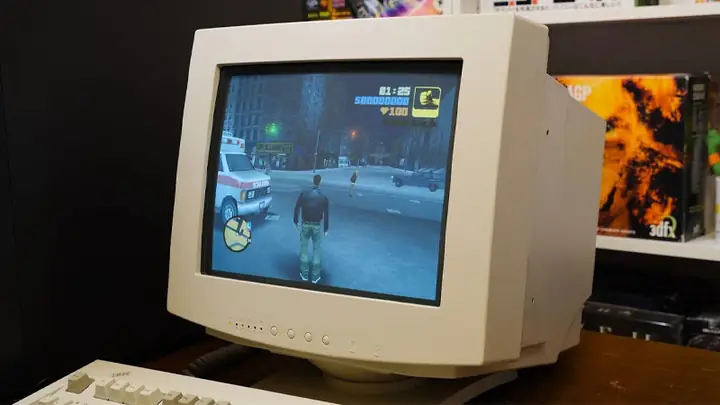
Công nghệ cũ này sử dụng súng phóng điện tử để bắn các tia điện tử vào một lớp phốt pho trên bề mặt màn hình, tạo ra ánh sáng. Màn hình CRT cồng kềnh, tiêu thụ điện năng cao nhưng lại có thời gian phản hồi nhanh và màu đen sâu. Hiện tại, chúng gần như đã bị loại bỏ hoàn toàn.
2. Màn hình LCD (Liquid Crystal Display)
LCD là công nghệ phổ biến nhất trong nhiều năm. Nó sử dụng các tinh thể lỏng để chặn hoặc cho phép ánh sáng từ đèn nền đi qua, tạo ra các điểm ảnh màu. LCD có nhiều biến thể tấm nền, mỗi loại có ưu và nhược điểm riêng:
- TN (Twisted Nematic): Giá rẻ, thời gian phản hồi nhanh, góc nhìn hẹp, khả năng tái tạo màu kém. Thích hợp cho game thủ bình dân.
- IPS (In-Plane Switching): Góc nhìn rộng, màu sắc chính xác, nhưng thời gian phản hồi thường chậm hơn TN và giá thành cao hơn. Lý tưởng cho công việc đồ họa, thiết kế.
- VA (Vertical Alignment): Độ tương phản cao, màu đen sâu hơn IPS, góc nhìn trung bình, thời gian phản hồi cải thiện. Phù hợp cho giải trí, xem phim.
3. Màn hình LED (Light Emitting Diode)
Thực chất, màn hình LED là một loại màn hình LCD sử dụng đèn nền LED thay vì đèn huỳnh quang cathode lạnh (CCFL) truyền thống. Đèn nền LED giúp màn hình mỏng hơn, tiết kiệm điện hơn, và có khả năng kiểm soát độ sáng cục bộ tốt hơn (Local Dimming), dẫn đến độ tương phản và chất lượng hình ảnh tốt hơn.
4. Màn hình OLED (Organic Light Emitting Diode)
OLED là công nghệ cao cấp, nơi mỗi điểm ảnh tự phát sáng mà không cần đèn nền. Điều này cho phép màn hình có màu đen tuyệt đối, độ tương phản vô hạn, màu sắc rực rỡ và góc nhìn siêu rộng. OLED cũng có thời gian phản hồi cực nhanh, nhưng giá thành đắt đỏ và có nguy cơ burn-in (lưu ảnh).
Bộ xử lý đồ họa (GPU – Graphics Processing Unit)
GPU là trái tim của hệ thống display, chịu trách nhiệm xử lý tất cả các tác vụ liên quan đến đồ họa. Nó nhận dữ liệu từ CPU, thực hiện các phép tính phức tạp để tạo ra hình ảnh, và gửi tín hiệu đến màn hình.
1. GPU tích hợp (Integrated Graphics – iGPU)
Thường được tích hợp sẵn trong CPU (ví dụ: Intel HD Graphics, AMD Radeon Graphics). iGPU phù hợp cho các tác vụ văn phòng, duyệt web, xem phim và chơi game nhẹ. Chúng tiết kiệm điện năng và giảm chi phí sản xuất, thường thấy trong laptop và PC giá rẻ.
2. GPU rời (Dedicated Graphics Card)
Là một thành phần riêng biệt, có bộ nhớ VRAM (Video RAM) riêng và bộ xử lý mạnh mẽ hơn nhiều. Các hãng nổi tiếng là NVIDIA (với dòng GeForce, Quadro) và AMD (với dòng Radeon). GPU rời cung cấp hiệu năng vượt trội cho chơi game, thiết kế đồ họa, chỉnh sửa video, dựng hình 3D và các ứng dụng đòi hỏi đồ họa chuyên sâu.
Giao diện kết nối (Display Ports)
Để truyền tín hiệu từ GPU đến màn hình, cần có các cổng kết nối vật lý. Mỗi loại cổng có ưu và nhược điểm riêng về băng thông và tính năng:
- VGA (Video Graphics Array): Chuẩn analog cũ, chỉ truyền tín hiệu video, chất lượng hình ảnh giảm ở độ phân giải cao. Hầu như không còn được sử dụng trên thiết bị hiện đại.
- DVI (Digital Visual Interface): Cổng kỹ thuật số, hỗ trợ độ phân giải cao hơn VGA. Có hai loại chính: DVI-I (Integrated, hỗ trợ cả analog và digital) và DVI-D (Digital only).
- HDMI (High-Definition Multimedia Interface): Phổ biến nhất hiện nay, truyền cả tín hiệu video và âm thanh kỹ thuật số qua một cáp duy nhất. Các phiên bản mới hơn như HDMI 2.0, 2.1 hỗ trợ độ phân giải 4K, 8K và tần số quét cao.
- DisplayPort (DP): Tương tự HDMI nhưng thường có băng thông cao hơn, đặc biệt hữu ích cho các màn hình chuyên nghiệp, chơi game với độ phân giải và tần số quét rất cao. Cũng hỗ trợ nhiều màn hình thông qua Daisy Chain.
- USB-C (DisplayPort Alt Mode): Cổng USB đa năng có khả năng truyền tín hiệu video thông qua chế độ thay thế DisplayPort. Rất tiện lợi cho laptop mỏng nhẹ, hỗ trợ sạc, truyền dữ liệu và xuất hình ảnh qua một cáp duy nhất.
Phần mềm và Driver
Phần mềm và driver đóng vai trò quan trọng trong việc đảm bảo hệ thống display hoạt động ổn định và hiệu quả.
- Driver card đồ họa: Là cầu nối giữa hệ điều hành và GPU. Driver giúp hệ điều hành nhận diện và sử dụng tối đa sức mạnh của card đồ họa, cung cấp các tùy chọn cài đặt độ phân giải, tần số quét, hiệu chỉnh màu sắc, và tối ưu hóa hiệu năng game. Việc cập nhật driver thường xuyên là rất quan trọng.
- Hệ điều hành: Cung cấp môi trường để quản lý display, cho phép người dùng cấu hình đa màn hình, độ phân giải, tỷ lệ phóng to/thu nhỏ giao diện.
Các loại Display phổ biến và ứng dụng trong máy tính
Có thể bạn quan tâm: Cấu Trúc Chính Của Máy Tính Gồm Những Bộ Phận Nào?
Hiểu được display trong máy tính là gì cũng đòi hỏi việc nhận biết các hình thức khác nhau của nó, tùy thuộc vào mục đích sử dụng và thiết kế của thiết bị.
1. Màn hình rời (External Monitors)
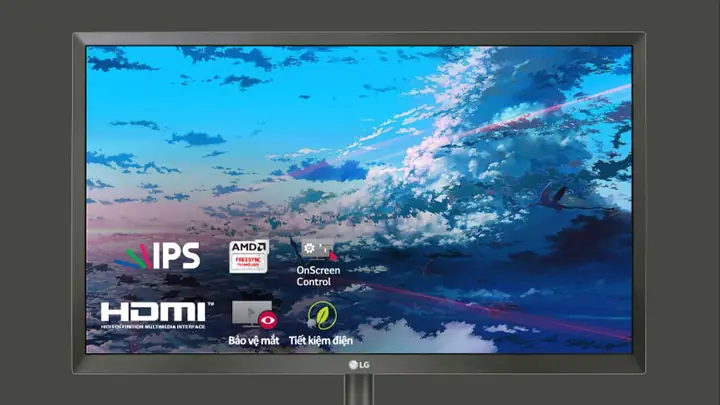
Đây là loại display phổ biến nhất cho máy tính để bàn (PC) và cũng được sử dụng rộng rãi để mở rộng không gian làm việc cho laptop. Màn hình rời mang lại sự linh hoạt cao với nhiều lựa chọn về kích thước, độ phân giải, công nghệ tấm nền và tính năng chuyên biệt.
- Ứng dụng: Làm việc văn phòng, thiết kế đồ họa, chỉnh sửa video, chơi game chuyên nghiệp. Người dùng có thể dễ dàng nâng cấp, thay thế hoặc sử dụng nhiều màn hình cùng lúc để tăng năng suất.
2. Màn hình tích hợp (Integrated Displays)
Các thiết bị như laptop, máy tính All-in-One (AIO) và máy tính bảng đều có màn hình tích hợp sẵn. Chúng được thiết kế để tối ưu hóa tính di động và sự gọn gàng.
- Laptop: Màn hình laptop ngày càng được cải tiến về chất lượng, với nhiều lựa chọn từ Full HD đến 4K, tấm nền IPS cho màu sắc đẹp và góc nhìn rộng. Một số laptop gaming còn có màn hình tần số quét cao (120Hz, 144Hz trở lên).
- Máy tính All-in-One: Tích hợp toàn bộ linh kiện máy tính vào phía sau màn hình, tạo ra một thiết kế tối giản và tiết kiệm không gian.
- Máy tính bảng: Màn hình cảm ứng là đặc điểm nổi bật, cho phép tương tác trực tiếp bằng ngón tay hoặc bút stylus.
3. Màn hình di động (Portable Monitors)
Đây là một xu hướng mới nổi, cung cấp khả năng mở rộng màn hình cho laptop, điện thoại thông minh hoặc máy chơi game một cách linh hoạt. Màn hình di động thường kết nối qua USB-C, gọn nhẹ và dễ dàng mang theo.
- Ứng dụng: Tăng năng suất khi làm việc xa nhà, trình chiếu, giải trí khi di chuyển.
4. Máy chiếu (Projectors)
Mặc dù không phải là màn hình theo nghĩa truyền thống, máy chiếu cũng là một hình thức display, cho phép hiển thị hình ảnh từ máy tính lên một bề mặt lớn như tường hoặc màn chiếu.
- Ứng dụng: Thuyết trình, hội họp, giải trí tại gia (home cinema).
5. Thực tế ảo (Virtual Reality – VR) và Thực tế tăng cường (Augmented Reality – AR)
Đây là lĩnh vực công nghệ display tiên tiến, nơi màn hình được tích hợp vào kính đeo để tạo ra trải nghiệm hoàn toàn đắm chìm (VR) hoặc kết hợp thế giới ảo với thế giới thực (AR).
- Ứng dụng: Game, mô phỏng, đào tạo, thiết kế công nghiệp.
Các thông số kỹ thuật quan trọng của Display bạn cần biết
Để đánh giá chất lượng và chọn lựa hệ thống display phù hợp, việc hiểu các thông số kỹ thuật là vô cùng cần thiết.
1. Độ phân giải (Resolution)
Độ phân giải là số lượng điểm ảnh (pixels) mà màn hình có thể hiển thị, thường được biểu thị bằng chiều rộng x chiều cao (ví dụ: 1920×1080).
- HD (High Definition): 1280×720 pixels.
- Full HD (FHD): 1920×1080 pixels. Phổ biến nhất hiện nay.
- 2K (QHD/Quad HD): 2560×1440 pixels. Mang lại độ sắc nét cao hơn FHD.
- 4K (UHD/Ultra HD): 3840×2160 pixels. Cung cấp hình ảnh cực kỳ chi tiết, lý tưởng cho công việc đồ họa chuyên nghiệp và giải trí cao cấp.
- 8K (UHD-2): 7680×4320 pixels. Độ phân giải cao nhất hiện nay, thường thấy trên TV cao cấp.
Độ phân giải càng cao, hình ảnh càng sắc nét và chi tiết, nhưng cũng đòi hỏi card đồ họa mạnh hơn để xử lý.
2. Tần số quét (Refresh Rate)
Tần số quét là số lần màn hình làm mới hình ảnh trong một giây, được đo bằng Hertz (Hz).
- 60Hz: Tiêu chuẩn cho hầu hết màn hình văn phòng và laptop phổ thông.
- 75Hz, 120Hz, 144Hz, 240Hz, 360Hz+: Các tần số quét cao hơn thường thấy trên màn hình gaming. Tần số quét cao giúp hình ảnh chuyển động mượt mà hơn, giảm hiện tượng xé hình (tearing) và giật lag, mang lại lợi thế cho game thủ.
3. Thời gian phản hồi (Response Time)
Thời gian phản hồi là khoảng thời gian một điểm ảnh thay đổi từ màu này sang màu khác (thường là từ xám sang xám – GtG, hoặc từ đen sang trắng – BtW). Được đo bằng mili giây (ms).
- 1ms, 2ms, 4ms: Thời gian phản hồi càng thấp thì hiện tượng bóng ma (ghosting) khi các vật thể chuyển động nhanh càng ít. Đây là thông số quan trọng đối với game thủ cạnh tranh.
4. Độ sáng (Brightness)
Độ sáng của màn hình được đo bằng nits (candela per square meter – cd/m²).
- 250-300 nits: Độ sáng tiêu chuẩn cho sử dụng hàng ngày trong môi trường trong nhà.
- 400-600 nits trở lên: Cần thiết cho màn hình HDR (High Dynamic Range) hoặc sử dụng trong môi trường nhiều ánh sáng. Độ sáng cao giúp hình ảnh rõ ràng hơn dưới ánh sáng mạnh.
5. Độ tương phản (Contrast Ratio)
Độ tương phản là tỷ lệ giữa điểm ảnh sáng nhất (trắng) và tối nhất (đen) mà màn hình có thể hiển thị.
Có thể bạn quan tâm: Cấu Hình Máy Tính Tiếng Anh Là Gì? Từ Vựng & Giải Thích Chi Tiết
- Tĩnh (Static Contrast Ratio): Tỷ lệ đo được trong một cảnh tĩnh (ví dụ: 1000:1, 3000:1). Tỷ lệ tĩnh càng cao, màu đen càng sâu và hình ảnh càng có chiều sâu.
- Động (Dynamic Contrast Ratio): Tỷ lệ có được khi màn hình điều chỉnh độ sáng đèn nền theo nội dung hiển thị (ví dụ: 10.000.000:1). Con số này thường rất cao nhưng ít phản ánh chất lượng thực tế.
Màn hình với độ tương phản tốt sẽ hiển thị hình ảnh rõ ràng hơn với chi tiết tốt hơn ở cả vùng sáng và vùng tối.
6. Không gian màu (Color Gamut)
Không gian màu là phạm vi các màu sắc mà màn hình có thể hiển thị. Thường được biểu thị bằng phần trăm của một tiêu chuẩn nhất định.
- sRGB: Tiêu chuẩn cho web và hầu hết nội dung tiêu dùng. Màn hình 100% sRGB là tốt cho người dùng thông thường.
- Adobe RGB, DCI-P3: Các không gian màu rộng hơn, quan trọng cho công việc thiết kế đồ họa, chỉnh sửa ảnh/video chuyên nghiệp, nơi độ chính xác màu sắc là yếu tố sống còn.
7. HDR (High Dynamic Range)
HDR là công nghệ cải thiện độ tương phản và dải màu sắc, mang lại hình ảnh sống động và chân thực hơn. Màn hình HDR có khả năng hiển thị đồng thời các chi tiết ở vùng cực sáng và cực tối mà màn hình SDR (Standard Dynamic Range) truyền thống không làm được.
- Các tiêu chuẩn như VESA DisplayHDR 400, 600, 1000 cho biết mức độ hỗ trợ HDR của màn hình.
8. Công nghệ đồng bộ hóa khung hình (Adaptive Sync)
Các công nghệ như NVIDIA G-Sync và AMD FreeSync giúp màn hình đồng bộ hóa tần số quét với tốc độ khung hình (FPS) của card đồ họa. Điều này giúp loại bỏ hiện tượng xé hình (screen tearing) và giật hình (stuttering), mang lại trải nghiệm chơi game mượt mà hơn rất nhiều.
Cách thức hoạt động của một hệ thống Display: Từ dữ liệu đến hình ảnh
Để có cái nhìn toàn diện về display trong máy tính là gì, chúng ta cần hiểu quy trình biến đổi dữ liệu kỹ thuật số thành hình ảnh trên màn hình.
- Xử lý Dữ liệu trên CPU và RAM: Mọi tác vụ của máy tính, từ mở ứng dụng đến chạy game, đều bắt đầu bằng việc xử lý dữ liệu bởi CPU và lưu trữ tạm thời trong RAM.
- Chuyển Dữ liệu Đồ họa sang GPU: Khi dữ liệu liên quan đến hình ảnh được tạo ra, CPU sẽ gửi chúng đến GPU. Đối với các tác vụ đồ họa phức tạp, GPU sẽ nhận một lượng lớn dữ liệu để thực hiện các phép tính song song.
- GPU Render Hình ảnh: GPU với hàng nghìn nhân xử lý sẽ thực hiện các phép tính toán học phức tạp để render (dựng hình) các khung hình (frames) từ dữ liệu nhận được. Quá trình này bao gồm việc tính toán vị trí, màu sắc, đổ bóng, ánh sáng của hàng triệu điểm ảnh để tạo thành một hình ảnh hoàn chỉnh. Các khung hình này được lưu trữ tạm thời trong bộ nhớ VRAM của GPU.
- Chuyển đổi Tín hiệu: Sau khi hình ảnh được render, GPU sẽ chuyển đổi dữ liệu kỹ thuật số này thành tín hiệu mà màn hình có thể hiểu được.
- Đối với màn hình kỹ thuật số (HDMI, DisplayPort, DVI-D): Tín hiệu vẫn ở dạng kỹ thuật số và được truyền trực tiếp.
- Đối với màn hình analog (VGA, DVI-I cũ): Tín hiệu kỹ thuật số sẽ được bộ chuyển đổi tín hiệu số sang analog (DAC) trong GPU chuyển đổi thành tín hiệu analog trước khi gửi đi.
- Truyền Tín hiệu qua Cổng kết nối: Tín hiệu (kỹ thuật số hoặc analog) sau đó được truyền qua cáp kết nối (HDMI, DisplayPort, DVI, VGA) đến màn hình.
- Màn hình Hiển thị Hình ảnh: Màn hình nhận tín hiệu, bộ điều khiển của màn hình sẽ giải mã tín hiệu đó và điều khiển các điểm ảnh (pixels) hiển thị hình ảnh tương ứng. Tùy thuộc vào công nghệ màn hình (LCD, OLED), các điểm ảnh sẽ phát sáng hoặc thay đổi trạng thái để tạo ra màu sắc và ánh sáng mong muốn, lặp lại quá trình này theo tần số quét của màn hình.
Toàn bộ quy trình này diễn ra cực kỳ nhanh chóng, chỉ trong vài mili giây, giúp chúng ta nhìn thấy hình ảnh chuyển động mượt mà và phản hồi tức thì với các thao tác trên máy tính.
Tối ưu hóa trải nghiệm Display trên máy tính
Sau khi đã hiểu display trong máy tính là gì và cách nó hoạt động, bạn có thể áp dụng một số cách để tối ưu hóa trải nghiệm của mình.
1. Cập nhật Driver Card Đồ họa thường xuyên
Đây là một trong những bước quan trọng nhất. Các nhà sản xuất GPU như NVIDIA và AMD thường xuyên phát hành các bản cập nhật driver để cải thiện hiệu năng, sửa lỗi và thêm tính năng mới. Việc cập nhật driver giúp card đồ họa của bạn hoạt động ở hiệu suất cao nhất, tối ưu hóa cho các tựa game và ứng dụng mới nhất, cũng như khắc phục các vấn đề hiển thị.
2. Cân chỉnh màu sắc màn hình
Mỗi màn hình có thể có sự khác biệt nhỏ về màu sắc. Việc cân chỉnh màu sắc giúp đảm bảo màu sắc hiển thị chính xác hơn, đặc biệt quan trọng với những người làm đồ họa, chỉnh sửa ảnh. Bạn có thể sử dụng công cụ cân chỉnh màu tích hợp trong hệ điều hành (ví dụ: Windows Color Calibration) hoặc các thiết bị cân chỉnh chuyên dụng (colorimeter) để đạt được độ chính xác cao nhất.
3. Chọn độ phân giải và tần số quét phù hợp
Luôn đảm bảo bạn đang sử dụng màn hình ở độ phân giải gốc (native resolution) để có hình ảnh sắc nét nhất. Đối với game thủ, hãy kiểm tra xem màn hình của bạn có đang chạy ở tần số quét cao nhất (ví dụ: 144Hz) trong cài đặt hiển thị của Windows hoặc phần mềm điều khiển card đồ họa hay không.
4. Sử dụng chế độ đa màn hình hiệu quả
Nếu bạn có nhiều màn hình, hãy cấu hình chúng để tối ưu hóa không gian làm việc. Windows và macOS đều cung cấp các tùy chọn để mở rộng màn hình, nhân đôi màn hình hoặc sắp xếp chúng theo ý muốn, giúp tăng năng suất làm việc đáng kể.
5. Kiểm tra và sử dụng đúng loại cáp kết nối
Đảm bảo bạn đang sử dụng cáp kết nối phù hợp với màn hình và card đồ họa của mình. Ví dụ, để đạt được độ phân giải 4K ở 144Hz, bạn cần cáp DisplayPort 1.4 hoặc HDMI 2.1 chất lượng cao. Cáp kém chất lượng hoặc không đúng chuẩn có thể gây ra các vấn đề về hiển thị như nhấp nháy, mất tín hiệu hoặc không đạt được độ phân giải/tần số quét mong muốn.
6. Bảo dưỡng và vệ sinh màn hình định kỳ
Vệ sinh màn hình bằng dung dịch chuyên dụng và khăn mềm để loại bỏ bụi bẩn, dấu vân tay. Tránh sử dụng hóa chất mạnh có thể làm hỏng lớp phủ màn hình. Đảm bảo môi trường xung quanh màn hình thông thoáng để tránh quá nhiệt, đặc biệt với các hệ thống display tích hợp trong laptop.
Có thể bạn quan tâm: Cấu Hình Máy Tính Chạy Lumion 8: Hướng Dẫn Tối Ưu Hiệu Năng
Các vấn đề thường gặp với Display và cách khắc phục
Mặc dù hệ thống display ngày càng tiên tiến, người dùng vẫn có thể gặp phải một số vấn đề. Hiểu biết về chúng giúp bạn dễ dàng khắc phục.
1. Màn hình không lên hình (No Display)
- Nguyên nhân: Lỗi cáp, lỗi card đồ họa, lỗi RAM, lỗi màn hình, hoặc nguồn điện không ổn định.
- Cách khắc phục:
- Kiểm tra lại cáp kết nối màn hình (HDMI, DisplayPort) xem có bị lỏng hoặc hỏng không. Thử cắm lại hoặc thay cáp khác.
- Đảm bảo màn hình đã được cắm nguồn điện và bật.
- Nếu có card đồ họa rời, kiểm tra lại nguồn cấp cho card và xem quạt card có quay không.
- Thử cắm màn hình vào cổng onboard graphics (nếu có) để kiểm tra xem card đồ họa rời có bị lỗi không.
- Nếu là máy tính để bàn, thử tháo và cắm lại RAM. Lỗi RAM cũng có thể gây ra hiện tượng không lên hình.
- Thử một màn hình khác để xác định lỗi do màn hình hay máy tính.
2. Màn hình nhấp nháy (Flickering) hoặc hiển thị sọc
- Nguyên nhân: Cáp kết nối bị lỗi, driver card đồ họa cũ/lỗi, tần số quét không tương thích, nhiễu điện từ, lỗi phần cứng màn hình hoặc card đồ họa.
- Cách khắc phục:
- Thay cáp kết nối mới hoặc thử cổng khác.
- Cập nhật hoặc cài đặt lại driver card đồ họa.
- Kiểm tra cài đặt tần số quét của màn hình trong Windows và đảm bảo nó tương thích.
- Thử cắm màn hình vào ổ cắm điện khác hoặc sử dụng bộ lọc nguồn.
- Nếu vấn đề vẫn tiếp diễn, có thể màn hình hoặc card đồ họa bị lỗi phần cứng và cần được kiểm tra bởi chuyên gia.
3. Hiện tượng bóng ma (Ghosting) trong game/video
- Nguyên nhân: Thời gian phản hồi của màn hình cao, đặc biệt thấy rõ trên màn hình có tấm nền VA hoặc IPS đời cũ.
- Cách khắc phục:
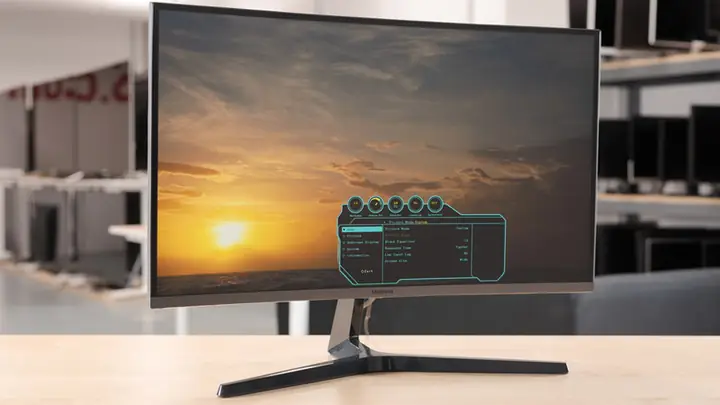
- Giảm cài đặt “Overdrive” hoặc “Response Time” trong menu OSD (On-Screen Display) của màn hình. Đôi khi cài đặt quá cao lại gây ra hiện tượng “overshoot ghosting”.
- Nếu màn hình có thời gian phản hồi quá chậm, cân nhắc nâng cấp lên màn hình gaming với thời gian phản hồi thấp (1ms GtG).
4. Điểm ảnh chết (Dead Pixel) hoặc điểm ảnh mắc kẹt (Stuck Pixel)
- Nguyên nhân: Lỗi sản xuất màn hình. Điểm ảnh chết là điểm ảnh không bao giờ sáng (đen), điểm ảnh mắc kẹt là điểm ảnh luôn sáng một màu cố định (đỏ, xanh lá, xanh dương).
- Cách khắc phục:
- Với điểm ảnh mắc kẹt, đôi khi có thể “massage” nhẹ nhàng bằng cách dùng ngón tay bọc vải mềm ấn nhẹ và xoa quanh vùng điểm ảnh bị kẹt (lưu ý: cần rất cẩn thận để không làm hỏng màn hình). Hoặc sử dụng các phần mềm/video chuyên dụng để nhấp nháy màu sắc liên tục, đôi khi có thể làm điểm ảnh hoạt động lại.
- Với điểm ảnh chết, rất khó hoặc không thể khắc phục. Nếu màn hình còn trong thời hạn bảo hành và số lượng điểm ảnh chết vượt quá quy định của nhà sản xuất, bạn có thể yêu cầu đổi trả.
5. Màu sắc không chính xác hoặc nhạt nhẽo
- Nguyên nhân: Cài đặt màu sắc chưa chuẩn, driver card đồ họa lỗi, profile màu sắc sai, hoặc bản thân màn hình có chất lượng tái tạo màu kém.
- Cách khắc phục:
- Cân chỉnh màu sắc màn hình bằng công cụ tích hợp hoặc thiết bị chuyên dụng.
- Cập nhật driver card đồ họa.
- Đặt lại cài đặt màu sắc màn hình về mặc định nhà sản xuất (Factory Reset trong OSD).
- Nếu bạn làm công việc chuyên về màu sắc, đầu tư vào một màn hình có độ phủ không gian màu rộng và độ chính xác màu cao là cần thiết.
Việc nắm rõ các nguyên nhân và cách khắc phục giúp người dùng chủ động giải quyết các vấn đề liên quan đến display, đảm bảo trải nghiệm sử dụng máy tính luôn mượt mà và hiệu quả. Nếu các vấn đề liên quan đến phần cứng, đôi khi sự can thiệp của các chuyên gia tại Trandu.vn có thể là giải pháp tối ưu.
Xu hướng công nghệ Display tương lai
Ngành công nghiệp display luôn đổi mới không ngừng, và việc hiểu display trong máy tính là gì cũng cần đi kèm với việc nắm bắt các xu hướng phát triển.
1. Màn hình độ phân giải siêu cao và tần số quét siêu nhanh
Chúng ta đã có 8K, và tương lai sẽ là độ phân giải cao hơn nữa. Cùng với đó, tần số quét 360Hz đã xuất hiện, và các nhà sản xuất đang nghiên cứu 480Hz hay thậm chí cao hơn, nhằm mang lại trải nghiệm mượt mà tuyệt đối cho game thủ chuyên nghiệp.
2. Màn hình gập và màn hình trong suốt
Công nghệ màn hình gập đã bắt đầu xuất hiện trên điện thoại và laptop. Trong tương lai, chúng ta có thể thấy những màn hình gập lớn hơn cho máy tính, hoặc thậm chí là màn hình trong suốt, cho phép người dùng nhìn xuyên qua trong khi vẫn hiển thị thông tin.
3. MicroLED và MiniLED
Đây là những công nghệ đèn nền tiên tiến hơn OLED.
- MiniLED: Sử dụng hàng nghìn đèn LED siêu nhỏ để chiếu sáng, cho phép kiểm soát độ sáng cục bộ (local dimming) chính xác hơn nhiều so với LED truyền thống, mang lại độ tương phản cao gần như OLED mà vẫn giữ được độ sáng và tuổi thọ.
- MicroLED: Thậm chí còn nhỏ hơn MiniLED, mỗi điểm ảnh là một đèn LED siêu nhỏ tự phát sáng, kết hợp ưu điểm của OLED (màu đen tuyệt đối, độ tương phản vô hạn) với độ sáng cao và không lo burn-in. Tuy nhiên, công nghệ này còn rất đắt đỏ.
4. Display tương tác và ba chiều (3D)
Màn hình cảm ứng đã phổ biến, nhưng tương lai có thể là display nhận diện cử chỉ (gesture control) mà không cần chạm, hoặc công nghệ hiển thị 3D không cần kính, mang lại trải nghiệm tương tác trực quan và sâu sắc hơn.
5. Tích hợp AI vào Display
Trí tuệ nhân tạo có thể được sử dụng để tối ưu hóa hiển thị, tự động điều chỉnh độ sáng, màu sắc và độ tương phản dựa trên nội dung, môi trường ánh sáng và sở thích của người dùng, mang lại trải nghiệm cá nhân hóa tối ưu.
Những xu hướng này hứa hẹn sẽ thay đổi cách chúng ta tương tác với máy tính và trải nghiệm nội dung số, đẩy ranh giới của công nghệ display lên một tầm cao mới.
Kết luận
Qua bài viết này, hy vọng bạn đã có cái nhìn toàn diện và sâu sắc hơn về display trong máy tính là gì. Nó không chỉ là một chiếc màn hình đơn thuần mà là một hệ thống phức tạp, bao gồm thiết bị hiển thị, card đồ họa, các cổng kết nối và phần mềm điều khiển, tất cả phối hợp nhịp nhàng để biến dữ liệu số thành những hình ảnh trực quan mà chúng ta nhìn thấy hàng ngày. Việc hiểu rõ từng thành phần, các thông số kỹ thuật quan trọng, cách thức hoạt động, và những vấn đề thường gặp sẽ giúp bạn lựa chọn, sử dụng và tối ưu hóa hệ thống display của mình một cách hiệu quả nhất, từ đó nâng cao trải nghiệm sử dụng máy tính trong mọi tác vụ.