
Trong thế giới số hóa ngày nay, việc quản lý và sắp xếp các tệp tin trên máy tính là kỹ năng cơ bản nhưng cực kỳ quan trọng đối với mọi người dùng. Dù bạn là một lập trình viên chuyên nghiệp, một game thủ tận tâm hay chỉ đơn giản là người dùng phổ thông, việc biết cách tạo new folder trên máy tính một cách hiệu quả sẽ giúp bạn duy trì một không gian làm việc gọn gàng, dễ tìm kiếm và nâng cao năng suất đáng kể. Bài viết này của Trandu.vn sẽ cung cấp cho bạn hướng dẫn chi tiết từng bước để tạo thư mục mới trên các hệ điều hành phổ biến nhất, cùng với những mẹo hữu ích để bạn tổ chức dữ liệu một cách khoa học.
Có thể bạn quan tâm: Module 2: Hướng Dẫn Sử Dụng Máy Tính Cơ Bản Từ A Đến Z
Tóm tắt các cách tạo thư mục mới (New Folder) trên máy tính
Việc tạo một thư mục mới trên máy tính có thể được thực hiện nhanh chóng bằng nhiều phương pháp khác nhau, phù hợp với từng hệ điều hành và thói quen sử dụng của bạn. Dưới đây là tóm tắt các bước chính mà bạn có thể áp dụng ngay lập tức:
- Trên Windows: Phương pháp phổ biến nhất là nhấp chuột phải vào không gian trống trên màn hình nền hoặc trong File Explorer, chọn “New” (Mới) và sau đó chọn “Folder” (Thư mục). Bạn cũng có thể dùng tổ hợp phím tắt Ctrl + Shift + N hoặc sử dụng tùy chọn “New item” trên thanh công cụ File Explorer.
- Trên macOS: Tương tự, bạn có thể nhấp chuột phải (hoặc Ctrl + nhấp chuột) vào không gian trống trong Finder, chọn “New Folder” (Thư mục Mới). Một cách khác là truy cập menu “File” (Tệp) trên thanh menu Finder và chọn “New Folder”, hoặc sử dụng phím tắt Shift + Command + N.
- Trong môi trường dòng lệnh (Command Prompt/Terminal): Đối với người dùng nâng cao hoặc khi cần tự động hóa, lệnh mkdir trên Windows (Command Prompt) hoặc mkdir trên macOS/Linux (Terminal) cho phép bạn tạo thư mục một cách nhanh chóng bằng cách nhập tên thư mục cần tạo.
Những phương pháp này đều đơn giản và dễ thực hiện, giúp bạn nhanh chóng tổ chức lại các tệp tin của mình.
Tại sao việc quản lý thư mục lại quan trọng đối với mọi người dùng?
Trước khi đi sâu vào các hướng dẫn kỹ thuật, điều quan trọng là phải hiểu tại sao việc quản lý thư mục, và cụ thể là cách tạo new folder trên máy tính, lại đóng vai trò cốt lõi trong trải nghiệm sử dụng máy tính của chúng ta. Một hệ thống tệp tin được tổ chức tốt không chỉ giúp bạn tìm kiếm thông tin nhanh hơn mà còn giảm thiểu căng thẳng, tăng cường bảo mật và thậm chí là cải thiện hiệu suất của chính chiếc máy tính của bạn.
Đối với người dùng phổ thông, việc có một thư mục riêng cho ảnh gia đình, tài liệu học tập hoặc các ứng dụng tải về giúp mọi thứ gọn gàng, tránh được tình trạng “màn hình nền hỗn loạn” với hàng trăm biểu tượng. Khi bạn cần tìm một bức ảnh cụ thể từ chuyến du lịch năm ngoái, bạn sẽ biết ngay phải tìm ở đâu thay vì phải quét qua một đống tệp tin không tên.
Đối với các chuyên gia, như lập trình viên hay nhà thiết kế đồ họa, sự quan trọng của việc quản lý thư mục càng được nâng cao. Các dự án lập trình thường bao gồm hàng trăm tệp mã nguồn, thư viện, tài nguyên đồ họa… Nếu không được sắp xếp trong các thư mục có cấu trúc logic, việc quản lý và phát triển dự án sẽ trở thành một cơn ác mộng. Một cấu trúc thư mục rõ ràng giúp họ dễ dàng điều hướng giữa các thành phần dự án, cộng tác với đồng nghiệp và sao lưu dữ liệu một cách hiệu quả.
Thêm vào đó, việc tổ chức tệp tin cũng ảnh hưởng đến hiệu suất hệ thống. Mặc dù các hệ điều hành hiện đại có khả năng quản lý tốt một lượng lớn tệp tin, nhưng một cấu trúc thư mục quá sâu hoặc quá lộn xộn có thể làm chậm quá trình tìm kiếm của hệ thống file, đặc biệt khi ổ cứng bắt đầu đầy. Việc thường xuyên dọn dẹp và sắp xếp lại các thư mục giúp giải phóng không gian, tối ưu hóa quá trình truy xuất dữ liệu và kéo dài tuổi thọ của ổ đĩa.
Cuối cùng, việc tạo và quản lý thư mục còn là một phần của chiến lược sao lưu dữ liệu. Khi bạn có các thư mục được sắp xếp hợp lý theo loại hoặc mức độ quan trọng, việc chọn lọc dữ liệu để sao lưu vào ổ cứng ngoài hoặc dịch vụ đám mây sẽ trở nên đơn giản hơn rất nhiều. Điều này đảm bảo rằng các thông tin quý giá của bạn luôn được bảo vệ khỏi rủi ro mất mát dữ liệu do hỏng hóc phần cứng hoặc các sự cố không mong muốn khác.
Tóm lại, việc nắm vững cách tạo new folder trên máy tính và áp dụng các nguyên tắc tổ chức tệp tin không chỉ là một kỹ năng cơ bản mà còn là một khoản đầu tư xứng đáng vào năng suất, hiệu quả và sự an tâm khi sử dụng máy tính.
Hướng dẫn chi tiết cách tạo New Folder trên Windows
Hệ điều hành Windows của Microsoft là phổ biến nhất trên thế giới, và việc tạo thư mục mới trên nền tảng này vô cùng đơn giản và linh hoạt. Có nhiều cách để thực hiện, từ các phương pháp trực quan cho người mới bắt đầu đến các lệnh chuyên sâu dành cho người dùng nâng cao.
1. Cách tạo New Folder bằng chuột phải (Phương pháp phổ biến nhất)
Đây là phương pháp cơ bản và được sử dụng rộng rãi nhất trên Windows, áp dụng cho cả màn hình nền (Desktop) và trong File Explorer.
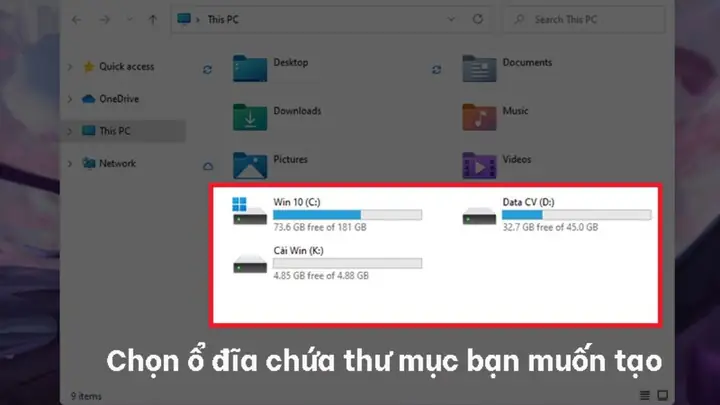
Bước 1: Điều hướng đến vị trí mong muốn
Mở File Explorer bằng cách nhấp vào biểu tượng thư mục màu vàng trên thanh tác vụ hoặc nhấn phím Windows + E. Điều hướng đến ổ đĩa hoặc thư mục cụ thể nơi bạn muốn tạo thư mục mới. Nếu muốn tạo thư mục trên màn hình nền, bạn không cần mở File Explorer.
Bước 2: Nhấp chuột phải
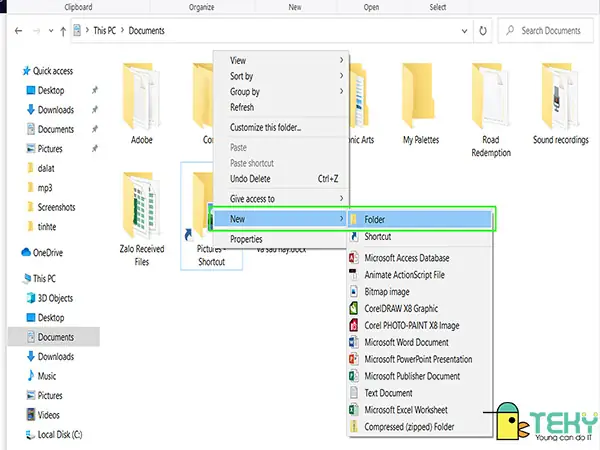
Di chuyển con trỏ chuột đến một vùng trống bất kỳ trong cửa sổ File Explorer hoặc trên màn hình nền. Nhấp chuột phải. Một menu ngữ cảnh (context menu) sẽ xuất hiện.
Bước 3: Chọn “New” và “Folder”
Trong menu ngữ cảnh, di chuyển con trỏ chuột đến tùy chọn “New” (Mới). Một menu con sẽ mở ra. Từ menu con này, nhấp vào “Folder” (Thư mục).
Bước 4: Đặt tên cho thư mục
Ngay lập tức, một thư mục mới sẽ xuất hiện với tên mặc định là “New folder” (Thư mục mới) và phần tên được tô sáng, sẵn sàng cho bạn đổi tên. Hãy nhập tên mà bạn muốn cho thư mục này. Chọn một cái tên ngắn gọn, dễ hiểu và mô tả đúng nội dung bên trong.
Bước 5: Hoàn tất
Sau khi nhập tên, nhấn phím Enter hoặc nhấp chuột ra ngoài vùng tên thư mục để hoàn tất quá trình đổi tên. Thư mục của bạn đã được tạo thành công!
2. Cách tạo New Folder bằng thanh công cụ File Explorer
Phương pháp này cũng rất trực quan và tiện lợi, đặc biệt khi bạn đang làm việc trong File Explorer.
Bước 1: Mở File Explorer và điều hướng
Mở File Explorer và điều hướng đến vị trí mà bạn muốn tạo thư mục mới.
Bước 2: Sử dụng nút “New item”
Ở phần trên cùng của cửa sổ File Explorer, bạn sẽ thấy một thanh công cụ (ribbon). Tìm và nhấp vào nút “New item” (Mục mới), thường nằm trong tab “Home” (Trang chủ) hoặc “Organize” (Tổ chức).
Một menu thả xuống sẽ xuất hiện.
Bước 3: Chọn “Folder”
Trong menu thả xuống, chọn “Folder” (Thư mục).
Bước 4: Đặt tên và hoàn tất
Tương tự như phương pháp chuột phải, một thư mục mới sẽ xuất hiện với tên “New folder”. Nhập tên mong muốn và nhấn Enter hoặc nhấp chuột ra ngoài để xác nhận.
3. Cách tạo New Folder bằng phím tắt (Ctrl + Shift + N)
Đối với những người muốn tiết kiệm thời gian và làm việc hiệu quả bằng bàn phím, tổ hợp phím tắt Ctrl + Shift + N là một công cụ cực kỳ hữu ích.
Bước 1: Điều hướng đến vị trí mong muốn
Mở File Explorer và điều hướng đến thư mục mà bạn muốn tạo thư mục mới, hoặc chỉ cần ở trên màn hình nền.
Bước 2: Nhấn tổ hợp phím tắt
Giữ phím Ctrl và Shift cùng lúc, sau đó nhấn phím N.
Bước 3: Đặt tên và hoàn tất
Một thư mục mới sẽ xuất hiện ngay lập tức tại vị trí con trỏ chuột (trên màn hình nền) hoặc trong cửa sổ File Explorer hiện tại, sẵn sàng để bạn nhập tên. Đặt tên và nhấn Enter.
Phương pháp này cực kỳ nhanh chóng và được các chuyên gia cũng như người dùng thành thạo ưa chuộng.
4. Cách tạo New Folder bằng Command Prompt (CMD)
Dành cho người dùng nâng cao hơn, lập trình viên hoặc những ai cần thực hiện các tác vụ tự động hóa, việc tạo thư mục bằng Command Prompt (CMD) là một kỹ năng giá trị.
Có thể bạn quan tâm: Màn Hình Máy Tính 60 Inch: Khám Phá Tiềm Năng Và Cân Nhắc Khi Lựa Chọn
Bước 1: Mở Command Prompt
Nhấn phím Windows + R để mở hộp thoại Run, gõ cmd và nhấn Enter. Hoặc tìm kiếm “Command Prompt” trong thanh tìm kiếm của Windows.
Bước 2: Điều hướng đến vị trí mong muốn
Sử dụng lệnh cd (change directory) để điều hướng đến thư mục mà bạn muốn tạo thư mục mới.
Ví dụ:
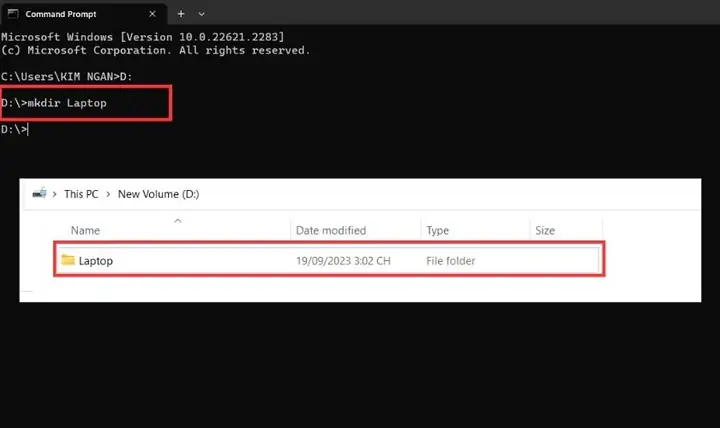
- Để vào ổ đĩa D: D: rồi nhấn Enter.
- Để vào một thư mục con: cd TenThuMuc (ví dụ: cd TaiLieuLamViec).
- Để quay lại thư mục cha: cd ..
Bước 3: Sử dụng lệnh mkdir
Khi bạn đã ở đúng vị trí, nhập lệnh mkdir (make directory) theo sau là tên thư mục bạn muốn tạo.
Ví dụ: mkdir DuAnMoi
Để tạo một thư mục có khoảng trắng trong tên, bạn cần đặt tên trong dấu ngoặc kép: mkdir “Bao Cao Quy 3”
Bước 4: Kiểm tra kết quả
Thư mục sẽ được tạo ngay lập tức. Bạn có thể dùng lệnh dir để liệt kê các tệp và thư mục trong thư mục hiện tại và xác minh rằng thư mục mới đã được tạo.
5. Cách tạo New Folder bằng PowerShell
PowerShell là một công cụ dòng lệnh mạnh mẽ hơn CMD, cung cấp nhiều tính năng hơn cho việc quản lý hệ thống. Đây là lựa chọn lý tưởng cho các quản trị viên hệ thống và nhà phát triển.
Bước 1: Mở PowerShell
Nhấn phím Windows + R, gõ powershell và nhấn Enter. Hoặc tìm kiếm “PowerShell” trong thanh tìm kiếm của Windows.
Bước 2: Điều hướng đến vị trí mong muốn
Tương tự như CMD, sử dụng lệnh Set-Location hoặc cd để điều hướng đến thư mục bạn muốn.
Ví dụ: Set-Location C:\Users\YourUsername\Documents
Bước 3: Sử dụng lệnh New-Item
Sử dụng lệnh New-Item với tham số -ItemType Directory để tạo thư mục.
Ví dụ: New-Item -Path “C:\Users\YourUsername\Documents\AnhChupKyNiem” -ItemType Directory
Hoặc nếu bạn đã điều hướng đến thư mục cha: New-Item -Name “AnhChupKyNiem” -ItemType Directory
Bước 4: Kiểm tra kết quả
Thư mục sẽ được tạo và thông tin về nó sẽ hiển thị trong cửa sổ PowerShell.
Các phương pháp trên bao gồm từ cơ bản đến nâng cao, đảm bảo rằng mọi người dùng Windows đều có thể dễ dàng nắm bắt cách tạo new folder trên máy tính một cách hiệu quả nhất cho nhu cầu của mình.
Hướng dẫn chi tiết cách tạo New Folder trên macOS
Hệ điều hành macOS của Apple nổi tiếng với giao diện người dùng trực quan và thân thiện. Việc tạo thư mục trên macOS cũng được thiết kế để dễ dàng và nhanh chóng, tương tự như Windows nhưng với các phím tắt và vị trí menu khác biệt.
1. Cách tạo New Folder bằng chuột phải (hoặc Ctrl + Click)
Đây là phương pháp phổ biến nhất và dễ dàng nhất để tạo thư mục mới trên macOS, áp dụng trên màn hình nền và trong cửa sổ Finder.
Bước 1: Điều hướng đến vị trí mong muốn
Mở Finder (biểu tượng khuôn mặt cười trên Dock). Điều hướng đến thư mục hoặc ổ đĩa nơi bạn muốn tạo thư mục mới. Nếu bạn muốn tạo thư mục trên màn hình nền, chỉ cần đảm bảo không có cửa sổ Finder nào che lấp khu vực bạn muốn tạo.
Bước 2: Nhấp chuột phải (hoặc Ctrl + Click)
Di chuyển con trỏ chuột đến một vùng trống trong cửa sổ Finder hoặc trên màn hình nền.
Nếu bạn đang sử dụng chuột có hai nút, nhấp chuột phải.
Nếu bạn đang sử dụng trackpad hoặc chuột chỉ có một nút, giữ phím Control (Ctrl) trên bàn phím và nhấp (click) chuột/trackpad.
Một menu ngữ cảnh sẽ xuất hiện.
Bước 3: Chọn “New Folder”
Trong menu ngữ cảnh, chọn “New Folder” (Thư mục Mới).
Bước 4: Đặt tên cho thư mục
Một thư mục mới sẽ xuất hiện với tên mặc định “untitled folder” (thư mục không tên) và phần tên được tô sáng. Nhập tên mà bạn muốn cho thư mục này.
Bước 5: Hoàn tất
Nhấn phím Return (hoặc Enter) hoặc nhấp chuột ra ngoài để xác nhận tên. Thư mục của bạn đã được tạo thành công.
2. Cách tạo New Folder bằng thanh menu Finder
Finder là trình quản lý tệp chính của macOS, và nó cung cấp một tùy chọn tạo thư mục mới trực tiếp từ thanh menu ở phía trên cùng màn hình.
Bước 1: Mở Finder và điều hướng
Mở Finder và điều hướng đến thư mục mà bạn muốn tạo thư mục mới. Đảm bảo cửa sổ Finder đang hoạt động (active).
Bước 2: Truy cập menu “File”
Trên thanh menu ở phía trên cùng màn hình, nhấp vào tùy chọn “File” (Tệp).
Bước 3: Chọn “New Folder”
Trong menu thả xuống của “File”, chọn “New Folder” (Thư mục Mới).
Bước 4: Đặt tên và hoàn tất
Một thư mục mới sẽ xuất hiện trong cửa sổ Finder hiện tại. Đặt tên mong muốn và nhấn Return để xác nhận.
3. Cách tạo New Folder bằng phím tắt (Shift + Command + N)
Giống như Windows, macOS cũng có phím tắt tiện lợi để tạo thư mục mới, giúp bạn làm việc nhanh chóng hơn mà không cần dùng chuột.
Bước 1: Điều hướng đến vị trí mong muốn
Đảm bảo bạn đang ở trong Finder hoặc trên màn hình nền.
Bước 2: Nhấn tổ hợp phím tắt
Giữ phím Shift, Command và sau đó nhấn phím N.
Bước 3: Đặt tên và hoàn tất
Một thư mục mới sẽ xuất hiện ngay lập tức với tên “untitled folder”, sẵn sàng để bạn nhập tên. Đặt tên và nhấn Return.
4. Cách tạo New Folder bằng Terminal
Đối với người dùng macOS có kiến thức về dòng lệnh, lập trình viên hoặc quản trị viên hệ thống, Terminal cung cấp một cách mạnh mẽ để tạo và quản lý thư mục.
Bước 1: Mở Terminal
Mở Terminal bằng cách vào Applications (Ứng dụng) > Utilities (Tiện ích) > Terminal. Hoặc sử dụng Spotlight Search (Command + Spacebar), gõ “Terminal” và nhấn Return.
Bước 2: Điều hướng đến vị trí mong muốn
Sử dụng lệnh cd (change directory) để di chuyển đến thư mục mà bạn muốn tạo thư mục mới.
Ví dụ:
- Để vào thư mục Documents: cd Documents
- Để vào một thư mục con: cd Desktop/Projects
- Để quay lại thư mục gốc: cd /
Bước 3: Sử dụng lệnh mkdir
Khi bạn đã ở đúng thư mục, nhập lệnh mkdir (make directory) theo sau là tên thư mục bạn muốn tạo.
Ví dụ: mkdir TaiLieuThuyetTrinh
Để tạo một thư mục có khoảng trắng trong tên, bạn phải đặt tên trong dấu ngoặc kép: mkdir “Anh Du Lich”
Có thể bạn quan tâm: Chọn Màn Hình Máy Tính 21 Inch Giá Rẻ: Hướng Dẫn Toàn Diện Từ A-z
Bước 4: Kiểm tra kết quả
Thư mục sẽ được tạo ngay lập tức. Bạn có thể sử dụng lệnh ls để liệt kê nội dung của thư mục hiện tại và xác minh thư mục mới đã xuất hiện.
Với những hướng dẫn chi tiết này, bạn sẽ thành thạo cách tạo new folder trên máy tính macOS của mình, giúp công việc quản lý tệp tin trở nên dễ dàng và hiệu quả hơn.
Hướng dẫn chi tiết cách tạo New Folder trên Linux (Ubuntu)
Linux là một hệ điều hành mạnh mẽ và linh hoạt, được ưa chuộng bởi các lập trình viên, quản trị viên hệ thống và người dùng yêu thích sự tùy biến. Mặc dù có nhiều bản phân phối Linux khác nhau, nhưng phương pháp tạo thư mục nhìn chung là tương tự, đặc biệt là trên các bản phân phối phổ biến như Ubuntu.
1. Cách tạo New Folder bằng Trình quản lý Tệp (Files/Nautilus)
Hầu hết các bản phân phối Linux đều đi kèm với một trình quản lý tệp đồ họa (GUI file manager), ví dụ như Nautilus (trên GNOME, Ubuntu), Dolphin (trên KDE) hoặc Thunar (trên Xfce). Phương pháp này rất giống với Windows và macOS.
Bước 1: Mở Trình quản lý Tệp
Nhấp vào biểu tượng thư mục trên thanh Dock hoặc trong menu Ứng dụng để mở Trình quản lý Tệp (thường được gọi là “Files” hoặc “Home Folder”).
Bước 2: Điều hướng đến vị trí mong muốn
Trong cửa sổ Trình quản lý Tệp, điều hướng đến thư mục hoặc ổ đĩa mà bạn muốn tạo thư mục mới.
Bước 3: Nhấp chuột phải
Di chuyển con trỏ chuột đến một vùng trống trong cửa sổ Trình quản lý Tệp. Nhấp chuột phải. Một menu ngữ cảnh sẽ xuất hiện.
Bước 4: Chọn “New Folder”
Trong menu ngữ cảnh, chọn tùy chọn “New Folder” (Thư mục Mới).
Bước 5: Đặt tên cho thư mục
Một thư mục mới sẽ xuất hiện với tên mặc định là “Untitled Folder” (Thư mục không tên) hoặc tương tự, và phần tên sẽ được tô sáng. Nhập tên mà bạn muốn cho thư mục này.
Bước 6: Hoàn tất
Nhấn phím Enter hoặc nhấp chuột ra ngoài vùng tên thư mục để hoàn tất.
2. Cách tạo New Folder bằng Terminal (Dòng lệnh)
Terminal là công cụ mạnh mẽ và linh hoạt nhất trên Linux để thực hiện các tác vụ quản lý tệp. Phương pháp này là không thể thiếu đối với lập trình viên và quản trị viên.
Bước 1: Mở Terminal
Bạn có thể mở Terminal bằng cách nhấn Ctrl + Alt + T hoặc tìm kiếm “Terminal” trong menu Ứng dụng.
Bước 2: Điều hướng đến vị trí mong muốn
Sử dụng lệnh cd (change directory) để di chuyển đến thư mục mà bạn muốn tạo thư mục mới.
Ví dụ:
- Để vào thư mục Home của bạn: cd ~
- Để vào thư mục Documents: cd Documents
- Để vào một thư mục con: cd ~/Desktop/Projects
- Để quay lại thư mục cha: cd ..
Bước 3: Sử dụng lệnh mkdir
Khi bạn đã ở đúng vị trí, nhập lệnh mkdir (make directory) theo sau là tên thư mục bạn muốn tạo.
Ví dụ: mkdir TaiLieuHop
Nếu tên thư mục có khoảng trắng, hãy đặt nó trong dấu ngoặc kép: mkdir “Bao Cao Hang Thang”
Bước 4: Kiểm tra kết quả
Thư mục sẽ được tạo ngay lập tức. Bạn có thể sử dụng lệnh ls để liệt kê nội dung của thư mục hiện tại và xác minh thư mục mới đã được tạo.
Tạo nhiều thư mục cùng lúc:
Bạn có thể tạo nhiều thư mục cùng lúc bằng cách liệt kê tất cả các tên thư mục sau lệnh mkdir, cách nhau bằng dấu cách:
mkdir Folder1 Folder2 “Folder 3”
Tạo thư mục lồng nhau (nested directories):
Nếu bạn muốn tạo một chuỗi thư mục lồng nhau mà các thư mục cha chưa tồn tại, bạn có thể sử dụng tùy chọn -p với lệnh mkdir:
mkdir -p ProjectX/Source/Assets
Lệnh này sẽ tạo thư mục ProjectX, sau đó tạo thư mục Source bên trong ProjectX, và cuối cùng là Assets bên trong Source, nếu chúng chưa tồn tại.
Với sự hiểu biết về các phương pháp trên, bạn sẽ hoàn toàn làm chủ cách tạo new folder trên máy tính Linux của mình, từ đó tối ưu hóa công việc quản lý tệp và dự án.
Những mẹo và nguyên tắc vàng khi tổ chức thư mục trên máy tính
Việc biết cách tạo new folder trên máy tính chỉ là bước khởi đầu. Để thực sự tận dụng tối đa khả năng tổ chức dữ liệu, bạn cần áp dụng các nguyên tắc và mẹo nhỏ sau đây. Những kinh nghiệm này sẽ giúp bạn duy trì một hệ thống tệp tin khoa học, dễ quản lý và tìm kiếm, bất kể bạn đang làm việc trên Windows, macOS hay Linux.
1. Áp dụng cấu trúc thư mục phân cấp (Hierarchical Structure)
Hãy hình dung hệ thống tệp tin của bạn như một cây thư mục, với các thư mục chính là “cành lớn” và các thư mục con là “cành nhỏ” hay “lá”. Bắt đầu với các thư mục cấp cao mang tính tổng quát, sau đó tạo các thư mục con cụ thể hơn bên trong.
Ví dụ về cấu trúc phân cấp:
- Tài liệu của tôi
- Công việc
- Dự án A
- Tài liệu
- Mã nguồn
- Báo cáo
- Dự án B
- Dự án A
- Cá nhân
- Ảnh
- 2023
- 2024
- Học tập
- Tài chính
- Ảnh
- Công việc
Cấu trúc này giúp bạn dễ dàng khoanh vùng khi tìm kiếm, biết chính xác tệp tin đó thuộc về lĩnh vực nào.
2. Nguyên tắc đặt tên thư mục rõ ràng và nhất quán
Tên thư mục phải mô tả chính xác nội dung bên trong. Tránh các tên chung chung như “New Folder (2)”, “Untitled” hoặc “ABC”.
- Sử dụng từ khóa mô tả: Thay vì “Docs”, hãy dùng “Tài liệu Công Việc” hoặc “Báo Cáo Tài Chính Q2 2024”.
- Định dạng ngày tháng (nếu cần): Khi quản lý các tệp theo thời gian, hãy sử dụng định dạng ngày tháng nhất quán (ví dụ: YYYY-MM-DD hoặc YYYYMMDD) để dễ sắp xếp. Ví dụ: “2024-03-15_BaoCaoDoanhThu”.
- Tránh các ký tự đặc biệt: Hầu hết các hệ điều hành đều cho phép dùng ký tự đặc biệt, nhưng để tránh lỗi và tương thích khi chuyển đổi giữa các hệ thống, tốt nhất nên dùng chữ cái, số, dấu gạch dưới (_) và dấu gạch nối (-). Hạn chế dấu cách.
- Nhất quán về chữ hoa/thường: Chọn một quy tắc (ví dụ: chữ cái đầu mỗi từ viết hoa, hoặc tất cả chữ thường) và tuân thủ nó.
3. Hạn chế độ sâu của thư mục
Mặc dù cấu trúc phân cấp rất tốt, nhưng việc tạo quá nhiều lớp thư mục con lồng nhau (ví dụ: 10 lớp) có thể làm quá trình điều hướng trở nên phức tạp và mất thời gian. Cố gắng giữ cho độ sâu thư mục ở mức hợp lý (thường là không quá 3-5 cấp). Nếu một thư mục trở nên quá lớn, hãy cân nhắc chia nhỏ nó ra hoặc tạo các thư mục cấp cao hơn để gom nhóm.
4. Sử dụng thư mục tạm thời và dọn dẹp định kỳ
Đôi khi bạn cần tải về hoặc tạo các tệp tin chỉ dùng trong thời gian ngắn. Hãy tạo một thư mục riêng biệt cho mục đích này (ví dụ: “Downloads”, “Temp” hoặc “Cần Xử Lý”). Quan trọng nhất là hãy dọn dẹp thư mục này định kỳ. Di chuyển các tệp quan trọng vào đúng vị trí và xóa bỏ những tệp không cần thiết.
5. Tận dụng các tính năng tìm kiếm của hệ điều hành
Có thể bạn quan tâm: Kinh Nghiệm Chọn Mua Màn Hình Máy Tính 20 Inch Cũ Chất Lượng
Ngay cả khi hệ thống thư mục của bạn đã rất tốt, đôi khi bạn vẫn cần tìm một tệp tin cụ thể mà không nhớ vị trí chính xác. Windows Search, macOS Spotlight và các công cụ tìm kiếm trên Linux đều là những trợ thủ đắc lực. Nếu bạn đã đặt tên tệp và thư mục một cách mô tả, các công cụ này sẽ giúp bạn tìm thấy chúng nhanh chóng.
6. Sao lưu dữ liệu thường xuyên
Không liên quan trực tiếp đến việc tạo thư mục, nhưng là một phần không thể thiếu của quản lý tệp tin hiệu quả. Dù thư mục của bạn có được sắp xếp hoàn hảo đến đâu, dữ liệu vẫn có thể bị mất do hỏng ổ cứng, virus hoặc các sự cố khác. Hãy sao lưu các thư mục quan trọng vào ổ cứng ngoài, USB hoặc dịch vụ đám mây (Google Drive, Dropbox, OneDrive).
7. Phân biệt thư mục và lối tắt (Shortcuts/Aliases)
Trên máy tính của bạn, đôi khi bạn sẽ tạo các lối tắt (shortcuts trên Windows) hoặc bí danh (aliases trên macOS) đến các thư mục hoặc tệp tin. Điều này tiện lợi để truy cập nhanh mà không cần di chuyển bản gốc. Tuy nhiên, hãy nhớ rằng lối tắt không phải là bản thân thư mục. Đừng nhầm lẫn chúng khi sao lưu hoặc xóa dữ liệu.
Bằng cách áp dụng những mẹo và nguyên tắc này, việc tạo và quản lý thư mục trên máy tính sẽ trở nên hiệu quả và giúp bạn tiết kiệm được rất nhiều thời gian, công sức trong công việc và học tập hàng ngày.
Các vấn đề thường gặp khi tạo New Folder và cách khắc phục
Mặc dù việc cách tạo new folder trên máy tính là một tác vụ cơ bản, đôi khi người dùng vẫn có thể gặp phải một số vấn đề nhỏ. Việc hiểu rõ các sự cố này và biết cách khắc phục sẽ giúp bạn duy trì quy trình làm việc trôi chảy và hiệu quả.
1. Lỗi “Bạn không có quyền truy cập” (Access Denied)
Mô tả: Khi cố gắng tạo một thư mục trong một số vị trí nhất định (ví dụ: thư mục cài đặt hệ thống, thư mục của người dùng khác), bạn có thể nhận được thông báo lỗi cho biết bạn không có quyền để thực hiện tác vụ này.
Nguyên nhân:
- Bạn đang cố gắng tạo thư mục trong một vị trí được bảo vệ bởi hệ điều hành hoặc thuộc sở hữu của một tài khoản người dùng khác.
- Tài khoản người dùng hiện tại của bạn không có đủ quyền quản trị.
Cách khắc phục:
- Tạo thư mục ở vị trí khác: Hãy thử tạo thư mục trong các vị trí mặc định của người dùng như “Documents” (Tài liệu), “Downloads” (Tải xuống), “Desktop” (Màn hình nền) hoặc ổ đĩa khác không phải ổ C: (nơi cài đặt hệ điều hành).
- Chạy với quyền quản trị: Nếu bạn phải tạo thư mục ở vị trí đó, hãy thử mở File Explorer (hoặc Command Prompt/Terminal) với quyền quản trị.
- Trên Windows: Nhấp chuột phải vào biểu tượng File Explorer, Command Prompt hoặc PowerShell và chọn “Run as administrator” (Chạy với quyền quản trị).
- Trên macOS/Linux: Mở Terminal và sử dụng lệnh sudo trước lệnh mkdir (ví dụ: sudo mkdir /path/to/protected/folder). Bạn sẽ cần nhập mật khẩu quản trị của mình. Lưu ý: Chỉ sử dụng sudo khi bạn hiểu rõ mình đang làm gì, vì nó cấp quyền tối cao cho lệnh.
- Thay đổi quyền truy cập thư mục (dành cho người dùng nâng cao): Bạn có thể cần thay đổi quyền sở hữu hoặc quyền truy cập của thư mục cha. Quá trình này khá phức tạp và có thể gây mất ổn định hệ thống nếu thực hiện sai.
2. Tên thư mục không hợp lệ hoặc đã tồn tại
Mô tả: Khi bạn đặt tên cho thư mục, hệ thống thông báo rằng tên không hợp lệ hoặc tên đó đã được sử dụng.
Nguyên nhân:
- Ký tự không hợp lệ: Bạn đã sử dụng các ký tự không được phép trong tên thư mục. Các ký tự như \ / : ? ” < > | thường bị cấm trên Windows, macOS và Linux vì chúng có ý nghĩa đặc biệt đối với hệ thống tệp.
- Tên trùng lặp: Trong cùng một thư mục, bạn không thể có hai thư mục hoặc tệp tin có cùng tên.
Cách khắc phục:
- Tránh ký tự đặc biệt: Sử dụng các chữ cái (a-z, A-Z), số (0-9), dấu cách, dấu gạch dưới (_) và dấu gạch nối (-).
- Đổi tên thư mục: Chọn một tên khác hoặc thêm số/ngày vào tên thư mục để phân biệt (ví dụ: “DuLieu_2024” thay vì “DuLieu”).
- Kiểm tra tên nhạy cảm với chữ hoa/thường: Trên Windows, tên thư mục không phân biệt chữ hoa/thường (ví dụ: “Document” và “document” là như nhau). Trên macOS và Linux, mặc định thường phân biệt chữ hoa/thường (nghĩa là “Document” và “document” là hai thư mục khác nhau), nhưng người dùng có thể cấu hình ổ đĩa để không phân biệt. Để đảm bảo tương thích, hãy tránh các tên chỉ khác nhau ở chữ hoa/thường.
3. Không thể tạo thư mục do lỗi hệ thống tệp hoặc ổ đĩa đầy
Mô tả: Hệ thống hiển thị thông báo lỗi chung chung khi cố gắng tạo thư mục, hoặc báo lỗi liên quan đến không gian lưu trữ.
Nguyên nhân:
- Ổ đĩa đầy: Không còn dung lượng trống trên ổ đĩa để tạo thư mục mới.
- Lỗi hệ thống tệp: Ổ đĩa có thể bị hỏng hoặc có lỗi trong hệ thống tệp, khiến nó không thể ghi dữ liệu mới.
- Virus/Malware: Một số phần mềm độc hại có thể khóa quyền ghi vào ổ đĩa.
Cách khắc phục:
- Giải phóng dung lượng ổ đĩa: Xóa các tệp tin không cần thiết, gỡ cài đặt các chương trình không dùng đến, hoặc di chuyển dữ liệu sang một ổ đĩa khác.
- Kiểm tra lỗi ổ đĩa:
- Trên Windows: Mở “This PC” (Máy tính này), nhấp chuột phải vào ổ đĩa, chọn “Properties” (Thuộc tính) > “Tools” (Công cụ) > “Check” (Kiểm tra) dưới mục “Error checking” (Kiểm tra lỗi).
- Trên macOS: Mở “Disk Utility” (Tiện ích ổ đĩa), chọn ổ đĩa và nhấp “First Aid” (Sơ cứu).
- Trên Linux: Sử dụng lệnh fsck trong Terminal (có thể cần khởi động lại vào môi trường phục hồi).
- Quét virus/malware: Sử dụng phần mềm diệt virus uy tín để quét toàn bộ hệ thống.
4. Thư mục không hiển thị sau khi tạo
Mô tả: Bạn đã tạo thư mục nhưng không thấy nó xuất hiện ngay lập tức trong cửa sổ File Explorer/Finder.
Nguyên nhân:
- Cửa sổ chưa cập nhật: Đôi khi trình quản lý tệp cần một chút thời gian để làm mới.
- Đã tạo nhầm vị trí: Bạn có thể đã vô tình tạo thư mục ở một vị trí khác.
Cách khắc phục:
- Làm mới cửa sổ: Nhấn phím F5 trên Windows hoặc Command + R trên macOS để làm mới cửa sổ File Explorer/Finder.
- Kiểm tra kỹ vị trí: Cẩn thận xem xét lại đường dẫn mà bạn đã chọn để tạo thư mục. Sử dụng tính năng tìm kiếm của hệ điều hành để tìm kiếm thư mục theo tên.
Bằng cách nắm vững những cách khắc phục này, bạn sẽ tự tin hơn trong việc quản lý và tổ chức các tệp tin của mình, đảm bảo quá trình làm việc với thư mục luôn hiệu quả.
Tích hợp quản lý thư mục với các dịch vụ đám mây và hệ thống mạng
Trong kỷ nguyên số hóa, việc cách tạo new folder trên máy tính không chỉ giới hạn ở ổ đĩa vật lý của bạn. Các dịch vụ lưu trữ đám mây và hệ thống mạng đã trở thành một phần không thể thiếu trong công việc và cuộc sống hàng ngày, mở rộng khả năng quản lý và chia sẻ tệp tin của chúng ta. Hiểu cách tạo và quản lý thư mục trong các môi trường này là điều cần thiết để duy trì tính nhất quán và hiệu quả.
1. Tạo thư mục trên các dịch vụ đám mây (Google Drive, OneDrive, Dropbox)
Các dịch vụ lưu trữ đám mây cung cấp giao diện web và ứng dụng đồng bộ hóa trên máy tính, cho phép bạn tạo và quản lý thư mục giống như trên ổ đĩa cục bộ.
a. Qua giao diện web:
- Đăng nhập: Truy cập trang web của dịch vụ đám mây (ví dụ: drive.google.com, onedrive.live.com, dropbox.com) và đăng nhập bằng tài khoản của bạn.
- Chọn vị trí: Điều hướng đến thư mục cha mà bạn muốn tạo thư mục mới bên trong.
- Tạo thư mục mới:
- Google Drive: Nhấp vào nút “+ New” (Mới) ở góc trên bên trái, sau đó chọn “Folder” (Thư mục).
- OneDrive: Nhấp vào nút “+ New” (Mới) trên thanh công cụ, sau đó chọn “Folder” (Thư mục).
- Dropbox: Nhấp vào nút “Create” (Tạo) ở góc trên bên phải, sau đó chọn “Folder” (Thư mục).
- Đặt tên và xác nhận: Nhập tên cho thư mục mới và nhấn Enter hoặc nhấp vào “Create”.
b. Qua ứng dụng đồng bộ hóa trên máy tính:
Nếu bạn đã cài đặt ứng dụng đồng bộ hóa của dịch vụ đám mây (ví dụ: Google Drive for Desktop, OneDrive, Dropbox desktop app), bạn có thể tạo thư mục trực tiếp trong thư mục đồng bộ hóa trên máy tính của mình.
- Mở thư mục đám mây: Điều hướng đến thư mục Google Drive, OneDrive hoặc Dropbox trên máy tính của bạn (thường nằm trong thư mục người dùng hoặc Favorites/Quick Access).
- Sử dụng các phương pháp tạo thư mục thông thường: Áp dụng bất kỳ phương pháp nào đã học (chuột phải, phím tắt Ctrl+Shift+N trên Windows, Shift+Command+N trên macOS) để tạo thư mục mới bên trong thư mục đồng bộ hóa đó.
- Đồng bộ hóa: Thư mục mới sẽ tự động được đồng bộ hóa lên đám mây và các thiết bị khác được kết nối.
2. Tạo thư mục trên hệ thống mạng (Network Drive/Shared Folder)
Trong môi trường doanh nghiệp hoặc gia đình có nhiều máy tính, việc sử dụng các ổ đĩa mạng hoặc thư mục chia sẻ là phổ biến. Việc tạo thư mục trên các tài nguyên này cũng tương tự như trên ổ đĩa cục bộ.
a. Truy cập ổ đĩa mạng/thư mục chia sẻ:
- Trên Windows: Mở File Explorer, truy cập “Network” (Mạng) hoặc “This PC” (Máy tính này) để tìm ổ đĩa mạng đã được ánh xạ (mapped drive) hoặc thư mục chia sẻ.
- Trên macOS: Mở Finder, vào menu “Go” (Đi tới) > “Connect to Server” (Kết nối đến máy chủ) và nhập địa chỉ máy chủ. Hoặc tìm các thiết bị chia sẻ trong phần “Locations” (Vị trí) của Finder.
- Trên Linux: Tùy thuộc vào môi trường desktop, bạn có thể tìm “Network” (Mạng) trong trình quản lý tệp hoặc sử dụng lệnh smbclient hoặc mount để kết nối.
b. Tạo thư mục mới:
Sau khi đã truy cập thành công vào ổ đĩa mạng hoặc thư mục chia sẻ, bạn có thể sử dụng các phương pháp tạo thư mục thông thường (chuột phải, phím tắt) để tạo thư mục mới.
Lưu ý quan trọng: Bạn cần có quyền “ghi” (write permission) vào vị trí mạng đó để có thể tạo thư mục. Nếu bạn không có quyền, hệ thống sẽ báo lỗi “Access Denied” (Quyền truy cập bị từ chối) hoặc tương tự. Trong trường hợp đó, bạn cần liên hệ với quản trị viên mạng hoặc người sở hữu thư mục chia sẻ để được cấp quyền.
3. Tầm quan trọng của cấu trúc thư mục nhất quán qua các nền tảng
Khi bạn làm việc với cả dữ liệu cục bộ, đám mây và mạng, việc duy trì một cấu trúc thư mục và quy tắc đặt tên nhất quán là cực kỳ quan trọng.
- Dễ dàng tìm kiếm: Bạn sẽ không phải học lại cách tổ chức dữ liệu cho từng nền tảng khác nhau.
- Đồng bộ hóa hiệu quả: Cấu trúc nhất quán giúp việc di chuyển và sao chép tệp tin giữa các môi trường trở nên trôi chảy hơn.
- Cộng tác tốt hơn: Khi chia sẻ thư mục trên đám mây hoặc mạng, một cấu trúc rõ ràng giúp đồng nghiệp dễ dàng hiểu và làm việc cùng.
Bằng cách áp dụng những kiến thức này, việc quản lý thư mục của bạn sẽ vượt ra khỏi giới hạn của một chiếc máy tính cá nhân, trở nên mạnh mẽ và linh hoạt hơn trong môi trường làm việc đa nền tảng ngày nay.
Kết luận
Việc nắm vững cách tạo new folder trên máy tính là một trong những kỹ năng cơ bản nhưng thiết yếu nhất mà mọi người dùng máy tính cần có. Từ việc tổ chức các tài liệu cá nhân, quản lý dự án công việc cho đến việc sắp xếp kho ảnh kỷ niệm, thư mục đóng vai trò là nền tảng để duy trì một không gian làm việc số hóa ngăn nắp và hiệu quả. Bài viết này đã cung cấp một cái nhìn toàn diện, từ các phương pháp tạo thư mục đơn giản bằng chuột và phím tắt trên Windows, macOS, Linux, đến các lệnh nâng cao trong Command Prompt và Terminal.
Không chỉ dừng lại ở kỹ thuật tạo, chúng ta còn khám phá tầm quan trọng của việc tổ chức thư mục một cách khoa học, các mẹo và nguyên tắc vàng để đặt tên, cấu trúc và duy trì hệ thống tệp tin, cũng như cách khắc phục các vấn đề thường gặp. Cuối cùng, việc mở rộng khả năng quản lý thư mục sang các dịch vụ đám mây và hệ thống mạng đã thể hiện sự linh hoạt và tính ứng dụng của kỹ năng này trong môi trường số hiện đại. Hy vọng rằng, với những thông tin chi tiết này, bạn đọc sẽ tự tin hơn trong việc quản lý dữ liệu của mình, từ đó nâng cao năng suất và trải nghiệm sử dụng máy tính.