
Việc quản lý các cuộc trò chuyện trên Messenger là một phần thiết yếu trong giao tiếp hàng ngày của chúng ta. Đôi khi, bạn cần xóa một tin nhắn đã gửi nhầm, dọn dẹp hộp thư đến lộn xộn hoặc đơn giản là muốn đảm bảo quyền riêng tư. Dù lý do là gì, việc biết cách xoá tin nhắn trên Messenger máy tính một cách hiệu quả là kỹ năng hữu ích mà không phải ai cũng thành thạo. Bài viết này của Trandu.vn sẽ cung cấp cho bạn một hướng dẫn toàn diện, từng bước để thực hiện thao tác này trên phiên bản Messenger dành cho máy tính, giúp bạn kiểm soát hoàn toàn lịch sử trò chuyện của mình. Chúng ta sẽ khám phá các phương pháp khác nhau, từ xóa từng tin nhắn riêng lẻ đến toàn bộ cuộc hội thoại, đồng thời làm rõ sự khác biệt quan trọng giữa các tùy chọn xóa để bạn luôn đưa ra quyết định phù hợp nhất.
Có thể bạn quan tâm: Cài Đặt Outlook Trên Máy Tính: Hướng Dẫn Toàn Diện Cho Mọi Phiên Bản
Tóm Tắt Nhanh Các Bước Xoá Tin Nhắn Messenger Trên Máy Tính
- Mở Messenger trên trình duyệt hoặc ứng dụng: Đăng nhập vào tài khoản Facebook hoặc Messenger của bạn trên máy tính.
- Chọn cuộc trò chuyện: Di chuyển đến cuộc trò chuyện chứa tin nhắn bạn muốn xóa.
- Chọn tin nhắn cần xóa: Di chuột qua tin nhắn, nhấp vào biểu tượng ba chấm (…) và chọn “Gỡ” (Unsend) hoặc “Xóa bỏ đối với bạn” (Remove for You).
- Xóa toàn bộ cuộc trò chuyện: Mở cuộc trò chuyện, nhấp vào biểu tượng răng cưa hoặc biểu tượng thông tin (i) ở góc trên bên phải, tìm tùy chọn “Xóa cuộc trò chuyện” hoặc “Ẩn cuộc trò chuyện”.
- Xác nhận hành động: Hệ thống sẽ yêu cầu bạn xác nhận trước khi thực hiện xóa vĩnh viễn.
Hiểu Rõ Các Tùy Chọn Xóa Tin Nhắn Trên Messenger Máy Tính
Trước khi đi sâu vào các bước thực hiện cụ thể, điều quan trọng là phải nắm rõ các tùy chọn xóa tin nhắn mà Messenger cung cấp trên máy tính. Việc hiểu rõ sự khác biệt giữa các hành động này sẽ giúp bạn tránh những hiểu lầm không đáng có và đảm bảo rằng bạn đạt được kết quả mong muốn. Messenger mang đến ba hình thức chính để quản lý tin nhắn và cuộc trò chuyện: “Gỡ” (Unsend), “Xóa bỏ đối với bạn” (Remove for You), và “Xóa cuộc trò chuyện” (Delete Conversation). Mỗi tùy chọn có mục đích và ảnh hưởng riêng biệt đến lịch sử trò chuyện của bạn và của những người tham gia khác. Việc lựa chọn phương pháp phù hợp phụ thuộc vào mục tiêu của bạn: bạn muốn xóa tin nhắn cho tất cả mọi người hay chỉ riêng mình, và bạn muốn loại bỏ một tin nhắn cụ thể hay toàn bộ cuộc trò chuyện.
Gỡ Tin Nhắn (Unsend)
Tính năng “Gỡ” (Unsend), đôi khi được dịch là “Thu hồi” hoặc “Hoàn tác gửi”, là một trong những công cụ mạnh mẽ nhất để quản lý tin nhắn đã gửi nhầm hoặc không mong muốn. Khi bạn chọn “Gỡ” một tin nhắn, tin nhắn đó sẽ bị xóa khỏi cuộc trò chuyện của tất cả những người tham gia, bao gồm cả bạn và những người nhận khác. Điều này có nghĩa là không ai trong cuộc trò chuyện có thể nhìn thấy nội dung của tin nhắn đó nữa. Tuy nhiên, có một hạn chế quan trọng cần lưu ý: tính năng “Gỡ” chỉ khả dụng trong một khoảng thời gian giới hạn sau khi tin nhắn được gửi. Theo chính sách của Facebook Messenger, bạn thường có khoảng 10 phút để thu hồi một tin nhắn sau khi đã gửi. Nếu bạn cố gắng gỡ một tin nhắn sau khoảng thời gian này, tùy chọn “Gỡ” có thể sẽ không còn xuất hiện hoặc bạn chỉ có thể chọn “Xóa bỏ đối với bạn”. Việc gỡ tin nhắn rất hữu ích khi bạn vô tình gửi thông tin sai lệch, nhạy cảm hoặc gửi cho nhầm người. Khi một tin nhắn được gỡ thành công, một thông báo nhỏ sẽ xuất hiện tại vị trí của tin nhắn đó, ghi rõ “Bạn đã gỡ một tin nhắn” hoặc tương tự, để cả bạn và người nhận đều biết rằng một tin nhắn đã bị xóa.
Xóa Bỏ Tin Nhắn Đối Với Bạn (Remove for You)
Tùy chọn “Xóa bỏ đối với bạn” (Remove for You) có một chức năng hoàn toàn khác so với “Gỡ”. Khi bạn chọn “Xóa bỏ đối với bạn”, tin nhắn đó sẽ chỉ bị xóa khỏi lịch sử trò chuyện của bạn mà thôi. Những người tham gia khác trong cuộc trò chuyện vẫn sẽ nhìn thấy tin nhắn đó trong hộp thư đến của họ. Về cơ bản, bạn chỉ đang “dọn dẹp” lịch sử trò chuyện cá nhân của mình mà không ảnh hưởng đến trải nghiệm của người khác. Tính năng này không có giới hạn thời gian như “Gỡ”, bạn có thể xóa một tin nhắn “đối với bạn” bất cứ lúc nào sau khi nó được gửi, ngay cả khi đã qua nhiều năm. Đây là lựa chọn lý tưởng nếu bạn muốn làm gọn gàng hộp thư đến của mình, loại bỏ những tin nhắn không còn liên quan hoặc không muốn xem lại, nhưng không cần hoặc không thể xóa chúng khỏi người nhận. Ví dụ, bạn có thể muốn xóa các tin nhắn quảng cáo, thông báo không quan trọng hoặc những cuộc trò chuyện cũ không còn giá trị đối với riêng bạn.
Xóa Cuộc Trò Chuyện (Delete Conversation)
Ngoài việc xóa từng tin nhắn, Messenger trên máy tính còn cho phép bạn xóa toàn bộ một cuộc trò chuyện. Khi bạn chọn “Xóa cuộc trò chuyện”, toàn bộ lịch sử tin nhắn của cuộc hội thoại đó sẽ bị xóa vĩnh viễn khỏi tài khoản của bạn. Giống như tùy chọn “Xóa bỏ đối với bạn” cho từng tin nhắn, việc “Xóa cuộc trò chuyện” cũng chỉ áp dụng cho riêng bạn. Những người tham gia khác trong cuộc trò chuyện vẫn sẽ giữ lại toàn bộ lịch sử hội thoại đó trong tài khoản của họ. Bạn sẽ không còn thấy cuộc trò chuyện này trong danh sách chat của mình nữa. Hành động này là không thể hoàn tác, vì vậy hãy cân nhắc kỹ trước khi thực hiện. Việc xóa cuộc trò chuyện khác với việc “Ẩn cuộc trò chuyện” (Archive Conversation) hoặc “Bỏ qua cuộc trò chuyện” (Ignore Conversation). Khi bạn ẩn hoặc bỏ qua một cuộc trò chuyện, nó chỉ tạm thời biến mất khỏi hộp thư đến chính của bạn và có thể được khôi phục hoặc tìm thấy lại sau này. Ngược lại, xóa cuộc trò chuyện là một hành động vĩnh viễn, loại bỏ hoàn toàn dấu vết của nó khỏi tài khoản của bạn. Đây là tính năng hữu ích khi bạn muốn loại bỏ các cuộc trò chuyện cũ không còn giá trị hoặc những tương tác không mong muốn một cách triệt để.
Hướng Dẫn Chi TiếtCách Xoá Tin Nhắn Trên Messenger Máy Tính
Giờ đây, khi đã hiểu rõ các tùy chọn, chúng ta sẽ đi vào các bước thực hiện cụ thể để xóa tin nhắn và cuộc trò chuyện trên Messenger thông qua trình duyệt web hoặc ứng dụng Messenger cho máy tính. Các bước này được thiết kế để dễ dàng làm theo, bất kể bạn đang sử dụng phiên bản web hay ứng dụng desktop.
Bước 1: Truy Cập Messenger Trên Máy Tính
Có hai phương pháp chính để truy cập Messenger trên máy tính, và cả hai đều cho phép bạn thực hiện việc xóa tin nhắn:
Có thể bạn quan tâm: Hướng Dẫn Chi Tiết Cách Xem Gpu Của Máy Tính
Sử Dụng Trình Duyệt Web
Cách phổ biến nhất để truy cập Messenger trên máy tính là thông qua trình duyệt web. Bạn có thể sử dụng bất kỳ trình duyệt nào như Google Chrome, Mozilla Firefox, Microsoft Edge hay Safari.
- Mở trình duyệt web: Khởi động trình duyệt ưa thích của bạn.
- Truy cập Messenger:
- Để truy cập trực tiếp Messenger, hãy nhập messenger.com vào thanh địa chỉ và nhấn Enter.
- Hoặc, bạn có thể truy cập Facebook bằng cách gõ facebook.com, đăng nhập vào tài khoản của mình, và sau đó nhấp vào biểu tượng Messenger ở góc trên bên phải màn hình.
- Đăng nhập: Nếu chưa đăng nhập, bạn sẽ được yêu cầu nhập tên người dùng (email hoặc số điện thoại) và mật khẩu của tài khoản Facebook hoặc Messenger của mình. Sau khi đăng nhập thành công, bạn sẽ thấy danh sách các cuộc trò chuyện của mình.
Sử Dụng Ứng Dụng Messenger Desktop
Facebook cũng cung cấp ứng dụng Messenger dành riêng cho máy tính để bàn (Windows và macOS). Ứng dụng này mang lại trải nghiệm chuyên dụng hơn, thường đi kèm với các thông báo tốt hơn và đôi khi mượt mà hơn so với phiên bản web.
- Tải và cài đặt ứng dụng: Nếu chưa có, bạn có thể tải ứng dụng Messenger từ Microsoft Store (đối với Windows) hoặc Mac App Store (đối với macOS). Tìm kiếm “Messenger Desktop” và làm theo hướng dẫn cài đặt.
- Mở ứng dụng Messenger: Sau khi cài đặt, tìm biểu tượng Messenger trên màn hình nền, trong menu Start (Windows) hoặc Launchpad/Applications (macOS) và nhấp để mở.
- Đăng nhập: Tương tự như phiên bản web, bạn cần đăng nhập bằng thông tin tài khoản Facebook/Messenger của mình.
Bước 2: Xóa Từng Tin Nhắn Cụ Thể
Khi bạn đã truy cập vào Messenger, hãy làm theo các bước dưới đây để xóa một hoặc nhiều tin nhắn riêng lẻ trong một cuộc trò chuyện. Các bước này áp dụng tương tự cho cả phiên bản web và ứng dụng desktop.
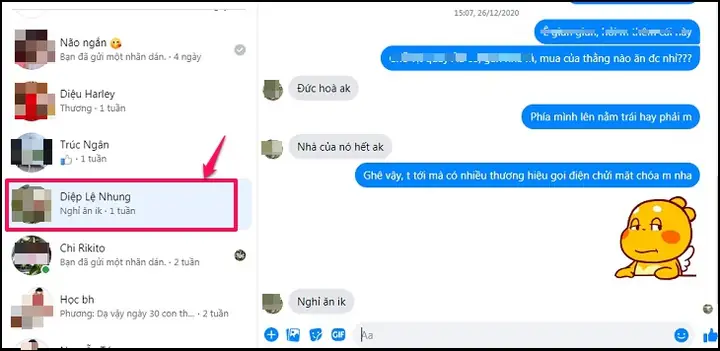
- Mở cuộc trò chuyện: Trong danh sách các cuộc trò chuyện của bạn ở cột bên trái, hãy nhấp vào cuộc hội thoại chứa tin nhắn bạn muốn xóa. Cuộc trò chuyện sẽ mở ra ở khung bên phải.
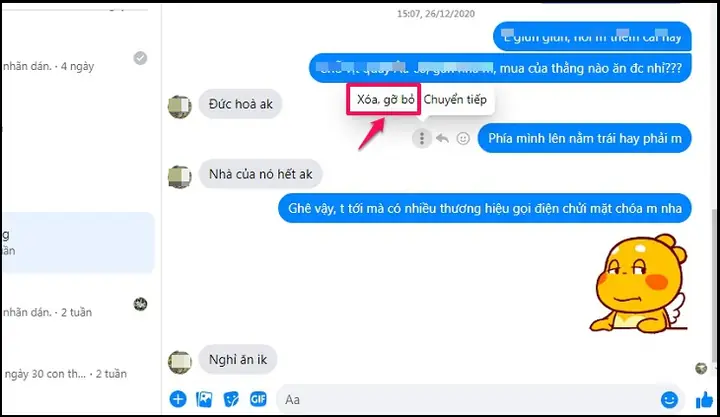
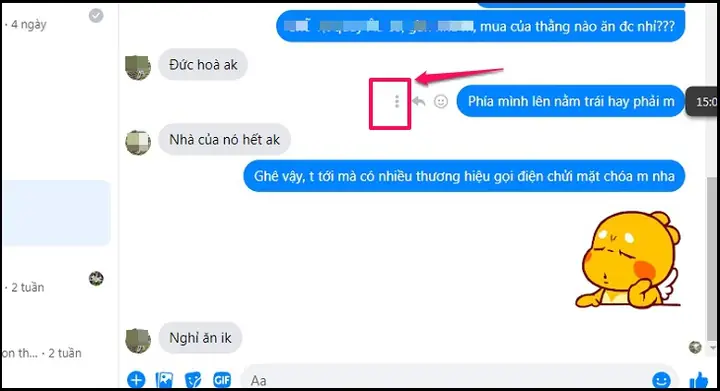
- Di chuột đến tin nhắn: Cuộn tìm tin nhắn mà bạn muốn xóa. Khi bạn di chuột (hover) qua tin nhắn đó, một biểu tượng ba chấm ngang (…) hoặc ba chấm dọc sẽ xuất hiện ở bên cạnh tin nhắn (thường là bên trái hoặc bên phải, tùy thuộc vào việc bạn là người gửi hay người nhận).
- Chọn tùy chọn xóa:
- Nhấp vào biểu tượng ba chấm (…): Một menu ngữ cảnh sẽ hiện ra.
- Chọn “Gỡ” (Unsend): Nếu tin nhắn được gửi trong vòng khoảng 10 phút gần đây, bạn sẽ thấy tùy chọn “Gỡ” (hoặc “Thu hồi” / “Hoàn tác gửi”). Chọn tùy chọn này nếu bạn muốn xóa tin nhắn cho TẤT CẢ mọi người trong cuộc trò chuyện.
- Messenger sẽ yêu cầu bạn xác nhận: “Bạn muốn gỡ tin nhắn này cho mọi người hay chỉ đối với bạn?” Chọn “Gỡ đối với mọi người” (Unsend for Everyone) và sau đó xác nhận lại. Tin nhắn sẽ biến mất và được thay thế bằng thông báo “Bạn đã gỡ một tin nhắn”.
- Chọn “Xóa bỏ đối với bạn” (Remove for You): Nếu bạn chỉ muốn xóa tin nhắn khỏi lịch sử trò chuyện của riêng mình và để người khác vẫn nhìn thấy, hãy chọn “Xóa bỏ đối với bạn” (hoặc “Xóa tin nhắn”) từ menu ba chấm. Tùy chọn này luôn khả dụng, không giới hạn thời gian.
- Messenger sẽ yêu cầu xác nhận: “Xóa tin nhắn này khỏi bạn?” Chọn “Xóa” (Delete) để xác nhận. Tin nhắn sẽ biến mất khỏi tầm nhìn của bạn.
Bước 3: Xóa Toàn Bộ Cuộc Trò Chuyện
Nếu bạn muốn loại bỏ hoàn toàn một cuộc trò chuyện khỏi danh sách của mình, hãy làm theo các bước sau. Lưu ý rằng hành động này chỉ xóa cuộc trò chuyện khỏi tài khoản của bạn, không ảnh hưởng đến những người tham gia khác.
- Chọn cuộc trò chuyện: Trên danh sách các cuộc trò chuyện ở cột bên trái, di chuột qua cuộc trò chuyện mà bạn muốn xóa (không cần nhấp để mở cuộc trò chuyện).
- Mở menu tùy chọn:
- Phiên bản web: Khi di chuột, một biểu tượng ba chấm ngang (…) sẽ xuất hiện ở phía bên phải tên cuộc trò chuyện. Nhấp vào đó.
- Ứng dụng Desktop: Thường là biểu tượng ba chấm hoặc mũi tên nhỏ xuống. Nhấp vào đó.
- Chọn “Xóa cuộc trò chuyện”: Trong menu xuất hiện, bạn sẽ thấy tùy chọn “Xóa cuộc trò chuyện” (Delete Conversation) hoặc “Xóa đoạn chat”. Nhấp vào tùy chọn này.
- Xác nhận xóa: Messenger sẽ hiển thị một cửa sổ xác nhận, cảnh báo rằng hành động này là vĩnh viễn và không thể hoàn tác. Đọc kỹ cảnh báo và nếu bạn chắc chắn, nhấp vào nút “Xóa” (Delete) để hoàn tất. Cuộc trò chuyện sẽ ngay lập tức biến mất khỏi danh sách của bạn.
Nếu bạn không muốn xóa vĩnh viễn nhưng muốn dọn dẹp danh sách cuộc trò chuyện, bạn có thể chọn “Ẩn cuộc trò chuyện” (Archive Conversation) thay vì “Xóa cuộc trò chuyện”. Hành động này sẽ di chuyển cuộc trò chuyện vào kho lưu trữ và bạn có thể truy cập lại nó sau này. Tuy nhiên, nếu mục tiêu là loại bỏ hoàn toàn, “Xóa cuộc trò chuyện” là lựa chọn duy nhất.
Sự Khác Biệt Quan Trọng Giữa Gỡ, Xóa Bỏ Đối Với Bạn Và Ẩn Cuộc Trò Chuyện
Việc phân biệt rõ ràng giữa các tùy chọn này là rất quan trọng để đảm bảo bạn thực hiện đúng ý định của mình khi quản lý tin nhắn trên Messenger. Mặc dù tất cả đều liên quan đến việc loại bỏ tin nhắn khỏi tầm nhìn, nhưng phạm vi và tính vĩnh viễn của mỗi hành động lại khác nhau đáng kể.
Phạm Vi Ảnh Hưởng
- Gỡ (Unsend): Đây là tùy chọn duy nhất ảnh hưởng đến tất cả những người tham gia cuộc trò chuyện. Khi bạn gỡ một tin nhắn, tin nhắn đó sẽ biến mất khỏi hộp thư đến của bạn VÀ tất cả những người nhận khác. Đây là hành động triệt để nhất để xóa bỏ dấu vết của một tin nhắn.
- Xóa bỏ đối với bạn (Remove for You): Hành động này chỉ ảnh hưởng đến bạn. Tin nhắn sẽ bị xóa khỏi lịch sử trò chuyện của riêng bạn, trong khi những người khác vẫn thấy nó. Nó giống như việc bạn dùng tẩy để xóa một dòng chữ trên bản nháp của mình, còn bản gốc vẫn nguyên vẹn ở những người khác.
- Xóa cuộc trò chuyện (Delete Conversation): Cũng giống như “Xóa bỏ đối với bạn”, hành động này chỉ ảnh hưởng đến bạn. Toàn bộ cuộc trò chuyện sẽ biến mất khỏi danh sách chat của bạn, nhưng những người tham gia khác vẫn giữ lại toàn bộ cuộc hội thoại đó trong tài khoản của họ.
- Ẩn cuộc trò chuyện (Archive Conversation): Tùy chọn này cũng chỉ ảnh hưởng đến bạn. Cuộc trò chuyện được chuyển vào một thư mục lưu trữ (Archived Chats) và không hiển thị trong hộp thư đến chính của bạn. Tuy nhiên, nó không bị xóa vĩnh viễn và bạn có thể truy cập lại nó bất cứ lúc nào. Người khác không hề hay biết rằng bạn đã ẩn cuộc trò chuyện của họ.
Tính Vĩnh Viễn
- Gỡ (Unsend): Mặc dù tin nhắn bị xóa khỏi tất cả mọi người, nhưng nó không hoàn toàn “biến mất” khỏi máy chủ của Facebook ngay lập tức. Facebook có thể lưu trữ dữ liệu này trong một thời gian nhất định vì lý do bảo mật hoặc pháp lý, nhưng về mặt hiển thị, nó đã bị xóa.
- Xóa bỏ đối với bạn (Remove for You) & Xóa cuộc trò chuyện (Delete Conversation): Khi bạn xóa tin nhắn hoặc cuộc trò chuyện theo cách này, nó sẽ bị loại bỏ vĩnh viễn khỏi tài khoản của bạn và không thể khôi phục lại được. Đây là một hành động dứt khoát.
- Ẩn cuộc trò chuyện (Archive Conversation): Đây là hành động không vĩnh viễn. Cuộc trò chuyện vẫn tồn tại và có thể được tìm thấy và khôi phục bất cứ lúc nào.
Thời Gian Giới Hạn
- Gỡ (Unsend): Có giới hạn thời gian nghiêm ngặt, thường là khoảng 10 phút sau khi gửi tin nhắn.
- Xóa bỏ đối với bạn (Remove for You) & Xóa cuộc trò chuyện (Delete Conversation): Không có giới hạn thời gian. Bạn có thể xóa tin nhắn hoặc cuộc trò chuyện bất cứ lúc nào.
- Ẩn cuộc trò chuyện (Archive Conversation): Không có giới hạn thời gian.
Để tổng hợp lại, hãy luôn nhớ rằng nếu bạn muốn tin nhắn biến mất khỏi mọi người, hãy sử dụng “Gỡ” trong giới hạn thời gian cho phép. Nếu chỉ muốn dọn dẹp không gian của riêng bạn, “Xóa bỏ đối với bạn” hoặc “Xóa cuộc trò chuyện” là các lựa chọn phù hợp, tùy thuộc vào việc bạn muốn xóa một tin nhắn hay toàn bộ cuộc trò chuyện. Còn nếu chỉ muốn tạm thời loại bỏ khỏi tầm nhìn mà vẫn giữ lại, “Ẩn cuộc trò chuyện” là giải pháp.
Những Lưu Ý Quan Trọng Khi Xóa Tin Nhắn Trên Messenger Máy Tính
Có thể bạn quan tâm: Khởi Tạo Màn Hình Và Rùa
Khi thực hiện việc xóa tin nhắn hoặc cuộc trò chuyện trên Messenger, có một số điểm quan trọng bạn cần ghi nhớ để đảm bảo quá trình diễn ra suôn sẻ và tránh những rắc rối không đáng có. Những lưu ý này đặc biệt hữu ích để bảo vệ quyền riêng tư, quản lý dữ liệu hiệu quả và hiểu rõ hơn về cách thức hoạt động của nền tảng.
Hành Động Xóa Là Không Thể Hoàn Tác
Đây là nguyên tắc vàng mà bạn cần khắc sâu: Một khi bạn đã xác nhận xóa một tin nhắn hoặc một cuộc trò chuyện (ngoại trừ việc ẩn), nó sẽ biến mất vĩnh viễn khỏi tài khoản của bạn và không có cách nào để khôi phục lại. Facebook không cung cấp tính năng “hoàn tác xóa” hay “thùng rác” cho các tin nhắn đã bị xóa. Điều này có nghĩa là bất kỳ thông tin, hình ảnh, video hoặc tài liệu nào trong tin nhắn đó cũng sẽ mất đi cùng với nó. Luôn kiểm tra kỹ lưỡng nội dung trước khi nhấp vào nút “Xóa” hoặc “Gỡ”. Nếu có bất kỳ nghi ngờ nào, tốt hơn hết là nên ẩn cuộc trò chuyện hoặc chỉ xóa các tin nhắn không quan trọng một cách cẩn thận.
Giới Hạn Thời Gian Của Tính Năng Gỡ (Unsend)
Như đã đề cập, tính năng “Gỡ” (Unsend) cho tất cả mọi người chỉ khả dụng trong một khoảng thời gian giới hạn, thường là 10 phút sau khi tin nhắn được gửi. Nếu bạn nhận ra mình đã gửi nhầm một điều gì đó sau thời gian này, bạn sẽ chỉ có thể chọn “Xóa bỏ đối với bạn”. Điều này có nghĩa là tin nhắn vẫn sẽ hiển thị cho người nhận, ngay cả khi bạn không còn nhìn thấy nó trong cuộc trò chuyện của mình. Hãy luôn hành động nhanh chóng nếu bạn cần thu hồi một tin nhắn cho tất cả mọi người.
Xóa Trên Máy Tính Ảnh Hưởng Đồng Bộ Với Các Thiết Bị Khác
Khi bạn xóa một tin nhắn hoặc một cuộc trò chuyện trên Messenger máy tính, thay đổi này sẽ được đồng bộ hóa tức thì với tất cả các thiết bị khác mà bạn đăng nhập tài khoản Messenger của mình, bao gồm điện thoại di động và máy tính bảng. Điều này có nghĩa là bạn không cần phải lặp lại thao tác xóa trên từng thiết bị. Nếu bạn gỡ một tin nhắn trên máy tính, nó sẽ biến mất trên cả điện thoại của bạn và điện thoại của người nhận (nếu trong thời gian giới hạn). Tương tự, nếu bạn xóa một cuộc trò chuyện khỏi tài khoản của mình trên máy tính, nó cũng sẽ không còn hiển thị trên các thiết bị di động của bạn.
Xóa Cuộc Trò Chuyện Chỉ Xóa Phía Bạn, Không Ảnh Hưởng Đến Người Khác
Điều này là một sự nhầm lẫn phổ biến. Khi bạn chọn “Xóa cuộc trò chuyện”, bạn chỉ đang xóa lịch sử cuộc hội thoại đó khỏi tài khoản cá nhân của mình. Những người tham gia còn lại trong cuộc trò chuyện (người nhận trong tin nhắn riêng tư, hoặc tất cả thành viên trong nhóm chat) sẽ vẫn có toàn bộ lịch sử trò chuyện đó trong hộp thư đến của họ. Họ sẽ không nhận được bất kỳ thông báo nào cho biết bạn đã xóa cuộc trò chuyện. Nếu bạn lo lắng về việc người khác có thông tin nhạy cảm, bạn cần phải yêu cầu họ xóa riêng hoặc sử dụng tính năng “Gỡ” (nếu còn trong thời gian cho phép) cho từng tin nhắn cụ thể mà bạn đã gửi.
Cân Nhắc Quyền Riêng Tư Và Bảo Mật
Việc xóa tin nhắn là một công cụ hữu ích để quản lý quyền riêng tư của bạn. Tuy nhiên, hãy nhớ rằng không có hệ thống nào là tuyệt đối. Mặc dù bạn đã xóa tin nhắn, người nhận có thể đã chụp ảnh màn hình (screenshot) hoặc sao chép nội dung tin nhắn trước khi bạn kịp gỡ. Do đó, hãy luôn cẩn trọng với những gì bạn chia sẻ trực tuyến. Đối với các thông tin nhạy cảm hoặc cá nhân, hãy suy nghĩ kỹ trước khi gửi và chỉ chia sẻ với những người bạn thực sự tin tưởng. Việc hiểu rõ cách xoá tin nhắn trên Messenger máy tính là một bước quan trọng trong việc kiểm soát dấu chân kỹ thuật số của bạn, nhưng nó không thay thế cho sự cẩn trọng và ý thức bảo mật cá nhân.
Câu Hỏi Thường Gặp Về Việc Xoá Tin Nhắn Messenger Trên Máy Tính
Khi nói đến việc quản lý tin nhắn trên các nền tảng mạng xã hội, người dùng thường có nhiều thắc mắc, đặc biệt là về việc xóa tin nhắn. Dưới đây là tổng hợp các câu hỏi thường gặp (FAQ) liên quan đến cách xoá tin nhắn trên Messenger máy tính, kèm theo giải đáp chi tiết để giúp bạn hiểu rõ hơn và sử dụng tính năng này một cách hiệu quả nhất.
Có thể bạn quan tâm: Hướng Dẫn Chi Tiết Cách Vào Mail Trên Máy Tính Từ A-z
1. Tin nhắn đã xóa có thể khôi phục được không?
Trả lời: Đối với các tin nhắn hoặc cuộc trò chuyện đã được “Gỡ” (Unsend) hoặc “Xóa bỏ đối với bạn” (Remove for You), cũng như toàn bộ “Cuộc trò chuyện đã xóa” (Delete Conversation), thì không thể khôi phục lại được thông qua các tính năng của Messenger. Khi bạn xác nhận xóa, hành động đó là vĩnh viễn và không thể hoàn tác. Đó là lý do tại sao Messenger luôn có một bước xác nhận trước khi thực hiện xóa. Hãy luôn kiểm tra kỹ nội dung trước khi xóa. Một số giải pháp của bên thứ ba tự xưng là có thể khôi phục tin nhắn đã xóa thường không đáng tin cậy và có thể tiềm ẩn rủi ro về bảo mật dữ liệu.
2. Xóa tin nhắn trên máy tính có xóa trên điện thoại không?
Trả lời: Có, việc xóa tin nhắn hoặc cuộc trò chuyện trên Messenger máy tính sẽ được đồng bộ hóa ngay lập tức với ứng dụng Messenger trên điện thoại di động và các thiết bị khác mà bạn đã đăng nhập tài khoản. Bạn không cần phải thực hiện thao tác xóa lại trên từng thiết bị. Điều này giúp đảm bảo tính nhất quán của lịch sử trò chuyện trên tất cả các nền tảng mà bạn sử dụng Messenger.
3. Có cách nào để xóa nhiều tin nhắn cùng lúc không?
Trả lời: Hiện tại, Messenger không cung cấp tính năng chính thức để chọn và xóa nhiều tin nhắn cùng lúc trong một cuộc trò chuyện. Bạn chỉ có thể xóa từng tin nhắn riêng lẻ theo các bước đã hướng dẫn (sử dụng “Gỡ” hoặc “Xóa bỏ đối với bạn”). Nếu bạn muốn xóa toàn bộ lịch sử của một cuộc trò chuyện, lựa chọn duy nhất là “Xóa cuộc trò chuyện” như đã trình bày, nhưng hành động này sẽ xóa tất cả tin nhắn và chỉ áp dụng cho tài khoản của bạn. Các nhà phát triển của Messenger có thể cân nhắc thêm tính năng này trong tương lai, nhưng cho đến hiện tại, việc quản lý tin nhắn vẫn đòi hỏi sự can thiệp thủ công cho từng tin nhắn riêng lẻ.
4. Người khác có biết tôi đã xóa tin nhắn không?
Trả lời:
- Nếu bạn sử dụng “Gỡ” (Unsend): Có. Tại vị trí của tin nhắn đã gỡ, một thông báo sẽ xuất hiện cho tất cả mọi người trong cuộc trò chuyện (bao gồm cả người nhận) với nội dung “Bạn đã gỡ một tin nhắn” hoặc tương tự. Điều này cho họ biết rằng một tin nhắn đã từng ở đó nhưng đã bị bạn xóa đi.
- Nếu bạn sử dụng “Xóa bỏ đối với bạn” (Remove for You): Không. Khi bạn xóa tin nhắn chỉ cho riêng mình, những người khác sẽ không hề hay biết. Tin nhắn đó vẫn sẽ hiển thị trong lịch sử trò chuyện của họ.
- Nếu bạn sử dụng “Xóa cuộc trò chuyện” (Delete Conversation): Không. Khi bạn xóa toàn bộ cuộc trò chuyện khỏi danh sách của mình, những người tham gia khác sẽ không nhận được bất kỳ thông báo nào. Cuộc trò chuyện vẫn còn nguyên vẹn trong tài khoản của họ.
5. Tại sao tùy chọn “Gỡ” (Unsend) không xuất hiện?
Trả lời: Tùy chọn “Gỡ” (Unsend) chỉ xuất hiện trong một khoảng thời gian giới hạn sau khi tin nhắn được gửi, thường là khoảng 10 phút. Nếu bạn không thấy tùy chọn này, có nghĩa là đã quá thời gian cho phép để thu hồi tin nhắn cho tất cả mọi người. Trong trường hợp này, bạn sẽ chỉ có thể chọn “Xóa bỏ đối với bạn” để loại bỏ tin nhắn khỏi lịch sử trò chuyện của riêng bạn mà thôi.
6. Xóa tin nhắn có xóa các tệp đính kèm (hình ảnh, video) không?
Trả lời: Có, khi bạn xóa một tin nhắn có chứa tệp đính kèm (như hình ảnh, video, tài liệu), tệp đính kèm đó sẽ biến mất cùng với tin nhắn. Nếu bạn sử dụng “Gỡ” (Unsend), tệp đính kèm sẽ bị xóa khỏi tất cả mọi người. Nếu bạn sử dụng “Xóa bỏ đối với bạn”, tệp đính kèm sẽ chỉ bị xóa khỏi lịch sử của bạn. Điều này có nghĩa là bạn sẽ không thể truy cập lại các tệp đó thông qua cuộc trò chuyện nữa. Nếu bạn muốn lưu giữ các tệp này, hãy tải chúng xuống thiết bị của bạn trước khi xóa tin nhắn.
Kết Luận
Việc nắm vững cách xoá tin nhắn trên Messenger máy tính là một kỹ năng quan trọng giúp bạn quản lý không gian giao tiếp số của mình một cách hiệu quả và bảo mật hơn. Từ việc gỡ bỏ một tin nhắn gửi nhầm cho tất cả mọi người, loại bỏ các tin nhắn không mong muốn khỏi tầm nhìn của riêng bạn, đến việc dọn dẹp toàn bộ cuộc trò chuyện cũ, Messenger cung cấp các công cụ linh hoạt để bạn kiểm soát lịch sử giao tiếp. Hãy luôn nhớ rằng hành động xóa là không thể hoàn tác, đặc biệt là khi bạn chọn “Gỡ” cho mọi người, và việc hiểu rõ sự khác biệt giữa các tùy chọn sẽ giúp bạn đưa ra quyết định đúng đắn. Với hướng dẫn chi tiết từ Trandu.vn, giờ đây bạn đã có đủ kiến thức để sử dụng các tính năng này một cách tự tin và hiệu quả, đảm bảo quyền riêng tư và sự gọn gàng cho hộp thư đến Messenger của mình trên máy tính.