
Trong bối cảnh công nghệ ngày càng phát triển và trở thành một phần không thể thiếu trong cuộc sống hàng ngày, việc quản lý thời gian sử dụng máy tính trở nên quan trọng hơn bao giờ hết. Đối với các bậc phụ huynh, việc giới hạn thời gian sử dụng máy tính Win 10 giúp kiểm soát việc học tập và giải trí của con trẻ, đảm bảo chúng có thời gian cho các hoạt động khác. Đối với người lớn, đây là một công cụ hữu ích để tăng cường năng suất làm việc, tránh lãng phí thời gian vào các hoạt động không cần thiết. Bài viết này của Trandu.vn sẽ cung cấp một cái nhìn toàn diện và hướng dẫn chi tiết về các phương pháp hiệu quả để thiết lập giới hạn thời gian trên Windows 10.
Có thể bạn quan tâm: Top 5 Phần Mềm Chỉnh Sửa Ảnh Tiếng Việt Trên Máy Tính.
Tổng Hợp Các Phương Pháp Chính Để Giới Hạn Thời Gian Sử Dụng Máy Tính Win 10
- Sử dụng tính năng Family Safety của Microsoft: Đây là giải pháp chính thức và được khuyến nghị cho các gia đình, tích hợp sâu vào hệ điều hành Windows 10 và các dịch vụ của Microsoft.
- Thiết lập giới hạn qua Local Group Policy Editor: Phương pháp này phù hợp cho người dùng cá nhân hoặc môi trường doanh nghiệp nhỏ muốn kiểm soát chặt chẽ hơn đối với các tài khoản cục bộ trên máy tính.
- Áp dụng lệnh Net User trên Command Prompt: Một cách tiếp cận thủ công hơn, cho phép thiết lập thời gian đăng nhập cụ thể cho từng tài khoản người dùng thông qua dòng lệnh.
- Cài đặt phần mềm bên thứ ba: Nhiều ứng dụng chuyên dụng cung cấp các tính năng quản lý thời gian mạnh mẽ và linh hoạt hơn, bao gồm cả chặn ứng dụng hoặc website cụ thể.
Tại Sao Việc Giới Hạn Thời Gian Sử Dụng Máy Tính Lại Cần Thiết?
Việc sử dụng máy tính quá mức, đặc biệt là trong thời đại số hóa, có thể dẫn đến nhiều hệ lụy tiêu cực. Việc giới hạn thời gian sử dụng máy tính Win 10 không chỉ là một biện pháp kiểm soát mà còn là một chiến lược quan trọng để thúc đẩy thói quen số lành mạnh, đặc biệt đối với trẻ em và thanh thiếu niên.
Một trong những lý do hàng đầu là để bảo vệ sức khỏe thể chất và tinh thần. Dành quá nhiều giờ trước màn hình có thể gây mỏi mắt, đau cổ vai gáy, và thậm chí là các vấn đề về giấc ngủ. Đối với trẻ em, việc này còn ảnh hưởng đến sự phát triển xã hội, giảm tương tác trực tiếp và các hoạt động thể chất ngoài trời. Hơn nữa, việc tiếp xúc liên tục với nội dung trực tuyến có thể dẫn đến các vấn đề về tâm lý như lo âu, trầm cảm, hoặc nghiện game.
Bên cạnh đó, quản lý thời gian sử dụng máy tính cũng giúp tăng cường hiệu suất học tập và làm việc. Khi có một giới hạn rõ ràng, người dùng sẽ có xu hướng tập trung hơn vào công việc hoặc nhiệm vụ đang thực hiện, tránh sao nhãng bởi các yếu tố giải trí. Điều này đặc biệt hữu ích trong môi trường học đường, nơi học sinh cần phân bổ thời gian hợp lý giữa việc học, nghỉ ngơi và các hoạt động ngoại khóa. Việc thiết lập quy tắc từ sớm sẽ giúp hình thành kỷ luật tự giác, một kỹ năng sống quan trọng trong tương lai.
Đối với các tổ chức và doanh nghiệp, việc kiểm soát thời gian sử dụng máy tính của nhân viên, mặc dù không phải luôn luôn là giới hạn cứng nhắc, nhưng là một phần của chính sách quản lý năng suất và an ninh thông tin. Các công cụ giám sát hoặc giới hạn có thể ngăn chặn việc truy cập vào các trang web không liên quan đến công việc hoặc giảm thiểu rủi ro bảo mật do sử dụng các phần mềm trái phép. Tóm lại, việc thiết lập các giới hạn này là một hành động có trách nhiệm, mang lại lợi ích lâu dài cho cả cá nhân và cộng đồng.
1. Giới Hạn Thời Gian Sử Dụng Máy Tính Win 10 Với Microsoft Family Safety
Microsoft Family Safety là một bộ công cụ mạnh mẽ và miễn phí, được tích hợp sẵn trong hệ sinh thái của Microsoft, cho phép cha mẹ giám sát và kiểm soát hoạt động trực tuyến của con cái trên các thiết bị Windows, Xbox và Android. Đây là phương pháp được khuyến nghị rộng rãi nhất để giới hạn thời gian sử dụng máy tính Win 10 cho các thành viên trong gia đình nhờ tính năng toàn diện và dễ sử dụng.
Cách Thiết Lập Microsoft Family Safety
Để bắt đầu sử dụng Family Safety, bạn cần có tài khoản Microsoft và thực hiện các bước sau:
Bước 1: Tạo nhóm gia đình Microsoft
Đầu tiên, bạn cần tạo một nhóm gia đình trên Microsoft. Điều này có thể được thực hiện thông qua trang web Microsoft Family Safety hoặc trực tiếp trên Windows 10:
- Truy cập Family Safety Website: Mở trình duyệt và truy cập family.microsoft.com. Đăng nhập bằng tài khoản Microsoft của bạn.
- Thêm thành viên: Nhấp vào nút “Thêm thành viên” (Add a family member). Bạn có thể thêm con bạn bằng cách nhập địa chỉ email tài khoản Microsoft của chúng. Nếu chúng chưa có tài khoản, bạn có thể tạo một tài khoản mới cho chúng ngay tại đây.
- Chọn vai trò: Sau khi thêm, bạn cần chọn vai trò cho mỗi thành viên (người tổ chức – Organizer hoặc thành viên – Member). Cha mẹ sẽ là người tổ chức, còn con cái sẽ là thành viên.
- Chấp nhận lời mời: Thành viên mới (con của bạn) sẽ nhận được một email mời tham gia nhóm gia đình. Chúng cần chấp nhận lời mời này để hoàn tất việc thiết lập. Điều này đảm bảo rằng chúng nhận thức được việc mình đang tham gia một nhóm gia đình có sự quản lý của phụ huynh.
Bước 2: Liên kết thiết bị Windows 10
Sau khi nhóm gia đình được thiết lập và các thành viên đã chấp nhận lời mời, máy tính Windows 10 của con bạn cần được liên kết với tài khoản Microsoft của chúng.
- Đăng nhập bằng tài khoản con: Đảm bảo rằng con bạn đăng nhập vào máy tính Windows 10 bằng tài khoản Microsoft đã được thêm vào nhóm Family Safety.
- Kiểm tra cài đặt: Trên máy tính của con, vào Settings (Cài đặt) > Accounts (Tài khoản) > Family & other users (Gia đình & những người dùng khác). Tại đây, bạn sẽ thấy tên con bạn được liệt kê dưới mục “Your family” (Gia đình của bạn), cho thấy tài khoản của chúng đã được quản lý bởi Family Safety.
Quản Lý Thời Gian Sử Dụng Cho Từng Thành Viên
Đây là tính năng cốt lõi để giới hạn thời gian sử dụng máy tính Win 10 một cách hiệu quả. Từ giao diện web của Microsoft Family Safety, người tổ chức có thể thiết lập các quy tắc cụ thể:
- Chọn thành viên: Trên trang family.microsoft.com, chọn tên thành viên mà bạn muốn quản lý.
- Truy cập Screen Time (Thời gian sử dụng thiết bị): Trong menu bên trái, chọn “Screen time” (Thời gian sử dụng thiết bị).
- Thiết lập giới hạn:
- Bạn có thể đặt giới hạn thời gian tổng cộng cho mỗi ngày trong tuần. Ví dụ: 2 giờ vào ngày thường, 4 giờ vào cuối tuần.
- Bạn cũng có thể đặt “lịch trình” (schedule) cụ thể, xác định những khoảng thời gian nào trong ngày con bạn được phép sử dụng máy tính. Ví dụ: từ 8 giờ sáng đến 12 giờ trưa, và từ 2 giờ chiều đến 5 giờ chiều.
- Các giới hạn này áp dụng cho cả thiết bị Windows và Xbox mà tài khoản con bạn sử dụng.
- Giới hạn ứng dụng và game: Ngoài thời gian sử dụng thiết bị tổng thể, Family Safety còn cho phép bạn đặt giới hạn thời gian cho từng ứng dụng và trò chơi cụ thể. Điều này rất hữu ích nếu bạn muốn con mình có thể sử dụng máy tính cho việc học nhưng giới hạn thời gian chơi game.
- Chuyển đến phần “App and game limits” (Giới hạn ứng dụng và trò chơi) cho thành viên đó.
- Chọn ứng dụng/game muốn giới hạn và đặt thời gian cho phép mỗi ngày.
Giám Sát Hoạt Động Và Báo Cáo
Microsoft Family Safety cung cấp các báo cáo hoạt động chi tiết, giúp bạn hiểu rõ hơn về cách con bạn sử dụng thiết bị:
- Báo cáo hoạt động: Trên trang Family Safety, chọn thành viên và sau đó chọn “Activity” (Hoạt động). Bạn sẽ thấy tổng quan về thời gian sử dụng thiết bị, các trang web đã truy cập, ứng dụng và trò chơi đã chạy, và các tìm kiếm đã thực hiện trên Bing.
- Yêu cầu thêm thời gian: Khi con bạn đạt đến giới hạn thời gian sử dụng, chúng sẽ nhận được thông báo. Chúng có thể yêu cầu thêm thời gian từ màn hình khóa hoặc qua email. Người tổ chức sẽ nhận được thông báo này và có thể chấp thuận hoặc từ chối yêu cầu từ xa.
- Chặn nội dung không phù hợp: Family Safety cũng cho phép bạn chặn các trang web và ứng dụng không phù hợp dựa trên độ tuổi. Bạn có thể thiết lập các bộ lọc web để chỉ cho phép truy cập vào các trang web thân thiện với trẻ em hoặc chặn các trang web cụ thể.
Family Safety là một công cụ toàn diện, cung cấp nhiều quyền kiểm soát và khả năng giám sát, giúp cha mẹ dễ dàng quản lý và giới hạn thời gian sử dụng máy tính Win 10 một cách hiệu quả, đồng thời khuyến khích các thói quen số lành mạnh cho trẻ em.
2. Giới Hạn Thời Gian Sử Dụng Máy Tính Win 10 Với Local Group Policy Editor
Local Group Policy Editor (gpedit.msc) là một công cụ mạnh mẽ dành cho các phiên bản Windows Pro, Enterprise và Education, cho phép người dùng cấu hình nhiều thiết lập hệ thống và bảo mật ở cấp độ nâng cao. Mặc dù không trực tiếp cung cấp tính năng giới hạn thời gian sử dụng máy tính Win 10 theo giờ cụ thể như Family Safety, nhưng nó có thể được sử dụng để kiểm soát thời gian đăng nhập (logon hours) cho các tài khoản người dùng cục bộ. Phương pháp này phù hợp cho những người dùng có kiến thức kỹ thuật cơ bản và muốn kiểm soát máy tính cá nhân hoặc trong môi trường doanh nghiệp nhỏ mà không cần kết nối internet hoặc tài khoản Microsoft.
Bước 1: Mở Local Group Policy Editor
Để truy cập công cụ này, bạn cần thực hiện theo các bước sau:
- Nhấn tổ hợp phím Windows + R để mở hộp thoại Run.
- Gõ gpedit.msc vào hộp thoại và nhấn Enter hoặc OK.
- Cửa sổ Local Group Policy Editor sẽ xuất hiện.
Bước 2: Điều hướng đến Cài đặt Chính sách Người dùng
Có thể bạn quan tâm: Cách Ghép Video Trực Tuyến Trên Máy Tính Dễ Dàng Và Nhanh Chóng
Trong cửa sổ Local Group Policy Editor, bạn cần điều hướng đến mục cài đặt quản lý tài khoản người dùng:
- Trong khung bên trái, điều hướng theo đường dẫn sau:
Computer Configuration > Windows Settings > Security Settings > Local Policies > User Rights Assignment - Tuy nhiên, để giới hạn thời gian đăng nhập, chúng ta cần tìm đến một cài đặt khác nằm trong:
Computer Configuration > Windows Settings > Security Settings > Account Policies > Account Lockout Policy hoặc
Computer Configuration > Windows Settings > Security Settings > Local Policies > User Rights Assignment
Hoặc tìm kiếm trực tiếp các chính sách liên quan đến đăng nhập.
Thực tế, Group Policy Editor không có một thiết lập trực tiếp để “giới hạn thời gian sử dụng” như một bộ đếm. Thay vào đó, nó kiểm soát các quyền truy cập và hành vi đăng nhập. Để giới hạn thời gian đăng nhập, bạn cần sử dụng một phương pháp khác kết hợp với Group Policy, đó là thông qua tính năng quản lý tài khoản người dùng nâng cao hoặc kết hợp với lệnh net user.
Lưu ý quan trọng: Group Policy Editor không cung cấp một cài đặt trực tiếp “Thời gian sử dụng” cho từng người dùng như Family Safety. Chức năng chính của Group Policy Editor là quản lý các chính sách hệ thống và bảo mật. Để giới hạn thời gian đăng nhập, chúng ta sẽ cần sử dụng Command Prompt hoặc PowerShell kết hợp với tài khoản người dùng cục bộ, hoặc các phần mềm quản lý người dùng chuyên dụng. Group Policy chủ yếu được dùng để áp dụng các chính sách chung cho hệ thống hoặc nhóm người dùng, ví dụ như cấm truy cập một số tính năng, chứ không phải là công cụ đếm ngược thời gian sử dụng cho một cá nhân.
Do đó, việc sử dụng Local Group Policy Editor để giới hạn thời gian sử dụng máy tính Win 10 một cách trực tiếp là không khả thi theo cách hiểu thông thường về “thời gian sử dụng”. Nó không có tính năng đếm ngược hoặc ngắt phiên làm việc sau một khoảng thời gian nhất định. Để đạt được mục tiêu này, bạn sẽ cần sử dụng các công cụ khác như Microsoft Family Safety hoặc lệnh net user trên Command Prompt, hoặc phần mềm bên thứ ba.
Nếu mục tiêu là giới hạn thời gian đăng nhập, hãy tham khảo phần sau về Command Prompt. Group Policy Editor có thể được dùng để thiết lập các chính sách liên quan đến việc người dùng có thể thực hiện những gì sau khi đăng nhập, ví dụ như chặn truy cập Control Panel, nhưng không phải để kiểm soát tổng thời gian họ dành trên hệ thống.
Để làm rõ, nếu bạn muốn cấm người dùng truy cập máy tính vào một khoảng thời gian cụ thể (ví dụ: sau 10 giờ tối), bạn có thể dùng Group Policy để áp dụng các chính sách đăng nhập. Tuy nhiên, nếu bạn muốn giới hạn tổng thời gian sử dụng (ví dụ: chỉ được dùng 2 giờ mỗi ngày), Group Policy Editor không phải là công cụ phù hợp.
Do đó, chúng ta sẽ tập trung vào các phương pháp khác đã được liệt kê.
3. Giới Hạn Thời Gian Sử Dụng Máy Tính Win 10 Qua Command Prompt (Net User Command)
Sử dụng Command Prompt là một phương pháp thủ công nhưng rất hiệu quả để giới hạn thời gian sử dụng máy tính Win 10 cho các tài khoản cục bộ. Đặc biệt, lệnh net user cho phép bạn chỉ định chính xác những ngày và giờ mà một người dùng cụ thể được phép đăng nhập vào hệ thống. Phương pháp này phù hợp với người dùng có kinh nghiệm sử dụng dòng lệnh hoặc quản trị viên hệ thống.
Bước 1: Mở Command Prompt với Quyền Quản Trị Viên
Để thực hiện các thay đổi đối với tài khoản người dùng, bạn cần quyền quản trị viên:
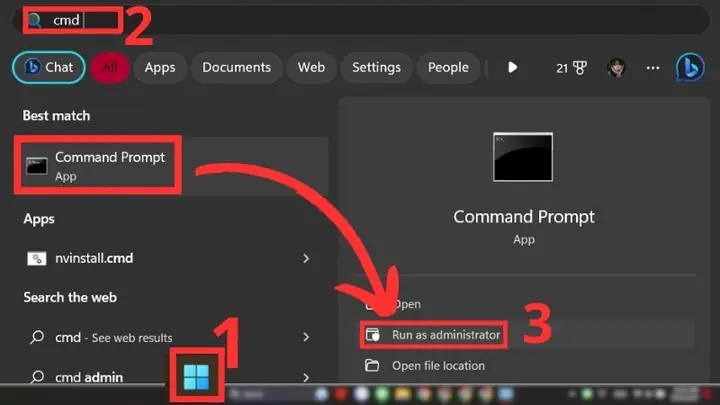
- Nhấn tổ hợp phím Windows + S để mở thanh tìm kiếm.
- Gõ cmd vào thanh tìm kiếm.
- Trong kết quả tìm kiếm, nhấp chuột phải vào “Command Prompt” và chọn “Run as administrator” (Chạy với quyền quản trị viên).
- Xác nhận nếu được hỏi bởi User Account Control (UAC).
Bước 2: Kiểm Tra Tên Tài Khoản Người Dùng
Bạn cần biết chính xác tên tài khoản người dùng mà bạn muốn áp dụng giới hạn.
- Trong Command Prompt, gõ lệnh sau và nhấn Enter:
net user
- Lệnh này sẽ hiển thị danh sách tất cả các tài khoản người dùng cục bộ trên máy tính của bạn. Ghi lại tên tài khoản mà bạn muốn giới hạn. Ví dụ: nếu tên tài khoản là HocSinhA.
Bước 3: Thiết Lập Thời Gian Đăng Nhập Cụ Thể
Bây giờ, bạn sẽ sử dụng lệnh net user với các tham số để đặt giới hạn thời gian đăng nhập. Cú pháp của lệnh là:
net user <TênTàiKhoản> /times:<ngày,giờ>
- <TênTàiKhoản>: Thay thế bằng tên tài khoản người dùng bạn đã ghi lại ở Bước 2.
- <ngày,giờ>: Là một chuỗi định dạng các ngày trong tuần và khoảng thời gian.
Định dạng ngày và giờ:
- Ngày: Viết tắt tiếng Anh của các ngày trong tuần: M (Thứ Hai), T (Thứ Ba), W (Thứ Tư), Th (Thứ Năm), F (Thứ Sáu), Sa (Thứ Bảy), Su (Chủ Nhật). Bạn cũng có thể dùng All cho tất cả các ngày.
- Giờ: Định dạng 24 giờ, ví dụ: 8am-5pm hoặc 08:00-17:00.
- Phân cách: Sử dụng dấu phẩy (,) để phân cách các cặp ngày/giờ hoặc dấu gạch nối (-) cho khoảng thời gian. Dấu chấm phẩy (;) để phân cách các quy tắc khác nhau.
Ví dụ cụ thể:
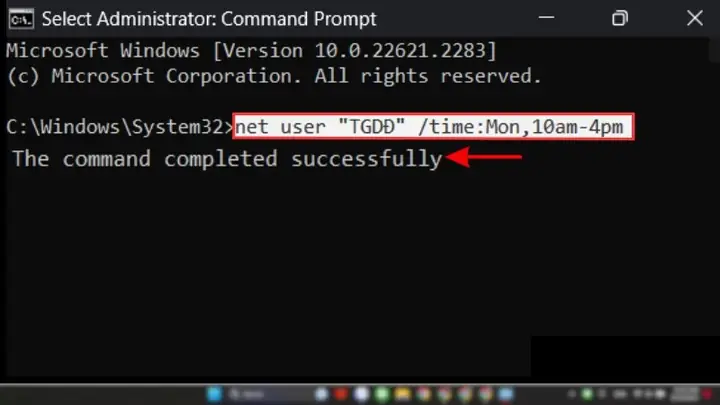
- Ví dụ 1: Cho phép HocSinhA đăng nhập vào Thứ Hai đến Thứ Sáu từ 8 giờ sáng đến 5 giờ chiều, và Chủ Nhật từ 9 giờ sáng đến 12 giờ trưa.
net user HocSinhA /times:M-F,08:00-17:00;Su,09:00-12:00
- Ví dụ 2: Cho phép HocSinhA đăng nhập tất cả các ngày từ 7 giờ sáng đến 10 giờ tối.
net user HocSinhA /times:All,07:00-22:00
- Ví dụ 3: Cho phép HocSinhA đăng nhập Thứ Hai đến Thứ Sáu từ 7 giờ sáng đến 10 giờ tối, và Thứ Bảy, Chủ Nhật từ 9 giờ sáng đến 11 giờ tối.
net user HocSinhA /times:M-F,07:00-22:00;Sa-Su,09:00-23:00
- Ví dụ 4: Không cho phép HocSinhA đăng nhập bất cứ lúc nào.
net user HocSinhA /times:
(Để trống phần <ngày,giờ>).
Sau khi nhập lệnh và nhấn Enter, bạn sẽ nhận được thông báo “The command completed successfully.” (Lệnh đã hoàn thành thành công) nếu mọi thứ đều đúng. Giới hạn này sẽ có hiệu lực ngay lập tức. Nếu người dùng đang đăng nhập và đạt đến giới hạn thời gian, họ sẽ bị buộc phải đăng xuất.
Bước 4: Xóa Giới Hạn Thời Gian Đăng Nhập
Nếu bạn muốn xóa các giới hạn thời gian đã thiết lập cho một tài khoản, bạn có thể sử dụng lệnh net user theo cách sau:
- Mở Command Prompt với quyền quản trị viên.
- Gõ lệnh sau và nhấn Enter:
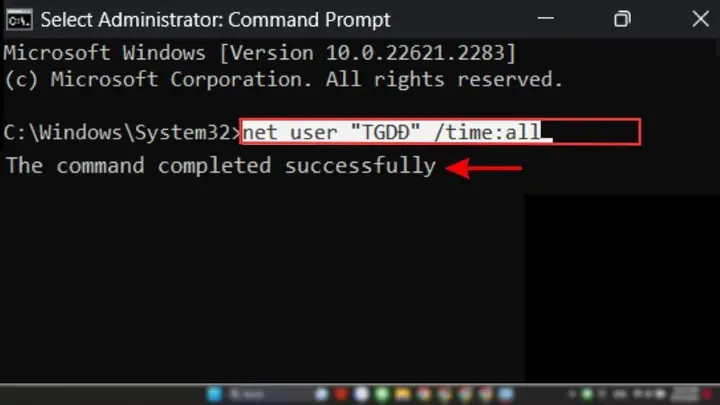
net user <TênTàiKhoản> /times:all
Thay thế <TênTàiKhoản> bằng tên tài khoản người dùng bạn muốn xóa giới hạn. Lệnh này sẽ cho phép người dùng đăng nhập vào bất kỳ thời điểm nào trong tuần.
Lưu Ý Khi Sử Dụng Lệnh Net User:
- Tài khoản cục bộ: Phương pháp này chỉ áp dụng cho các tài khoản người dùng cục bộ trên máy tính. Nó không hoạt động với tài khoản Microsoft được liên kết.
- Quyền quản trị viên: Luôn đảm bảo rằng bạn đang chạy Command Prompt với quyền quản trị viên.
- Chính xác tuyệt đối: Hãy chắc chắn rằng bạn gõ đúng tên tài khoản và định dạng thời gian. Sai sót nhỏ có thể dẫn đến việc không áp dụng được giới hạn hoặc áp dụng sai.
- Người dùng đang đăng nhập: Nếu người dùng đang đăng nhập khi giới hạn thời gian kết thúc, Windows sẽ hiển thị cảnh báo và sau đó tự động đăng xuất họ.
- Không có giao diện: Đây là một công cụ dòng lệnh, không có giao diện đồ họa để quản lý các thiết lập này một cách trực quan. Việc kiểm tra các giới hạn hiện có yêu cầu phải chạy lệnh net user <TênTàiKhoản> và kiểm tra phần “Logon hours allowed” trong thông tin chi tiết.
Phương pháp này cung cấp một cách kiểm soát mạnh mẽ và chi tiết đối với thời gian đăng nhập, đặc biệt hữu ích khi bạn muốn giới hạn thời gian sử dụng máy tính Win 10 cho các tài khoản phụ mà không cần cài đặt thêm phần mềm hay sử dụng dịch vụ đám mây của Microsoft.
4. Giới Hạn Thời Gian Sử Dụng Máy Tính Win 10 Với Ứng Dụng Bên Thứ Ba
Ngoài các giải pháp tích hợp sẵn của Windows, có rất nhiều ứng dụng của bên thứ ba được thiết kế đặc biệt để quản lý và giới hạn thời gian sử dụng máy tính Win 10. Các ứng dụng này thường cung cấp các tính năng mạnh mẽ và linh hoạt hơn, bao gồm khả năng chặn ứng dụng, trang web cụ thể, hoặc cung cấp báo cáo chi tiết về hoạt động sử dụng. Việc lựa chọn ứng dụng phù hợp phụ thuộc vào nhu cầu cụ thể và mức độ kiểm soát bạn muốn có.
Lợi Ích Của Việc Sử Dụng Ứng Dụng Bên Thứ Ba
- Tính năng nâng cao: Các ứng dụng này thường vượt trội hơn so với các tính năng mặc định của Windows ở khả năng tùy biến. Chúng có thể cung cấp tính năng chặn trang web theo danh mục, giới hạn thời gian cho từng ứng dụng cụ thể, tạm dừng internet, hoặc thậm chí theo dõi vị trí thiết bị.
- Giao diện thân thiện: Hầu hết các ứng dụng này đều có giao diện đồ họa dễ sử dụng, giúp việc thiết lập và quản lý các giới hạn trở nên đơn giản hơn rất nhiều so với việc dùng dòng lệnh hoặc Group Policy.
- Hỗ trợ đa nền tảng: Nhiều ứng dụng quản lý thời gian màn hình hoạt động không chỉ trên Windows mà còn trên macOS, Android, iOS, cho phép bạn quản lý tất cả các thiết bị của gia đình từ một bảng điều khiển trung tâm.
- Báo cáo chi tiết: Các báo cáo thường rất toàn diện, cung cấp cái nhìn sâu sắc về thói quen sử dụng máy tính, giúp bạn điều chỉnh các giới hạn một cách phù hợp hơn.
- Khó bị qua mặt: Một số ứng dụng được thiết kế để rất khó bị trẻ em hoặc người dùng có kỹ năng kỹ thuật qua mặt, với các tính năng bảo vệ bằng mật khẩu và chống gỡ cài đặt.
Các Tính Năng Phổ Biến Cần Tìm Kiếm
Có thể bạn quan tâm: Điều Khiển Máy Tính Từ Xa Bằng Macbook: Hướng Dẫn Toàn Diện
Khi lựa chọn một ứng dụng bên thứ ba để giới hạn thời gian sử dụng máy tính Win 10, bạn nên tìm kiếm các tính năng sau:
- Giới hạn thời gian tổng cộng: Khả năng đặt tổng thời gian sử dụng máy tính cho mỗi ngày hoặc mỗi tuần.
- Lịch trình sử dụng: Cho phép bạn xác định các khoảng thời gian cụ thể trong ngày mà máy tính có thể được sử dụng (ví dụ: chỉ từ 3 giờ chiều đến 7 giờ tối).
- Giới hạn ứng dụng/trò chơi cụ thể: Khả năng đặt giới hạn thời gian cho các ứng dụng hoặc trò chơi riêng lẻ (ví dụ: chỉ 1 giờ chơi game mỗi ngày).
- Chặn trang web/ứng dụng: Chặn quyền truy cập vào các trang web hoặc ứng dụng không mong muốn.
- Lọc nội dung: Tự động chặn các trang web có nội dung không phù hợp.
- Báo cáo hoạt động: Cung cấp thông tin chi tiết về các trang web đã truy cập, ứng dụng đã sử dụng, thời gian dành cho từng hoạt động.
- Quản lý từ xa: Cho phép cha mẹ hoặc người quản trị điều chỉnh cài đặt từ một thiết bị khác (điện thoại thông minh, máy tính bảng).
- Khóa máy tính/buộc đăng xuất: Khả năng tự động khóa máy hoặc đăng xuất người dùng khi hết thời gian giới hạn.
- Chống gỡ cài đặt/chống vượt qua: Các biện pháp bảo vệ để ngăn chặn việc người dùng tắt hoặc gỡ bỏ ứng dụng một cách dễ dàng.
Một Số Ứng Dụng Nổi Bật (Ví dụ về các loại ứng dụng):
- Qustodio: Một trong những giải pháp kiểm soát của phụ huynh phổ biến nhất, cung cấp các tính năng toàn diện như giới hạn thời gian, lọc web, giám sát ứng dụng/game, theo dõi cuộc gọi/SMS và định vị vị trí.
- Net Nanny: Cung cấp khả năng lọc nội dung tiên tiến, giới hạn thời gian màn hình, và cảnh báo về các nội dung không phù hợp.
- Cold Turkey: Tập trung vào việc chặn các trang web và ứng dụng gây xao nhãng để tăng năng suất. Mặc dù không phải là công cụ kiểm soát của phụ huynh truyền thống, nó rất hiệu quả cho việc tự quản lý thời gian.
- RescueTime: Một công cụ theo dõi năng suất, giúp người dùng hiểu rõ cách họ dành thời gian trên máy tính và thiết lập mục tiêu về thời gian màn hình. Nó không trực tiếp chặn nhưng cung cấp dữ liệu để tự điều chỉnh.
- Kidslox: Cung cấp các chế độ khác nhau (Parent, Child, Lockdown) để dễ dàng chuyển đổi các giới hạn. Hỗ trợ nhiều nền tảng và có thể khóa thiết bị từ xa.
Khi chọn phần mềm bên thứ ba, hãy đọc kỹ các đánh giá, kiểm tra tính năng phù hợp với nhu cầu của bạn và cân nhắc giữa phiên bản miễn phí và trả phí. Luôn tải xuống phần mềm từ các nguồn đáng tin cậy để đảm bảo an toàn cho hệ thống của bạn. Các ứng dụng này là một lựa chọn tuyệt vời cho những ai tìm kiếm sự linh hoạt và kiểm soát chi tiết hơn trong việc giới hạn thời gian sử dụng máy tính Win 10 so với các công cụ mặc định.
So Sánh Các Phương Pháp Giới Hạn Thời Gian Sử Dụng Máy Tính
Mỗi phương pháp để giới hạn thời gian sử dụng máy tính Win 10 đều có những ưu và nhược điểm riêng, phù hợp với các đối tượng và tình huống khác nhau. Việc hiểu rõ sự khác biệt này sẽ giúp bạn đưa ra lựa chọn tối ưu nhất cho nhu cầu của mình.
1. Microsoft Family Safety
- Ưu điểm:
- Tích hợp sâu: Là giải pháp chính thức từ Microsoft, tích hợp mượt mà với Windows, Xbox và các dịch vụ khác.
- Toàn diện: Cung cấp nhiều tính năng ngoài giới hạn thời gian, như lọc nội dung web, giám sát hoạt động ứng dụng, báo cáo chi tiết và yêu cầu thêm thời gian.
- Dễ sử dụng: Giao diện quản lý qua web hoặc ứng dụng điện thoại rất trực quan, thân thiện với người dùng không chuyên.
- Miễn phí: Là một phần của tài khoản Microsoft, không tốn thêm chi phí.
- Quản lý từ xa: Dễ dàng điều chỉnh cài đặt từ bất kỳ thiết bị nào có kết nối internet.
- Nhược điểm:
- Yêu cầu tài khoản Microsoft: Tất cả các thành viên phải sử dụng tài khoản Microsoft.
- Phụ thuộc internet: Việc quản lý và báo cáo yêu cầu kết nối internet.
- Giới hạn trên tài khoản cục bộ: Không áp dụng trực tiếp cho các tài khoản cục bộ không liên kết với Microsoft.
2. Local Group Policy Editor (Thực tế là không phù hợp cho giới hạn thời gian sử dụng như bộ đếm)
Như đã phân tích ở trên, Local Group Policy Editor không phải là công cụ để giới hạn thời gian sử dụng máy tính Win 10 theo cách đếm ngược hoặc tự động ngắt kết nối sau một khoảng thời gian nhất định. Nó chủ yếu dùng để áp dụng các chính sách hệ thống và bảo mật chung. Do đó, việc so sánh trực tiếp với các phương pháp khác trong ngữ cảnh này là không phù hợp. Nếu mục đích là cấm đăng nhập vào những khoảng thời gian nhất định, bạn nên sử dụng net user hoặc các công cụ khác.
3. Command Prompt (net usercommand)
- Ưu điểm:
- Kiểm soát chính xác: Cho phép đặt lịch đăng nhập chi tiết theo ngày và giờ.
- Không cần cài đặt: Là một công cụ tích hợp sẵn trong Windows.
- Hiệu quả cho tài khoản cục bộ: Rất mạnh mẽ khi quản lý các tài khoản người dùng cục bộ.
- Không cần internet: Hoạt động độc lập mà không cần kết nối mạng.
- Nhược điểm:
- Thiếu giao diện trực quan: Yêu cầu sử dụng dòng lệnh, không thân thiện với người dùng không chuyên.
- Không có tính năng nâng cao: Không có lọc nội dung, giám sát ứng dụng, hoặc báo cáo hoạt động.
- Dễ sai sót: Yêu cầu nhập lệnh chính xác, dễ mắc lỗi nếu không cẩn thận.
- Không giới hạn thời gian tổng cộng: Chỉ giới hạn thời gian ĐĂNG NHẬP, không giới hạn tổng thời gian sử dụng trong ngày nếu người dùng có thể đăng nhập trong nhiều khung giờ khác nhau.
- Dễ bị qua mặt (cho người dùng có kinh nghiệm): Một người dùng có kinh nghiệm có thể tìm cách gỡ bỏ hoặc thay đổi chính sách nếu có quyền truy cập nhất định.
4. Ứng Dụng Bên Thứ Ba
- Ưu điểm:
- Tính năng phong phú: Cung cấp nhiều tính năng tiên tiến (chặn ứng dụng/web, lọc nội dung, báo cáo chi tiết).
- Giao diện người dùng tốt: Thường có giao diện đồ họa thân thiện, dễ cấu hình và quản lý.
- Quản lý đa nền tảng: Nhiều ứng dụng hỗ trợ quản lý nhiều thiết bị trên các hệ điều hành khác nhau.
- Khó bị qua mặt: Các biện pháp bảo vệ để ngăn trẻ em hoặc người dùng gỡ cài đặt hoặc vô hiệu hóa.
- Nhược điểm:
- Tốn phí: Hầu hết các ứng dụng mạnh mẽ đều yêu cầu trả phí đăng ký.
- Yêu cầu cài đặt: Cần tải xuống và cài đặt phần mềm.
- Rủi ro bảo mật: Cần chọn ứng dụng từ các nhà phát triển uy tín để tránh rủi ro bảo mật.
- Có thể ảnh hưởng hiệu suất: Một số ứng dụng có thể tiêu thụ tài nguyên hệ thống và ảnh hưởng đến hiệu suất máy tính.
Lựa Chọn Nào Là Tốt Nhất?
- Đối với gia đình có trẻ nhỏ: Microsoft Family Safety là lựa chọn số một. Nó miễn phí, dễ sử dụng, tích hợp tốt và cung cấp đầy đủ các tính năng kiểm soát của phụ huynh.
- Đối với người dùng cá nhân muốn tự kỷ luật: Các ứng dụng bên thứ ba như Cold Turkey hoặc RescueTime rất hiệu quả.
- Đối với quản trị viên IT hoặc người dùng có kinh nghiệm muốn kiểm soát tài khoản cục bộ: Lệnh net user trên Command Prompt cung cấp sự kiểm soát chặt chẽ và không yêu cầu phần mềm bổ sung.
- Nếu bạn cần các tính năng nâng cao, đa nền tảng và sẵn sàng chi trả: Các ứng dụng bên thứ ba là lựa chọn linh hoạt và mạnh mẽ nhất.
Việc chọn phương pháp nào phụ thuộc vào đối tượng người dùng, mức độ kiểm soát mong muốn, và sự sẵn lòng đầu tư thời gian hoặc chi phí. Quan trọng là bạn hiểu rõ công cụ mình đang sử dụng để đạt được mục tiêu giới hạn thời gian sử dụng máy tính Win 10 một cách hiệu quả nhất.
Các Mẹo Bổ Sung Để Quản Lý Thời Gian Sử Dụng Máy Tính Hiệu Quả
Bên cạnh việc áp dụng các công cụ kỹ thuật để giới hạn thời gian sử dụng máy tính Win 10, có những chiến lược và thói quen bổ sung có thể giúp bạn hoặc các thành viên trong gia đình quản lý thời gian màn hình một cách lành mạnh và hiệu quả hơn.
1. Thiết Lập Quy Tắc Rõ Ràng Và Giao Tiếp Mở
Nếu bạn đang giới hạn thời gian sử dụng máy tính cho con cái, điều quan trọng là phải có một cuộc trò chuyện cởi mở và trung thực với chúng. Giải thích lý do tại sao các giới hạn này cần thiết (vì sức khỏe, việc học, phát triển kỹ năng xã hội, v.v.) thay vì chỉ áp đặt quy tắc. Cùng nhau thiết lập các quy tắc rõ ràng về thời gian sử dụng, nội dung được phép truy cập và hậu quả nếu vi phạm. Điều này giúp trẻ em hiểu và hợp tác, xây dựng ý thức trách nhiệm thay vì cảm giác bị kiểm soát.
2. Tạo Không Gian “Không Thiết Bị”
Chỉ định các khu vực hoặc khoảng thời gian trong nhà nơi không được phép sử dụng thiết bị điện tử, đặc biệt là máy tính. Ví dụ, bữa ăn gia đình nên là thời gian không có màn hình, và phòng ngủ có thể là khu vực không có máy tính/điện thoại trước khi đi ngủ. Điều này thúc đẩy tương tác trực tiếp, cải thiện chất lượng giấc ngủ và tạo ra các khoảng thời gian nghỉ ngơi cần thiết khỏi màn hình.
3. Khuyến Khích Các Hoạt Động Thay Thế
Để giảm sự phụ thuộc vào máy tính, hãy chủ động khuyến khích và tạo cơ hội cho các hoạt động ngoại tuyến hấp dẫn. Điều này có thể bao gồm đọc sách, chơi thể thao, tham gia các trò chơi hội đồng, học một nhạc cụ, hoặc thực hiện các dự án sáng tạo. Đối với người lớn, việc này có thể là các sở thích cá nhân, tập thể dục, hoặc dành thời gian cho gia đình và bạn bè. Việc có các lựa chọn thú vị khác sẽ làm giảm mong muốn sử dụng máy tính một cách vô bổ.
Có thể bạn quan tâm: Hướng Dẫn Chi Tiết Cách Tải Skype Cho Máy Tính Win 10
4. Sử Dụng Kỹ Thuật Pomodoro Hoặc Các Phương Pháp Quản Lý Thời Gian
Đối với người lớn muốn tự quản lý thời gian sử dụng máy tính để nâng cao năng suất, các kỹ thuật như Pomodoro (làm việc 25 phút, nghỉ 5 phút) có thể rất hiệu quả. Có nhiều ứng dụng và tiện ích mở rộng trình duyệt có thể giúp bạn áp dụng phương pháp này. Việc chia nhỏ thời gian làm việc và nghỉ ngơi giúp duy trì sự tập trung và tránh kiệt sức, đồng thời tự động tạo ra các khoảng “giới hạn” sử dụng máy tính cho các tác vụ không liên quan.
5. Lấy Gương Làm Mẫu
Cha mẹ và người lớn cần là tấm gương tốt trong việc quản lý thời gian sử dụng máy tính. Nếu con cái thấy bạn liên tục dán mắt vào màn hình, chúng sẽ khó lòng tuân thủ các quy tắc bạn đặt ra. Hãy thể hiện sự cân bằng trong cuộc sống số và ngoài đời thực, điều này sẽ có tác động tích cực hơn bất kỳ công cụ kỹ thuật nào.
6. Đánh Giá Và Điều Chỉnh Định Kỳ
Thói quen sử dụng máy tính và nhu cầu của từng người có thể thay đổi theo thời gian. Do đó, hãy định kỳ đánh giá hiệu quả của các giới hạn đã thiết lập. Nếu các quy tắc quá nghiêm ngặt hoặc quá lỏng lẻo, hãy điều chỉnh chúng. Thu thập phản hồi từ người dùng (đặc biệt là trẻ em) và cùng nhau tìm ra giải pháp tối ưu nhất. Sự linh hoạt trong quản lý sẽ giúp duy trì sự hợp tác và hiệu quả lâu dài.
Bằng cách kết hợp các công cụ kỹ thuật để giới hạn thời gian sử dụng máy tính Win 10 với các chiến lược giáo dục và thói quen lành mạnh, bạn có thể tạo ra một môi trường số cân bằng và tích cực cho bản thân và gia đình.
Câu Hỏi Thường Gặp Về Giới Hạn Thời Gian Sử Dụng Máy Tính Win 10
Để cung cấp một cái nhìn toàn diện hơn về việc giới hạn thời gian sử dụng máy tính Win 10, dưới đây là một số câu hỏi thường gặp cùng với các câu trả lời chi tiết.
1. Giới hạn thời gian có áp dụng cho tài khoản quản trị viên không?
Thông thường, các giới hạn thời gian được thiết lập qua Microsoft Family Safety hoặc lệnh net user không áp dụng cho tài khoản quản trị viên (Administrator accounts) trên Windows. Điều này là để đảm bảo rằng người quản trị luôn có thể truy cập hệ thống để khắc phục sự cố hoặc thay đổi cài đặt, ngay cả khi các giới hạn thời gian khác đã hết.
Nếu bạn muốn giới hạn thời gian cho một tài khoản quản trị viên, bạn sẽ cần hạ cấp tài khoản đó thành tài khoản người dùng tiêu chuẩn trước, hoặc sử dụng các ứng dụng bên thứ ba được thiết kế đặc biệt để áp dụng giới hạn cho mọi loại tài khoản. Tuy nhiên, việc giới hạn tài khoản quản trị viên tiềm ẩn rủi ro khóa bạn khỏi hệ thống, do đó cần hết sức thận trọng.
2. Làm thế nào để trẻ em không thể vượt qua giới hạn?
Việc trẻ em tìm cách qua mặt các giới hạn là một thách thức phổ biến. Dưới đây là một số cách để tăng cường bảo mật:
- Bảo vệ tài khoản quản trị viên bằng mật khẩu mạnh: Đảm bảo rằng tài khoản quản trị viên (mà bạn dùng để thiết lập giới hạn) có mật khẩu phức tạp và không chia sẻ mật khẩu này với trẻ em.
- Tránh cho trẻ quyền quản trị: Con bạn nên sử dụng tài khoản người dùng tiêu chuẩn, không phải tài khoản quản trị viên. Điều này ngăn chúng thay đổi các cài đặt hệ thống hoặc gỡ cài đặt phần mềm giới hạn.
- Sử dụng ứng dụng bên thứ ba có tính năng chống gỡ cài đặt: Nhiều ứng dụng kiểm soát của phụ huynh có các biện pháp bảo vệ để ngăn chặn việc gỡ cài đặt hoặc tắt ứng dụng mà không có mật khẩu.
- Giám sát hoạt động: Thường xuyên kiểm tra báo cáo hoạt động (nếu có) để phát hiện các nỗ lực vượt qua giới hạn.
- Giao tiếp và giáo dục: Giải thích cho trẻ về lý do của các giới hạn và hậu quả của việc cố gắng vượt qua chúng. Xây dựng sự tin tưởng và trách nhiệm là quan trọng nhất.
- Kiểm tra các phương pháp phổ biến: Một số cách trẻ có thể vượt qua là thay đổi ngày/giờ hệ thống, khởi động ở chế độ an toàn, hoặc sử dụng USB boot. Một số phần mềm giới hạn sẽ có biện pháp để ngăn chặn điều này.
3. Giới hạn thời gian có ảnh hưởng đến hiệu suất máy tính không?
- Microsoft Family Safety và net user: Các phương pháp này được tích hợp sâu vào hệ điều hành hoặc sử dụng các công cụ gốc của Windows, do đó chúng có rất ít hoặc không ảnh hưởng đến hiệu suất máy tính. Chúng chỉ đơn thuần quản lý quyền truy cập và không chạy các tác vụ nền tảng nặng.
- Ứng dụng bên thứ ba: Mức độ ảnh hưởng đến hiệu suất máy tính phụ thuộc vào thiết kế của ứng dụng.
- Các ứng dụng được viết tốt, tối ưu hóa có thể chỉ gây ra ảnh hưởng rất nhỏ, gần như không đáng kể.
- Tuy nhiên, một số ứng dụng nặng nề hoặc có nhiều tính năng giám sát liên tục (ví dụ: quét web thời gian thực, ghi lại mọi hoạt động) có thể tiêu thụ một lượng tài nguyên (CPU, RAM) nhất định, đặc biệt là trên các máy tính có cấu hình yếu hơn.
- Luôn kiểm tra đánh giá của người dùng và thử nghiệm ứng dụng trước khi quyết định sử dụng lâu dài để đảm bảo hiệu suất không bị ảnh hưởng đáng kể.
Nhìn chung, nếu bạn quan tâm đến hiệu suất, việc sử dụng các tính năng tích hợp của Windows (như Family Safety) sẽ là lựa chọn an toàn nhất.
4. Tôi có thể giới hạn thời gian sử dụng cho các ứng dụng hoặc trang web cụ thể không?
- Microsoft Family Safety: CÓ, Family Safety cho phép bạn đặt giới hạn thời gian cho từng ứng dụng và trò chơi cụ thể. Nó cũng có tính năng lọc web để chặn các trang web không phù hợp hoặc chỉ cho phép truy cập vào các trang web được phê duyệt.
- Command Prompt (net user): KHÔNG, lệnh net user chỉ giới hạn thời gian đăng nhập vào hệ điều hành nói chung, không thể giới hạn thời gian cho từng ứng dụng hoặc trang web cụ thể.
- Ứng dụng bên thứ ba: CÓ, đây là một trong những điểm mạnh nhất của các ứng dụng bên thứ ba. Hầu hết chúng đều cung cấp khả năng giới hạn thời gian sử dụng cho từng ứng dụng, game, hoặc chặn truy cập vào các trang web/danh mục trang web cụ thể. Một số thậm chí còn cho phép bạn tạo danh sách trắng (chỉ cho phép những trang nhất định) hoặc danh sách đen (chặn những trang nhất định).
Nếu nhu cầu của bạn là kiểm soát chi tiết ở cấp độ ứng dụng hoặc trang web, bạn nên cân nhắc Microsoft Family Safety (miễn phí và khá tốt) hoặc đầu tư vào một phần mềm quản lý thời gian bên thứ ba chuyên nghiệp.
Kết Luận
Việc giới hạn thời gian sử dụng máy tính Win 10 là một hành động thiết yếu trong thế giới số hóa hiện nay, nhằm bảo vệ sức khỏe, tăng cường năng suất và xây dựng thói quen số lành mạnh. Dù bạn là phụ huynh muốn quản lý việc sử dụng thiết bị của con cái, hay cá nhân muốn tự kỷ luật để tránh lãng phí thời gian, Windows 10 và hệ sinh thái rộng lớn của nó đều cung cấp các công cụ hữu hiệu. Từ giải pháp toàn diện và thân thiện như Microsoft Family Safety, đến các công cụ dòng lệnh mạnh mẽ như net user trong Command Prompt, hay sự linh hoạt và tính năng phong phú của các ứng dụng bên thứ ba, bạn đều có thể tìm thấy phương pháp phù hợp. Quan trọng nhất là sự kết hợp giữa công cụ kỹ thuật và việc thiết lập các quy tắc rõ ràng, giao tiếp cởi mở để đạt được hiệu quả tối ưu. Hãy chủ động quản lý thời gian màn hình để tận dụng tối đa lợi ích của công nghệ mà không bị nó chi phối.