
Trong kỷ nguyên số hóa hiện nay, việc kết nối và chia sẻ tài nguyên giữa các thiết bị trong một mạng cục bộ (LAN) đã trở thành một kỹ năng thiết yếu, không chỉ đối với dân công nghệ mà còn với người dùng phổ thông. Cho dù bạn là một lập trình viên cần truy cập tài nguyên máy chủ nội bộ, một game thủ muốn chia sẻ file với bạn bè, hay đơn giản là một người dùng văn phòng muốn truy cập dữ liệu trên máy tính khác, việc hiểu cách truy cập máy tính trong mạng LAN là chìa khóa để làm việc và giải trí hiệu quả hơn. Bài viết này của Trandu.vn sẽ cung cấp một cái nhìn toàn diện và hướng dẫn từng bước chi tiết, giúp bạn dễ dàng thiết lập và quản lý quyền truy cập máy tính trong mạng LAN một cách an toàn và hiệu quả. Chúng tôi sẽ đi sâu vào các phương pháp phổ biến, từ chia sẻ file đơn giản đến Remote Desktop, đồng thời chỉ ra các vấn đề thường gặp và cách khắc phục chúng, đảm bảo bạn có thể khai thác tối đa tiềm năng của mạng nội bộ.
Có thể bạn quan tâm: Cách Khắc Phục Lỗi Máy Tính Không Nhận Ssd M2 Hiệu Quả
Tóm Tắt Các Bước Cơ Bản Để Truy Cập Máy Tính Trong Mạng LAN
Để giúp bạn nhanh chóng nắm bắt quy trình, dưới đây là tóm tắt các bước cốt lõi cần thực hiện để truy cập máy tính trong mạng LAN. Mỗi bước sẽ được trình bày chi tiết hơn trong phần nội dung chính của bài viết.
- Kiểm tra và cấu hình cơ bản mạng: Đảm bảo cả hai máy tính đều được kết nối vào cùng một mạng LAN và có cấu hình IP phù hợp.
- Bật khám phá mạng và chia sẻ file: Kích hoạt các tính năng cần thiết trong cài đặt mạng của Windows trên cả máy chủ và máy khách.
- Thiết lập chia sẻ thư mục: Chọn thư mục bạn muốn chia sẻ và cấu hình quyền truy cập cho người dùng cụ thể hoặc cho mọi người.
- Tắt hoặc cấu hình tường lửa: Đảm bảo tường lửa không chặn các kết nối mạng nội bộ cần thiết.
- Truy cập máy tính từ xa: Sử dụng File Explorer (qua đường dẫn \\IP_MAY_TINH hoặc \\TEN_MAY_TINH), Remote Desktop, hoặc các phương pháp khác tùy theo nhu cầu.
Hiểu Rõ Về Mạng LAN và Các Khái Niệm Cơ Bản
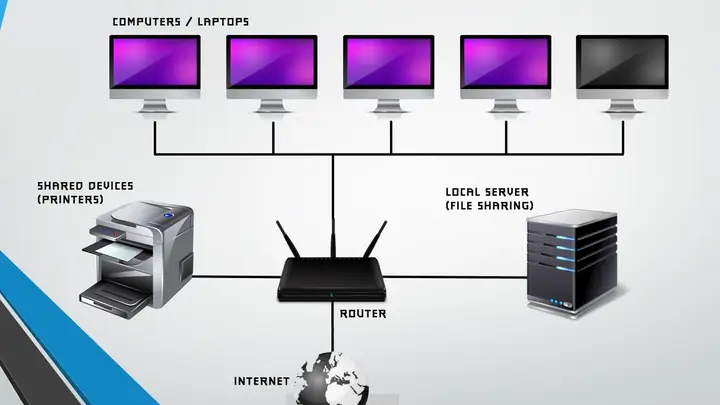
Trước khi đi sâu vào các bước thực hiện, việc hiểu rõ về mạng LAN và các thuật ngữ liên quan sẽ giúp bạn có cái nhìn tổng quan và dễ dàng hơn trong việc cấu hình. Mạng cục bộ (LAN – Local Area Network) là một hệ thống mạng máy tính giới hạn trong một khu vực địa lý nhỏ, như một văn phòng, nhà riêng, hoặc một tòa nhà. Mục đích chính của mạng LAN là cho phép các thiết bị kết nối với nhau để chia sẻ tài nguyên (như file, máy in, kết nối internet) và giao tiếp.
Trong một mạng LAN, các thiết bị thường được kết nối thông qua cáp Ethernet (kết nối có dây) hoặc Wi-Fi (kết nối không dây). Mỗi thiết bị trong mạng LAN sẽ có một địa chỉ IP duy nhất, hoạt động như “chứng minh thư” của nó trên mạng. Địa chỉ IP thường nằm trong một dải nhất định (ví dụ: 192.168.1.x) và được cấp phát bởi bộ định tuyến (router) của bạn. Subnet Mask giúp xác định phần nào của địa chỉ IP là địa chỉ mạng và phần nào là địa chỉ máy chủ, trong khi Default Gateway là địa chỉ của router, đóng vai trò là cầu nối để các thiết bị trong mạng LAN có thể giao tiếp với mạng bên ngoài (Internet).
Bên cạnh đó, các khái niệm như Workgroup và Domain cũng rất quan trọng trong môi trường Windows. Workgroup là một nhóm các máy tính ngang hàng trong mạng LAN, nơi mỗi máy tính tự quản lý tài khoản người dùng và tài nguyên của riêng mình. Trong khi đó, Domain là một cấu trúc tập trung hơn, thường thấy trong các môi trường doanh nghiệp lớn, nơi một máy chủ (Domain Controller) quản lý tất cả tài khoản người dùng và tài nguyên trong mạng, mang lại bảo mật và quản trị tập trung tốt hơn. Đối với hầu hết người dùng gia đình hoặc văn phòng nhỏ, Workgroup là cấu hình mặc định và đủ dùng.
Chuẩn Bị Trước Khi Truy Cập Máy Tính Trong Mạng LAN
Việc chuẩn bị kỹ lưỡng trước khi bắt đầu truy cập sẽ giúp bạn tránh được nhiều lỗi và tiết kiệm thời gian. Dưới đây là các bước kiểm tra và cấu hình ban đầu cần thực hiện trên cả máy tính bạn muốn truy cập (máy chủ) và máy tính bạn dùng để truy cập (máy khách).
1. Kiểm Tra Kết Nối Mạng và Địa Chỉ IP
Đảm bảo rằng cả hai máy tính đều được kết nối ổn định vào cùng một mạng LAN, dù là qua cáp Ethernet hay Wi-Fi. Nếu sử dụng Wi-Fi, hãy chắc chắn cả hai máy đều kết nối đến cùng một bộ định tuyến hoặc điểm truy cập.
Có thể bạn quan tâm: Cách Sử Dụng Pin Máy Tính Hiệu Quả: Hướng Dẫn Tối Ưu Tuổi Thọ
Để kiểm tra địa chỉ IP của một máy tính Windows, bạn có thể thực hiện như sau:
- Nhấn Windows + R, gõ cmd rồi nhấn Enter để mở Command Prompt.
- Gõ lệnh ipconfig và nhấn Enter.
- Tìm dòng IPv4 Address và Subnet Mask để xác định địa chỉ IP và mạng con của máy.
- Đảm bảo rằng cả hai máy tính có địa chỉ IP cùng dải mạng (ví dụ: 192.168.1.10 và 192.168.1.20 đều thuộc mạng 192.168.1.x). Nếu không, chúng sẽ không thể “thấy” nhau.
2. Cấu Hình Cài Đặt Chia Sẻ Mạng Trong Windows
Đây là bước quan trọng nhất để cho phép các máy tính khác trong mạng nhìn thấy và truy cập tài nguyên của máy bạn. Thực hiện các bước này trên máy tính mà bạn muốn truy cập (máy chủ).
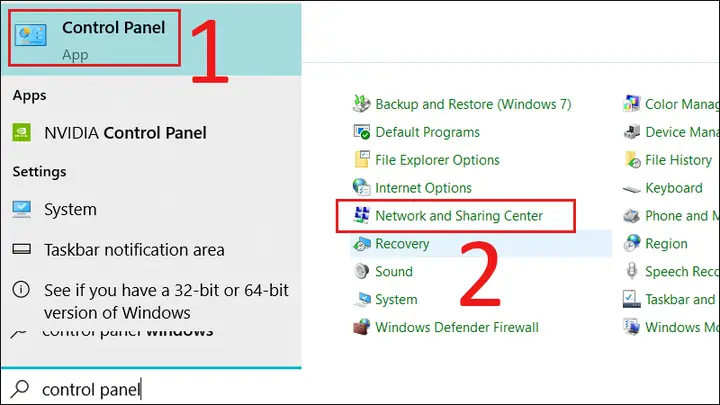
- Mở Trung tâm Mạng và Chia sẻ (Network and Sharing Center):
- Nhấn Windows + R, gõ control rồi nhấn Enter để mở Control Panel.
- Chọn “Network and Sharing Center” (hoặc “Network and Internet” -> “Network and Sharing Center”).
- Thay đổi cài đặt chia sẻ nâng cao (Change advanced sharing settings):
- Ở khung bên trái, chọn “Change advanced sharing settings”.
- Mở rộng các mục “Private (current profile)”, “Guest or Public”, và “All Networks”.
- Trong mục Private:
- Chọn “Turn on network discovery” (Bật khám phá mạng).
- Chọn “Turn on automatic setup of network connected devices” (Bật tự động thiết lập các thiết bị kết nối mạng).
- Chọn “Turn on file and printer sharing” (Bật chia sẻ tệp và máy in).
- Trong mục Guest or Public:
- Chọn “Turn off network discovery” (Tắt khám phá mạng).
- Chọn “Turn off file and printer sharing” (Tắt chia sẻ tệp và máy in). Lưu ý: Việc tắt các tùy chọn này ở profile Public giúp tăng cường bảo mật khi máy tính kết nối vào các mạng công cộng.
- Trong mục All Networks:
- Chọn “Turn on sharing so anyone with network access can read and write files in the Public folders” (Bật chia sẻ để bất kỳ ai có quyền truy cập mạng đều có thể đọc và ghi tệp trong các thư mục công cộng). Tùy chọn này tiện lợi nhưng kém bảo mật hơn.
- QUAN TRỌNG: Ở phần “Password protected sharing” (Chia sẻ được bảo vệ bằng mật khẩu):
- Chọn “Turn on password protected sharing” (Bật chia sẻ được bảo vệ bằng mật khẩu) để yêu cầu tên người dùng và mật khẩu của tài khoản trên máy chủ khi truy cập. Đây là tùy chọn được khuyến nghị để đảm bảo an toàn dữ liệu.
- Hoặc chọn “Turn off password protected sharing” (Tắt chia sẻ được bảo vệ bằng mật khẩu) để cho phép truy cập mà không cần mật khẩu. Chỉ nên sử dụng tùy chọn này trong môi trường mạng LAN tin cậy cao và không chứa dữ liệu nhạy cảm.
- Nhấn “Save changes” để lưu các cài đặt.
3. Tắt Hoặc Cấu Hình Tường Lửa (Firewall)
Tường lửa của Windows Defender (hoặc phần mềm diệt virus bên thứ ba) có thể chặn các kết nối mạng nội bộ. Bạn cần đảm bảo rằng nó cho phép các kết nối “File and Printer Sharing” hoặc tạm thời tắt tường lửa để kiểm tra.
Để cấu hình Windows Defender Firewall:
- Mở Control Panel, chọn “Windows Defender Firewall”.
- Ở khung bên trái, chọn “Allow an app or feature through Windows Defender Firewall”.
- Cuộn xuống tìm “File and Printer Sharing” và đảm bảo rằng ô “Private” đã được tích chọn. Nếu cần, tích luôn ô “Public” (chỉ khi bạn hiểu rõ rủi ro bảo mật).
- Nếu vẫn không truy cập được, bạn có thể tạm thời “Turn Windows Defender Firewall on or off” để kiểm tra. Tuy nhiên, hãy nhớ bật lại tường lửa sau khi kiểm tra xong để bảo vệ máy tính của bạn.
4. Bật Dịch Vụ Cần Thiết (Đối với Windows)
Một số dịch vụ hệ thống cần phải chạy để tính năng khám phá mạng và chia sẻ hoạt động đúng cách. Đảm bảo các dịch vụ sau đang chạy trên máy tính mà bạn muốn truy cập:
- Function Discovery Resource Publication: Cho phép máy tính được phát hiện bởi các máy tính khác trong mạng.
- SSDP Discovery: Phát hiện các thiết bị mạng UPnP (Universal Plug and Play).
- UPnP Device Host: Hỗ trợ các thiết bị UPnP kết nối với máy tính.
- Network Location Awareness: Xác định vị trí của mạng và áp dụng cấu hình phù hợp.
Cách kiểm tra và bật dịch vụ:
- Nhấn Windows + R, gõ services.msc rồi nhấn Enter.
- Tìm các dịch vụ trên, nhấp đúp vào từng dịch vụ, đặt “Startup type” thành “Automatic” và nhấn “Start” nếu nó chưa chạy. Sau đó nhấn “Apply” và “OK”.
Các Phương Pháp Truy Cập Máy Tính Trong Mạng LAN Phổ Biến
Sau khi hoàn tất các bước chuẩn bị, bạn có thể bắt đầu truy cập máy tính trong mạng LAN bằng nhiều phương pháp khác nhau tùy thuộc vào nhu cầu sử dụng.
1. Truy Cập Chia Sẻ File và Thư Mục (SMB/CIFS)
Đây là phương pháp phổ biến nhất để chia sẻ và truy cập file trong mạng LAN, đặc biệt là giữa các máy tính Windows.
a. Chia Sẻ Một Thư Mục Cụ Thể (Trên Máy Chủ)
Trên máy tính mà bạn muốn chia sẻ dữ liệu (máy chủ):
- Chọn thư mục: Duyệt đến thư mục bạn muốn chia sẻ.
- Mở thuộc tính (Properties): Nhấp chuột phải vào thư mục, chọn “Properties”.
- Vào tab Sharing: Chọn tab “Sharing”.
- Chia sẻ nâng cao (Advanced Sharing): Nhấn vào “Advanced Sharing…”.
- Tích vào “Share this folder”: Đánh dấu vào ô “Share this folder”.
- Cấu hình quyền (Permissions): Nhấn vào “Permissions”.
- Mặc định, “Everyone” có quyền “Read”. Để cho phép người khác ghi/sửa file, bạn cần cấp quyền “Change” hoặc “Full Control”.
- Lời khuyên: Để bảo mật, không nên cấp quyền “Everyone” “Full Control” trừ khi bạn hiểu rõ rủi ro. Thay vào đó, hãy thêm tài khoản người dùng cụ thể (với tên người dùng và mật khẩu trên máy chủ) và cấp quyền cho họ.
- Chia sẻ cho người dùng cụ thể (Share with): Một cách khác để chia sẻ là nhấn nút “Share…” ngay trên tab “Sharing” (bên cạnh “Advanced Sharing…”).
- Tại đây, bạn có thể chọn người dùng cụ thể từ danh sách (ví dụ: “Everyone” hoặc các tài khoản người dùng trên máy tính của bạn) và cấp quyền “Read” (Chỉ đọc) hoặc “Read/Write” (Đọc/Ghi).
- Sau khi thêm người dùng và cấp quyền, nhấn “Share” và sau đó “Done”.
b. Truy Cập Thư Mục Chia Sẻ (Từ Máy Khách)
Trên máy tính mà bạn dùng để truy cập (máy khách):
- Sử dụng File Explorer:
- Mở File Explorer (nhấn Windows + E).
- Trong thanh địa chỉ, nhập \\ theo sau là địa chỉ IP hoặc tên máy tính của máy chủ.
- Ví dụ: \\192.168.1.100 hoặc \\TEN_MAY_TINH (thay TEN_MAY_TINH bằng tên máy tính của máy chủ).
- Nhấn Enter.
- Nhập thông tin đăng nhập: Nếu máy chủ yêu cầu chia sẻ bằng mật khẩu, một cửa sổ sẽ bật lên yêu cầu bạn nhập tên người dùng và mật khẩu của một tài khoản trên máy chủ.
- Lưu ý: Tên người dùng cần phải có quyền truy cập thư mục chia sẻ đó.
- Duyệt và truy cập: Sau khi xác thực thành công, bạn sẽ thấy các thư mục được chia sẻ trên máy chủ và có thể truy cập chúng như các thư mục cục bộ.
c. Ánh Xạ Ổ Đĩa Mạng (Map Network Drive)
Để truy cập thư mục chia sẻ một cách thuận tiện hơn, bạn có thể ánh xạ nó thành một ổ đĩa mạng trên máy khách. Điều này giúp bạn truy cập thư mục như thể nó là một ổ đĩa vật lý trên máy của mình.
Có thể bạn quan tâm: Hướng Dẫn Chi Tiết Cách Tìm Máy Tính Bị Mất An Toàn
- Mở “This PC”: Mở File Explorer, nhấp vào “This PC” ở khung bên trái.
- Ánh xạ ổ đĩa mạng: Trên thanh công cụ, chọn “Map network drive”.
- Cấu hình:
- Chọn một chữ cái cho ổ đĩa (ví dụ: Z:).
- Trong trường “Folder”, nhập đường dẫn mạng đến thư mục chia sẻ (ví dụ: \\192.168.1.100\SharedFolder).
- Tích vào “Reconnect at sign-in” nếu bạn muốn ổ đĩa này tự động kết nối mỗi khi đăng nhập.
- Nếu cần, tích vào “Connect using different credentials” để nhập tên người dùng và mật khẩu khác với tài khoản đang đăng nhập.
- Hoàn tất: Nhấn “Finish”. Ổ đĩa mạng sẽ xuất hiện trong “This PC”.
2. Truy Cập Từ Xa Bằng Remote Desktop (RDP)
Remote Desktop cho phép bạn điều khiển toàn bộ máy tính từ xa như thể bạn đang ngồi trước nó. Phương pháp này đặc biệt hữu ích cho các quản trị viên hệ thống hoặc người dùng cần truy cập đầy đủ vào giao diện đồ họa của máy chủ.
a. Kích Hoạt Remote Desktop (Trên Máy Chủ)
- Mở Cài đặt (Settings): Nhấn Windows + I.
- Vào System: Chọn “System”.
- Tìm Remote Desktop: Cuộn xuống và chọn “Remote Desktop”.
- Bật Remote Desktop: Bật tùy chọn “Remote Desktop” sang “On”.
- Xác nhận: Một cảnh báo sẽ xuất hiện, nhấn “Confirm” để xác nhận.
- Chọn người dùng: Nhấp vào “Select users that can remotely access this PC” (Chọn người dùng có thể truy cập máy tính này từ xa) để thêm các tài khoản người dùng được phép truy cập. Lưu ý: Các tài khoản này phải có mật khẩu.
b. Truy Cập Bằng Remote Desktop Connection (Từ Máy Khách)
- Mở Remote Desktop Connection: Nhấn Windows + R, gõ mstsc rồi nhấn Enter.
- Nhập tên/IP máy tính: Trong trường “Computer”, nhập địa chỉ IP hoặc tên máy tính của máy chủ.
- Tùy chọn kết nối (Options): Nhấn “Show Options” để cấu hình thêm các tùy chọn như hiển thị, tài nguyên cục bộ, v.v.
- Kết nối: Nhấn “Connect”.
- Đăng nhập: Nhập tên người dùng và mật khẩu của tài khoản trên máy chủ đã được cấp quyền truy cập Remote Desktop.
- Xác nhận chứng chỉ: Có thể xuất hiện cảnh báo chứng chỉ, nhấn “Yes” để tiếp tục.
- Bắt đầu điều khiển: Bạn sẽ thấy màn hình của máy chủ và có thể bắt đầu điều khiển.
3. Sử Dụng FTP (File Transfer Protocol)
FTP là một giao thức chuẩn để truyền file qua mạng. Mặc dù ngày nay SMB/CIFS phổ biến hơn cho việc chia sẻ file trong LAN, FTP vẫn có thể được sử dụng, đặc biệt khi cần chia sẻ file với các hệ điều hành khác hoặc qua internet (yêu cầu cấu hình router).
a. Cài Đặt FTP Server (Trên Máy Chủ)
Trên Windows, bạn có thể cài đặt FTP Server thông qua “Turn Windows features on or off”:
- Mở “Turn Windows features on or off”: Nhấn Windows + R, gõ optionalfeatures rồi nhấn Enter.
- Kích hoạt IIS và FTP:
- Tìm và mở rộng “Internet Information Services” (IIS).
- Bên dưới IIS, mở rộng “FTP Server” và tích chọn “FTP Extensibility” và “FTP Service”.
- Tích chọn “Web Management Tools” -> “IIS Management Console”.
- Nhấn “OK” và đợi quá trình cài đặt hoàn tất.
- Cấu hình FTP Site:
- Mở Control Panel, tìm “Administrative Tools” và chọn “Internet Information Services (IIS) Manager”.
- Trong IIS Manager, mở rộng cây thư mục bên trái, nhấp chuột phải vào “Sites”, chọn “Add FTP Site…”.
- Đặt tên cho FTP Site, chọn đường dẫn thư mục vật lý mà bạn muốn chia sẻ.
- Cấu hình Binding (địa chỉ IP, Port), SSL (nên dùng), Authentication (Basic cho người dùng có tên/mật khẩu, Anonymus cho phép truy cập ẩn danh).
- Cấu hình Authorization Rules (cho phép người dùng nào truy cập và quyền gì).
b. Truy Cập FTP Server (Từ Máy Khách)
- Sử dụng trình duyệt web: Mở trình duyệt và nhập ftp://IP_MAY_TINH (ví dụ: ftp://192.168.1.100). Nếu yêu cầu, nhập tên người dùng và mật khẩu.
- Sử dụng File Explorer: Trong thanh địa chỉ của File Explorer, nhập ftp://IP_MAY_TINH.
- Sử dụng phần mềm FTP Client: Các phần mềm như FileZilla Client, WinSCP cung cấp giao diện trực quan và nhiều tính năng hơn để kết nối và quản lý file trên FTP Server.
4. Truy Cập Từ Các Hệ Điều Hành Khác (Linux/macOS)
Người dùng Linux hoặc macOS cũng có thể truy cập các thư mục chia sẻ trên máy tính Windows trong mạng LAN thông qua giao thức SMB/CIFS.
a. Từ macOS
- Mở Finder: Từ menu “Go”, chọn “Connect to Server…” (hoặc nhấn Command + K).
- Nhập địa chỉ: Trong cửa sổ “Connect to Server”, nhập smb://IP_MAY_TINH hoặc smb://TEN_MAY_TINH.
- Kết nối và đăng nhập: Nhấn “Connect”, chọn “Registered User” và nhập tên người dùng, mật khẩu của tài khoản trên máy tính Windows.
- Chọn ổ đĩa: Chọn thư mục chia sẻ bạn muốn truy cập.
b. Từ Linux
Hầu hết các bản phân phối Linux đều hỗ trợ Samba (một triển khai của giao thức SMB/CIFS).
- Sử dụng File Manager (Quản lý tệp):
- Mở File Manager (Nautilus, Dolphin, Thunar…).
- Tìm mục “Network” hoặc “Other Locations”.
- Nhập địa chỉ smb://IP_MAY_TINH hoặc smb://TEN_MAY_TINH vào thanh địa chỉ.
- Nhập tên người dùng và mật khẩu khi được yêu cầu.
- Sử dụng Terminal (Dòng lệnh):
- Bạn có thể cài đặt smbclient để truy cập các chia sẻ SMB: sudo apt install smbclient (Ubuntu/Debian).
- Liệt kê các chia sẻ trên máy: smbclient -L IP_MAY_TINH -U TEN_NGUOI_DUNG
- Kết nối đến một chia sẻ: smbclient //IP_MAY_TINH/TEN_THU_MUC_CHIA_SE -U TEN_NGUOI_DUNG
- Hoặc sử dụng mount để ánh xạ thư mục chia sẻ:
- Tạo thư mục để mount: sudo mkdir /mnt/windows_share
- Mount thư mục: sudo mount -t cifs //IP_MAY_TINH/TEN_THU_MUC_CHIA_SE /mnt/windows_share -o username=TEN_NGUOI_DUNG,password=MAT_KHAU,uid=1000,gid=1000
5. Công Cụ Dòng Lệnh và Nâng Cao (Dành Cho Lập Trình Viên/Quản Trị Viên)
Đối với những người dùng có kinh nghiệm hơn, Command Prompt (CMD) hoặc PowerShell trên Windows cung cấp các công cụ mạnh mẽ để quản lý và truy cập mạng LAN.
- net view: Hiển thị danh sách các máy tính và tài nguyên chia sẻ trong mạng.
- Gõ net view để xem các máy tính trong workgroup hiện tại.
- Gõ net view \\TEN_MAY_TINH để xem các tài nguyên chia sẻ của một máy tính cụ thể.
- net use: Ánh xạ hoặc hủy ánh xạ các tài nguyên mạng.
- Để ánh xạ: net use Z: \\IP_MAY_TINH\TEN_THU_MUC_CHIA_SE /user:TEN_NGUOI_DUNG MAT_KHAU
- Để hủy ánh xạ: net use Z: /delete
- ping: Kiểm tra kết nối mạng giữa hai máy tính.
- Gõ ping IP_MAY_TINH để kiểm tra xem máy chủ có phản hồi không. Nếu không, có thể có vấn đề về kết nối vật lý hoặc tường lửa.
- tracert: Theo dõi đường đi của gói dữ liệu đến một địa chỉ IP. Hữu ích để chẩn đoán các vấn đề định tuyến.
- PsExec (từ Sysinternals Suite): Một công cụ mạnh mẽ cho phép bạn thực thi các lệnh trên máy tính từ xa.
- psexec \\TEN_MAY_TINH -u TEN_NGUOI_DUNG -p MAT_KHAU cmd.exe để mở Command Prompt từ xa.
- Lưu ý: PsExec yêu cầu quyền quản trị và phải được kích hoạt trên cả hai máy.
Các Vấn Đề Thường Gặp và Cách Khắc Phục Khi Truy Cập Máy Tính Trong Mạng LAN
Khi cố gắng truy cập máy tính trong mạng LAN, bạn có thể gặp phải một số lỗi phổ biến. Dưới đây là cách khắc phục những vấn đề này.
Có thể bạn quan tâm: Hướng Dẫn Lấy Lại Pass Máy Tính Win 10 Khi Bị Quên
1. Không Thấy Máy Tính Trong Mạng Hoặc Lỗi “Network Path Not Found”
- Kiểm tra kết nối vật lý/Wi-Fi: Đảm bảo cả hai máy tính đều đang hoạt động và kết nối đúng cách vào mạng.
- Địa chỉ IP sai hoặc khác dải mạng: Kiểm tra lại địa chỉ IP của cả hai máy bằng ipconfig. Đảm bảo chúng cùng dải mạng (ví dụ: 192.168.1.x).
- Khám phá mạng bị tắt: Quay lại phần “Cấu Hình Cài Đặt Chia Sẻ Mạng Trong Windows” và đảm bảo “Turn on network discovery” đã được bật cho profile mạng hiện tại (Private).
- Dịch vụ mạng chưa chạy: Kiểm tra các dịch vụ như “Function Discovery Resource Publication”, “SSDP Discovery”, “UPnP Device Host” trong services.msc và đảm bảo chúng đang chạy ở chế độ “Automatic”.
- Tường lửa chặn: Tạm thời tắt tường lửa trên máy chủ để kiểm tra. Nếu sau khi tắt mà truy cập được, hãy cấu hình tường lửa để cho phép “File and Printer Sharing” hoặc các cổng RDP (3389) hoặc FTP (21) cụ thể.
- Cập nhật Driver mạng: Đảm bảo driver card mạng của bạn là phiên bản mới nhất.
2. Lỗi “Access Denied” Hoặc Yêu Cầu Tên Người Dùng/Mật Khẩu Liên Tục
- Quyền chia sẻ không đủ:
- Kiểm tra quyền trên thư mục chia sẻ (Properties -> Sharing -> Permissions). Đảm bảo tài khoản người dùng bạn đang dùng để truy cập có đủ quyền (ví dụ: “Read” hoặc “Read/Write”).
- Kiểm tra quyền NTFS (tab Security trong Properties của thư mục). Quyền NTFS cũng phải cho phép tài khoản người dùng truy cập.
- Chia sẻ được bảo vệ bằng mật khẩu: Nếu bạn đã bật “Turn on password protected sharing”, bạn phải nhập tên người dùng và mật khẩu của một tài khoản có trên máy chủ và có quyền truy cập thư mục.
- Đảm bảo tài khoản trên máy chủ có mật khẩu. Tài khoản không có mật khẩu thường bị từ chối truy cập qua mạng.
- Tên người dùng và mật khẩu sai: Gõ lại tên người dùng và mật khẩu cẩn thận.
- Thông tin đăng nhập bị lưu trữ sai: Mở “Credential Manager” (Tìm trong Windows Search), kiểm tra “Windows Credentials” hoặc “Generic Credentials” và xóa bất kỳ thông tin đăng nhập cũ nào liên quan đến máy tính mạng đó.
3. Lỗi Kết Nối Remote Desktop
- RDP chưa được bật: Đảm bảo Remote Desktop đã được bật trên máy chủ và người dùng của bạn đã được thêm vào danh sách cho phép truy cập.
- Tường lửa chặn cổng 3389: Cấu hình tường lửa để cho phép kết nối đến cổng 3389 (cổng mặc định của RDP) hoặc tạm thời tắt tường lửa để kiểm tra.
- Máy chủ không có mật khẩu: RDP yêu cầu tài khoản trên máy chủ phải có mật khẩu.
- Hạn chế của Windows Home: Các phiên bản Windows Home không hỗ trợ RDP Server (chỉ có thể làm client). Bạn sẽ cần Windows Pro hoặc Enterprise để làm máy chủ RDP.
4. Vấn Đề Về Độ Phân Giải Tên (DNS/WINS)
Đôi khi, bạn có thể truy cập bằng địa chỉ IP nhưng không thể truy cập bằng tên máy tính. Điều này thường do vấn đề phân giải tên.
- Sử dụng địa chỉ IP: Luôn ưu tiên dùng địa chỉ IP nếu gặp lỗi với tên máy tính.
- Kiểm tra Hostname: Mở System -> About để xem tên máy tính chính xác.
- Kiểm tra DNS/WINS server: Trong môi trường doanh nghiệp, hãy đảm bảo các DNS/WINS server được cấu hình đúng. Với mạng gia đình, router thường tự xử lý.
Bảo Mật Khi Truy Cập Máy Tính Trong Mạng LAN
Mặc dù việc truy cập máy tính trong mạng LAN rất tiện lợi, nhưng bảo mật là yếu tố không thể bỏ qua. Mọi sơ hở có thể biến mạng nội bộ của bạn thành mục tiêu của các cuộc tấn công hoặc rò rỉ dữ liệu.
- Sử Dụng Mật Khẩu Mạnh: Luôn đặt mật khẩu mạnh cho các tài khoản người dùng trên máy chủ, đặc biệt là các tài khoản có quyền truy cập qua mạng. Mật khẩu nên chứa sự kết hợp của chữ hoa, chữ thường, số và ký tự đặc biệt.
- Cấp Quyền Tối Thiểu (Least Privilege): Khi chia sẻ thư mục hoặc cấp quyền truy cập từ xa, chỉ cấp những quyền cần thiết. Ví dụ: nếu người dùng chỉ cần đọc file, không cấp quyền ghi. Tránh cấp quyền “Full Control” cho “Everyone”.
- Bật Chia Sẻ Được Bảo Vệ Bằng Mật Khẩu: Đây là tùy chọn bảo mật quan trọng nhất cho chia sẻ file trong Windows. Nó yêu cầu xác thực bằng tên người dùng và mật khẩu, ngăn chặn truy cập trái phép.
- Cấu Hình Tường Lửa Chuẩn Xác: Không nên tắt tường lửa hoàn toàn. Thay vào đó, cấu hình tường lửa để chỉ cho phép các cổng và ứng dụng cần thiết được kết nối qua mạng cục bộ.
- Cập Nhật Hệ Điều Hành và Phần Mềm: Luôn giữ cho hệ điều hành (Windows, Linux, macOS) và các phần mềm ứng dụng được cập nhật lên phiên bản mới nhất. Các bản cập nhật thường bao gồm các vá lỗi bảo mật quan trọng.
- Sử Dụng Phần Mềm Diệt Virus và Bảo Mật Uy Tín: Cài đặt và duy trì một phần mềm diệt virus mạnh mẽ trên tất cả các máy tính trong mạng để phát hiện và ngăn chặn mã độc.
- Sao Lưu Dữ Liệu Quan Trọng: Trong mọi trường hợp, hãy thường xuyên sao lưu dữ liệu quan trọng. Điều này giúp giảm thiểu rủi ro mất mát dữ liệu nếu có sự cố bảo mật xảy ra.
- Giới Hạn Quyền Administrator: Tránh sử dụng tài khoản Administrator cho các tác vụ hàng ngày và hạn chế số lượng tài khoản có quyền quản trị.
- Hiểu Rõ Các Mối Đe Dọa: Nắm được các mối đe dọa phổ biến trong mạng LAN như tấn công “Man-in-the-Middle” (MITM), quét cổng, hoặc lây nhiễm mã độc để có biện pháp phòng ngừa phù hợp.
Lời Khuyên Từ Chuyên Gia Trandu.vn
Việc thành thạo cách truy cập máy tính trong mạng LAN không chỉ giúp bạn làm việc hiệu quả hơn mà còn mở ra nhiều khả năng chia sẻ và cộng tác trong môi trường gia đình hoặc văn phòng. Tại Trandu.vn, chúng tôi luôn khuyến khích người dùng nắm vững các kiến thức cơ bản về mạng để tự tin xử lý các tình huống kỹ thuật.
Hãy luôn ưu tiên các phương pháp an toàn như bật chia sẻ có mật khẩu và cấp quyền truy cập tối thiểu. Thường xuyên kiểm tra lại các cài đặt chia sẻ và tường lửa, đặc biệt sau khi cài đặt các phần mềm mới hoặc thay đổi cấu hình mạng. Đối với các tác vụ yêu cầu độ ổn định cao và băng thông lớn, kết nối có dây (Ethernet) luôn là lựa chọn tốt hơn so với Wi-Fi. Cuối cùng, đừng ngần ngại tìm kiếm sự trợ giúp từ các diễn đàn công nghệ hoặc tài liệu chính thức nếu bạn gặp phải những vấn đề phức tạp. Bằng cách áp dụng những hướng dẫn chi tiết này, bạn sẽ có thể khai thác tối đa lợi ích của mạng cục bộ một cách dễ dàng và an toàn.