
Sự xuất hiện của ổ cứng SSD M2 đã mang lại một cuộc cách mạng về tốc độ và hiệu năng cho máy tính, đặc biệt là các dòng laptop mỏng nhẹ và PC gaming hiệu suất cao. Với khả năng truyền dữ liệu vượt trội so với các chuẩn SATA truyền thống, SSD M2 đã trở thành lựa chọn hàng đầu cho việc lưu trữ hệ điều hành và các ứng dụng quan trọng. Tuy nhiên, không ít người dùng đã gặp phải tình huống đầy bực bội khi máy tính không nhận SSD M2 sau khi cài đặt hoặc nâng cấp. Tình trạng này có thể xuất phát từ nhiều nguyên nhân khác nhau, từ những lỗi nhỏ trong quá trình lắp đặt cho đến các vấn đề phức tạp hơn về phần mềm hoặc phần cứng.
Việc một chiếc SSD M2 mới toanh không được hệ thống nhận diện không chỉ gây lãng phí thời gian mà còn có thể ảnh hưởng đến công việc và trải nghiệm của người dùng. Để giúp bạn đọc, đặc biệt là những người yêu công nghệ, game thủ hay cả các lập trình viên đang tìm kiếm giải pháp, bài viết này từ Trandu.vn sẽ đi sâu vào việc phân tích các nguyên nhân phổ biến và cung cấp hướng dẫn chi tiết từng bước để khắc phục lỗi máy tính không nhận SSD M2. Với kinh nghiệm thực tế và sự hiểu biết chuyên sâu về phần cứng, chúng tôi sẽ cùng bạn giải quyết vấn đề này một cách triệt để và hiệu quả nhất.
Có thể bạn quan tâm: Case Máy Tính Bật Không Lên Màn Hình? Hướng Dẫn Chẩn Đoán Và Sửa Lỗi
Tóm tắt nhanh các bước kiểm tra và khắc phục lỗi không nhận SSD M2
Khi máy tính không nhận SSD M2, việc thực hiện một quy trình kiểm tra có hệ thống là cực kỳ quan trọng để xác định nguyên nhân và áp dụng biện pháp khắc phục chính xác. Dưới đây là tóm tắt các bước chính mà bạn cần thực hiện:
- Kiểm tra kết nối vật lý: Đảm bảo SSD M2 được lắp đúng cách vào khe cắm, vít giữ chắc chắn và không có vật cản. Đây là bước đầu tiên và cơ bản nhất.
- Kiểm tra cấu hình BIOS/UEFI: Truy cập vào BIOS/UEFI để đảm bảo cổng M.2 được bật, chế độ SATA phù hợp (AHCI) và thứ tự khởi động được thiết lập đúng.
- Kiểm tra trong Quản lý đĩa (Disk Management): Đối với SSD mới, bạn cần khởi tạo và định dạng ổ đĩa trong Windows để hệ thống có thể nhận diện và sử dụng.
- Cập nhật Driver và Firmware: Đảm bảo Driver chipset trên bo mạch chủ và firmware của SSD M2 là phiên bản mới nhất để tương thích tối ưu.
- Đảm bảo tương thích phần cứng: Xác minh rằng chuẩn M.2 của SSD (SATA hoặc NVMe) và loại Key (B-Key, M-Key, B+M Key) phù hợp với khe cắm trên bo mạch chủ.
- Kiểm tra sức khỏe SSD: Sử dụng các công cụ chuyên dụng để kiểm tra tình trạng của SSD M2. Thử nghiệm SSD trên một máy tính khác nếu có thể.
- Cân nhắc lỗi phần cứng: Nếu mọi biện pháp phần mềm đều không hiệu quả, có thể SSD M2 hoặc khe cắm trên bo mạch chủ đã bị hỏng.
Các Nguyên Nhân Phổ Biến Khi Máy Tính Không Nhận SSD M2
Trước khi đi sâu vào các bước khắc phục, việc hiểu rõ các nguyên nhân khiến máy tính không nhận SSD M2 là điều cần thiết. Thông thường, vấn đề này có thể phát sinh từ nhiều yếu tố khác nhau, từ những lỗi cơ bản trong quá trình lắp đặt cho đến các xung đột phần mềm hoặc hạn chế về phần cứng. Nắm vững các nguyên nhân này sẽ giúp chúng ta khoanh vùng vấn đề hiệu quả hơn, tiết kiệm thời gian và công sức trong quá trình sửa lỗi.
Một trong những lý do hàng đầu là do việc lắp đặt không chính xác. Người dùng có thể vô tình cắm lệch, không siết chặt vít giữ hoặc thậm chí quên tháo lớp bảo vệ trên SSD. Bên cạnh đó, các cài đặt trong BIOS/UEFI cũng đóng vai trò quan trọng. Chế độ SATA không phù hợp (ví dụ: để RAID thay vì AHCI cho SSD NVMe), cổng M.2 bị vô hiệu hóa, hoặc thứ tự khởi động không đúng đều có thể khiến hệ thống bỏ qua sự hiện diện của ổ đĩa. Hơn nữa, vấn đề tương thích phần cứng giữa SSD M2 và bo mạch chủ cũng là một nguyên nhân đáng kể. Không phải tất cả các khe cắm M.2 đều hỗ trợ cả SSD SATA và NVMe, hoặc có thể chỉ hỗ trợ một loại Key nhất định.
Ngoài ra, các vấn đề về phần mềm như driver chipset lỗi thời, firmware SSD cũ, hoặc thậm chí là hệ điều hành chưa được cập nhật cũng có thể gây ra sự cố. Cuối cùng, không loại trừ khả năng SSD M2 bị lỗi từ nhà sản xuất hoặc bo mạch chủ có vấn đề ở khe cắm M.2. Việc xác định đúng nguyên nhân gốc rễ sẽ là chìa khóa để áp dụng giải pháp khắc phục triệt để.
Bước 1: Kiểm Tra Kết Nối Vật Lý Của SSD M2
Kiểm tra kết nối vật lý là bước đầu tiên và thường là bước quan trọng nhất khi máy tính không nhận SSD M2. Nhiều vấn đề tưởng chừng phức tạp lại bắt nguồn từ những sai sót đơn giản trong quá trình lắp đặt. Một kết nối không chắc chắn có thể khiến SSD không nhận đủ điện năng hoặc không thể truyền dữ liệu với bo mạch chủ.
Kiểm tra khe cắm M.2 và vị trí lắp đặt
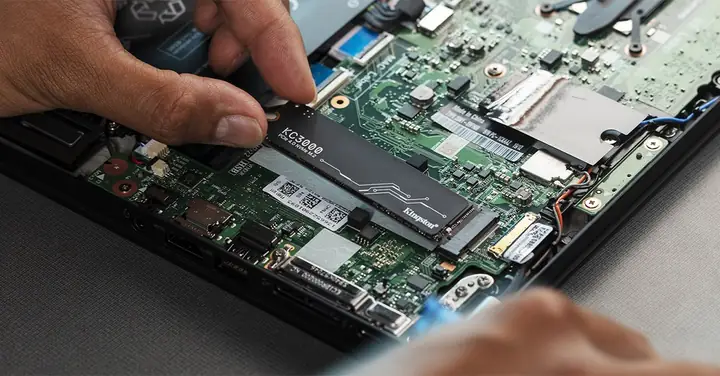
Đầu tiên, hãy tắt hoàn toàn máy tính, rút phích cắm điện và mở vỏ case PC hoặc tháo nắp lưng laptop. Tìm vị trí khe cắm M.2 trên bo mạch chủ. Cẩn thận tháo SSD M2 ra khỏi khe cắm. Quan sát kỹ các chân tiếp xúc trên SSD và trong khe cắm M.2. Đảm bảo không có bụi bẩn, vật cản hay bất kỳ dấu hiệu hư hại vật lý nào trên cả hai. Dùng khí nén hoặc cọ mềm để làm sạch nếu cần.
Sau đó, lắp lại SSD M2 vào khe cắm. Hãy chắc chắn rằng bạn cắm đúng chiều và đẩy nhẹ nhàng nhưng dứt khoát cho đến khi SSD vào sâu trong khe cắm và tạo thành một góc nghiêng khoảng 30 độ so với bo mạch chủ. Một số bo mạch chủ yêu cầu một lực đẩy khá lớn để SSD có thể kết nối hoàn toàn. Nếu bạn cảm thấy có bất kỳ sự cản trở bất thường nào, đừng cố ép mà hãy kiểm tra lại chiều và vị trí lắp đặt. Việc cắm lệch hoặc không đúng cách không chỉ khiến SSD không được nhận mà còn có thể làm hỏng chân tiếp xúc quý giá.
Đảm bảo vít giữ SSD chắc chắn
Sau khi SSD M2 đã được cắm vào khe, bước tiếp theo là cố định nó bằng vít giữ. Các SSD M2 thường đi kèm với một vít nhỏ và một trụ đỡ. Bạn cần đặt SSD phẳng xuống bo mạch chủ, sau đó siết chặt vít vào lỗ cố định trên trụ đỡ. Đảm bảo vít được siết vừa đủ chắc chắn để giữ SSD ổn định, không bị lung lay, nhưng cũng đừng quá chặt vì có thể làm hỏng bảng mạch của SSD hoặc bo mạch chủ.
Một số người dùng có thể quên siết vít hoặc siết không đủ chặt, dẫn đến tình trạng SSD bị dịch chuyển nhẹ trong quá trình vận chuyển hoặc sử dụng, làm mất kết nối. Điều này đặc biệt quan trọng nếu bạn đang sử dụng tản nhiệt cho SSD M2, vì miếng tản nhiệt thường tạo thêm áp lực lên SSD. Kiểm tra kỹ lưỡng bước này để loại trừ khả năng lỏng lẻo kết nối vật lý.
Vấn đề với khe cắm PCIe bị che khuất
Trên một số bo mạch chủ, đặc biệt là các dòng có kích thước nhỏ gọn hoặc có nhiều khe cắm mở rộng, khe cắm M.2 có thể bị che khuất một phần hoặc toàn bộ bởi card đồ họa lớn, các thiết bị PCIe khác hoặc thậm chí là hệ thống tản nhiệt cho CPU. Điều này đôi khi gây khó khăn cho việc lắp đặt chính xác hoặc khiến SSD không thể cắm sâu vào.
Hãy kiểm tra xem có bất kỳ thành phần nào khác trên bo mạch chủ đang cản trở việc lắp đặt SSD M2 hay không. Trong một số trường hợp, bạn có thể cần tạm thời tháo card đồ họa hoặc các thiết bị khác ra để có đủ không gian thao tác và đảm bảo SSD được lắp đặt hoàn hảo. Sau khi SSD đã được cố định, bạn có thể lắp lại các thành phần khác. Nếu vẫn gặp khó khăn, hãy tham khảo sách hướng dẫn sử dụng bo mạch chủ để tìm vị trí khe cắm M.2 tối ưu và cách lắp đặt khuyến nghị.
Bước 2: Cấu Hình BIOS/UEFI Đúng Cách
Sau khi đã kiểm tra kỹ lưỡng kết nối vật lý mà máy tính không nhận SSD M2 vẫn xảy ra, bước tiếp theo là đi sâu vào các cài đặt trong BIOS/UEFI của hệ thống. Đây là nơi kiểm soát cách bo mạch chủ tương tác với tất cả các thành phần phần cứng, bao gồm cả ổ SSD M2. Một cài đặt không phù hợp có thể ngăn hệ thống nhận diện ổ đĩa ngay từ đầu.
Có thể bạn quan tâm: Cách Chơi Game Nông Trại Trên Máy Tính: Từ Giả Lập Đến Native
Để truy cập BIOS/UEFI, bạn cần khởi động lại máy tính và nhấn một phím cụ thể liên tục ngay khi màn hình vừa bật (thường là Delete, F2, F10, hoặc F12 tùy thuộc vào nhà sản xuất bo mạch chủ).
Kiểm tra chế độ SATA (AHCI, RAID)
Trong BIOS/UEFI, hãy tìm đến phần cài đặt liên quan đến lưu trữ (Storage Configuration, SATA Configuration, hoặc tương tự). Tại đây, bạn sẽ thấy tùy chọn cho chế độ SATA (SATA Mode Selection hoặc SATA Controller Mode). Thông thường, có hai lựa chọn chính: AHCI (Advanced Host Controller Interface) và RAID (Redundant Array of Independent Disks).
Đối với hầu hết các SSD M2, đặc biệt là SSD NVMe, chế độ AHCI là lựa chọn đúng đắn và khuyến nghị. Chế độ RAID thường được sử dụng khi bạn muốn kết hợp nhiều ổ đĩa thành một mảng để tăng hiệu suất hoặc độ bền, và nó yêu cầu cài đặt driver RAID cụ thể. Nếu SSD M2 của bạn là loại NVMe và bạn đang đặt chế độ RAID, hệ thống có thể không nhận diện được nó. Hãy thử chuyển sang AHCI và lưu lại cài đặt, sau đó khởi động lại máy.
Lưu ý: Nếu hệ điều hành của bạn đang được cài đặt trên một ổ đĩa khác và ổ đĩa đó đang chạy ở chế độ RAID, việc thay đổi sang AHCI có thể khiến hệ điều hành không khởi động được. Hãy sao lưu dữ liệu quan trọng trước khi thực hiện thay đổi này.
Bật/Tắt Secure Boot và Legacy Mode
Một số bo mạch chủ có thể có các tùy chọn Secure Boot (Khởi động an toàn) hoặc Legacy Boot (Chế độ khởi động cũ) có thể ảnh hưởng đến việc nhận diện các thiết bị lưu trữ mới, đặc biệt là SSD M2 NVMe.
- Secure Boot: Tính năng này được thiết kế để tăng cường bảo mật bằng cách chỉ cho phép hệ điều hành khởi động từ các trình điều khiển đã được ký xác nhận. Đôi khi, nó có thể gây xung đột với các thiết bị mới hoặc chưa được nhận diện hoàn toàn. Thử vô hiệu hóa Secure Boot tạm thời để xem liệu SSD M2 có được nhận diện hay không. Nếu SSD được nhận, bạn có thể cân nhắc bật lại Secure Boot sau khi cài đặt hệ điều hành trên SSD M2.
- Legacy Mode (CSM – Compatibility Support Module): Chế độ này cho phép hệ thống UEFI mô phỏng môi trường BIOS cũ để tương thích với các thiết bị và hệ điều hành cũ hơn. SSD M2 NVMe hoạt động tốt nhất trong môi trường UEFI native. Nếu bạn đang sử dụng Legacy Mode, hãy thử chuyển sang chế độ UEFI hoặc tắt CSM để đảm bảo tính tương thích.
Tìm các tùy chọn này trong phần cài đặt Boot (Khởi động) hoặc Security (Bảo mật) của BIOS/UEFI. Thay đổi cài đặt, lưu lại và khởi động lại máy tính để kiểm tra.
Cài đặt thứ tự khởi động (Boot Order)
Mặc dù việc máy tính không nhận SSD M2 thường không trực tiếp liên quan đến thứ tự khởi động nếu bạn chỉ muốn sử dụng SSD làm ổ lưu trữ phụ, nhưng nếu bạn có ý định cài đặt hệ điều hành lên SSD M2, việc này lại trở nên cực kỳ quan trọng. Thậm chí, đôi khi hệ thống sẽ không hiển thị một ổ đĩa trong danh sách boot nếu nó chưa được nhận diện hoàn toàn.
Trong BIOS/UEFI, điều hướng đến phần Boot Order (Thứ tự khởi động) hoặc Boot Priority (Ưu tiên khởi động). Kiểm tra xem SSD M2 của bạn có xuất hiện trong danh sách các thiết bị có thể khởi động hay không. Nếu có, bạn có thể kéo nó lên vị trí ưu tiên cao nhất để hệ thống thử khởi động từ đó. Nếu không, điều này củng cố thêm rằng SSD M2 chưa được hệ thống nhận diện đúng cách, và bạn cần tiếp tục các bước kiểm tra khác.
Cập nhật BIOS/UEFI
Phiên bản BIOS/UEFI cũ có thể thiếu khả năng hỗ trợ cho các công nghệ SSD M2 mới hơn, đặc biệt là các dòng NVMe tốc độ cao hoặc các mẫu SSD mới ra mắt. Các nhà sản xuất bo mạch chủ thường xuyên phát hành các bản cập nhật BIOS/UEFI để cải thiện khả năng tương thích, sửa lỗi và thêm tính năng mới.
Việc cập nhật BIOS/UEFI là một quy trình cần thận trọng. Bạn cần truy cập trang web chính thức của nhà sản xuất bo mạch chủ, tìm đúng model bo mạch chủ của mình và tải về phiên bản BIOS/UEFI mới nhất. Luôn tuân thủ hướng dẫn cập nhật của nhà sản xuất một cách chính xác để tránh rủi ro làm hỏng bo mạch chủ (brick). Nếu bạn không tự tin, hãy tìm sự giúp đỡ từ người có kinh nghiệm hoặc các trung tâm sửa chữa uy tín. Sau khi cập nhật BIOS/UEFI, hãy kiểm tra lại xem SSD M2 đã được nhận diện hay chưa.
Bước 3: Kiểm Tra Trong Hệ Điều Hành (Windows/Linux)
Nếu sau khi kiểm tra kết nối vật lý và cấu hình BIOS/UEFI mà máy tính không nhận SSD M2 vẫn tiếp diễn, đã đến lúc chuyển sang kiểm tra trong môi trường hệ điều hành. Đối với một SSD M2 hoàn toàn mới, hệ điều hành có thể nhận diện phần cứng nhưng chưa thể sử dụng ngay vì nó chưa được khởi tạo và định dạng.
Sử dụng Disk Management (Quản lý Đĩa) để khởi tạo và định dạng SSD
Đây là bước cực kỳ quan trọng đối với các ổ SSD M2 mới chưa từng được sử dụng. Trong Windows:
- Nhấn tổ hợp phím Windows + X và chọn Disk Management (Quản lý Đĩa).
- Một cửa sổ Initialize Disk (Khởi tạo Đĩa) có thể tự động xuất hiện nếu hệ thống phát hiện một ổ đĩa mới chưa được khởi tạo. Nếu không, hãy tìm trong danh sách các ổ đĩa một ổ đĩa có trạng thái “Unknown” (Không xác định) hoặc “Not Initialized” (Chưa khởi tạo) và dung lượng khớp với SSD M2 của bạn.
- Click chuột phải vào ổ đĩa đó và chọn Initialize Disk. Bạn sẽ được hỏi chọn kiểu phân vùng:
- MBR (Master Boot Record): Phù hợp với các ổ đĩa có dung lượng dưới 2TB và tương thích tốt hơn với các hệ thống cũ.
- GPT (GUID Partition Table): Khuyến nghị cho các ổ đĩa có dung lượng lớn hơn 2TB và là chuẩn hiện đại, hoạt động tốt nhất với UEFI. Đối với SSD M2 NVMe, GPT là lựa chọn tối ưu.
- Sau khi khởi tạo, ổ đĩa sẽ có trạng thái “Online” nhưng vẫn chưa có phân vùng. Click chuột phải vào vùng “Unallocated” (Chưa phân bổ) trên ổ đĩa đó và chọn New Simple Volume… (Tạo phân vùng đơn giản mới…).
- Làm theo hướng dẫn trên màn hình để gán một ký tự ổ đĩa (ví dụ: D:, E:), chọn hệ thống tệp (thường là NTFS cho Windows) và đặt tên cho ổ đĩa. Hoàn tất quá trình định dạng.
- Sau khi hoàn tất, SSD M2 của bạn sẽ xuất hiện trong My Computer/This PC và sẵn sàng để sử dụng.
Kiểm tra Device Manager (Trình quản lý Thiết bị)
Device Manager là nơi bạn có thể kiểm tra xem Windows có nhận diện được SSD M2 ở cấp độ phần cứng hay không, ngay cả khi nó chưa được khởi tạo.
Có thể bạn quan tâm: Hướng Dẫn Chơi Game Nông Trại Việt Trên Máy Tính Chi Tiết Nhất
- Nhấn tổ hợp phím Windows + X và chọn Device Manager (Trình quản lý Thiết bị).
- Mở rộng mục Disk drives (Ổ đĩa). Tìm kiếm tên của SSD M2 của bạn trong danh sách. Nếu bạn thấy nó xuất hiện mà không có dấu chấm than màu vàng hoặc mũi tên hướng xuống (chỉ ra lỗi hoặc vô hiệu hóa), điều đó có nghĩa là Windows đã nhận diện phần cứng thành công.
- Nếu có dấu chấm than, chuột phải vào thiết bị, chọn Properties (Thuộc tính) để xem mã lỗi. Bạn có thể thử Update driver (Cập nhật trình điều khiển) hoặc Uninstall device (Gỡ cài đặt thiết bị) và khởi động lại máy để Windows cài đặt lại driver mặc định.
Nếu SSD M2 hoàn toàn không xuất hiện trong Disk Management hay Device Manager, điều này cho thấy vấn đề có thể nằm ở kết nối vật lý, cấu hình BIOS/UEFI hoặc lỗi phần cứng nghiêm trọng hơn.
Cập nhật Driver cho SSD và Chipset
Các driver cũ hoặc bị lỗi có thể là nguyên nhân khiến máy tính không nhận SSD M2 hoặc hoạt động không ổn định.
- Driver Chipset: Truy cập trang web chính thức của nhà sản xuất bo mạch chủ (ví dụ: ASUS, MSI, Gigabyte, ASRock) hoặc nhà sản xuất chipset (Intel, AMD). Tìm đúng model bo mạch chủ của bạn và tải về phiên bản driver chipset mới nhất. Driver chipset đóng vai trò quan trọng trong việc quản lý giao tiếp giữa CPU và các thành phần khác, bao gồm cả khe cắm M.2.
- Driver SSD: Một số SSD NVMe hiệu suất cao có driver riêng được cung cấp bởi nhà sản xuất SSD (ví dụ: Samsung Magician cho Samsung SSD). Truy cập trang web của nhà sản xuất SSD và tìm driver/phần mềm quản lý tương ứng với model SSD của bạn. Cài đặt các driver này có thể cải thiện hiệu năng và khắc phục các vấn đề nhận diện.
Sau khi cập nhật driver, hãy khởi động lại máy tính và kiểm tra lại.
Cài đặt lại Windows (trong trường hợp xấu nhất)
Nếu bạn đã thử tất cả các bước trên mà máy tính không nhận SSD M2 vẫn không giải quyết được, và bạn chắc chắn rằng SSD không bị lỗi phần cứng, thì việc cài đặt lại Windows có thể là giải pháp cuối cùng.
Trong quá trình cài đặt Windows, trình cài đặt sẽ liệt kê tất cả các ổ đĩa được hệ thống nhận diện. Nếu SSD M2 của bạn xuất hiện tại đây, bạn có thể chọn nó làm ổ đĩa đích để cài đặt hệ điều hành hoặc định dạng nó để sử dụng làm ổ lưu trữ phụ.
Lưu ý: Việc cài đặt lại Windows sẽ xóa toàn bộ dữ liệu trên ổ đĩa được chọn. Hãy sao lưu tất cả dữ liệu quan trọng trước khi tiến hành.
Bước 4: Đảm Bảo Tương Thích Giữa SSD M2 Và Bo Mạch Chủ
Một trong những nguyên nhân phổ biến và dễ bị bỏ qua khi máy tính không nhận SSD M2 là vấn đề tương thích phần cứng. Chuẩn M.2 có vẻ đơn giản nhưng lại có nhiều biến thể và yêu cầu cụ thể về loại SSD cũng như khả năng của khe cắm trên bo mạch chủ.
Hiểu về các chuẩn M.2 (SATA, NVMe, PCIe)
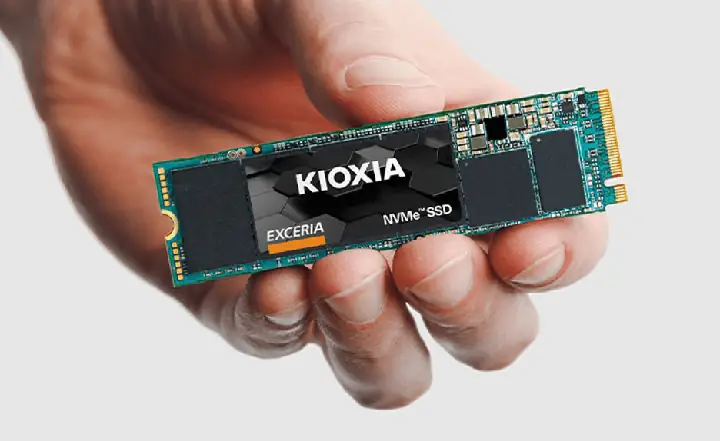
Không phải tất cả SSD M2 đều giống nhau. Có hai loại chính:
- M.2 SATA: Các SSD này sử dụng giao diện SATA truyền thống thông qua một đầu nối M.2. Tốc độ của chúng tương đương với các SSD 2.5 inch SATA thông thường (khoảng 500-600 MB/s).
- M.2 NVMe (Non-Volatile Memory Express): Đây là các SSD sử dụng giao diện PCIe (Peripheral Component Interconnect Express), cho phép chúng đạt tốc độ truyền dữ liệu cao hơn nhiều (vài nghìn MB/s). NVMe được thiết kế đặc biệt cho bộ nhớ flash và tận dụng băng thông của PCIe.
Khe cắm M.2 trên bo mạch chủ của bạn có thể chỉ hỗ trợ M.2 SATA, chỉ hỗ trợ M.2 NVMe, hoặc hỗ trợ cả hai (thường được gọi là “combo slot”).
- Nếu bạn cắm một SSD M.2 NVMe vào một khe cắm chỉ hỗ trợ M.2 SATA, hoặc ngược lại, hệ thống sẽ không nhận diện được ổ đĩa.
- Để kiểm tra loại khe cắm M.2 trên bo mạch chủ của bạn, hãy tham khảo sách hướng dẫn sử dụng bo mạch chủ hoặc truy cập trang web của nhà sản xuất. Thông tin này thường được ghi rõ trong phần thông số kỹ thuật.
Kiểm tra Key Type (B Key, M Key, B+M Key)
Bên cạnh chuẩn SATA/NVMe, các SSD M2 còn có các loại “Key” khác nhau, chỉ ra vị trí các khía trên chân cắm:
- B Key: Có một khía ở chân số 12-19. Thường được sử dụng cho SSD M.2 SATA hoặc một số SSD PCIe x2.
- M Key: Có một khía ở chân số 59-66. Thường được sử dụng cho SSD M.2 NVMe PCIe x4 hoặc x2.
- B+M Key: Có cả hai khía B và M. Các SSD này được thiết kế để tương thích với cả khe cắm B Key và M Key, thường là SSD M.2 SATA hoặc SSD PCIe x2.
Kiểm tra loại Key trên SSD M2 của bạn và so sánh với loại Key mà khe cắm M.2 trên bo mạch chủ hỗ trợ. Mặc dù một SSD B+M Key có thể cắm vừa vào cả khe B Key và M Key, nhưng điều quan trọng là khe cắm đó phải hỗ trợ giao thức (SATA hoặc NVMe) mà SSD sử dụng. Nếu SSD M2 NVMe của bạn là M Key nhưng khe cắm trên bo mạch chủ chỉ hỗ trợ B Key (thường là cho SATA), nó sẽ không hoạt động.
Hạn chế của khe cắm M.2 (số lượng lane PCIe)
Ngay cả khi khe cắm M.2 trên bo mạch chủ hỗ trợ NVMe, nó vẫn có thể có những hạn chế về băng thông. Các khe cắm M.2 NVMe thường sử dụng 2 hoặc 4 làn (lane) PCIe.
- PCIe x2: Cung cấp băng thông thấp hơn, giới hạn tốc độ của SSD NVMe.
- PCIe x4: Cung cấp băng thông tối đa, cho phép SSD NVMe đạt hiệu suất cao nhất.
Nếu bạn cắm một SSD NVMe PCIe x4 vào một khe cắm chỉ hỗ trợ PCIe x2, SSD vẫn có thể hoạt động nhưng với tốc độ bị giới hạn. Tuy nhiên, trong một số trường hợp, bo mạch chủ có thể không nhận diện được hoàn toàn nếu SSD yêu cầu băng thông cao hơn mà khe cắm không thể cung cấp.
Đặc biệt, trên một số bo mạch chủ, việc sử dụng khe cắm M.2 có thể vô hiệu hóa một số cổng SATA hoặc khe cắm PCIe khác do chia sẻ làn PCIe. Ví dụ, nếu bạn lắp SSD M2 vào khe M.2 thứ hai, có thể một hoặc hai cổng SATA sẽ bị vô hiệu hóa. Hãy kiểm tra sách hướng dẫn bo mạch chủ để biết chi tiết về sơ đồ chia sẻ làn PCIe và các hạn chế này. Đôi khi, việc máy tính không nhận SSD M2 không phải vì lỗi mà vì một cổng khác đã bị vô hiệu hóa để nhường tài nguyên cho M.2.
Bước 5: Kiểm Tra Sức Khỏe SSD M2
Nếu sau khi kiểm tra và tinh chỉnh mọi thứ từ kết nối vật lý, BIOS/UEFI đến cài đặt trong hệ điều hành mà máy tính không nhận SSD M2 vẫn xảy ra, rất có thể vấn đề nằm ở bản thân ổ SSD hoặc khe cắm trên bo mạch chủ. Việc kiểm tra sức khỏe của SSD M2 là một bước quan trọng để loại trừ khả năng lỗi từ phần cứng lưu trữ.
Sử dụng phần mềm kiểm tra SSD (ví dụ: CrystalDiskInfo, Samsung Magician)
Có nhiều phần mềm tiện ích giúp bạn kiểm tra thông tin và tình trạng sức khỏe của SSD:
- CrystalDiskInfo: Đây là một công cụ miễn phí và phổ biến, cung cấp thông tin chi tiết về SSD bao gồm nhiệt độ, số lần bật/tắt, tổng số giờ hoạt động, và quan trọng nhất là trạng thái S.M.A.R.T (Self-Monitoring, Analysis and Reporting Technology). Trạng thái S.M.A.R.T có thể cho bạn biết về tuổi thọ còn lại của SSD và các lỗi tiềm ẩn. Nếu CrystalDiskInfo không thể nhận diện SSD của bạn, điều này càng củng cố khả năng SSD bị lỗi hoặc không được hệ thống nhận diện đúng cách ở cấp độ thấp nhất.
- Phần mềm của nhà sản xuất: Nhiều nhà sản xuất SSD cung cấp phần mềm riêng để quản lý và kiểm tra ổ đĩa của họ. Ví dụ, Samsung có Samsung Magician, WD có WD Dashboard, Crucial có Storage Executive. Các công cụ này thường cho phép bạn kiểm tra tình trạng sức khỏe, cập nhật firmware, và chạy các bài kiểm tra hiệu năng. Nếu SSD của bạn thuộc một trong các thương hiệu này, hãy tải về và sử dụng công cụ tương ứng để kiểm tra.
Nếu bất kỳ phần mềm nào báo cáo “Bad” (Xấu), “Caution” (Cảnh báo) hoặc không thể đọc được thông tin của SSD, có khả năng cao SSD M2 của bạn đã bị hỏng.
Có thể bạn quan tâm: Cách Chơi Arrow.io Trên Máy Tính Mượt Mà, Dễ Dàng
Thử nghiệm SSD trên một máy tính khác
Cách hiệu quả nhất để xác định xem lỗi nằm ở SSD M2 hay bo mạch chủ của bạn là thử nghiệm SSD trên một máy tính khác.
- Nếu bạn có một máy tính khác có khe cắm M.2 tương thích, hãy tháo SSD M2 ra và lắp vào máy đó.
- Nếu SSD M2 được máy tính thứ hai nhận diện và hoạt động bình thường (xuất hiện trong BIOS/UEFI và Disk Management), điều này chỉ ra rằng SSD của bạn không bị lỗi. Vấn đề có khả năng nằm ở bo mạch chủ, BIOS/UEFI, hoặc cài đặt driver trên máy tính gốc của bạn.
- Nếu SSD M2 vẫn không được nhận diện trên máy tính thứ hai, thì rất có thể bản thân SSD đã bị hỏng. Trong trường hợp này, bạn cần liên hệ với nhà cung cấp hoặc trung tâm bảo hành để được hỗ trợ.
Các Lỗi Phần Cứng Khác Cần Lưu Ý
Sau khi đã đi qua tất cả các bước khắc phục từ kết nối, BIOS/UEFI, hệ điều hành cho đến kiểm tra sức khỏe SSD, nếu máy tính không nhận SSD M2 vẫn là một vấn đề dai dẳng, thì khả năng cao chúng ta đang đối mặt với lỗi phần cứng nghiêm trọng hơn, liên quan đến bo mạch chủ hoặc chính SSD.
Lỗi bo mạch chủ
Bo mạch chủ là trung tâm kết nối tất cả các thành phần trong máy tính. Một khe cắm M.2 bị hỏng trên bo mạch chủ có thể là nguyên nhân chính khiến SSD không được nhận diện.
- Chân tiếp xúc bị cong/gãy: Trong quá trình lắp đặt hoặc do va đập, các chân tiếp xúc nhỏ trong khe cắm M.2 có thể bị cong hoặc gãy, làm mất kết nối điện hoặc dữ liệu với SSD. Kiểm tra kỹ bằng mắt thường (có thể cần đèn pin và kính lúp).
- Lỗi mạch điện trên bo mạch chủ: Một lỗi về mạch điện hoặc chip điều khiển liên quan đến khe cắm M.2 trên bo mạch chủ cũng có thể khiến nó không hoạt động. Điều này đặc biệt khó chẩn đoán và thường yêu cầu chuyên gia hoặc thiết bị chuyên dụng.
- Sự cố với làn PCIe: Như đã đề cập trước đó, các khe cắm M.2 chia sẻ làn PCIe với các thành phần khác. Nếu có sự cố với bộ điều khiển PCIe hoặc việc phân bổ làn, nó có thể ảnh hưởng đến khả năng nhận diện SSD.
- Khe cắm M.2 thứ cấp: Một số bo mạch chủ có nhiều khe cắm M.2. Nếu khe cắm chính hoạt động nhưng SSD không được nhận ở khe thứ cấp, hãy kiểm tra lại sách hướng dẫn bo mạch chủ về các hạn chế cụ thể của từng khe cắm.
Nếu bạn nghi ngờ lỗi bo mạch chủ, việc mang máy tính đến trung tâm bảo hành hoặc cửa hàng sửa chữa uy tín là lựa chọn tốt nhất. Họ có thể kiểm tra bo mạch chủ bằng các công cụ chuyên dụng và xác định chính xác vấn đề.
Lỗi SSD bị hỏng
Mặc dù SSD M2 được thiết kế bền bỉ, nhưng chúng không phải là không thể hỏng. Một số lỗi phổ biến bao gồm:
- SSD chết hoàn toàn (Dead on Arrival – DOA): Đây là trường hợp hiếm gặp nhưng có thể xảy ra, khi SSD bị lỗi ngay từ khi xuất xưởng. Nếu bạn mua SSD mới và nó không bao giờ được nhận diện trên bất kỳ máy tính nào, khả năng cao là nó đã bị DOA.
- Lỗi bộ điều khiển (Controller Failure): Bộ điều khiển là “bộ não” của SSD, quản lý việc đọc/ghi dữ liệu. Nếu bộ điều khiển bị hỏng, SSD sẽ trở nên không thể truy cập được.
- Lỗi chip nhớ (NAND Flash Failure): Các chip nhớ NAND là nơi lưu trữ dữ liệu. Lỗi ở một hoặc nhiều chip này có thể khiến SSD không hoạt động hoặc mất dữ liệu.
- Hỏng do nhiệt độ quá cao: Mặc dù SSD M2 NVMe thường đi kèm với tản nhiệt, nhưng trong môi trường hoạt động khắc nghiệt hoặc không đủ làm mát, nhiệt độ quá cao có thể làm hỏng các linh kiện bên trong SSD.
Nếu bạn đã thử SSD trên một máy tính khác và nó vẫn không được nhận diện, gần như chắc chắn SSD của bạn đã bị hỏng. Trong trường hợp này, bạn nên tận dụng chính sách bảo hành của nhà sản xuất. Hãy liên hệ với nơi bạn mua sản phẩm hoặc trung tâm bảo hành chính hãng để được đổi trả hoặc sửa chữa.
Phòng Tránh Lỗi Không Nhận SSD M2 Trong Tương Lai
Để tránh lặp lại tình trạng máy tính không nhận SSD M2 và đảm bảo hệ thống hoạt động ổn định, có một số biện precautions bạn có thể thực hiện trong quá trình lắp đặt và sử dụng. Việc chủ động phòng ngừa luôn tốt hơn là phải khắc phục sự cố sau này.
Đầu tiên và quan trọng nhất là nghiên cứu kỹ lưỡng về khả năng tương thích trước khi mua SSD M2. Luôn kiểm tra sách hướng dẫn sử dụng bo mạch chủ của bạn để xác định chính xác loại khe cắm M.2 (SATA, NVMe, combo), loại Key (B, M, B+M), và số lượng làn PCIe mà bo mạch chủ hỗ trợ. Đảm bảo SSD bạn chọn hoàn toàn phù hợp với thông số kỹ thuật này. Việc này sẽ giúp bạn tránh được những lỗi tương thích phần cứng ngay từ đầu.
Thứ hai, hãy luôn lắp đặt SSD M2 cẩn thận và đúng cách. Đảm bảo SSD được cắm sâu và chắc chắn vào khe cắm, sau đó cố định bằng vít giữ. Tránh dùng lực quá mạnh hoặc cắm lệch, điều này có thể làm hỏng chân tiếp xúc trên SSD hoặc khe cắm trên bo mạch chủ. Nếu bạn không chắc chắn, hãy tham khảo các video hướng dẫn lắp đặt hoặc tìm sự giúp đỡ từ người có kinh nghiệm. Việc vệ sinh khe cắm M.2 định kỳ cũng giúp loại bỏ bụi bẩn, đảm bảo kết nối ổn định.
Thứ ba, cập nhật thường xuyên BIOS/UEFI và Driver của hệ thống. Các bản cập nhật này không chỉ cải thiện hiệu năng mà còn sửa lỗi, tăng cường khả năng tương thích với phần cứng mới, bao gồm cả các dòng SSD M2 mới nhất. Đặc biệt chú ý đến driver chipset và firmware của SSD (nếu có). Các nhà sản xuất liên tục tối ưu hóa phần mềm của họ để mang lại trải nghiệm tốt nhất.
Cuối cùng, hãy theo dõi nhiệt độ hoạt động của SSD M2 NVMe, đặc biệt là những dòng hiệu suất cao. SSD NVMe có thể sinh nhiệt đáng kể khi hoạt động tải nặng. Sử dụng các phần mềm giám sát nhiệt độ như CrystalDiskInfo để kiểm tra. Nếu nhiệt độ quá cao, hãy cân nhắc lắp đặt thêm tản nhiệt cho SSD M2 (nhiều bo mạch chủ hiện đại đã tích hợp sẵn) hoặc cải thiện luồng không khí bên trong vỏ máy tính để đảm bảo SSD hoạt động trong ngưỡng an toàn, kéo dài tuổi thọ và tránh các lỗi do quá nhiệt.
Bằng cách tuân thủ những nguyên tắc này, bạn không chỉ giảm thiểu khả năng gặp phải lỗi máy tính không nhận SSD M2 mà còn đảm bảo hệ thống máy tính của bạn luôn hoạt động ở trạng thái tốt nhất.
Khi máy tính không nhận SSD M2, vấn đề có thể nằm ở bất kỳ đâu từ kết nối vật lý đơn giản đến các thiết lập phức tạp trong BIOS/UEFI, hay thậm chí là lỗi phần cứng. Bằng cách thực hiện các bước kiểm tra và khắc phục một cách có hệ thống như đã trình bày trong bài viết này, bạn có thể tự mình chẩn đoán và giải quyết hầu hết các sự cố.
Quan trọng nhất là hãy kiên nhẫn và cẩn thận trong từng bước, đặc biệt là khi thao tác với phần cứng máy tính. Nếu bạn đã thử mọi biện pháp mà vẫn không thành công, đừng ngần ngại tìm đến sự trợ giúp từ các chuyên gia hoặc trung tâm bảo hành uy tín để tránh gây thêm hư hại. Hy vọng rằng những thông tin chi tiết từ Trandu.vn sẽ giúp bạn khắc phục thành công lỗi máy tính không nhận SSD M2 và tận hưởng trọn vẹn hiệu suất mà công nghệ SSD M2 mang lại.